Что такое формат JSON

За представление структурированных данных на основе синтаксиса JavaScript отвечает стандартный текстовый формат под названием JSON, аббревиатура которого расшифровывается как JavaScript Object Notation.
В этой статье поговорим о том, зачем нужен JSON, какими он обладает особенностями и в каком виде отображается в коде.
Что значит JSON
JSON – текстовый формат данных, используемый практически во всех скриптовых языках программирования, однако его истоки находятся у JavaScript. Он имеет сходство с буквенным синтаксисом данного языка программирования, но может использоваться отдельно от него. Многие среды разработки отлично справляются с его чтением и генерированием. JSON находится в состоянии строки, поэтому позволяет передавать информацию по сети. Он преобразуется в объект JS, чтобы пользователь мог прочитать эти данные. Осуществляется это методами языка программирования, но сам JSON методов не имеет, только свойства.
Вы можете сохранить текстовый файл JSON в собственном формате .json, и он будет отображаться как текстовый. Для MIME Type представление меняется на application/json.
Структура JSON
При работе с рассматриваемым текстовым форматом необходимо учитывать правила создания его структуры в объекте, массиве и при присвоении значения. На следующей иллюстрации вы видите наглядную демонстрацию представления объекта. 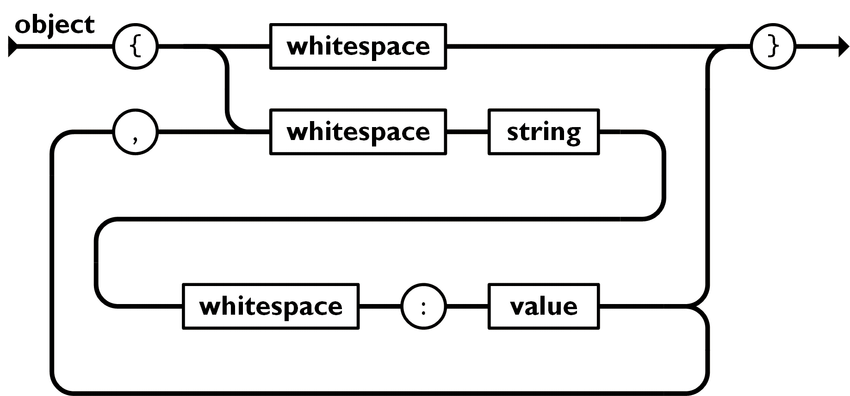
Если речь идет о массиве, здесь тоже необходимо применять определенные правила, поскольку он всегда представляет собой упорядоченную совокупность данных и находится внутри скобок [ ]. При этом значения будут отделены друг от друга. 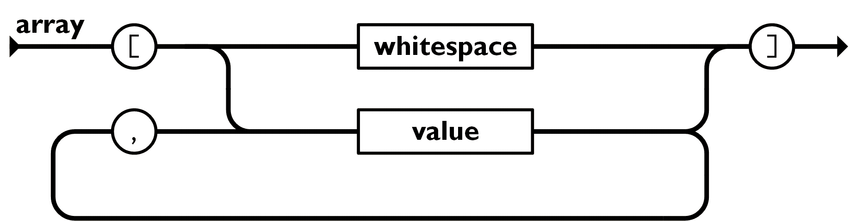
В массиве находятся упомянутые значения, которые могут быть представлены в виде простого текста, чисел, истины, лжи и т.д.
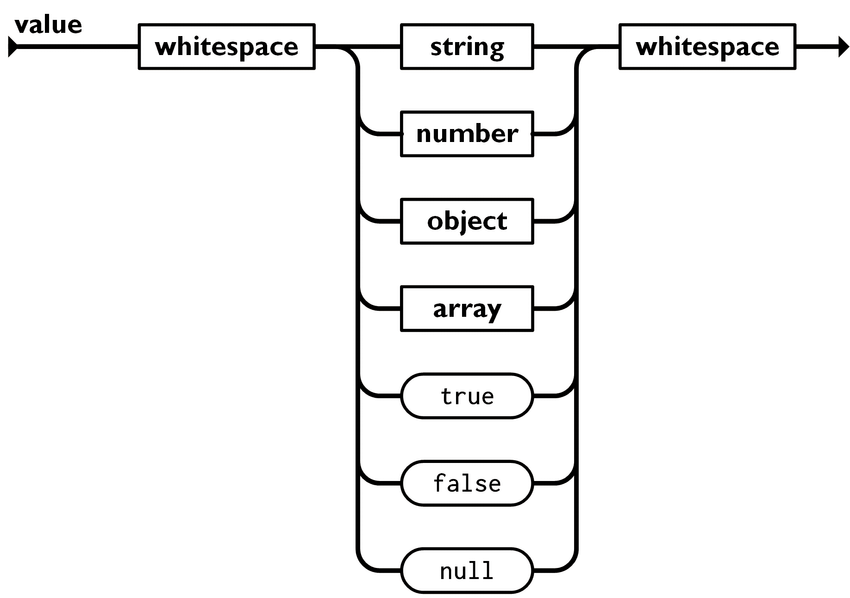
Если вам интересно, на официальном сайте JSON можно найти более детальное описание всех значений и использования формата в разных языках программирования со списком всех доступных библиотек и инструментов.
Основные преимущества JSON
Как уже понятно, JSON используется для обмена данными, которые являются структурированными и хранятся в файле или в строке кода. Числа, строки или любые другие объекты отображаются в виде текста, поэтому пользователь обеспечивает простое и надежное хранение информации. JSON обладает рядом преимуществ, которые и сделали его популярным:
Не занимает много места, является компактным в написании и быстро компилируется.
Создание текстового содержимого понятно человеку, просто в реализации, а чтение со стороны среды разработки не вызывает никаких проблем. Чтение может осуществляться и человеком, поскольку ничего сложного в представлении данных нет.
Структура преобразуется для чтения на любых языках программирования.
Практически все языки имеют соответствующие библиотеки или другие инструменты для чтения данных JSON.
Основной принцип работы JSON
Разберемся, в чем состоит основной принцип работы данного формата, где он используется и чем может быть полезен для обычного пользователя и разработчика.
Ниже приведена примерная структура обработки данных при обращении «клиент-сервер-клиент». Это актуально для передачи информации с сервера в браузер по запросу пользователя, что и является основным предназначением JSON.
Запрос на сервер отправляется по клику пользователя, например, когда он открывает элемент описания чего-либо для его детального прочтения.
Запрос генерируется при помощи AJAX с использованием JavaScript и программного сценарного файла PHP. Сам сценарий запущен на сервере, значит, поиск данных завершится успешно.
Программный файл PHP запоминает всю предоставленную с сервера информацию в виде строки кода.
JavaScript берет эту строку, восстанавливает ее до необходимого состояния и выводит информацию на странице пользователя в браузере.
На выполнение этой задачи понадобится меньше секунды, и главную роль здесь выполняет встроенный в браузер JavaScript. Если же он по каким-то причинам не функционирует или отсутствует, действие произведено не будет.
Как открыть JSON на компьютере
Если у вас на компьютере обнаружен файл .json, и вы хотите посмотреть его или отредактировать, нужно разобраться, чем его открыть.
Можете использовать практически любой текстовый редактор. Самый простой вариант – встроенный в операционную систему Блокнот. По умолчанию JSON отображается как файл, для которого не выбрана программа для открытия, поэтому при попытке его запуска понадобится выбрать Блокнот.
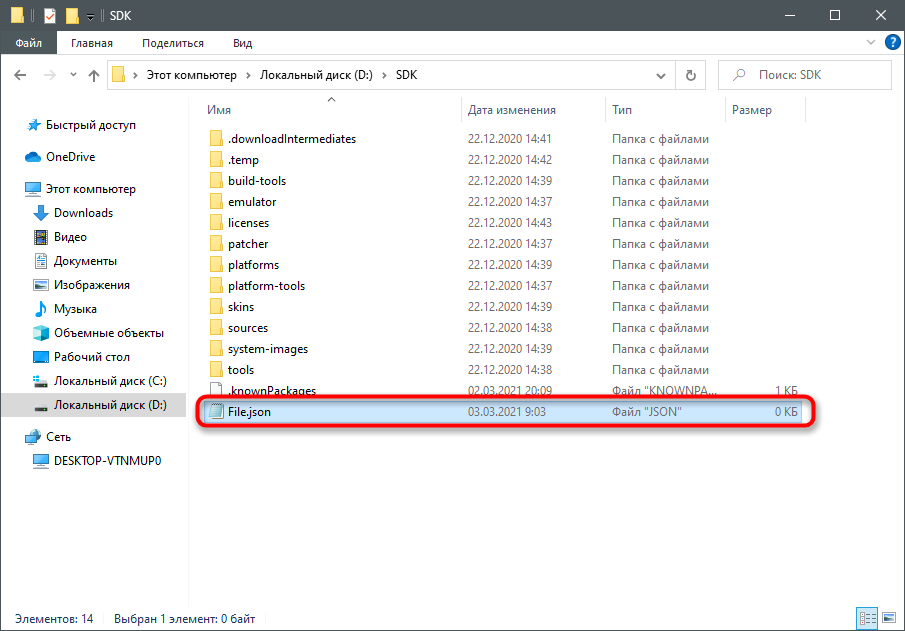
Известный текстовый редактор с поддержкой синтаксиса разных языков программирования Notepad ++ тоже отлично подойдет для того, чтобы открыть JSON-формат на своем компьютере.
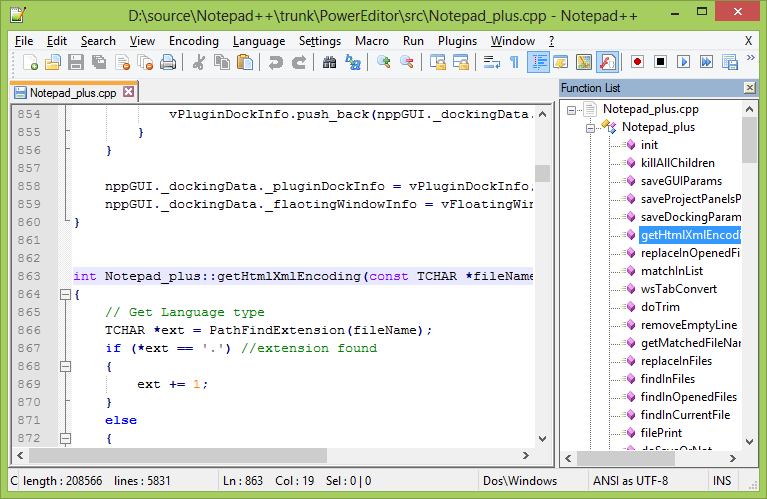
Впрочем, вы можете использовать для этого практически любую среду разработки, поскольку, как уже было сказано выше, JSON поддерживается разными IDE благодаря встроенным или дополнительным библиотекам.
Создание файла формата JSON
Если же вы хотите создать файл JSON, можно использовать тот же Блокнот.
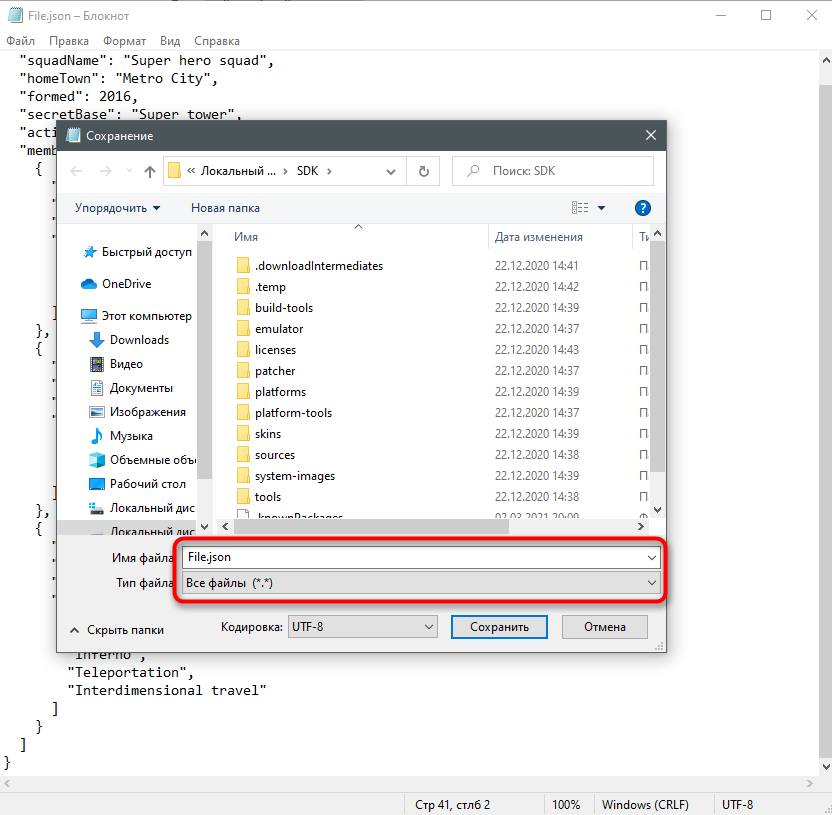
При сохранении вам понадобится выбрать тип файла «Все файлы» и самостоятельно добавить к названию .json, чтобы текстовый файл сохранился именно в этом формате.
Вы ознакомились с основной информацией о JSON. Теперь вы знаете, что это за тип файлов, где применяется и по какой структуре работает. Выше я уже дал ссылку на официальный сайт, поэтому можете перейти по ней, если ответ на вопрос, связанный с тонкостями данного формата, вы не получили.
JSON: что это за формат, где используется и как его открыть
JSON-файл — это строка. Для работы с данными в этом формате нужно использовать методы глобального объекта JSON.
Чтобы отправить по сети объект JavaScript, его нужно преобразовать в JSON (строку). Для этого используется метод stringify(), который принимает объект в качестве параметра и возвращает строку JSON.
let student = <
name: ‘Max’,
age: 28,
isAdmin: false,
courses: [‘html’, ‘css’, ‘js’],
wife: null<br>>;
let json = JSON.stringify(student);
alert(json);
/* выведет объект в формате JSON:
<
«name»: «Max»,
«age»: 28,
«isAdmin»: false,
«courses»: [«html», «css», «js»],
«wife»: null
>
*/
Для превращения данных, полученных в JSON-формате от сервера, в объект JavaScript применяется метод parse(). Он работает по аналогии со stringify(), принимая строку в качестве аргумента и возвращая объект.
Общие правила создания JSON-файла описывает RFC-стандарт:
- данные записаны в виде пар «ключ:значение»;
- данные разделены запятыми;
- объект находится внутри фигурных скобок <>;
- массив находится внутри квадратных скобок [].
Есть и другие моменты:
- В JSON-формате используют двойные кавычки (“), одиночные кавычки (‘) не подходят. Но кавычки не нужны для любых значений, не являющихся строкой, — чисел, массивов, булевых значений.
- Одна лишняя или пропущенная запятая или скобка могут привести к сбою работы JSON-файла.
- JSON-формат не поддерживает комментарии. Добавление комментария вызовет ошибку.
- Автоматически сгенерированный JSON-файл не должен содержать ошибок, его лучше тоже проверить с помощью валидатора JSONLint.
Эти правила JSON обеспечивают надежность и скорость реализации алгоритма кодирования и чтения.
Способы хранения данных JSON
Хранимые данные могут быть организованы в виде объекта и массива. Базовый формат — это объект, на что указывают фигурные скобки:
В этом объекте три пары ключей и значений, разделенные запятыми. Значения в этом примере — строки, поэтому они заключены в кавычки, так же как и ключи.
Массив — это способ хранения данных с более сложной структурой. Вот пример:
<
«firstName»:»Tom»,
«lastName»:”Jackson”,
“gender”:”male”,
«hobby»:[«football», «reading», «swimming»]
>
В четвертой паре ключей “hobby” — это ключ, а значение — массив в квадратных скобках.
Массивы поддерживают цикл for, с помощью которого можно быстро найти нужные данные.
Научитесь разрабатывать интерактивные веб-сайты и приложения на JavaScript и HTML и получите востребованную IT-профессию. Дополнительная скидка 5% по промокоду BLOG.
Принцип работы JSON
Данные в формате JSON передаются с сервера в браузер с помощью таких API (Application Programming Interface), как XMLHttpRequest или более современная Fetch API. Вот как это работает:
- Пользователь кликает по заголовку или карточке товара и отправляет запрос на сервер.
- API генерирует запрос с использованием JavaScript.
- Сервер обрабатывает полученный запрос и формирует ответ в виде данных в JSON-формате.
- Получив данные от сервера, браузер с помощью JavaScript оборачивает эти данные в HTML-теги и обновляет страницу в фоновом режиме, без перезагрузки.
Преимущества использования JSON
- JSON — это компактный формат. С ним большие объемы данных быстро обмениваются между браузером и веб-сервером.
- С JSON-файлами можно работать не только методами JavaScript. Почти у всех языков есть инструменты для чтения и генерации данных JSON.
- Хранение и экспорт данных в JSON поддерживают современные реляционные базы данных, такие как PostgreSQL и MySQL.
Программы для открытия
Каждый пользователь может открыть данный формат у себя на компьютере. Для этого понадобится обычный блокнот или веб-браузер. В документе можно ознакомиться со всей информацией, которая в нем хранится.
Файл с таким расширением открывается не только для чтения. Пользователь может изменить некоторые данные, в случае необходимости. Однако, не рекомендуется вносить какие-либо поправки, без знания его особенностей. Это может привести к неправильной работе приложения или потере важных данных.
Для того чтобы грамотно открыть формат JSON на компьютере, его следует открывать в программе или сервисе, которому он принадлежит. Пользователь не сможет понять суть содержимого, если не будет знать, к чему он относится и какие данные в нем хранятся.
Что такое DevOps – принципы и цели
Altova XMLSpy
Altova XMLSpy представляет собой среду разработки различных приложений. Утилита работает с различными форматами, в том числе XML и JSON. Также, программа работает с различными базами данных.
Открытие в Altova XMLSpy происходит следующим образом:
- Запустить приложение и выбрать функцию File — Open.
- Перейти в место расположения нужного файла и выбрать его.
- Ознакомиться с содержимым в центральном окне.
У данной утилиты есть и недостатки. В первую очередь это касается того, что она платная. Пользователю предоставляется 30-дневный пробный период. Также, в программе присутствует множество функций. Поэтому она может показаться сложной в использовании, несмотря на понятный интерфейс.
Notepad++
Одним из самых лучших приложений для открытия JSON можно считать Notepad++. Он представляет собой обычный блокнот, но с большим набором функций. Здесь нет нескольких окон и дополнительных возможностей. Но софт отлично подходит для открытия, создания или редактирования.
- Запустить Notepad++ и перейти в раздел Файл — Открыть.
- Найти нужный элемент в проводнике.
- Ознакомиться с содержимым файла.
Утилиту можно установить абсолютно бесплатно. Она имеет простой и понятный файл. Но программе понадобится время, чтобы загрузить «тяжелый» документ.
блокнот
Возможно, это самый простой способ открыть файл JSON, который доступен как в Windows 11, так и в Windows 10, а также в других более старых версиях Microsoft операционной системы, поэтому каждый может получить к ним доступ без проблем.
Для этого просто кликните правой кнопкой мыши по нашему файлу. Это откроет контекстное меню, где мы должны выбрать опцию «Открыть с помощью». Здесь мы должны нажать кнопку «Другие приложения», чтобы они показали нам все доступные программы, которые мы можем использовать. Здесь мы выбираем Блокнот и нажимаем ОК. Мы также можем запустить Блокнот напрямую, щелкнуть вкладку «Файл», а затем «Открыть» и выбрать нужный файл.
С этого момента мы можем читать файл, Отредактируйте его , и сохраните все необходимые изменения.
Это один из самых популярных бесплатных редакторов с открытым исходным кодом, который можно использовать в среде кодирования, поскольку он совместим с такими языками, как C++, Java, YAML, PASCAL и HTML и т. простая программа для чтения файлов JSON или XML . Имеет интуитивно понятный интерфейс, с помощью которого вы можете сравнивать и редактировать код между файлами.
Чтобы использовать его, просто скачайте его с сайта разработчика и установите его. После выполнения нажмите на вкладку «Файл» в левом верхнем углу и выберите «Открыть файл». Теперь нам нужно только выбрать и открыть файл JSON.
WordPad
Еще одна программа, которую мы можем найти по умолчанию в Windows и которая представляет собой смесь Блокнота и Microsoft Word из Office, с большим количеством функций, чем у первого, но меньше, чем у второго. WordPad — это простой текстовый редактор, предлагающий широкие возможности форматирования, в которых вы можете выбирать различные шрифты, вставлять объекты, устанавливать междустрочный интервал и т. д. Кроме того, он совместим с форматами JSON, XML и DOCX, поэтому позволяет вам и открывать и редактировать эти форматы.
Поскольку он по умолчанию находится как в Windows 10, так и в Windows 11, просто найдите его в поле поиска меню «Пуск» и запустите. После запуска щелкните вкладку «Файл», расположенную в левом верхнем углу, нажмите «Открыть» и выберите файл.
Mozilla Firefox
Это один из самых популярных и настраиваемых веб-браузеров с открытым исходным кодом. Как мы упоминали ранее, Firefox использует этот тип файла для создать копию своих закладок, поэтому можно использовать этот браузер для открытия файла JSON не только в Windows, но и в других операционных системах, таких как Linux или макОС. Мы можем скачать бесплатно с его сайта.
Для этого просто запустите его и откройте новое окно, куда вы можете перетащить файл. В качестве альтернативы мы также можем использовать предыдущий метод, щелкнув файл правой кнопкой мыши и выбрав Firefox из списка приложений, которые появляются в контекстном меню.
Браузер Mozilla позаботится об интерпретации данных для нас, отображая их в более удобочитаемом виде. Главный недостаток, который мы обнаружим, заключается в том, что мы можем видеть файл только в Firefox, но в этом случае мы не сможем его редактировать.
Описание расширения JSON
Популярность:
Раздел: Скрипты, файлы с кодом
Расширение JSON связан c текстовым форматом обмена данных JavaScript Object Notation, который основан на языке JavaScript, как способ представления объектов, но считается не зависимым от языка программирования. JSON определяет небольшой набор правил форматирования для портативного представления структурированных данных и является легко читаемым. Он используется в различных приложениях, как альтернативный вариант формату файла XML. .JSON файл хранится в текстовом формате, и его содержание может просматриваться в любом простом текстовом редакторе. Большинство современных языков программирования или приложений имеют встроенные функции для работы с форматом .JSON.
Формат JSON может быть реализован как набор пар ключ:значение (похоже на ассоциативный массив, объект или запись) или упорядоченный набор значений (похоже на массив или вектор).
Пример файла JSON, описывающий человека:
<
«firstName»: «Петр»,
«lastName»: «Петров»,
«birthday»: «01.05.1958″
«address»: <
«streetAddress»: «Ленинградский пр., 25, кв.5″,
«city»: «Москва»,
«postalCode»: 125000
>,
«phoneNumbers»: [
«495 123-01-23»,
«916 777-00-77»
]
>
Формат JSON: что это такое, как создать и открыть файл


Получи нашу книгу «Контент-маркетинг в социальных сетях: Как засесть в голову подписчиков и влюбить их в свой бренд».
Подпишись на рассылку и получи книгу в подарок!
JSON — это текстовый формат обмена данными, основанный на мультипарадигменном языке программирования. Его основное назначение состоит в хранении и передаче структурированного потока информации.
При помощи простых правил формирования конструкций из символов в JavaScript, человек может обеспечить легкий и надежный способ хранения любого вида информации, будь то обычное число, целые строки или огромное количество различных объектов, выраженных в простом тексте.
Помимо этого, формат JSON используется для объединения между собой объектов и структуры данных в виде набора компонентов, формируя тем самым программные единицы, позволяющие хранить и обрабатывать сложные записи, состоящие из нескольких переменных разного типа.
После того как файл создан, содержащиеся в нем строки довольно легко перенаправить в другое положение Сети через любые пути передачи данных. Это связано с тем, что строка представляет собой обычный текст.
Описание формата
Формат JSON– это аббревиатура от «Javascript Object Notation» (или «запись объекта Javascript»); удобен в использовании, как для компьютера, так и для пользователя. Как открыть популярный файл JSON онлайн или на компьютере?

Дуглас Крокфорд сделал этот тип популярным в 2001 году. По другой версии — формат не изобрели, а «открыли». И хотя изобретение приписывается Дугласу Крокфорду, в презентации разработчикам из «Yahoo!» Крокфорд раскрыл секрет о том, что JSON использовался еще раньше в браузере Netscape в 1996 году.
Технология Javascript использует структуры данных, идентичные записям JSON. Изначально Дуглас решил, что JSON будет составной частью Javascript и назвал его соответствующим образом. Но так как файлы JSON состоят из запятых, скобок и данных – их удобно передавать в любую техническую платформу и на других языках программирования.

Как устроен формат JSON
В JSON типы данных подразделяются на несколько категорий: простые и сложные. К первому виду можно отнести, прежде всего, текстовые строки и числа, ко второму — объекты. В общей сложности выделяют шесть основных типов:
- Числительный. При этом числа могут быть как беззнаковыми целыми, так и целыми со знаком. В частности, здесь может содержаться дробная часть и представление действительных чисел в виде дробной части логарифма и порядка. Файл одинаково позволяет использование целых чисел и разделение с плавающей запятой. Этот способ применяется в JavaScript для всех числовых значений без исключений, однако в других математических библиотеках, в которых он используется, кодирование может происходить с использованием совершенно других алгоритмов.
- Произвольная последовательность (строка) символов латинского алфавита, цифр и элементов пунктуации (от нуля и символов юникод). Каждая последующая строка отделяется от предыдущей строки посредством парного знака препинания — кавычек («текст») либо с использованием символа, с написанием, обратным по отношению к обычному символу, косой черты.
- Литералы или константы, включаемые непосредственно в текст. Это может быть любое значение из true и false или их аналогов.
- Массив. Он представляет собой упорядоченный перечень символов от нуля и дальше. Каждый символ может быть представлен в любой форме.
- Объект. Это хаотично сложенный состав пар ключи/значение. Исходя из того, что основная функция объектов состоит в представлении абстрактного типа данных, рекомендуется (но это необязательное условие), чтобы ключи были уникальными.
- Пустое значение, обозначающееся словом «NULL».
Интервалы между символами допускаются, если они будут использованы между синтаксическими единицами. Для этого применяются несколько символов: обычное отступление, горизонтальные текстовые вкладки и косая черта.
Как открыть онлайн
Помогут с открытием JSON-файлов следующие онлайн-сервисы:
- www.jsoneditoronline.org Вверху переходим в меню: нажимаем «Open», выбираем «Open from disk» (если файл загружается и открывается с компьютера), либо «Open url» (если файл хранится «в облаке»). Тут же сохраняются, создаются новые файлы данного формата, что практично;
- www.countwordsfree.com Заходим на сайт в секцию «JSON viewer» слева и выбираем либо «Load from Disk», либо «Load from url» (в зависимости от того, где хранится документ – локально или «в облаке»). Из дополнительных нюансов сервиса: перевод из формата JSON в xml, а также в обычный текст.
Это не единственные решения для работы. В интернете полно аналогичных сайтов. Выбирайте любой.

Онлайн сервисы для открытия
Открыть код можно и при помощи онлайн сервисов. Так, можно воспользоваться JSON EDITOR ONLINE. В нем можно открывать или создавать файлы. Достаточно выбрать нужную команду в верхней части экрана.

Добавление картинок и фото в html – теги для редактирования
Еще одним онлайн сервисом будет Count Words Free, раздел JSONVIEWER. Здесь нужно выбрать загрузку документа с диска или облака. В главном окне можно ознакомиться с содержимым.

Как открыть на ПК
При открытии файла JSON в текстовом редакторе, как правило, информация отображается, но в виде обычного текста, черными буквами на белом фоне. Если файл большой, читать будет дискомфортно. Речь идет об отсутствии подсветки синтаксиса.
Для открытия и редактирования используются такие программы, как:
- Notepad, Notepad++ и др. – для Windows;
- Apple TextEdit, MacVim и др. – для MacOS;
- Vim, Pico и др. – для Linux.

Отсутствие подсветки синтаксиса — весомое неудобство для чтения, если файл большой. Чем открывать JSON-файлы с подсветкой на Windows 7? Для таких случаев есть специальные программы: Sublime Text, Atom, Notepad++.
Для просмотра JSON-файлов нажимаем правой кнопкой мыши на документе и выбираем «Открыть с помощью» – «Выбрать программу…» – «Обзор». Далее находим исполняемый файл подходящего текстового редактора и щелкаем «ОК». Не забываем, что суффикс файлов на конце не .txt, а .json.


Программы для открытия
Каждый пользователь может открыть данный формат у себя на компьютере. Для этого понадобится обычный блокнот или веб-браузер. В документе можно ознакомиться со всей информацией, которая в нем хранится.
Файл с таким расширением открывается не только для чтения. Пользователь может изменить некоторые данные, в случае необходимости. Однако, не рекомендуется вносить какие-либо поправки, без знания его особенностей. Это может привести к неправильной работе приложения или потере важных данных.
Для того чтобы грамотно открыть формат JSON на компьютере, его следует открывать в программе или сервисе, которому он принадлежит. Пользователь не сможет понять суть содержимого, если не будет знать, к чему он относится и какие данные в нем хранятся.
Лучшие Android-гаджеты японского производства
Altova XMLSpy
Altova XMLSpy представляет собой среду разработки различных приложений. Утилита работает с различными форматами, в том числе XML и JSON. Также, программа работает с различными базами данных.
Открытие в Altova XMLSpy происходит следующим образом:
- Запустить приложение и выбрать функцию File— Open.


У данной утилиты есть и недостатки. В первую очередь это касается того, что она платная. Пользователю предоставляется 30-дневный пробный период. Также, в программе присутствует множество функций. Поэтому она может показаться сложной в использовании, несмотря на понятный интерфейс.
Notepad++
Одним из самых лучших приложений для открытия JSON можно считать Notepad++. Он представляет собой обычный блокнот, но с большим набором функций. Здесь нет нескольких окон и дополнительных возможностей. Но софт отлично подходит для открытия, создания или редактирования.
- Запустить Notepad++ и перейти в раздел Файл — Открыть.


Утилиту можно установить абсолютно бесплатно. Она имеет простой и понятный файл. Но программе понадобится время, чтобы загрузить «тяжелый» документ.
AkelPad
Еще один простой редактора, но уже от российского разработчика. AkelPad предоставляет пользователю простой интерфейс, высокую мощность и полезный набор функций. Этого хватить, чтобы открыть формат JSON.
Для просмотра содержимого файла нужно:
- Открыть программу и перейти в Файл — Открыть.


Бесплатная утилита поддерживает различные плагины. Но для открытия больших документов понадобится некоторое время.
Komodo Edit
Komodo Edit отличает большой набор функций, который необходим для работы программистам. Но утилита позволяет и просто открывать формат JSON. Для этого нужно в главном окне выбрать функцию «Open file». После этого откроется проводник, в котором пользователю нужно задать путь к нужному элементу.

Что такое legacy USB support и Legacy BIOS
Все содержимое будет отображено на главном экране. Программа распространяется только в английской локализации. Здесь же можно не только ознакомиться с текстом, но и проверить синтаксис.

Sublime Text
Sublime Text является еще одним представителем редакторов, которые в своей работе ориентированы на создание кода. Однако, интерфейс утилиты намного понятнее. Чтобы открыть JSON необходимо:
-
Запустить программу и перейти в раздел File — Open File.


Софт предоставляется бесплатно, но только на английском языке. Кроме того, время от времени на экране отображается сообщение, в котором предлагается купить лицензию. Но бесплатная версия от платной не будет отличаться функционалом.
NFOPad
NFOPad является обычным блокнотом. Но его также можно использовать для запуска JSON. Для этого достаточно открыть его и перейти во вкладку «Файл», затем выбрать «Открыть».

В окне проводника следует перейти в папку с нужным документом. В случае, если его нет по заданному адресу, необходимо изменить тип на «Все файлы». После открытия, на экране отобразится содержимое JSON.

Блокнот
Если у пользователя нет возможности скачивать дополнительное приложение, он может воспользоваться стандартным Блокнотом. Редактор есть на всех компьютерах, под управлением Windows.
Открывается документ стандартным способом. Достаточно перейти во вкладку «Файл» и выбрать команду «Открыть». После этого нужно задать путь и запустить сам JSON.В блокноте можно не только просматривать содержимое, но и редактировать его.

Проблемы JSON-файлов
Даже узнав, чем открыть JSON формат, можно столкнуться с ошибкой. Вероятно, дело в неверно назначенной программе. Снова зайдите в меню файла, нажмите «Открыть с помощью» – «Выбрать программу…» и найдите нужный редактор для данного формата. Ставим «Использовать это приложение для всех файлов JSON».
Попадаются и поврежденные файлы. Иногда такое происходит при загрузке и передаче данных в интернете. Если потребуется, скачайте файл заново из другого источника.


JsonDiscovery: Меняем опыт просмотра JSON в браузере
Сегодня я хочу рассказать о JsonDiscovery, браузерном расширении для просмотра JSON. Возможно вы скажете: «у нас и так полно подобных расширений!». Да, полно, но фичи JsonDiscovery отличают его от других и делают его действительно мощным.
Давайте же взглянем поближе…

Для демонстраций я использовал JSON-файл коллекции всех карт из проекта Hearthstone-DB (спасибо Ольге Кобец за идею). И вот как он выглядит, если открыть его в браузере с установленным JsonDiscovery:

На первый взгляд это всего лишь еще один раскрасчик JSON. Все потому, что большинство фич не на поверхности, чтобы не отвлекать вас от вашего JSON. Давайте их раскроем:
- Простое копирование фрагментов JSON в буфер
- Сигнатура структуры JSON
- Трансформация JSON с помощью запроса
- Подсказки при написании запроса к JSON
- Настройка отображения данных из JSON
- Шаринг «отчетов» по ссылке
Рассмотрим каждый пункт детальнее.
Простое копирование фрагментов JSON в буфер
Бывает что нужно скопировать фрагмент JSON’а, то есть некоторого вложенного объекта или массива. С JsonDiscovery это простая задача, так как каждый развернутый объект и массив имеют кнопки действий. Одна из них кнопка «ƒ» button, нажав которую можно скопировать JSON в компактном или форматированном виде:

Сигнатура структуры JSON
Когда вы изучаете данные, полезно иметь представление об их структуре. Просто наведите на кнопку «S» в панели действий на развернутом объекте или массиве и вы увидите сигнатуру структуры поддерева, как примерно это выглядит в TypeScript:

Вы так же можете навести на свойство или тип значения в сигнатуре структуры чтобы получить некоторые детали, например о том какие значения использовались для поля:

Запросы к JSON
Клик по кнопке «Make report» переводит вас на страницу, где вы можете делать запросы к вашему JSON и/или настраивать его отображение:

Для запросов используется язык Jora. Он частично основывается на синтаксисе JavaScript 2015+, но в большей степени, задуман быть компактным и выражать больше (в рамках задачи запроса к данным).
Обычно вам нужно только выбрать некоторое подмножество данных используя некоторый путь, вроде foo.bar.baz. Если ключ имеет запрещенные символы просто используйте [] (квадратные скобки), то есть foo[‘a key with whitespaces’]. Все как в JavaScript, за исключением того, что не нужно переживать существует путь или нет:

Часто необходимо использовать фильтрацию или мапинг. Jora предоставляет .[] для фильтрации и .() для мапинга:

Пример на скриншоте выше (cards.[health].(< name, health >)) можно записать на JavaScript так:
Что гораздо многословнее, не так ли?
Вы можете найти больше о самом Jora и его синтаксисе в его репозитории на github. (Кстати, у него так же есть CLI и песочница)
Подсказки при написании запроса к JSON
Эту фичу невозможно описать правильно. Это нужно попробовать самому. Хотя бы раз:
Настройка отображения данных
Когда вы выбрали необходимые данные из JSON, вы можете настроить их отображение. Например, вывести их таблицей, или списком, вроде такого:
К сожалению, на данный момент нет достаточной документации о том, как описывать отображение (все что можно найти, может быть найдено в репозитории discovery.js). Но я верю это исправится в ближайшем будущем.
Шаринг «отчетов» по ссылке
Это были наиболее впечатляющие фичи JsonDiscovery, но есть гораздо больше фич поменьше, потому что расширение и проекты, лежащие в его основе, создаются с вниманием к деталям. И я могу с уверенностью сказать, все это меняет опыт работы с JSON в браузере!
Формат JSON: что это такое, как создать и открыть файл

При помощи простых правил формирования конструкций из символов в JavaScript, человек может обеспечить легкий и надежный способ хранения любого вида информации, будь то обычное число, целые строки или огромное количество различных объектов, выраженных в простом тексте.
Помимо этого, формат JSON используется для объединения между собой объектов и структуры данных в виде набора компонентов, формируя тем самым программные единицы, позволяющие хранить и обрабатывать сложные записи, состоящие из нескольких переменных разного типа.
После того как файл создан, содержащиеся в нем строки довольно легко перенаправить в другое положение Сети через любые пути передачи данных. Это связано с тем, что строка представляет собой обычный текст.
Что значит JSON
Несмотря на возможность использования практически во всех скриптовых языках, его название относится к JavaScript. Инструмент имеет следующие преимущества:
- Занимает сравнительно небольшой объем, компактен.
- Текстовое содержание может легко создаваться и поддаваться чтению вычислительной техникой и человеком.
- Можно без особого труда преобразовать в структуру практически для всех видов формальных языков, использующихся для создания компьютерных программ.
- Большинство языков программирования, будь то JavaScript, Ruby, Python или PHP, наделены функциями и специальными инструментами для чтения и редактирования файла.
В подавляющем большинстве случаев формат JSON используется для работы по передаче информации от сервера к браузеру. Этот процесс, как правило, происходит в «фоновом» режиме обмена браузера с web-сервером, а доставка осуществляется при помощи AJAX. Это обуславливается тем, что в процессе доставки данных отсутствует необходимость перезагружать страницу.
Работает это по следующему сценарию:
- К примеру, пользователь кликает по карточке товара в интернет-магазине.
- JavaScript, встроенный в браузер, чтобы сделать веб-страницы более функциональными, генерирует запрос при помощи AJAX к программному файлу сценарию PHP, который запущен на сервере. Благодаря этому происходит передача ID выбранного товара.
- Программный файл сценарий PHP принимает наименование товара, описание, стоимость и прочую информацию, которая содержится в базе.
- После этого формируется строка и передается браузеру.
- JavaScript принимает эту строку, восстанавливает содержащуюся в ней информацию из ее представления в закодированном виде, после чего выводит информацию о выбранном товаре на веб-страницу пользователя.
Все это происходит в считанные миллисекунды. Однако, если JavaScript отключен на компьютере по каким-либо причинам, веб-страница не загрузится либо будет отображаться с ошибками.
Как устроен формат JSON
В JSON типы данных подразделяются на несколько категорий: простые и сложные. К первому виду можно отнести, прежде всего, текстовые строки и числа, ко второму — объекты. В общей сложности выделяют шесть основных типов:
- Числительный. При этом числа могут быть как беззнаковыми целыми, так и целыми со знаком. В частности, здесь может содержаться дробная часть и представление действительных чисел в виде дробной части логарифма и порядка. Файл одинаково позволяет использование целых чисел и разделение с плавающей запятой. Этот способ применяется в JavaScript для всех числовых значений без исключений, однако в других математических библиотеках, в которых он используется, кодирование может происходить с использованием совершенно других алгоритмов.
- Произвольная последовательность (строка) символов латинского алфавита, цифр и элементов пунктуации (от нуля и символов юникод). Каждая последующая строка отделяется от предыдущей строки посредством парного знака препинания — кавычек («текст») либо с использованием символа, с написанием, обратным по отношению к обычному символу, косой черты.
- Литералы или константы, включаемые непосредственно в текст. Это может быть любое значение из true и false или их аналогов.
- Массив. Он представляет собой упорядоченный перечень символов от нуля и дальше. Каждый символ может быть представлен в любой форме.
- Объект. Это хаотично сложенный состав пар ключи/значение. Исходя из того, что основная функция объектов состоит в представлении абстрактного типа данных, рекомендуется (но это необязательное условие), чтобы ключи были уникальными.
- Пустое значение, обозначающееся словом «Null».
Интервалы между символами допускаются, если они будут использованы между синтаксическими единицами. Для этого применяются несколько символов: обычное отступление, горизонтальные текстовые вкладки и косая черта.
Чем открыть формат JSON
Текстовый формат обмена данными может быть представлен в популярных стандартах кодирования, которые дают возможность более компактно хранить и пересылать символы Unicode. В частности, по умолчанию здесь стоит UTF-8. Также могут применяться UTF-16 и UTF-32. Их использование обуславливается тем, что все три стандарта поддерживают весь набор символов.
Но, если они экранированы (не цитирование), чтобы использовать их как регулярное выражение, они могут быть написаны для представления символов в дополнительных плоскостях с применением UTF-16.
Самый простой способ открыть формат JSON — использовать Блокнот на ПК. Для этого необходимо создать и открыть новый текстовый документ, выбрать в левом верхнем углу «Файл», затем «Открыть».
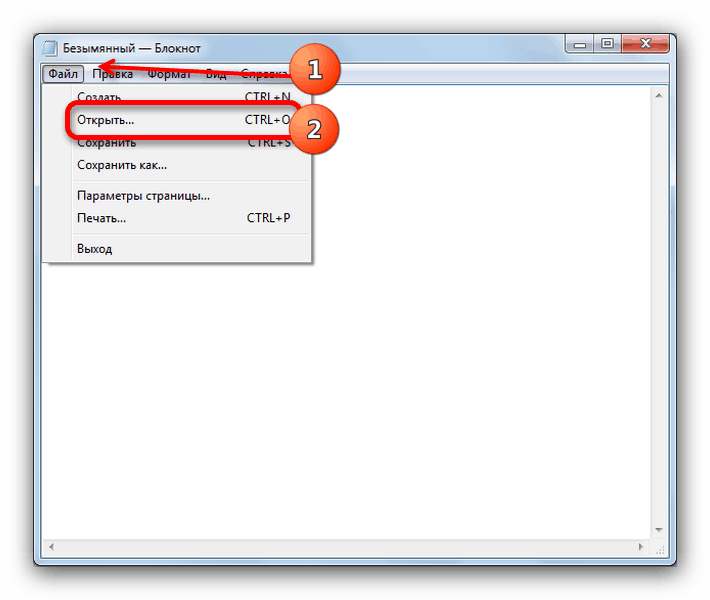
Далее откроется окно проводника, посредством которого необходимо найти на ПК нужный файл, после чего нажать на кнопку «Все файлы».
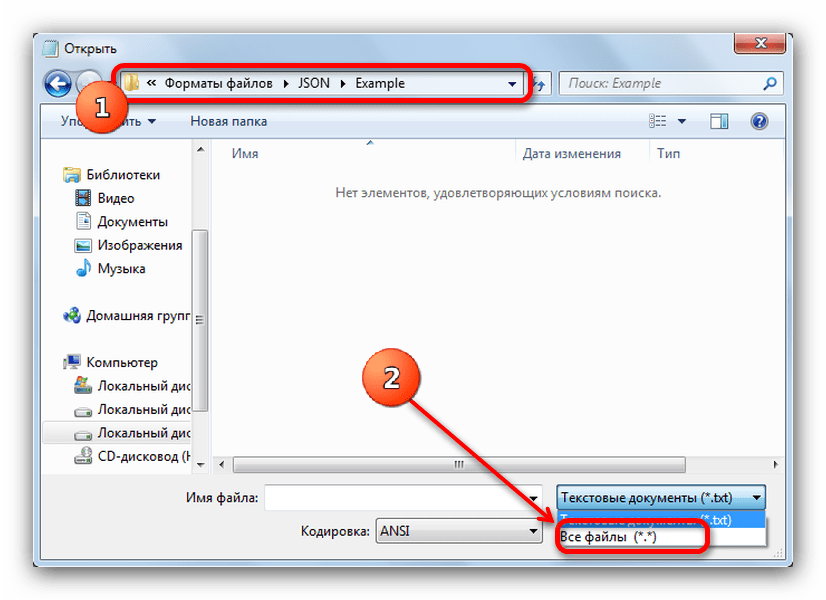
Найдя нужный документ, следует нажать на кнопку проводника «Открыть».
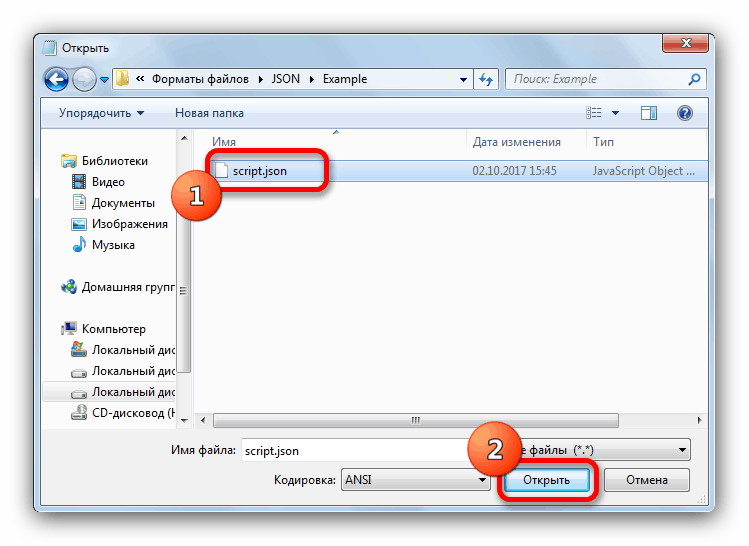
Документ откроется и будет доступен для просмотра и редактирования.
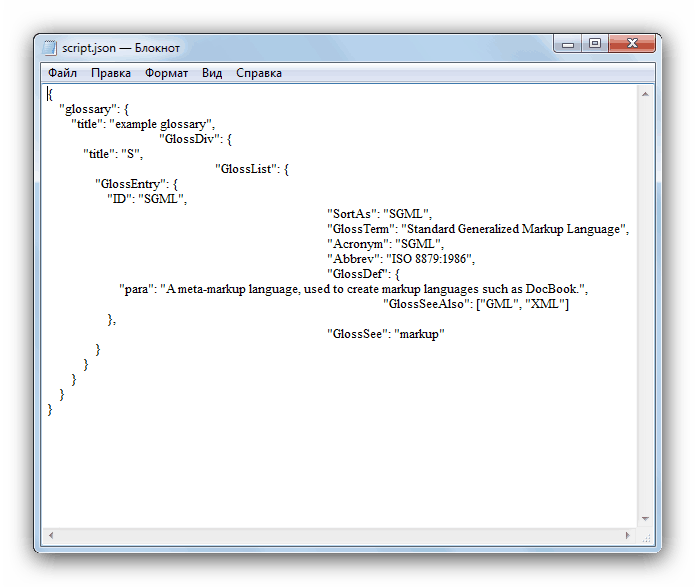
Помимо этого, существуют сторонние программы для открытия формата JSON. Среди них можно отметить Altova XMLSpy, Notepad++, Komodo Edit, Sublime Text и т.д.
Как создать файл
Формат JSON, как правило, используется для работы (хранения и использования) служебной информации. Обычно это штатное расписание, которое не должен видеть ни разработчик, ни аудитория веб-ресурса.
Существует несколько способов создать файл с соответствующим расширением. Прежде всего, это можно сделать посредством обычного текстового редактора, являющегося частью операционной системы Microsoft Windows. Для этого необходимо открыть Блокнот, вставить соответствующий код и сохранить документ в обычном и единственно доступном расширении. После этого необходимо поменять его на нужный вариант.
Второй способ подразумевает использование сторонних сервисов. Наиболее популярным является JSON Editor Online. Он намного удобнее, чем вариант с Блокнотом. Интерфейс сервиса представлен в виде двух рабочих зон.
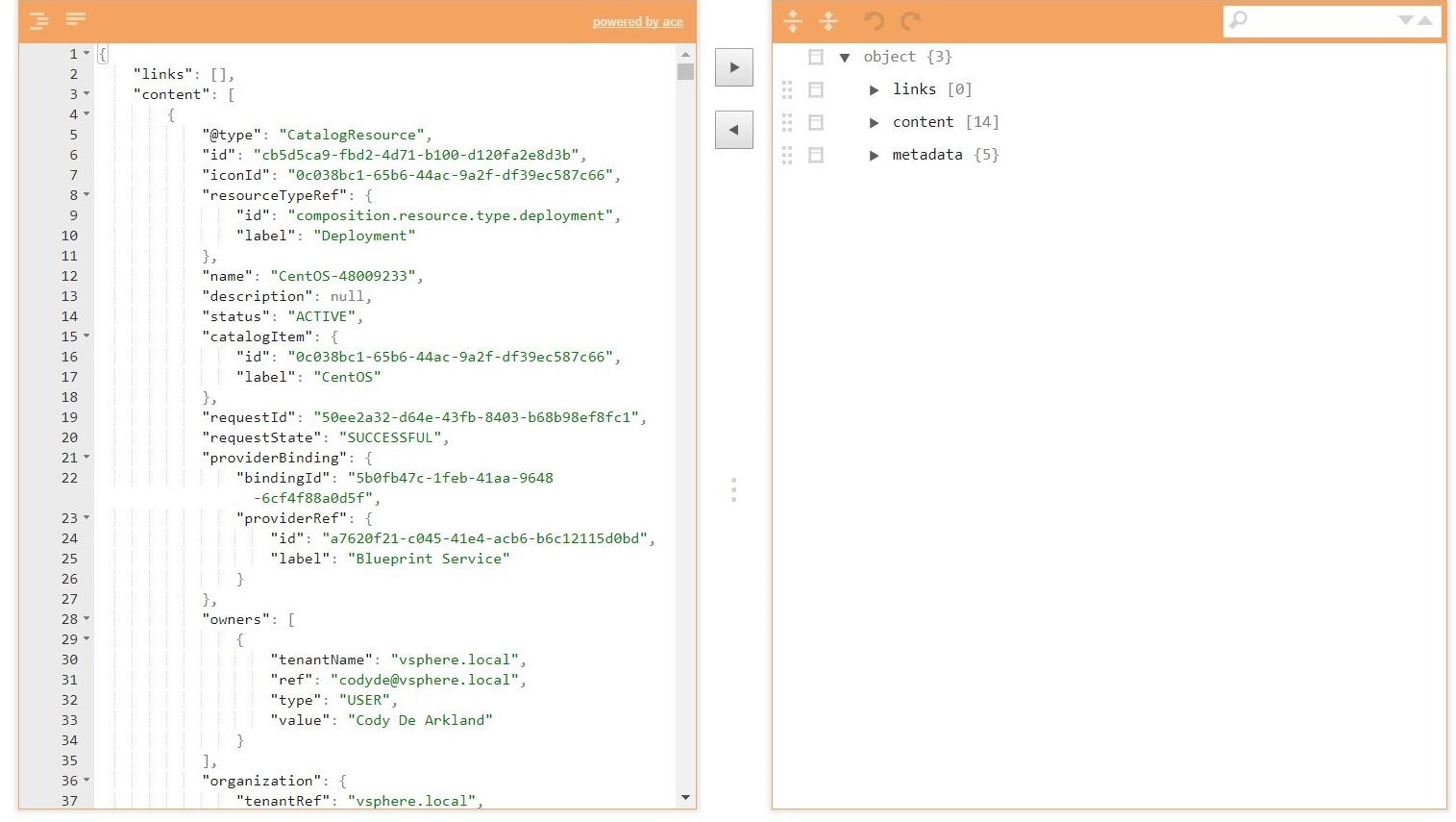
В первой происходит непосредственно работа по формированию данных, во второй зоне размещаются инструменты для этого. После того как процесс создания будет окончен, необходимо нажать на кнопку «Save» и выбрать способ сохранения результата: на диск или онлайн.
Как уже отмечалось, использование онлайн-сервиса намного удобнее Блокнота. Связано это с тем, что сервис в процессе работы автоматически определяет синтаксические ошибки и выделяет их, чтобы пользователь мог заметить упущения и сразу же исправить.