Удаление пустых ячеек в Microsoft Excel

При выполнении задач в приложении Excel может наступить необходимость удалить пустые ячейки. Они зачастую являются ненужным элементом и только увеличивают общий массив данных, чем запутывают пользователя. Определим способы, какими можно быстро удалить пустые элементы.
Алгоритмы удаления
Прежде всего, нужно разобраться, а действительно ли можно в конкретном массиве или таблице удалять пустые ячейки? Указанная процедура приводит к смещению данных, а это далеко не всегда является допустимым. По сути, элементы можно удалять только в двух случаях:
- Если строка (столбец) полностью является пустой (в таблицах);
- Если ячейки в строке и столбце логически не связаны друг с другом (в массивах).
Если пустых ячеек мало, то их вполне можно удалить с помощью обычного ручного способа удаления. Но, если таких незаполненных элементов большое количество, то в этом случае, данную процедуру нужно автоматизировать.
Способ 1: выделение групп ячеек
Наиболее простой способ удалить пустые элементы – это воспользоваться инструментом выделения групп ячеек.
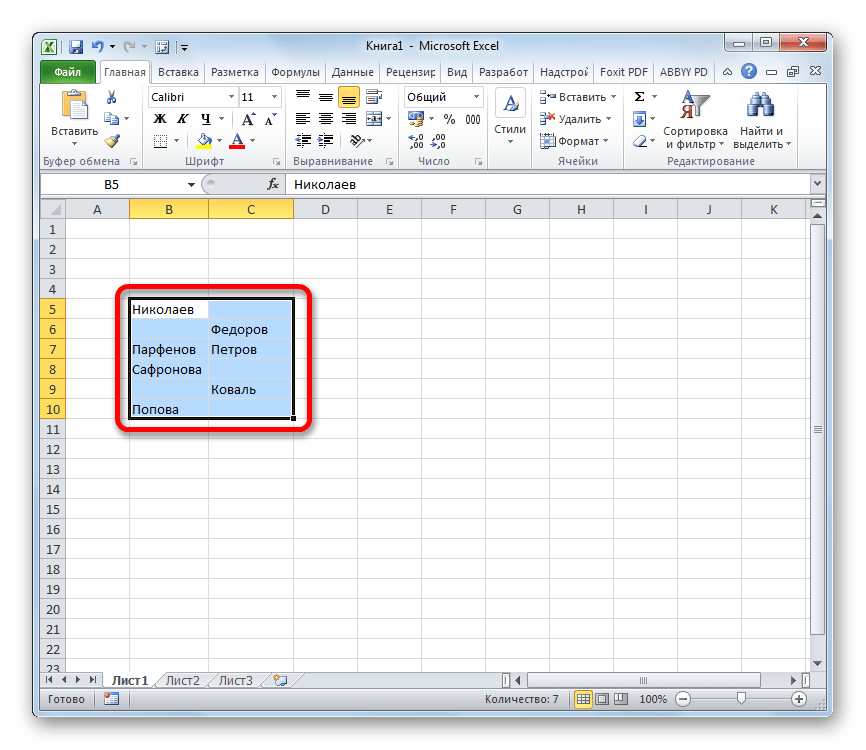
- Выделяем диапазон на листе, над которым будем проводить операцию поиска и удаления пустых элементов. Жмем на функциональную клавишу на клавиатуре F5.
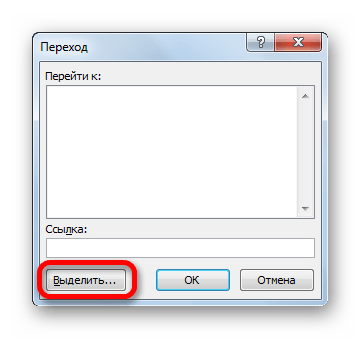
- Запускается небольшое окошко, которое называется «Переход». Жмем в нем кнопку «Выделить…».
После этих манипуляций все пустые элементы внутри указанного диапазона будут удалены.

Способ 2: условное форматирование и фильтрация
Удалить пустые ячейки можно также путем применения условного форматирования и последующей фильтрации данных. Этот метод сложнее предыдущего, но, тем не менее, некоторые пользователи предпочитают именно его. Кроме того, нужно сразу оговориться, что этот способ подходит только в том случае, если значения находятся в одном столбце и не содержат формулы.
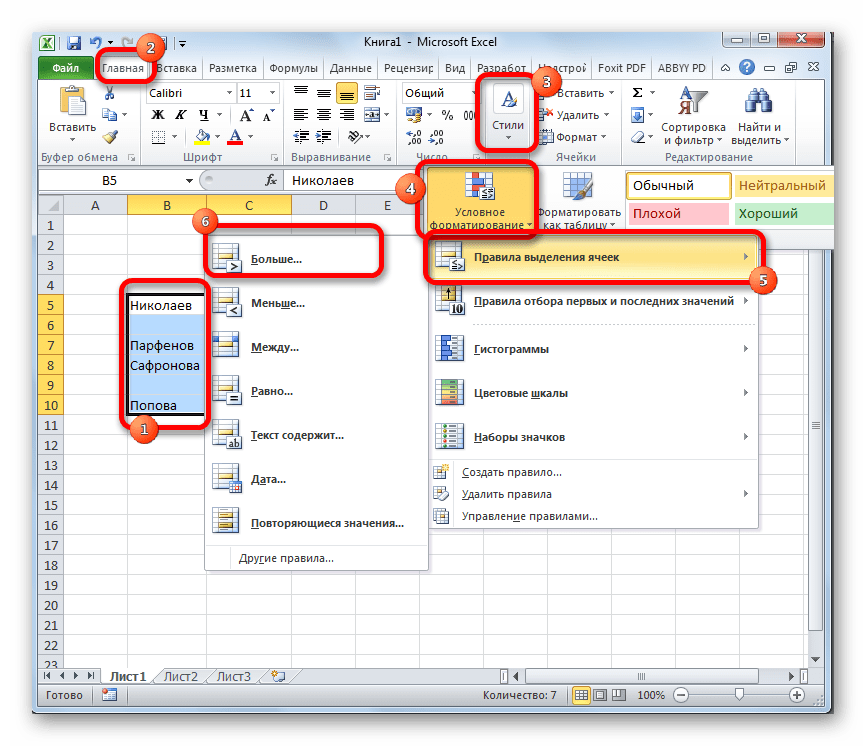
- Выделяем диапазон, который собираемся обрабатывать. Находясь во вкладке «Главная», жмем на пиктограмму «Условное форматирование», которая, в свою очередь, располагается в блоке инструментов «Стили». Переходим в пункт открывшегося списка «Правила выделения ячеек». В появившемся списке действий выбираем позицию «Больше…».
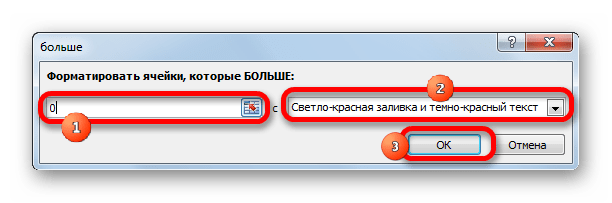
- Открывается окошко условного форматирования. В левое поле вписываем цифру «0». В правом поле выбираем любой цвет, но можно оставить настройки по умолчанию. Щелкаем по кнопке «OK».
- Как видим, все ячейки указанного диапазона, в которых находятся значения, были выделены в выбранный цвет, а пустые остались белыми. Опять выделяем наш диапазон. В этой же вкладке «Главная» щелкаем по кнопке «Сортировка и фильтр», расположенной в группе «Редактирование». В открывшемся меню жмем на кнопку «Фильтр».
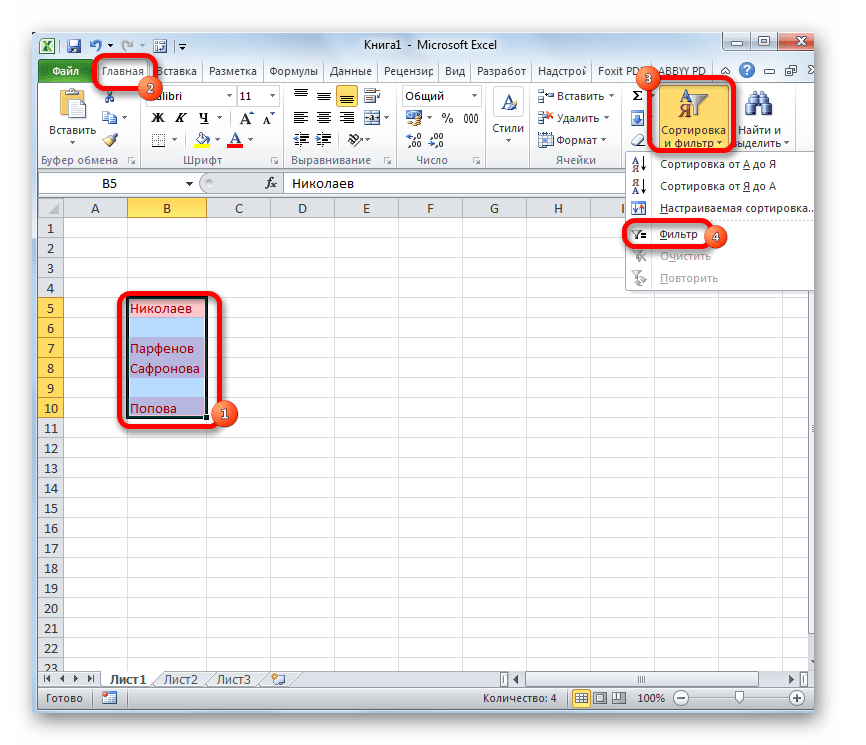
- После этих действий, как видим, в верхнем элементе столбца появилась пиктограмма символизирующая фильтр. Жмем на неё. В открывшемся списке переходим в пункт «Сортировка по цвету». Далее в группе «Сортировка по цвету ячейки» выбираем тот цвет, которым произошло выделение в результате условного форматирования.
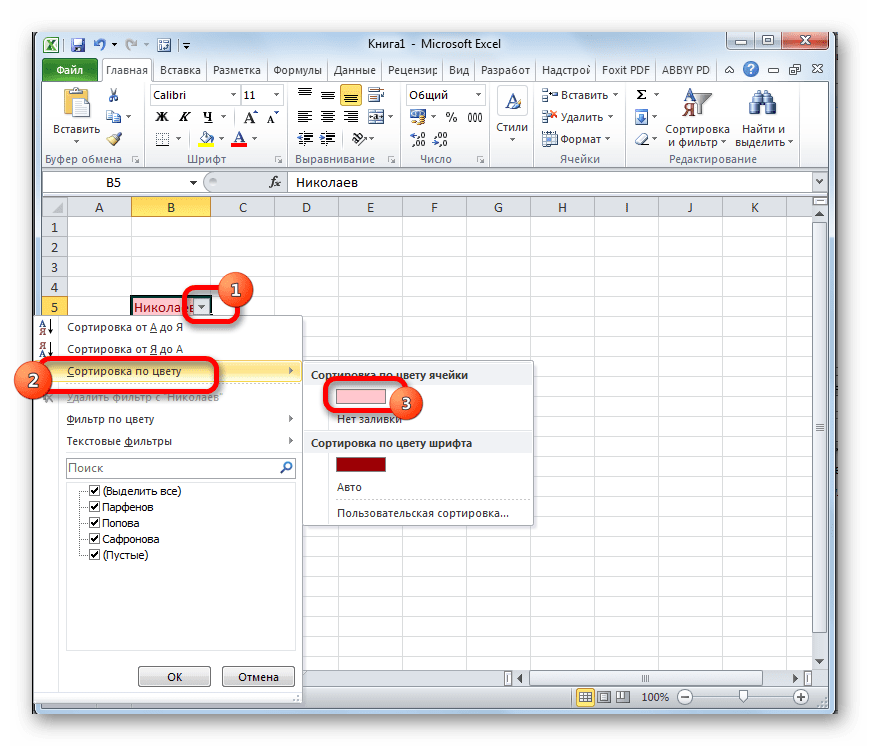
Способ 3: применение сложной формулы
Кроме того, убрать пустые ячейки из массива можно, применив сложную формулу, состоящую из нескольких функций.
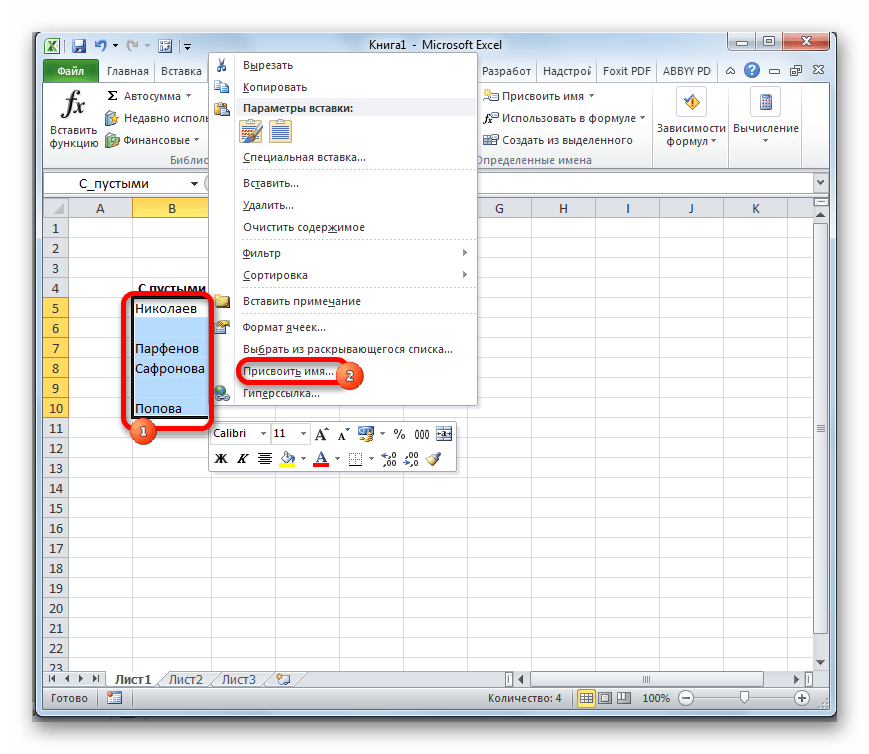
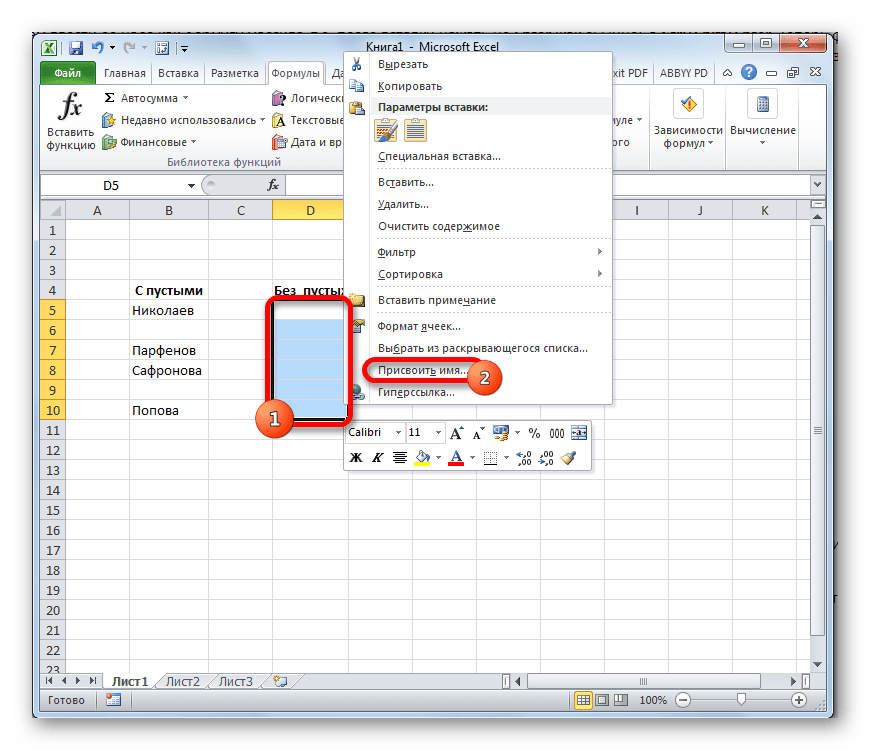
- Прежде всего, нам нужно будет дать имя диапазону, который подвергается трансформации. Выделяем область, делаем щелчок правой кнопкой мышки. В активировавшемся меню выбираем пункт «Присвоить имя…».
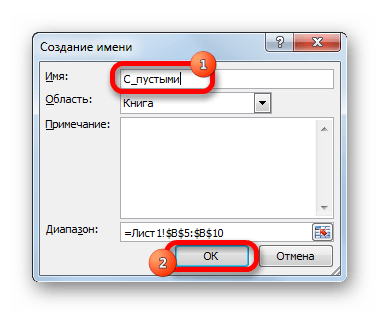
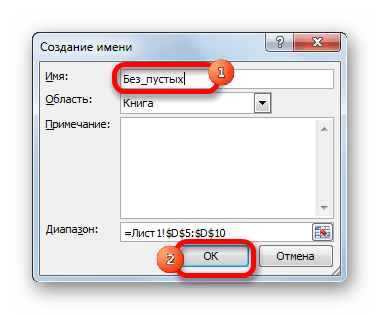
- Открывается окно присвоения наименования. В поле «Имя» даем любое удобное название. Главное условие – в нем не должно быть пробелов. Для примера мы присвоили диапазону наименование «С_пустыми». Больше никаких изменений в том окне вносить не нужно. Жмем на кнопку «OK».
- Выделяем в любом месте на листе точно такой же по размерам диапазон пустых ячеек. Аналогично кликаем правой кнопкой мыши и, вызвав контекстное меню, переходим по пункту «Присвоить имя…».
- В открывшемся окне, как и в предыдущий раз, присваиваем любое наименование данной области. Мы решили дать ей название «Без_пустых».
- Выделяем двойным щелчком левой кнопки мышки первую ячейку условного диапазона «Без_пустых» (у вас он может назваться и по-другому). Вставляем в неё формулу следующего типа:
Существует несколько способов удаления пустых элементов в Microsoft Excel. Вариант с выделением групп ячеек наиболее простой и быстрый. Но ситуации бывают разные. Поэтому, как дополнительные способы, можно использовать варианты с фильтрованием и применением комплексной формулы.
Как найти и удалить пустые строки в Microsoft Excel

Если вам нужно очистить электронную таблицу для анализа, вам может потребоваться некоторое время, чтобы найти и удалить пустые строки в Excel.
При работе с данными в Microsoft Excel вы можете столкнуться с отсутствующими строками данных. Это может легко произойти, если вы импортируете данные из другого места или над одним листом работает несколько человек. Но вам не нужно жить с этими пробелами. Удалите их, чтобы лист оставался согласованным и правильным для анализа.
Программы для Windows, мобильные приложения, игры — ВСЁ БЕСПЛАТНО, в нашем закрытом телеграмм канале — Подписывайтесь:)
Вот несколько способов найти и удалить пустые строки в Excel. Не стесняйтесь либо смотреть видео, либо следовать пошаговой инструкции ниже. Используйте то, что наиболее удобно или удобно для вашего конкретного листа.
Как удалить пустые строки в Excel
Иногда проще всего удалить пустую строку, которую мы видим. Если у вас не так много данных на листе, это также может быть самым быстрым способом. И вы можете использовать несколько методов для удаления строк Excel.
Выберите строку и выполните одно из следующих действий:
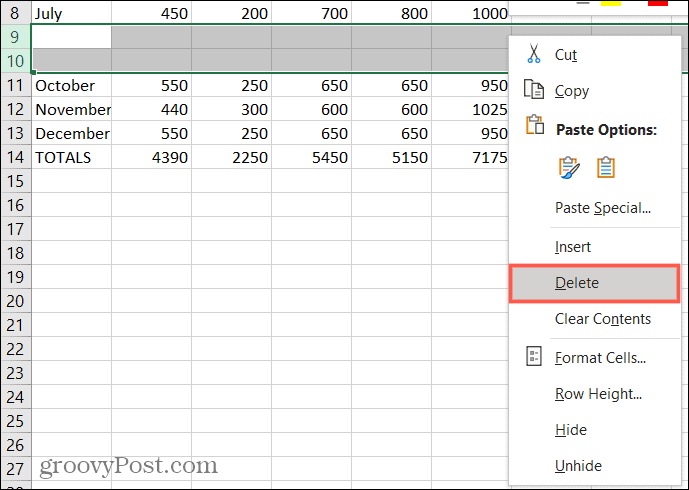
- Щелкните правой кнопкой мыши и выберите Удалить или Удалить строку.
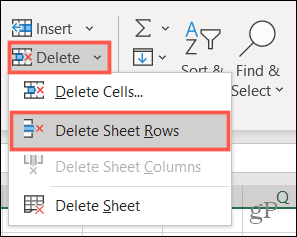
- Нажмите Удалить >Удалить строки листа в ленте на Дом вкладка
- Используйте сочетание клавиш Ctrl + Дефис (-) в Windows или Контроль + Дефис (-) на Mac.
Если вы обнаружите несколько пустых строк, вы можете удалить их все сразу. Удерживая нажатой клавишу Ctrl/Control, вы выбираете каждую строку. Если строки являются смежными, вы можете перетащить курсор через диапазон, чтобы выбрать их. Затем используйте одно из вышеперечисленных действий, чтобы удалить их.
Как найти пустые строки в Excel
Если у вас есть электронная таблица, полная данных, поиск пустых строк вручную может занять много времени. В этом случае используйте один из приведенных ниже вариантов, чтобы найти пустые строки. Затем удалите их одним из вышеперечисленных способов.
Найдите пустые строки с помощью фильтра
Один из способов легко найти пустые строки — использовать фильтр в Excel.
- Выберите столбец или заголовок столбца в диапазоне ячеек, содержащем пустые строки.
- Перейти к Дом вкладка, нажмите Сортировать и фильтроватьи выберите Фильтр.
- Это ставит стрелка фильтра рядом с каждым заголовком столбца в вашем диапазоне. Щелкните одну из этих стрелок, чтобы открыть параметры фильтра.
- Под опцией поиска нажмите Выбрать все чтобы отменить выбор всех опций. Затем отметьте только вариант для Бланки.
- Нажмите ХОРОШО применить фильтр.
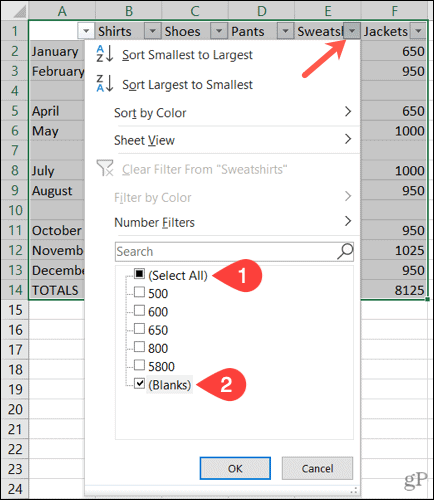
Затем вы должны увидеть все свои пустые строки с выделенными синим цветом номерами строк.
Выберите строки по отдельности или используйте клавишу Ctrl, чтобы выделить их. Не перетащите, чтобы выбрать их, потому что это будет включать скрытые данные. Затем используйте самый простой метод, описанный выше, чтобы удалить их.
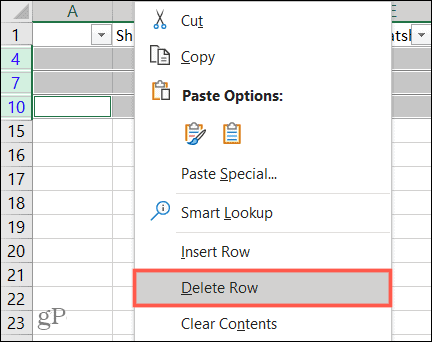
Поиск пустых строк с помощью сортировки
Другой способ найти и удалить пустые строки в Excel — использовать функцию сортировки. В этом случае вы хотите выбрать диапазон ячеек или строк, а не столбцов.
- Выберите ячейки или строки, перетащив через них курсор.
- Перейти к Дом вкладку и нажмите Сортировать и фильтровать.
- Выберите один из первых двух вариантов сортировки, Сортировать от А до Я или Сортировать от Я до А.
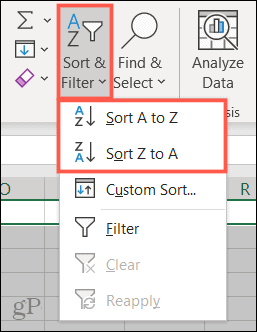
Когда ваши данные будут отсортированы, вы увидите пустые строки внизу выбранной ячейки или диапазона строк. Оттуда вы можете игнорировать их, или, если вам нужно прибегнуть к данным, вы можете использовать один из описанных выше вариантов вручную, чтобы удалить их.
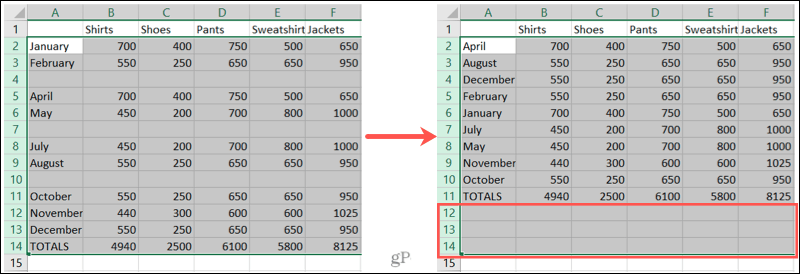
Найти пустые строки с помощью Find
Функция поиска в Excel удобна не только для поиска определенных значений или текста. Вы также можете использовать его, чтобы найти пробелы.
- Выберите столбец или диапазон ячеек в столбце, который содержит пробелы.
- Нажмите Найти и выбрать >Находить на Дом вкладка
- Во всплывающем окне нажмите Параметры и заполните поля следующим образом:
- Найдите что: оставьте это поле пустым.
- Внутри: выберите Лист.
- Поиск: Выбрать По строкам.
- Посмотреть: Выбрать Ценности.
- Установите флажок для Соответствие всему содержимому ячейки.
- Нажмите Найти все.
- Вы увидите пустые строки, перечисленные в результатах в нижней части окна. Чтобы выделить все эти результаты на листе, выберите их все с помощью Ctrl + А.
- Затем вы можете нажать Закрывать в окне «Найти и заменить».
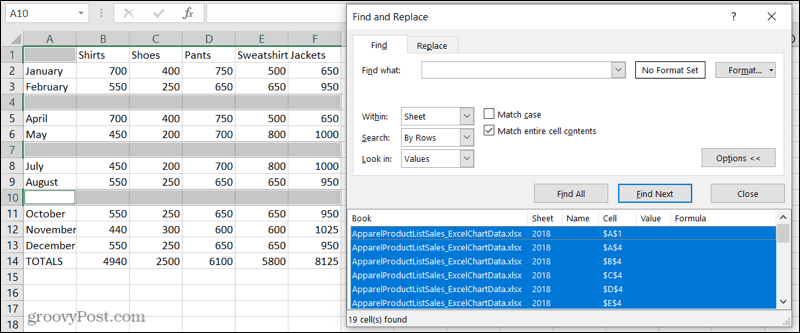
Если вы щелкнете дальше, эти блики исчезнут, поэтому лучше сразу отметить их.
Чтобы пометить их для удаления, выберите Цвет заливки в разделе «Шрифт» на ленте, а также на Дом вкладка Теперь вы можете щелкнуть в любом месте, не теряя найденных пробелов, а затем удалить эти строки.
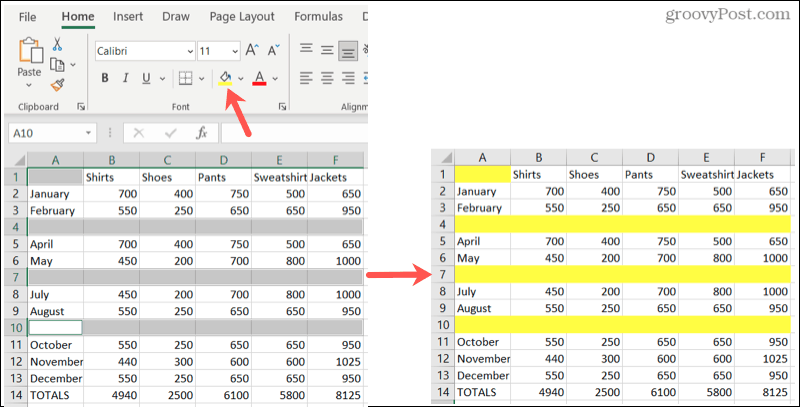
Найдите пустые строки, используя Go To Special
Подобно Find, Go To Special поможет вам найти пробелы. Прелесть этой опции в том, что она выделяет все пробелы одновременно. Таким образом, вы можете быстро пометить их, а затем удалить строки.
- Выберите столбцы или диапазон ячеек, которые содержат пробелы.
- Нажмите Найти и выбрать >Перейти к специальному на Дом вкладка
- Во всплывающем окне отметьте опцию для Бланки.
- Нажмите ХОРОШО.
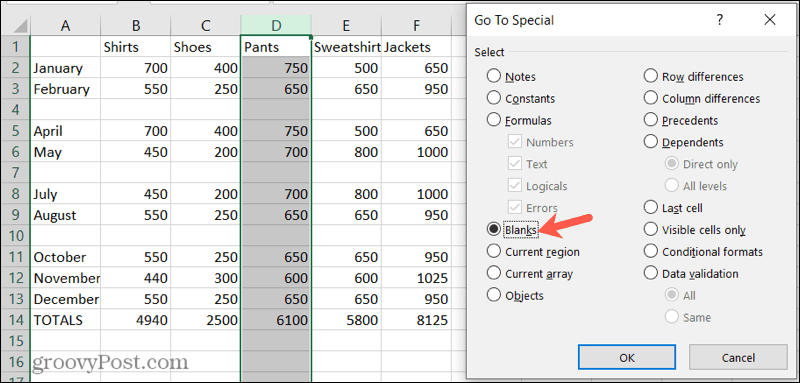
Затем вы увидите пустые строки в выбранных вами данных. Как и в случае с функцией «Найти» выше, выделенные пробелы исчезнут, если вы щелкнете мышью. Итак, снова быстро нанесите Цвет заливки из Дом вкладку, чтобы пометить их для удаления.
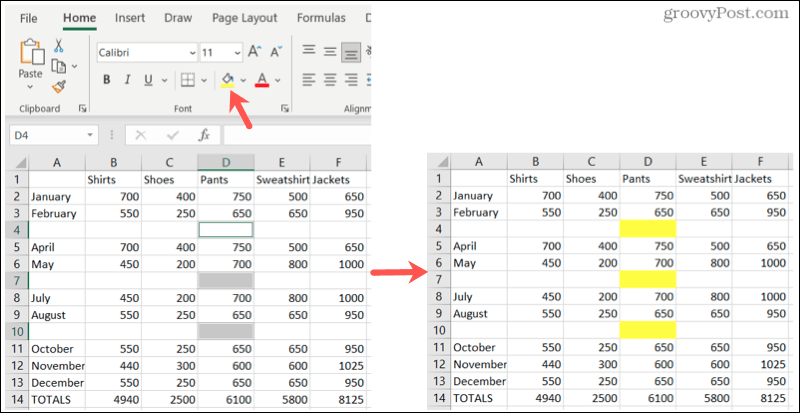
Легко удаляйте пустые строки в Microsoft Excel
Когда приходит время анализировать и обрабатывать ваши данные, эти пробелы могут помешать. Вы можете сделать свой лист красивым и аккуратным с помощью этих полезных способов удаления пустых строк в Excel.
В связанных статьях узнайте, как закрепить, скрыть и сгруппировать столбцы и строки в Excel.
Программы для Windows, мобильные приложения, игры — ВСЁ БЕСПЛАТНО, в нашем закрытом телеграмм канале — Подписывайтесь:)
Удаление пустых строк и столбцов в данных
Пустые строки и столбцы могут быть головной болью в таблицах во многих случаях. Стандартные функции сортировки, фильтрации, подведения итогов, создания сводных таблиц и т.д. воспринимают пустые строки и столбцы как разрыв таблицы, не подхватывая данные, расположенные за ними далее. Если таких разрывов много, то удалять их вручную может оказаться весьма затратно, а удалить сразу всех «оптом», используя фильтрацию не получится, т.к. фильтр тоже будет «спотыкаться» на разрывах.
Давайте рассмотрим несколько способов решения этой задачи.
Способ 1. Поиск пустых ячеек
Это, может, и не самый удобный, но точно самый простой способ вполне достойный упоминания.
Предположим, что мы имеем дело вот с такой таблицей, содержащей внутри множество пустых строк и столбцов (для наглядности выделены цветом):
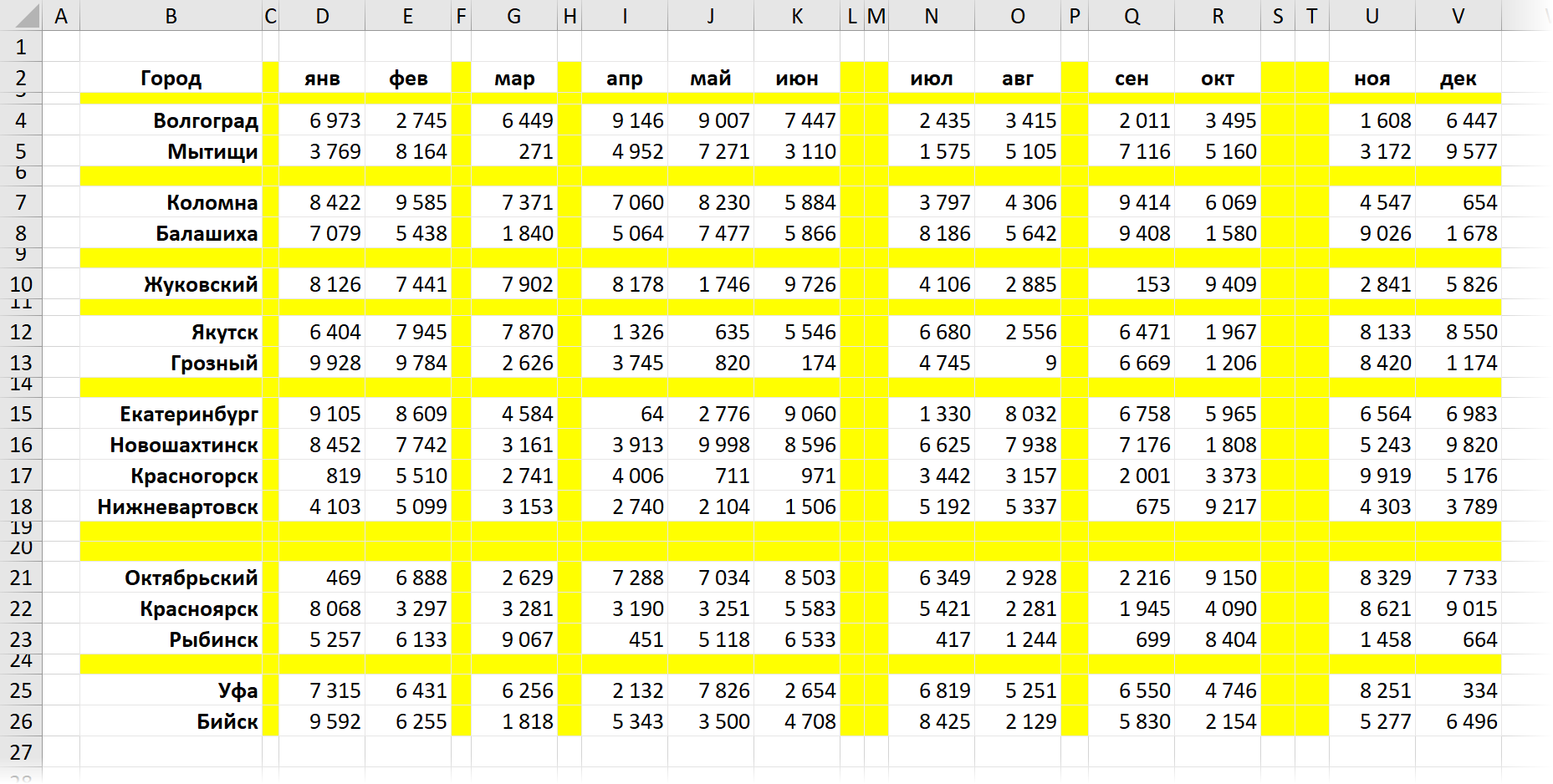
Допустим, мы уверены, что в первом столбце нашей таблицы (колонка B) всегда обязательно присутствует название какого-либо города. Тогда пустые ячейки в этой колонке будут признаком ненужных пустых строк. Чтобы быстро их все удалить делаем следующее:
- Выделяем диапазон с городами (B2:B26)
- Нажимаем клавишу F5 и затем кнопку Выделить (Go to Special) или выбираем на вкладке Главная — Найти и выделить — Выделить группу ячеек (Home — Find&Select — Go to special) .
- В открывшемся окне выбираем опцию Пустые ячейки (Blanks) и жмём ОК – должны выделиться все пустые ячейки в первом столбце нашей таблицы.
- Теперь выбираем на вкладке Главная команду Удалить — Удалить строки с листа (Delete — Delete rows) или жмём сочетание клавиш Ctrl + минус — и наша задача решена.
Само-собой, от пустых столбцов можно избавиться совершенно аналогично, взяв за основу шапку таблицы.
Способ 2. Поиск незаполненных строк
Как вы, возможно, уже сообразили, предыдущий способ сработает только в том случае, если в наших данных обязательно присутствую полностью заполненные строки и столбцы, за которые можно зацепиться при поиске пустых ячеек. Но что, если такой уверенности нет, и в данных могут содержаться и пустые ячейки в том числе?
Взгляните, например, на следующую таблицу — как раз такой случай:
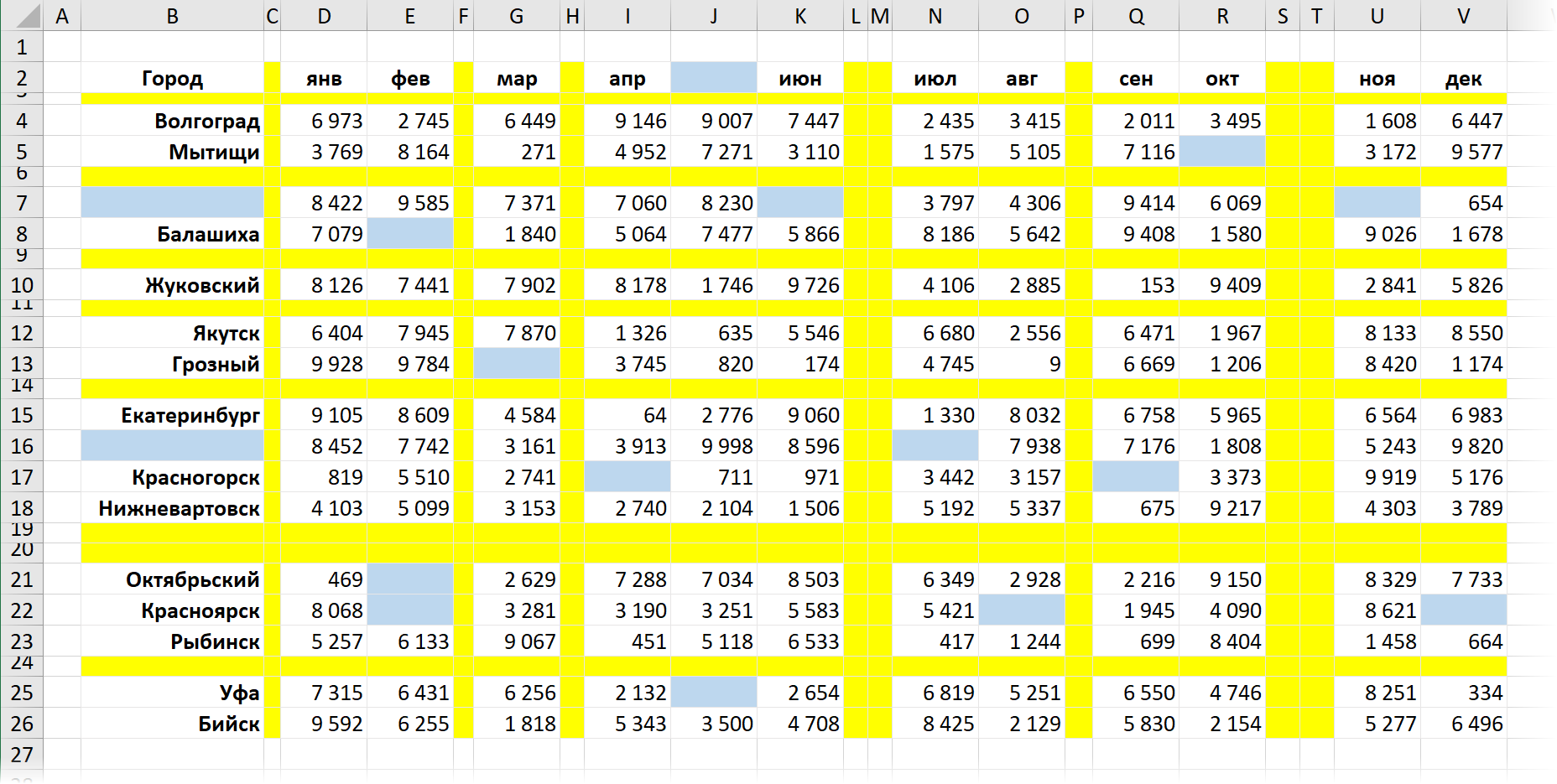
Здесь подход будет чуть похитрее:
-
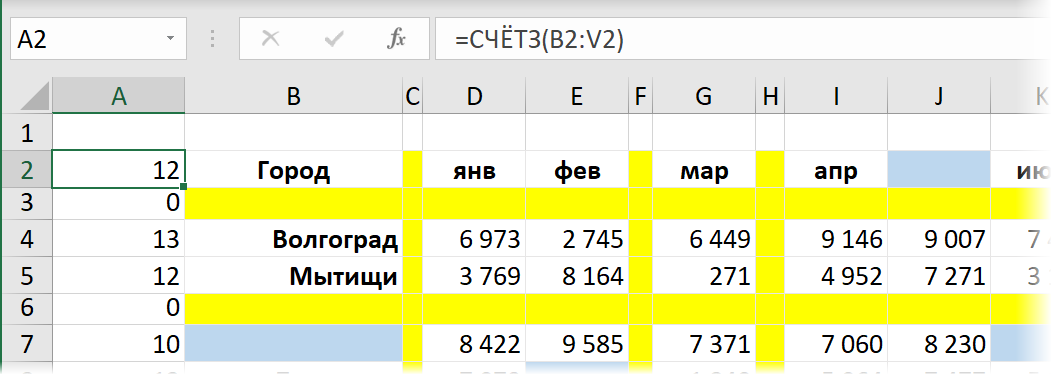
Введём в ячейку A2 функцию СЧЁТЗ (COUNTA) , которая вычислит количество заполненных ячеек в строке правее и скопируем эту формулу вниз на всю таблицу:
К сожалению, со столбцами такой трюк уже не проделать – фильтровать по столбцам Excel пока не научился.
Способ 3. Макрос удаления всех пустых строк и столбцов на листе
Для автоматизации подобной задачи можно использовать и простой макрос. Нажмите сочетание клавиш Alt + F11 или выберите на вкладке Разработчик — Visual Basic (Developer — Visual Basic Editor) . Если вкладки Разработчик не видно, то можно включить ее через Файл — Параметры — Настройка ленты (File — Options — Customize Ribbon) .
В открывшемся окне редактора Visual Basic выберите команду меню Insert — Module и в появившийся пустой модуль скопируйте и вставьте следующие строки:
Закройте редактор и вернитесь в Excel.
Теперь нажмите сочетание Alt + F8 или кнопку Макросы на вкладке Разработчик. В открывшемся окне будут перечислены все доступные вам в данный момент для запуска макросы, в том числе только что созданный макрос DeleteEmpty. Выберите его и нажмите кнопку Выполнить (Run) — все пустые строки и столбцы на листе будут мгновенно удалены.
Способ 4. Запрос Power Query
Ещё один способ решить нашу задачу и весьма частый сценарий — это удаление пустых строк и столбцов в Power Query.
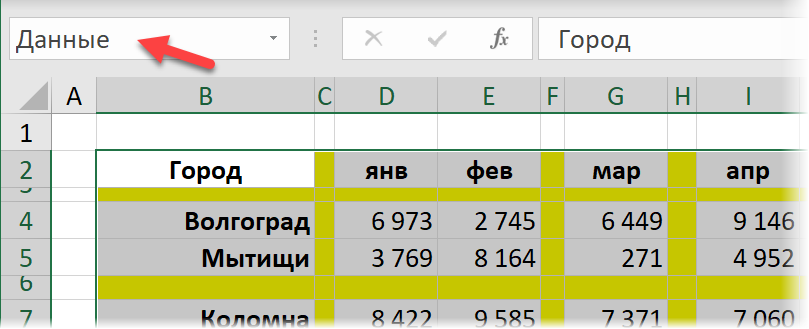
Сначала давайте загрузим нашу таблицу в редактор запросов Power Query. Можно конвертировать её в динамическую «умную» сочетанием клавиш Ctrl+T или же просто выделить наш диапазон данных и дать ему имя (например Данные) в строке формул, преобразовав в именованный:
Теперь используем команду Данные — Получить данные — Из таблицы/диапазона (Data — Get Data — From table/range) и грузим всё в Power Query:
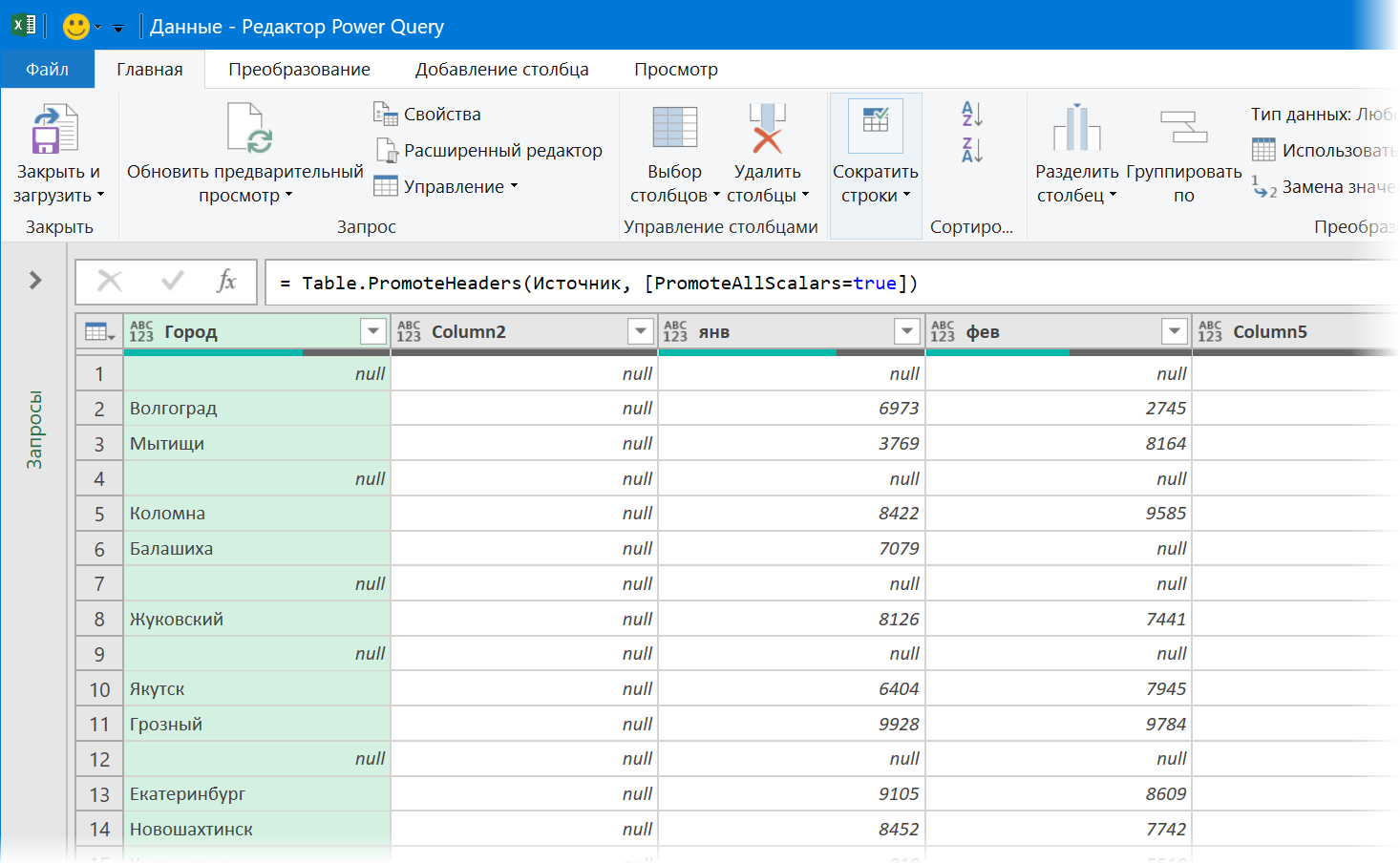
Дальше всё просто:
- Удаляем пустые строки командой Главная — Сократить строки — Удалить строки — Удалить пустые строки (Home — Remove Rows — Remove empty rows).
- Щёлкаем правой кнопкой мыши по заголовку первого столбца Город и выбираем в контекстном меню команду Отменить свёртывание других столбцов (Unpivot Other Columns). Наша таблица будет, как это технически правильно называется, нормализована — преобразована в три столбца: город, месяц и значение с пересечения города и месяца из исходной таблицы. Особенность этой операции в Power Query в том, что она пропускает в исходных данных пустые ячейки, что нам и требуется:
Сортировка в Excel
Итак, сегодня мы рассмотрим встроенные функции сортировки в Excel. Все это довольно просто, потому что в программе уже присутствуют довольно гибкие функции.
Вы можете сортировать практически по любым параметрам. Так же вы можете выполнить гибкую сортировку (один столбец по одним параметрам, второй по другим и так далее).
А еще можно создавать собственные сортировочные списки и сортировать по ним. Но об этом позже.
Таким образом, в Excel огромное количество вариантов сортировки и сегодня мы рассмотрим их все. Я покажу вам, какие методы могут пригодиться в том или ином случае.
Функция «Сортировка»
Итак, есть несколько вариантов запуска сортировки.

Кнопка функции в разделе «Сортировка и фильтр»
Это самый удобный, на мой взгляд, способ запуска сортировки. Щелкните на «Данные» и вы увидите значок нашей функции.
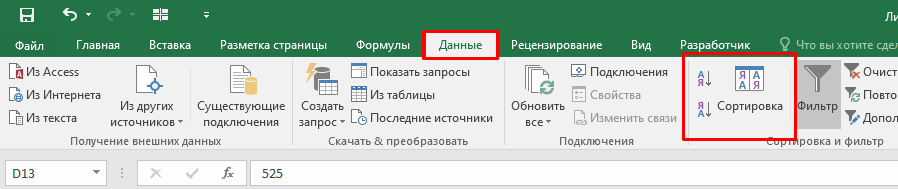
2 значка рядом позволяют быстро отсортировать данные от А до Я и наоборот.
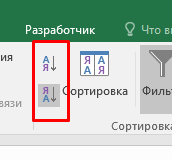
К примеру, если у вас есть список (например, имен) вы просто выделяете его и жмете на эту кнопку. Имена будут мгновенно отсортированы так, как вы укажете.
Тоже самое и с численными значениями.
Мало кто использует эти кнопки и это оправданно. Ведь лучше гибко настроить сортировку, так будет меньше шансов на ошибку.
Окно функции «Сортировка»
Давайте запустим саму функцию.
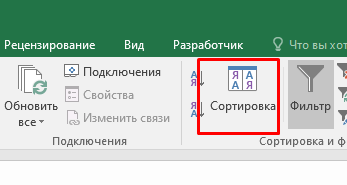
Открылось следующее окно:
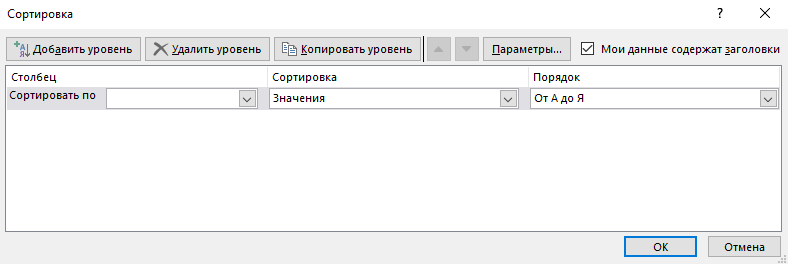
Это окно — самый гибкий вариант настройки сортировки. Да есть и другие способы отсортировать какие-либо данные, но самый мощный инструмент это сама функция. Здесь можно задать разные параметры и даже создать свои собственные.
Также используя это окно, вы вряд ли ошибетесь, так как каждый параметр выставляется вручную и он всегда «на виду»
Сортировка данных вместе с функцией «Фильтр»
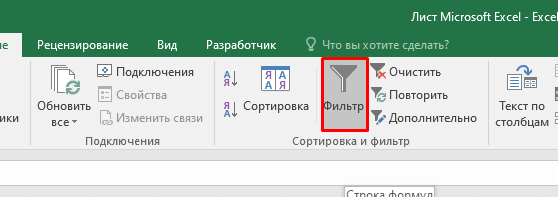
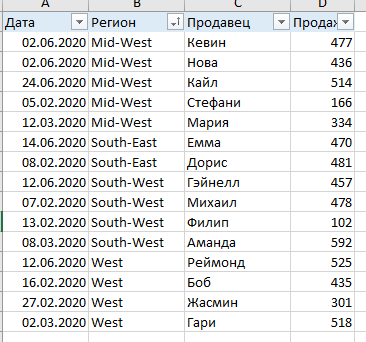
Допустим, у вас есть какая-либо табличка, к которой уже применена функция «Фильтр» (её мы рассматривали ранее).
Например, наша табличка выглядит так:
Мы можем нажать на стрелочку, идущую вниз, откроется окошко функции «Фильтр», но там также можно делать сортировку.
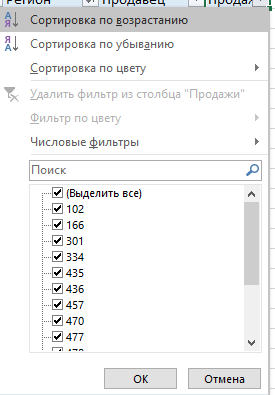
Функция «Фильтр» довольно гибкая, она подстраивается под каждый столбец в вашей таблички и вы можете сортировать по внутренним значениям этого столбика.
Сортировка с помощью мыши
Еще можно сортировать данные используя мышь.
Допустим, у вас есть табличка. Вы её выделяете, щелкаете правой кнопкой и видите следующее:
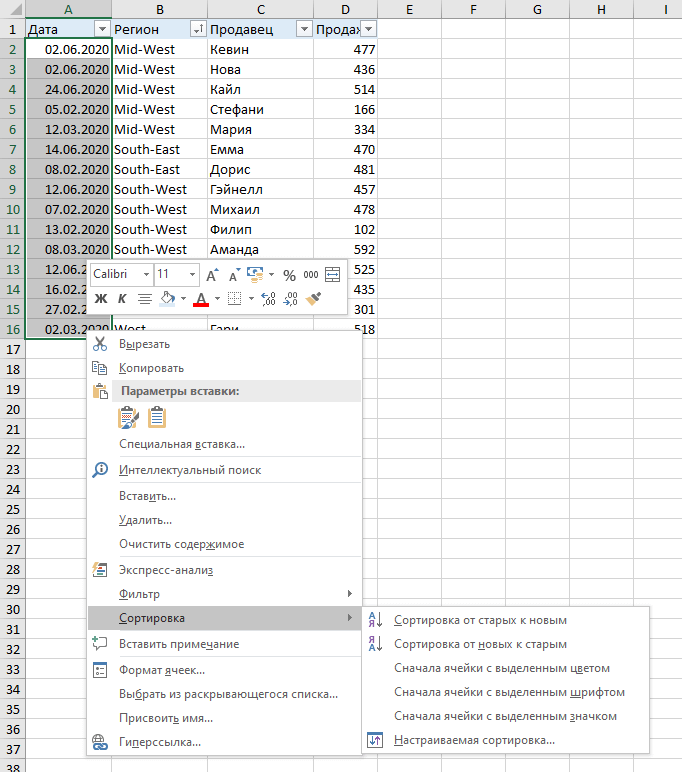
И да, действительно, когда нужно очень быстро отсортировать какие-либо данные нехитрым образом, можно сделать это и таким образом.
Но все же, самым действенным методом будет использование самой функции «Сортировка».
Итак, давайте рассмотрим, в каких ситуациях, что будет удобнее.
Сортировка общий раздел
Итак, запомните навсегда — чтобы сортировать данные вам, всегда нужно их ВЫДЕЛЯТЬ.
От А до Я и наоборот
Допустим, у нас есть такая табличка:
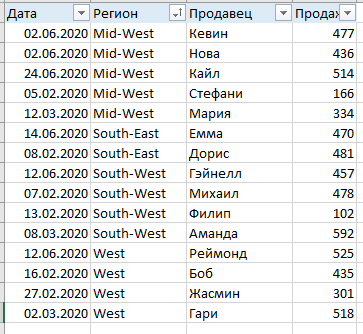
Давайте отсортируем данные в ней по именам продавцов:
- Выделяем табличку и открываем функцию «Сортировка»;
- Не забывайте ставить галочку «Мои данные содержат заголовки» если в вашей табличке они есть;
- В первом параметре выбираем, по какому столбику вашей табличку будем сортировать;
- Во втором параметре выбираем «Значения»;
- В третьем нужный порядок. В нашем случае, от А до Я;
- Подтверждаем.
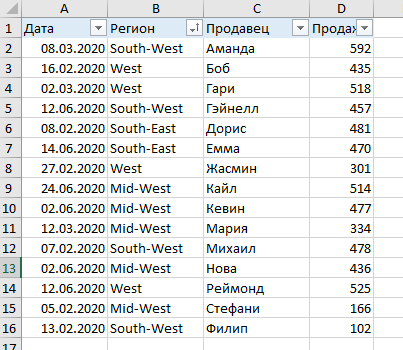
Для таких ситуаций достаточно использовать быстрые кнопки сортировки от А до Я
Действительно, можно и так. Но это лишь базовый пример, иногда вам нужно будет выполнять многоуровневую сортировку. А в ней легко наделать ошибок.
Я считаю, что лучше сразу привыкать пользоваться «серьезным» инструментом. А когда научитесь, без проблем можете использовать любой удобный для каждой конкретной ситуации.
На картинке ниже вы можете увидеть какие ошибки могут возникнуть при использовании этих «быстрых» кнопок сортировки.
Excel думает что в табличке нет заголовков и сортирует все данные включая заголовки. А в окне функции можно указать, что данные содержат заголовки, тогда такой проблемы не будет.
Все-таки я бы рекомендовал вам учиться сортировать данные именно с помощью самой функции.
По числам
В принципе, ничего кардинально разного в примере с числами не будет. Шаги те же самые.
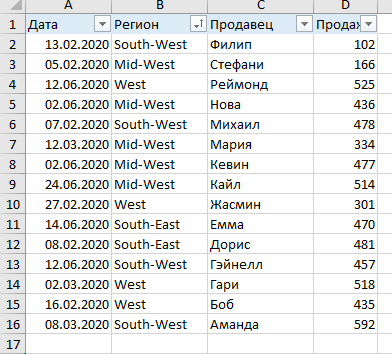
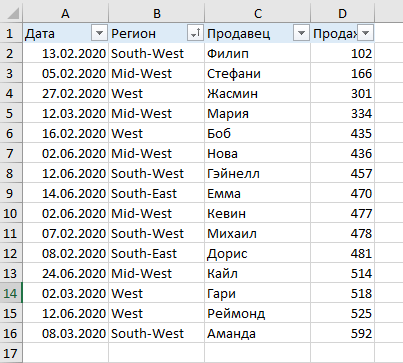
Допустим у нас есть та же табличка, давайте отсортируем всех продавцов по количеству продаж:
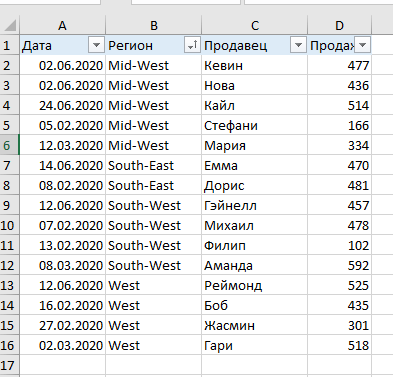
Как это сделать?
- Откроем функцию «Сортировка»;
- В первом параметре выбираем столбик «Продажи»
- Во втором — «Значения»;
- И в третьем — «по возрастанию»;
- Подтверждаем.
Результат вы можете видеть на картинке ниже:
По дате
Так как Excel, у себя в памяти, хранит ваши даты как порядковые числа — мыможем использовать те же методы сортировки, что и в случае с числами.
Допустим, у нас та же табличка:
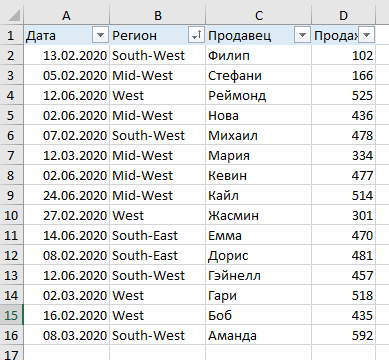
Теперь давайте отсортируем все по датам.
Как это сделать?
- Открываем функцию «Сортировка»;
- В первом параметре — «Дата»;
- Во втором — «Значения»;
- В третьем — «по возрастанию»;
- Подтверждаем.
По цвету или шрифту
Такая сортировка очень удобна, когда, например, вы получаете файл с данными от кого-то и вам нужно быстро в нем разобраться.
Вы можете, например, подсветить все строки с пустыми ячейками красным цветом, а после отсортировать данные по этому цвету и быстро увидеть каких данных нет и почему! Я использую это невероятно часто.
А еще можно сортировать сразу по нескольким цветам, например сначала, после сортировки, будут идти строки зеленого цвета, а потом красного. Тут уже все на ваш вкус.
Допустим у нас такая табличка:
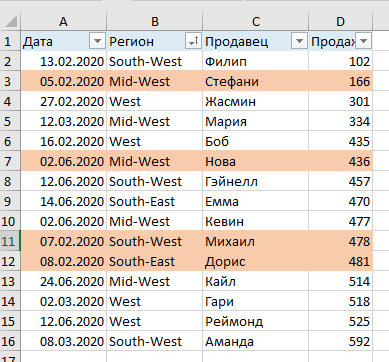
Давайте отсортируем данные по оранжевому цвету:
Как это сделать?
- Открываем функцию «Сортировка»;
- В первом параметре выбираем любой столбец;
- Во втором — «Цвет ячейки»;
- А в третьем выберете цвет, который будет отличимым элементом;
- В четвертом параметре укажите где будет находиться этот цвет после сортировки;
- Подтвердите.
Итак, результат на картинке ниже:
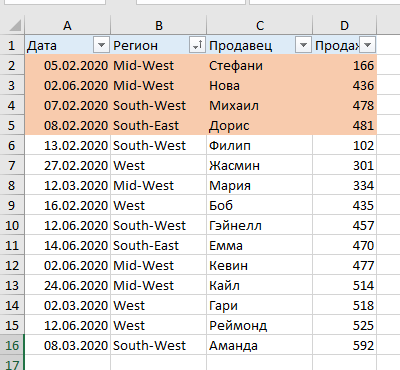
Точно также можно сортировать и по шрифту.
Сортировка по двум и более критериям
Мы с вами рассмотрели лишь базовые примеры. Отсортировать такие данные крайне легко. Но что если вам нужно выполнить сортировку по двум и более критериям?
А в добавок к этому у вас табличка на 1000+ строк и 50+ столбцов?
В таком случае вам нужно использовать окно функции сортировка и задавать каждый параметр сортировки отдельно и в нужном порядке.
Допустим, у нас та же табличка, только отсортировать вам нужно уже по двум критериям:
- Регион
- Продажи
Итак, вы должны понять. Сначала сортировка будет происходить по региону, а потом по продажам. Мы просто зададим 2 правила сортировки, которые будут выполняться именно в таком порядке.
Итак, как же это сделать?
- Откройте функцию «Сортировка»;
- Сначала создадим первое правило:
- Первый параметр — «Регион»;
- Второй — «Значения»;
- Третий — «От А до Я»;
- Теперь щелкните на «Добавить уровень»;
- Здесь уже создаем второе правило:
- Первый параметр — «Продажи»;
- Второй — «Значения»;
- Третий — «По убыванию»;
- Подтвердите.
Когда у вас много правил сортировки, а в добавок к этому они не самые простые, вы можете использовать кнопку «копировать уровень»чтобы скопировать любое правило сортировки и, например, немного его поменять. В общем, тут на ваше усмотрение, но я этой функцией пользуюсь довольно часто.
Создаем свой список сортировки
Все эти параметры сортировки очень удобны, но иногда вам нужно больше. Бывают ситуации, когда вам проще создать свой список сортировки (например регионов или городов) и сортировать все таблицы по этому списку.
К примеру, у нас та же табличка:
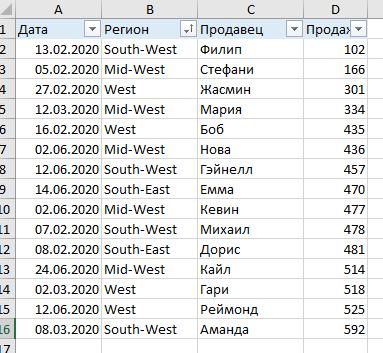
Если мы выполним сортировку строк по регионам от А до Я, результат может быть совсем не тот, что нужен:
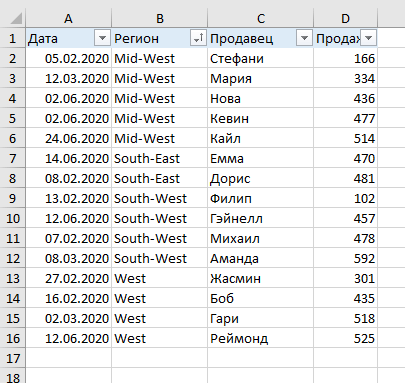
Я покажу вам как создать свой список сортировки.
С помощью него вы сможете быстро сортировать любую табличку в Excel, лишь однажды нужно его создать. Это удобно если вы делаете какие-либо отчёты для одной компании на протяжении долгого времени. И их, например, менеджеры, уже привыкли в вашему стилю отчетов.
Как это сделать:
- Щелкните «Файл»;
- «Параметры»;
- Вкладка «Дополнительно»;
- Промотайте вниз и найдете раздел «Общие» -> «Изменить списки…»;
- А теперь создайте свой список, просто введите порядок, например, регионов или городов. Введите его так, как он должен будет сортироваться.
- Щелкните «Import»;
- Подтвердите.
Итак, вы создали свой собственный список сортировки. Теперь вы можете вообще все файлы и таблички Excel сортировать по нему.
Обратите внимание, что список сохранится именно в вашей программе, а не в файле. То есть его можно будет применить вообще ко всем файлам, которые вы открываете на своем компьютере.
Сортировка с помощью этого списка
Допустим, у нас тот же набор данных и нужно выполнить сортировку по региону.
Так как список сортировки мы уже создали, давайте сделаем это с помощью него.
Как это сделать?
- Откройте функцию «Сортировка»;
- В первом параметре — «Регион»;
- Во втором — «Значения»;
- В третьем — «Настраиваемый список…»;
- В открывшемся окне выберите ваш недавно созданный;
- Подтвердите;
- Подтвердите.
Готово, вот результат в нашем случае:
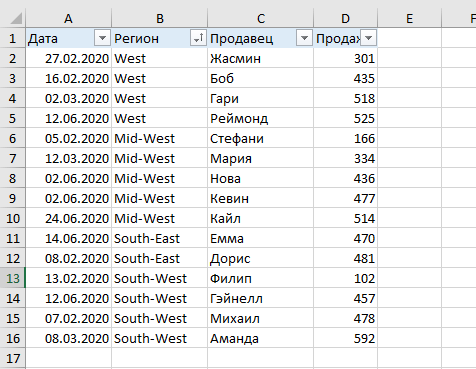
Список необязательно создавать, как делали мы в прошлом случае, можно сделать это прямо в окне «настраиваемый список…»;
Также сортировка по этим спискам не учитывает регистр (маленькие или большие буквы), имейте это в виду.
Сортировка слева направо
А теперь давайте рассмотрим пример сортировки столбцов, а не строк.
Допустим, мы имеем такой набор данных:

И да, действительно, мало кто в 2021 году создает такие отчёты. Но все же бывает и такое, важно уметь работать с многими типами таблиц.
Отсортируем «Регион» слева направо!
Как это сделать?
- Откроем функцию «Сортировка»;
- Щелкнем на «Параметры…»;
- Укажем опцию «столбцы диапазоны»;
- Подтвердите;
- В первом параметре — «Region»;
- Во втором — «Значения»;
- В третьем «От А до Я»;
- Применяем.
Готово, результат на картинке ниже:

Если вам все-таки пришлось сортировать такую табличку не выделяйте заголовки. Потому что Excel не “видит” заголовки при сортировке столбцов! И это даже нельзя отдельно указать, как в случае при сортировке строк.
Как учитывать регистр при сортировке
Итак, до этого момента регистр для Excel при выполнении сортировки был неважен. А теперь давайте рассмотрим, как сделать так, чтобы Excel учитывал его при сортировке данных. На самом деле — это очень легко. Мы можем просто указать что хотим учитывать регистр и все.
Чаще всего вам будет это не нужно, но бывают разные ситуации. Скорее всего и такие знания когда-нибудь пригодятся.
Допустим, у нас есть такая табличка и нам нужно отсортировать строки по региону, учитывая при этом регистр:
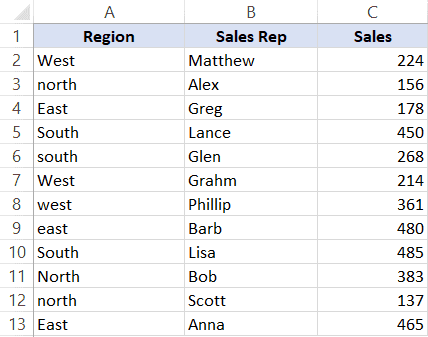
Как это сделать?
- Открываем функцию «Сортировка»;
- Щелкните «Параметры…»;
- Активируйте «Учитывать регистр»;
- Вот собственно и все, далее просто создаем правило сортировки.
Итак, мы сделали сортировку так, что теперь она учитывает регистр.
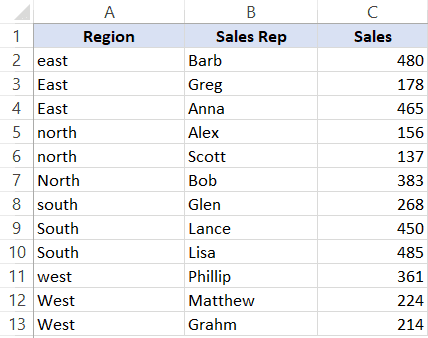
Как отменить сортировку
Бывают такие ситуации, когда сортировка перестала быть нужна по каким-то причинам. В таком случае, вам нужно знать — как удалить её.
Если вы сделали её недавно, вы можете просто нажать комбинацию горячих клавиш CTRL + Z и она отменится. Но что если вы сделали её довольно давно?
А еще, эта комбинация клавиш, по сути, отмена последнего действия. А если вы открыли и закрыли файл несколько раз, сделать такое уже не выйдет.
2 варианта «откатиться» к исходной сортировке данных:
- Делаем копию файла без сортировки;
- Добавляем отдельный столбик с порядковыми номерами при исходной сортировке.
Я покажу вам, как это делать.
Допустим, у нас есть такая табличка:
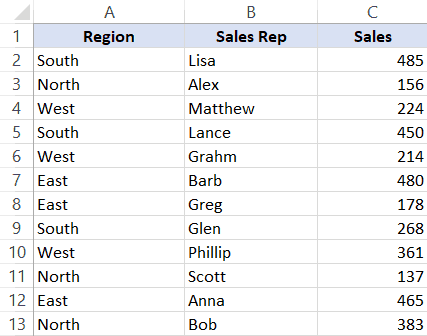
Давайте добавим столбик порядковых номеров строк, при исходной сортировке.
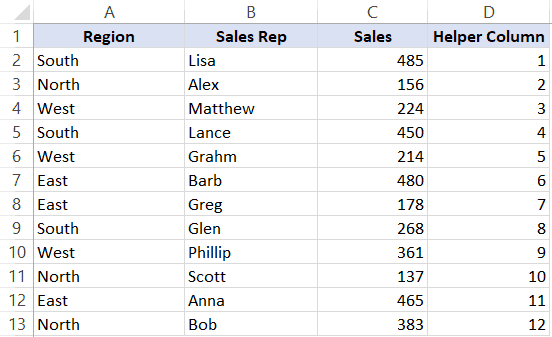
Теперь отсортируем данные:
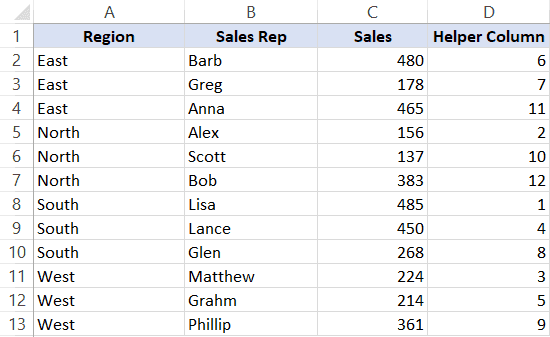
Этот столбик можно просто скрыть, чтобы не мешался. А когда вам нужно будет восстановить исходную сортировку, просто отсортируйте данные по значениям в этом столбике(по возрастанию).
Проблемы при сортировке
В начале этой статьи я показал вам различные способы сортировки данных в Excel (включая кнопки сортировки на ленте, опции правой кнопки мыши, опцию фильтра и диалоговое окно сортировки).
И повторюсь, что использование диалогового окна сортировки сводит к минимуму вероятность возникновения каких-либо проблем или ошибок.
Теперь позвольте мне показать вам, что может пойти не так, когда вы используете кнопки сортировки на ленте (те, что показаны ниже)
Не идентифицировать заголовки столбцов
Как я уже говорил, наверное, главная проблема при сортировке с помощью «быстрых кнопок» это то, что Excel не учитывает заголовки.
Вы можете видеть эту проблему на изображении ниже:
Поэтому лучше всего использовать саму функцию «Сортировка».
Вы, конечно, можете сортировать только значения, просто не выделяя заголовки, но при использовании такого способа можно чего-то не заметить и наделать ошибок. Что в работе с большими объемами данных слишком критично.
Excel не учитывает пустые строки (или столбцы) при сортировке
Проблема довольно масштабная.
Допустим, у нас есть такая табличка:
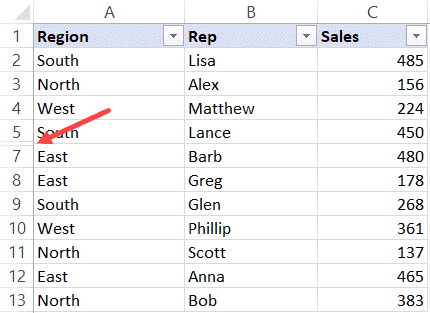
Вы можете заметить, что строка с порядковым номером 6 скрыта.
При использовании быстрых кнопок сортировки, если вы выбрали ячейку выше, чем скрытая строка, будут отсортированы только те строки, которые выше скрытой строки. Точно также и для строк ниже скрытой.
Можно увидеть это на изображении ниже:
Эту проблему легко не заметить.
Как не допустить такой ошибки?
Если вы используете для сортировки быстрые кнопки, то практически никак, только проверять набор данных перед сортировкой, чтобы не было скрытых строк (или столбцов).
Проверить набор данных можно просто выделив их (CTRL + A) и посмотрев, все ли выделено или что-то отсутствует.
К сожалению, больше никак нельзя справится с этой проблемой. Поэтому тщательно проверяйте присланные кем-то таблицы, перед их сортировкой.
Использование формулы для деления строки или сортировка по фамилии
Итак, теперь с помощью формулы отсортируем эту табличку по фамилии продавца:
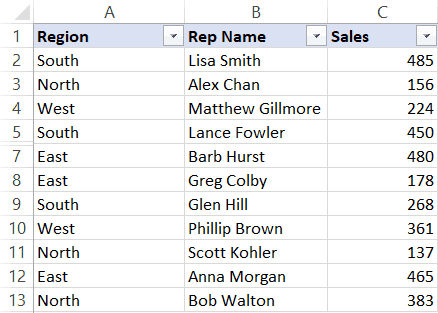
Так как у нас в одной ячейке имя и фамилия, сначала вам нужно разделить её, а уже после сортировать.
Вот формула деления:
Итак, теперь вы имеете отдельный столбец с фамилиями продавцов и можете отсортировать данные по ним.
Очень важно знать, каким именно способом разделены имя и фамилия. Если там только 1 пробел — проблем не будет, но если в какой-то ячейке будет двойной пробел или запятая, или любой другой символ, будет ошибка в делении, а соответственно и в сортировке. Учитывайте это.
Если бы фамилия располагалась в начале ячейки (в нашем случае в начале ячейки имя), мы могли бы просто использовать обычную сортировку.