Whatsapp: делаем ссылку и отправляем в чат

Что делать, если необходимо общаться с человеком, которого нет в вашей телефонной книге или если нужно отправить кому-то ссылку на ваш профиль? Эту ссылку можно сделать самостоятельно благодаря нашей инструкции.
Whatsapp Web: можно писать двумя руками
Особенно хорошо, когда много писать приходится.
Удобство работы с компьютера никто оспаривать не будет, да ещё когда диалоги развёрнуты, а спектр задач широк.
Мессенджер WhatsApp позволяет сделать прямую связь, чтобы общаться могли и те люди, которых нет в телефонных списках друг друга. Ссылку из приложения можно отправить любым удобным вам способом нужному человеку и он сможет вам писать в любое время.
Как это сделать?
Заходим в браузер на вашем компьютере. В любом поисковике можно набрать «скачать WhatsApp Web». Чтобы использовать WhatsApp на компе, выполните действия, как на картинке ниже.

В верхней строке наберите https://wa.me/<12345>.
Вместо цифр <12345> вам необходимо будет указать номер интересующего вас человека в международном формате, то есть без скобок, тире и плюсиков.

Единственный нюанс, человек, с которым вы хотите общаться, должен быть тоже пользователем WhatsApp, иначе ничего не выйдет.

Итак, мы получили прямую ссылку на чат с человеком, которого нет в контактах, и можете предложить ему диалог.
Но это не единственный вариант.
Также вы можете рассылать закодированные сообщения. Например, вы нашли объявление на каком-то ресурсе и хотите связаться с продавцом. Чтобы отослать сообщение о покупке квартиры на WhatsApp, необходимо сделать следующее:
Вставляете ссылку в верхнюю строку в браузере и отправляете ссылку, нажав на кнопку внизу.
Ссылку также можно использовать, как способ связи с вами из других приложений или личных страниц в интернете.
Например, зачастую мастера, репетиторы, психологи и другие специалисты, готовые к личному контакту с клиентами, на своей странице в Инстаграм в профиле размещают активную ссылку на чат в WhatsApp.
Заходите к себе на страницу в Инстаграм и нажмите на кнопку «Редактировать профиль».
В поле, где обычно мы пишем «Веб-сайт», введите ссылку на ваш чат по образцу, который мы привели выше в статье.
После этого любой пользователь, который нажмёт на эту ссылку, автоматически будет переадресован в ваш чат.
Если вам необходимо указать на свою собственную группу в профилях других приложений, сделайте следующее. Зайдите в WhatsApp. Откройте свою группу. Для этого необходимо кликнуть по вертикальному троеточию справа вверху.
Появится выпадающий список, в котором выберите строку «Инфо о группе».
Листайте вниз до пункта «Пригласить в группу по ссылке».
Теперь необходимо скопировать и вставить в необходимый профиль.

Сократим путь
Возможность делать ссылки на профили и отправлять ссылки значительно упрощает жизнь и тем, кому нужно быстро наладить общение с другим человеком не из списка контактов и тем, кто ждёт приглашения в групп для общения. При этом нет необходимости больше оставлять свой личный телефон в профилях в открытую.
Ссылка на WhatsApp
Создать автосноску на WhatsApp для прямого общения через мессенджеры и приложения поможет сама платформа, которая постоянно заботиться о том, чтобы клиентам было комфортно не только пользоваться функциями самого мессенджера для общения между собой, но и с теми людьми, которые приходят на ваш профиль из сети без вашего личного приглашения. Такой вариант удобен, когда вы используете WhatsApp для бизнеса.

WhatsApp и Instagram
Попробуем сделать переадресацию на WhatsApp из Инстаграм.
Для начала зайдём в учётную запись Инстаграм. На странице профиля (рисунок человечка) нажимаем «Редактировать профиль».

В строке «Веб-сайт» есть место, куда можно вести прямую ссылку на ваш профиль в WhatsApp: https://api.whatsapp.com/send?phone=. Здесь вместо вопросительных знаков необходимо ввести номер мобильного телефона, на который зарегистрирован ваш WhatsApp. Используется международный формат, то есть для РФ это будет выглядеть так: 79012345678. Тире ставить не нужно между цифрами. Сохраняем и проверяем готовность на странице вашего профиля.
Перейдите по своей ссылке и проверьте правильность заполнения профиля. При правильном заполнении ссылки вы попадёте сразу в чат в WhatsApp.
Благодаря возможности делать прямые ссылки на WhatsApp мы получаем возможность отправлять сообщения при помощи специальных ссылок. При этом мы можем начать диалог с клиентом, которого у нас в контактах и отправлять короткие сообщения с заранее подготовленным текстом.

В браузере для этого вводим адрес такого формата: https://api.whatsapp.com/send?phone=. После знака «равно» нужно ввести цифры телефона абонента-получателя в международном формате: 79012345678. Сноска-переадресация готова. Нажмите и попадёте сразу в чат с абонентом. Конечно, если он сам пользуется WhatsApp.
Чтобы отправить сноску с текстом, нужно открыть браузер и ввести адрес сноски, но уже со словами вашего будущего сообщения. Выходит вот такого вида шифровка:
При нажатии на такую строчку вы будете переадресованы в контакты мессенджера, где сможете выбрать получателя и отправить уже сгенерированное сообщение: «Буду на связи после обеда». Всё, можно отправлять.
Как скопировать ссылку Ватсап: на группу, чат, профиль
Как скопировать ссылку Ватсап на профиль (свой и чужой), чат и группу? Расскажем в этой статье!
Как поделиться своим профилем?
 Прямая связь – классная опция, позволяющая скопировать ссылку своего Ватсапа на Айфоне и Андроиде! Вам не придется долго думать, можно воспользоваться следующим способом:
- Скопируйте адрес https://wa.me/;
- Поставьте после слэша свой телефонный номер в формате 79…;
- Например – https://wa.me/79119111234.
Готово – теперь любой пользователь может перейти по адресу и нажать на кнопку «Начать чат». Даже если вас нет в списке контактов! Очень удобная функция.
На Айфоне есть дополнительная возможность скопировать ссылку профиля Ватсап. Точнее, поделиться QR-кодом, своеобразной визиткой:
- Нажмите на шестеренку настроек на нижней панели справа;
- Рядом с именем вы увидите значок кьюар-кода;
- Нажмите и предложите товарищу отсканировать картинку на экране;
- Готово, вы автоматически появитесь в его списке чатов.

Переходим к следующему шагу. Расскажем, как скопировать ссылку Ватсап на чужую страницу и отправить другому человеку.
Как поделиться чужим профилем?
Вы можете скопировать ссылку в Ватсап на телефоне Андроид и отправить ее другому человеку – элементарная инструкция уже ждет ниже:
- Откройте приложение и найдите нужный диалог на главном экране;
- Нажмите на имя контакта на верхней панели;

- В открывшемся окне параметров ищите три точки наверху справа;

- Из выпадающего меню выбирайте пункт «Поделиться»;

- Загрузится перечень недавних бесед – можно выбрать пользователя из этого списка или вбить его имя в поисковую строку. Мы ищем того, кому будем отправлять контакт;

- Выбрали человека? Жмите на кнопку отправки.
Если вы пользуетесь Айфоном, скопировать ссылку на чужой профиль можно так:
- Войдите в беседу;
- Нажмите на имя на верхней панели;
- На открывшемся экране ищите кнопку «Поделиться контактом»;
- Выбирайте, кому отправите карточку – на дисплее появится список пользователей.

Справились! Теперь поговорим о том, как скопировать ссылку на группу в Ватсапе на разных смартфонах. Что сделать, чтобы Ватсап не сжимал фото — эта информация по ссылке.
Отправляем ссылку на группу
Важно! Вы не сможете поделиться доступом к приватной беседе, в которой участвуют два человека. Доступный вариант – пригласить пользователя в групповой чат (три и более человек).
Алгоритм для Андроида выглядит следующим образом:
- Войдите в приложение и найдите группу на экране чатов;
- Откройте групповую беседу и нажмите на три точки в верхнем правом углу;

- Кликните по значку «Данные группы»;

- Откроется меню параметров – ищем вкладку «Участники»;

- Чтобы скопировать ссылку на чат в WhatsApp,кликайте по значку «Пригласить по…».

Перед вами несколько вариантов – вы можете сами выбрать, каким образом получить адрес для вступления в группу. Просто нажмите на соответствующую иконку!
- Отправить через Вотсап. Можете выбрать пользователя из списка контактов и вставить приглашение напрямую в чат мессенджера;
- Копировать. Это ответ на вопрос, как скопировать ссылку в Вотсапе в буфер обмена. Далее действуйте на свое усмотрение;
- Поделиться. Это действие позволяет отправить приглашение через соцсети и мессенджеры, подключенные на смартфоне – полный список будет доступен, когда вы нажмете на кнопку;
- QR-код. Друг может просто отсканировать кьюар-код, появившийся на экране, чтобы получить приглашение в сообщество;
- Сбросить. Нажатие сбрасывает адрес для перехода, он теряет силу.
Пользователи Айфона могут поступить так:
- Откройте групповую беседу и нажмите на название на панели наверху;
- Ищите иконку «Приглашение»;
- Выбирайте одно из доступных действий.

По аналогии с Андроидом вы можете:
- Поделиться веб-адресом с человеком внутри мессенджера;
- Копировать – то есть отправить в любую социальную сеть или мессенджер, даже скопировать ссылку из Ватсапа на компьютер;
- Отсканировать кьюар-код;
- Сбросить.
Где искать кнопку «Поделиться» и как ей воспользоваться – рассказали. Теперь вы можете делиться своим/ чужим профилем или интересными группами в любое время! О том, как поменять фото другого контакта в приложении, мы расскажем далее.
Как переслать ссылку в ватсап другому человеку
Что делать, если необходимо общаться с человеком, которого нет в вашей телефонной книге или если нужно отправить кому-то ссылку на ваш профиль? Эту ссылку можно сделать самостоятельно благодаря нашей инструкции.
Whatsapp Web: можно писать двумя руками
Особенно хорошо, когда много писать приходится.
Удобство работы с компьютера никто оспаривать не будет, да ещё когда диалоги развёрнуты, а спектр задач широк.
Мессенджер WhatsApp позволяет сделать прямую связь, чтобы общаться могли и те люди, которых нет в телефонных списках друг друга. Ссылку из приложения можно отправить любым удобным вам способом нужному человеку и он сможет вам писать в любое время.
Как это сделать?
Заходим в браузер на вашем компьютере. В любом поисковике можно набрать «скачать WhatsApp Web». Чтобы использовать WhatsApp на компе, выполните действия, как на картинке ниже.
В верхней строке наберите https://wa.me/<12345>.
Вместо цифр <12345> вам необходимо будет указать номер интересующего вас человека в международном формате, то есть без скобок, тире и плюсиков.
Единственный нюанс, человек, с которым вы хотите общаться, должен быть тоже пользователем WhatsApp, иначе ничего не выйдет.
Итак, мы получили прямую ссылку на чат с человеком, которого нет в контактах, и можете предложить ему диалог.
Но это не единственный вариант.
Также вы можете рассылать закодированные сообщения. Например, вы нашли объявление на каком-то ресурсе и хотите связаться с продавцом. Чтобы отослать сообщение о покупке квартиры на WhatsApp, необходимо сделать следующее:
Вставляете ссылку в верхнюю строку в браузере и отправляете ссылку, нажав на кнопку внизу.
Ссылку также можно использовать, как способ связи с вами из других приложений или личных страниц в интернете.
Например, зачастую мастера, репетиторы, психологи и другие специалисты, готовые к личному контакту с клиентами, на своей странице в Инстаграм в профиле размещают активную ссылку на чат в WhatsApp.
Заходите к себе на страницу в Инстаграм и нажмите на кнопку «Редактировать профиль».
В поле, где обычно мы пишем «Веб-сайт», введите ссылку на ваш чат по образцу, который мы привели выше в статье.
После этого любой пользователь, который нажмёт на эту ссылку, автоматически будет переадресован в ваш чат.
Если вам необходимо указать на свою собственную группу в профилях других приложений, сделайте следующее. Зайдите в WhatsApp. Откройте свою группу. Для этого необходимо кликнуть по вертикальному троеточию справа вверху.
Появится выпадающий список, в котором выберите строку «Инфо о группе».
Листайте вниз до пункта «Пригласить в группу по ссылке».
Теперь необходимо скопировать и вставить в необходимый профиль.
Сократим путь
Возможность делать ссылки на профили и отправлять ссылки значительно упрощает жизнь и тем, кому нужно быстро наладить общение с другим человеком не из списка контактов и тем, кто ждёт приглашения в групп для общения. При этом нет необходимости больше оставлять свой личный телефон в профилях в открытую.
Ссылка на WhatsApp
Создать автосноску на WhatsApp для прямого общения через мессенджеры и приложения поможет сама платформа, которая постоянно заботиться о том, чтобы клиентам было комфортно не только пользоваться функциями самого мессенджера для общения между собой, но и с теми людьми, которые приходят на ваш профиль из сети без вашего личного приглашения. Такой вариант удобен, когда вы используете WhatsApp для бизнеса.
WhatsApp и Instagram
Попробуем сделать переадресацию на WhatsApp из Инстаграм.
Для начала зайдём в учётную запись Инстаграм. На странице профиля (рисунок человечка) нажимаем «Редактировать профиль».
В строке «Веб-сайт» есть место, куда можно вести прямую ссылку на ваш профиль в WhatsApp: https://api.whatsapp.com/send?phone=. Здесь вместо вопросительных знаков необходимо ввести номер мобильного телефона, на который зарегистрирован ваш WhatsApp. Используется международный формат, то есть для РФ это будет выглядеть так: 79012345678. Тире ставить не нужно между цифрами. Сохраняем и проверяем готовность на странице вашего профиля.
Перейдите по своей ссылке и проверьте правильность заполнения профиля. При правильном заполнении ссылки вы попадёте сразу в чат в WhatsApp.
Благодаря возможности делать прямые ссылки на WhatsApp мы получаем возможность отправлять сообщения при помощи специальных ссылок. При этом мы можем начать диалог с клиентом, которого у нас в контактах и отправлять короткие сообщения с заранее подготовленным текстом.
В браузере для этого вводим адрес такого формата: https://api.whatsapp.com/send?phone=. После знака «равно» нужно ввести цифры телефона абонента-получателя в международном формате: 79012345678. Сноска-переадресация готова. Нажмите и попадёте сразу в чат с абонентом. Конечно, если он сам пользуется WhatsApp.
Чтобы отправить сноску с текстом, нужно открыть браузер и ввести адрес сноски, но уже со словами вашего будущего сообщения. Выходит вот такого вида шифровка:
При нажатии на такую строчку вы будете переадресованы в контакты мессенджера, где сможете выбрать получателя и отправить уже сгенерированное сообщение: «Буду на связи после обеда». Всё, можно отправлять.
Функция пересылки сообщений в мессенджере WhatsApp

Случаи, когда пользователь WhatsApp ограничивается общением в единственном индивидуальном или групповом чате, очень редки, а это значит, что рано или поздно может возникнуть желание либо необходимость поделиться полученной в рамках мессенджера информацией с третьими лицами. С целью выполнения такого распространения данных можно задействовать их копирование/вставку, переходя из одного чата в другой, но гораздо удобнее и эффективнее использовать специальную функцию, которая предусмотрена во всех вариантах приложения – для Android, iOS и Windows.
Android
Пользователи ВатсАп для Андроид, которым нужно переадресовать то или иное сообщение из одной переписки в другую для реализации задуманного могут прибегнуть к использованию не единственного приёма. Единственное, что нужно учесть в большинстве ситуаций – данные получателя пересылаемой информации должны быть заранее внесены в «Контакты» мессенджера.
Способ 1: Один или несколько элементов переписки
Самым универсальным с точки зрения пользователей Android-девайсов методом осуществления пересылки сообщений в рамках WhatsApp является выполнение следующей инструкции.
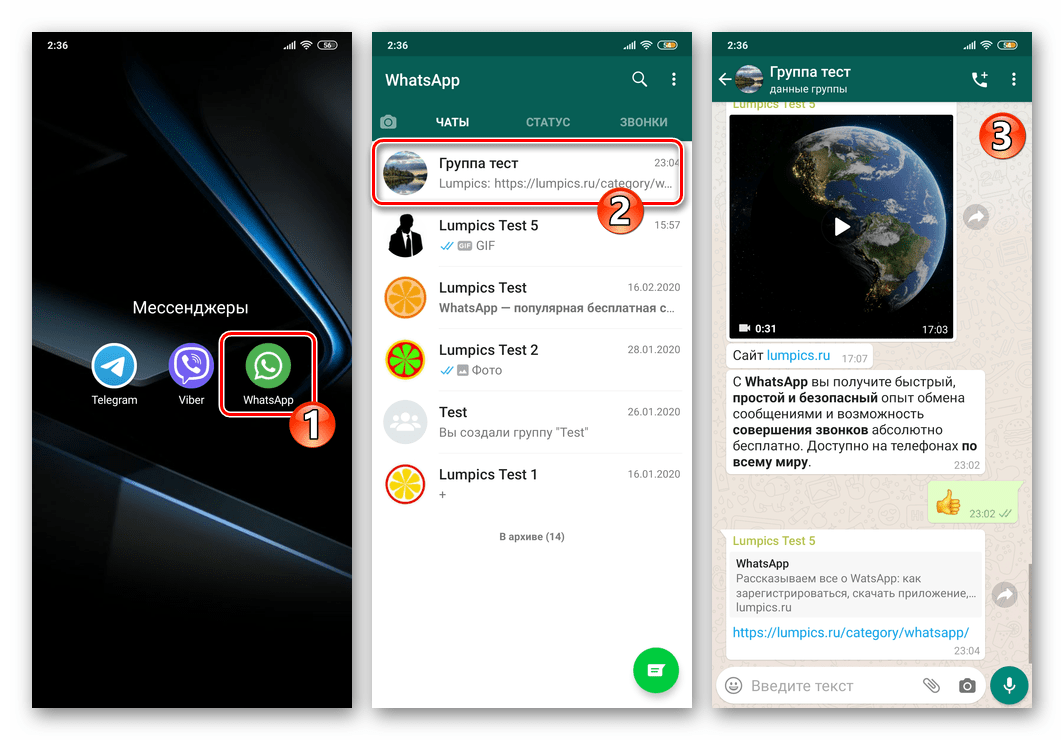
- Откройте мессенджер и перейдите в диалог (группу), содержащий подлежащее передаче третьему лицу сообщение (или несколько таковых).
- Длительным нажатием на послание выделите его. Если есть потребность переслать сразу несколько одновременно, после установки «подсветки» на первом из них, тапами выделите остальные.
Способ 2: Фото, видео или GIF
Если вам необходимо переслать из одного диалога или группового чата в другой единственную картинку, GIF-анимацию, видео или голосовое сообщение, это можно выполнить более коротким путём, нежели предполагает описанный выше в статье приём.
-
Запустите ВатсАп и откройте беседу, в которой содержится подлежащее переадресации мультимедиа-послание.
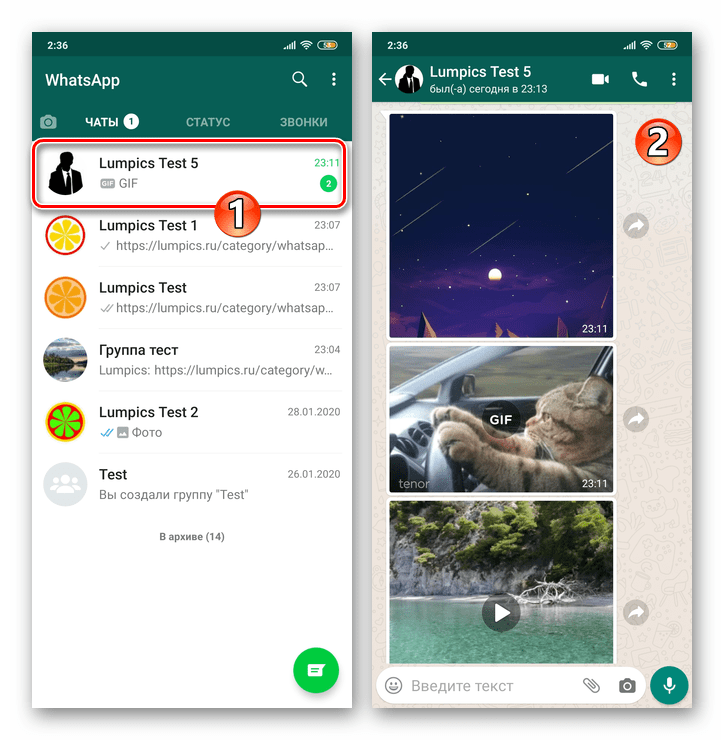
Кроме того, в случае с видеороликом, анимацией или изображением, для получения доступа к рассматриваемой функции вы можете вызвать его полноэкранный просмотр и затем нажать на расположенную вверху экрана и выполненную в виде направленной вправо стрелки кнопку.
Способ 3: Функция «Поделиться» в Android
Рассматривая доступные пользователям ВатсАп методы пересылки информации, нелишним будет рассказать ещё об одной доступной в рамках этой системы возможности. На Андроид-девайсе отправленные и полученные вами через мессенджер файлы могут быть переадресованы не только другому участнику рассматриваемого сервиса, но и за его пределы – через любое функционирующее в среде «зелёного робота» и способное передавать данные по интернету приложение. Для реализации такой возможности используется интегрированная в мобильную ОС функция «Поделиться».
-
Перейдите в чат WhatsApp, где содержится фото, видео, анимация либо файл.
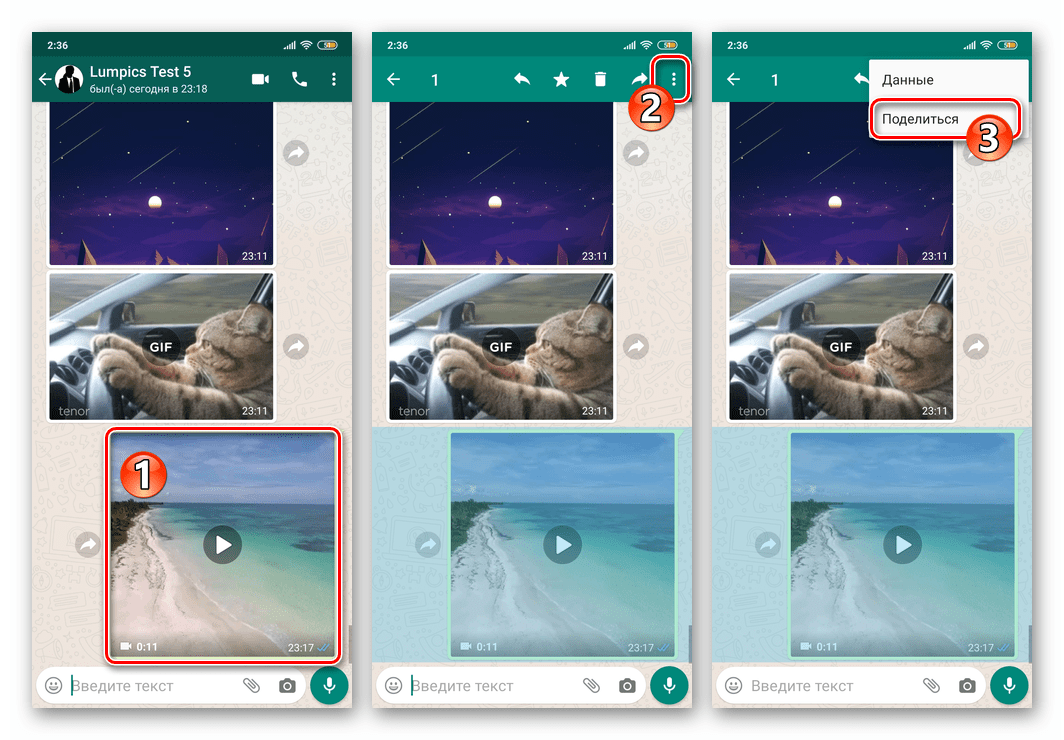
Когда переадресовать нужно полученное через мессенджер изображение, анимацию или видео, тапните по значку «Поделиться» в демонстрируемом после выделения контента вверху экрана чата меню инструментов.
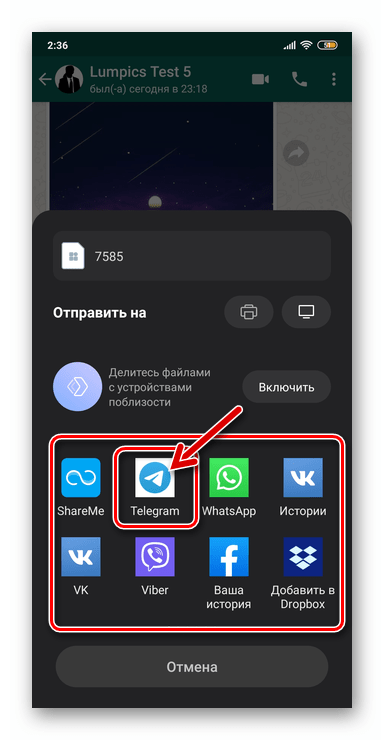
Определите получателя и завершите отправку контента средствами запустившегося приложения — конкретные действия здесь будут зависеть от выбранной для пересылки данных системы.

При возникновении потребности переадресовать информацию из WhatsApp для iPhone не участвующему в содержащей её переписке пользователю может быть задействована не единственная функция мессенджера. Вы можете использовать в своих целях один из трёх методов пересылки сообщений, но помните, что в большинстве случаев присутствует необходимость предварительного внесения данных получателей в адресную книгу девайса.
Способ 1: Один или несколько элементов переписки
Первый метод пересылки сообщений из индивидуальных и групповых чатов WhatsApp может эффективно использоваться в рамках мессенджера вне зависимости от типа переадресовываемой информации и числа копируемых из чата в чат сообщений.
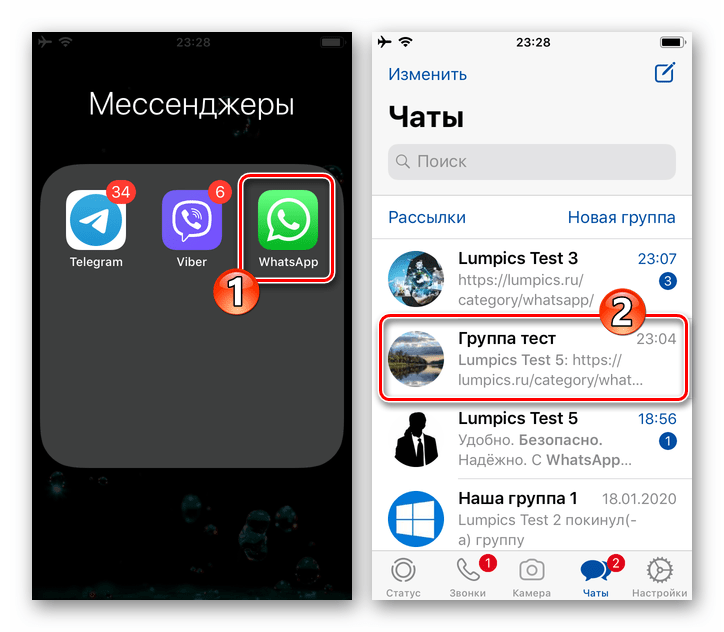
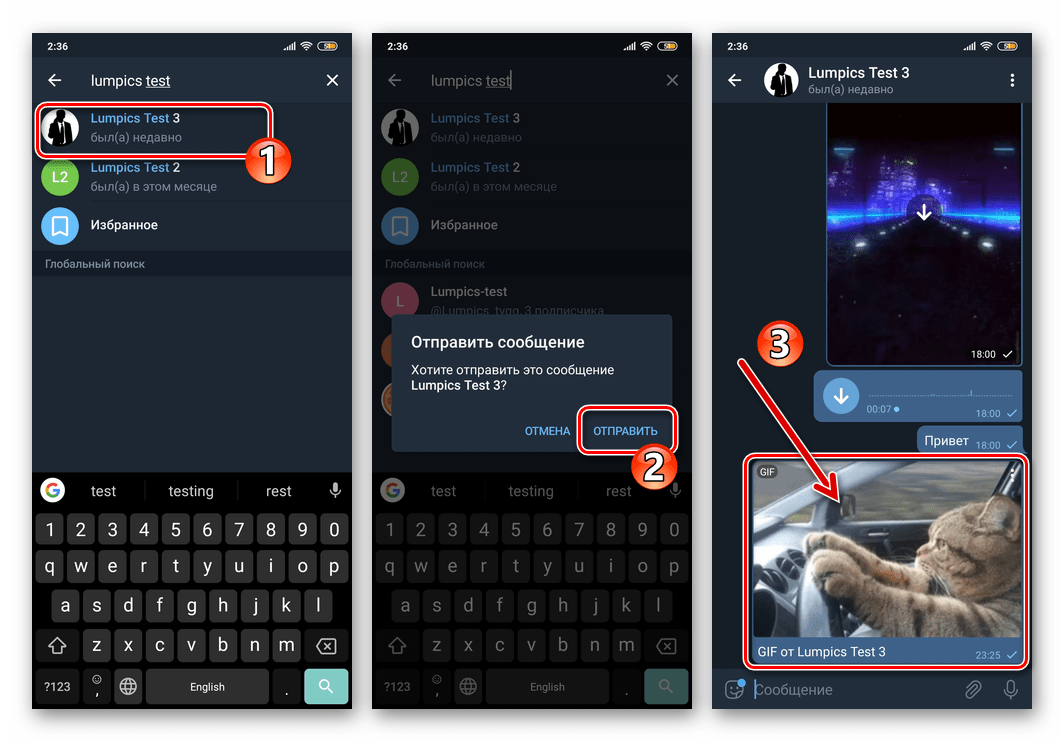
- В мессенджере откройте переписку, которая содержит переадресовываемые третьему лицу послания.
- Длительным нажатием на сообщение вызовите меню применимых в его отношении действий и выберите в нём пункт «Переслать».
Способ 2: Фото, видео или GIF
Если объектом пересылки из одного чата в другой выступает единственное изображение, видео или анимация для реализации задуманного можно идти более коротким, нежели предложен выше, путём.
-
Запустите ВатсАп и откройте чат, где наличествуют подлежащие пересылке третьему лицу медиаданные.
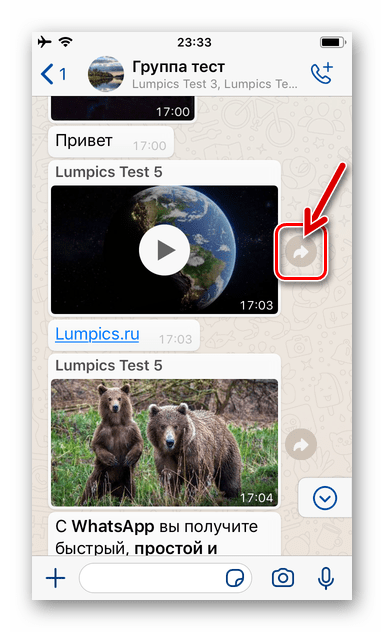
Кроме того, если требуется предварительная оценка пересылаемого изображения, видеоролика или анимации, можно развернуть его на весь экран, тапнуть по расположенному внизу справа квадрату со стрелкой и выбрать «Переслать» в открывшемся меню.
Способ 3: Функция «Поделиться» в iOS
В некоторых случаях требуется переслать сообщения из WhatsApp за пределы сервиса, к примеру, лицу, у которого аккаунта в этом мессенджере нет. Осуществить такую операцию на iPhone можно очень быстро и просто, если задействовать интегрированную в iOS функцию «Поделиться».
-
Перейдите в диалог или групповой чат, где содержатся пересылаемые из мессенджера в другой сервис сообщения.
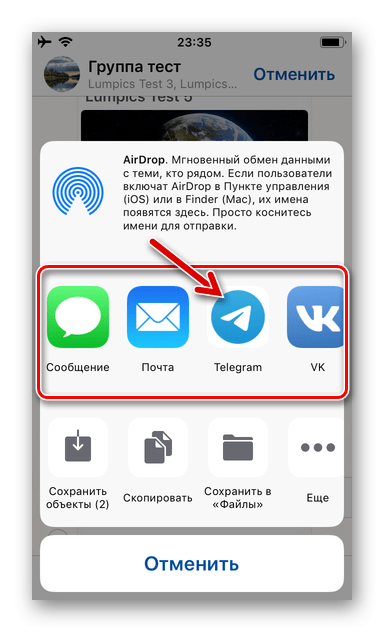
Если поддерживающая передачу данных программа установлена на айФоне, но её значок не демонстрируется в меню «Поделиться» айОС, нажмите в нём «Ещё». Затем в открывшемся списке активируйте отображение клиента требуемого сервиса и коснитесь «Готово».
Windows
С помощью WhatsApp для Windows осуществить переадресацию сообщений возможно исключительно в пределах мессенджера, то есть пересылка данных здесь реализуема только в адрес зарегистрированных в рассматриваемой системе лиц. Выполняется операция одним из двух методов, в зависимости от типа копируемой информации и предпочтений пользователя.
Способ 1: Один или несколько элементов переписки
- Откройте переписку, где фигурирует планируемая к пересылке третьему лицу информация.
Способ 2: Фото, видео или GIF
- Запустите ВатсАп и перейдите в индивидуальный либо групповой чат, откуда собираетесь осуществлять пересылку данных.

- В переписке возле каждого, содержащего изображение, видео или GIF-анимацию сообщения наличествуют кнопки-стрелки. Эти элементы интерфейса предназначены для вызова функции «Переслать» — кликните по таковому, расположенному рядом с областью, которую занимает превью переадресовываемого контента.
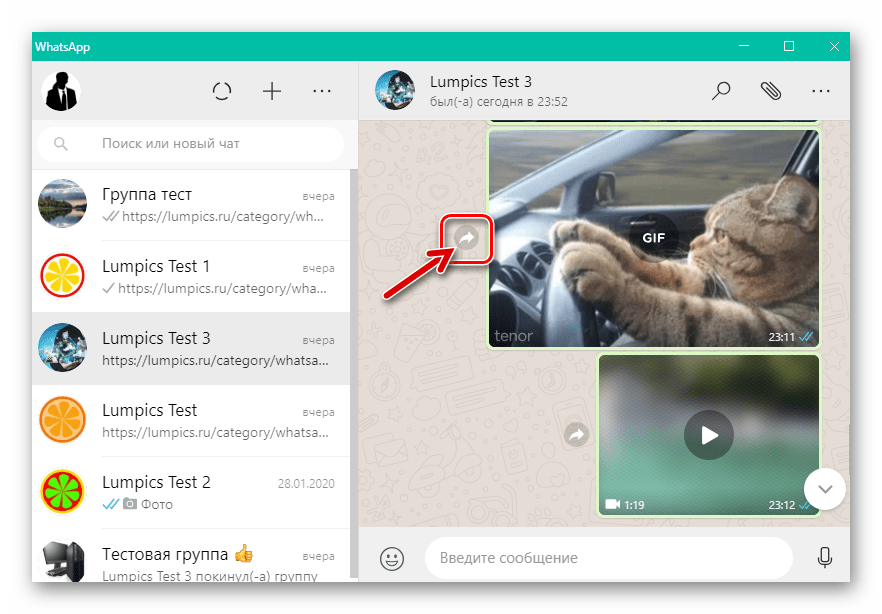
Ещё один метод вызвать опцию «Переслать» для доступных в чате картинки, видеоролика или анимации – это кликнуть по её миниатюре в переписке, чтобы получить доступ к полноразмерному просмотру
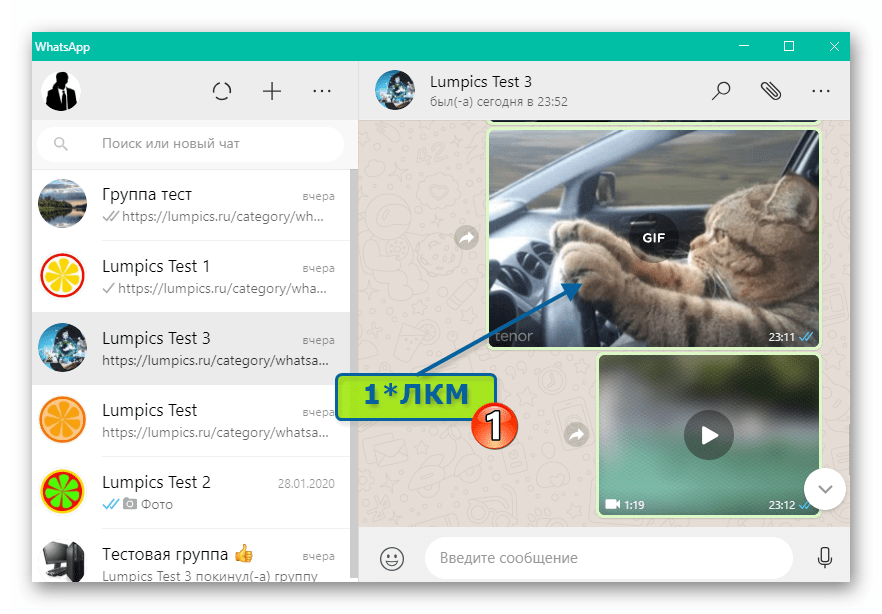
и затем щёлкнуть по направленной вправо стрелке в отображаемом вверху окна ряду инструментов.
и затем кликните по кнопке «Отправить».
Как видите, осуществить пересылку информации из чатов WhatsApp в адрес третьих лиц не так уж и сложно, но нужно учитывать тип переадресовываемых данных, а также особенности функционирования операционной системы, в среде которой функционирует ваш мессенджер.
Как сделать ссылку на WhatsApp теперь? Wa.me и api.whatsapp.com перестали работать в РФ
Как теперь перенаправлять аудиторию в чат WhatsApp? И что делать компаниям и фрилансерам, которые использовали подобные ссылки в профилях своих соцсетей? Ответы – в этой статье.
Похоже, что блокировка Facebook и Instagram зацепила сервисы wa.me и api.whatsapp.com. Эти ссылки компании и эксперты использовали в профилях своих соцсетей, чтобы перенаправлять клиентов сразу в чат. Удобство их было в том, что перейдя по ссылке, ты попадал сразу в приложение мессенджера, установленного на телефон.
К примеру, по ссылке вида https://wa.me/79009009090 можно было перейти в чат с пользователем WhatsApp, зарегистрированного под номером телефона +7 (900) 900-90-90. Добавлять пользователя в свою записную книжку, чтобы начать чат, было не нужно.
�� Использовать конструкторы WhatsApp-ссылок
Такие конструкторы помогают получить специальную ссылку, которая перенаправляет в нужный чат WhatsApp. Основная масса таких сервисов использует упомянутый wa.me, который сейчас не работает в РФ.
Поэтому мы создали свой ✅ бесплатный конструктор ссылок ватсап, который не зависит от wa.me и работает на базе официального протокола WhatsApp. Он доступен для всех желающих бесплатно без регистрации и рекламы.
Если у человека установлено приложение WhatsApp, сервис предложит перейти в него. Если приложения не установлено – кнопка будет вести на веб-версию.
�� Использовать диплинки
Диплинки – это такие же ссылки, только ведут они не на сайты, а в приложения. Обычные ссылки начинаются с http или https. Диплинки же начинаются с протокола приложения.
К примеру, диплинк Telegram выглядит так tg://resolve?domain=. Вместо троеточия – ник пользователя. Что касается WhatsApp, то можно использовать следующий диплинк: whatsapp://send?phone=79009009090. Номер телефона нужно указывать без + и лишних символов, только цифры.
Если хотите, чтобы после перехода к вам в чат у человека был предустановленный текст в сообщении, то диплинк примет такой вид: whatsapp://send?phone=79009009090&text=Привет. Вместо «Привет» – ваше сообщение.
Есть нюанс. Если такой диплинк вы отправите кому-то в чат или решите добавить в профиль соцсети – он работать не будет. Поэтому, его нужно превратить в обычную ссылку. Для этого используйте любой бесплатный сокращатор ссылок. Стоит еще учесть, что если у человека не установлено приложение, то ничего не произойдет.
�� Использовать мультиссылки
Подробнее про мультиссылки писал в этой статье. Если коротко, то это такие мобильные микро-сайты с аватаркой, описанием и кнопками, которые могут вести на другие сайты и в приложения, в том числе в WhatsApp и Telegram.
В зависимости от сервисов, функционал может отличаться. К примеру, в Тильде можно собрать полноценный лендинг, а в Таплинке – добавить слайдшоу, вопрос-ответ и другие виджеты.
Если нужен самый простой функционал, чтобы быстро объединить ссылки на все мессенджеры и соцсети в одном месте – можете использовать Кликбар. Пример такой ссылки можно посмотреть у меня в профиле или посмотреть страницу Дарьи – кондитера.
Надеюсь, было полезно. Накиньте плюсов этому посту, если это так ��. Спрашивайте в комментариях, если что-то не получилось. Я обязательно помогу.
Накидал тут быстро решение, работает примерно так же как wa.me (определяет тип устройства, и если десктоп, то запускает веб версию, а если мобилка, то через протокол whatsapp:// открывает сразу приложение), только придется ставить к себе на хостинг, либо использовать мой домен для ссылки. Код там же прилагается, кому надо, разберется: https://github.com/justrussian/whatsapp-link/
Проблема вот только с теми, кто на десктопе также использует приложение, а не веб-версию. Вы нас вдохновили сделать универсальное решение: https://clck.bar/whatsapp-constructor
Спасибо, Добрый Человек!
Считаю правильней кидать пользователей десктопов на Веб версию, странно, что так не делает сам воц, а предлагает тыкнуть кнопку: перейти в Воц Веб.
Хотя подождите. Если у вас установлена Программа Виндовс Воц на странице https://api.whatsapp.com/send?phone=79139150817 всплывает окно с предложением открыть Программу под винду. Если программы нет — у тебя остаётся кнопка Перейти в чат — которая перекидывает в Воцап Веб (а окна предложение открыть программу под винду — нет).
Вот самый универсальный способ (его использует сам Воц):
Для мобилок: сразу открывать приложение.
Для десктопа: есть программа воца? — предлагать открыть её.
Воц не установлен — оставлять возможность кликнуть по кнопке — Перейти в чат (лучше назвать её: перейти в чат WhatsApp Web, или просто В WhatsApp Web).
Ватсап Бизнес: создание ссылки для отправки сообщения без сохранения номера телефона (контакт)
Владельцы бизнеса? маркетинговые люди? Хотите знать, как создать ссылку, которая при нажатии на нее может отправить сообщение в WhatsApp Business без сохранения телефона (контакта)? Мы объясним вам, как это сделать.
Хотите создать ссылку на WhatsApp? Получите доступ к инструменту создания ссылок (генератор WhatsApp).
Ссылка на WhatsApp
О бизнес WhatsApp приложении мы написали отдельное сообщение, в котором объясняется шаг за шагом, как это сделать. Но затем приходит простой шаг — как заставить клиентов отправлять вам сообщение? На этот вопрос есть два основных ответа:
- Попросить своих клиентов сохранить ваш номер телефона (надеюсь, они это сделают).
- Создайть уникальную ссылку WhatsApp, которая не требует, чтобы клиенты сохранили свой номер телефона в качестве контакта.
Первый способ отличный, но требует дополнительной работы от клиента. Во-первых, клиенту необходимо найти номер ваш бизнес-телефона, затем он должен вручную ввести номер и сохранить новый контакт, и только в конце концов он сможет отправить сообщение.
-
— Лучший веб-хостинг WordPress! — Плагин для создания страниц WordPress (рекомендуется). — Плагин расширения Elementor (рекомендуется). — одна из лучших тем WordPress.
И наоборот, второй способ проще, клиенту нужно щелкнуть ссылку, которая будет создана, и они могут отправить вам сообщение — без сохранения телефона. Единственным недостатком этого способа по сравнению с предыдущим является то, что вы не сможете распространять сообщения, пока они не сохранят телефон в качестве контакта. Однако, даже если они сохраняют, и вы этого не знаете, вы не сможете отправить рассылку, потому что вы действительно не знаете, кто добавил, а кто нет, пока он не отправит вам сообщение.
Кстати… Таким образом, вы также можете отправить сообщение своему клиенту — не нужно сохранять его телефон в контактах.
Преимущества ссылки WhatsApp без сохранения телефона
Вот некоторые основные преимущества:
- Более эффективный — клиенту не нужно выполнять дополнительные операции, что делает его более эффективным.
- Подходит для предприятий WhatsApp для бизнеса — сама ссылка является стандартной для каждого WhatsApp. Особенно, если у вас есть WhatsApp для бизнеса.
- Легко создать — Создание уникальной ссылки прост и прост.
- Предварительно написанное сообщение — Вы можете создать подготовленное сообщение, чтобы при нажатии на него сообщение уже было написано, и клиент должен щелкнуть только кнопку «Отправить».
- Не только сообщения, но и вызов — эта ссылка открывает приложение WhatsApp с призывом к вам, чтобы клиент мог отправить или отправить сообщение или позвонить вам в WhatsApp.
- Легко делиться — вы можете поделиться этой ссылкой на своем веб-сайте, в Facebook, Instagram, Telegram и практически во всех других маркетинговых каналах.
- Оплаченная реклама — Вы можете рекламировать на Facebook или Instagram пост, нажав на нее, приложение открывается.
- Мобильный Интернет — эта ссылка может использоваться как на мобильных устройствах, так и в Watsap Web.
- Отслеживание кликов — Вы можете создать сокращенную ссылку и, следовательно, следить за простотой ссылки.
Как создать ссылку для отправки сообщений без добавления контактов?
Вы можете создать такую ссылку и отправить сообщения, предложив функцию «WhatsApp Click to Chat». Только для общего назначения в прошлом было только одно звено, затем Ватсап купил сокращенную ссылку, и вы тоже можете сделать эту операцию.
1. Атрибут link выглядит так:
https://api.whatsapp.com/send?phone=<global-phone-number>
или же
https://wa.me/<global-phone-number>
Где <global-phone-number> представляет ваш номер бизнес-телефона при преобразовании в международный код страны, с нулем в начале и без плюса. Не используйте тире или минусы в номере, он должен быть подключен.
Важно отметить, что wa.me является сокращенной ссылкой, поэтому она передается указанному выше числу.
например:
Ваш номер телефона 937-123-45-67 (Россия). Этот номер должен быть преобразован в международный префикс, код страны — +1, а первая цифра и плюс должны быть удалены. Поэтому ваш международный номер 79371234567.
Вот как выглядит ваша ссылка:
или же
2. Как насчет того, хотите ли вы присоединить предварительно подготовленное сообщение?
В этом случае используется эта ссылка:
https://api.whatsapp.com/send?phone=<global-phone-number>&text=<your-text>
или же
https://wa.me/<global-phone-number>/?text=<your-text>
Где <your-text> представляет предварительно подготовленное сообщение. Вам не нужно добавлять + между словами, иначе текст будет соединен вместе.
например:
Вы также захотите добавить предварительно написанный текст «Мне бы хотелось услышать о ваших решениях», что вы делаете?
Вот как выглядит ваша ссылка:
https://api.whatsapp.com/send?phone=79371234567&text=Мне бы хотелось услышать о ваших решениях
или же
https://wa.me/79371234567/?text=Мне бы хотелось услышать ваши решения
Обращать внимание:
Номер телефона не может содержать плюсы, минусы, пробелы или круглые скобки — он должен быть целым и непрерывным числом. https://wa.me/+1 (212) 012-3456 — Это не нормально.
Как отправлять сообщения клиенту — без сохранения телефона
Вы также можете отправить сообщение своему клиенту, не сохраняя телефон. Предположим, что клиент оставил вам сообщение на веб-сайте или в Facebook, и в сообщении он попросил отправить ему цитату или образцы с помощью WhatsApp.
В этом случае вы можете сохранить свой телефон в контактах или выполнить одно и то же действие — на этот раз по номеру телефона вашего клиента. Ссылка можно скопировать в веб-сайт WhatsApp или щелкнуть со своего мобильного телефона, чтобы открыть приложение.
Что еще можно сделать?
После того, как вы создали ссылку, вы можете создать сокращенную ссылку, используя один из бесплатных инструментов, или используя ссылку для создания лучшей ссылки и избегайте опечаток. Укороченная ссылка также может измерять клики по ссылке, поэтому вы увидите, сколько кликов было и где.
Ссылка может быть добавлена на вашу страницу Facebook, страницу Instagram, канал Telegram или спонсировал реклама на Facebook или Instagram.
Похожие записи
Цифровой маркетинг новые малые бизнеса
Цифровой маркетинг новые малые бизнеса очень важно, особенно, когда вы начинаете. Где вы должны начать? Что вы должны делать? Google? Facebook? органические? финансируемый? мы объясняем.…
11 важных правил при выборе домен для маркетинга и брендинга
Домен это уникальное имя вашего сайта, это адрес в адресной строке браузера. Выбор подходящего домена не так легко. Давайте узнаем как выбрать хороший домен. Есть…
8 комментариев к “Ватсап Бизнес: создание ссылки для отправки сообщения без сохранения номера телефона (контакт)”
Подскажите пжл следующее. Может не по теме, но ответа в сети нет.
Стоит два приложения ватсап: обычный и бизнес на разные номера.
Есть список ссылок с номерами wa.me/номер абонента наших клиентов. При попытке нажать открывается бизнес приложением ватсап.
Что нужно сделать? Как дополнить ссылку чтобы открытие было на выбор или же только обычными или только бизнес ватсапом?
Спс заранее за ответ.
Причина, по которой ссылки открываются через приложение WhatsApp Business, заключается в том, что оно используется по умолчанию.
Вам нужно сбросить это через настройки приложения в настройках телефона.
Здравствуйте как можно сделать , прямую ссылку бизнес ватсап для инстаграма
Эта статья объясняет, как это сделать.
Приветствую! Скажите, а почему Каталог в ВАтсап периодически слетает: упорядоченные по категориям товары перепутываются. Что не так и как этого избежать?
Здравствуйте,
Что значит «периодически слетает»?
Мы не знаем такого явления, вы можете связаться со службой поддержки WhatsApp
Много воды, мало полезной информации.
Про главное не сказано: даёт ли этот способ защиту от блокировки бизнес аккаунта со стороны Ватсапп, если несколько клиентов нажмут кнопку «Заблокировать». А кнопочка эта показывается всем клиентам, которые НЕ добавили номер компании в свой телефон.
Если правила блокировки одинаковые, то вообще не понятно для чего нужен ватсап бизнес, если он не даёт автоматический доступ к апи, который нужно выпрашивать за деньги у доверенных партнёров Ватсаппа. А потом ещё и платить за каждое сообщение почти как за смс.
Суть всего написанного — ватсап для бизнес клиентов подходит плохо, явно хуже, чем телеграмм.
Здесь может быть «много воды», но есть также полезная информация относительно создания ссылки WhatsApp. Это цель статьи, и если вы чувствуете иначе, то, вероятно, ищете другую информацию.
Эта ссылка на самом деле является официальной ссылкой WhatsApp!
Использование ссылки само по себе не влияет на блокировку вашего бизнес-аккаунта.
Что касается API, возможно, вы правы.
Онлайн маркетинг
Netolink — ведущая компания цифрового интернет-маркетинга в Израиле, которая позволяет малым и средним предприятиям вести бизнес в Интернете.
Интернет-маркетинг по результатам — с нами бизнес получает прирост объема продаж и количества клиентов. Благодаря нашему опыту, знаниям и знаниям.
Как создавать и делиться ссылками на аудио/видеозвонки в WhatsApp
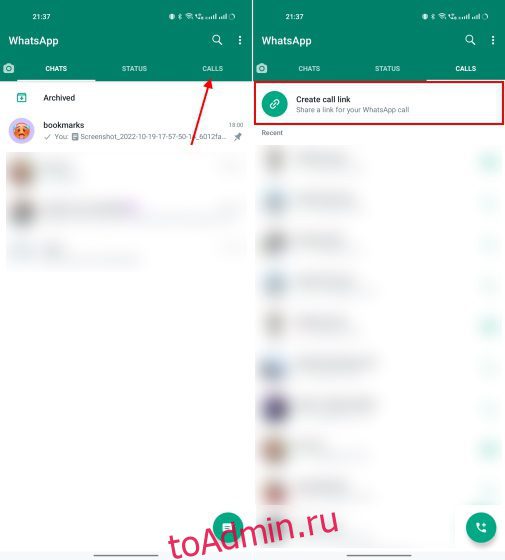
С базой пользователей, насчитывающей более 2 миллиардов пользователей, WhatsApp уже является популярным сервисом аудио- и видеозвонков для многих пользователей по всему миру. И теперь компания по обмену сообщениями, принадлежащая Meta, готовит дополнительные функции для совместной работы перед выпуском долгожданных сообществ. Последнее дополнение называется WhatsApp Call Links и призвано конкурировать с приложениями для видеоконференций, такими как Google Meet или Zoom. Теперь вы можете создавать ссылки на видео- и аудиозвонки в WhatsApp и делиться ими с другими. Любой, у кого есть учетная запись WhatsApp, сможет в любое время присоединиться к звонку, используя ссылку, что упростит начало конференц-связи и присоединение к ней. Теперь, если вас заинтриговала опция «Создать ссылку для вызова» в WhatsApp, вот как вы можете использовать эту функцию в полной мере.
Создание и использование ссылок на вызовы WhatsApp (2022 г.)
Как объясняет WhatsApp на своем страница поддержки, Ссылки для звонков — это уникальные URL-адреса с 22-символьными идентификаторами, которые помогают вам легко общаться с другими пользователями в приложении для обмена сообщениями. Эти ссылки легко создавать, они имеют длительный срок действия и могут использоваться повторно, как вы узнаете из этого руководства. Так что не теряйте больше времени и узнайте, как использовать эту новую функцию WhatsApp.
Что нужно знать перед использованием ссылок на звонки в WhatsApp
Прежде чем приступить к созданию ссылок для звонков в WhatsApp, чтобы поделиться ими с друзьями и семьей, вам нужно знать пару вещей об этой новой функции. Вот предварительные условия для использования этой функции:
- В настоящее время ссылки на вызовы поддерживаются только на Android и iOS. Вы можете прочитать об использовании Call Links на рабочем столе или в Интернете в специальном разделе ниже.
- Ссылки для звонков в WhatsApp действуют 90 дней, и срок их действия истечет, если они не будут использоваться в течение этого времени. Это означает две вещи: во-первых, вы можете повторно использовать ссылки для связи с друзьями позже, а во-вторых, вы не можете удалить ссылки вручную.
- Хотя пользователи не могут удалять эти ссылки, WhatsApp может отозвать их по соображениям безопасности и конфиденциальности. Однако помните, что эти видео- и аудиовызовы остаются сквозно зашифрованными.
- Любой, у кого есть ссылка, может присоединиться к вызову, поэтому делитесь им только с доверенными лицами. Заблокированные пользователи не могут присоединиться к вызову. Однако, если вы не будете осторожны, это может превратиться для вас в кошмар конфиденциальности.
Создание ссылок для звонков в WhatsApp (Android и iOS)
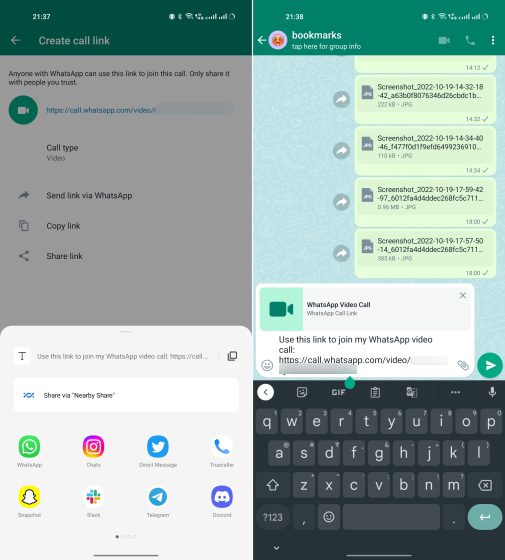
1. Сначала откройте WhatsApp и перейдите на вкладку «Звонки» на вашем iPhone или телефоне Android. Здесь вы найдете новую опцию «Создать ссылку для вызова» вверху.
2. Когда вы нажмете на опцию «Создать ссылку на вызов», приложение по умолчанию автоматически создаст новую ссылку на видеовызов. Однако вы можете выбрать «Тип звонка» (видео или голос) из опции под ссылкой.
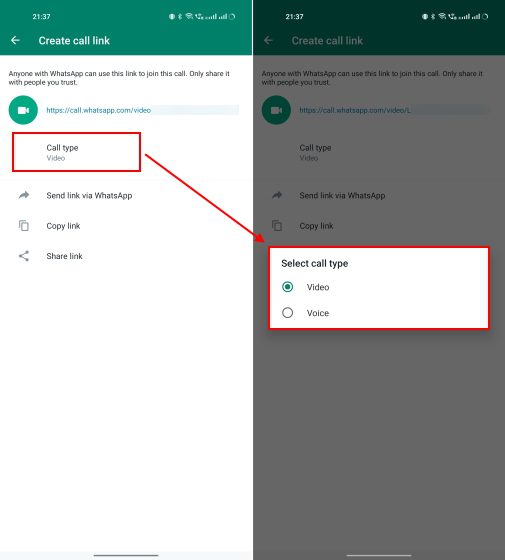
3. После того, как вы создали ссылку для вызова WhatsApp, у вас есть три варианта поделиться ею с друзьями или семьей. Вы можете просто поделиться ссылкой на контакт в WhatsApp, скопировать ссылку или коснуться опции «Поделиться ссылкой», чтобы отправить ее по почте, в Instagram, Discord или на других платформах.
Как использовать ссылку на вызов WhatsApp для присоединения к собраниям
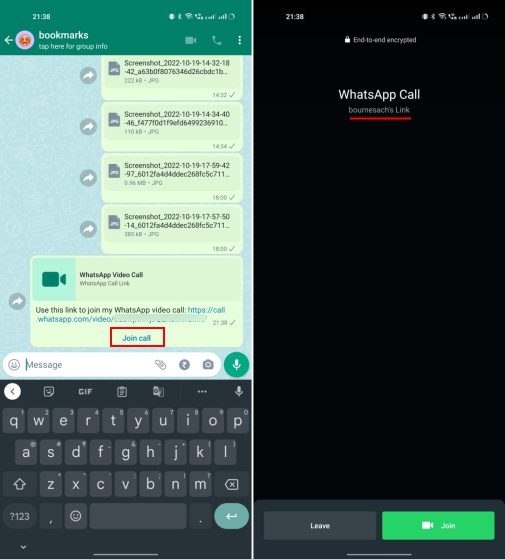
После того, как вы поделились ссылкой на видео- или аудиовызов, пользователи могут просто нажать на нее, чтобы присоединиться к вызову в WhatsApp. Если вы поделились ссылкой через WhatsApp, пользователи даже увидят кнопку «Присоединиться к вызову» под ссылкой в беседе. При нажатии на кнопку вы попадете на экран вызова, где вы можете нажать «Присоединиться», чтобы принять участие в вызове. Да, это так просто.
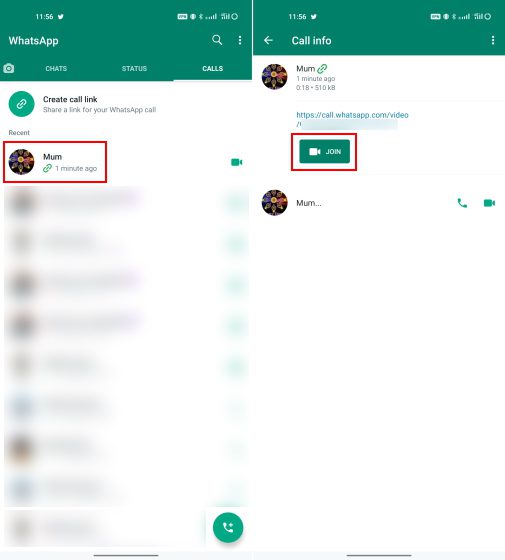
Поскольку ссылки для звонков действуют в течение 90 дней, вы можете повторно использовать ссылки для связи с друзьями или семьей позднее. Вот как можно повторно использовать существующие ссылки для вызовов.
Откройте WhatsApp и перейдите на вкладку «Вызовы». Затем в журнале вызовов найдите контакты со значком ссылки под их именем. Теперь нажмите на имя контакта, чтобы получить доступ к существующей ссылке вызова. Затем вы можете использовать кнопку «Присоединиться», чтобы сразу использовать ссылку и пригласить новых участников.
Работают ли ссылки для звонков в WhatsApp на рабочем столе/в Интернете?
Популярные приложения для видеоконференций, такие как Zoom и Google Meet, позволяют пользователям присоединяться к звонкам с любой платформы — будь то мобильное устройство, настольный компьютер, Интернет или даже смарт-телевизоры. Однако на данный момент WhatsApp Call Links имеет огромное ограничение.
Когда вы нажимаете, чтобы присоединиться к видео- или аудиовызову на рабочем столе Windows или Mac с помощью ссылки вызова, вы видите, что ссылка открывает окно с ошибкой в вашем браузере. «Ссылки на вызовы WhatsApp в настоящее время не поддерживаются на настольных компьютерах», — говорится в сообщении об ошибке. Он сопровождается QR-кодом ссылки на вызов, который вы можете отсканировать с помощью приложения для сканирования QR-кода на своем телефоне, чтобы принять участие в собрании.
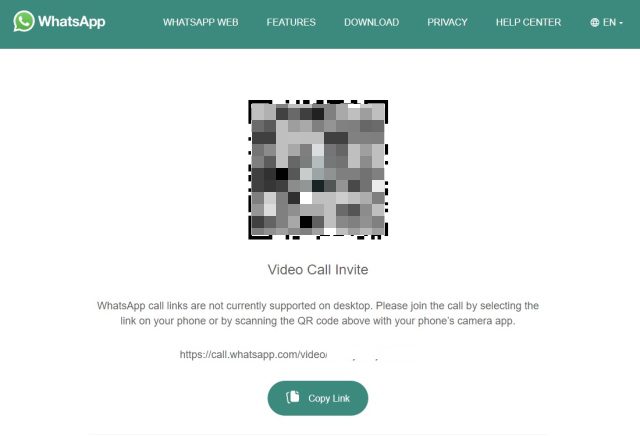
Так что да, на данный момент вы не можете присоединяться к аудио- и видеовызовам, используя Call Links на своем рабочем столе или в веб-браузере. Мы ожидаем, что приложение для обмена сообщениями, принадлежащее Meta, добавит поддержку настольных компьютеров в ближайшие недели.
Ссылки на звонки WhatsApp полезны, но ограничены прямо сейчас!
Это почти все, что вам нужно знать о недавно добавленной функции Call Link в WhatsApp. Хотя эта функция дает Meta арсенал для борьбы с Zoom и другими приложениями для видеоконференций, я считаю, что у нее будет более личный вариант использования в нашей жизни. Теперь вы сможете планировать дружеские и семейные звонки заранее, вместо того чтобы пытаться пригласить всех в последний момент. Ссылки на вызовы WhatsApp являются полезным дополнением, но в настоящее время эта функция находится на полусыром уровне. Я бы хотел, чтобы компания добавила две вещи: возможность устанавливать время встречи и отправлять напоминания о встрече в WhatsApp.
Кроме того, WhatsApp также недавно представил несколько новых функций. Теперь вы можете скрыть свой онлайн-статус в WhatsApp и использовать обмен сообщениями на нескольких устройствах, даже если на вашем основном устройстве нет Интернета. Чтобы узнать больше о таких советах и хитростях, следуйте за Beebom и дайте нам знать ваши отзывы в комментариях ниже.