Подключение монитора к компьютеру
После сборки или приобретения системного блока остается только докупить периферию. Главным компонентом является монитор, ведь без него работать за компьютером попросту не получится. Часто случается, что у пользователей возникают проблемы с подключением этих двух устройств. В этот раз мы постараемся подробно описать данный процесс, чтобы даже начинающие юзеры смогли все сделать быстро и без ошибок. Давайте рассмотрим его этапы по порядку.
Подключаем монитор к компьютеру
Мы разделили весь алгоритм действий на шаги, чтобы было проще. Вам нужно только соблюдать их и выполнять каждую манипуляцию в правильной последовательности, тогда все точно получится. Если вы еще не купили монитор, рекомендуем ознакомиться с нашей статьей по ссылке ниже, в которой детально рассматриваются параметры и характеристики, что поможет определиться с выбором.
Шаг 1: Подготовительные работы
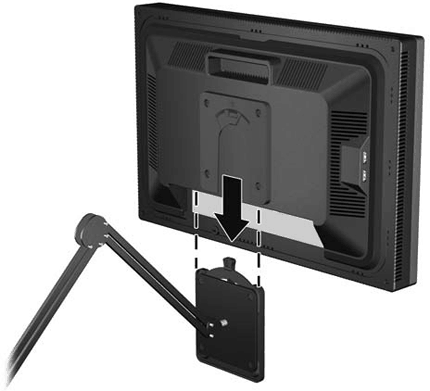
В первую очередь стоит разобраться с комплектацией оборудования и установить его на рабочую поверхность. После этих действий можно переходить к самому соединению. Подготовительные работы выглядят следующим образом:
-
Сейчас все больше мониторов имеют съемное крепление, поэтому сначала советуем обратиться к инструкции, идущей в комплекте, и собрать составляющие.
Шаг 2: Подключение монитора
Подготовка завершена, настало время выполнять соединение с ПК. В этом нет ничего сложного, весь процесс займет буквально несколько минут. Вам понадобится сделать следующее:
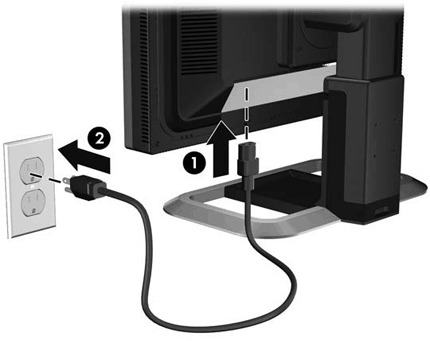
- Вставьте кабель питания одной стороной в монитор, а второй в свободную розетку возле рабочей поверхности.
- Возьмите выбранный видеокабель и соедините ПК и монитор через соответствующие порты. Найти их расположение можно, исследовав корпус или ознакомившись с инструкцией. Любой тип проводов рекомендуем подключать к портам на дискретной видеокарте, если такая имеется в компьютере.
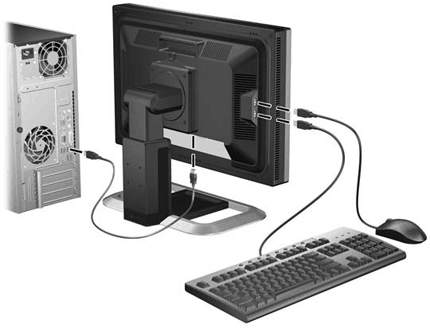
Если на ПК отсутствует дискретный графический адаптер, соединение производится через материнскую плату с использованием интегрированной видеокарты. Для корректного отображения изображения на дисплее встроенную графику необходимо включить. Детальные инструкции на эту тему вы найдете в другом нашем материале по ссылке ниже.
Шаг 3: Инсталляция драйверов
Распространенной проблемой во время запуска компьютера является отсутствие изображения на дисплее. Чаще всего она возникает из-за неустановленных драйверов графического адаптера. Мы советуем обратить внимание на другие наши статьи, чтобы разобраться с инсталляцией файлов к GPU.
Если же установка драйверов не принесла никакого результата, читайте о возможных других проблемах и их решениях в следующей статье от нашего автора.
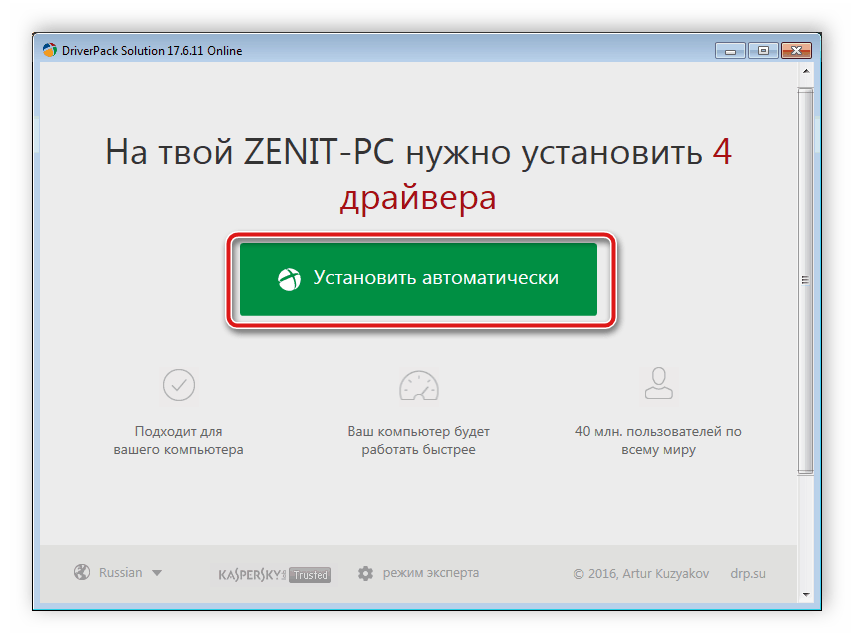
Кроме этого порой и самому монитору для корректной работы требуется наличие фирменного программного обеспечения. В таком случае проверьте комплектацию оборудования. Обычно там находится диск с ПО. Однако если не получается использовать его, загрузите драйвер с помощью сторонних программ или через официальный сайт производителя.
Шаг 4: Настройка параметров
Последним шагом перед началом использования монитора будет его настройка. Важно сразу проверить устройство на наличие битых пикселей и корректность отображения цветов. Это легко осуществляется в одной из специальных программ, список которых вы сможете найти в статье по ссылке ниже.
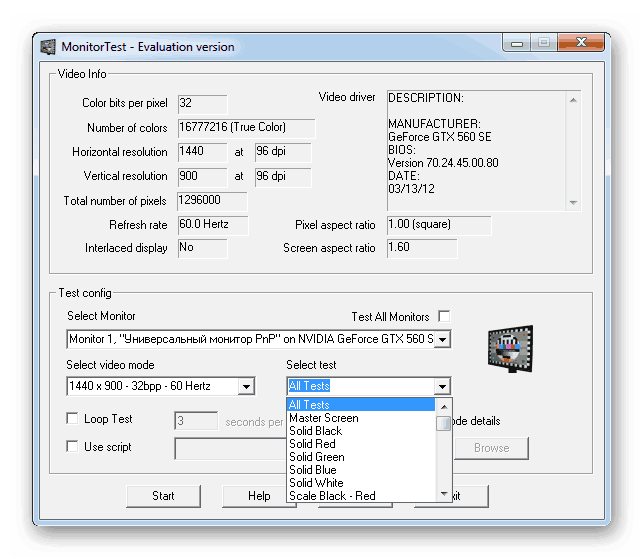
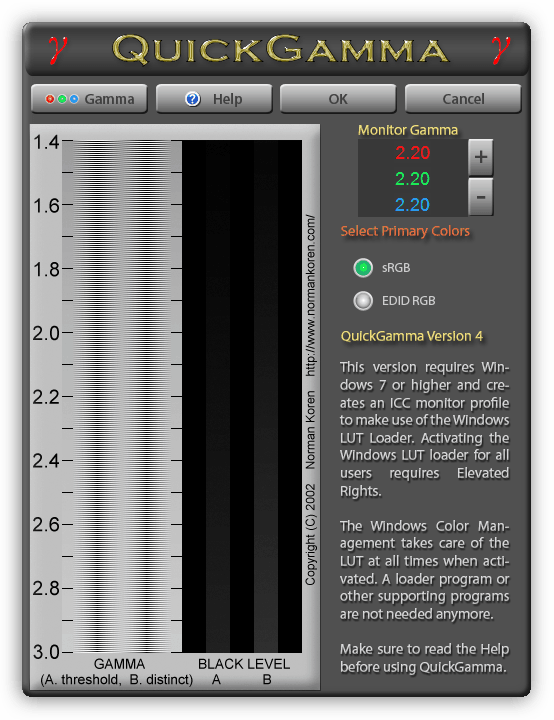
Если тесты завершились успешно, рекомендуется откалибровать монитор, настроить яркость, контрастность и другие параметры. Для данного процесса так же имеется специализированный софт, что позволит пользователю выполнить все максимально просто и быстро.
На этом наша статья подходит к концу. Мы постарались максимально детально рассказать обо всех шагах соединения компьютера с монитором. Надеемся, что благодаря предоставленным инструкциям у вас получилось выполнить подключение правильно и никаких проблем не возникло.
Як підключити монітор до системного блоку: 4 кроки
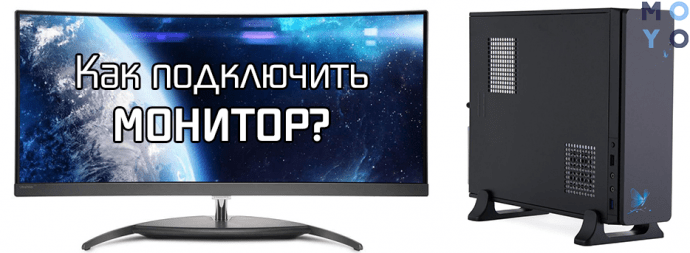
Розібратися, як з’єднати системник з екраном, які використовувати порти, допоможе цей гайд. Він також розповість про порядок дій і про те, як можна з’єднати з монітором два системні блоки.
Рознімання комп’ютера та монітора
Для підключення комп’ютерів до моніторів використовуються три варіанти портів. Нижче особливості кожного з них.
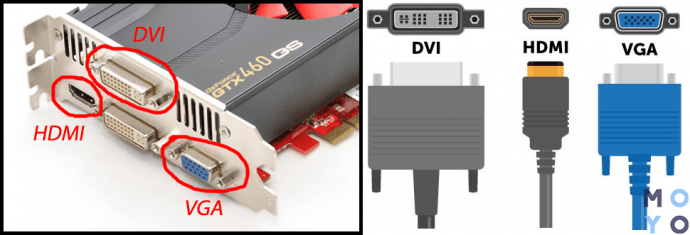
Досить старий порт. Однак завдяки можливості транслювати контент у FHD він все ще в ході. Наприклад, таким роз’ємом оснащений недорогий 2E Rational. Втім, під час роботи з деякими відеокартами, здатними на двоканальний режим, показник може підвищитися до 2560 х 1600 пікселів.
Головні особливості:
- передає лише картинку, для аудіосигналу потрібен інший канал;
- від довжини дроту залежить максимальна роздільна здатність, яка здатна передати роз’єм: до 10,5 метрів – 1920 х 1280 пікселів, до 18 метрів – 1280 х 1024 пікселів;
- є три види таких портів, які сумісні між собою: А – тільки аналогова передача, D – тільки цифрова, I – аналог + цифра.
Мінус – часті перешкоди, які з’являються біля випромінюючих електромагнітні хвилі пристроїв.
Цим портом часто оснащуються прості офісні монітори. Максимальна роздільна здатність, на яку офіційно здатний роз’єм, становить 1280 х 1024 пікселя. На практиці, показники бувають і вищими. Як і в попередньому випадку, порт створений лише для передачі відеосигналу.
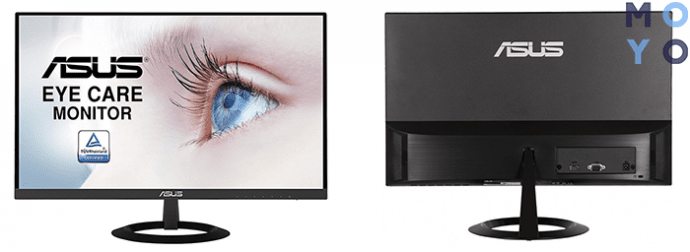
Цікаво: такий роз’єм встановлений у компактному VZ249HE з фуловою роздільною здатністю.
Цей інтерфейс – найсучасніший і один із найпопулярніших. Їм оснащують більшість ноутбуків та системників. Навіть у планшети часто вбудовують такий роз’єм.
Чим хороший:
- здатний передачу як відео-, а й аудіосигналу: додатковий кабель не знадобиться;
- підтримує фулову роздільну здатність з тривимірними ефектами, транслює контент максимум в 8К (версія 2.1);
- висока пропускна спроможність – 4,9-48 гігабіт в одну мить – дозволяє передавати сигнал без затримок, що благотворно впливає на якість картинки.
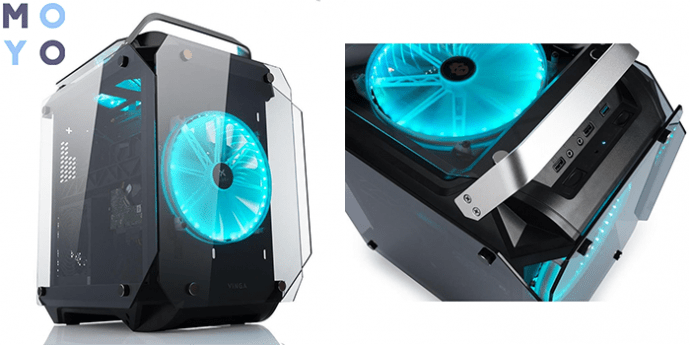
Цікаво: творці Vinga Ark 0022 оснастили його безліччю портів, включаючи і пару HDMI-входів.
Буває трьох типів: А – класичного розміру, а також міні – С і мікро – D. Перший варіант найчастіше зустрічається в лептопах і ПК, а другий і третій – в портативних пристроях.
Процес підключення монітора до комп’ютера
Підключити ПК до монітору неважко. Весь процес займе кілька секунд. Однак, перш ніж підключати два пристрої, необхідно враховувати деякі моменти.
Що слід знати:
- Найзручніше – коли інтерфейси обох пристроїв однакові. Але якщо рознімання різні, знадобиться перехідник. Рекомендується придбати такий аксесуар тієї ж фірми, що і кабель: конфліктів точно не буде.
- Системник або ноутбук з DVI, VGA портом можна підключити до монітора з HDMI, який показує картинку в 4К. Але такої якості чекати не варто: користувач отримає зображення тієї чіткості, на яку здатний старіший порт.
- Якщо в ПК, крім інтегрованого графічного чіпа, є дискретний, краще підключати екран до нього: більша потужність=краще зображення.
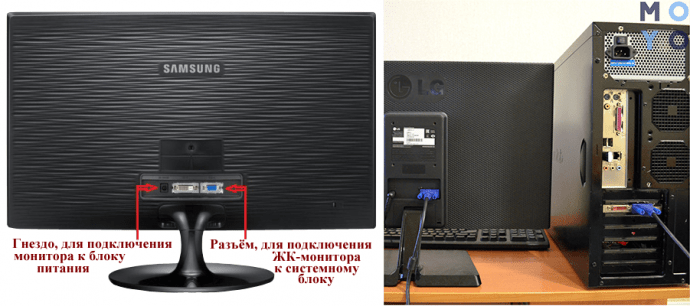
Зазвичай ніяких додаткових налаштувань не потрібно.
Якщо комп працює, але екран нічого не показує, слід перевірити, чи досить щільно сидять штекери в роз’ємах.
Як підключити два системні блоки до одного монітора?
У цьому випадку знадобиться така річ, як перемикач (світч) KVM. Аксесуар дає можливість підключати щонайменше 2 системники до 1 монітора, а також до мишці і клавіатурі.
Таке рішення не тільки позбавляє необхідності користуватися кількома дисплеями, але і дозволяє звільнити робочий простір: зайвих проводів, периферійних девайсів просто не буде.
KVM-світч – компактний пристрій, корпус якого оснащений кількома роз’ємами. Зазвичай вони розміщені за периметром. Наприклад, у D-Link DUB-1341 чотири.
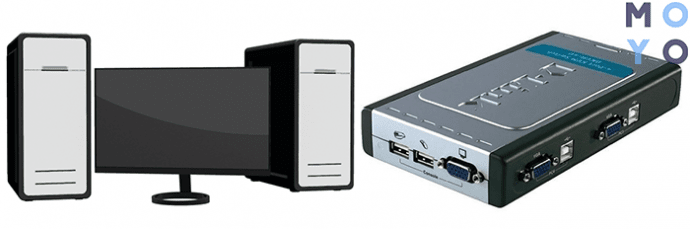
Кожен з роз’ємів, які приєднуються до відеокарти системного блоку, передає як відеосигнал, а й дані з клавіатури, миші. Як правило, перемикач оснащується ще й кнопками, які дають користувачеві можливість вибрати комп’ютер, який потрібно задіяти.
Гідність свитчів у тому, що вони не спотворюють картинку: якість залежить від порту, яким оснащений девайс. ДО того ж, вони працюють із будь-якими операційними, включаючи серверні варіанти. Деякі моделі також оснащуються аудіоінтерфейсом, але вони коштують дорожче. Втім, шукати такий не обов’язково: можна придбати монітор з динаміками, на КШТАЛТSamsung Curved C27T55.
Порядок підключення пари системників до монітора за допомогою такого перемикача майже не відрізняється від викладеного в попередньому розділі. Єдина різниця – всі кабелі проходять через свитч.
Процес підключення досить простий. Якщо роз’єми у девайсів неоднакові, тоді слід запастися відповідним перехідником. Можна під’єднати пару ПК. Тоді потрібний спеціальний перемикач.
как подключить монитор к блоку питания компьютера
Здесь речь пойдёт только о тех моделях, которые имеют внешний блок питания монитора. Точнее, имели таковой, пока этот самый блок питания (БП) не сгорел/испортился.
Содержание статьи:
В каких случаях можно подключать монитор к блоку питания компьютера

Безусловно, mirAdmin советует вам, всё-таки, приобрести новый блок питания подходящей модели, если старый БП не подаёт признаков жизни и не подлежит ремонту.
Но что, если на улице далеко за полночь, а компьютер нужен немедленно? Или, допустим, монитор перестал работать, а вы не уверены в причине неисправности? Обидно было бы прикупить новенький блок питания, а потом, подключив через него монитор к сети, обнаружить, что проблема неисправности монитора была в чём-то другом. В общем, согласитесь, разные бывают ситуации.
Безопасность подключения монитора к блоку питания компьютера
Первый вопрос, который требует конкретного ответа, это: Насколько безопасно подключать ЖК монитор к компьютерному блоку питания?
Если рассматривать техническую сторону вопроса с точки зрения неопытного пользователя, необходимо обратить внимание на три основных параметра:

Потребляемая мощность монитора может сильно отличаться, в зависимости от конкретной модели. Причём, этот показатель не будет расти в строгой зависимости от диагонали экрана разных мониторов. Значения потребляемой мощности могут варьироваться в достаточно больших диапазонах, и поэтому здесь будет некорректно выводить среднее значение этого параметра. При написании этой статьи нами были взяты определённые рамки, на которые и будем опираться, это порядка 15-35 W в режиме работы (потребляемой мощностью в режиме ожидания можем пренебречь, так как она ничтожно мала в сравнении с цифрами потребления работающего устройства).
Грубо рассчитать требуемую выходную мощность блока питания для монитора можно, перемножив значения напряжения и силы тока. То есть если ваш монитор нуждается в источнике питания напряжением 12 V и силой тока в 2 A, то примерная мощность должна быть равна 12 x 2 = 24 W. Выдаваемая же мощность компьютерного блока питания может быть и 450 W, и 500 W, и 600 W, и больше (может быть, конечно, и меньше).

То есть, если вы собираетесь подключать монитор к отдельному блоку питания, на котором не будет работать больше никаких устройств, то выдаваемой мощности будет более, чем достаточно. Если же вы собрались запитать монитор от БП, который обеспечивает весь ваш компьютер, то предварительно нужно суммировать потребляемую мощность всего оборудования ПК (либо посмотрев характеристики каждого модуля на официальном сайте, либо воспользовавшись сервисами сайтов, позволяющих по конфигурации компьютера рассчитать требуемую мощность блока питания), проверить, какой свободный запас мощности остаётся у блока питания (имейте в виду, что цифры в модели БП зачастую не показатель мощности, а, скорее, рекламный ход!). И, если запас мощности превышает требуемый монитором показатель с хорошим гандикапом, то эксперимент можно продолжить. В противном случае делать это категорически не рекомендуется.
Переходник от компьютерного блока питания к разъёму монитора
Для начала нужно определиться, откуда же запитать монитор. Проще всего, конечно, было бы взять за источник один из внешних разъёмов компьютера, например, подключить монитор к USB на материнской плате. Но мы знаем, что (в нашем случае) монитору требуется 12 V от источника, а, если взглянем на схему USB интерфейса, то увидим, что напряжение на этом участке равно только 5 V
Но есть в компьютере и источник, способный выдавать требуемые нам 12 V. И этим источником является molex-интерфейс блока питания компьютера. В нашем примере мы будем использовать стандартный размер molex розетки с 4 контактами (нам понадобятся только 2), ввиду удобства и, чаще всего, большого количество подобных разъёмов на проводах блока питания.

Схема molex разъёма

Дальше всё просто. Смотрим схему гнезда питания монитора и определяем, какой контакт за что отвечает. Чаще всего вы увидите что-то подобное:

Теперь отрезаем от испорченного блока питания штекер

В принципе, уже можно соединить провод +12 V, отвечающий за центральный контакт штекера, с жёлтым контактом molex, а второй провод штекера с чёрным проводом от разъёма molex. Но мы, для удобства, сделаем полноценный перeходник molex-монитор.
Для этого нами был взят переходник sata-molex, который необходимо разрезать у ответки sata разъёма
 Теперь мы прячем красный и находящийся рядом с ним чёрный провода, заизолировав их или полностью вытащив из вилки. А оставшиеся жёлтый и чёрный соединяем согласно приведённой выше схеме:
Соединяем провода скруткой и пропаиваем их для надёжности. После этого изолируем соединения.
На выходе у вас должно получиться что-то подобное (ну, только поаккуратнее)

Теперь открываем боковую крышку компьютера (если хотим подключить монитор к блоку питания, находящемуся внутри системного блока ), подключаем наш переходник к свободной molex розетке (желательно использовать molex, идущий напрямую из блока питания, а не параллельное ответвление от жесткого диска, например), штекер питания выводим через заднюю стенку системного блока и вставляем в гнездо питания монитора.
Включаем компьютер и проверяем работу монитора

На этом всё. Всем удачных экспериментов и стабильного изображения в ваши экраны.
Подключение системного блока
Первое, с чего необходимо начать, это подключение системного блока к электросети. Для этого применяют специальный сетевой кабель.
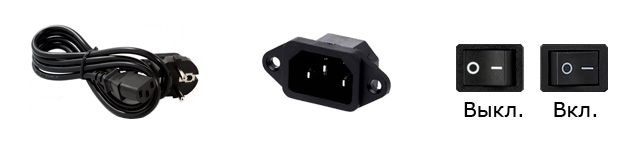
Блок питания оснащён кнопкой включения/отключения подачи электроэнергии — переведите её в положение выключено и подсоедините сетевой кабель, но не спешите вставлять вилку в розетку.
Внимание. Все последующие действия выполняются при полном отключении системного блока от сети.
К системному блоку можно подключить широкий спектр внешних устройств, но их количество ограничено интерфейсными разъёмами материнской платы. Хотя, и это ограничение можно обойти.
Для начала, рассмотрим варианты подключения стандартного набора компьютерной периферии:
А также, не забудем о подключении интернет-кабеля к системному блоку.
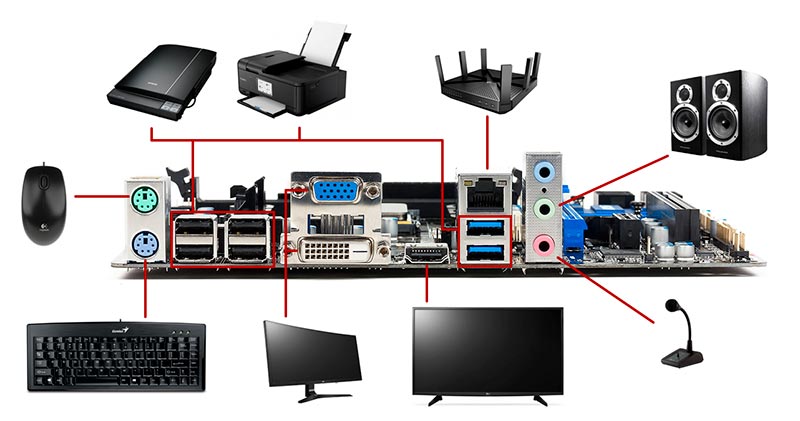
Подключение клавиатуры и мыши к системному блоку
Существует два варианта подключения клавиатуры и мыши — для этого используются два вида интерфейсных разъёмов — USB и PS/2 (устаревший).
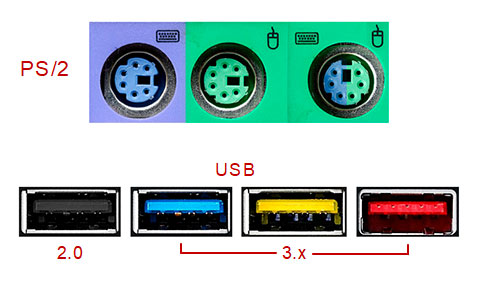
Разъём PS/2 имеет цветную маркировку:
Так же есть универсальный PS/2-интерфейс, к нему можно подключать клавиатуру или мышь.
В любом случае, лучше использовать USB-интерфейс, который устроен так, что при подключении клавиатуры/мыши устройство задействуется автоматически, в то время как, подключение к разъёму PS/2 требует перезагрузки компьютера.
Цветная маркировка не обошла и USB-порты, она указывает на версию USB-интерфейса:
Подключение монитора к системному блоку
Монитор можно подключить, как к видеокарте, так и к материнской плате. Последняя, должна обладать встроенной графикой или поддерживать работу с интегрированным графическим ядром процессора. Независимо от способа подключения монитора к системному блоку, разъёмы и кабели будут идентичны.

На данный момент, используются следующие видеоразъёмы:
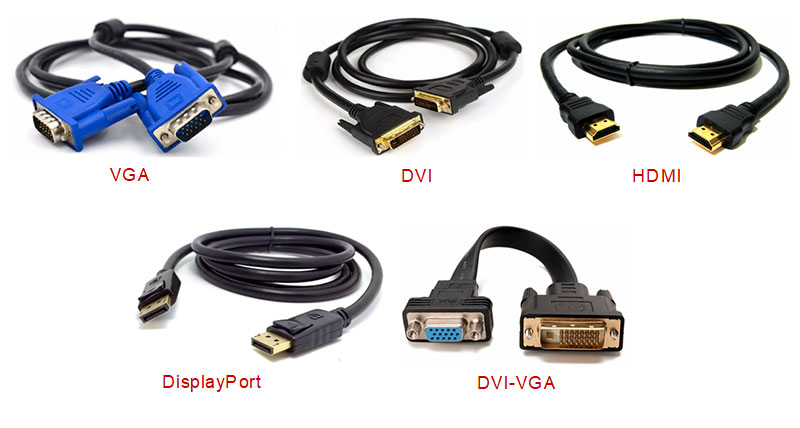
Подключение аудиоустройств к системному блоку
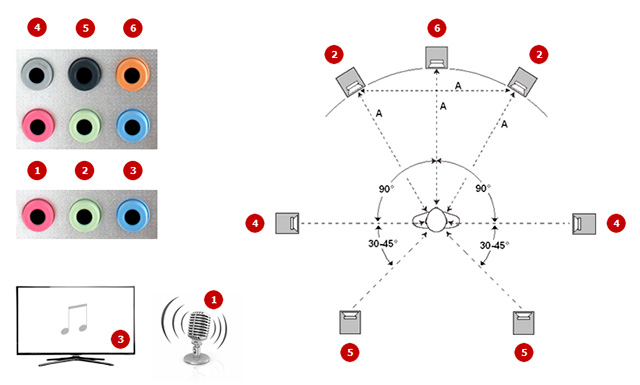
Для подключения колонок или наушников к системному блоку, применяется специальный аудиоинтерфейс материнской платы. В зависимости от звуковой схемы (2.x, 3.1, 4.x, 5.x, 6.1 и 7.1), на материнскую плату устанавливают аудиопанель с 3-мя или 6-ю гнёздами.
Чтобы избежать путаницы при подключении аудиосистем, применяют специальную цветную маркировку входов и выходов:
Подключение к системному блоку устройств ввода/вывода
Компьютерная периферия универсальна и использует для подключения USB-интерфейс.
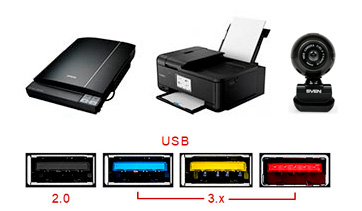
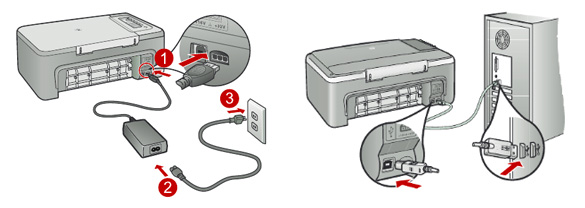
Прежде чем подключать к системному блоку сканер, принтер, МФУ и прочие устройства ввода/вывода, ознакомьтесь с инструкцией по их правильной установке. К примеру, некоторые принтеры, при инсталляции драйверов, указывают пошагово, когда нужно подключить устройство к системному блоку, а когда к электросети.
Что делать, если закончились USB-порты
USB-интерфейс универсален и поддерживает до 127 устройств на один контроллер. Следовательно, к системному блоку можно подключить большее число устройств, но как? Всё очень просто, для этого используют специальный USB-концентратор, который имеет несколько USB-портов, но задействует лишь один USB-порт на материнской плате.
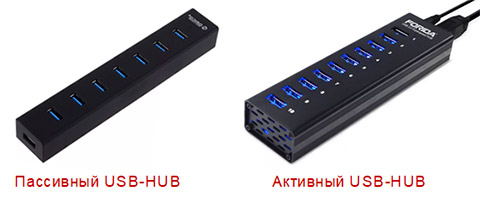
Главное, что нужно учитывать при покупке USB-концентратора, он должен быть активным, то есть, иметь отдельный блок питания. Только в этом случае, вы будете спокойно работать с периферией — устройства не будут периодически «отваливаться» из-за недостатка питания.
Подключение системного блока к интернету
Чтобы подключить компьютер к интернету, необходимо задействовать сетевой порт на материнской плате.
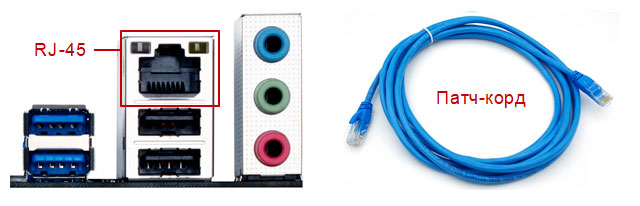
Интернет-кабель (витая пара) или патч-корд подсоедините к роутеру, а второй его коннектор к разъёму RJ-45 на материнской плате. При включении компьютера, роутер назначит IP-адрес вашему ПК, а операционная система автоматом настроит встроенную сетевую карту материнской платы.
Всё, после подключения внешних устройств к системному блоку, можно включать компьютер. Не забудьте включить блок питания.
Как подключить монитор к компьютеру
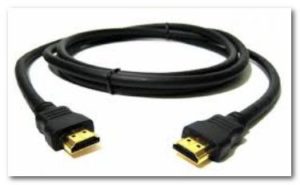 После покупки нового компьютера возникает проблема – как подключить монитор к системному блоку? На самом деле, это несложно, главное, чтобы разъемы совпали. Лучше всего посмотреть, какой разъем у экрана и у блока до покупки – в таком случае подключение займет пару минут. Однако даже после, казалось бы, успешного подключения монитор остается черным после включения ПК. Что же делать в таком случае? Разберемся по порядку.
Какие существуют кабели для подключения
Отверстие для подключения кабеля к монитору самое большое в блоке. Чтобы провод хорошо держался, его закрепляют с помощью винтиков, которые уже предусмотрены производителем.
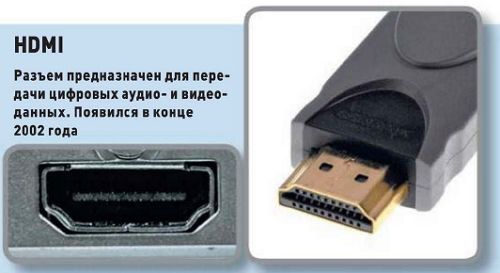
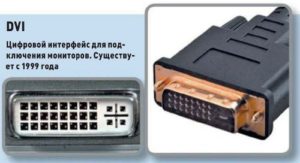
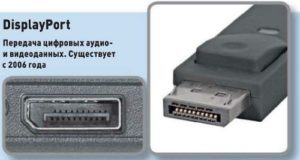 Современные блоки и мониторы оснащены следующими видами разъемов для кабеля:
Необходимый для подключения к процессору кабель подбирается в зависимости от разъема. Конечно, удобнее всего использовать VGA – провода для такого интерфейса стоят недорого и продаются в любом магазине техники. Как правило, нужный кабель идет в комплекте с монитором.
С помощью выбранного кабеля нужно соединить разъемы в системном блоке и мониторе. Проверить, все ли подключено надежно и плотно. Кабель, идущий от монитора, вставить в розетку. Удобнее всего использовать удлинитель (пилот). После этого включают компьютер и экран – если все сделано правильно, на мониторе появится изображение.
Использование проводника
 Не всегда кабель монитора подходит для подключения к разъему самого компьютера. В такой ситуации поможет проводник. Он также поможет, если какого порта просто нет. Проводник имеет две разные стороны – одна подключается к отверстию для экрана в блоке, а другая служит для крепления провода нужного разъема. С помощью кабелей монитор также подключается к системнику или видеокарте.
После этого нужно просто соединить компьютер и монитор с помощью выбранного кабеля и проверить их работу.
ВАЖНО! Переходник стоит недорого, главное – не ошибиться с отверстиями и купить необходимое для своего провода и техники.
Как правильно сделать подключение — инструкция
 Подключить ПК к экрану совсем несложно – сделать это можно за несколько шагов. Чтобы долго не искать разъемы, нужно знать, где находится видеокарта в блоке – именно там и будет место для подключения. Итак, пошаговая инструкция выглядит следующим образом:
ВАЖНО! Многие современные системные блоки имеют сразу несколько разъемов, перед подключением нужно посмотреть, какой из них подходит кабелю. У отверстий на блоке написано, какого они формата.
Совместимость компьютера и монитора
Нередко бывает так, что все подключается и должно работать, но изображение либо не появляется вообще, либо очень плохого качества. В чем проблема? Видеокарта, которая ответственна за показ картинки, не сочетается с подключенным экраном.
Перед покупкой нужно определиться, с какой диагональю сможет работать компьютер. Чем больше экран, тем больше нагрузка на видеокарту и на системный блок в целом.
 Важно понимать, для чего покупается монитор:
При выборе и покупке обратить внимание на разъемы видеокарты и монитора – если они не совпадают, нужно либо купить переходник, либо выбрать другую модель.
ВАЖНО! Если видеокарта подходит, провод подобран правильно, но графика оставляет желать лучшего – стоит обновить драйвера.
Почему процессор может работать, а монитор не включаться
Случается и так, что сам компьютер работает, а картинка не появляется. Причин, почему это происходит, достаточно много:
Если компьютер включен, а монитор не работает, сначала нужно проверить, горит ли кнопка включения. Можно нажать ее несколько раз, возможно, что кнопка «залипла». Если кнопка Power не горит вообще, то проблема в мониторе. Что можно сделать? Попробовать поменять кабель или перезагрузить экран.
 Если при включении самого изображения нет, но экран меняет свет (мигает или светлеет), то проблема может быть именно в кабеле. Помочь может регулировка яркости (бывает, что настройки яркости стоят на минимуме и экран кажется черным). Если что-то не так с компьютером, то на мониторе вылезет окно об отсутствии сигнала.
Обязательно нужно проверить кабель – он может быть погнут или плохо подключен. Нередко ломаются винтики и кабель ослабевает. В идеале полностью заменить провод и включить технику еще раз. Если и после этого проблема сохраняется – следует обратиться к специалисту, потому что неполадки именно в работе системы.
ВАЖНО! Во время всех манипуляций компьютер и монитор должны быть отключены от сети.
Если была установлена новая видеокарта или материнская плата – они могут быть несовместимы с экраном. Чтобы проверить это, нужно подключить монитор к другому компьютеру, либо осмотреть видеокарту. Чаще всего, если проблема именно в этом, при включении слышны хлопки.
Бывает, что и процессор сломался и не из-за этого не показывается изображение. При этом компьютер шумит как при нормальной работе.
ВАЖНО! Если неисправность кроется в какой-либо части системы, то помочь может только профессионал. Именно он сможет выявить проблему и при необходимости заменить детали.
Рекомендации
Несмотря на то что само подключение не требует каких-либо специальных навыков, во время процесса могут возникнуть некоторые проблемы. Чтобы избежать их, стоит прочесть некоторые рекомендации.
ВАЖНО! Как правило, операционная система при первом включении автоматически устанавливает необходимые драйверы.
 Если же этого не произошло, то придется установить их вручную. Диск с драйверами может идти в комплекте, в противном случае, их легко найти и скачать в Интернете.
Таким образом, самостоятельное подключение нового монитора к системному блоку компьютера не отнимет много времени и сил. Конечно, нужно, чтобы порты обеих устройств совпадали, и кабель был правильно подобран. При возникновении каких-либо неполадок после подключения следует проверить надежность кабеля и разъемов, совместимость отдельных составляющих компьютера друг с другом. Если соблюсти все рекомендации и аккуратно соединить экран и ПК посредством кабеля, то никаких проблем не возникнет, а яркая картинка на новом мониторе будет радовать пользователя долгое время.
Как подключить монитор к компьютеру

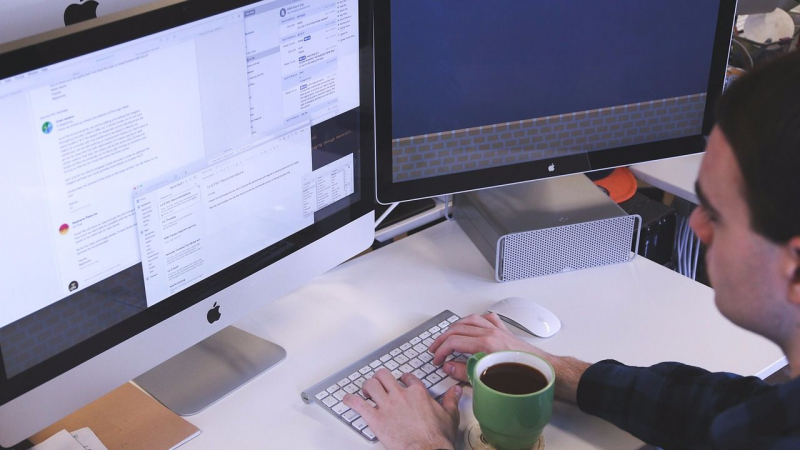
Для правильного подключения монитора к системному блоку важно знать, какие интерфейсы имеются на компьютере и мониторе. Разъемы бывают нескольких вариантов и по виду отличаются между собой разной формой и количеством внешних штырьков. Эти знания нужны для выбора правильного видеокабеля. Рассмотрим наиболее распространенные способы подключения монитора к системному блоку.
Как подключить монитор к компьютеру
Разъемы компьютера: их виды и краткая характеристика
Подключить монитор к системному блоку можно с помощью шнура с одним из разъемов: VGA, DVI, HDMI и DisplayPort.
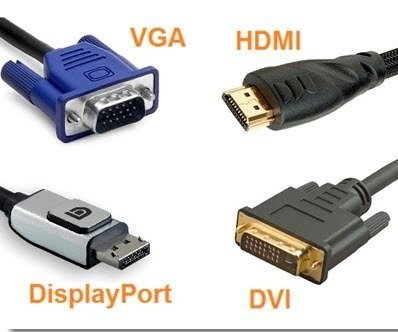
Рассмотрите возможные варианты, их преимущества и недостатки и выберите для себя подходящий.
DVI-D − характеризуется наличием дополнительных контактов для совместимости с HDMI стандартом.
DVI-I − имеет контакты, совместимые как с HDMI, так и с VGA
Несмотря на разрешение, которое поддерживается портом, изображения на современных дисплеях не будут четкими
HDMI и DisplayPort – более новые интерфейсы подключения.
Может быть конвертирован в любые форматы.
Максимальное разрешение – 4К при частоте 60 Hz. Есть возможность передачи любых данных.
Несколько видеопотоков через одно соединения.
Высокая пропускная способность
Максимальное разрешение в 4К передается лишь с частотой в 30 Hz.
Отсутствует официальная поддержка широкого формата, такого как 21:9 или нескольких параллельных видеопотоков
Видео — Как подключить монитор к компьютеру
Подключение монитора к компьютеру через VGA
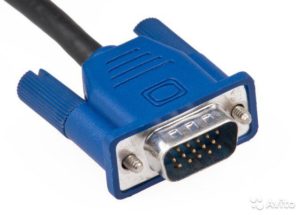
VGA – устаревший интерфейс, который используется в недорогих мониторах. Рекомендуем подключать монитор к системному блоку с помощью этого разъема только при отсутствии других портов.
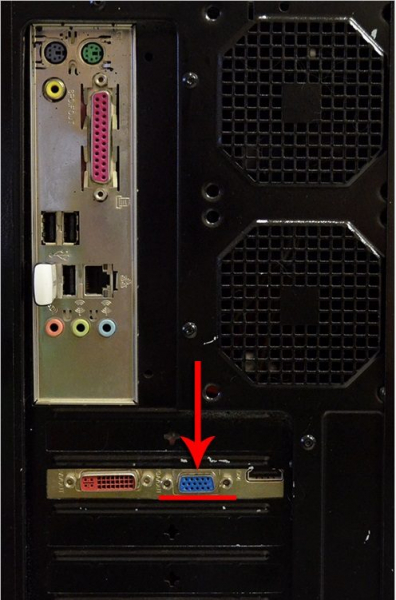
Где находится VGA-порт
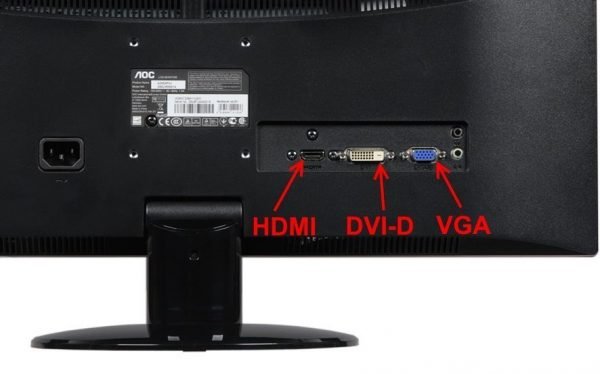
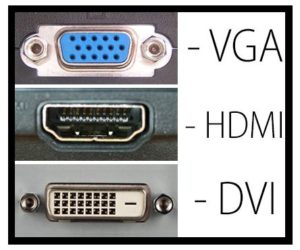
Схема расположения разъемов HDMI, DVI-D, VGA
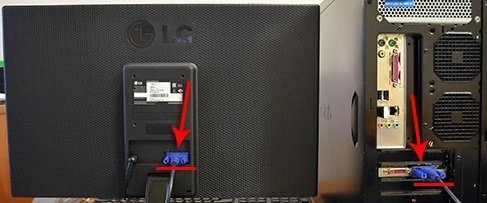
Подключение VGA-кабеля к компьютеру и монитору
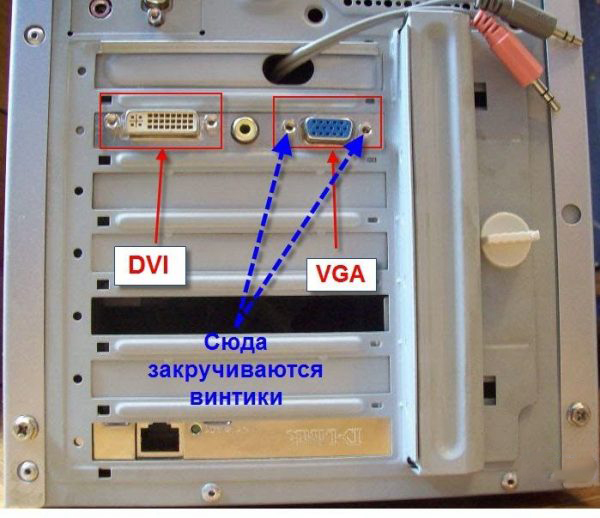
Схема закручивания винтов
Читайте советы для выбора монитора в новой статье — «Как выбрать хороший монитор?».
Подключение монитора к системному блоку с помощью переходника DVI-VGA
Во многих среднестатистических мониторах присутствует лишь VGA-интерфейс – это аналоговый вход, принимающий видеосигналы. Тогда как на системном блоке может быть и VGA, и DVI. При наличии DVI-порта лучше использовать именно его.
Важно! В сложившейся ситуации будет возможен только один способ подключения − DVI-I — VGA. Придется приобрести переходник DVI-VGA. Подключить аналоговый монитор с помощью разъема DVI-D невозможно, поскольку портом поддерживается лишь цифровая передача данных.
Выглядит переходник, как на фото: с одной его стороны – интерфейс DVI, а с другой – VGA.
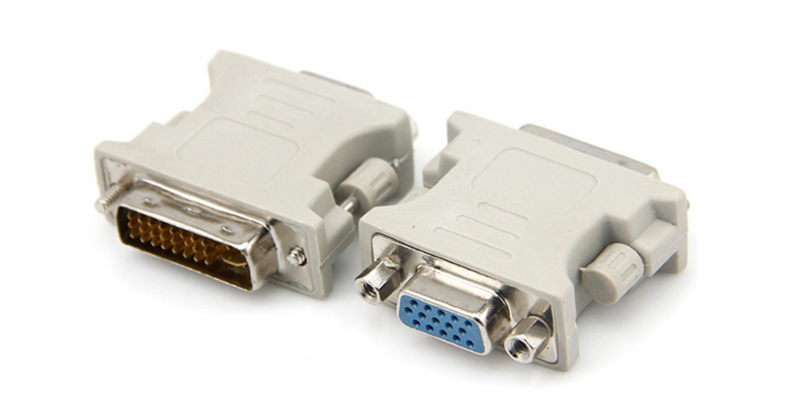
Переходник с DVI-интерфейсом
Вставьте переходник стороной с DVI-интерфейсом в разъем на компьютере таким образом, чтобы с него выходил VGA-порт.
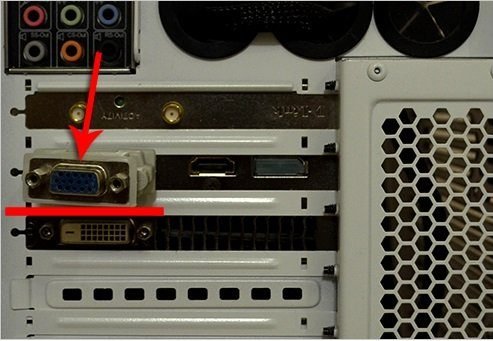
Разъем, в который вставлен переходник с DVI-интерфейсом
Далее для подключения монитора к системному блоку используйте обычный VGA-кабель. Принцип присоединения описан выше.
Как подключить монитор к блоку питания компьютера
Привет, друзья. Сегодня мы затронем весьма спорную тему, касающуюся домашних компьютеров, а именно — подключение ЖК монитора к компьютерному блоку питания .
Здесь речь пойдёт только о тех моделях, которые имеют внешний блок питания монитора. Точнее, имели таковой, пока этот самый блок питания (БП) не сгорел/испортился.
Содержание статьи:
В каких случаях можно подключать монитор к блоку питания компьютера
По большому счёту, подключить монитор к компьютерному БП можно и в том случае, если он имеет встроенный блок питания , нужно будет только вскрыть устройство и разобраться с электрическими цепями внутри него, на мониторах, оснащённых встроенным блоком питания, мы подробнее остановимся в статье Ремонт ЖК монитора. Замена инвертора подсветки, а в рамках данной статьи ограничимся аппаратами вывода изображения, оснащёнными дополнительным оборудованием , подобным тому, что изображено на картинке ниже.
Безусловно, mirAdmin советует вам, всё-таки, приобрести новый блок питания подходящей модели, если старый БП не подаёт признаков жизни и не подлежит ремонту.
Но что, если на улице далеко за полночь, а компьютер нужен немедленно? Или, допустим, монитор перестал работать, а вы не уверены в причине неисправности? Обидно было бы прикупить новенький блок питания, а потом, подключив через него монитор к сети, обнаружить, что проблема неисправности монитора была в чём-то другом. В общем, согласитесь, разные бывают ситуации.
Безопасность подключения монитора к блоку питания компьютера
Первый вопрос, который требует конкретного ответа, это: Насколько безопасно подключать ЖК монитор к компьютерному блоку питания?
Если рассматривать техническую сторону вопроса с точки зрения неопытного пользователя, необходимо обратить внимание на три основных параметра:
- Напряжение (измеряемое в Вольтах, V )
- Сила тока (измеряемая в Амперах, A )
- Потребляемая мощность (измеряемая в Ваттах, W )
Напряжение, выдаваемое компьютерным блоком питания , может быть разным, в зависимости от интерфейса подключения. Большинство ЖК мониторов требуют питание напряжением 12 V. Ниже мы увидим, что у современных БП для стационарных компьютеров есть разъёмы, имеющие подходящие нам параметры по напряжению.
Сила тока от источника питания, необходимая для нормального функционирования большинства ЖК мониторов, может колебаться в пределах 1-5 А. При подключении монитора к сети через блок питания следует учесть, что чем большую силу тока способен выдавать ваш БП, тем лучше . Благо, современные компьютерные блоки питания средней мощности выдают 18-50 А на 12-тивольтных разъёмах. Как видите, этого вполне достаточно. Не стоит беспокоиться, что от излишней силы тока монитор может «сгореть». Ваше устройство «возьмёт» столько Ампер, сколько ему необходимо для нормального функционирования.
Потребляемая мощность монитора может сильно отличаться, в зависимости от конкретной модели. Причём, этот показатель не будет расти в строгой зависимости от диагонали экрана разных мониторов. Значения потребляемой мощности могут варьироваться в достаточно больших диапазонах, и поэтому здесь будет некорректно выводить среднее значение этого параметра. При написании этой статьи нами были взяты определённые рамки, на которые и будем опираться, это порядка 15-35 W в режиме работы (потребляемой мощностью в режиме ожидания можем пренебречь, так как она ничтожно мала в сравнении с цифрами потребления работающего устройства).
Грубо рассчитать требуемую выходную мощность блока питания для монитора можно, перемножив значения напряжения и силы тока. То есть если ваш монитор нуждается в источнике питания напряжением 12 V и силой тока в 2 A, то примерная мощность должна быть равна 12 x 2 = 24 W. Выдаваемая же мощность компьютерного блока питания может быть и 450 W, и 500 W, и 600 W, и больше (может быть, конечно, и меньше).
То есть, если вы собираетесь подключать монитор к отдельному блоку питания, на котором не будет работать больше никаких устройств, то выдаваемой мощности будет более, чем достаточно. Если же вы собрались запитать монитор от БП, который обеспечивает весь ваш компьютер, то предварительно нужно суммировать потребляемую мощность всего оборудования ПК (либо посмотрев характеристики каждого модуля на официальном сайте, либо воспользовавшись сервисами сайтов, позволяющих по конфигурации компьютера рассчитать требуемую мощность блока питания), проверить, какой свободный запас мощности остаётся у блока питания (имейте в виду, что цифры в модели БП зачастую не показатель мощности, а, скорее, рекламный ход!). И, если запас мощности превышает требуемый монитором показатель с хорошим гандикапом, то эксперимент можно продолжить. В противном случае делать это категорически не рекомендуется.
Переходник от компьютерного блока питания к разъёму монитора
Для начала нужно определиться, откуда же запитать монитор. Проще всего, конечно, было бы взять за источник один из внешних разъёмов компьютера, например, подключить монитор к USB на материнской плате. Но мы знаем, что (в нашем случае) монитору требуется 12 V от источника, а, если взглянем на схему USB интерфейса, то увидим, что напряжение на этом участке равно только 5 V
Но есть в компьютере и источник, способный выдавать требуемые нам 12 V. И этим источником является molex-интерфейс блока питания компьютера. В нашем примере мы будем использовать стандартный размер molex розетки с 4 контактами (нам понадобятся только 2), ввиду удобства и, чаще всего, большого количество подобных разъёмов на проводах блока питания.
Схема molex разъёма
Дальше всё просто. Смотрим схему гнезда питания монитора и определяем, какой контакт за что отвечает. Чаще всего вы увидите что-то подобное:
Теперь отрезаем от испорченного блока питания штекер
В принципе, уже можно соединить провод +12 V, отвечающий за центральный контакт штекера, с жёлтым контактом molex, а второй провод штекера с чёрным проводом от разъёма molex. Но мы, для удобства, сделаем полноценный перeходник molex-монитор.
Для этого нами был взят переходник sata-molex, который необходимо разрезать у ответки sata разъёма
Теперь мы прячем красный и находящийся рядом с ним чёрный провода, заизолировав их или полностью вытащив из вилки. А оставшиеся жёлтый и чёрный соединяем согласно приведённой выше схеме:
- Жёлтый провод molex с проводом центрального контакта штекера БП (+12 V)
- Чёрный провод molex с проводом внешнего контакта штекера БП (0 V GND)
Соединяем провода скруткой и пропаиваем их для надёжности. После этого изолируем соединения.
На выходе у вас должно получиться что-то подобное (ну, только поаккуратнее)
Теперь открываем боковую крышку компьютера (если хотим подключить монитор к блоку питания, находящемуся внутри системного блока ), подключаем наш переходник к свободной molex розетке (желательно использовать molex, идущий напрямую из блока питания, а не параллельное ответвление от жесткого диска, например), штекер питания выводим через заднюю стенку системного блока и вставляем в гнездо питания монитора.
Включаем компьютер и проверяем работу монитора
Если вы сделали всё, как описано выше, и верно подключили провода питания и вывода изображения от компьютера, то монитор должен работать. В противном случае либо имеется ошибка в сборке переходника c molex на монитор, либо неисправность в самом мониторе . Но данная тема уже выходит за рамки конкретной статьи.
На этом всё. Всем удачных экспериментов и стабильного изображения в ваши экраны.