Как подключить проводной интернет к телефону
Сегодняшние телефоны имеют множество функций, включая доступ к Интернету, но без подключения к сети вы не сможете наслаждаться онлайн-содержанием на своем мобильном устройстве. Если вы предпочитаете kабельное соединение перед Wi-Fi и мобильным интернетом, то подключение проводного интернета к вашему телефону — то, что вам нужно. В этой статье мы рассмотрим, как это сделать.
Пожалуйста, обратите внимание, что этот метод может не подойти для всех типов телефонов и Интернет-провайдеров. Прежде чем приступать к подключению, убедитесь, что у вас есть мобильный телефон с поддержкой Ethernet, а ваш провайдер предлагает эту услугу.
Но не стоит беспокоиться, процесс довольно простой и может быть выполнен даже новичком в этом деле. Давайте начнем?
Шаг 1. Проверьте совместимость
Перед тем, как приступить к подключению проводного интернета к телефону, необходимо убедиться в совместимости устройств.
Как проверить совместимость?
- Проверьте, поддерживает ли ваш телефон подключение к проводному интернету. Эту информацию можно найти в кратком описании или на сайте производителя.
- Убедитесь, что у вас есть необходимое оборудование для подключения. Для проводного интернета это может быть Ethernet-кабель и адаптер для телефона.
- Если вы используете специальный конвертер для подключения проводного интернета к телефону, проверьте его совместимость с вашим телефоном.
Если вы уверены в совместимости устройств, можете переходить к следующему шагу подключения.
Шаг 2. Получите доступ к интернет-провайдеру
Выберите подходящего интернет-провайдера
Перед тем, как подключить проводной интернет к телефону, необходимо выбрать интернет-провайдера. Существует множество провайдеров, которые предоставляют услуги проводного интернета. Однако не все из них могут быть подходящими в вашем регионе.
Изучите предлагаемые провайдеры в вашем регионе и оцените, какие из них могут предоставить вам нужный объем трафика и скорость интернета. Также обращайте внимание на цены и возможные скидки, чтобы выбрать наиболее выгодные условия.
Свяжитесь с интернет-провайдером и заключите договор
После выбора подходящего провайдера свяжитесь с ним и уточните возможности подключения. Обычно провайдеры предлагают несколько вариантов подключения: через розетку, модем или роутер.
Выбрав наиболее подходящий способ подключения и утвердив условия оплаты, необходимо заключить договор с провайдером. Обратите внимание на сроки действия договора, условия расторжения и обязательные платежи.
- Выберите подходящего интернет-провайдера
- Изучите предложения и оцените возможности
- Свяжитесь с провайдером и уточните условия
- Выберите способ подключения и заключите договор
Шаг 3. Подключите телефон и компьютер к модему
Подключение телефона
Для подключения телефона к модему используйте кабель RJ-11. Он должен быть вставлен в соответствующий разъем на модеме. Если у вас только один порт на модеме, то сначала подключите телефон, а затем компьютер.
Важно! Если у вас имеется несколько телефонов, которые вы хотите подключить к модему, вам понадобится специальный телефонный адаптер.
Подключение компьютера
Для подключения компьютера используйте кабель Ethernet, который должен быть вставлен в соответствующий разъем на модеме. Если у вас только один порт на модеме, то сначала подключите телефон, а затем компьютер.
Важно! Если у вас имеется несколько компьютеров, которые вы хотите подключить к модему, вам понадобится использовать сетевой коммутатор.
Проверка подключения
После того, как вы подключили телефон и компьютер к модему, убедитесь, что соединение работает корректно. Для этого проверьте наличие сигнала на телефоне и запустите браузер на компьютере. Если вы можете зайти на любую страницу в интернете, значит, подключение работает верно.
Шаг 4. Настройте интернет-подключение
1. Откройте настройки телефона
Чтобы настроить интернет-подключение, вам необходимо открыть настройки телефона. Обычно, их можно найти на главном экране или в разделе «Настройки».
2. Выберите «Сеть и интернет»
Далее, найдите раздел «Сеть и интернет». Необходимо выбрать данную опцию, чтобы настроить интернет-подключение.
3. Настройте точку доступа
Для того, чтобы подключить проводной интернет к телефону, необходимо настроить точку доступа, через которую смартфон будет подключаться к сети Интернет. Настройки точки доступа зависят от вашего провайдера. Если не знаете, что прописывать в настройках, обратитесь к технической поддержке своего провайдера.
4. Проверьте подключение
После настройки интернет-подключения необходимо проверить его работоспособность. Для этого, откройте любое приложение, требующее доступ в Интернет: браузер, мессенджер и т.д. Если соединение установлено успешно, то приложение должно загрузиться.
Шаг 5. Проверьте соединение и наслаждайтесь быстрым интернетом
После того, как провели все необходимые подключения и настройки, время проверить соединение и убедиться, что вы можете наслаждаться быстрым интернетом на своем телефоне.
- Откройте браузер на своем телефоне и загрузите любую страницу. Проверьте скорость загрузки и время отклика.
- Если у вас есть проблемы с соединением, убедитесь, что вы правильно подключены к роутеру и провайдеру интернета. Также убедитесь, что у вас достаточно сигнала на телефоне.
- Если все настроено правильно и проблемы все еще сохраняются, свяжитесь с технической поддержкой своего провайдера интернета и попросите помощи в решении проблемы.
Если все работает исправно, теперь вы можете наслаждаться быстрым интернетом на своем телефоне и использовать его везде, где есть проводное подключение к интернету.
Вопрос-ответ
На каких операционных системах можно подключить проводной интернет к телефону?
Вы можете подключить проводной интернет к телефону на операционных системах Android, iOS и Windows Phone.
Как узнать, поддерживает ли мой телефон подключение проводного интернета?
Вы можете найти эту информацию в инструкции к вашему телефону или на сайте производителя. Также можно попробовать подключить проводной интернет к телефону и проверить, работает ли соединение.
Какая скорость интернета может быть достигнута при использовании проводного соединения на телефоне?
Скорость интернета при использовании проводного соединения на телефоне зависит от множества факторов, включая тип соединения, провайдера интернета, среду передачи данных. В среднем, скорость может достигать от 10 до 100 Мбит/с.
Какие преимущества есть у подключения проводного интернета к телефону по сравнению с беспроводным?
Подключение проводного интернета к телефону имеет несколько преимуществ по сравнению с беспроводным: более стабильное соединение, отсутствие влияния других беспроводных устройств на скорость передачи данных, отсутствие интерференции на частоте передачи данных, более низкая задержка при передаче данных.
Могу ли я пользоваться телефоном во время использования проводного интернета?
Да, можно использовать телефон во время использования проводного интернета. Однако, передача данных по проводному интернету может быть замедлена при активном использовании телефона, например, при звонках или отправке сообщений.
Какие проблемы могут возникнуть при подключении проводного интернета к телефону?
При подключении проводного интернета к телефону могут возникнуть следующие проблемы: неправильно подключенные кабели или адаптеры, неподходящая операционная система телефона, отсутствие настроек соединения, низкая скорость интернета, слабое качество соединения.
Можно ли подключить смартфон к Интернету через Ethernet-кабель
Смартфон, подключенный к Интернету через кабель — это вовсе не шутка, как может показаться. Конечно, пользоваться сетью в смартфоне удобнее без проводов — есть Wi-Fi или 3G/4G. Однако иногда сигнал роутера или сотовой сети слишком слаб, а то их и вовсе нет. Тогда на помощь придёт как раз кабельное подключение. Что для этого нужно?
Android: подключение с помощью кабеля OTG и адаптера USB/LAN
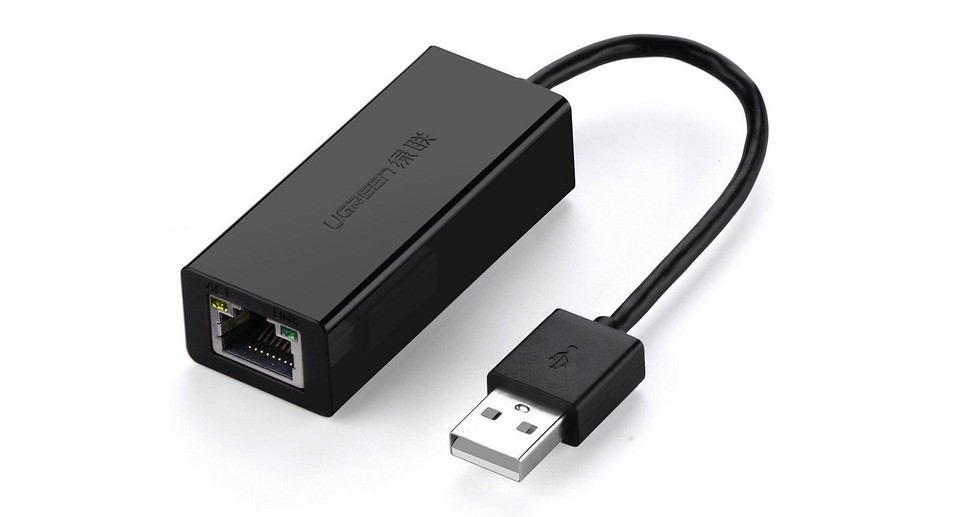
Технология OTG (USB On-The-Go) разработана для подключения клавиатур, мышек, цифровых камер и других периферийных устройств с интерфейсом USB напрямую к мобильному устройству. Для соединения по Ethernet вам понадобится еще адаптер USB/LAN.
Правда, есть пара проблем. Во-первых, не все Android-смартфоны поддерживают OTG. Как это проверить, мы подробнее писали здесь.
Во-вторых, одного OTG недостаточно, нужен еще Ethernet-драйвер. Чтобы убедиться в его наличии или отсутствии, читаем руководство пользователя или делаем следующее:
- Заходим на смартфоне в настройки подключения.
- Ищем раздел «Другое».
- Если раздел существует, ищем опцию Ethernet. Если надпись «Ethernet» не нашли, подключить гаджет к сети не получится.
Android и iOS: подключение через переходник
Для подключения смартфона к сети понадобится специальный адаптер и кабель Ethernet. Для большинства устройств, работающих на Android, необходимо купить либо адаптер MicroUSB/Ethernet (для более старых или бюджетных моделей смартфонов), либо USB Type-C/Ethernet (для современных устройств). В случае с iPhone понадобится кабель Lightning/Ethernet — такие тоже существуют.
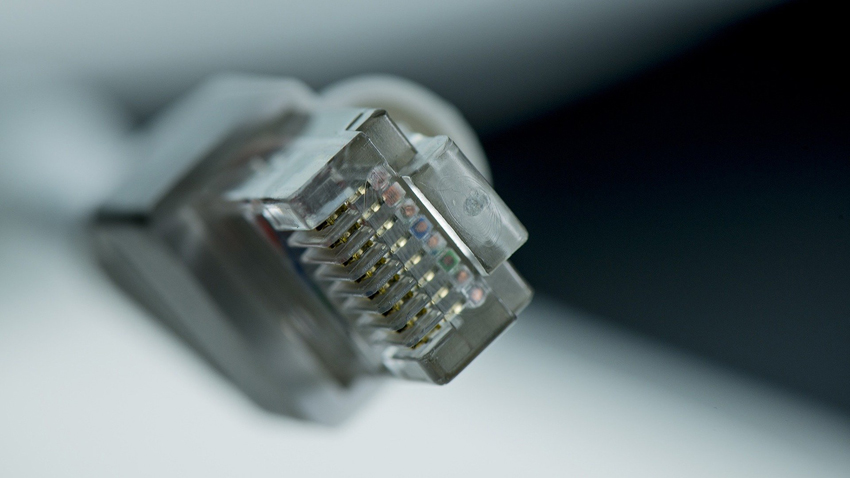
Теоретически подключить смартфон к Интернету через кабель реально. Но есть ряд нюансов
Стоимость таких переходников начинается примерно от 800 руб, а купить их можно в специализированных магазинах или на интернет-площадках. С кабелем Ethernet ситуация похожая – при желании можно даже найти гибкий кабель в нейлоновой оплетке, пользоваться которым будет наиболее комфортно.
Для кабельного подключения на Android–смартфоне должна быть установлена операционная система Android 6.0 Marshmallow или выше. Какая необходима версия iOS, доподлинно неизвестно, однако можно точно сказать, что все устройства Apple, доступные в данный момент на рынке и оснащенные разъемом lightning, точно поддерживают нужный нам вид соединения. Сама Apple дает расплывчатую информацию, предлагая «установить последнюю версию iTunes», даже не упоминая операционную систему.
Перед подключением нужно либо перевести свой смартфон в режим полета, либо вручную отключить Wi-Fi и передачу данных по сотовой сети.
Теперь просто подключайте кабель и спокойно пользуйтесь Интернетом. Однако отметим, что в таком режиме гарантировано работает именно браузер, а вот некоторые приложения могут вести себя некорректно, требуя при запуске подключения к сотовой сети или Wi-Fi.
Подключение через хаб
Чтобы не пользоваться «костылями» в виде нагромождения переходников, можно приобрести более универсальный хаб. Тогда на один адаптер можно одновременно «повесить», например, цифровую камеру, клавиатуру и подключение LAN. Такие переходники есть и под Android-гаджеты, и под iOS.
Как подключить смартфон на Android к домашней LAN-сети через кабель: пошаговая инструкция
Большинство Android-устройств вы можете подключить к Интернету через LAN-кабель. Как это сделать самостоятельно без сложных настроек, мы покажем в данном руководстве.
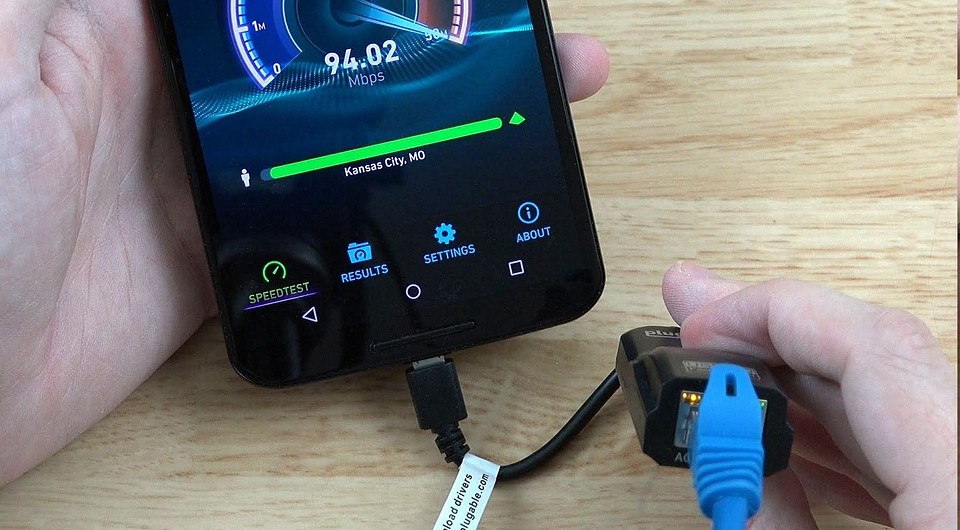
фото: компании-производители, wirelesshack.org
Если вы намерены использовать кабельное подключение своего смартфона или планшета к Интернету, то вам необходимо сначала узнать некоторые требования к устройствам для LAN-соединения. И первое, что нужно выяснить, поддерживает ли ваш телефон так называемый OTG-адаптер.
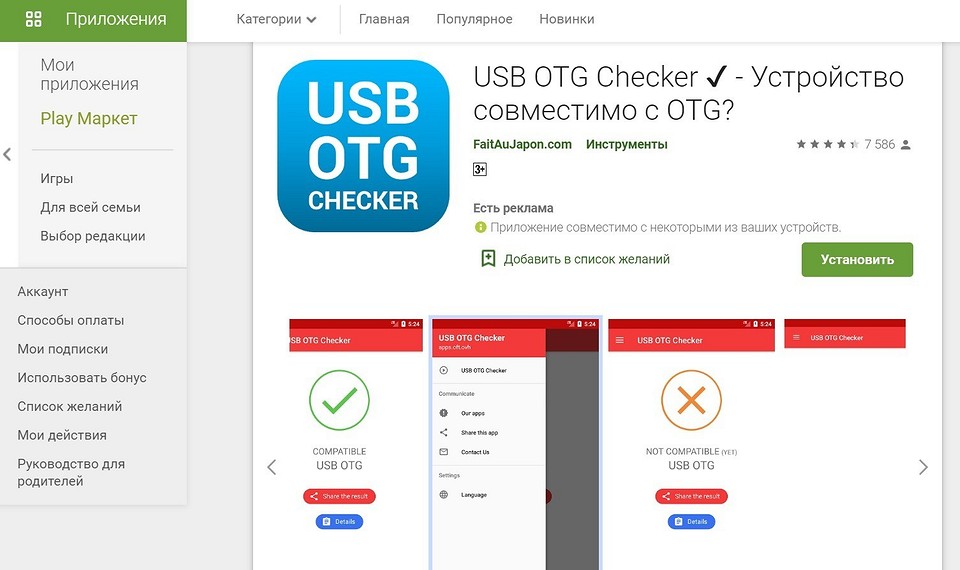
- Не все Android-смартфоны поддерживают OTG. Проще всего это узнать, загрузив приложение «USB OTG Checker». После того, как вы его установите, запустите приложение и нажмите на «USB OTG System», а затем на «Result», после чего вам будет показано, совместим ли ваш смартфон с OTG.
- Далее вам необходимо проверить, установлен ли Ethernet-драйвер. Эту информацию можно найти в руководстве по эксплуатации устройства, либо обратившись к производителю. Но вы также можете узнать об этом через настройки. Для этого перейдите в настройки на вашем Android-смартфоне и откройте здесь «Подключение и общий доступ». Посмотрите, есть ли здесь опция «Другое». Если это так, убедитесь, что вы в данном разделе можно найти опцию «Ethernet».
- Если эти условия не выполняются, то вы не сможете создать подключение через Ethernet-кабель.
Подключаем Android-смартфон через LAN-кабель: как это делается
Ethernet-функция в принципе интегрирован в систему только начиная с Android 3.1. Для того, чтобы следовать данной инструкции, вам понадобится как минимум Android 4, чтобы приложения работали правильно.
- Если Ethernet-режим производителем предусмотрен, вам нужны права суперпользователя на вашем смартфоне.
- Затем вам понадобятся приложения «BusyBox», «Root Checker» и «ADB over Ethernet». Последнее приложение активирует правильные настройки, чтобы вы могли получить доступ к интернету по локальной сети.
- С аппаратной сторона вам понадобится OTG- кабель и адаптер USB/LAN. Убедитесь, что кабель OTG совместим со смартфоном.
- Если у вас есть все необходимые кабели и, соответственно, адаптеры, вы можете начать подключение. Для этого сначала отключите Wi-Fi на Android- устройстве и, при необходимости, мобильные данные. Теперь подключите OTG- кабель к смартфону/планшету. Затем вы можете подключить Ethernet-адаптер и подключить LAN-кабель к нему.
- В приложении «Ethernet» выберите «Enable».
- Теперь ваш смартфон должен подключиться к LAN-сети.
- Если ваше устройство не создает подключение к локальной сети, хотя на самом деле оно должно работать, возможен такой случай, что разъем вашего смартфона/планшета выдает слишком мало энергии. В этом случае может помочь USB-концентратор с дополнительным источником питания. Просто подключите его между OTG-кабелем и USB/LAN-адаптером.
Совет: если вы хотите подключить Android- устройство к локальной сети, чтобы использовать его в домашней сети, у вас есть еще один вариант. Вы можете создать точку доступа Wi-Fi с помощью вашего ПК/ноутбука — для компьютеров Windows рекомендуется использовать такое бесплатное программное обеспечение, например, как «mHotspot». В этом случае, конечно, необходимо, чтобы ваш компьютер был подключен к интернету через локальную сеть.
Как подключить Android/iOS смартфон или планшет к интернету через Ethernet кабель
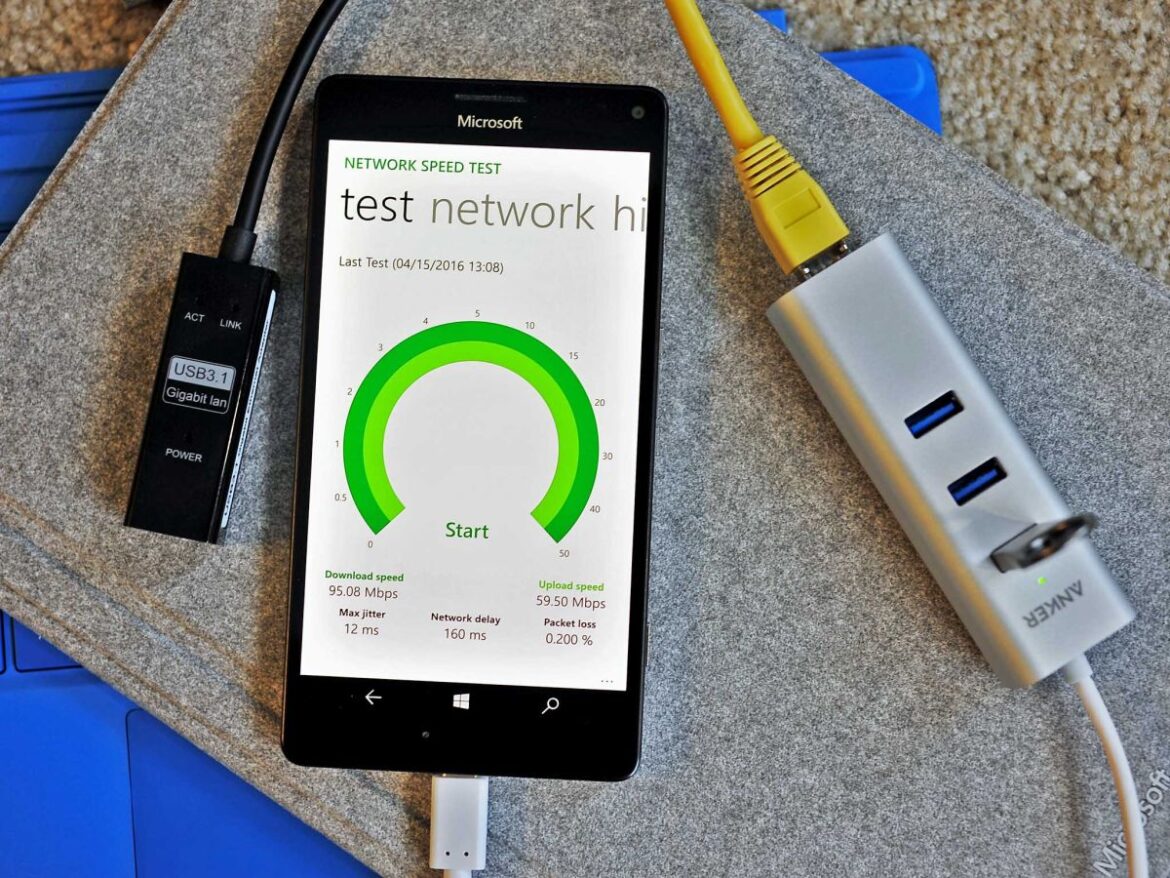
Если ваш Wi-Fi роутер работает слишком медленно или вы забыли от него пароль, а мобильная связь оставляет желать лучшего, то есть одна интересная альтернатива. Вы можете подключить Ethernet-кабель к вашему телефону или планшету и получить максимально быструю и стабильную скорость интернет-соединения.
Подключение по Ethernet может помочь избавиться от необходимости ввода паролей для публичных или домашних сетей Wi-Fi, особенно если пропускная способность остаётся достаточно низкой. Однако как уже можно догадаться, Ethernet лишает вас некоторой мобильности, и вы становитесь зависимы от проводного подключения. Это звучит действительно странно, но это вполне реально и именно в этом руководстве мы расскажем, как это сделать.
Почему в мобильных устройствах нет Ethernet
Очевидно, что у планшетов и смартфонов нет возможности прямого подключения по Ethernet порту в отличие от тех же компьютеров или ноутбуков. и на это есть ряд причин:
- Размер и портативность: мобильные устройства должны быть компактными и если бы Ethernet-портом оснащались смартфоны, для этого бы потребовалось дополнительное пространство и технические возможности.
- Беспроводные технологии: большинство мобильных устройств сегодня оснащены беспроводными технологиями, такими как Wi-Fi, Bluetooth и сетями (3G/4G/5G). Они обеспечивают быстрый доступ к интернету для обмена данными без необходимости подключения дополнительных кабелей.
- Потребление энергии: ethernet-порт потребляет больше энергии, чем беспроводные технологии, что может сказаться на продолжительности работы батареи. Важным аспектом для мобильных устройств является энергоэффективность, и поэтому все производители предпочитают использовать энергоэффективные средства передачи информации.
- Мобильные сети стали быстрее. Технологии не стоят на месте, и многие мобильные сети значительно улучшили скорость беспроводного интернет-соединения, что сделало их более быстрыми и надёжными. Необходимость в ethernet для мобильных устройств попросту отпадает, так как они не нуждаются в большой передаче данных.
- Программная совместимость: многие смартфоны на Android и iOS попросту не имеют необходимых драйверов и инструкций для работы с ethernet ввиду его отсутствия.
Однако, в некоторых случаях возможны альтернативные решения, которые позволяют обходить эти ограничения и сделать подключение ethernet возможным.
Для этого потребуется USB-ethernet адаптер, через который и будет осуществляться подключение проводного интернета. Многие ОС также не имеют соответствующих драйверов и в некоторых случаях (в зависимости от производителя и версии ОС) может понадобиться кастомная прошивка с Root-доступом к устройству, но такое возможно только на Android. Благодаря такой прошивке, вы можете вносить изменения в систему и добавлять дополнительные возможности, которые не предусмотрены официальным производителем. Стоит учесть, что использование кастомной прошивки ведёт к потерям гарантии.
Причины, по которым может понадобиться Ethernet подключение
Однако мы всё ещё не ответили на вопрос – а зачем это нужно? Подключать смартфон к интернету через Ethernet с помощью адаптера может понадобиться по нескольким причинам, хотя такие ситуации довольно редки, но всё же возможны.