Как отвязать банковскую карту от Яндекс
Во многих сервисах Яндекс доступна покупка различных опций. Это может быть заказ еды через сервис Яндекс Еда, заправка автомобиля через Яндекс Заправки, вызов такси через Яндекс Такси и так далее. Удобнее всего оплачивать это все с банковской карты, которую достаточно единожды привязать к сервисам, чтобы потом в нужный момент списывать с нее необходимую сумму денег. В этой статье мы рассмотрим, как отвязать банковскую карту от Яндекс и его отдельных сервисов.
Как отвязать банковскую карту от аккаунта Яндекс
Если у вас банковская карта привязана к Яндекс, отвязать ее можно через любой браузер, предварительно авторизовавшись в своем аккаунте. Рассмотрим как это сделать с компьютерной версии Яндекс и с мобильной.
На компьютере
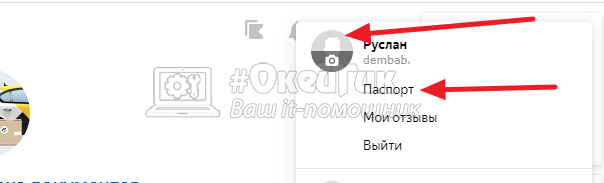
На основной странице Яндекса нажмите на свой аватар в правом верхнем углу, после чего появится выпадающее меню. Нужно выбрать пункт «Паспорт».
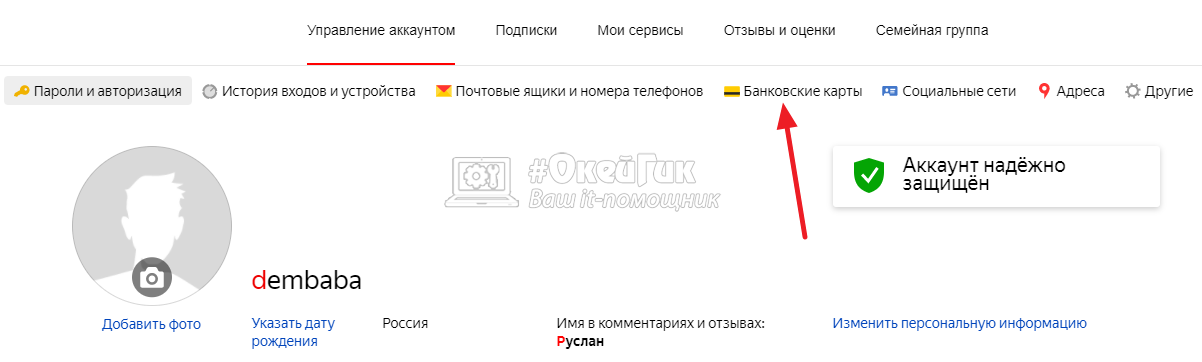
Переключитесь со страницы с основной информацией о профиле на вкладку «Банковские карты». Или можно просто пролистать страницу профиля вниз — привязанные карты будут отображены в соответствующем разделе.
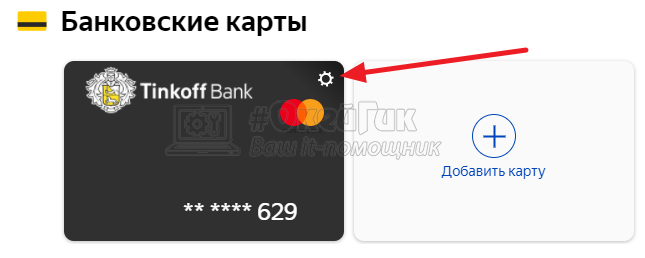
Наведите на банковскую карту, которую вы хотите удалить, и в правом верхнем углу у нее появится знак шестеренки. Нажмите на него.
Во всплывающие окне нажмите «Отвязать» около карты, которую вы хотите удалить из сервиса Яндекс.
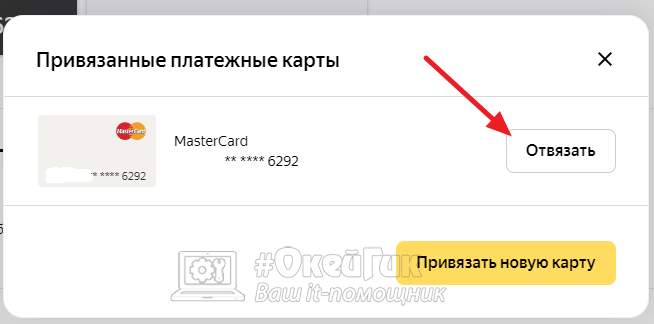
Таким образом можно отвязать банковскую карту с настольной версии сайта.
На телефоне
Рассмотрим как отвязать банковскую карту от Яндекс в мобильной версии сайта. Зайдите через любой браузер на сайт Яндекс и авторизуйтесь в своем аккаунте. После этого нажмите на аватар аккаунта в правом верхнем углу.
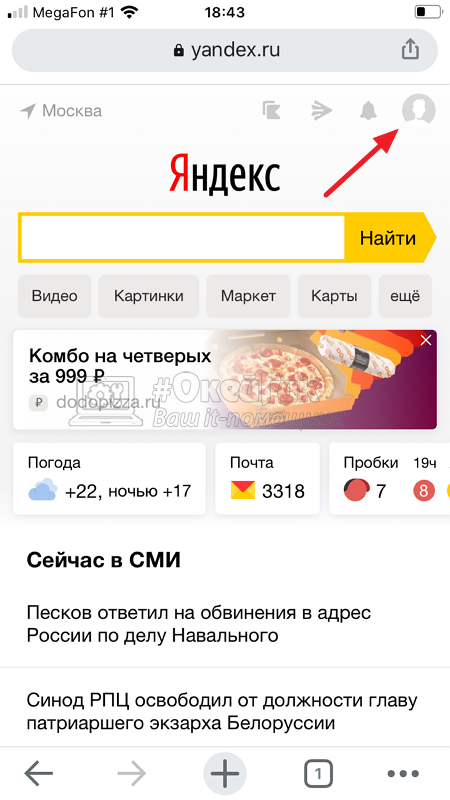
Нажмите еще раз на свой аватар.
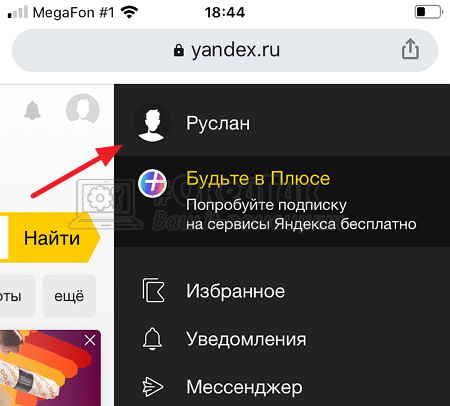
Появится всплывающее меню. Нужно перейти в пункт «Паспорт».
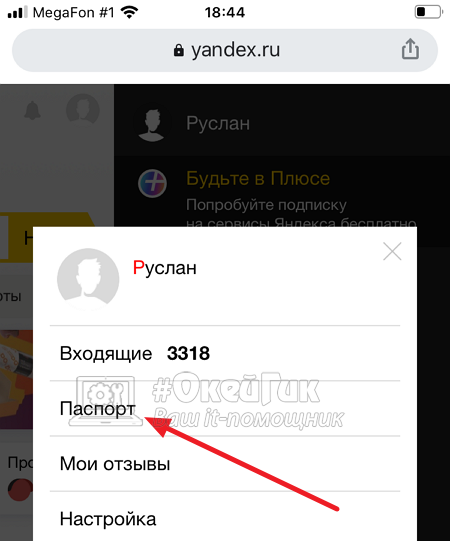
Прокрутите список личных настроек вниз до пункта «Банковские карты». Там вы найдете все карты, которые у вас привязаны к Яндекс. Нажмите на нужную карту, в правом верхнем углу у нее появится значок шестеренки — нажмите на него.
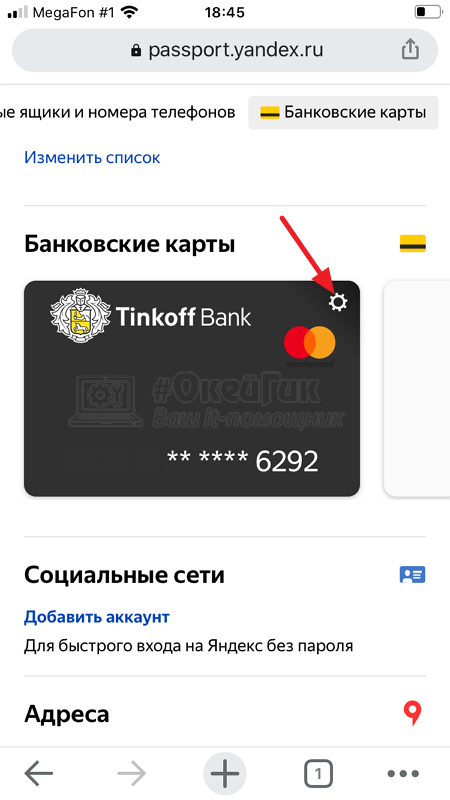
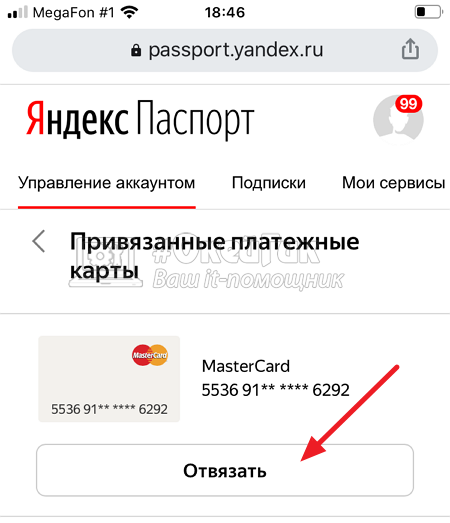
Вы попадете на страницу управления банковскими картами. Здесь надо нажать «Отвязать» около карты, которую вы хотите, чтобы Яндекс забыл.
Как отвязать банковскую карту от сервиса Яндекс Заправки
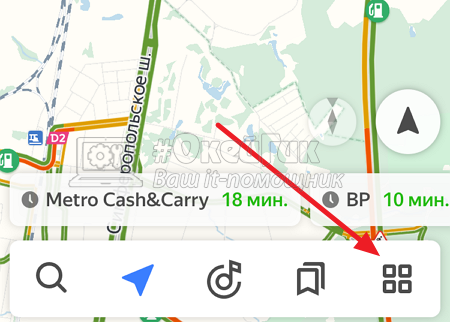
Если вы оплачиваете заправку автомобиля через сервис Яндекс Заправки в Навигаторе от компании Яндекс, вы можете отвязать свою банковскую карту прямо в приложении. Для этого запустите на мобильном устройстве приложение Яндекс Навигатор и нажмите на квадратную иконку в правом нижнем углу.
Далее нажмите на шестеренку слева от имени аккаунта.

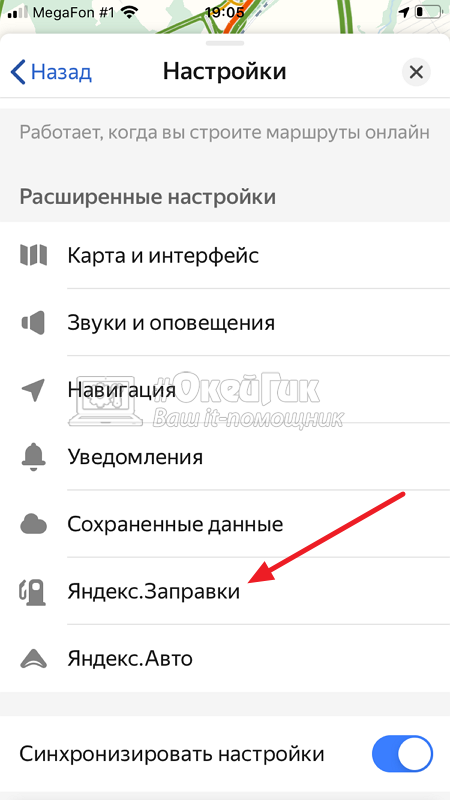
Прокрутите вниз список доступных опций и перейдите в Яндекс Заправки.
Здесь зайдите в пункт «Способы оплаты».
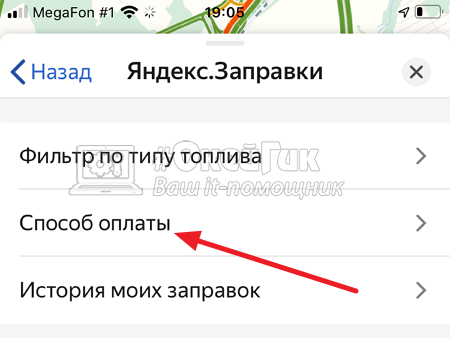
Будут отображены все привязанные банковские карты. Свайпните справа налево по карте, которую вы хотите удалить, и нажмите на пункт «Удалить».
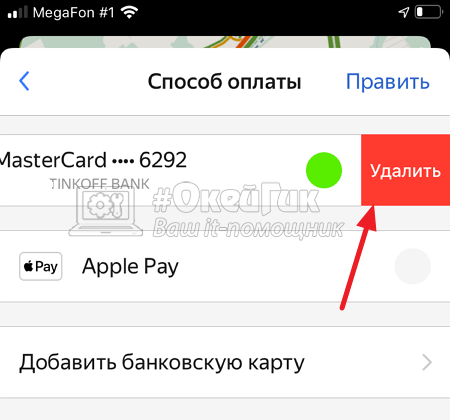
После этого карта будет удалена из аккаунта, и она не будет предлагаться при оплате на заправке.
Как отвязать банковскую карту от сервиса Яндекс GO
В приложении Яндекс GO на мобильном устройстве собраны различные сервисы Яндекс, которые связаны с доставкой и перемещением. Это сервис Такси, Драйв, Еда, Доставка, Лавка и многое другое.
Чтобы отвязать карту от Яндекс в приложении GO, нажмите на три полоски в левом верхнем углу.
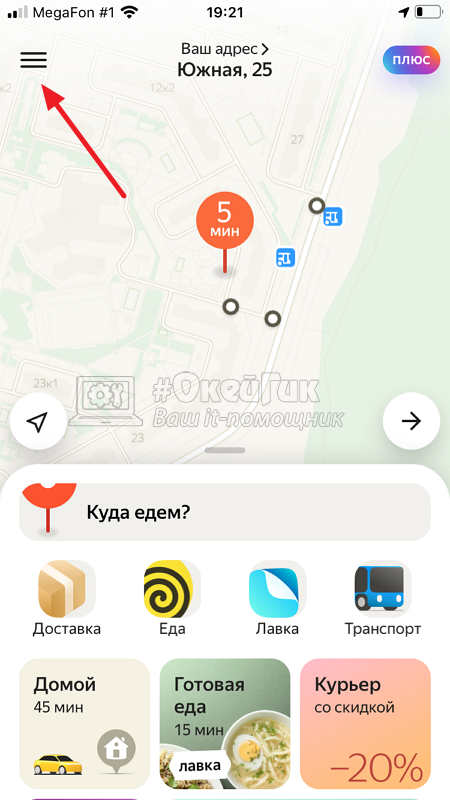
Откроется меню. Здесь надо нажать на пункт «Способы оплаты».
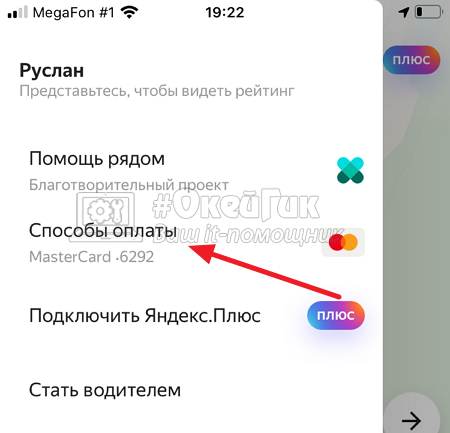
Отобразится список доступных способов оплаты, в том числе банковских карты, которые привязаны к сервису. Справа сверху нажмите «Изменить».
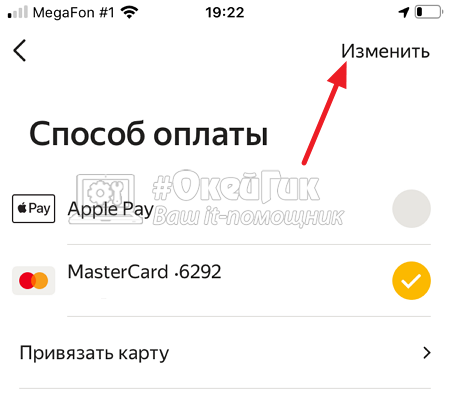
Нажмите на красный крест около карты, которую вы хотите удалить, чтобы отвязать ее.
Как изменить карту в Яндекс.Подписке: подробная инструкция
Яндекс.Подписка – это весьма популярный сервис, позволяющий получать доступ к контенту от различных издательств. В том числе, подписчик может бесплатно пользоваться сервисом Яндекс.Карты, получая доступ к навигации и картам без каких-либо ограничений. Однако, что делать, если нужно изменить карту в Яндекс.Подписке на другую? В этой статье мы расскажем о том, как это сделать в несколько простых шагов.
Первым шагом необходимо открыть страницу Яндекс.Подписки, нажав на кнопку «Мои подписки». Далее выберите сервис Яндекс.Карты и нажмите на него. После этого перейдите в настройки сервиса, которые находятся в правом верхнем углу страницы.
Далее для изменения карты в Яндекс.Подписке нужно найти раздел «Карты и пробки» и выбрать рубрику «Карты». После этого вам необходимо нажать на ссылку «Выбрать карту» и выбрать нужную опцию из списка, которая лучше всего подходит вам по критерию ценовой политики и доступности сервиса.
Также стоит отметить, что у Яндекс.Карты имеется возможность подключения премиум-подписки с расширенным набором функций, таких как информация о пробках, автомобильные маршруты, информация о доступности общественного транспорта и т.д. Для подключения премиум-подписки нужно выбрать соответствующую опцию в списке на странице настроек Яндекс.Подписок.
Перейдите в свой аккаунт Яндекс
Шаг 1: Откройте сайт Яндекс
Для начала необходимо открыть сайт Яндекс в вашем браузере. Для этого введите www.yandex.ru в адресной строке и нажмите Enter.
Шаг 2: Авторизуйтесь в своем аккаунте
Далее в правом верхнем углу страницы найдите кнопку «Войти» и кликните на нее. Если у вас уже есть аккаунт Яндекс, введите ваш логин и пароль в соответствующие поля. Если вы еще не зарегистрированы, то пройдите регистрацию, следуя инструкциям на странице.
Шаг 3: Перейдите в настройки подписки
Когда вы авторизовались в своем аккаунте Яндекс, нажмите на иконку «Подписки», которая находится в верхнем меню. Затем выберите «Мои подписки».
Шаг 4: Смените карту в настройках подписки
На странице «Мои подписки» найдите нужную подписку и нажмите на кнопку «Настроить». Затем перейдите во вкладку «Оплата», где вы сможете изменить карту, связанную с подпиской. Введите данные новой карты и сохраните изменения.
Откройте вкладку «Мои подписки»
Как найти вкладку «Мои подписки»
Для изменения карты в Яндекс.Подписке необходимо перейти в раздел «Мои подписки». Этот раздел находится в верхней части главной страницы Яндекс, рядом с другими важными разделами, такими как «Почта» и «Диск». Для перехода в раздел «Мои подписки» нажмите на соответствующую кнопку.
Как открыть подписку для изменения
После того как вы перешли в раздел «Мои подписки», вы увидите список всех ваших текущих подписок. Если вы хотите изменить карту для определенной подписки, нажмите на соответствующую кнопку «Открыть», которая находится рядом с этой подпиской.
Как изменить карту в подписке
После того как вы открыли подписку, для изменения карты необходимо нажать кнопку «Изменить карту». Затем вам нужно будет ввести данные новой карты, которые будут использоваться как оплата для следующего периода подписки. После того как вы введете данные карты и нажмете кнопку «Сохранить», ваша новая карта будет использоваться для всех будущих платежей по этой подписке.
Выберите подписку, в которой хотите изменить карту
Шаг 1. Откройте страницу подписок
Первый шаг для изменения карты в Яндекс.Подписке — открыть страницу со списком подписок. Для этого зайдите на сайт Яндекс.Подписки и авторизуйтесь, если еще не сделали это.
Для удобства, вы можете перейти к странице подписок, кликнув по ссылке в верхнем меню. На странице подписок, вы увидите весь список ваших подписок, отсортированный по категориям.
Шаг 2. Выберите нужную подписку
После того, как вы открыли страницу подписок, выберите из списка подписку, где вы хотите изменить карту. Нажмите на ее название или узнайте ее ID, чтобы выбрать ее из списка.
Обычно название подписки меняет цвет при наведении на него курсора мыши, или отображается как ссылка. Кликните по названию подписки, чтобы перейти на ее страницу.
Шаг 3. Измените карту в настройках подписки
После того, как вы выбрали нужную подписку, перейдите на ее страницу и найдите ссылку «Настроить». Она находится рядом с кратким описанием подписки и ценой.
Кликните на эту ссылку и перейдите на страницу настроек подписки. На этой странице вы можете изменить любые параметры подписки, в том числе карту оплаты. Просто выберите нужную опцию и введите данные своей новой карты.
Нажмите на кнопку «Изменить карту»
1. Откройте Яндекс.Подписку
Перейдите на сайт Яндекс и авторизуйтесь. Затем перейдите в Настройки подписки.
2. Выберите карту, которую хотите изменить
На странице настроек подписки вы увидите список подписок и ссылку «изменить карту». Нажмите на ссылку для выбора подписки, у которой хотите поменять карту.
3. Нажмите на кнопку «Изменить карту»
После выбора подписки, нажмите на соответствующую кнопку «изменить карту». Эта кнопка находится под реквизитами выбранной карты.
4. Введите новые данные карты
Откроется форма для ввода новых данных карты. Введите данные и нажмите на кнопку «обновить информацию»
5. Проверьте обновление
После обновления данных карты, проверьте, что изменения вступили в силу. Это можно сделать, заказав курс на новый месяц.
Введите данные вашей новой карты
Как правильно ввести данные карты?
Введите номер вашей новой банковской карты в поле «Номер карты». Он указан на лицевой стороне карты и состоит из 16 цифр.
Введите срок действия карты в поле «Срок действия». Это месяц и год, до которого ваша карта является действительной. Срок действия также указан на лицевой стороне карты.
Введите CVV-код в поле «CVV-код». Это трехзначный код, который находится на обратной стороне карты, после последних цифр номера карты. Это дополнительное защитное средство, которое используется для подтверждения, что карта находится в вашем владении.
Безопасно ли вводить данные новой карты в Яндекс.Подписке?
Да, вводить данные вашей новой карты в Яндекс.Подписке абсолютно безопасно. Яндекс использует передовые технологии шифрования, чтобы защитить ваши финансовые данные. Кроме того, Яндекс не сохраняет данные вашей карты на своих серверах, они хранятся только у самого банка.
Также, если у вас возникнут какие-либо вопросы или проблемы, вы всегда можете обратиться в службу поддержки Яндекс.Подписки, которая готова помочь по всем возникающим вопросам.
Поэтому, не бойтесь вводить новые данные вашей карты в Яндекс.Подписке и наслаждайтесь удобным использованием сервиса.
Сохраните изменения и наслаждайтесь использованием новой карты в Яндекс.Подписке
Шаг 1:
Откройте приложение Яндекс.Подписка и кликните на «Меню» в верхнем левом углу экрана.
Шаг 2:
Выберите пункт меню «Настройки» и найдите раздел «Настройка карты».
Шаг 3:
Нажмите на кнопку «Изменить карту» и выберите новую карту из списка доступных вариантов.
Шаг 4:
Не забудьте нажать кнопку «Сохранить изменения» внизу экрана.
Теперь вы можете наслаждаться использованием новой карты в Яндекс.Подписке. Если захотите поменять карту снова, просто повторите эти шаги.
Как поменять карту Яндекс Сплит
Банковские карты — это удобный и быстрый способ оплаты товаров и услуг. Однако иногда может возникнуть необходимость изменить карту в системах оплаты Яндекс Сплит, Яндекс подписке и Яндекс оплате. В этой статье мы разберемся, как поменять карту в каждой из этих систем.
Как поменять карту в Яндекс Сплит
- Войдите в личный кабинет Яндекс Сплит и откройте нужный заказ.
- Нажмите кнопку «Оплатить».
- В открывшемся окне выберите нужную банковскую карту из списка, если она уже была привязана ранее. Если вы хотите привязать новую карту, нажмите кнопку «Добавить карту» и следуйте дальнейшим инструкциям.
Как поменять карту в Яндекс подписке
- Перейдите в настройки Яндекс ID.
- Отвяжите старую карту: найдите блок «Карты» и нажмите на значок в правом верхнем углу старой карты. Затем выберите опцию «Отвязать».
- Привяжите новую карту: в блоке «Карты» нажмите на кнопку «Добавить карту» и введите данные новой карты. Нажмите кнопку «Привязать».
Как поменять карту в Яндексе
- Перейдите в настройки Яндекс ID.
- Отвяжите старую карту: найдите блок «Карты» в разделе Я. Pay и нажмите на значок в верхнем углу изображения старой карты. Затем выберите опцию «Отвязать».
- Привяжите новую карту: в блоке «Карты» в разделе Я. Pay нажмите на кнопку «Добавить карту» и введите данные новой карты. Нажмите кнопку «Привязать».
Как поменять карту оплаты в Яндекс
- Выберите нужный аккаунт из списка.
- Найдите блок «Банковская карта» и нажмите на ссылку «Изменить банковскую карту».
- Введите данные новой карты: 16-значный номер, срок действия и код CVV (с обратной стороны карты).
- Нажмите кнопку «Привязать».
Полезные советы
- Перед удалением старой карты убедитесь, что на ней нет активных подписок или отложенных платежей.
- При добавлении новой карты, сначала убедитесь, что ее можно использовать для онлайн-покупок.
- Если у вас возникают сложности при изменении карты, обратитесь в службу поддержки Яндекса.
Выводы
Изменение банковской карты в системах Яндекс Сплит, Яндекс подписки и Яндекс оплаты не сложный процесс, который можно выполнить в несколько шагов. Главное — следуйте инструкциям и убедитесь, что удаляемая карта не используется для активных подписок или отложенных платежей. Если у вас возникают сложности, не стесняйтесь обращаться в службу поддержки Яндекса.
Как отвязать карту от Яндекс Сплит
Если у вас есть привязанная к Яндекс Сплит карта, и вы хотите ее отвязать, вам необходимо выполнить несколько простых действий. Прежде всего, нужно открыть Яндекс ID, где находятся все ваши данные и настройки сервисов Яндекса. Затем, найдите нужную карту и нажмите на значок настроек, который расположен на карте. После этого, появится окно с различными настройками, включая вкладку «Отвязать». Нажмите на нее и подтвердите свое решение. Карта будет отвязана, и больше не будет использоваться в Яндекс Сплит. Это может быть полезно, если вы решили сменить карту или перестали пользоваться сервисом.
Если вы хотите поменять карту Яндекс Сплит, это можно сделать очень просто. Для этого нужно зайти в свой личный кабинет на сайте Сплита и открыть нужный заказ. Далее, нажмите на кнопку «Оплатить». В открывшемся окне выберите банковскую карту из списка, которую хотите использовать для оплаты заказа. Если вас нет в списке нужной карты, можно привязать новую, нажав на ссылку «Добавить карту». После того, как вы выбрали или добавили нужную карту, нажмите на кнопку «Оплатить». Если вы выбрали привязанную карту, то оплата будет произведена сразу, а если добавили новую, то перед оплатой необходимо будет подтвердить ее данные. Таким образом, менять карту Яндекс Сплит не составляет труда и займет всего несколько минут.
Как поменять карту в подписке Яндекс?
Сменить карту для оплаты подписки на Станцию · Перейдите в свой Яндекс ID. · Выберите старую карту и удалите ее. · Нажмите Добавить карту в Pay и привяжите новую.
Как поменять карту на подписке Яндекс плюс?
Добрый день, нажмите на аватарку вашего профиля в верхнем правом углу, вы попадете в сервис Яндекс Паспорт, немного пролистайте страницу вниз и увидите раздел «Банковские карты». Тут вы сможете выбрать нужную вам карту.
Как в Яндексе изменить карту?
Перейдите в Яндекс ID. Отвяжите старую карту: в блоке Карты в PAY в правом верхнем углу изображения карты нажмите → Отвязать. Привяжите новую карту: в блоке Карты нажмите Добавить карту, затем введите реквизиты и нажмите Привязать.
Как добавить новую карту в Яндекс плюс?
Привяжите новую карту:В разделе Карты в PAY нажмите Добавить карту.Укажите номер и срок действия карты.Введите код CVC или CCV (обычно размещается на оборотной стороне карты).Нажмите кнопку Привязать. Если кнопка неактивна, проверьте правильность введенных данных.
Как сменить карту в Яндекс про?
Как привязать новую картуПерейдите в настройки Яндекс ID.Отвяжите старую карту: в блоке Карты в Я. Pay в верхнем углу изображения карты нажмите → Отвязать.Привяжите новую карту: в блоке Карты в Я. Pay нажмите Добавить карту, введите реквизиты и нажмите Привязать.
Как изменить способ оплаты в Яндекс?
Выберите способ оплаты:Перед оформлением заказа. Откройте меню приложения → Способ оплаты и выберите подходящий способ оплаты.Во время оформления заказа. Нажмите на иконку оплаты, которая появится рядом с адресом отправления после того, как вы укажете конечный адрес.
Как изменить способ оплаты в Яндекс плюс?
Чтобы изменить срок действия или способ оплаты:Отмените текущую подписку.Дождитесь, пока закончится ее действие.Выберите другой период или способ оплаты в личном кабинете.Оплатите новую подписку.
Как поменять карту в подписке Яндекс? Ответы пользователей
Как привязать новую карту · Перейдите в настройки Яндекс ID. · Отвяжите старую карту: в блоке Карты в Я.Pay в верхнем углу изображения карты нажмите → Отвязать.
Перейдите в свой Яндекс ID. Выберите старую карту и удалите ее. Нажмите Добавить карту в Pay и привяжите новую.
Где могу изменить карту для автоплатежа на Яндекс плюс ? . Вы знаете ответ на этот вопрос? . Перейти на страницу https://plus.yandex.ru/ и войти .
Привязать другую карту для оплаты подписки · Перейдите в настройки Яндекс ID. · Отвяжите старую карту: В блоке Карты в правом верхнем углу старой карты нажмите .
Добрый день, нажмите на аватарку вашего профиля в верхнем правом углу, вы попадете в сервис Яндекс Паспорт, немного пролистайте страницу .
Если ранее вы оплачивали подписку одной банковской картой, а теперь хотите, чтобы деньги списывались с другой, привяжите новую карту в Яндекс ID:.
Изменить карту для оплаты подписки · Перейдите в настройкиЯндекс ID. · Отвяжите старую карту: в блоке Карты в Я Pay в правом верхнем углу изображения карты .
Как использовать несколько привязанных карт. Вы можете привязать несколько карт. Тогда при покупке билетов, фильмов или подписки сервис предложит выбрать одну .