Черный список в телефоне Самсунг где найти, как занести и как убрать?
Практически у каждого телефона, вне зависимости от компании-производителя, есть своеобразная функция добавления телефонных номеров в черный список (он же ЧС). С помощью как раз этой функции пользователь может отсеивать сообщения и звонки от некоторых нежелательных абонентов.
В чем особенности функции Black List на телефонах Samsung, где найти эту функцию, как добавить и убрать оттуда нежелательных абонентов?
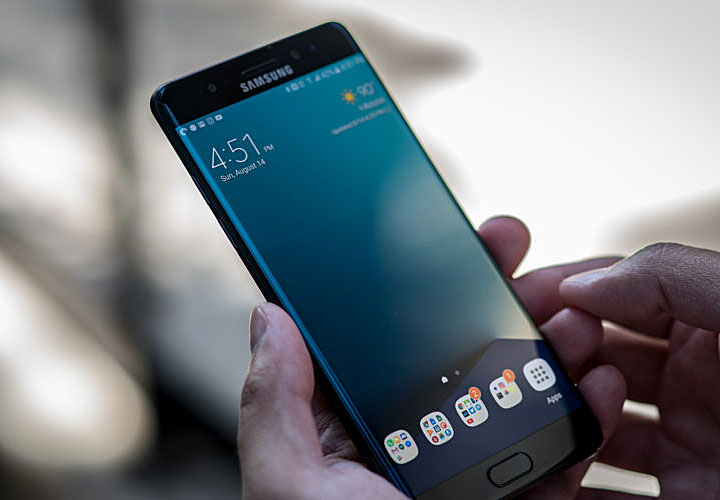
Samsung Черный список
Для чего в телефонах Samsung существует Черный список
Многие пользователи так или иначе сталкивались с ситуациями, когда их донимают как знакомые люди, так и незнакомые люди и компании (вроде коллекторов, рекламщиков и т.д.). Функция ЧС как раз и была создана для того, чтобы пользователь смог без проблем блокировать такие номера и создавать списки номеров, которым устанавливается запрет на дозвон.
В телефонах Samsung Черный список позволяет скрывать и блокировать СМС-сообщения и файлы мультимедиа, причем все они помещаются в специализированную папку. В том случае, если папка со спамом заполнится, пользователь получит соответствующее уведомление.
Где в Samsung спрятан Черный список
В зависимости от модели и версии мобильной операционной системы телефона приложение Black List можно обнаружить в совершенно разных местах. Обычно пользователю для поиска ЧС надо:
-
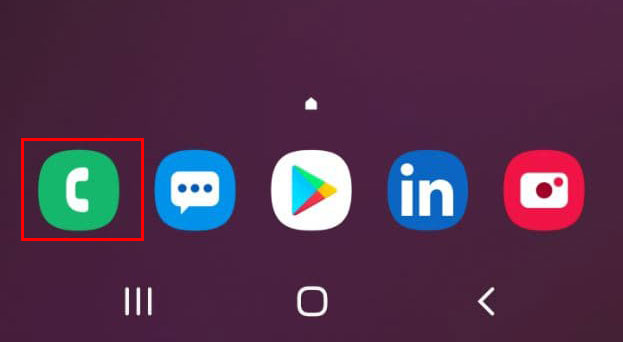
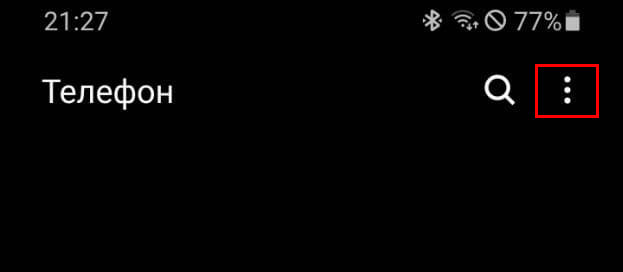
Зайти в приложение телефон, для ввода комбинации или номера.

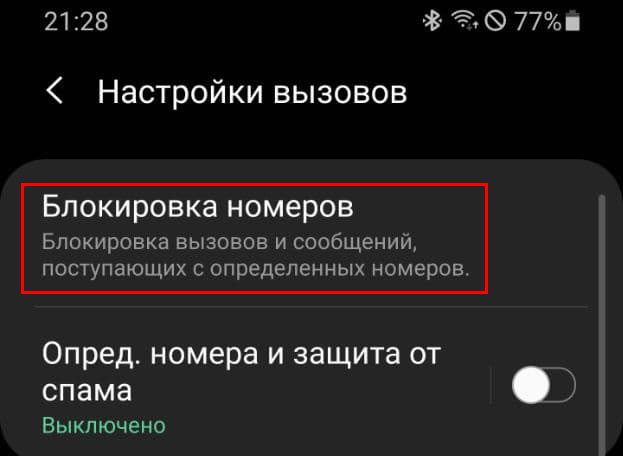
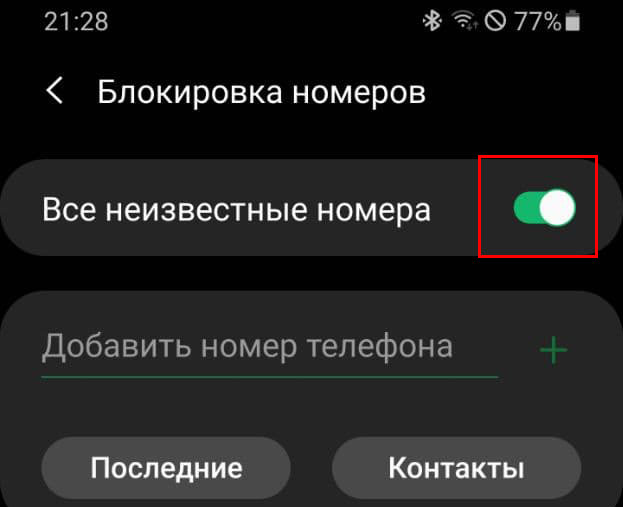
Блокировка неизвестных номеров
После того, как пользователь включит блокирование всех неизвестных номеров, до него получится дозвониться только тем абонентам, которые есть в телефонной книге. Также пользовать может выключить эту опцию, чтобы до него могли дозваниваться даже те, кого нет в телефонной книге.
Как пополнять ЧС и убирать откуда номера
Если пользователю необходимо отыскать контакт, внести его в Black List или же удалить его из этого списка, достаточно выполнить такие действия:
- Открыть «Телефон» (для этого необходимо нажать на зеленую телефонную трубку).

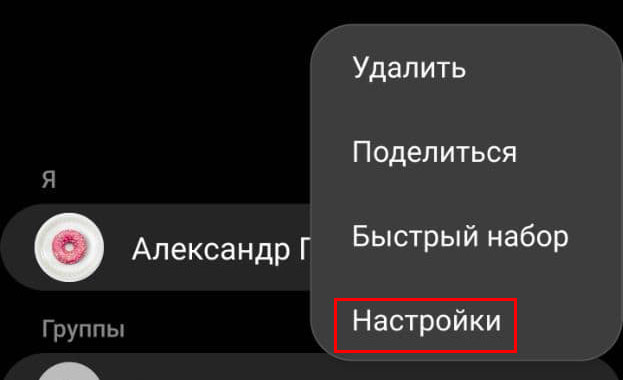
Так пользователь оказывается в меню списка блокировок телефонов Samsung. В данном списке будут все те номера, которые пользователь или сам телефон внесли в черный список. Также в данном окне пользователю открывается три метода добавления контактов в ЧС: это ввод цифр блокируемого номера, добавление из книги действующих контактов и добавление контакта из общего списка уже набранных номеров. Пользователю достаточно лишь выбрать подходящий метод.

Черный список Самсунг
Важно: любой номер, находящийся в Black List, можно быстро удалить. Для этого достаточно лишь нажать на значок минуса.
Даже у стандартного приложения Black List есть функции, набор которых, правда, ограничен. Однако даже сжатого набора параметров хватит для того, чтобы пользователь мог управлять черным списком. Однако более интересные функции есть у стороннего ПО, которое пользователь может скачать с магазина Play Market.
Call Blocker
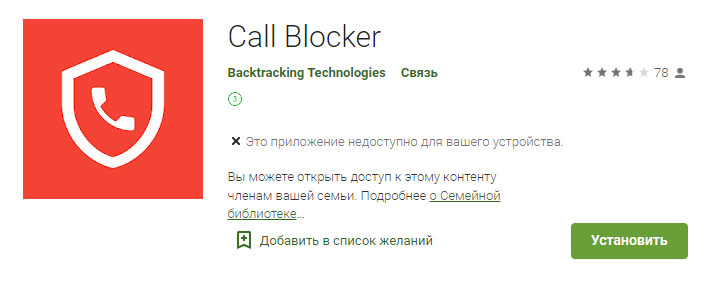
В магазине Play Market пользователь может найти приложение под названием Call Blocker, которое отлично работает на телефонах Samsung. Программа Call Blocker является комплексом утилит, способных помочь совладать как с нежелательными номерами, так с определением того, является ли номер номером мошенников.
В программе есть своя база номеров мошенников, рекламщиков и злоумышленников, что особенно полезно в том случае, если человеку очень часто звонят с различных номеров. Все заблокированные телефоны не будут беспокоить пользователя своим появлением, ведь все они сразу будут помещаться в архивную папку.
- Многозадачность. Программа отлично блокирует как входящие звонки, так и СМС-сообщения.
- Распознавание звонков и моментальное их блокирование.
- Enhanced CallerID- данная функция позволяет приложению определять контакты самостоятельно, без помощи пользователя.
- Не беспокоить- Создание расписания времени, в рамках которого пользователь не будет отвлекаться на СМС и звонки.
Это далеко не все особенности и функционал программы, но более подробно ознакомиться с ними стоит после установки.
Заключение
Функция ЧС в мобильных телефонах, созданных компанией Samsung и работающих под управлением мобильной операционной системы Android, является достаточно важной. Особенно важной она является из-за того, что в последние годы участились случаи мошенничества граждан.
Существует как встроенная функция Black List с небольшим, но полезным набором функций, так и сторонние приложения, которые пользователь может скачать в магазине приложений Play Market. Как стандартное приложение, так и сторонние программы выполняют одну и ту же функцию, однако если пользователю нужно больше разнообразия, лучше остановить выбор на сторонних программах.
Черный список в телефоне Samsung Galaxy. Как найти и использовать

Если вас донимают рекламным спамом или же просто не хотите общаться с человеком, то пора добавить его номер в черный список. В этой инструкции мы расскажем где найти черный список в телефоне Samsung Galaxy и добавить в него номер, а при необходимости, оттуда убрать.
Чёрный список в Galaxy с Android 10
Чтобы найти список нежелательных контактов:
- Откройте журнал вызовов в приложении « Телефон » и в правом верхнем углу нажмите на три вертикальные точки
- Выберите пункт « Заблокировано »

Нажмите на шестеренку в правом верхнем углу

Чёрный список находится в одноимённом разделе. Можно посмотреть какие номера туда уже добавлены.

Как добавить в чёрный список на Samsung
Это очень просто. Зайдите в журнал вызовов, и напротив нежелательного номера нажмите на значок «восклицательный знак в круге». В открывшемся окне контакта в правом нижнем углу нажмите кнопку «Еще» (три вертикальных точки», а затем выберите пункт «В черный список».
Готово! Указанный контакт не будем донимать вас звонками и SMS.
Другие возможные места расположения черного списка
В ранних версиях Android найти «Чёрный список» можно в следующих разделах:
Вариант 1
- Переходим в «Настройки»
- Находим меню приложений и открываем в нём «Вызовы»
- В разделе «Все вызовы» переходим к черному списку и активируем его
Вариант 2
- Открываем вкладку «Телефон»
- Переходим к разделу «Клавиатура», либо «Журналы»
- Вызываем меню и находим в нём пункт «Настройки вызовов»
- Переходим к пункту «Отклонение вызова»
- Нажимаем на «Черный список».
Блокировка номера (в версии ниже Android 10)
Внести в черный список нежелательного абонента можно следующим образом:
- Входим в меню черного списка
- Нажимаем «Создать», либо «Добавить»
- Вводим необходимый номер или же выбираем его из списка контактов
- Сохраняем результат.
Также, внести абонента в черный список можно через контекстное меню номера, выбрав в нём соответствующий пункт.
Разблокировка номера (в версии ниже Android 10)
Удаляется номер из списка заблокированных следующим образом:
- Входим в меню черного список
- Активируем строку с нужным номером
- Удаляем данного абонента из черного списка телефона Samsung.
Надеемся, эта инструкция вам помогла и вы смогли найти и добавить номер в черный список на своём телефоне Samsung Galaxy. Если не получилось, напишите об этом в комментариях, постараемся помочь.
Черный список в телефоне Самсунг: Где найти, как занести и как убрать?
Во многих брендах смартфонов есть свой Black List. С его помощью можно отсеивать сообщения от нежелательных абонентов. Рассмотрим чёрный список в телефонах бренда Самсунг: где можно его найти, как туда занести абонента, а потом убрать. Обо всём по порядку вы узнаете в данной статье.
Для чего нужен чёрный список в Samsung
Большинство из нас сталкивались с ситуациями, когда нас донимают знакомые или незнакомые люди звонками по телефону. Чёрный список был создан для того, чтобы мы смогли блокировать ненужные входящие SMS или звонки на своём телефоне . Создавать перечень из номеров, которые не смогут до нас дозвониться. В мобильных устройствах Самсунг такой список скрывает короткие текстовые и мультимедийные сообщения в специальную папку заблокированных. При этом пользователь получает уведомление, что хранилище спама пополнилось.
Где найти Black List в телефоне Самсунг
Приложение « Чёрный список » в смартфонах Samsung может находится в разных местах. Это зависит не только от модели устройства, но и от версии ОС Android, которой он обладает.
Для того, чтобы открыть ЧС, перейдите в приложение «Телефон»:
-
В окне с цифровой клавиатурой для набора номера или комбинации выберите три точки вверху;
Если в данный момент этот пункт активирован на Самсунге, вы можете его выключить, передвинув ползунок в положение « Неактивно ». Функция будет полезной для тех, кто хочет принимать звонки только из фиксированного списка или телефонной книги.
Каким образом занести или убрать контакт из чёрного списка на Самсунг
Когда появляется необходимость найти контакт, добавить его в ЧС на Самсунге или удалить из списка, выполните следующую инструкцию:
-
Снова откройте приложение « Телефон ». Это можно сделать, нажав зелёную трубку в главном меню или внизу экрана смартфона;
Стандартное приложение имеет ограниченный набор функций. Но их вполне достаточно для того, чтобы управлять чёрным списком контактов. Более интересные возможности есть в сторонних приложениях, который можно скачать на Samsung из Play Market.
Приложения «Call Blocker» для добавления абонентов в чёрный список
В Плей Маркете можно загрузить приложение Call Blocker для устройств Samsung. Это комплекс утилит, который поможет противостоять не только нежелательным номерам, но и определить, принадлежит ли он мошенникам.
В программе можно совершать поиск по базе номеров злоумышленников, если вам часто звонят с неизвестных номеров. Заблокированные звонки вас не будут беспокоить. Они бесшумно сохраняются в архив, из которого можно просмотреть все детали.
Вот основные функции Call Blocker:
| Возможности приложения: | Пояснение: |
|---|---|
| Многозадачность. | Полноценный блокировщик СМС сообщений и входящих вызовов. |
| Приложение умеет распознавать звонки, которые совершаются роботом из различных сервисов. | Оно сразу же блокирует их. |
| Функция Enhanced CallerID. | Автоматический определить контактов. |
| Функция «Не беспокоить». | В ней можно создавать расписание, в какие часы или дни вас не будут беспокоить входящие вызовы и SMS. |
Приложение поддерживается большинством версий Андроид, включая 4.0.
Кроме упомянутых, в приложении Call Blocker есть ряд других, менее значительных функций. После его установки на смартфон Самсунг вы сможете подробнее с ними ознакомиться.
Почему не приходят сообщения на Самсунг
Как удалять контакты из своего смартфона в стандартном приложении вы уже знаете. Поэтому если не приходят сообщений на устройстве — проверьте чёрный список в своем телефоне Самсунг, найдите и уберите контакты из него, которые были добавлены. Если дело не в этом, нужно определить, SMS не приходят от одного абонента или от всех сразу. Попросите своих знакомых прислать вам сообщение. Лучше, чтобы это были абоненты другого оператора. Возможно, на линии вашего происходят профилактические работы. И в данный момент у всех абонентов проблемы со связью. Попробуйте также перезагрузить свой мобильный телефон в безопасный режим.
Как увидеть заблокированные номера на Samsung Galaxy
Как пользователи Samsung или пользователи Android, мы обычно блокировали некоторые случайные вызовы на наших устройствах. Мы делаем это по многим причинам, и иногда мы склонны проверять, кто находится в нашем черном списке. Что ж, в этом посте мы покажем вам, как увидеть список номеров на вашем черный список самсунг.
Кроме того, мы также научим вас легкому и простому методу, который вы можете использовать для блок и открыть номера на телефоны Samsung. Эти методы работают на всех телефонах Samsung, включая серию Samsung S, например S21, S22, и S23, и серии A, такие как Samsung A34, A54, и A14, серия F, например F14, F23, и даже на серии М таких как M54, М24, M14, и т.д.
Как заблокировать номера на телефонах Samsung
Блокировка номеров на вашем телефоне Samsung означает, что вы хотите, чтобы определенные люди не могли связаться с вами. Для этого выполните следующие действия.
В приложении для телефона Samsung
Шаг 1: Перейдите на Контакты а затем выберите контакт, который вы хотите заблокировать.
Шаг 2: Теперь нажмите Больше параметры, а затем коснитесь Блокируй контакт.
Обратите внимание, что даже после блокировки номера они все равно будут отображаться в вашем списке контактов. Если вы больше не хотите, чтобы номер появлялся снова, вам придется удалить его.
Как удалить номер из контактов Samsung
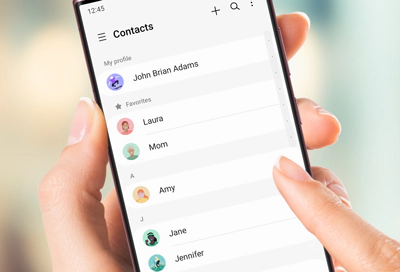
Шаг 1: Откройте приложение для контактов на телефоне.
Шаг 2: Выберите контакт и нажмите на Больше > Нажмите Удалить.
Шаг 3: Чтобы удалить несколько контактов, коснитесь и удерживайте контакт, а затем коснитесь других контактов. Кран Удалить. Удалить.
Шаг 4: Чтобы удалить все контакты, нажмите в правом верхнем углу и выберите Больше, и нажмите Удалить и Удалить.
После удаления любого контакта они больше не будут отображаться в вашем списке контактов. Если вы хотите контакт снова, вам придется сохранить его обратно.
Как заблокировать номер не в контактах Samsung
Заблокировать номер, которого нет на вашем контактном телефоне Samsun, тоже довольно просто. Хотя есть сторонние приложения, которые позволяют вам это делать, например True Caller и другие. Однако у Samsung есть функция Smart Call, которая позволяет блокировать неизвестные номера или любые номера, которых нет в вашем списке контактов.
Если эта опция активирована на вашем устройстве, вам больше не придется беспокоиться о спам-звонках или других нежелательных звонках. Печально то, что эта функция Smart Call доступна не на всех операторах и версиях программного обеспечения Samsung.
Чтобы заблокировать номера, не входящие в ваш список контактов, выполните следующие действия.
Шаг 1: Откройте приложение для телефона и коснитесь Дополнительные параметры и затем выберите Настройки.
Шаг 2: Нажмите Идентификатор вызывающего абонента и защита от спама, и переключите переключатель, чтобы повернуть его On.
Шаг 3: Теперь всякий раз, когда ваш телефон звонит, в нижней части экрана вашего устройства будут появляться параметры «Заблокировать номер» и «Сообщить номер». Теперь вы можете нажать одну из этих опций, если не хотите получать звонки с этого номера.
Шаг 4: Чтобы добавить его в список заблокированных, нажмите на Номер блока опцию.
Шаг 5: Чтобы сообщить о номере как о мошенничестве, мошенничестве, спаме или телефонном маркетинге, коснитесь Номер отчета. При сообщении номера вы также можете включить свой комментарий, а после этого нажать на Сообщить о.
Как исправить Smart Call Showin Сообщения об ошибках или не работает
Если вы столкнулись с какими-либо проблемами или сообщениями об ошибках при использовании функции Smart Call, вам следует проверить наличие обновлений программного обеспечения, перейдя на Настройки, нажмите Обновление ПО, а затем нажмите Скачайте и установите. Вы также можете очистить кеш устройства и данные. Вы можете узнать, как это сделать здесь, на ваших телефонах Samsung.
Как заблокировать номер при звонке
Когда звонит номер, и вы не хотите отвечать на звонок или обрезать номер. Лучшее, что можно сделать в этот момент, — отключить звук телефона, нажав кнопку питания или кнопку громкости. Теперь, когда вызов завершится, вы можете продолжить и заблокировать номер, используя приведенную выше информацию.
Что происходит, когда вы блокируете номер на Samsung
Когда вы заблокируете номер на своем телефоне Samsung, вы больше не будете получать звонки, сообщения или голосовую почту от этого абонента. Однако вы всегда можете разблокировать номер, если хотите снова начать получать звонки и сообщения от вызывающего абонента. Просто следуйте приведенным ниже методам и шагам, чтобы разблокировать номер.
Как разблокировать номера на телефонах Samsung Galaxy
Чтобы разблокировать номер или удалить вызывающего абонента из списка заблокированных на телефонах Samsung, выполните следующие действия.
Шаг 1: Откройте приложение Связаться приложение и нажмите Контакты.
Шаг 2: Затем найдите контакт, который хотите разблокировать.
Шаг 3: Нажмите Больше , а затем нажмите Разблокировать контакт.
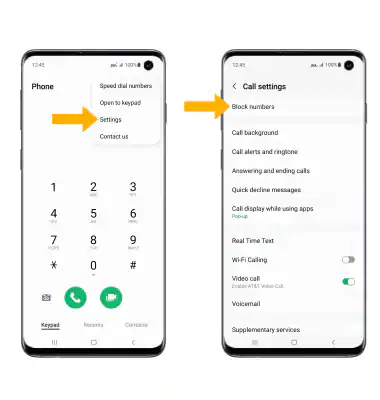
Шаг 1: Откройте приложение Телефон App > Больше > Настройки.
Шаг 2: Нажмите Блок номеров, а затем коснитесь Удалить значок, чтобы удалить номер телефона из списка заблокированных.
Как увидеть заблокированные номера на телефонах Samsung Galaxy
Чтобы просмотреть список номеров, которые вы заблокировали на своем устройстве, выполните следующие действия.
Шаг 1: Откройте приложение Телефон App на вашем устройстве.
Шаг 2: Нажмите Больше , а затем Настройки.
Шаг 3: Выберите Номера блоков.
Шаг 4: Здесь вы увидите список номеров, которые вы заблокировали на своих телефонах Samsung. Чтобы разблокировать номер, просто нажмите «Удалить» и все готово.
Как найти заблокированные номера с помощью приложений Samsung Messaging
Увидеть или просмотреть заблокированные номера в приложениях для обмена сообщениями Samsung очень легко и просто.
Шаг 1: Откройте приложение Приложение Samsung Сообщения.
Шаг 2: Нажмите Больше варианты и выберите настройка.
Шаг 3: Нажмите Заблокировать номера и спам.
Шаг 4: Теперь вы можете выбрать Блокировать номера или Заблокированные сообщения.
Шаг 5: Любой, кого вы выберете, покажет вам список заблокированных номеров или сообщений на ваших телефонах Samsung Galaxy.
Просмотр заблокированных номеров в сторонних приложениях для вызывающих абонентов
Существует множество списков сторонних приложений, которые вы можете использовать для просмотра заблокированных номеров на своих телефонах Samsung. У нас есть приложения True Caller, которые доступны в магазине Google Play. Вы можете загрузить приложение на свое устройство и использовать его для блокировки, разблокировки и просмотра списка заблокированных номеров на своих телефонах.
Как отключить защиту от спама на телефоне Samsung Galaxy
Вы можете отключить или отключить защиту от спама на своем телефоне Samsung двумя способами. Во-первых, с помощью функции Samsung Smart Call, а во-вторых, с помощью вашего Телефон App. Что ж, давайте покажем вам, как и где найти защиту от спама на вашем телефоне Samsung.
Защита от спама с помощью Smart Call
Шаг 1: Перейдите наТелефон приложение, нажмите Больше вариантов.
Шаг 2: Следующее нажатие Настройки.
Шаг 3: Теперь нажмите Идентификатор вызывающего абонента и защита от спама, а затем коснитесь переключатель повернуть это от or On.
Защита от спама в приложении для телефона
Шаг 1: На своем устройстве откройте Телефон App.
Шаг 2: Нажмите Больше варианты > Настройки > Экран спама и звонков.
Шаг 3: Здесь вы можете превратить См. идентификатор вызывающего абонента и спама вкл. или выкл.
Также, чтобы заблокировать спам-вызовы с помощью этой опции, вы можете включить «Фильтровать спам-вызовы». Таким образом, вы не будете получать уведомления о пропущенных вызовах или голосовой почте, но отфильтрованные вызовы будут в вашей истории вызовов.
Как увидеть пропущенные звонки с заблокированных номеров
Блокировка номера означает, что вы больше не хотите получать звонки, включая пропущенные звонки от этого абонента. Таким образом, единственный способ увидеть пропущенные вызовы с заблокированного номера — разблокировать его. Еще один способ увидеть пропущенные вызовы с заблокированного номера — использовать стороннее приложение, например Правда Caller.
После загрузки приложения на свое устройство вы можете использовать его, чтобы заблокировать номер, и каждый раз, когда номер звонит, он покажет вам пропущенные вызовы с подписью Блокировать.
Часто задаваемые вопросы
Могу ли я заблокировать код города от звонков на мой телефон Android?
Да, ты можешь. Но это зависит только от оператора, которого вы используете. Например, Verizon позволяет вам добавить до 5 фильтров соседства, если вы подписаны на Call Filter Free, и это позволяет вам добавить фильтр кода города, чтобы блокировать все звонки с определенного кода города на вашем телефоне Android.
Как добавить новые номера в список заблокированных?
Чтобы добавить новый номер в свой черный список, просто перейдите на Настройки приложения > Настройки > Телефон > Заблокированные контакты > Добавить новый. Здесь вы можете добавить столько номеров, сколько хотите, в свой черный список.
Могу ли я удалить номер телефона из черного списка?
Да. Вы можете удалить номер телефона из списка заблокированных, и это довольно легко сделать. Просто следуйте методу, указанному в этой статье, и все готово.