25 творческих эффектов текста Photoshop — в ярком стиле.
Существует несколько способов получить великолепные результаты в Photoshop и сэкономить время.
В этой статье мы предлагаем отборную коллекцию Photoshop text effects от Envato Market с множеством ярких стилей к вашему набору цифровых инструментов.
 Best Selling Photoshop Text Effect Actions — продаются на Envato Market (GraphicRiver)
Эти премиум-эффекты текста созданы для дизайнеров и художников, которые работают в Adobe Photoshop. Они разработаны с использованием профессиональных технологий Photoshop, таких как actions, стили слоя и smart объекты.
Каждый загружаемый файл позволяет вставлять текст и быстро настраивать сообщение. Если вы применяете action, корректируете слой или изменяете объект, то можете получить стильный результат всего за несколько нажатий кнопок.
Возьмите этот вдохновляющий набор и просмотрите весь ассортимент стилей текстовых эффектов и сочных цветов на дисплее!
Творческие эффекты текста для Photoshop
Вот 25 ярких текстовых файлов эффектов, которые вы можете приобрести по доступной цене от $4 до $10. Здесь тонны стилей, таких как: жирный старинный текст, киношная надпись, реалистичные стили металла и многое другое.
Сделайте надпись в своем следующем проекте исключительной с помощью одного из этих текстовых эффектов Photoshop:
1. VHS — RGB Glitch PSD Text Effect
С оглядкой на эстетику 90-х, этот текстовый эффект имеет стильный дизайн видео-помехи. Этот файл Photoshop легко настраивается с помощью смарт-объектов. Вы можете применить его к своему тексту, логотипу или другой форме и настроить по необходимости. Размер шаблона 2000px на 1500px и 300 DPI, но может быть легко скорректирован.
В пакете двенадцать текстовых эффектов для PSD с различным количеством искажений текста и многочисленными фонами ошибок. Для флаера клуба или дизайна маркетинговой компании это отличный плюс для вашего графического арсенала!

2. 3D Photoshop Text Effects Vol.2
Это яркий набор текстовых эффектов с 10 PSD-файлами для работы в стилях Дерево, Старая ржавчина и Шторм. Их быстро настроить, вы можете просто заменить текст в любом файле с помощью смарт-объекта слоя. Больше поработайте над общим замыслом, без лишних усилий на оформление текста в стиле 3D.

3. 80s — Vibrant Photoshop Text Effects
Текстовые эффекты 80-х годов невероятно характерны, сверхзабавны и ретро-круты. В наборе 8 стилей PSD для работы — все сделаны smart объектами для простого редактирования. Независимо от того, у вас флаер событий, плакат или цифровая деталь для дизайна, эти яркие трёхмерные стили текста проявятся сияющими эффектами.

4. Cinematic Title PSD Text Effects Vol 5
Афиши кино имеют используют самые смелые художественные эффекты текста для кассовых сборов. Если вы ищете текстовые киношные эффекты из последних блокбастеров, этот набор является обязательным.
Это идеальное решение для создания игровых обложек, плакатов, сайтов и прочего. Он поставляется с 8 многослойными файлами Photoshop, работает со smart объектами и включает в себя фоновые текстуры. Легко изменить цвета текста и подложку, чтобы придать текстовому эффекту отличительный стиль.

5. 14 Bold Vintage PSD Text Effects V.2
Удивительная подборка с 14 текстовыми эффектами, сочетающих ретро и современный стиль. Если вам нужен отличный текст смеси 3D в PSD и классического дизайна, этот набор имеет нужные стили. Вы можете быстро приложить свой собственный бренд (и послание) к любому тексту в этом наборе. Он будет работать даже с вашими формами и логотипами!

6. Broken Glass — Creative Photoshop Actions
Великолепно подходит для обложек игр, рекламных flyers или материалов для приложений. Эффект разбитого стекла добавляет изюминки любому титульному или выделенному тексту.
Вы можете настроить эффект разбитого стекла с большими или меньшими осколками, смещением частей стекла и настройкой трещин в произвольной форме. Можно менять масштаб или деформировать фигуры, чтобы получить только то, что вам нужно. В общем, примените его к любому шрифту, тексту или фигуре.
В наборе шесть actions, настроенных на hi-res 300 DPI, включая один файл action ATN Photoshop и один файл PAT Photoshop, которые используются шестью actions.

7. Photoshop Glow Text Styles Pro
Этот текстовый эффект имеет стиль свечения, который вы можете применить к веб-дизайну, игре или приложению. Если нужен стиль логотипа, применить свечение к элементам меню или текстовым полям, этот пакет имеет стильный трендовый дизайн. Он предназначен для web и имеет значение 72 DPI. Он поставляется с 50 стилями слоя PSD, с несколькими цветами и источниками света.

8. Full Metal Package 3D — Photoshop Actions
Этот пакет поставляется с несколькими Photoshop actions и стилями слоев. Всего здесь 47 actions (18 для 3D-эффектов и 29 actions стиля). Также 62 стиля слоя для создания 29 материалов в Photoshop: хром, серебро, золото, медь и многое другое — полный металлический пакет.
Разработан в высоком разрешении, пригоден для создания текстовых эффектов на печать или web. Супер-универсальный и работает с различными формами и стилями текста. Это переход к набору стилей PSD для создания любых трёхмерных металлических элементов — с быстрыми качественными результатами!

9. Gold Photoshop Text Effects
Возьмите обычную надпись и быстро превратите её в красивый золотой текст. Этот PSD action включает в себя 15 эффектов, которые могут использоваться в различных проектах, от стилей золотой фольги до эмуляции золотой печати, горячей фольги и т. д. Добавьте к дизайну элегантную эстетику!

10. Ultimate PSD Text Effect Collection
С тоннами удивительных стилей текстового эффекта для лёгкой работы с файлом Photoshop, в этой выдающейся коллекции множество стилей, которые можно добавить в ваш арсенал.
Предлагается с металлическими, винтажными, деревянными, кожаными, бумажными, тканевыми и другими стилями. Он работает с организованными слоями и smart объектами, поэтому вы можете изменять цвета и эффекты нужного текста за считанные секунды.

11. AtoZ: Epic PSD Text & Logo Effect
Этот high-energy текстовый эффект Photoshop CC файла основан на популярном стиле видеоигр. С ним нет необходимости устанавливать шаблоны, стили, кисти или выполнять actions.
Всё основано просто на формах smart объектов и лёгкости в работе. Поставляется с четырьмя яркими эффектами, состоящими из различных светящихся драгоценностей и графических текстур. Действительно интересные эффекты с большим вниманием к деталям!
12. 10 Elegant Photoshop Text Styles Vol.5
Этот том наполнен разнообразными текстовыми эффектами Photoshop, такими как: элегантная пузырьковая надпись, эффекты галактических звезд и сияющий металл. Есть десять эффектов, включенных в PSD-файл в комплекте с ASL-файлом. Работает с любым шрифтом.

13. Retro Photoshop Text Effects
Добавьте свой текст, логотипы, значки с налётом ретро-стиля с помощью этого графического набора файлов Photoshop. Он работает со слоями smart объектов и поставляется с шестью файлами PSD, упакованными в несколько стилей фона. Вы можете быстро создать привлекательную рекламу, стильный дизайн плаката или рекламный баннер с помощью этого набора винтажных текстовых эффектов.

14. Neon Pro — Bright PSD Text Effect
Этот эффект неонового текста имеет реалистичный стиль, который очень прост в применении. Просто откройте слой smart объектов, чтобы изменить текст или фигуры в Illustrator, и он обновится в Photoshop. У вас мгновенно будет настроенный профессиональный неоновый эффект.

15. Watercolor Photoshop Text Effects
Вы можете быстро создавать акварельные текстовые эффекты с помощью этого набора. Он состоит из 10 уникальных стилей качества ручной работы. Это отлично подходит для проектов с ощущением подлинности, например, в дизайне печати или графике в социальных сетях. Используйте этот стиль, чтобы превратить свой вдохновенный текст в осязаемый печатный дизайн!

16. Real Fire Photoshop Text Creator 2
Сделайте реалистичный текстовый эффект огня тремя простыми шагами. Введите свой текст, запустите action PSD, а затем настройте его, разместив пламя специальной кистью. Результаты в высоком разрешении на прозрачном фоне могут быть достигнуты за одну-две минуты. Рисуя пламя своей рукой, вы добьётесь действительно творческого результата.

17. Sweet Colorful Text Effects — 10 PSD
Этот набор восхитительных текстовых эффектов Photoshop включает в себя 10 ретро стилей красочных надписей на конфетах — с розовой содой, сладкой полоской, молочным коктейлем и другими. Настройка текста так же проста, как открытие и редактирование smart объекта. Возьмите немножко вкусного старинного добра!

18. Cartoon — Stylish PSD Text Effects
Поразите своих клиентов с этим мощным набором весёлых текстовых эффектов. Они все красочные, уникальные, с профессиональными стилями и легко настраиваются. В загрузку включены 10 файлов PSD с высоким разрешением.

19. Balloon Effect — Vibrant PSD Action
Этот текстовый эффект Photoshop выполнен в ярком стиле надувного шарика. Вы можете быстро превратить ваш текст или фигуру в бодрый дизайн, просто нажав кнопку воспроизведения в этом PSD action. Цвета можно также полностью настроить, создавая уникальные результаты.
Загрузка включает файл action Photoshop ATN, Photoshop кисть ABR и шаблон файла Photoshop PSD, а также файлы справки и инструкции.

20. Letterpress — Creative Photoshop Text Effects
Идеальный для печати плакатов или открыток, или для веб-страниц с эстетикой ручной работы, этот винтажный текстовый пакет содержит 10 ярких стилей. Он настроен на простую замену в smart объектах и работает со свободными шрифтами. Дизайны стилей красивы и дадут вам быстрый, качественный результат!

21. 4 Glitch Video — Photoshop Text Effects
Это набор эффектов телепомех в виде старинного экрана, напоминающий ранние видеоигры. Дайте вашим дизайнам классический техно-стиль с эффектами глюка и шумами.
Отлично подходит для флаеров стиля 80-х, постеров или классических техно-дизайнов. В комплекте четыре PSD-файла, которые работают со smart объектами Photoshop. Поместите свой текст в объект, и в ответ получите захватывающий дизайн!

22. 3D Gold PSD Text Mockups
Сделанный с помощью смарт-объектов в Photoshop, этот золотой текстовый эффект поставляется с тремя стилями в многослойном PSD-файле. Он работает с различными комбинациями текстовых форм и выделяется на любом фоне. Вы можете получить блестящий 3D-результат с высоким разрешением, импортированным из Photoshop.

23. Realistic Photoshop Styles Bundle
Это набор 27 текстовых эффектов и 50 стилей в файле ASL Photoshop. Этот большой набор позволяет легко создавать реалистичные текстовые эффекты в стиле гранжа на темном фоне, от текста из шипов, до цифрового хаоса и окрашенной кровью стали. Тонны текстовых эффектов этой коллекции отлично подойдут для стильного сайта, брендинга приложений, плакатов, флаеров событий или оформления игровой обложки.

24. Retro Vintage Text Effects Bundle — PSD Vol. 1-3
Этот большой комплект поставляется с 30 уникальными стилями старинных текстов. Каждый стиль представлен соответствующими файлами Photoshop. Каждый графический ресурс PSD быстро заменяется в smart объектах.
Это эффекты с послойным профессиональным качеством, с поднятыми 3D буквами и эффектами, имитирующими старый способ печати. Результат — чёткие, уникальные текстовые эффекты, классические очертания.
В этом пакете множество эффектов, в некоторых есть несколько слоев диагональных линий, тени, внутренние тени, интересная работа линий и смелые штрихи.

25. Letterpress Photoshop Style — Wood Edition
Прессованные стили красивы и забавны вместе. Этот реалистичный эффект отразит ваш текст с глубиной и стилем, независимо от того, плакат это, объявление онлайн или другой проект.
В этом наборе Photoshop 15 файлов ASL для применения к тексту или фигурам. Все с высоким разрешением и включают 12 деревянных блоков. Также имеется файл бонусов, включающий уже смоделированную сцену. Вы можете почувствовать чернила на деревянных буквах в этом подробном 3D-дизайне.

Хватайте текстовые эффекты Creative Photoshop!
В Envato Market множество ярких Photoshop text effect actions и стилей . Просмотрите сотни мощных файлов PSD и возьмите тот, который соответствует потребностям вашего проекта. У нас есть популярные Photoshop add-ons и best-selling photo effects — от профессионалов, добавляющих новые premium проекты на регулярной основе.
Шаг 1

Создаем новый документ размером 960 х 720 пикселей. В нижней части панели слоев нажимаем на кнопку Create new fill or adjustment layer (Создать новую заливку или корректирующий слой) и выбираем Solid Color (Цвет). Используем цвет #0c0e22.
Шаг 2
Переходим File — Place Linked (Файл — Поместить связанные) и открываем изображение с космосом. При необходимости корректируем его размер и называем слой «Фоновая картинка».
Шаг 3
Выше добавляем корректирующий слой Hue/Saturation (Цветовой тон/Насыщенность) и меняем его режим смешивания на Color (Цветность).
Устанавливаем Hue (Цветовой тон) на 23 и Saturation (Насыщенность) — на -45.
2. Создаем текстовые слои
Шаг 1
Заглавными буквами пишем любой текст, используя шрифт Bungee. Устанавливаем размер на 230 pt и, если вы используете больше одной строки текста, то Leading (Межстрочный интервал) — на 210.
Шаг 2
Уменьшаем Fill (Заливка) текстового слоя до 0.
Шаг 3
Дважды дублируем (Ctrl+J) текстовый слой.
3. Стилизуем первый текстовый слой
Дважды кликаем по оригинальному текстовому слою, чтобы применить следующие стили:
Шаг 1
Добавляем Bevel & Emboss (Тиснение) со следующими параметрами:
- Size (Размер): 20
- Ставим галочку напротив Anti-aliased (Сглаживание)
- Shadow Mode (Режим тени): Color Dodge (Осветление основы)
- Цвет: #47fcc7
- Opacity (Непрозрачность): 70%
Шаг 2
Добавляем Contour (Контур) со следующими параметрами:
- Contour (Контур): Rolling Slope — Descending (Волнистый уклон)
- Ставим галочку напротив Anti-aliased (Сглаживание)
Шаг 3
Добавляем Stroke (Обводка) со следующими параметрами:
- Size (Размер): 1
- Fill Type (Тип обводки): Gradient (Градиент)
- Используем градиент faucet 30 из скачанного набора.
Шаг 4
Добавляем Drop Shadow (Тень) со следующими параметрами:
- Opacity (Непрозрачность): 100%
- Distance (Смещение): 5
- Spread (Размах): 30
- Size (Размер): 10
Получаем вот такой результат.
4. Стилизуем второй текстовый слой
Дважды кликаем по первой копии текстового слоя и применяем следующие стили:
Шаг 1
Добавляем Bevel & Emboss (Тиснение) со следующими параметрами:
- Size (Размер): 35
- Снимаем галочку с Use Global Light (Глобальное освещение)
- Angle (Угол): 107
- Altitude (Высота): 37
- Gloss Contour (Контур глянца): Ring — Double (Двойное кольцо)
- Ставим галочку напротив Anti-aliased (Сглаживание)
- Highlight Mode (Режим подсветки):
- Цвет: #ef1d58
- Opacity (Непрозрачность): 70%
- Shadow Mode (Режим тени): Color Dodge (Осветление основы)
- Цвет: #a81227
- Opacity (Непрозрачность): 70%
Шаг 2
Добавляем Contour (Контур) со следующими параметрами:
- Contour (Контур): Cone — Inverted (Перевернутый конус)
- Ставим галочку напротив Anti-aliased (Сглаживание)
Шаг 3
Добавляем Inner Shadow (Внутренняя тень) со следующими параметрами:
- Blend Mode (Режим наложения): Screen (Осветление)
- Цвет: #b2b412
- Opacity (Непрозрачность): 50%
- Снимаем галочку с Use Global Light (Глобальное освещение)
- Angle (Угол): 90
- Distance (Смещение): 25
- Size (Размер): 30
Шаг 4
Добавляем Inner Glow (Внутреннее свечение) со следующими параметрами:
- Blend Mode (Режим наложения): Lighter Color (Светлее)
- Opacity (Непрозрачность): 25%
- Gradient (Градиент): создаем новый градиент, используя цвета #4c1061 (слева), #3e2b6a (в центре) и #504b71 (справа).
- Size (Размер): 18
Получаем вот такой результат.
5. Стилизуем третий текстовый слой
Дважды кликаем по второй копии текстового слоя и применяем следующие стили:
Шаг 1
Добавляем Bevel & Emboss (Тиснение) со следующими параметрами:
- Size (Размер): 55
- Снимаем галочку с Use Global Light (Глобальное освещение)
- Angle (Угол): -39
- Altitude (Высота): 58
- Gloss Contour (Контур глянца): Ring (Кольцо)
- Ставим галочку напротив Anti-aliased (Сглаживание)
- Highlight Mode (Режим подсветки): Overlay (Перекрытие)
- Цвет: #e3dc26
- Shadow Mode (Режим тени): Color Dodge (Осветление основы)
- Цвет: #0eb483
- Opacity (Непрозрачность): 70%
Шаг 2
Добавляем Contour (Контур) со следующими параметрами:
- Contour (Контур): Rolling Slope — Descending (Волнистый уклон)
- Ставим галочку напротив Anti-aliased (Сглаживание)
Шаг 3
Добавляем Inner Shadow (Внутренняя тень) со следующими параметрами:
- Blend Mode (Режим наложения): Color Dodge (Осветление основы)
- Цвет: #ab60f1
- Opacity (Непрозрачность): 35%
- Distance (Смещение): 10
- Size (Размер): 20
Шаг 4
Добавляем Inner Glow (Внутреннее свечение) со следующими параметрами:
- Opacity (Непрозрачность): 35%
- Цвет: #ff1d48
- Source (Источник): Center (Из центра)
- Size (Размер): 65
- Contour (Контур): Cone — Inverted (Перевернутый конус)
Шаг 5
Добавляем Satin (Глянец) со следующими параметрами:
- Blend Mode (Режим наложения): Color Dodge (Осветление основы)
- Цвет: #ae8010
- Opacity (Непрозрачность): 10%
- Angle (Угол): 90
- Distance (Смещение): 143
- Size (Размер): 95
- Contour (Контур): Ring — Double (Двойное кольцо)
- Ставим галочку напротив Anti-aliased (Сглаживание)
- Ставим галочку напротив Invert (Инвертировать)
Шаг 6
Добавляем Outer Glow (Внешнее свечение) со следующими параметрами:
- Blend Mode (Режим наложения): Linear Dodge (Add) (Линейный осветлитель)
- Opacity (Непрозрачность): 25%
- Цвет: #53abde
- Size (Размер): 25
Получаем вот такой результат.
6. Выполняем обводку рабочего контура
Шаг 1
Кликаем правой кнопкой по любому текстовому слою и выбираем Create Work Path (Создать рабочий контур).
Берем Brush Tool(В) (Кисть) и открываем панель Window — Brush (Окно — Кисть). В следующем шаге мы будем настраивать кисть.
Шаг 2
На панели Brush(Кисть) выбираем мягкую круглую кисточку, затем настраиваем Brush Tip Shape (Форма отпечатка кисти) и Shape Dynamics (Динамика формы), как показано ниже:
Шаг 3
В самом верху панели слоев добавляем новый слой и называем его «Затухающая обводка». Устанавливаем цвет переднего плана на #29ecee.
Жмем клавишу Enter, чтобы настроенной кистью выполнить обводку контура. Можете поэкспериментировать с диаметром кисти или параметром Fade (Переход) на вкладке Shape Dynamics (Динамика формы), чтобы получить другой результат.
Шаг 4
Меняем режим наложения слоя «Затухающая обводка» на Overlay (Перекрытие).
7. Создаем текстурную обводку
Шаг 1
В самом верху панели слоев вставляем картинку со звездами, корректируем ее размер и называем слой «Текстурная обводка». Меняем режим смешивания слоя на Linear Dodge (Add) (Линейный осветлитель).
Шаг 2
Зажимаем клавишу Alt и кликаем по кнопку Add layer mask
(Добавить слой-маску) в нижней части панели слоев, чтобы добавить на слой инвертированную маску, которая скроет все содержимое.
Шаг 3
Активируем Brush Tool
(B) (Кисть), выбираем кисть Flat Angle 32, затем настраиваем Brush Tip Shape (Форма отпечатки кисти) и Shape Dynamics (Динамика формы):
8. Выполняем обводку контура на маске
Шаг 1
Выбираем слой «Текстурная обводка», устанавливаем цвет переднего плана на белый и берем Direct Selection Tool
(A) (Прямое выделение).
Кликаем правой кнопкой по рабочему контуру и выбираем Stroke Path (Выполнить обводку контура). Устанавливаем Tool (Инструмент) на Brush (Кисть), ставим галочку напротив Simulate Pressure (Имитировать нажим) и жмем ОК.
Позже мы повторим этот процесс, только с выключенной опцией Simulate Pressure (Имитировать нажим).
Шаг 2
Зажимаем клавишу Ctrl и кликаем по миниатюре текстового слоя, чтобы загрузить его выделение.
Шаг 3
Убедитесь, что выбран слой «Текстурная обводка», и цвет заднего плана установлен на черный. Жмем Ctrl+Backspace, чтобы залить выделение черным цветом.
Жмем Ctrl+D, чтобы снять выделение.
9. Создаем группу с текстурной обводкой
Шаг 1
Вставляем изображение с туманностью под оригинальным текстовым слоем, корректируем его размер и называем «Фоновая обводка 1».
Шаг 2
К этому слою добавляем инвертированную маску и группируем (Ctrl+G) его, называем группу «Фоновая обводка».
Шаг 3
Трижды дублируем (Ctrl+J) слой «Фоновая обводка 1» и присваиваем каждой копии свой номер: 2, 3 и 4.
10. Создаем кисть «Частицы»
Шаг 1
Активируем Brush Tool(B) (Кисть), выбираем кисточку Erodible Point 9 и настраиваем ее:
Brush Tip Shape (Форма отпечатка кисти)
Shape Dynamics (Динамика формы)
Scattering (Рассеивание)
Шаг 2
На панели слоев выбираем маску слоя «Фоновая обводка 2», активируем Direct Selection Tool(A) (Прямое выделение) и выполняем обводку рабочего контура.
Убедитесь, что параметр Simulate Pressure (Имитировать нажим) отключен для всех слоев с фоновой обводкой.
Шаг 3
Редактируем настройки той же кисточки, чтобы получить немного другой результат. Отключаем Shape Dynamics (Динамика формы) и настраиваем Brush Tip Shape (Форма отпечатка кисти) и Scattering (Рассеивание):
Шаг 4
С помощью этой кисточки выполняем обводку рабочего контура на маске слоя «Фоновый контур 2». Затем меняем режим смешивания этого слоя на Lighter Color (Светлее).
11. Создаем кисть «Пыль»
Шаг 1
На панели Brush (Кисть) выбираем кисточку Airbrush, затем настраиваем Brush Tip Shape (Форма отпечатка кисти) и Scattering (Рассеивание):
Шаг 2
В нижнем правом углу панели Brush(Кисть) нажимаем на значок Create new brush (Новая кисть). В открывшемся окне вводим название «Пыль» и жмем ОК.
Шаг 3
Выбираем маску слоя «Фоновый контур 3» и выполняем обводку рабочего контура с помощью кисти «Пыль». Меняем режим наложения этого слоя на Color Dodge (Осветление основы).
Шаг 4
Настраиваем Brush Tip Shape (Форма отпечатка кисти) и Scattering (Рассеивание) этой же кисти:
Шаг 5
Выполняем обводку рабочего контура на слое «Фоновый контур 4» и меняем режим смешивания на Color Dodge (Осветление основы).
Активируем Direct Selection Tool (A) (Прямое выделение) и жмем клавишу Enter, чтобы удалить рабочий контур.
12. Добавляем световые эффекты
Шаг 1
Выбираем одну из картинок из набора с абстрактными эффектами. Вставляем ее над слоем «Текстурная обводка», корректируем размер и устанавливаем режим наложения на Screen (Осветление).
Шаг 2
Жмем Ctrl+T, чтобы войти в режим свободной трансформации. Кликаем правой кнопкой по рабочему полотну и выбираем Warp (Деформация).
Двигаем сетку и опорные точки, чтобы деформировать абстрактный элемент. Закончив, нажимаем клавишу Enter, чтобы применить изменения.
Также в режиме свободной трансформации вы можете масштабировать, поворачивать и производить другие манипуляции с изображением.
Шаг 3
Мы можем добавить маску и мягкой круглой кисточкой черного цвета удалить лишние детали абстрактного элемента.
Шаг 4
Добавляем больше эффектов и деформируем их.
Если слишком заметен светлый фон на абстрактном изображении, переходим Image — Adjustments — Levels (Изображение — Коррекция — Уровни), выбираем первую пипетку и кликаем в том месте фона, которое необходимо заполнить черным.
Шаг 5
Добавляем и размещаем столько картинок, сколько необходимо для создания яркого и сочного текста.
13. Доработка фона и общая цветокоррекция
Шаг 1
К слою «Фоновая картинка» добавляем маску, берем Brush Tool(B) (Кисть), выбираем кисточку «Пыль», которую мы сохранили выше, переключаемся на маску и аккуратно проводим черной кисточкой в центре документа, чтобы удалит эту область.
Шаг 2
В самом верху панели слоев добавляем корректирующий слой Gradient Map (Карта градиента). В окне настроек ставим галочку напротив Dither (Дизеринг), затем устанавливаем цвета: #5c3d69 (слева), #94516a (в центре) и #e8977a (справа).
Меняем режим смешивания градиентного слоя на Soft Light (Мягкий свет) и уменьшаем Opacity (непрозрачность) до 30%.
Шаг 3
Выше добавляем корректирующий слой Color Lookup (Поиск цвета). В настройках 3DLUT File (Файл 3DLUT) устанавливаем на FoggyNight.3DL.
Шаг 4
Нажимаем Ctrl+A, чтобы выделить весь документ, затем переходим Edit — Copy Merged (Редактирование — Скопировать совмещенные данные) и Edit — Paste Special — Paste in Place (Редактирование — Специальная вставка — Вставить вместо).
Переименовываем вставленный слой на «Перекрытие» и скрываем корректирующий слой Color Lookup (Поиск цвета).
Шаг 5
На свое усмотрение уменьшаем непрозрачность слоя «Перекрытие».
Поздравляю, мы закончили!
В начале урока мы создали фон с помощью простой текстуры, затем добавили несколько текстовых слоев. После этого мы стилизовали текст.
Далее мы создали несколько слоев с обводкой, используя текстуры и кисти, затем в конце мы применили несколько корректирующих слоев и получили финальный результат.
Не стесняйтесь оставлять комментарии, предложения и делиться результатами.
Онлайн надписи, тексты, логотипы красивыми шрифтами анимациями и эффектами для соцсетей, сайтов, блогов, видео превью
Сделать надпись красивым шрифтом для оформления ника.
Надписи с анимацией gif из готовых стилей

Крутой 3D текст добавить надпись на фото
Создать красивый 3D текст надпись для соцсетей видео превью и сайтов

Обводка, контур текста
Создать надпись текст красивым шрифтом с контуром для соцсетей видео превью и сайтов
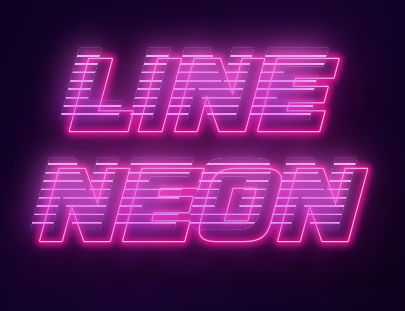
Конструктор крутых шрифтов
Создавай уникальные надписи с визуальными эффектами в онлайн конструкторе fonttextup

Надпись с тенью
Сделать онлайн текст красивым шрифтом с эффектом тени

Неоновый светящийся png текст
Создать неоновую светящуюся надпись красивым шрифтом
Конструктор крутых шрифтов
Создавай уникальные надписи с визуальными эффектами в онлайн конструкторе fonttextup
Неоновая надпись с анимацией
Создать неоновую надпись с gif анимацией мигающих букв красивым шрифтом

Эффекты для шрифтов к сторис и видео
Конструктор надписей с эффектами, создавай уникальные надписи с визуальными эффектами в онлайн конструкторе fonttextup
Градиент текст с анимацией
Сделать красивую градиент надпись красивым шрифтом с анимацией
3D надпись с анимацией
Создать онлайн красивую 3D надпись с анимацией

Создать красивую неоновую надпись wave эффект
Редактор надписей с HD качеством fonttextup из красивых шрифтов
Надпись из прыгающих 3D букв
Создать красивый текст с анимацией прыгающих 3D букв
Текст с анимацией падающих букв
Создать надпись красивым шрифтом с анимацией падающих букв
Надпись с анимацией разрушения на части
Создать надпись с красивым эффектом разрушения текста на частицы осколки
Электрический текст
Создать красивую электрическую надпись с анимацией разрядов тока
Надпись с разной анимацией
Создать надпись с разными анимациями онлайн
Надпись жидкость слизь
Создать текст слайм эффект жидкости и анимации стекающих капель
Сливающийся текст
Создать надпись с анимацией сливающихся букв эффект жидкости
3D надпись с движением тени
Создать текст с анимацией движущейся тени по контуру
Надпись рисунком
Нарисуй свои текст с анимацией изменяя настройки можно добиться красивых эффектов
10 лучших программ для создания красивых надписей на превью для YouTube видео
Надписи на превью видео для YouTube являются важным элементом привлечения внимания зрителей. Хорошо оформленные надписи могут привести к большему количеству просмотров и подписчиков. Существует множество программ на рынке, которые позволяют создавать эффективные и красивые надписи на превью для YouTube видео. В данной статье мы рассмотрим 10 лучших из них.
1. Canva
Canva – это удобный и простой в использовании редактор графики, который позволяет создавать привлекательные надписи для видео на YouTube. С помощью Canva можно добавлять текст, изменять его цвет, выбирать изображения и использовать различные шрифты.
2. Adobe Spark
Adobe Spark является мощным редактором графики, который позволяет создавать красивые надписи для превью видео на YouTube. С помощью этой программы можно добавлять текст, изображения, использовать шрифты и украшения.
3. Fotor
Fotor – это инновационный редактор графики, который позволяет создавать красивые надписи для превью видео на YouTube. С помощью Fotor можно добавлять текст, изменять его цвет, выбирать изображения и использовать различные шрифты.
4. PicMonkey
PicMonkey – это онлайн-редактор графики, который позволяет создавать красивые надписи для превью видео на YouTube. С помощью PicMonkey можно добавлять текст, изображения, использовать шрифты и украшения.
5. BeFunky
BeFunky – это мощный и простой в использовании редактор графики, который позволяет создавать красивые надписи для превью видео на YouTube. С помощью BeFunky можно добавлять текст, изображения, использовать шрифты и различные эффекты.
6. Inkscape
Inkscape является бесплатным графическим редактором, который позволяет создавать красивые надписи для превью видео на YouTube. С помощью Inkscape можно добавлять текст, изображения, изменять их размер и использовать различные шрифты.
7. GIMP
GIMP – это бесплатный графический редактор, который позволяет создавать красивые надписи для превью видео на YouTube. С помощью GIMP можно добавлять текст, изображения, использовать шрифты и различные эффекты.
8. Pixlr
Pixlr – это онлайн-редактор графики, который позволяет создавать красивые надписи для превью видео на YouTube. С помощью Pixlr можно добавлять текст, изображения, использовать шрифты и украшения.
9. SumoPaint
SumoPaint – это онлайн-редактор графики, который позволяет создавать красивые надписи для превью видео на YouTube. С помощью SumoPaint можно добавлять текст, изображения, использовать шрифты и украшения.
10. Paint.NET
Paint.NET – это бесплатный графический редактор, который позволяет создавать красивые надписи для превью видео на YouTube. С помощью Paint.NET можно добавлять текст, изображения, использовать шрифты и различные эффекты.
В заключение, на рынке существует множество программ, которые можно использовать для создания красивых надписей на превью для YouTube видео. Выберите подходящую для вас программу и начните создавать красивые и яркие надписи для привлечения внимания зрителей.