Осевая линия в Автокаде
1. Сначала с помощью команды «Отрезок» или «Полилиния» чертятся оси AutoCAD нужного размера.
2. Далее нужно загрузить подходящий тип линии в чертеж. В соответствии с ГОСТ 2.303 – 68 «Основные линии чертежа», осевые и центровые линии, а также линии сечения, которые являются осями симметрии, изображаются штрихпунктирной тонкой линией (см. рис. 1).
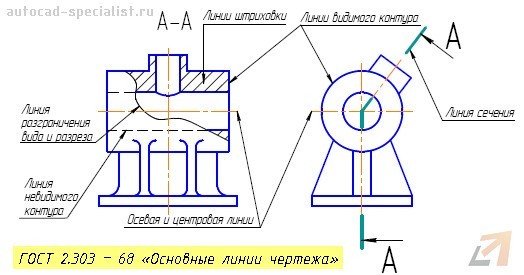
Рис. 1. Осевая линии в Автокаде соответствует типу линии штрихпунктирная.
Чтобы загрузить данный тип линии, нужно воспользоваться «Диспетчером типов линий», который вызывается на вкладке «Главная» — панель «Свойства» (читать подробнее — как загрузить линии в Автокад).
3. Присвоить подходящий тип линии и при необходимости настроить его. Давайте более подробно рассмотрим данный шаг.
Выносим и настраиваем оси в Автокаде
Если вопрос, как начертить оси в Автокаде, не вызывает никаких трудностей, то с настройкой типа линий следует немного повозиться. Поэтому приступаем к практическому примеру (см. рис. 2).
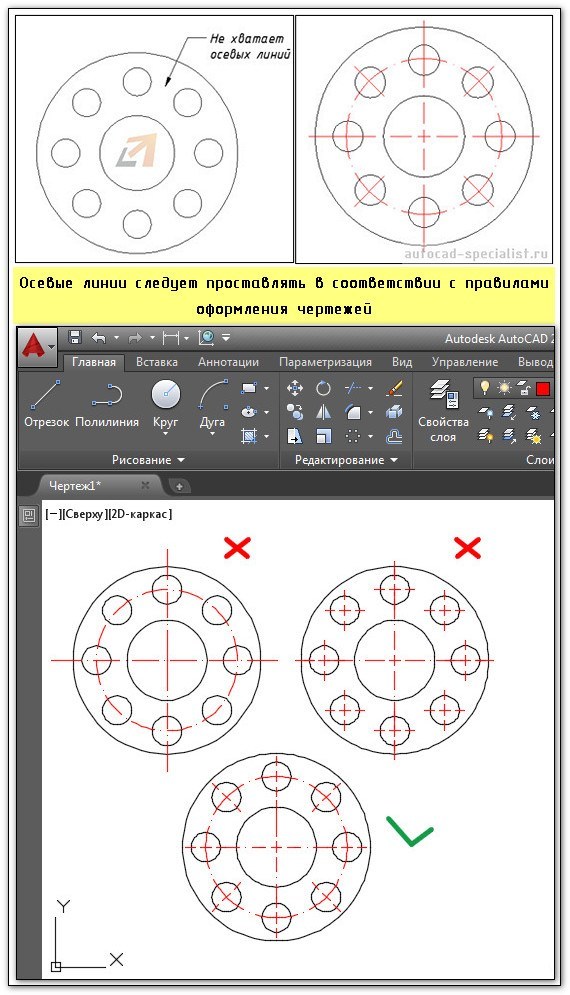
Рис. 2. Осевые линии AutoCAD.
Для эффективной работы в Автокаде используются слои. Поэтому создадим слой «Осевые линии», назначим ему красный цвет и установим тип линии «ACAD_ISO10W100», как показано на рис. 3 (читать подробнее про работу со слоями в AutoCAD).
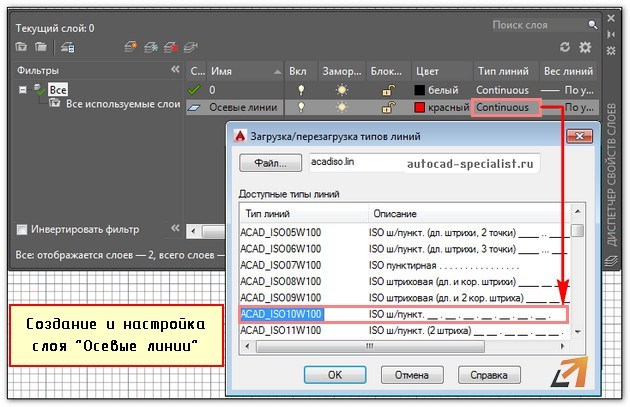
Рис. 3. Создание и настройка слоя для осевых линий AutoCAD.
Далее рассмотрим последовательность простановки осевых линий в AutoCAD. В соответствии с представленным примером, целесообразно сделать заготовку для кругового массива. Это нужно, чтобы правильно проставить осевые линии для каждого отверстия. Для этого сделаем один сегмент. Выполним команду построения дуги (Начало, Центр, Конец). Точки следует проставлять в последовательности, указанной на рис. 4.
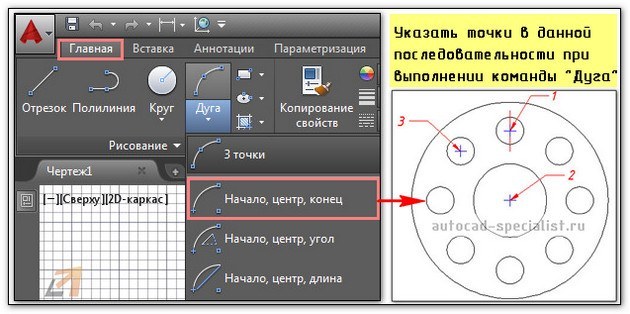
Рис. 4. Создание сегмента для правильной простановки осевых линий.
Далее следует раскопировать этот элемент по кругу. Для этого нужно воспользоваться командой «Круговой массив» (читать подробнее про команду «Массив»). Результат представлен на рис. 5.
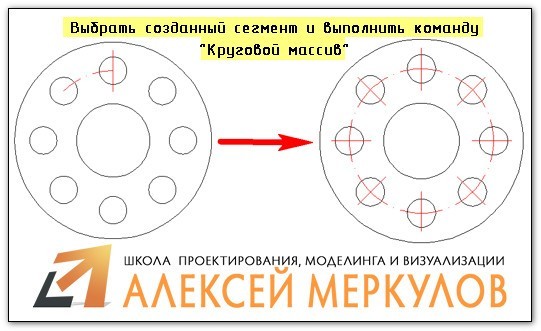
Рис. 5. Создание осевых линий с помощью команды «Круговой массив».
ПРИМЕЧАНИЕ: Если ваш результат некорректный и осевая линия выглядит сплошной, то всё дело в масштабе типа линии. Его нужно дополнительно настроить (см. видеоурок «Масштаб типов линий AutoCAD и СПДС»).
Как начертить линию в Автокаде (центровую)?
Для создания центровых линий окружностей служит команда «Маркер центра». Она расположена на вкладке «Аннотации» — панель «Размеры».
Выполняется команда просто:
- Достаточно указать окружность, центр которой необходимо отобразить на чертеже.
- Для настройки центровых линий нужно вызвать «Диспетчер размерных линий».
- На вкладке «Символы и стрелки» в группе «Маркеры центра» внести нужные изменения (см. рис. 6).
Более подробно про работу с размерными стилями читайте в статье «Как изменить размер в Автокаде».
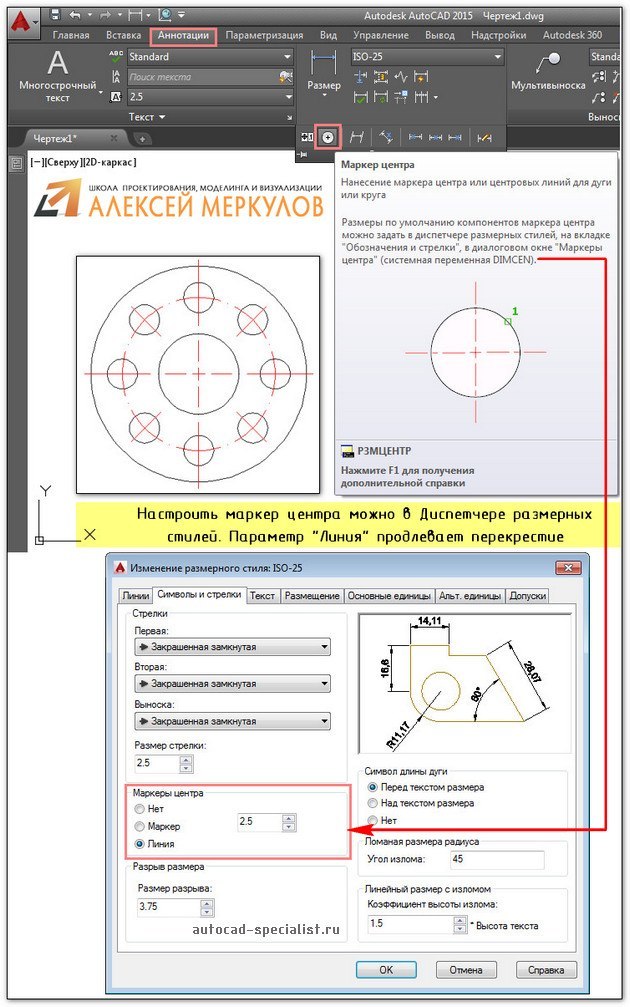
Рис. 6. Команда AutoCAD «Маркер центра».
Мы разобрались, как в Автокаде создать линию, чтобы она соответствовала общепринятым правилам оформления чертежей. Научились их грамотно чертить и настраивать. Обязательно попробуйте сделать описанный пример на практике!
Научитесь быстрому черчению, освоите прикладное 3D, автоматизируете создание ведомостей и спецификаций.
Создание координатных осей с помощью модуля СПДС AutoCAD
Модуль СПДС для AutoCAD — это программа, которая позволяет оформлять архитектурно-строительные чертежи в среде AutoCAD по требованиям и нормам Системы Проектной Документации для Строительства (СПДС). Разработчиком модуля является сама компания Autodesk, пользоваться им могут все пользователи абсолютно бесплатно.
Согласно СПДС здание или сооружение в плане «расчленяется» осевыми линиями на ряд элементов. Эти линии называются координационными осями и определяют расположение основных несущих конструкций зданий и сооружений.

Кроме всего прочего, модуль СПДС для AutoCAD дает возможность построения массива прямоугольных координационных осей и массива полярных координационных осей. Также в программе есть возможность нанесения отдельных прямых и дуговых осей.

Массив координационных осей
Для создания такого массива осей нажмите кнопку «Массив координационных осей» на вкладке ленты СПДС (на рисунке отмечена цифрой 1)

В появившемся одноименном окне необходимо задать параметры массива (обратите внимание, что Горизонтальные оси и Вертикальные оси настраиваются на собственных вкладках):
- Чтобы добавить ось нажмите кнопку «Добавить», чтобы удалить – «Удалить».
- Для изменения имени оси дважды щелкните на поле «Имя» и введите значение.
- Расстояние между осями можно задать либо с помощью поля «Отступ» (необходимо ввести значение отступа каждой оси от нулевой оси), либо с помощью «Шага» (необходимо ввести расстояние между предыдущей и последующей осями).
- Точка вставки массива осей указывается на экране при включенной опции «Указать на экране».

После описания всех параметров массива осей необходимо нажать кнопку ОК и указать точку на поле чертежа.
Для отображения свойств созданного массива осей нажмите на ленте кнопку «Свойства СПДС» и выделите массив. В появившемся окне можно определить стиль массива осей, стиль текста, ввести точные координаты точки вставки и пр.

У выделенного массива осей есть «ручки» трех видов, с помощью которых его можно менять:
- Нажатие этой «ручки» вызывает окно настройки свойств массива координационных осей.
- С помощью треугольных «ручек» можно изменить длину выступов осей за пределы массива.
- С помощью этих «ручек» можно переместить оси.
Для настройки массива координационных осей в модуле СПДС для AutoCAD используются стили. Для доступа к стилям нажмите кнопку «Редактор стилей» на ленте, выберите категорию стилей «Массив координационных осей» и создайте новый стиль или отредактируйте существующий.

С помощью стиля можно настроить слой, на котором будут располагаться оси, задать размерный, текстовый стиль и определить геометрические параметры осей.
Массив полярных координационных осей
Аналогично создается и массив полярных осей. Запустите команду «Массив полярных осей» (на рисунке отмечена цифрой 2), задайте параметры для осей и укажите точку вставки.

Для редактирования созданного массива полярных осей используйте окно «Свойства СПДС» и «ручки». Для определения свойств массива необходимо настроить стиль «Массив полярных осей».
Одиночные оси
В модуле СПДС для AutoCAD есть возможность вставки одиночных обычных и полярных осей.
Для вставки координационной оси нажмите кнопку «Ось» (на рисунке отмечена цифрой 3), далее укажите точки начала и конца оси. По умолчанию оси нумеруются цифрами начиная с 1, при вставке последующей оси ее номер автоматически увеличивается на единицу.

Для редактирования осей можно использовать окно «Свойства СПДС» и «ручки».

Например, для ввода буквенного обозначения оси раскройте список «Текст маркера» и в поле «Имя оси» введите букву.
Аналогично создаются и редактируются полярные одиночные оси.

Заключение
Как вы смогли убедиться, создание координатных осей с помощью модуля СПДС AutoCAD – очень простая задача, которую разработчики приложения максимально автоматизировали. Использование доступных и удобных инструментов позволяет сократить время проектирования, избавить пользователей от рутинной работы и повысить эффективность труда.
Как в Автокаде сделать оси
В Автокаде создается большая часть чертежей, и очень часто в них используются оси. В таких случаях приходится решать вопрос, как в Автокаде сделать оси. Выглядеть они могут по-разному, но создаются одинаково быстро и просто. Перед тем, как в Автокаде сделать оси, полезно воспользоваться кнопкой внизу, чтобы отключить поворот отрезков на произвольный угол.
Так как оси будут выполняться с помощью примитива «Отрезок», то для удобства хорошо, если он будет точно ложиться только вдоль осей X или Y, и никак иначе. Собственно, сам процесс создания осей прост – рисуется отрезок по нужной оси, достаточной длины, а при необходимости к нему также примитивами добавляются другие элементы. Например, используя привязки, на концах оси можно изобразить окружность с буквенными обозначениями внутри, или оформить по-другому.
В отрезке можно поменять тип линии с непрерывного на, например, пунктирный. Требуется создать практически только одну ось, а потом ее можно скопировать и получить нужное количество других осей, что сэкономит много времени. В видеоуроке показано, как в Автокаде сделать оси. Как видно, это очень просто, и займет буквально пару минут. Если они нужны часто в разных проектах, то их можно сохранить на будущее в библиотеке, как отдельный объект.
Как сделать 3 оси в AutoCAD?
Щелкните правой кнопкой мыши значок ПСК и выберите Повернуть ось. Нажмите X, Y или Z. При перетаскивании курсора ПСК вращается в положительном направлении вокруг указанной оси. Вы также можете указать угол поворота.
Как создать ось в AUtoCAD?
Создание двухосевых ординатных размеров (AutoCAD Mechanical)
- Выберите вкладку «Главная» панель «Измерение» раскрывающийся список «Сущностное измерение» «Несколько измерений». …
- В диалоговом окне «Автоматический размер» на вкладке «Ордината» установите флажок «Обе оси».
- Убедитесь, что флажок Отображать текстовый редактор размеров для каждого размера снят.
Как найти ось XYZ в AUtoCAD?
Отображение координат точки
- Выберите вкладку «Главная» панель «Утилиты» «Идентификационная точка». Находить.
- Щелкните место, которое вы хотите определить. Значения координат X, Y, Z отображаются в командной строке.
Как изменить XYZ в AUtoCAD?
Изменение ориентации оси Z ПСК
- Щелкните правой кнопкой мыши значок ПСК и выберите Ось Z.
- Укажите точку для нового источника (0,0,0).
- Укажите точку, лежащую на положительной оси Z.
Что такое система координат AutoCAD?
В AutoCAD есть две системы координат. Мировая система координат (WCS) и пользовательская система координат (UCS), которые определяют угол плоскости XY, в которой вы работаете. WCS всегда следует использовать для привязки геометрии, чтобы гарантировать, что все выравнивается по центру файла в реальном местоположении. .
Как изменить ось Z на 0 в AutoCAD?
Альтернатива изменить значение Z объектов на ноль:
- Введите команду ИЗМЕНИТЬ.
- Введите ВСЕ, чтобы выбрать все объекты, а затем нажмите Enter.
- Введите P для свойств.
- Введите E для высоты.
- Введите 0, а затем последний Enter, чтобы завершить команду.
Сколько единиц доступно в AutoCAD?
4. Сколько единиц доступно в AutoCAD? Пояснение: Единицы измерения: архитектурные (футы и дюймы), десятичные дроби, инженерные (дюймы), дробные и научные (10 e форма). Объяснение: Ортогональный режим можно активировать с помощью клавиши F8.
Как просмотреть 3D CAD?
Отображение предустановленного 3D-вида
- Выберите вкладку «Вид» панель «Виды» «Диспетчер представлений». Находить. Вкладка «Вид» не отображается по умолчанию, поэтому альтернативным способом является ввод «ПРОСМОТР» в командной строке. Вы также можете использовать ViewCube в правом верхнем углу области рисования.
- Выберите предустановленный вид («Сверху», «Снизу», «Слева» и т. д.).
Что такое оснап Автокад?
Объектная привязка используется для указания точного местоположения объектов. Он отображает точки на объектах, такие как средние точки, центральная точка, точка квадранта, точка вставки, конечная точка и т. д., которые делают процесс черчения и черчения эффективным.
Как вставить координаты XY в AutoCAD?
На вкладке «Вставка»> «Панель блоков» выберите инструмент «Вставка» и в галерее блоков выберите СИМВОЛ КООРДИНАТЫ XY. 22. Поместите пару таких блоков и каждый раз, когда появится диалоговое окно Edit Attributes, нажимайте OK, чтобы принять значения по умолчанию.