Как написать текст по кругу, кривой и контуру
Допустим, у нам потребовалось написать текст вокруг какого-либо предмета на рисунке. В Фотошопе имеется масса способов и инструментов для выполнения этой задачи. В фотошопе текст можно написать по замкнутому и незамкнутому контуру. Имеется возможность задать начало и конец текста, высоту, направление, выравнивание, с помощью перемещения курсора мыши текст можно перевернуть.
В данной статье рассмотрим написание текста с помощью инструмента «Перо» (Pen Tool, группа инструментов включается клавишей P).
Выбираем этот инструмент «Перо» и создаём плавную изогнутую линию. Перо должно находится при этом в режиме «Контур»(Paths).
Затем создадим замкнутую векторную фигуру овальной формы с помощью инструмента «Эллипс» (Ellipse Tool, группа инструментов включается клавишей U). У меня получилась такая картинка:
На рисунке ниже я показал два вида курсора, обычный текстовый и тот же курсор при подведении к линии контура
Работать с текстом, привязанным к контуру, гораздо сложнее, чем с обычным текстом из-за появления множества новых параметров и настроек. В случае работы с таким текстом следует аккуратно перемещать мышь и внимательно следить за изменениями вида курсора. Но даже если и совершено ошибочное действие, расстраиваться не стоит, так как всегда можно нажать на комбинацию клавиш Ctrl+Z для отмены последнего действия или на Ctrl+Alt+Z для отмены нескольких действий.
Продолжаем создавать текст. Наводим текстовый курсор на линию контура и кликаем по ней. На контуре появляется мигающий курсор в виде перпендикулярного отрезка.
Теперь печатаем текст. Желательно вводить текст с таким расчётом, чтобы его длина не превышала длину линии, т.е. надо сразу подбирать размер шрифта в пикселах что-бы весь текст уместился в нужном месте. В противном случае придётся корректировать размер текста, а это лучше сделать несколько позже. Теперь надо обратить внимание на указатели в начале и в конце текста, на рисунке вниу они обведены красными кружками.
Эти указатели можно перемещать, и, соответственно, переместится также и текст. Для перемещения ограничителей начала и конца текста надо выбрать инструмент «Выделение контура» (Path Selection Tool).
При подводе курсора к тексту он снова изменит свой вид на такой:
Если мы наведём курсор на начальный ограничитель, зажмём левую клавишу мыши и переместим его вдоль линии, то текст переместится за ним. Появится расстояние между текстом и конечным ограничителем. Однако, если мы изменим режим выравнивания текста, например выберем «выравнивание к правому краю», то текст «прилипнет» к правому ограничителю. Это я показал на рисунке:
При желании мы можем перевернуть текст вверх ногами. Для этого надо подвести курсор к тексту, он примет следующую форму:
Затем зажать левую клавишу мыши и протащить курсор вниз, под линию. После переворота текста стрелка на курсоре будет направлена в другую сторону, как это видно на рисунке.
Не забываем, что для перемещения ограничителей и переворота текста должен быть активным не инструмент «Текст», а инструмент «Выделение контура» (Path Selection Tool)!!
Теперь можно перейти к нанесению текста на овал. Способ такой-же. Выбрать инструмент «Текст», подвести его к контуру, кликнуть мышкой, ввести. Но появляются и свои нюансы. На резких контура переходах фигуры (в нашем случае на правом остром изгибе овала) текст изломится, отдельные буквы могут пропасть. Поэтому, в тесте на рисунке между словами «Текст, окружающий» и «овальную фигуру» вставлены несколько пробелов.
Если мы захотим «опрокинуть» текст, то все буквы окажутся внутри овала, а начало и конец текста поменяются местами.
Поэтому, если Вы хотите, чтобы на всей поверхности фигуры буквы имели обычное (не перевёрнутое) положение, то текст надо вводить за два или более Понятие слоя в Photoshop слоя, отдельно для верхней и нижней частей фигуры.
Создание текста по контуру
Узнайте, как добавлять текст по контуру и работать с ним в Illustrator.
Используйте инструмент Текст по контуру , чтобы добавлять текст по любому контуру или внутрь фигуры, перемещать или отражать текст и добавлять к нему эффекты. Вы также можете настроить выравнивание текста и интервал между символами, чтобы изменить внешний вид текста.
Попрактикуйтесь и узнайте, как использовать инструмент «Текст по контуру», с помощью практического руководства на панели «Новые возможности», не выходя из приложения.


Добавление текста по контуру
Добавление текста по линии дизайна, логотипа или контура.
Выберите инструмент Текст по контуру или Вертикальный текст по контуру .
Щелкните на контуре или линии фигуры в том месте, где вы хотите начать вводить текст.
Если ваш текст не помещается вдоль контура, в нижней части ограничительной области может отображаться . Для отображения неуместившегося текста можно изменить размер текстовой области.
Добавление текста по контуру
Перемещение или отражение текста
После того как вы добавили текст по контуру, вы можете легко переместить текст в другую точку или отразить его на другую сторону контура.
Выберите контур с помощью инструмента Выделение или инструмента Частичное выделение .
Используйте следующие параметры, чтобы переместить или отразить текст вдоль контура:
Перемещение текста вдоль контура
Перемещение текста вдоль контура
- Удерживайте клавишу Ctrl (в Windows) или Command (в macOS) и перетащите центральную скобку .
Зеркальное отражение текста по контуру
Отражение текста с одной стороны на другую
- Перетащите центральную скобку на другую сторону.
Применение эффектов
Применяйте различные эффекты, чтобы соответствовать стилю или концепции вашей иллюстрации.
Выберите Текст > Текст по контуру , после чего выберите один из следующих эффектов:
Радуга , Наклон , 3D-лента , Лесенка , Гравитация .
 Эффекты текста по контуру
A. Радуга B. Наклон C. 3D-лента D. Лесенка
Настройка выравнивания
Вы можете выровнять текст в соответствии с вашими требованиями к дизайну.
Выберите Текст > Текст по контуру > Параметры текста по контуру .
Выберите любой из следующих параметров Выровнять по контуру , чтобы задать выравнивание символов по контуру:
Верхний выносной элемент
Выравнивание по верхнему краю шрифта.
Свисающий элемент
Выравнивание по нижнему краю шрифта.
Выравнивание по середине между верхним и нижним выносным элементом шрифта.
Базовая линия
Выравнивание по базовой линии. Это настройка по умолчанию.
 Настройка выравнивания текста
A. Верхний выносной элемент B. Свисающий элемент C. По центру D. Базовая линия
Настройка интервала
Выполните действия, описанные ниже, чтобы изменить межбуквенный интервал по контуру.
Выберите Текст > Текст по контуру > Параметры текста по контуру .
Введите большее значение для параметра Интервал , чтобы удалить дополнительный интервал между символами.
Настройка межбуквенного интервала
Советы и рекомендации
- Если ваш контур имеет Обводку или Заливку , то Illustrator автоматически удаляет их, когда вы щелкаете на контуре с помощью инструмента «Текст».
- Эффект Гравитация на идеально круглом контуре выглядит как эффект Радуга по умолчанию. Эффект функционирует ожидаемым образом на контурах, имеющих овальную, квадратную, прямоугольную или неправильную форму.
- Значение Интервал не влияет на символы, расположенные на прямых сегментах контура. Чтобы изменить межсимвольный интервал на каком-либо прямом участке контура, примените функцию Кернинг или Отслеживание , чтобы изменить межсимвольный интервал вдоль прямого участка контура.
- Символы без верхнего или нижнего выносного элемента (например, буква «е») или без базовой линии (например, апостроф) вертикально выравниваются вместе с символами, у которых есть верхние выносные элементы, нижние выносные элементы и базовые линии.
- Чтобы переместить текст через контур без изменения направления текста, воспользуйтесь параметром Смещение базовой линии на панели «Символ». Например, если имеется текст, который идет по внешней стороне окружности, то можно ввести отрицательное значение для параметра Смещение базовой линии , чтобы текст сместился внутрь окружности.
Связанные ресурсы
Обращайтесь к нам
Мы будем рады узнать ваше мнение. Поделитесь своими мыслями с сообществом Adobe Illustrator.
Как написать текст по кругу в Фотошопе
Применение круговых надписей в Фотошопе довольно широко – от создания печатей до оформления различных открыток или буклетов.
Значительно более простым и быстрым в своей реализации решением задачи написания текста по кругу будет не использование программы Adobe Photoshop, а обращение к онлайн-платформе Canva. Встроенный в сервис графический редактор позволяет работать с надписями и фигурами, менять их внешний вид, стиль, расположение, а также обрабатывать фото и видео.
Круговой текст
Сделать надпись по кругу в Фотошопе довольно несложно, причем достичь желаемого результата можно двумя способами: деформировать уже готовый текст или написать его по готовому контуру. Оба эти подхода имеют свои достоинства и недостатки.
Способ 1: Деформация
Начнем с деформации готового текста.
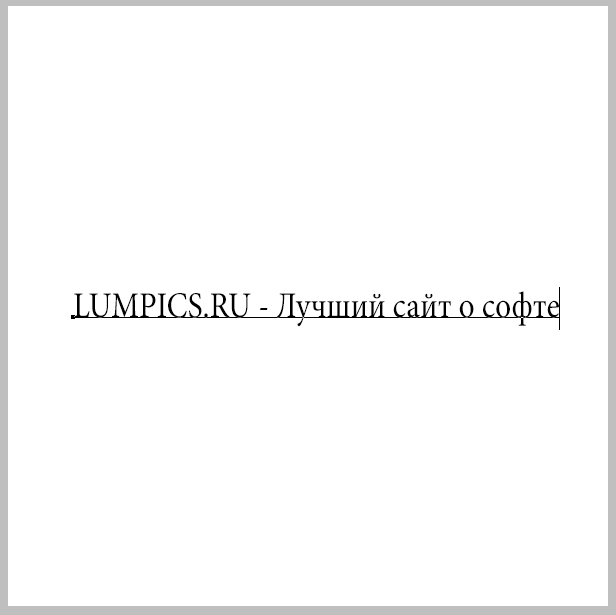
- Пишем:
- На верхней панели находим кнопку функции деформации текста.
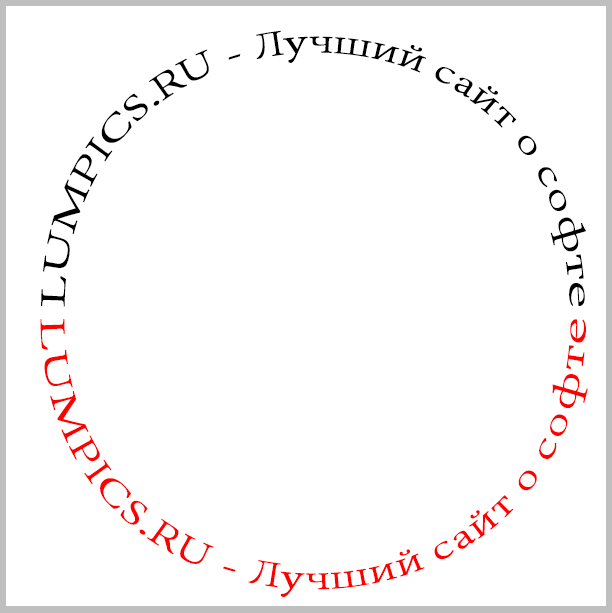
Круговой текст готов.
Достоинства:
Можно расположить две надписи одинаковой длины друг под другом, описав полный круг. Нижняя надпись при этом будет ориентирована так же, как и верхняя (не вверх головой).
Недостатки:
Налицо явное искажение текста.
Способ 2: Контур
Переходим к следующему способу – написание текста по готовому контуру. Контур… Где его взять? Можно самостоятельно нарисовать инструментом «Перо», либо воспользоваться теми, которые уже есть в программе. Самый простой вариант — воспользоваться одним из инструментов группы «Фигуры». Все создаваемые ими объекты состоят из контуров.
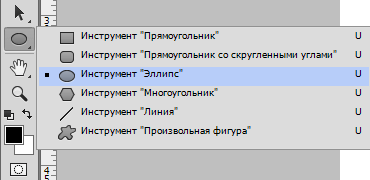
- Выбираем инструмент «Эллипс» в блоке инструментов с фигурами.
Настройки на скриншоте. Цвет заливки значения не имеет, главное, чтобы наша фигура не сливалась с фоном.
Когда же курсор станет вот таким,
инструмент «Текст» определит контур фигуры. Кликаем левой кнопкой мыши и видим, что курсор «прилип» к контуру и замигал. Можем писать.
Текст готов. С фигурой можете делать что захотите, удалите, оформите как центральную часть логотипа или печати и т.д.
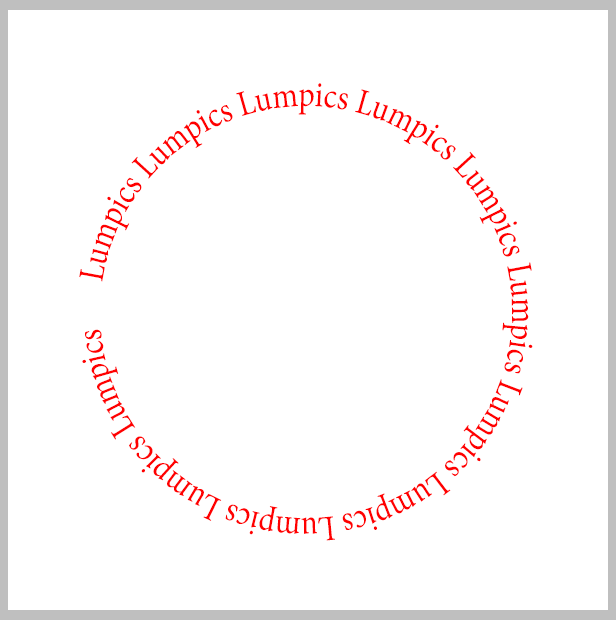
Достоинства:
Текст не искажается, все символы выглядят так же, как и при обычном написании.
Недостатки:
Текст пишется только снаружи контура. Нижняя часть надписи оказывается перевернутой. Если так и задумано, то все в порядке, но если необходимо сделать текст по кругу в Фотошопе из двух частей, придется немного повозиться.
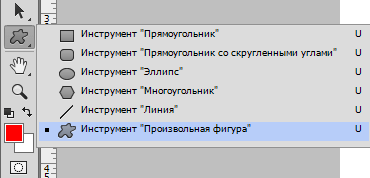
- Выбираем инструмент «Произвольная фигура».
- В списке фигур ищем «Тонкую круглую рамку» (есть в стандартном наборе).
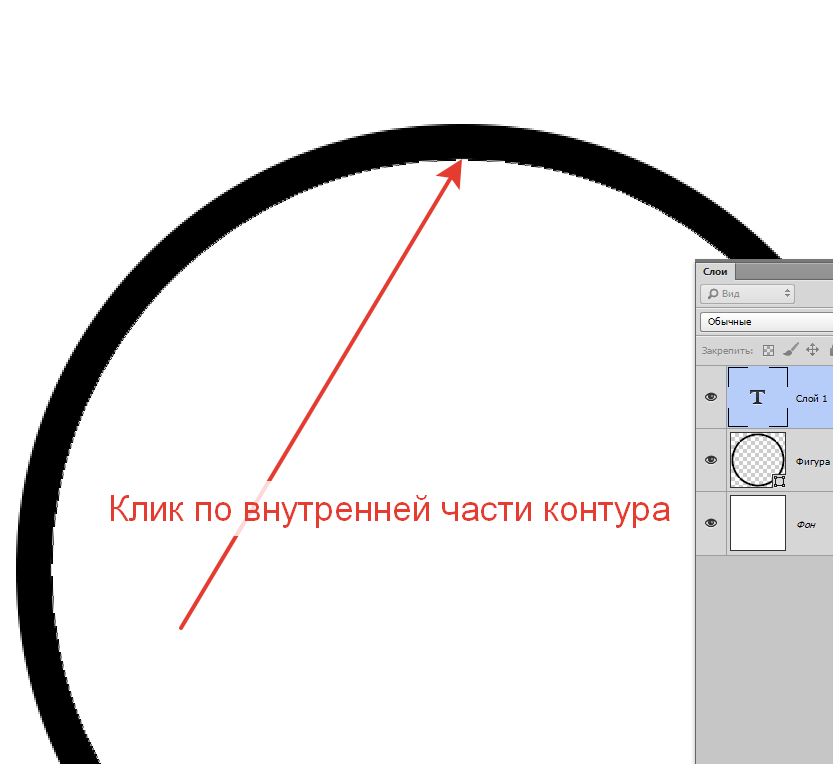
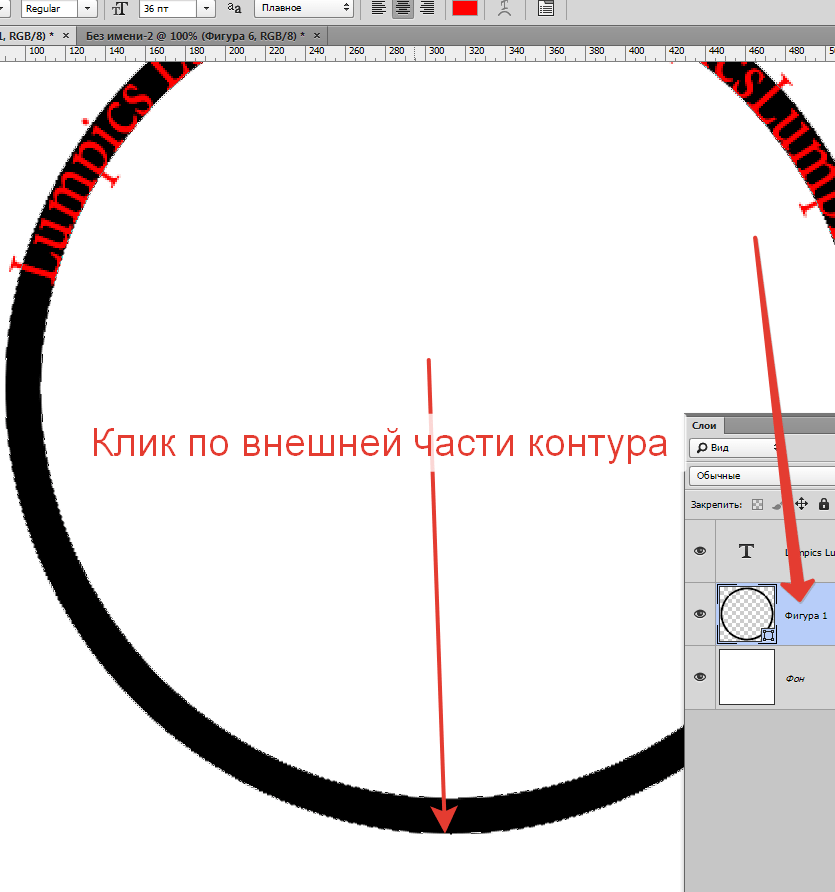
Готово. Фигура больше не нужна.
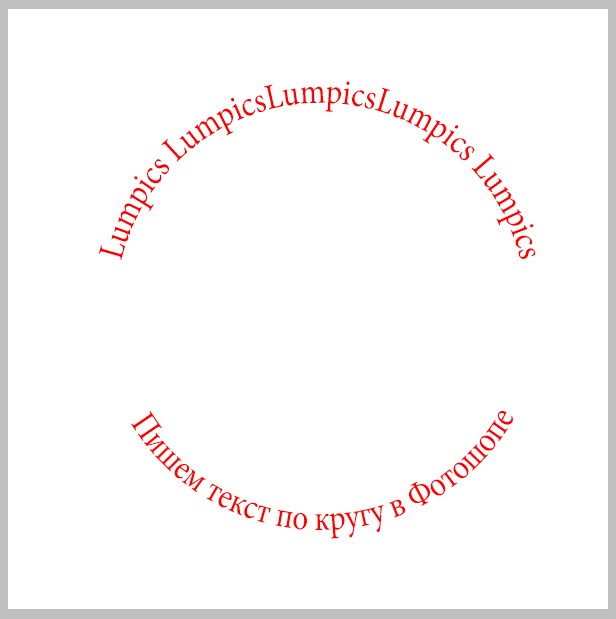
Информация к размышлению: таким образом текстом можно обойти любой контур.
Искривляем Текст в Photoshop.
В этомкоротком уроке я покажу вам, как быстро и профессионально искривить текст в Photoshop. Вначалея научу вас основному методу, а затем покажу, как использовать его для болеесложных текстовых эффектов Photoshop.
Вы можетеприсоединиться к нам на нашем канале Envato Tuts+ в YouTube :
1. Искривляем Текст в Photoshop
Шаг 1
Выберитеинструменте Перо (Pen Tool (P).

Шаг 2
Убедитесь,чтобы режим данного инструмента был установлен на Контур (Path).

Шаг 3
Щёлкнитев любом месте холста, чтобы создать стартовую точку кривой.

Шаг 4
Найдитеместо, где вы хотите, чтобы кривая закончилась, а затем щёлкните и удерживайтекнопку мыши.

Шаг 5
Потянитеточку, чтобы преобразовать данную линию в кривую.

Шаг 6
Если васустраивает результат, далее, удерживая клавишу (Ctrl), щёлкнитев любом месте холста, чтобы отменить выделение контура.

Шаг 7
Теперьвыберите инструмент Текст (Type Tool (T).

Шаг 8
Наведитекурсор на начало кривой. Когда курсор поменяется, просто щёлкните по холсту,чтобы преобразовать кривую с текстовую область.

Шаг 9
Теперьвы можете написать текст так же, как обычно.

Шаг 10
Когда вывзавершите, удерживая клавишу (Ctrl), нажмите клавишу (Enter),чтобы отменить выделение текста.

2. Искривляем Текст Вдоль Фигуры в Photoshop
Шаг 1
Несмотря на то, что это была очень простая кривая. Photoshopспособен на гораздо большее! Например, вам не нужно останавливаться после созданиявторой точки с помощью инструмента «Перо». Просто добавьте ещё несколько точек,чтобы создать более сложную кривую.
Вы можетеузнать больше об инструменте Перо (Pen Tool) здесь:

Шаг 2
Причём, инструмент Перо (Pen Tool) — не единственный инструмент, который способныйсоздавать контуры. Вы также можете использовать любую фигуру, если выустановите ее в режим Контур (Path).


Этопозволяет создавать текст вдоль линии эллипсов, многоугольников и дажепользовательских фигур, таких как сердце или стрелка.


Криваяделает текст более интересным, хотя он может выглядеть ещё болеепривлекательным, если вы добавите к нему некоторые текстовые эффекты.
Текстовые Эффекты Акварели
Например,вы можете использовать стили слоя, чтобы полностью изменить внешний вид текстаодним щелчком мыши. Этот набор может превратить текст в произведение искусства,придав ему акварельный вид.
 Текстовые Эффекты Акварели
Текстовые Эффекты с Текстурой Позолоты
Этотнабор может заставить ваш текст выглядеть так, как будто он создан из золота.Есть много разных эффектов на выбор. Просто используйте тёмный фон, чтобы текстзасиял!
 ТекстовыеЭффекты с Текстурой Позолоты
Текстовые Эффекты с Текстурой Ткани
Этотнабор немного сложнее. Если вы комбинируете два стиля одновременно, то выможете достичь ещё более продвинутых и реалистичных результатов. С помощьюэтого набора стилей слоя, вы можете легко превратить текст в джинсовую, кожануюи другие ткани.
 ТекстовыеЭффекты с Текстурой Ткани
Текстовые Эффекты с Текстурой Мела
Этотнабор использует похожий двухслойный подход для создания реалистичного эффектаклассной доски. Текст выглядит особенно убедительно, если вы используетеправильный фон для этого. Есть много стилей на выбор, в зависимости от того,что вам нужно.
 ТекстовыеЭффекты с Текстурой Мела
Отличная Работа, Мы Завершили Урок!
Теперьвы знаете, как искривить текст в Photoshop, как простым, так и более сложным способом! Если выхотите узнать больше о создании различных текстовых эффектов в Photoshop, то выможете попробовать один из следующих уроков: