Конвертация EXE в APK: нюансы и пошаговая инструкция
Возможно ли открыть EXE-файлы с персонального компьютера на мобильных устройствах на ОС Android? Например, на смартфонах или планшетах? Да, это возможно, но только посредством процесса конвертации. В сегодняшней статье мы расскажем вам, что такое EXE и APK расширения и как проводить конвертацию EXE в APK.
Что такое EXE?
EXE — это распространенный формат файлов, имя которого является сокращением от слова «executable», что в переводе на русский означает «исполняемый». EXE — это исполняемый файл ОС Windows. Файлы с подобным расширением используются для запуска или установки разнообразного программного обеспечения. Каждое приложение в операционной системе Windows, как правило, запускается через файл с расширением EXE.
Интересный факт: EXE-файлы могут использоваться хакерами для распространения троянов и другого вредоносного ПО. Поэтому если видите, что в электронном письме от незнакомого адресанта находится какой-то непонятный исполняемый файл — немедленно удалите его.
Что такое APK?
APK — это акроним от Android Application Package, что можно перевести как «исполняемые файлы-приложения Android». Как и в случае с EXE-файлами, APK-файлы используются для установки приложений операционной системы Android. Все приложения, распространяемые в Google Play Store, используют формат APK. В простонародье APK-файлы называют попросту «установочниками».
Можно ли запускать EXE-файлы на Android?
Нет, запуск EXE-файлов на ОС Android невозможен. Тем не менее вы можете конвертировать EXE-файлы в APK-файлы, которые легко запускаются на любом Android-устройстве. Если вы попробуйте скинуть к себе, например, на телефон или планшет какой-то EXE-файл и попробуйте запустить его — ничего не произойдет. Точнее ваш Android скажет вам, что ему не удается распознать файл.
Как конвертировать EXE в APK
Конвертировать EXE в APK можно разными способами, но сегодня мы взглянем с вами на парочку самых простых и удобных. Первый способ подойдет большинству пользователей, второй — для людей, находящихся в поисках чего-то более узконаправленного (об этом ниже).
Использование программы EXE to APK Converter
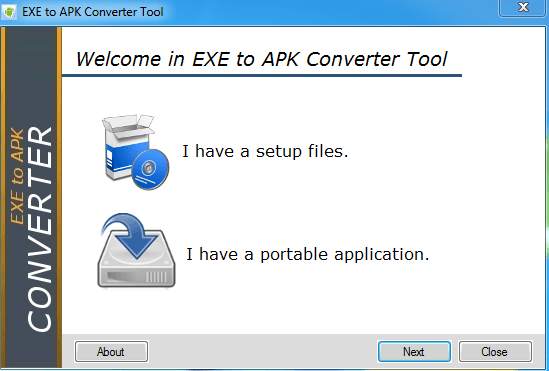
Итак, первым делом вам необходимо загрузить программу EXE to APK Converter достоверного источника. Благо, добрые люди выложили необходимые файлы на файлообменник MediaFire. Скачайте архив и извлеките из него файлы в любое удобное для вас место, например, Рабочий стол или раздел диска под медиафайлы (такой есть у большинства пользователей).
Теперь найдите среди разархивированных файлов EXE to APK Converter Tool.exe, нажмите на него ПКМ и выберите «Запуск от имени администратора». В появившемся окошке кликните на кнопку «Next». Далее выберите папку на своем компьютере, где располагается нужный вам EXE-файл. Как только вы выберите файл, начнется его автоматическая конвертация в APK-формат.
Разумеется, время конвертации будет зависеть от размера самого файла, а поэтому мы рекомендуем набраться терпения. После конвертации берем только что созданный APK-файл и перебрасываем его на свое Android-устройство любым удобным образом (USB-кабель, облачные сервисы и т.д. и т.п.). Вам осталось попробовать запустить конвертированный из EXE в APK файл и посмотреть, что из этого выйдет.
Открытие EXE-файла на Android-устройстве через Inno Setup Extractor
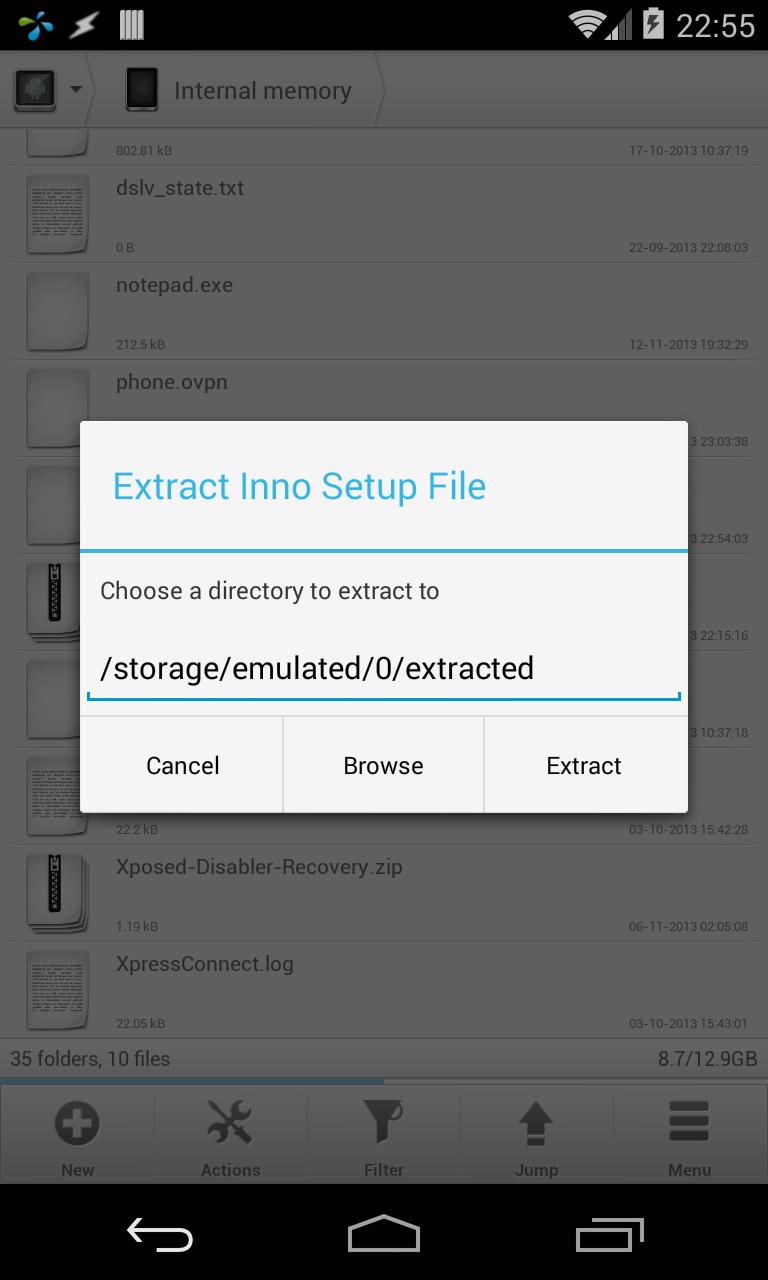
Программа Inno Setup Extractor подойдет пользователям, желающим получить доступ к содержимому установщиков Inno Setup без использования персонального компьютера. Скачать приложение можно совершенно бесплатно в Google Play Store. Как только установите приложение, откройте его и выберите расположение нужного вам EXE-файла — и на этом все.
Еще раз повторяем: Inno Setup Extractor — это узкоспециализированная программа, которая необходимо лишь для извлечения содержимого установщиков Inno Setup в EXE-формате в хранилище имеющегося Android-устройства. Со всеми другими EXE-файлами эта программа работать не умеет. Либо воспользуйтесь первым способом, либо откажитесь от идеи открыть EXE файл на своем Android.
Как видите, технически получить доступ к EXE-файлу на Android можно не одним, а целыми двумя способами. Тем не менее не стоит забывать, что во многих случаях это не даст пользователю ровным счетом ничего. Чтобы заставить работать какой-то конкретный EXE-файл на своем телефоне или планшете, одной конвертации зачастую недостаточно. Приложения, состоящие из одного исполняемого файла, не разработаны для работы на ОС Android, а поэтому их конвертация в APK-формат — как правило, трата времени.
Как скачать файл exe на андроид

�� HOW TO RUN .EXE FILE IN ANDROID ��
��Files with the EXE extension are executable files intended for use within Windows or MS-DOS. You can’t make all EXE files work on an Android. However, many older DOS-based EXE files can be opened with the DOS emulator DOSBox.
➡️ Step 1
Install a DOSBox app on your Android device. AnDOSBox, aDosBox and DosBox Turbo are three different DOSBox apps available from the Google Play store.
➡️ Step 2
Open the DOSBox app.
➡️ Step 3
Type "cd \foldername" into the command line, where "foldername" denotes the folder in which your EXE is contained. For example, if your EXE is in the Download folder, type "cd \download."
➡️ Step 4
Click Enter on your Android keyboard.
➡️ Step 5
Enter the name of the EXE file. You do not need to enter the .exe extension.
Открытие файлов в формате EXE на Android
Платформа Android существенно отличается от привычной многим операционной системы Windows, в частности из-за отсутствия поддержки файлов в формате EXE. Однако по необходимости произвести открытие исполняемых файлов все же возможно. Именно об этом мы расскажем в сегодняшней статье.
Открытие EXE-файлов на Android
Большинство задач на Андроид обычно решаются установкой одного или нескольких специальных приложений, позволяющих открыть то или иное расширение. Однако в случае с EXE-файлами дело обстоит несколько сложнее — для работы с ними придется воспользоваться эмуляторами.
Способ 1: Bochs
На сегодняшний день существует множество программ, созданных для запуска Windows на смартфонах и планшетах с Android. В число таких приложений входит Bochs, выступающий в роли бесплатного, но в то же время удобного эмулятора с огромным количеством функций.
Шаг 1: Установка Bochs
- Воспользуйтесь вышеуказанной ссылкой и загрузите приложение на телефон. После этого запустите Bochs и, ничего не меняя в настройках, нажмите кнопку «Start» в крайнем верхнем углу экрана.
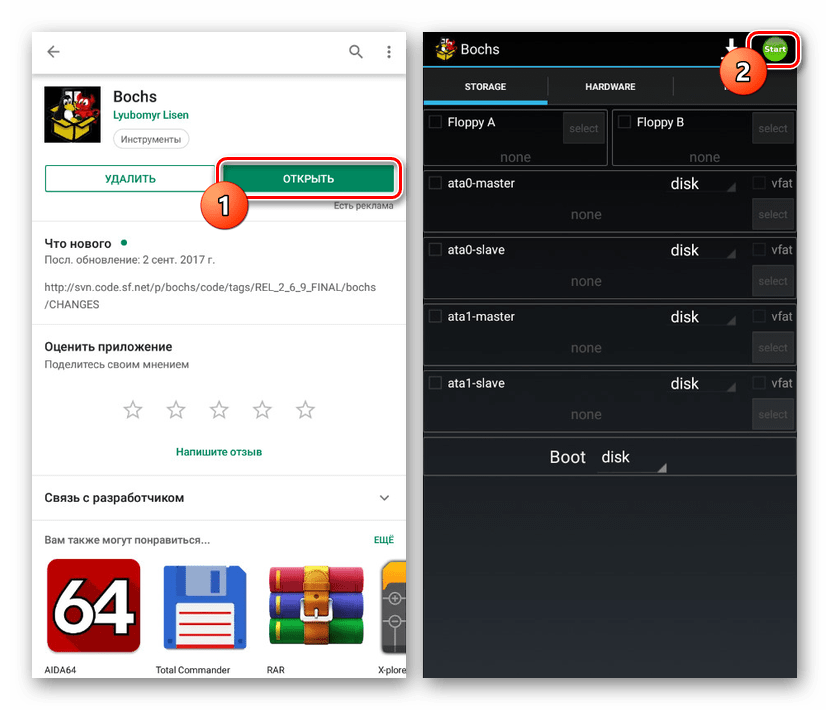
- Дождитесь завершения процедуры копирования файлов и появления BIOS.
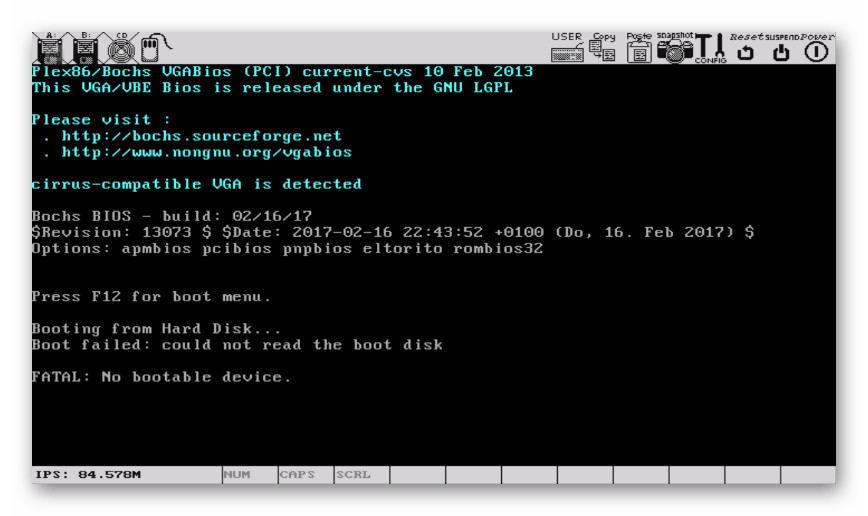
- На этом работу с приложением можно временно закончить. Обязательно выключите его, чтобы во время дальнейших изменений не было проблем с параметрами.
Шаг 2: Подготовка файлов
-
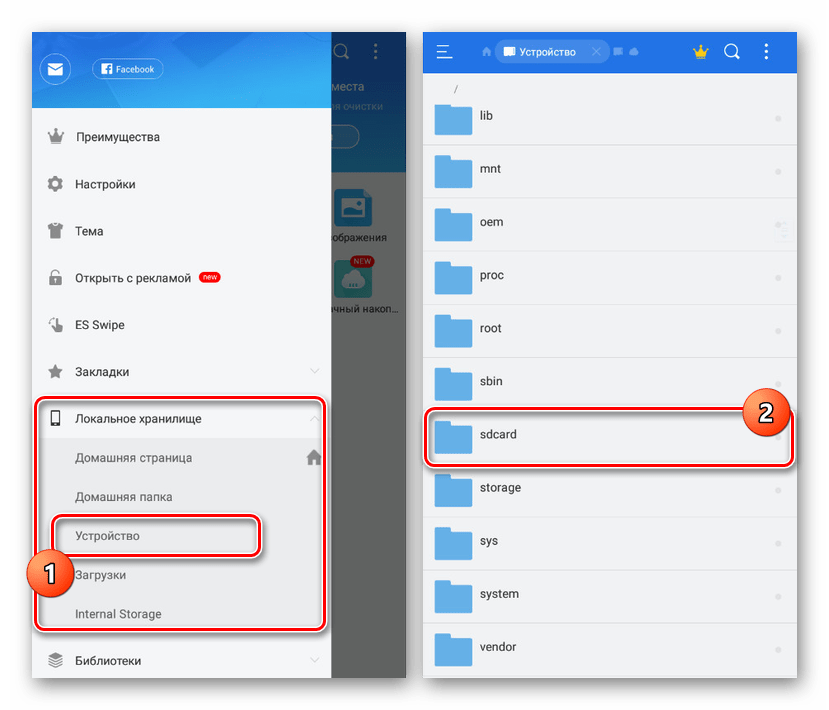
Воспользуйтесь любым удобным файловым менеджером, например, «ES Проводник», и перейдите в корневой каталог устройства через главное меню.
Шаг 3: Добавление образа
-
Теперь необходимо скачать образ Windows в формате IMG. Наиболее качественные сборки вы можете найти по ниже представленной ссылке на форуме 4PDA. При этом в нашем случае за основу будет взята версия Windows 98.
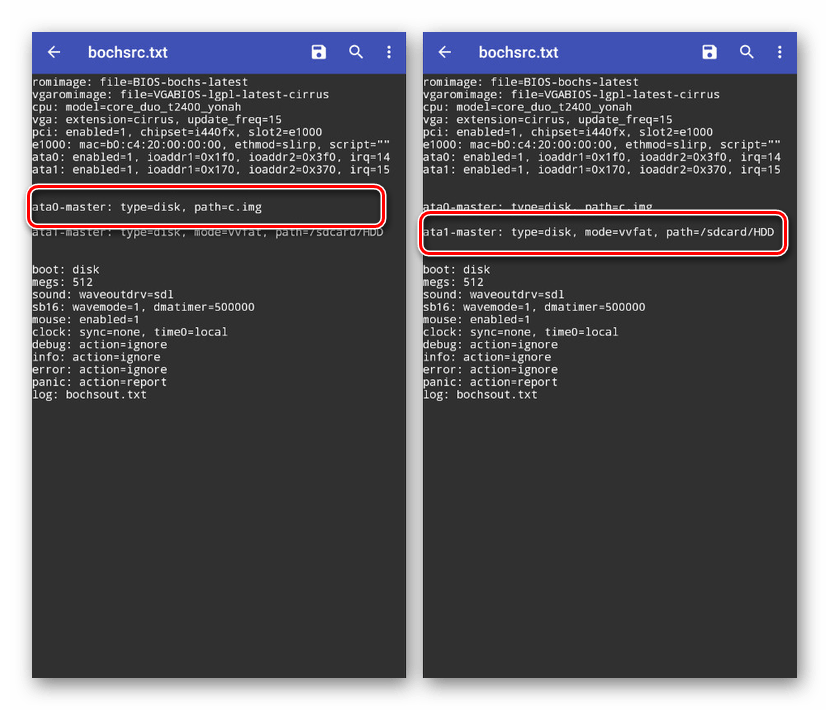
ata0-master: type=disk, path=c.img
ata1-master: type=disk, mode=vvfat, path=/sdcard/HDD
Шаг 4: Открытие формата EXE
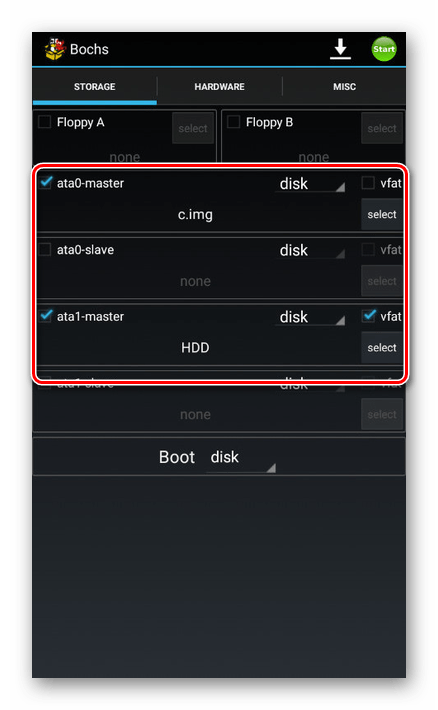
- Воспользовавшись значком приложения, вновь откройте Bochs и убедитесь в наличии галочки у первого и третьего пункта на вкладке «Storage».
- Перейдите на страницу «Hardware» и выберите эмулируемые компоненты. От этого напрямую зависит скорость работы системы и обработки файлов.
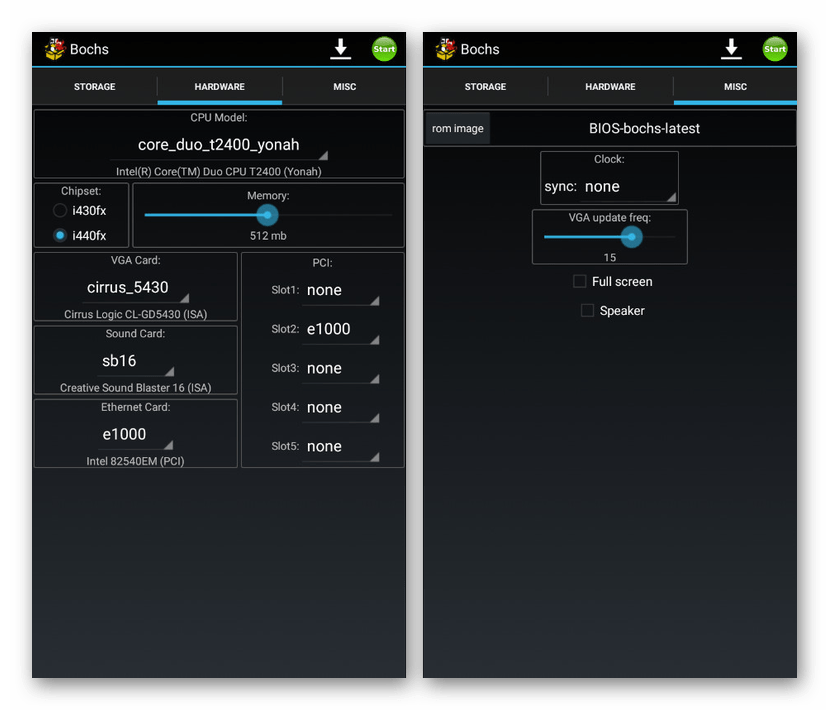
- Значок «A» на верхней панели позволит вызвать виртуальную клавиатуру;
- Двойное нажатие по области соответствует щелчку ЛКМ;
- Эмулировать работу ПКМ можно нажатием двумя пальцами.
Однако если программой поддерживается система, проблем с открытием не будет. То же самое можно сказать о играх, но для их запуска лучше использовать другое ПО.
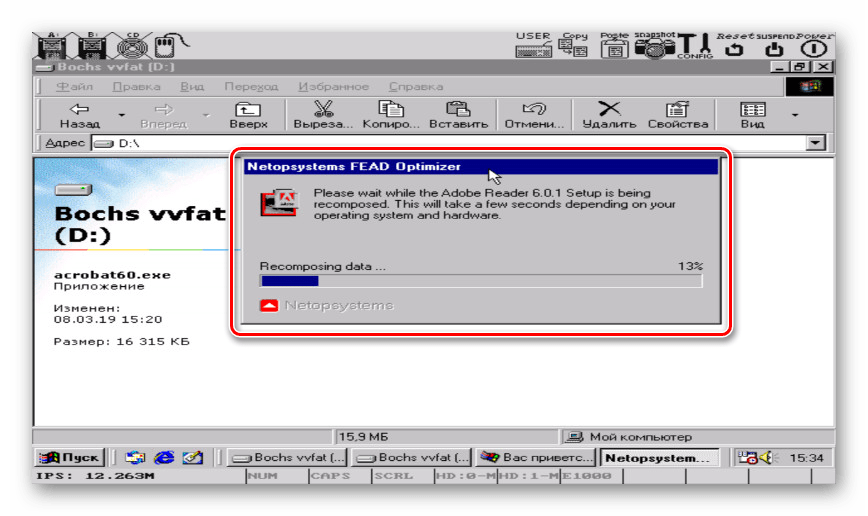
Примечание: При завершении работы эмулятора закрывайте его традиционными способами через меню «Пуск», так как образ системы легко повредить.
Мы постарались детально описать процедуру эмуляции Windows на Android, так как без этого исполняемые файлы открыть невозможно. В точности следуя инструкции, проблем с использованием ПО не будет. Единственный же значимый недостаток приложения сводится к поддержке далеко не всех версий Android.
Способ 2: ExaGear – Windows Emulator
В отличие от Bochs, ExaGear Windows Emulator не развертывает полноценную версию операционной системы Windows. Из-за этого для его использования не требуется образ, но при этом есть ряд проблем, связанных с установкой. Но даже так ПО работает гораздо быстрее любого существующего аналога.
Примечание: Приложение отсутствует в Google Play Маркете, и потому форум 4PDA является единственным доверенным источником.
Шаг 1: Установка приложения
-
Перейдите на страницу по представленной ссылке и скачайте ExaGear. Учтите, все файлы нужно будет извлечь из архива, в связи с этим заранее инсталлируйте архиватор.
Шаг 2: Активация ExaGear
-
Воспользуйтесь ниже представленной ссылкой и загрузите приложение LuckyPatcher. Его точно так же необходимо установить и запустить.
Шаг 3: Работа с файлами
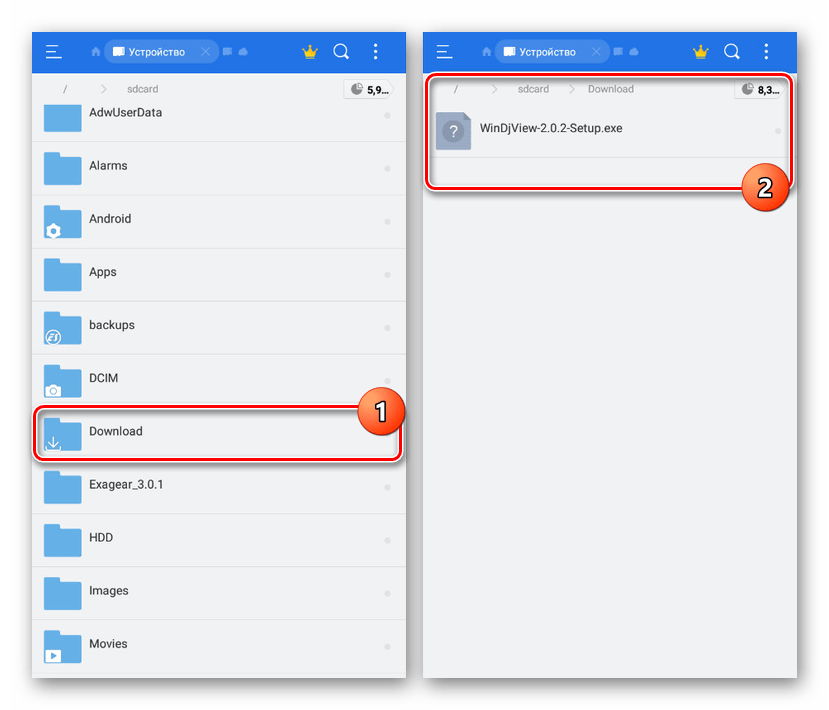
- Разобравшись с подготовкой, перейдите в каталог «sdcard» и откройте папку «Download». Именно в эту директорию необходимо помещать все EXE-файлы.
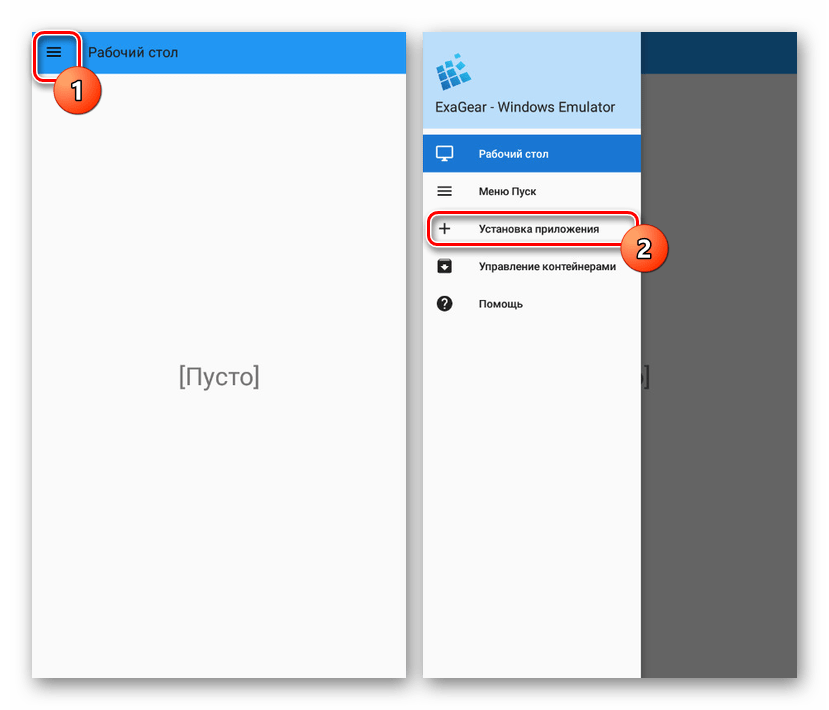
- Запустите ExaGear, разверните главное меню и выберите пункт «Установка приложения».
- На странице выберите один из предложенных вариантов или нажмите «Other app».
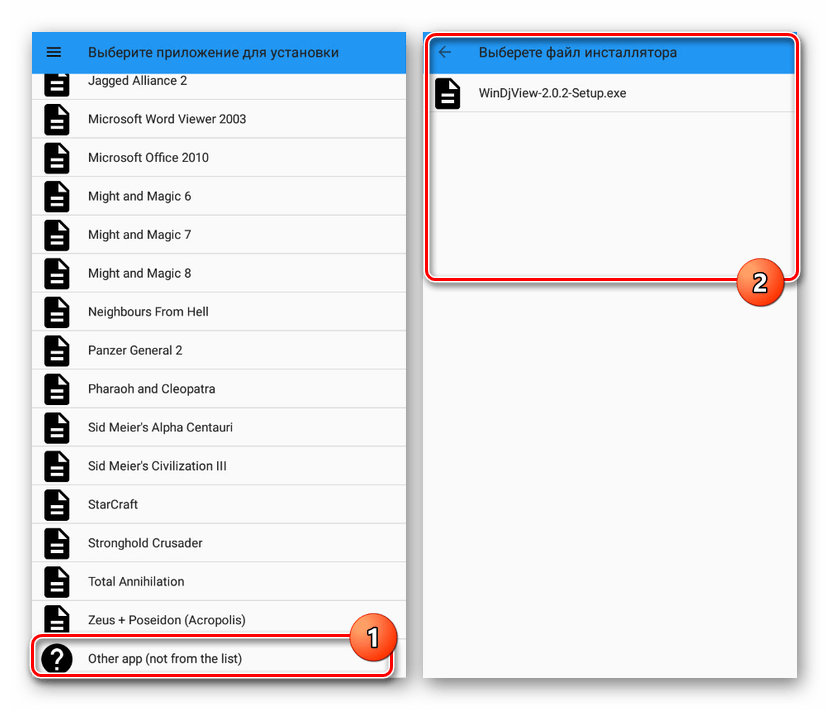
Большим плюсом приложения является не только возможность открытия программ с помощью EXE-файлов, но и запуск некоторых игр. Однако на более современных устройствах при запуске могут возникать ошибки.
Способ 3: DosBox
Последнее в рамках данной статьи приложение DosBox является наиболее простым в использовании, но имеет ряд существенных ограничений в плане поддерживаемых программ. С его помощью можно запускать EXE-файлы под DOS, но невозможно производить установку. То есть, программа или игра должна быть в распакованном виде.
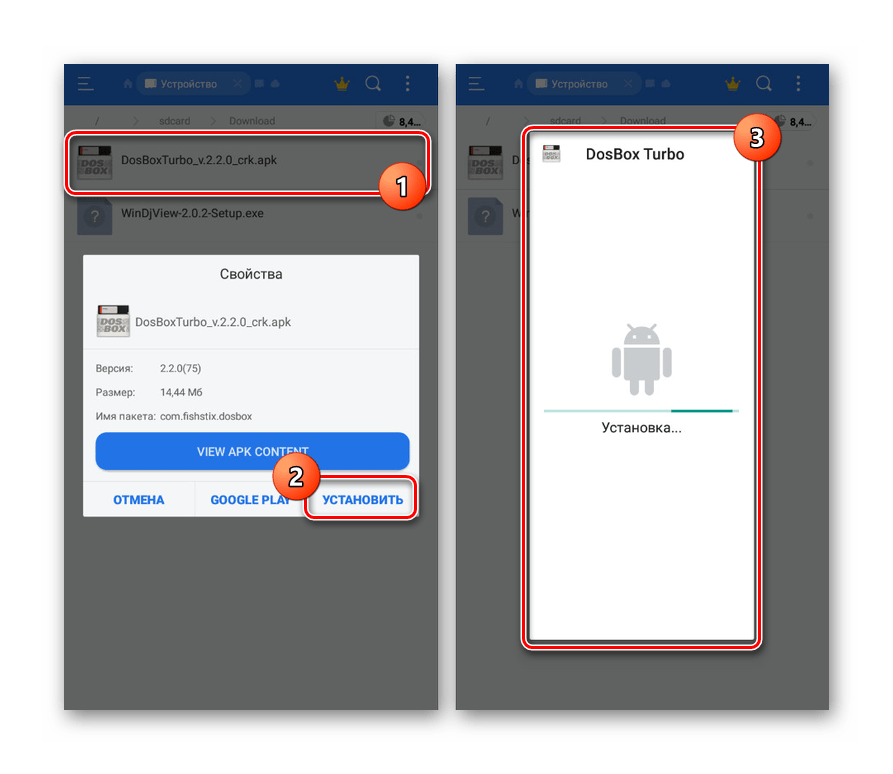
- Мы привели разные источники для скачивания приложения, так как существует несколько версий DosBox. В ходе инструкции будет использоваться версия Turbo с форума 4PDA.
- Скачайте и установите приложение на Android-устройство. По завершении инсталляции его открывать не требуется.
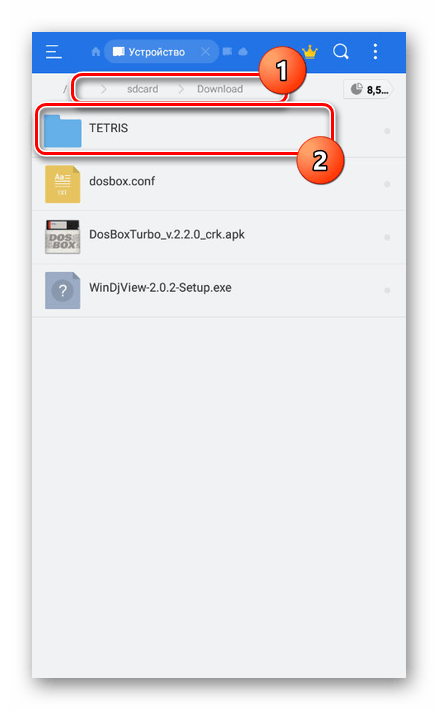
- Перейдите в корневой каталог «sdcard/Download», создайте папку с произвольным названием и поместите в нее открываемые EXE-файлы.
- Запомните путь к папке с исполняемыми файлами и откройте приложение DosBox.
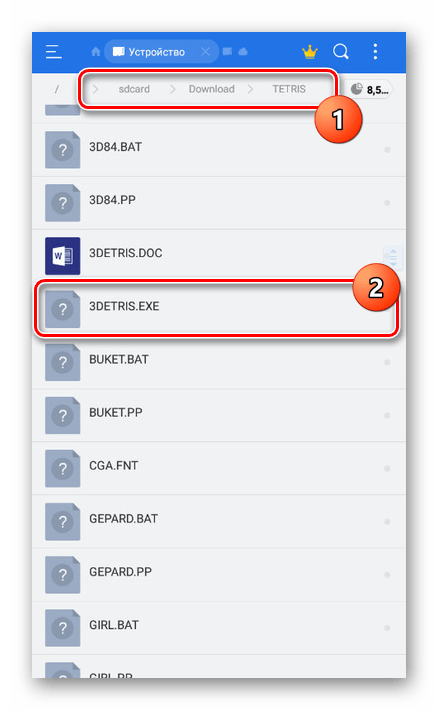
- После «C:\>» введите команду cd имя_папки , где «имя_папки» нужно заменить на подходящее значение.
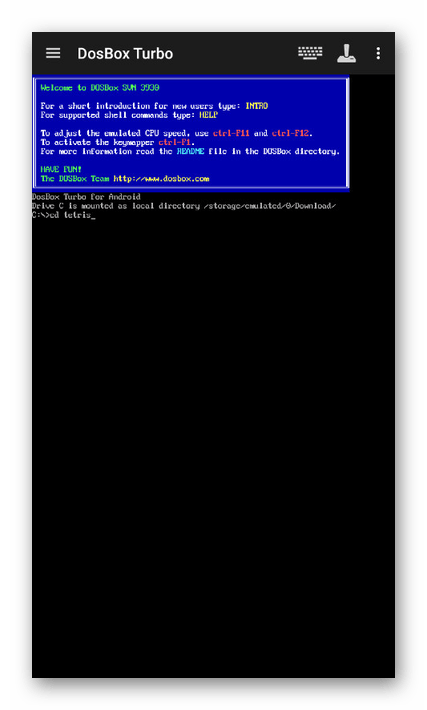
- Дальше укажите имя открываемого EXE-файла без расширения.
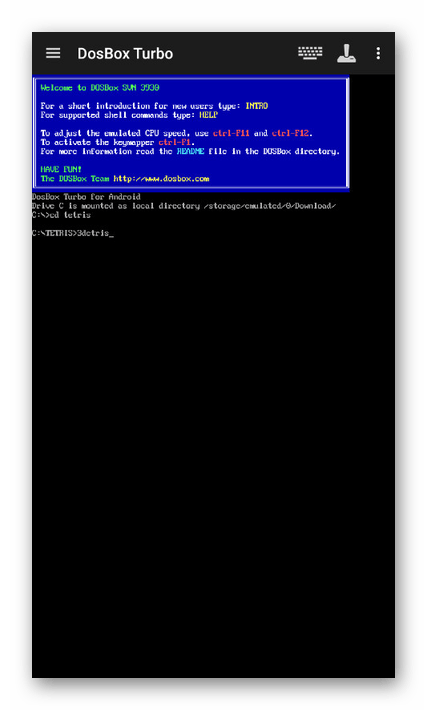
- Если программа или игра находится в рабочем состоянии, она запустится.
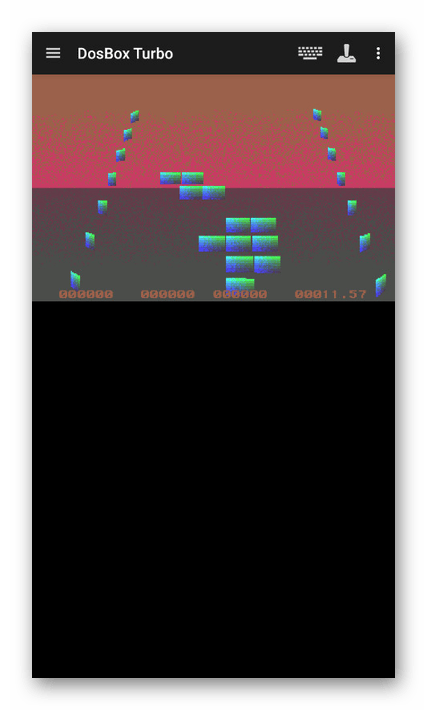
Преимуществом в данном случае является запуск практически любого приложения под DOS с более или менее приемлемым управлением. Кроме того, большинство игр работают плавно без зависаний.
Нами было рассмотрено три разных варианта, каждый из которых подойдет в определенных случаях и поможет вам с запуском EXE-файлов на телефоне. В отличие от запуска современных приложений на Android, эмуляторы более стабильно работают на устаревших версиях платформы.
Как открыть файлы EXE на телефоне и планшете Андроиде? Программа для чтения EXE файлов на Андроид: скачать
Иногда может возникнуть вопрос – как открыть файл exe на Android-устройстве? Запускать такой формат на ОС Android вполне реально. Но сделать это будет довольно сложно. Следует поэтапно разобраться, что это за формат и для каких целей он требуется.
Что такое формат exe?
Этот тип расширения – исполняемый документ, который несет в себе системные коды. Иначе говоря, данный файл включает установку программы или же производит ее запуск в Windows. На Android также имеется аналог такого файла, только он имеет расширение apk. Обладая отличной структурой, работа с exe-файлом на планшете без специального ПО невозможна. В свою очередь, на ПК не удастся открыть формат apk без должных утилит.
Как на Android открыть расширение exe
Есть два действенных способа, которые помогут открыть формат exe на системе Android:
- при помощи удаленного доступа.
Первый вариант наиболее прост в применении. При этом получится работать с интересующим расширением в самой системе Андроид. Таких утилит достаточно много, а самые распространенные — Limbo и BOCHS. Все эти программы работают абсолютно идентично от процесса установки и до использования. Поэтому в этом примере хочется рассмотреть процесс работы утилиты BOCHS.
Установка утилиты
В самом начале нужно загрузить программу из Интернета и установить её. Загрузочный файл будет называться «BOCHS.apk». Если выбрать QEMU, то загрузочный файл имеет название «SDLapp.apk».  Установив BOCHS.apk, нужно выполнить следующее:
- Загрузить архив SDL в формате zip. Его потребуется распаковать в каталоге SDL в корне SD-памяти. Данный документ несет в себе прошивку для BIOS и видеокарты. Не стоит беспокоиться, на работе системы это не скажется.

- Теперь потребуется загрузить образ Windows для BOCHS в img-расширении. Это может быть образ от 95-й версии Windows до «семерки». Принято, что 95-ая и 98-ая версии ОС лучше синхронизированы с сенсором, но седьмая выглядит куда приятнее. В любом варианте все будет работать. Из загруженного образа потребуется найти файл с названием C.img, сделать его копию и перенести в папку SDL, которую заранее нужно создать в корне карты памяти.

- Последний этап установки – запуск системы.
Зная, как открыть файл exe на Android-устройстве, теперь без труда можно открывать интересующий формат. Нужно сказать, что в эмуляторе потребуется работать с курсором так, как это производится на ноутбуке с тачпадом. Также появляется вопрос, как работать с иными форматами, к примеру, jar или java. Здесь дела обстоят намного проще.
Как открыть расширение .jar
Запуск .jar-формата на системе Android также можно произвести за счет эмулятора. Если разговор идет об архивированном файле (т.е. требуется распаковать), то здесь хватит функционала того же WinRar. Желая включить java-формат, придется установить более сложное ПО. К пример, с этим хорошо справляется Java J2ME Runner.После того, как вышеназванная программа будет установлена, система потребует выбрать программу для загрузки jar-документа. Для этого потребуется Java J2ME Runner. Данная программа осуществляет загрузку и установку приложения формата jar. В конце установки на рабочем столе появится ярлык. Конечно, имеются и другие утилиты для запуска Java, но наибольшим вниманием пользуется Java J2ME Runner.
Как открыть файл exe на Android-устройстве: видео
Смотрите также: Печать с любого планшета на Android В сегодняшней статье мы поговорим о том, как подключить печатный принтер к вашему планшету. Не все 3.3 Эмулятор iOS для системы Android Количество приложений, создаваемых для платформ Android и IOS, увеличивается с каждым днем. Однако, 3.4 Способы увеличить внутреннюю память на Android Проблема с нехваткой внутренней памяти на Андроид устройстве – один из самых распространенных Использование функции Wi-Fi Direct на Android Как правильно пользоваться Wi-Fi Direct на системе Android – это частый вопрос, который можно Программа для взлома паролей WI-FI для Android Многие пользователи задаются вопросом – есть ли специальная программа для взлома паролей WI-FI для JBED Приложение JBED, достоинства и описание работы которой будет приведены далее, пока что не может 3.7 RAR Приложение на андроид RAR for Android (рар на андроид) предназначено для сжатия и распаковки 3.6 ArchiDroid ArchiDroid — архиватор с мощными пропорциями для планшетов с os android. С помощью хороших функций, 3.7 Комментарии (0)
Платформа Android существенно отличается от привычной многим операционной системы Windows, в частности из-за отсутствия поддержки файлов в формате EXE. Однако по необходимости произвести открытие исполняемых файлов все же возможно. Именно об этом мы расскажем в сегодняшней статье.
Как открыть EXE файл на Андроиде
Содержание — Как открыть EXE файл на Андроиде:
1. Мы привели разные источники для скачивания приложения, так как существует несколько версий DosBox. В ходе инструкции будет использоваться версия Turbo.
2. Скачайте и установите приложение на Android-устройство. По завершении инсталляции его открывать не требуется.
3. Перейдите в корневой каталог «sdcard/Download», создайте папку с произвольным названием и поместите в нее открываемые EXE-файлы.
4. Запомните путь к папке с исполняемыми файлами и откройте приложение DosBox.
5. После «C:>» введите команду cd имя_папки , где «имя_папки» нужно заменить на подходящее значение.
6. Дальше укажите имя открываемого EXE-файла без расширения.
7. Если программа или игра находится в рабочем состоянии, она запустится.
Преимуществом в данном случае является запуск практически любого приложения под DOS с более или менее приемлемым управлением. Кроме того, большинство игр работают плавно без зависаний.
Нами было рассмотрено три разных варианта, каждый из которых подойдет в определенных случаях и поможет вам с запуском EXE-файлов на телефоне. В отличие от запуска современных приложений на Android, эмуляторы более стабильно работают на устаревших версиях платформы.
За все время существования ОС Android под нее было разработано много уникального софта. Да и большинство приложений для Windows также адаптировались под данную операционку. Так что владельцы мобильных устройств на ее базе не должны чувствовать какого-либо ущемления и недостачи в программном обеспечении. Однако все же у некоторых пользователей порой возникает необходимость запустить на смартфоне или планшете оригинальную версию той или иной компьютерной утилиты в формате EXE. Давайте разберемся, как открыть EXE файл на Андроид устройстве.
Способы запуска Windows-программ на Android
EXE является основным форматом исполняемых файлов для ОС Виндовс и DOC. Специфический алгоритм работы настольной операционки не позволяет в обычном режиме выполнять запуск EXE на Android. Однако с помощью специальных программ-эмуляторов раскрыть данное расширение на мобильной платформе все же можно.
К софту, позволяющему работать с оболочкой Windows на смартфонах и планшетах под управлением Android, относятся:
- BOCHS; Bochs Developer: Lyubomyr Lisen Price: Free
- DosBox. DosBox Turbo Developer: Fishstix Price: 199,00 ₽
Рассмотрим, как запустить файл exe на мобильном девайсе каждой из указанных программ.
Открытие EXE файлов с помощью BOCHS
Одной из самых эффективных и универсальных утилит, позволяющих устанавливать приложения с расширением EXE на Андроиде, считается BOCHS. Однако через данный эмулятор у вас не получится загрузить на гаджет оболочку Windows Vista или выше. Стабильной работы вы сможете добиться только с Windows XP, да и то на мощных аппаратах с оперативкой не менее 1 Гб и процессором с четырьмя ядрами и больше.
Следует отметить, что программу BOCHS скачать с Play Market не получится. Поэтому перед тем как открыть файл в формате EXE через BOCHS, вам потребуется разрешить на деваййсе инсталляцию софта из неизвестных источников. Для этого необходимо через настройки телефона или планшета войти в раздел «Безопасность» и активировать там соответствующий пункт.
Дальнейший порядок действий будет следующим:
- Загружаем на мобильное устройство BOCHS.apk самой новой версии. Это можно сделать с сайта 4pda или другого схожего ресурса.
- Устанавливаем данную утилиту.
- Скачиваем на Андроид драйвера, оболочку БИОС и другое обеспечение для ОС Windows. Указанное ПО будет находиться в архиве SDL_for_BOCHS.zip.
- С помощью проводника, имеющегося на смартфоне (например, ES Проводник), создаем в корневом каталоге внутренней памяти папку с названием SDL и распаковываем туда имеющийся архив.
- Копируем с интернета запускающий образ Windows XP, 98 или 95. После этого открываем его и перемещаем файл C.img в папку SDL.
- В этом же каталоге открываем текстовый документ bochsrc.txt и вместо решеток вставляем команду «ata0-slave: type=disk, mode=vvfat, path=/sdcard/HDD, journal=vvfat.redolog».
- Теперь на карте памяти sdcard создаем папку HDD и помещаем в нее файл EXE, который мы будем раскрывать.
После выполнения указанных операций и запуска программы BOCHS у вас на телефоне появится полноценный эмулятор ОС Windows, свободно открывающий EXE файлы, вставленные в папку HDD.
Работа с EXE файлами через DosBox
Чтобы на своем Андроид устройстве запустить EXE приложение, можно воспользоваться утилитой DosBox. В отличие от BOCHS, она не выполняет функции эмулятора, однако также неплохо справляется с файловой системой Windows.
Работает DosBox следующим образом:
- Загрузите программу на свой смартфон. Перед тем как установить DosBox, вам не потребуется разрешать гаджету работать со сторонним софтом. Это обусловлено тем, что данное приложение можно бесплатно скачать с Play Market.
- С помощью файлового менеджера создайте в корневом каталоге папку с любым названием, введенным латинскими буквами (например, Folder), и закиньте туда скачанный ранее исполняемый файл с нужной программой.
- Запустите DosBox с ярлыка на рабочем столе.
- Перед вами появится стандартный для Виндовса интерпретатор команд cmd. Пропишите в нем команду «cd /Name», где Name – это имя папки с EXE файлом.
- Затем введите имя утилиты, которую вы желаете открыть. Расширение .exe набирать не нужно.
После выполнения указанных действий на девайсе откроется требуемая программа. Если какая-либо утилита, изначально заточенная под ОС Windows, на Андроиде не открывается, значит, скорее всего, ваш смартфон или планшет не подходит по техническим характеристикам.
Для запуска на Android EXE файлов также можно воспользоваться приложениями QEMU, Inno Setup Extractor и т.п. Все они функционируют по одинаковому принципу, так что с их применением у вас не должно возникнуть никаких проблем.
- Issue: *
- Your Name: *
- Your Email: *
- Details: *
Планшеты и флагманские смартфоны уже давно опережают по производительности простейшие персональные компьютеры. А некоторого привычного программного обеспечения очень не хватает на портативных гаджетах. Рассмотрим, как запустить exe на андроиди возможно ли это. Существуют некоторые нюансы не позволяющие сделать это обычным способом.
Что представляет собой формат EXE?
Из терминологии, EXE – это расширение исполнительного файла Windows. В нём сохранён машинный код, который не видит пользователь ПК, если он не знаком с программированием и системными библиотеками. С помощью него подаются команды к операционной системе. В зависимости от направленности, этот файл может инсталлировать или открыть выбранную программу.
В Android есть свой аналог EXE, под названием APK. Он имеет такой же функционал, но с отличающейся структурой и командами. Это связано с разницей архитектуры ОС Андроид и Windows. Мобильная система создана разработчиками из Google на основе Linux.
Возможен ли запуск EXE на Android?
Программы с Windows нельзя запустить на смартфоне без дополнительных средств. Это связано с критичной разницей в структуре операционных систем и архитектурой процессоров. Из-за чего запуск возможен только с помощью специальных средств или стриминга.
Некоторые разработчики создают портированные версии своих продуктов. Это адаптированная версия программы для портативных систем. Так, например, в Google Play можно найти мобильную вариацию пакета Microsoft Office.
Способы открытия EXE файлов на телефоне и планшете Android
Существует 2 способа:
- Эмулятор — создаёт имитацию работы настольной операционки. Разработано несколько стабильных утилит позволяющих это сделать. Но принцип работы один: на смартфон устанавливается дистрибутив с эмулятором в виде обычного приложения. После чего, на карту памяти загружаются установленные программы с компьютера.
- Удалённый доступ – это не прямой способ включения EXE файла, для которого понадобиться интернет и работающий компьютер с ключом доступа. Самое популярное приложение в этой сфере – TeamViewer. Работа с настольной программой осуществляется через прямую видеотрансляцию с ПК. Управление осуществляется с помощью сенсорного экрана.
Рекомендуем: Скачать Ccleaner Pro для Android
Рассмотрим, чем открыть файл EXE непосредственно на андроид смартфоне на примере нескольких утилит. Об этом и многом другом, можно узнать на appsetter.ru.
Открытие EXE файлов с помощью BOCHS
Приложение является лучшим среди конкурентов в сегменте. Разработчики создали стабильно работающую платформу с возможность выбора: процессора, размера памяти и другого виртуального железа. Эмулятор написан на языке C++ и поддерживает 32 битные версии операционных систем.
Старые версии продукта были доступны только на сайте разработчика. Теперь, программа распространяется бесплатно с помощью встроенного магазина Google Market. Чтобы её установить, нужно ввести в поиске «Bochs». Первым в списке запрос расположена необходимая утилита. Выбираем её и нажимаем кнопку «Установить».
Не рекомендуется эмулировать версии Windows новее XP. Последние редакции ОС имеют сложную структуру из-за чего эмулятор и внутренности смартфона могут не справиться с нагрузкой.
При первом запуске необходимо дать доступ к файлам смартфона. Только так эмулятор сможет найти образы систем и необходимых для запуска приложений. В стандартной версии для скачивания доступны несколько операционных систем:
- muLinux;
- FreeDOS;
- Tiny Core Linux;
- Puppy Linux.
Среди них нет разработок от компании Microsoft. Это связано с платным условием распространения. Но это не ограничивает возможность самостоятельной установки образа Windows 2.0, 98, XP и любого другого.
Проект имеет неочевидное управление. За нажатие левой и правой кнопки мыши отвечает боковой регулятор громкости. Вверх – левый клик, вниз – правый клик соответственно. Нажатием на кнопку “Home” происходит запуск выделенного элемента, а кнопка назад имитирует “Esc”. Приложение не отличается удобством, но подойдёт для экстренных случаев или экспериментов.
Работа с EXE файлами через DosBox
Чем ещё можно открыть файл EXE на Андроиде? DosBox – более простой эмулятор заточенный под работу с одной операционной системой, а именно MS DOS. Это старая ОС, не имеющая привычного графического интерфейса, выполненная в виде командной строки. Если на новом Виндовс ввести команду “cmd”, откроется схожее окно.
Рекомендуем: Можно ли активировать айфон без сим карты
Утилита распространяется на платной основе в Google Market и стоит 149 рублей. Но в сети интернет можно скачать бесплатно инсталлирующий apk файл. С помощью него появляется возможность включить оптимизированные старые игры и программы.
Открытие через эмулятор QEMU
Разработчики QEMU продолжают активно обновлять и развивать свою платформу. Но с одним нюансом. Последняя актуальная версия эмулятора для Android вышла в 2012 году. Компания переключилась на поддержку версий для Windows, Mac OS и Linux.
Работоспособность программы на Android 5 и новее – не гарантируется.
Программа позволяет создать полноценную виртуальную компьютерную систему. Пользователь самостоятельно выбирает количество памяти, предустановленный CPU, наличие CD ROM и других вещей. На эмуляторе можно запустить почти все выпуски доступных в интернете OS в формате образа ISO или IMG.
Для полноценной офисной и деловой работы рекомендуется использовать адаптированные версии программного обеспечения или воспользоваться TeamViewer. Несмотря на обилие эмуляторов, они не оптимизированы под сенсорный экран и не дадут необходимое быстродействие.
Как запустить файл exe на Android? Это редкий вопрос, но все же многих он интересует. Запускать такие расширения на планшетах с ОС Android можно. Но сделать это непросто. Давайте вначале разберем, что это за формат и для чего он нужен.
Что такое формат exe
Данное расширение – это исполняемый файл, который содержит машинные коды. Простыми словами, этот файл запускает установку той или иной программы или же открывает ее в ОС Windows. В операционной системе Android есть свой аналог таких программ, только он имеет формат apk.
По сути – это тот же exeформат, только для Android. Конечно, они имеют принципиально разную структуру и состав, поэтому открыть формат exe на планшете без дополнительного программного обеспечения невозможно. Также и на компьютере вы не сможете открыть формат apk без соответствующего эмулятора.
Как на Android открыть расширение exe
Существует два способа, как открыть файл exe на Android:
- Установить эмулятор.
- При помощи программ удаленного доступа.
Второй способ детально расписан в отдельной статье на нашем сайте.
Давайте рассмотрим первый вариант более подробно, так как он проще и удобней в использовании. При этом вы будете запускать требуемое расширение непосредственно на Android. Подобных эмуляторов достаточно много:
- BOCHS.
- Limbo.
- QEMU.
В принципе, все эти программы работают абсолютно одинаково. Более того, процесс их установки также идентичен. Поэтому давайте рассмотрим процесс на примере приложения BOCHS.
Установка утилиты
Для начала вам потребуется скачать приложение из интернета. Установочный файл будет иметь название «BOCHS.apk». Если вы предпочтете программу QEMU, то установочник будет называться «SDLapp.apk». Скачиваете BOCHS.apk и устанавливаете на планшете (или смартфоне). В меню появится соответствующий ярлык.
Далее выполните следующие действия:
-
Скачайте архив SDL. Он имеет расширение zip. Его нужно распаковать в папку SDL в корне карты памяти. Для чего нужен этот архив? Он содержит специальную прошивку для видеокарты и BIOS. Не волнуйтесь, на прошивку самого смартфона это никак не повлияет.
Теперь вы можете свободно открывать нужный формат. Стоит отметить, что в эмуляторе нужно работать с курсором примерно так, как это делается на ноутбуке с тачпадом.
Часто задают вопрос, как открывать другие форматы файлов, к примеру jar или java на Android. Здесь все несколько проще.
Как открыть расширение .jar
Запустить jar расширение на Android также можно при помощи эмулятора. Если речь идет об архиве (то есть вам нужно просто распаковать его), то здесь достаточно приложения WinRar или WinZip. Если же вы хотите запустить java-приложение, то потребуется более сложное программное обеспечение. К примеру, вы можете использовать программу Java J2ME Runner.
После того как вы установите указанную программу, в момент скачивания требуемого jar-файла система запросит выбрать приложение, которое будет осуществлять его загрузку. Именно для этого нам и пригодится Java J2ME Runner. Эта утилита выполняет загрузку и установку конкретной программы с расширением jar. Более того, в результате инсталляции на рабочем столе появится соответствующий ярлык.
Это и есть ответ на вопрос, как запустить java на Android. Конечно, существуют и другие утилиты, но наибольшим распространением пользуется именно Java J2ME Runner.