Как сжать игру весом 1 GB до 700 MB: подробное объяснение
Сжатие файлов игр может быть важной задачей при ограниченном пространстве на диске или при необходимости загрузки файла с меньшей пропускной способностью интернет-соединения. В этой статье мы рассмотрим подробные шаги по сжатию игры размером 1 GB до 700 MB.
Шаг 1: Проверка файлов игры
Перед началом сжатия игры важно проверить, находится ли в ней какой-либо ненужный или повторяющийся контент. Это позволит удалить файлы, которые не влияют на игровой процесс, и тем самым сократить размер игры.
Шаг 2: Оптимизация текстур
Текстуры — одни из наиболее больших файлов в игре. Они могут занимать значительное пространство и в то же время быть излишне детализированными. Используйте программы для оптимизации текстур, такие как Compressonator или Photoshop, чтобы уменьшить размер текстур без значительного ухудшения качества графики.
Шаг 3: Сжатие звуковых файлов
Звуковые файлы в игре также могут быть сжаты для уменьшения размера игры. Компрессия звука обычно осуществляется с использованием форматов, таких как MP3 или OGG. При компрессии звуков рекомендуется балансировать между уменьшением размера файла и сохранением достаточного качества звучания.
Шаг 4: Удаление неиспользуемого кода
В процессе разработки игры могут быть созданы кодовые фрагменты, которые впоследствии не используются. Поэтому необходимо просмотреть и проверить все файлы кода игры, чтобы убедиться в отсутствии неиспользуемых частей. Удаление такого кода поможет сэкономить место.
Шаг 5: Сжатие и упаковка файлов
После проведения всех вышеперечисленных действий, необходимо сжать и упаковать файлы игры. Для этого можно использовать сжатие данных с помощью специализированных программных инструментов, таких как WinRAR или 7-Zip. Помните, что некоторые файлы могут быть уже сжаты и не подлежать дополнительной компрессии.
Шаг 6: Оптимизация размера установщика
Если игра распространяется через установщик, важно оптимизировать его размер. Убедитесь, что установщик не содержит лишних файлов или данных, а также проверьте наличие возможности сжатия установочных файлов.
Шаг 7: Тестирование после сжатия
После завершения сжатия игры рекомендуется провести тестирование. Убедитесь, что игра по-прежнему работоспособна и несет в себе полное игровое содержимое. Если в процессе сжатия игры возникли проблемы, вернитесь к предыдущим шагам и проверьте файлы и настройки.
В итоге, после выполнения всех этих шагов, вы сможете сжать игру размером 1 GB до 700 MB. Однако помните, что сжатие игры может привести к небольшой потере качества и производительности, поэтому рекомендуется создать резервную копию и протестировать игру перед окончательной дистрибуцией.
Unity «уменьшение размера файла на устройстве» Часть 1
Когда игра подходит к релизу, ее объем занимаемой памяти сильно превышает желаемый. Если говорить с точки зрения пользователя, то они тоже не любят, когда приложение весит очень много. Это может отпугнуть как при первом скачивании, так и при очистке телефона, когда нужно будет освободить место.
В этой статье будут рассмотрены основные способы оптимизации игры на Unity по уменьшению размера файла на устройстве. В основном статья подходит для мобильных платформ, так как на ПК игры весом в 100Гб уже стали нормой. Многие методы и настройки будут нацелены именно на мобильные устройства в частности Android.
1) Самый простой и порой очевидный способ «Удалить все не используемые ассеты»
Когда разработка идет полным ходом, в игру добавляется много разных ассетов. Но мало кто занимается удалением не используемых. А ведь это не только уменьшает занимаемое место будущей игры, но и очищает структуру проекта.
2) Выбрать метод сжатия
File > Build settings > Compression method
На Android сжатие по умолчанию — ZIP, что дает несколько лучшие результаты сжатия, чем LZ4HC. Однако ZIP-данные распаковываются медленнее. Что означает, что простая игра может запускать несколько минут.
Если есть способ уменьшить размер файла другим способом, то лучше выбрать LZ4HC. Метод высокой степенью сжатия, который медленнее собирается, но дает лучшие результаты при сборке релиза.
3) Выбрать метод сжатия текстур
File > Build settings
Большинство современных графических процессоров Android поддерживают формат сжатия ASTC. Если вам нужна поддержка старых устройств, то все графические процессоры, работающие под управлением Vulkan, Metal или OpenGL ES 3.0, поддерживают формат ETC2.
Для еще более старых устройств обычно доступен только формат ETC. Недостатком является отсутствие прямой поддержки альфа-канала (прозрачности изображения).
4) Выбрать целевую архитектуру
Player settings > other settings > Соnfiguration > target architectures
Если вы не планируете выпускать игру под старые платформы, то можно выбрать ARM64. ARM7 старые телефоны, ARM64 новые телефоны.
Chrome OS это операционная система, используемая на устройствах Chromebook. Для обычных телефонов и планшетов включать поддержку этой платформы не обязательно.
5) Разделить файловые сборки по архитектурам
Player settings > other settings > Configuration > target architectures > Split APKs by target architecture (Experimental)
Не работает в большинстве магазинов приложений. Настройка нацелена на Google play. Благодаря ей в магазине будет хранится несколько сборочных файлов для разных архитектур. Так сборочные файлы будут меньше требовать памяти на устройстве и будут более оптимизированы.
6) Поиск не используемых скриптов
Player settings > other settings > Optimization > Manager scripting level = high
Эта настройка будет автоматический искать не используемый код. Таким образом будет произведена оптимизация пространства на устройстве и производительность приложения
7) Выбор графического api
Player settings > other settings > graphics api’s= opengles2
Если игра не требует высокого уровня графики, вы можете выбрать графический api полегче (opengles2).
8) Переключиться на промежуточный с++
Player settings > other settings > Configuration > Scripting backend = ILL2CPP
В Unity есть 2 типа компиляции. Mono – скрипты компилируются по запросу. И ILL2CPP – скрипты компилируются перед запуском. Mono подходит для разработки и тестов. Так как здесь требуется мгновенная компиляция. ILL2CPP – подходит для релиза, когда игра уже готова к выпуску.
9) Выбрать способ компиляции
Player settings > other settings > Configuration > C++ compiling config = Release
Debug –подходит для доработки исправления багов, если игра уже выпущена и перенастраивать нет времени.
Release – компиляция для выпускаемой сборки. Происходит намного дольше. Но в результате сборка будет хорошо оптимизована и уменьшена в размерах.
Master – Улучшенный метод компиляции. В маленьких проектах будет слабый эффект. В больших проектах работает лучше. Требует очень большого времени компиляции.
10) Enable Roslyn Analyzers
Player settings > other settings > Configuration > 10) Enable Roslyn Analyzers = false
Отключите этот параметр для компиляции без DLL анализатора Roslyn, которые могут присутствовать в вашем проекте.
В данной статье были представлены самые простые способы уменьшения размера игровой сборки. После перенастройки вашего проекта, его размер может уменьшить в 2 раза. В следующих статьях будут описаны другие методы.
Как сжать игры и программы в Windows 10
На диске вашего ПК с Windows 10 не хватает свободного места? Хотите сжать игры и программы, чтобы они занимали меньше места на диске без ущерба для производительности? В этом руководстве мы увидим, как сжать игры и программы, чтобы освободить место на диске.
CompactGUI для сжатия игр и программ
CompactGUI — это графическая версия инструмента Compact OS, встроенного в Windows 10. Этот инструмент позволяет сжимать папки игр и приложений, чтобы освободить ГБ дискового пространства. С помощью инструмента CompactGUI вы сможете уменьшить размер игр и программ до 60%.
Прежде чем мы расскажем вам, как использовать инструмент CompactGUI, давайте взглянем на встроенный инструмент Compact OS. Компактная ОС — это утилита командной строки, которая может сжать всю операционную систему Windows 10, чтобы уменьшить свободное место на диске. Мы рассказали об этом в нашем руководстве по сжатию установки Windows 10 для сокращения использования дискового пространства.
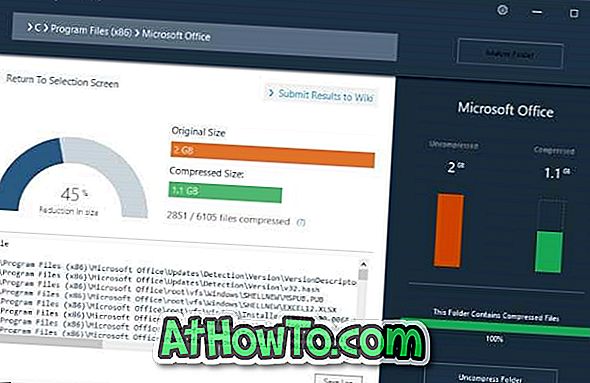
Когда вы сжимаете игру с помощью инструмента CompactGUI, игра может запускаться из сжатых файлов с минимальной или незначительной потерей производительности.
По словам разработчика инструмента, новый алгоритм сжатия, представленный в Windows 10 для функции Compact OS, представляет собой аналог сжатия NTFS-LZNT1 (щелчок правой кнопкой мыши> свойства> сжатие для экономии места), который мы все использовали, но гораздо более эффективный, многоплановый. -поточный и предназначен для использования на исполняемых программах с незначительной потерей производительности.
Например, с помощью инструмента CompactGUI вы можете уменьшить размер папки Adobe Photoshop с 1, 71 ГБ до 886 МБ. В нашем тесте программе удалось уменьшить размер папки Office 365 с 2, 04 ГБ до 1, 1 ГБ.
В дополнение к играм и программам вы можете сжать любую папку на ПК с Windows 10 с помощью утилиты CompactGUI.
Инструмент CompactGUI предлагает четыре метода сжатия:
Мы рекомендуем XPRESS8K или XPRESS16K для сжатия игр и программ. XPRESS4K — это самый быстрый метод сжатия, но он может не освободить значительный объем свободного пространства. Сжатие методом LZX является самым медленным, но значительно уменьшает размер игр и программ. Проблема в том, что сильно сжатые файлы могут увеличить нагрузку на ваш процессор и повлиять на общую производительность.
Используйте CompactGUI для сжатия игр и приложений в Windows 10
Вот как использовать инструмент CompactGUI для сжатия игр и программ в Windows 10.
Шаг 1: Загрузите новейшую версию CompactGUI с этой официальной страницы. Запустите то же самое. Фильтр SmartScreen Защитника Windows может предупредить вас о запуске этой программы. Программа безопасна для запуска.
Шаг 2: На домашней странице выберите папку игры или программы, которую вы хотите сжать. Мы выбираем папку Microsoft Office 365, размер которой 2, 04 ГБ до сжатия.
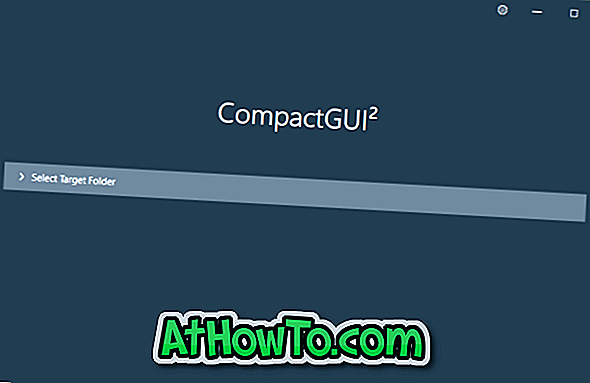
Шаг 3: На следующем экране выберите тип сжатия, убедитесь, что выбран параметр « Сжать вложенные папки», а затем нажмите кнопку « Сжать папку», чтобы начать сжатие. Мы используем сжатие XPRESS8K.

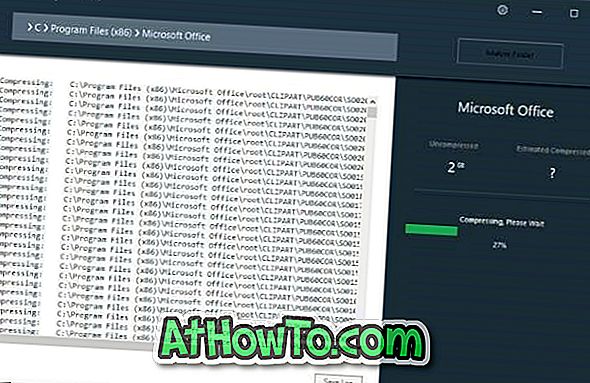
Когда папка сжимается, вы можете видеть прогресс и файлы и папки, которые сжимаются.
Шаг 4: После завершения сжатия вы можете увидеть новый размер папки. Как вы можете видеть, на нашем тестовом ПК выражению XPRESS8K удалось уменьшить размер папки на 45%, что очень хорошо, учитывая, что падение производительности очень незначительное или отсутствует.
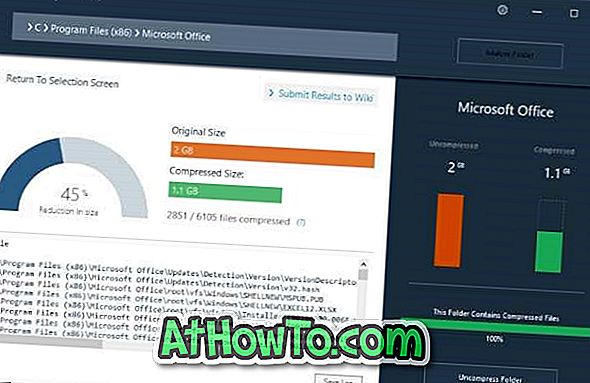
Мы рекомендуем вам немедленно открыть программу или игру после сжатия папки, чтобы проверить производительность игры или программы. Если вас это не устраивает, нажмите кнопку « Распаковать папку», чтобы распаковать папку.
Как сжать игру чтобы она меньше весила

 1
1
 1
1
 1
1
 1
1
 3
3
 2
2
 1
1
 1
1
 1
1
 1
1
 1
1
 1
1
 1
1

| 3,556 | уникальных посетителей |
| 97 | добавили в избранное |

2. В папке "worlds" видим кучу файлов локализации. Я использую русскую озвучку и текст. Мне не нужны файлы локализации с названиями "_mexican" или "_japanese" и т.д. Их можно удалить. Оставляем только файлы с нужным языком. В моем случае это с "_russian"