Яндекс почта спам как избавиться
Привет! Сегодня я покажу вам как избавиться от спама в Яндекс почте! Вы узнаете как можно навсегда блокировать email адреса спамеров и всех кто вам не нравится! Перейдите на страницу своей почты в Яндексе.

Как добавить в спам в Яндекс почте
Далее, чтобы добавить любое письмо в спам, отметьте его галочкой слева. После чего, вверху нажмите на вкладку Это спам! Письмо будет перемещено в папку со спамом.

Далее, перейдите в папку Спам . Здесь у вас будут отображаться все нежелательные к прочтению письма. Нажмите вверху на кнопку Очистить папку , чтобы сразу удалить все письма из спама.

Далее, вверху справа, нажмите на значок Настройки . В открывшемся окне нажмите на вкладку Правила обработки писем .

Далее, обратите внимание, здесь вы можете добавить любой email адрес электронной почты в чёрный список. Вся почта с адресов, занесённых в чёрный список, не будет поступать в ваш почтовый ящик!
Здесь можно создать правило. С помощью правил вы сможете раскладывать входящую почту по папкам, пересылать письма на другой адрес, получать уведомления о новых письмах, установить автоответчик и даже удалять некоторые письма при получении.

При создании правила, вы можете указать:
— К каким письмам применять правила.
— Условие, от кого письмо, имя, фамилия, ник, совпадает с указанным словом.
— Какое выполнять действие при совпадении.
— Переслать по адресу.
— Уведомить по адресу.
— Ответить следующим текстом.

Спам автоматически удаляется через 10 дней!
Обратите внимание! Все письма, которые попадают в папку Спам, будут автоматически удаляться через 10 дней. Поэтому, можно и не удалять их самому постоянно.

Всё готово! Вот так просто и быстро вы можете бороться со спамом в Яндекс почте!
Яндекс почта спам как избавиться

Яндекс
Привет! Сегодня я покажу вам как избавиться от спама в Яндекс почте! Вы узнаете как можно навсегда блокировать email адреса спамеров и всех кто вам не нравится! Перейдите на страницу своей почты в Яндексе.

Как добавить в спам в Яндекс почте
Далее, чтобы добавить любое письмо в спам, отметьте его галочкой слева. После чего, вверху нажмите на вкладку Это спам! Письмо будет перемещено в папку со спамом.

Далее, перейдите в папку Спам . Здесь у вас будут отображаться все нежелательные к прочтению письма. Нажмите вверху на кнопку Очистить папку , чтобы сразу удалить все письма из спама.

Далее, вверху справа, нажмите на значок Настройки . В открывшемся окне нажмите на вкладку Правила обработки писем .

Далее, обратите внимание, здесь вы можете добавить любой email адрес электронной почты в чёрный список. Вся почта с адресов, занесённых в чёрный список, не будет поступать в ваш почтовый ящик!
Здесь можно создать правило. С помощью правил вы сможете раскладывать входящую почту по папкам, пересылать письма на другой адрес, получать уведомления о новых письмах, установить автоответчик и даже удалять некоторые письма при получении.

При создании правила, вы можете указать:
— К каким письмам применять правила.
— Условие, от кого письмо, имя, фамилия, ник, совпадает с указанным словом.
— Какое выполнять действие при совпадении.
— Переслать по адресу.
— Уведомить по адресу.
— Ответить следующим текстом.

Спам автоматически удаляется через 10 дней!
Обратите внимание! Все письма, которые попадают в папку Спам, будут автоматически удаляться через 10 дней. Поэтому, можно и не удалять их самому постоянно.

Всё готово! Вот так просто и быстро вы можете бороться со спамом в Яндекс почте!
Остались вопросы? Напиши комментарий! Удачи!
А смысл? Я отпишусь от одной рассылки, а отправитель в следующий раз начнет новую рассылку. Вон даже сам Яндекс в нарушение собственных правил честной рассылки сам, ничего не спрашивая, подписывает пользователей на какие-то рассылки по своим сервисам. Отпишешься я от одних рассылок, подпишут на другие. И снова будет слать всякую фигню. И в чем в этом случае разница между нажиманием для нежелательных писем кнопки «Удалить» и кнопки «Спам»?
А вот как сделать, чтобы не от рассылок отписываться, а нежелательную (с твой точки зрения, а не Яндекса) корреспонденцию не получать. Видимо придется тупо резать фильтрами в почтовом клиенте всю почту от Яндекса.
Раньше у меня не было такой проблемы. А теперь вот обнаружила в СПАМе 700 писем. Целый день удаляла, но не справилась. Меня не было дома неделю.Никто ничего автоматически не удалил, а мусор только прибывает.Исчезло предложение «очистить папку», приходится самой терять массу времени.
Письма автоматически удаляются через 10 дней. Чтобы самому их быстро удалить, внизу слева жмите на кнопку Ещё письма. Затем, вверху слева поставьте галочку, чтобы отметить все письма и нажмите на кнопку Удалить. Даже 1 000 или 2 000 писем можно быстро удалить, минут за 5 — 10.
здравствуйте. в спам поступают важные письма, как вернуть их обратно в враздел ВХОДЯЩИИ?
Здравствуйте. Отметьте письмо галочкой слева. Вверху справа нажмите на вкладку В папку. В открывшемся окне нажмите на вкладку Входящие. После чего письмо переместиться в папку Входящие.
Компьютерная грамотность с Надеждой
Заполняем пробелы — расширяем горизонты!
Что делать, если нужные письма попадают в спам?
В этой статье отвечаю на вопрос читателя:
Нужные мне письма попадают в спам, который отключает ссылки в письмах. Если можно это исправить, подскажите, пожалуйста, как.
p, blockquote 1,0,0,0,0 —>
p, blockquote 2,0,0,0,0 —>
p, blockquote 3,0,0,0,0 —>
Борьба с тем, что нужные письма попадают в Спам — это проблема пользователя, которую ему надо решать самостоятельно. Нет смысла жаловаться куда-то, просто надо настроить свою почту так, как Вы считаете правильным, и я хочу Вам помочь в этом вопросе.
p, blockquote 4,0,0,0,0 —>
Почему письма попадают в Спам?
Письмо может попасть в папку «Спам» по одной из двух причин:
1) пользователь сам отметил это письмо как Спам (то есть, возможно, что Вы сами когда-то выделили (отметили) письмо этого отправителя и нажали на кнопку «Это спам»),
p, blockquote 5,0,0,0,0 —>
2) почтовая система (другое название: почтовый сервер) приняли решение, что таковое письмо является спамом и отправили его именно туда. Точнее говоря, почтовый сервер (Яндекс.Почта, почта Mail.ru или иная почта, к которой принадлежит ваш e-mail) распознал это письмо как нежелательное по одному ему известным критериям.
p, blockquote 6,0,0,0,0 —>
Одним из возможных критериев, почему, например, Яндекс.Почта (yandex.ru, ya.ru) или почта Mail.ru (Bk.ru, List.ru, Inbox.ru) отправляют письма в спам, является большое число подписчиков у того, кто отправляет такие письма (у отправителя письма) и, значит, отправитель делает массовую рассылку. Почтовая система «не верит», что эти подписчики добровольно подписались и пожелали это письмо получить. Она (почтовая система) «думает», что отправитель письма рассылает его в принудительном порядке. Поэтому если Вы ждете письмо, а его нет, то имеет смысл заглянуть и в папку «Спам».
p, blockquote 7,0,0,0,0 —>
Некоторые письма попадают в Спам вполне заслуженно. И переходить по ссылкам в спам-письмах, полученных от неизвестных Вам адресатов, часто противопоказано. Как говорится, «не буди лихо, пока оно тихо».
p, blockquote 8,0,0,0,0 —>
Два варианта выручить нужные письма из папки Спам
Если нужные письма попадают в Спам, есть 2 способа решить этот вопрос:
p, blockquote 9,0,0,0,0 —>
1) Открыть письмо и нажать на кнопку «Не спам». Возможно, одного раза будет недостаточно и придется так сделать несколько раз.
p, blockquote 10,0,0,0,0 —>
2) Поместить отправителя письма в белый список или настроить фильтр.
p, blockquote 11,0,0,0,0 —>
Ниже рассмотрим оба варианта подробнее на примере Яндекс.Почты и почты Mail ru.
p, blockquote 12,0,1,0,0 —>
Первый вариант c кнопкой «Не спам» — это самый простой способ, с которым справится любой пользователь:
- открыть письмо в папке Спам и
- нажать на кнопку «Не спам».
Напомню, что рассматриваются ситуации, когда мы уверены, что письмо получено от надежного отправителя. И тогда его можно смело переместить из папки «Спам» в папку «Входящие». Если письмо будет перемещено в папку «Входящие», тогда все ссылки в этом письме автоматически снова станут активными, рабочими. Соответственно, сначала нужно переместить письмо из одной папки в другую, и лишь затем его открывать и просматривать.
p, blockquote 14,0,0,0,0 —>
Рассмотрим процесс перемещения письма из «Спама» во «Входящие» на примере Яндекс почты и почты Майл ру.
p, blockquote 15,0,0,0,0 —>
Кнопка «Не спам» в Яндекс Почте
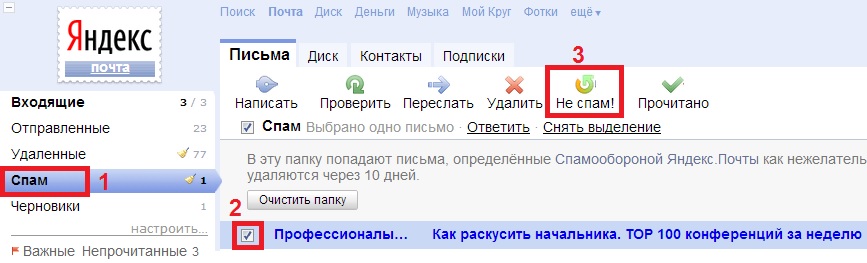
Рис.1. Яндекс почта спам
- Заходим на Яндекс почту, например, введя в адресной строке браузера yandex.ru. Вводим свой логин и пароль от Яндекс почты. Кликаем по папке «Спам» (цифра 1 на рис. 1).
- В открывшейся папке «Спам» находим письмо, насчет которого абсолютно уверены, что это не спам. Ставим галочку напротив такого письма (или несколько галочек, если надежных писем в папке «Спам» несколько) (цифра 2 на рис. 1)
- Кликаем по кнопке «Не спам», которая будет активна только после того, как письмо будет выделено, то есть, будет поставлена галочка напротив письма, подлежащего перемещению в папку «Входящие» (цифра 3 на рис. 1).
Нажав «Не спам», мы сообщаем Яндексу или Mail.ru, что просим его больше не считать это письмо спамом и не помещать письма того же отправителя в Спам. Такую процедуру (нажать «Не Спам») иногда надо проделать не один раз (если письма этого отправителя будут и дальше приходить в Спам), чтобы Яндекс или Mail.ru поняли, что Вы настаиваете на своем решении, и запомнили это в отношении данного отправителя писем. Видно, поговорка «повторенье — мать ученья» справедлива и для спам-обороны Яндекса и Майл ру.
p, blockquote 16,0,0,0,0 —>
После клика по кнопке «Не спам» письмо автоматически будет перемещено в папку «Входящие», а все ссылки в нем станут кликабельны.
Яндекс Почта: белый список для нужных писем
Более надежным вариантом для нужных писем, чем кнопка «Не спам», является белый список. Чтобы письмо гарантированно не попало в папку Спам, следует поместить e-mail отправителя письма в белый список. Для этого:
- находим письмо, например, в папке Спам,
- открываем его,
- выделяем e-mail отправителя письма, то есть, «закрашиваем синим цветом», как на рис. 2,
- нажимаем на клавиатуре на две клавиши CTRL + C:
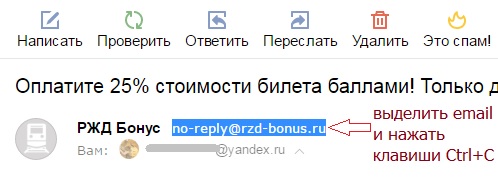
Рис. 2. Выделить e-mail отправителя письма и нажать две клавиши CTRL + С
После нажатия на клавиши CTRL + C, e-mail отправителя попадет в буфер обмена, то есть, в память компьютера.
p, blockquote 19,0,0,0,0 —>
Теперь нужно этот e-mail из памяти компьютера (из буфера обмена) переместить в белый список Яндекс.Почты. Этот процесс показан ниже на рисунках 3 и 4:
p, blockquote 20,0,0,0,0 —>
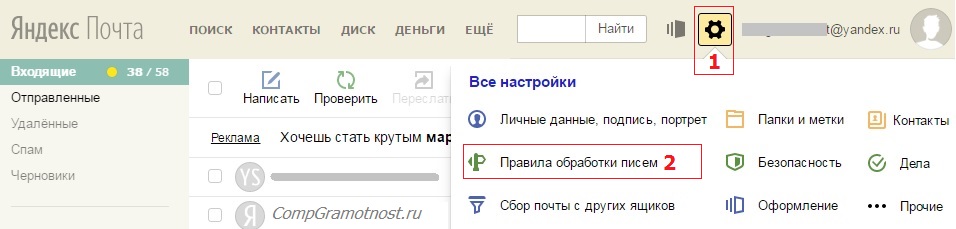
Рис. 3. Яндекс.Почта: правила обработки писем для белого списка
1 на рис. 3 — открываем «Настройки» Яндекс.Почты.
2 на рис. 3 — клик по опции «Правила обработки писем», откроется окно:
p, blockquote 21,0,0,0,0 —>
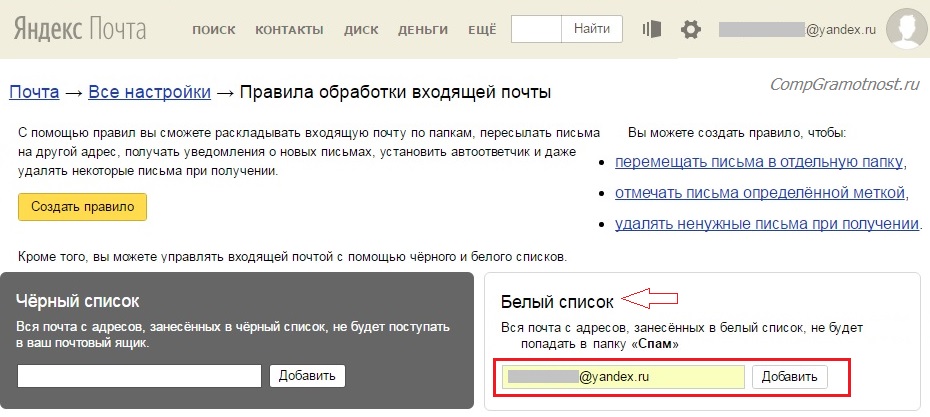
Рис.4. Добавляем в Яндекс.Почте e-mail отправителя в белый список
В окне «Белый список»:
- ставим курсор в поле, которое находится слева от кнопки «Добавить»,
- нажимаем две клавиши CTRL + V, после чего в поле должен появиться e-mail отправителя письма,
- жмем кнопку «Добавить».
Теперь e-mail отправителя находится в белом списке Яндекс.Почты.
p, blockquote 23,0,0,0,0 —>
Если возникнет необходимость удалить e-mail из белого списка, открываем «Настройки» Яндекс.Почты (рис. 3), переходим в «Белый список» (рис. 4), ставим галочку напротив «плохого» e-mail и жмем кнопку «удалить из списка», как показано ниже:
p, blockquote 24,1,0,0,0 —>
Рис. 5. Удалить email из белого списка в Яндекс.Почте
Переходим к почте Майл ру.
p, blockquote 25,0,0,0,0 —>
Кнопка «Не спам» в почте Mail ru
В случае, когда Вы уверены, что письмо Майл ру стоит того, чтобы его из Спама переместить во Входящие, надо проделать те же шаги, как в описанном выше случае для спама на Яндекс почте:
p, blockquote 26,0,0,0,0 —>
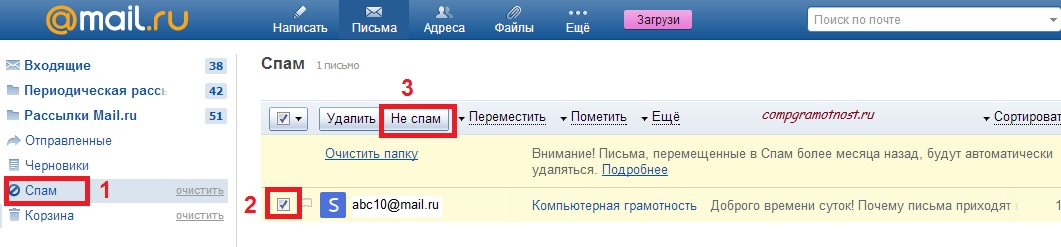
Рис. 6. Кнопка «Не спам» в почте Mail.ru
- Заходим на сайт Майл ру, вводим логин и пароль для своей почты, кликаем по папке «Спам», которая выделена цифрой 1 на рис. 6.
- Находим в папке «Спам» нужное письмо, ставим птичку напротив такого письма (цифра 2 на рис.6).
- Кликаем по кнопке «Не спам» (цифра 3 на рис. 6).
Нажав на кнопку «Не спам», Вы письмо из Майл ру спама автоматически переместите в папку «Входящие», а все ссылки в этом письме станут рабочими.
Примечание. Пожалуйста, НЕ производите такую процедуру для настоящих спам-писем, писем, полученных из неизвестных Вам источников! В них может быть все, что угодно, включая очень неприятные и проблемные вирусы, разрушающие операционную систему, крадущие пароли, выполняющие прочие разрушительные действия на Вашем компьютере.
p, blockquote 28,0,0,0,0 —>
Создаем фильтр для нужных писем в Mail ru
Фильтр нужен для того, чтобы вновь приходящие письма отправлялись бы НЕ в Спам, а, например, во «Входящие» или другую подходящую папку. Чтобы настроить фильтр в Mail.ru, начнем с шагов, показанных на рис. 7:
p, blockquote 29,0,0,0,0 —>
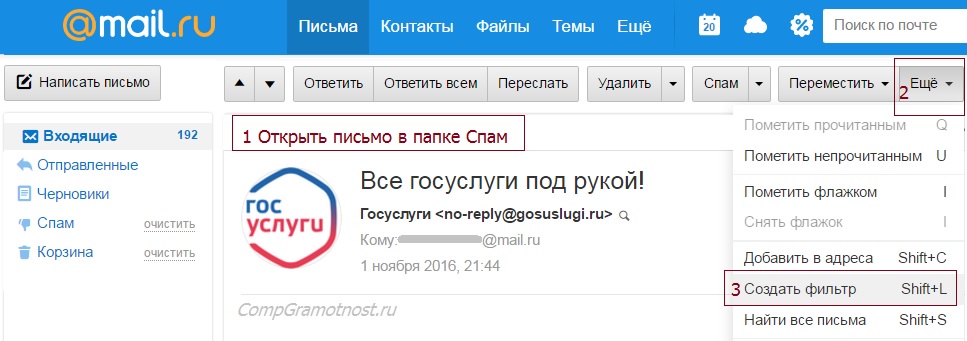
Рис. 7. Создать фильтр для фильтрации Спама в Mail.ru
1 на рис. 7 — открываем письмо в папке Спам, которому там не место,
2 — клик по серой кнопке «Еще» (не путайте с синей кнопкой «Еще»),
3 на рис. 7 — жмем «Создать фильтр», откроется окно «Новый фильтр»:
p, blockquote 30,0,0,0,0 —>
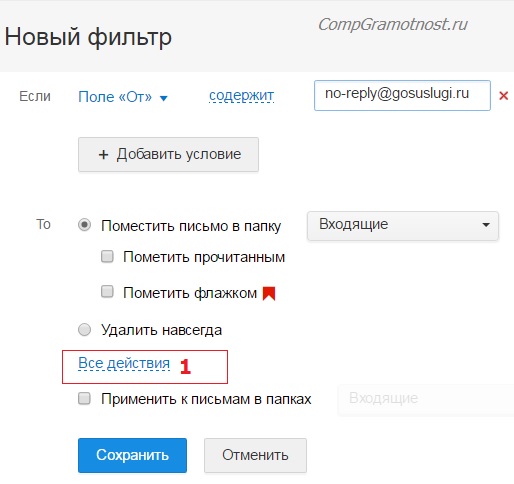
Рис. 8. Новый фильтр Mail.ru, чтобы нужные письма попадали НЕ в Спам
В окне «Новый фильтр» автоматически заполнено Поле «От», потому что шагом выше (рис. 7) было открыто письмо от отправителя именно с таким e-mail.
p, blockquote 31,0,0,0,0 —>
Жмем ссылку «Все действия» (1 на рис. 8). После этого окно «Новый фильтр» расширится новыми опциями (рис. 9):
p, blockquote 32,0,0,0,0 —>
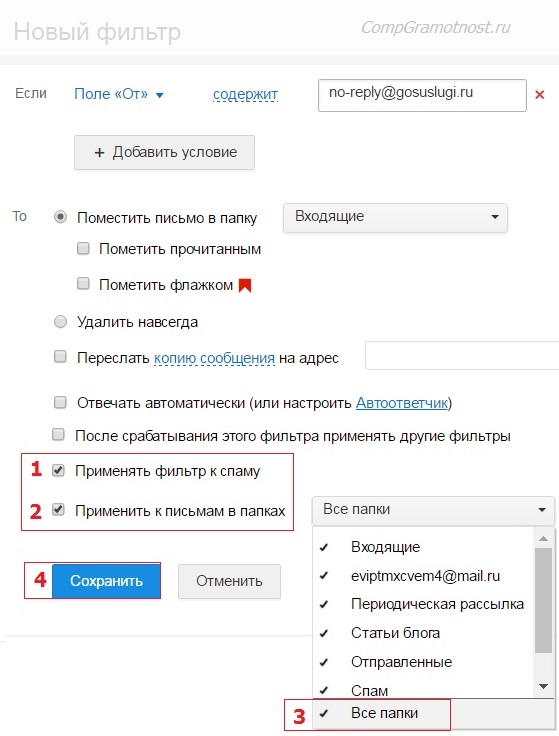
Рис. 9. Фильтр к письмам, попавшим в Спам Mail.ru
1 на рис. 9 — ставим галочку напротив «Применять фильтр к спаму»,
2 — нужна одна галочка рядом с «Применить к письмам в папках»,
3 — другая галочка должна быть напротив «Все папки»,
4 на рис. 9 — не забываем нажать кнопку «Сохранить». В итоге получим примерно такую картину, как на рис. 10:
p, blockquote 33,0,0,0,0 —>
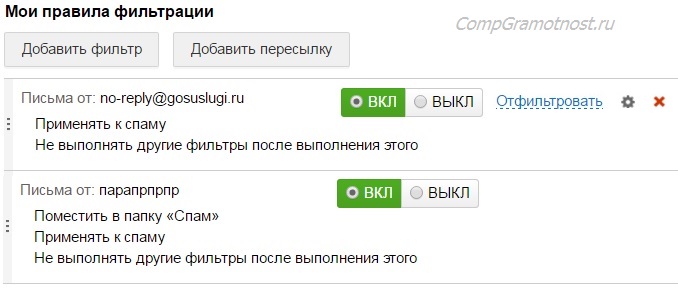
Рис. 10. Правила фильтрации: какие письма НЕ надо отправлять в Спам Mail.ru
Вы думаете, что как только Вы настроили фильтр указанным выше способом, то письма Mail ru из Спама автоматически перейдут во Входящие? Нет,
p, blockquote 34,0,0,0,0 —>
фильтр настроен для новых писем Mail.ru, которые придут в недалеком будущем, а старые письма из Спама надо переместить вручную во Входящие или в другую папку.
Перемещаем письма Mail ru из Спама
Чтобы старые нужные письма из Спама переместить во Входящие или иную папку, можно воспользоваться одним из двух способов:
- нажать на кнопку «Не спам», тогда письмо перейдет во «Входящие»,
- либо использовать команду «Переместить», тогда письмо из Спама можно переместить в любую папку.
Как использовать команду «Переместить» для писем в папке Спам, рассмотрим ниже:
p, blockquote 37,0,0,0,0 —>
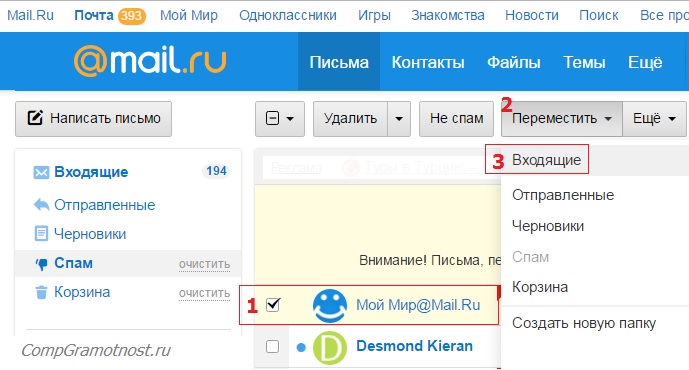
Рис. 11. Команда «Переместить» выделенное письмо из Спама mail.ru, например, во «Входящие»
1 на рис. 11 — в папке Спам выделяем письмо, которое надо переместить во Входящие,
2 — клик по команде «Переместить»,
3 на рис. 11 — клик по опции «Входящие». После этого письма mail.ru из Спама будет перемещено во Входящие.
p, blockquote 38,0,0,0,0 —>
Служба поддержки Mail ru
Просто так обратиться в службу поддержки вряд ли получится. Сначала надо зайти в свою почту, затем переместиться в конец страницы и там кликнуть по ссылке «Служба поддержки»:
p, blockquote 39,0,0,0,0 —>
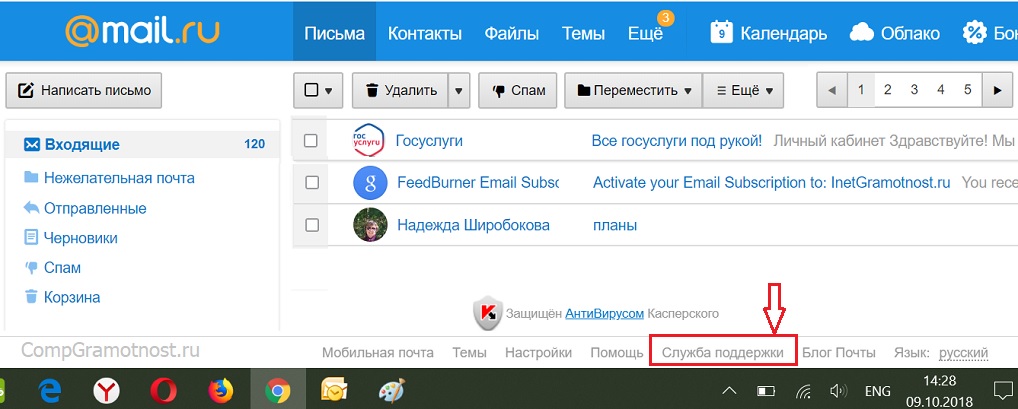
Рис. 12. Где найти ссылку, чтобы обратиться в службу поддержки Mail ru
Откроется масса вариантов со списком проблемам, наиболее часто встречающимися у пользователей почты. Следует выбрать одну из этих проблем и далее отвечать на предлагаемые вопросы, если они будут. В итоге можно выйти на форму для связи с техподдержкой mail.ru. Ее нужно заполнить, отвечая как можно подробнее на все вопросы, после чего нажать на кнопку «Отправить».
p, blockquote 40,0,0,0,0 —>
Ответ от техподдержки можно ожидать через несколько рабочих дней. При этом нет гарантий того, что ваше письмо не затерялось, возможно придется заново заполнить форму и отправить ее в техподдержку.
p, blockquote 41,0,0,0,0 —>
Видео разработчиков почты Mail.ru «Действия с полученным письмом»
p, blockquote 42,0,0,0,0 —>
p, blockquote 43,0,0,0,0 —>
Если у Вас остались вопросы, прошу задавать их в комментариях.
p, blockquote 44,0,0,0,0 —>
P.S. По компьютерной грамотности можно еще прочитать:
p, blockquote 45,0,0,0,0 —>
p, blockquote 46,0,0,0,0 —>
p, blockquote 47,0,0,0,0 —> p, blockquote 48,0,0,0,1 —>
Добавить комментарий Отменить ответ
Комментарии: 21 к “Что делать, если нужные письма попадают в спам?”
Здравствуйте. Пришло письмо ,нажали кнопку спам, в спаме открыли письмо и нажали не спам и письмо пропало. Его нет нигде . Это в маил ру. Помогите советом
Здравствуйте. Я проверила в своей почте Майл ру, открыла папку Спам, открыла письмо и нажала «Не спам». После этого письмо нашла в папке Входящие. Бывают глюки в почте, но сейчас не тот случай, кнопка «Не спам» работает.
Проверьте в почте «Фильтр», чтобы там была галочка напротив «Все письма», как показано на скриншоте:
https://www.compgramotnost.ru/wp-content/uploads/2022/01/mail-ru.jpg
Также проверьте папки «Нежелательная почта», «Отправленные», «Черновики», «Спам», «Корзина».
Спам ведет себя как любовь.
А любовь бежит от тех, кто гонится за нею, а тем, кто прочь бежит, кидается на шею.
зарегистрировался не получилось написать письмо
Из того, что Вы написали, не понятно, где Вы зарегистрировались (Интернет большой) и почему у Вас не получилось написать письмо.
Опишите как можно подробнее свою ситуацию, тогда я смогу Вам что-то конкретно подсказать.
Надежда, извините, возможно, я скажу не очень приятную вещь для Вас… Но Вы серьезно думаете, что в случае некорректной работы почтового клиента “Создать белый список адресов” и “Перелопатить все фильтры” – это решение? На какой-то обыкновенной почте?)))))) у программистов подобные вещи называются “Костыли”, и это не есть “хорошо”.
Почта – не та программа, в которой могут быть какие-то сбои, которые нужно решать вот такими методами. Она должна принимать, отправлять сообщения и фильтровать их. Просто нужно узнать причину плохой работы и устранить ее. Я считаю, что это всё. Нагромождения кривых настроек несут за собой кучу проблем.
Так же Ваш ответ от 17 февраля поверг меня в шок: “Разобраться со своей почтой нужно Вам и никто за Вас это не сделает, ибо нет доступа к вашей почте и нет понимания того, что именно Вы считаете спамом, а что не спамом.”
Вы вообще в курсе, каким образом работает тех.поддержка любой системы?)))))))) Дело Ваше, конечно, но зачем так писать человеку? он реально может просто написать в тех.поддержу, и ему ответят в течение 3 дней, вылечат почту, и всё будет нормально. Без вот этого всего геморроя. Ну, правда.
P.S.: Извините, могла быть в чем-то излишне резка, это мое мнение, Вам не обязательно его принимать и с ним соглашаться. Всего хорошего и успехов Вам))))
Наверное, Вы одна из немногих пользователей, которой реально помогла техподдержка mail.ru в борьбе со спамом. Проблема в том, что сейчас многое поменялось в почте, в частности, найти и заполнить форму для обращения в службу очень не просто. Я уже не говорю о том шансе, чтобы это реально помогло.
Кстати, настройка фильтров в своей почте — это реальное предложение разработчиков почты по решению проблем со спамом.
И еще одна проблема со спамом состоит в том, что у каждого пользователя свое (!) понимание, что именно является спамом, а что нет. Например, многие сами подписываются на бесплатные материалы, а потом не понимают, что зачастую от белой рассылки можно отписаться одним кликом и тем самым больше не получать этих писем.
А для несанкционнированной рассылки как раз и подойдут фильтры, либо кнопка «Спам».
Добрый день, Надежда!
Хочу выразить Вам огромную благодарность в написании этого поста.
Вы выручили меня.
Рекомендую всем! кто сталкнулся с этой проблемой!
Хорошая статья, но вы не учли один факт. Нормальный человек не будет помечать важные для него письма СПАМОМ))))) везде почему-то про это пишут. Это же бред. У меня в один день взломали почту и распространили спам от меня, после этого я поменяла пароль для более длинный и сложный, перенастроила безопасность, а письма то все в спаме)))) Ничего не действует, если только, конечно, перенастраивать фильтры с пометкой «Применять к спаму». Только это не выход — письма от новых пользователей также будут падать в спам, и я рискую их не заметить. И здесь вы тоже скажете, что я сама нажала на все свои адреса, пометила их спамом, и не знаю, как нажать на кнопку «не спам». от нее кстати тоже ничего не меняется))))) и кому в такой ситуации писать как не Тех.поддержке. Буду очень ждать ответа от Вас, т.к. очень интересно, что Вы сможете на это сказать))))))
Вы не учли тот факт, что статья написана для обычной почты, не имеющей такую отрицательную карму, когда от нее распространялся спам. Почтовые роботы это прекрасно помнят и поэтому негативно ведут себя по отношению к вашей почте.
Кстати, ваш комментарий я случайно обнаружила в папке «Спам» среди массы других спам-комментариев на сайте. Такого спама шлют много, и я не всегда все спам-комментарии просматриваю. То есть, это подтверждает, что у вашей почты плохой рейтинг для почтовых серверов.
Кстати, я так и не поняла, Вы настроили все-таки фильтр для своей почты, про который написано в статье, (https://www.compgramotnost.ru/elektronnaya-pochta/chto-delat-esli-nuzhnye-pisma-popadayut-v-spam#mailfiltr) или решили, что это ни к чему?
Конечно, Вам лучше обратиться в службу поддержки почты, либо завести новую почту и перенести по мере возможности туда свои контакты.
Надежда, извините, возможно, я скажу не очень приятную вещь для Вас… Но Вы серьезно думаете, что в случае некорректной работы почтового клиента «Создать белый список адресов» и «Перелопатить все фильтры» — это решение? На какой-то обыкновенной почте?)))))) у программистов подобные вещи называются «Костыли», и это не есть «хорошо».
Почта — не та программа, в которой могут быть какие-то сбои, которые нужно решать вот такими методами. Она должна принимать, отправлять сообщения и фильтровать их. Просто нужно узнать причину плохой работы и устранить ее. Я считаю, что это всё. Нагромождения кривых настроек несут за собой кучу проблем.
Так же Ваш ответ от 17 февраля поверг меня в шок: «Разобраться со своей почтой нужно Вам и никто за Вас это не сделает, ибо нет доступа к вашей почте и нет понимания того, что именно Вы считаете спамом, а что не спамом.»
Вы вообще в курсе, каким образом работает тех.поддержка любой системы?)))))))) Дело Ваше, конечно, но зачем так писать человеку? он реально может просто написать в тех.поддержу, и ему ответят в течение 3 дней, вылечат почту, и всё будет нормально. Без вот этого всего геморроя. Ну, правда.
P.S.: Извините, могла быть в чем-то излишне резка, это мое мнение, Вам не обязательно его принимать и с ним соглашаться. Всего хорошего и успехов Вам))))
Все просто cупер! Спасибо!
убедительно прошу вас разобраться! это создаёт мне, массу неудобств.почему, присылаемые мне сообщения, попадают в спам.
Здравствуйте.
Разобраться со своей почтой нужно Вам и никто за Вас это не сделает, ибо нет доступа к вашей почте и нет понимания того, что именно Вы считаете спамом, а что не спамом.
Письмо может попасть в папку «Спам» по двум причинам:
1 ранее вы сами пометили письмо от данного отправителя как спам, нажав на кнопку «Спам»;
2 антиспам-система Почты посчитала письмо спамом из-за подозрительного текста или типового содержания сообщения.
У Вас есть минимум 3 варианта решить проблему:
1 Вы можете открыть нужные письма в папке «Спам» и нажать на кнопку «НЕ спам». Возможно, нажать на кнопку «НЕ спам» в каждом письме придется НЕ один раз, а несколько.
2 Более сложный путь — создать белый список в своей почте. Для этого отправителей письма, попавших в папку Спам, поместить в свою адресную книгу. Для почты mail.ru это можно сделать так:
help.mail.ru/mail-help/receive/sender
3 Обратиться в техподдержку mail.ru
Можно ли сделать то же самое вконтакте? Так как ранее сохраненные мной сообщения с сылками через некоторое время поместились в спам!
Можно сохранить на свой компьютер сообщения из ВКонтакте.
Для этого зайти в диалог с человеком, выделить любую запись,
чтоб она окрасилась синим и нажать Ctrl+A (выделить все).
Затем Ctrl+С (копировать), открыть Word и вставить (Ctrl+V).
Светлана, я вот обратилась в тех поддержку с тем что внезапно письма от всех и в том числе важных мне отправителей стали попадать в спам, и меня чуть не оштрафовали на работе, а я о них ничего не знала, ни настройки ни фильтры никакие не меняла, ранее такого никогда не было, и что тех поддержка исправила. Нет, молчат, не могут они ничего.
Марина, самый простой способ – проверять папку Спам хотя бы 1 раз в один-два дня. Это работает без всякой техподдержки, хотя, понятное дело, нет особого желания это делать.
Техподдержка Майл ру работает, если им писать каждый день несколько раз в течение долгого времени. Я этим никогда не занималась, не вижу смысла. Все равно техподдержка Майл ру не сможет проверить настройки на вашем компьютере и те фильтры, которые выставил ваш сисадмин, если у Вас есть такой сотрудник в организации.
Недавно прошел разрушительный вирус WannaCry по всему миру:
https://www.compgramotnost.ru/zdorove-kompyutera/obnovlenie-windows-ot-virusa-wannacry
Возможно, это как-то сказалось и на настройках вашей почты или вашего компьютера.
Я возвращаю случайно попавшие в СПАМ письма во входящие, раскладываю их по своим папкам, а они, спустя короткое время, опять оказываются в СПАМе с маниакальным упорством.Я хочу вообще отказаться от услуг отбора писем в СПАМ и самостоятельно решать, что мне нужно и что — нет. Туда попадают письма от очень уважаемого мной гида Михаила Шварца, любезно присылающего мне свои разработки, а также личные письма от частных лиц. Я не хочу постоянно заниматься вылавливанием своей почты из спама!
Мой телефон: (916)60ХХХХХ
E-mail : radugaХХХХ @ yandex.ru
свяжитесь со мной, пожалуйста!
Наталия, Вам нужно настроить в своей почте белый список e-mail адресов. Если Вы не знаете, как это делать, наберите запрос в поисковике: Как настроить белый список в Yandex.ru (если получаете письма на Yandex).
спасибо за вашу информацию, потому что неудобно каждый раз беспокоить детей или знакомых, по поводу неполадок, созданных своими же руками
 Уважаемые читатели, рада Вас видеть! Меня зовут Надежда.
Мои бесплатные электронные курсы:
1. Компьютерная грамотность для начинающих: 30 уроков
Задайте свой вопрос здесь: Спросить. Мой ответ придет на почту, указанную вами.
Как сделать чтобы на яндекс почту не приходили ненужные письма
Чтобы заблокировать письма от нежелательного отправителя, добавьте его адрес в черный список:
- В правом верхнем углу нажмите значок → Все настройки.
- Выберите Правила обработки почты.
- Слева в блоке Чёрный список заполните поле и нажмите кнопку Добавить.
Как заблокировать нежелательные письма на почту
Как заблокировать определенного отправителя:
- Откройте приложение Gmail на устройстве Android.
- Откройте письмо.
- В правом верхнем углу нажмите на значок.
- Нажмите Блокировать отправителя «[имя]».
Как отписаться от всех рассылок на Яндекс почте
Чтобы отказаться от рассылок, достаточно отметить их в списке и нажать на кнопку «Скрыть». Заодно можно убрать из ящика старые сообщения вроде новостей о давно закончившихся распродажах. «Яндекс. Почта» использует классификатор на основе машинного обучения, поэтому умеет отличать важные письма от неважных.
Как бороться со спамом в Яндекс почте
Как настроить яндекс почту чтобы письма приходили в определенную папку
Чтобы письма автоматически попадали в нужные папки, включите опцию Положить в папку, а затем выберите папку из списка справа. Если вы хотите, чтобы на письма автоматически ставилась заданная метка, включите опцию Поставить метку, а затем выберите метку из списка справа.
Как добавить в черный список на Яндекс почте
Переходим в браузере в Яндекс почту и на главной странице кликаем по кнопке в виде шестеренки. В отобразившемся меню переходим в раздел «Правила обработки писем». В результате мы попадаем в нужный нам раздел. В левой части расположен черный список, в правой — белый.
Как прекратить рассылку спама
Фильтрация спам-сообщений на Android:
- Перейдите в приложение Сообщения и нажмите на три точки в правом верхнем углу экрана.
- Нажмите «Настройки» -> «Защита от спама».
- Прокрутите вниз до переключателя «Включить защиту от спама».
- Включите переключатель, сдвинув его вправо.
Как отписаться от всего в почте
Чтобы не получать письма-рассылки, нажмите «Отписаться от рассылки». Кнопка находится внизу письма, рядом с кнопками «Ответить» и «Переслать». Почта предложит сразу удалить все письма этой рассылки или отметить их прочитанными. Выберите нужное действие и нажмите «Отписаться».
Как прекратить рассылку на почту
Зайдите в почту. Выберите ненужное письмо и в правом верхнем углу нажмите на значок «Еще». В выпадающем меню нажмите на строку «Заблокировать отправителя» или «Игнорировать».
Как отключить Автодополнение в Яндекс почте
Отключить автозаполнение форм:
- Нажмите → Настройки → Инструменты.
- В разделе Автозаполнение отключите опцию Предлагать автозаполнение форм.
Почему на почту приходит много спама
Основная причина, почему приходит много спама, — это засвеченность адреса в интернете. Когда вы оставляете где-то свой адрес или регистрируетесь на сайте, спамеры могут перехватить адрес и добавить его в свою базу. Чтобы избежать этого, используйте анонимный адрес, когда регистрируетесь на сомнительный сайтах.
Как включить антиспам в Яндекс
Откройте настройки телефона. Нажмите Сообщения → Неизвестные и спам. Включите опцию Фильтрация по отправителю. Выберите Яндекс.
Как поставить антиспам Яндекс
Откройте настройки устройства. Выберите пункт Телефон → Блокировка и идентификация вызова. Включите опцию Яндекс.
Как сделать так что бы письма приходили в отдельную папку
Чтобы складывать письма от отправителя в определенную папку, выберите её в списке «Тогда».Чтобы письма с определённым признаком автоматически перемещались в конкретную папку, настройте фильтр:
- Создайте папку.
- Откройте письмо, которое хотите автоматически перемещать в папку.
- Нажмите → «Создать фильтр» (Shift+L).
Как сделать отдельную папку в Яндекс почте
Создать новую папку:
- Нажмите значок в левом верхнем углу экрана.
- Нажмите Настройки под списком папок.
- Выберите Папки и метки.
- Нажмите Создать.
- Введите название папки. Если нужно, настройте вложенность.
- Нажмите Готово.
Как группировать письма в Яндекс почте
Найти пункт Цепочки писем:
- Выбрать Включить (включиться группировка в цепочки) или Отключить (письма не будут группироваться).
- В нижней часть страницы нажать Сохранить изменения.
Как сделать так чтобы письма не приходили домой
Для этого необходимо подписать специальное заявление, предоставив организации право на обработку персональных данных и указав свой номер телефона. При получении отправления нужно будет продиктовать оператору код, который придёт по SMS или пушем в приложение.
Как заблокировать сообщения
Как заблокировать чат:
- Откройте приложение «Сообщения».
- На главном экране нажмите на нужный чат и удерживайте его.
- Нажмите на значок «Заблокировать» ОК.
Нужно ли удалять спам
Спам замусоривает каналы связи, создает трафик, оплачивать который приходится либо провайдеру, либо пользователю (самому или работодателю, если речь идет о рабочем почтовом ящике).
Сколько места на Яндекс почте
Размер ящика — неограничен, размер письма — 10Мб. Все письма проверяются антивирусной программой DrWeb.
Как открепить письмо в Яндекс почте
Чтобы открепить письмо:
- Откройте нужное письмо.
- Нажмите в правой части экрана.
- Выберите Открепить.
Что будет если открыть письмо со спамом
В такое сообщение можно вставить изображение (в том числе и прозрачное), которое будет грузиться с сайта злоумышленников, что абсолютно равносильно нажатию на ссылку. Таким образом, простое открытие письма может подписать ящик на дальнейший спам.
Какие методы борьбы со спамом
Технологии борьбы со спамом:
- Методы, применяемые конечными пользователями, такие как антиспамовые фильтры в почтовых программах или специализированные программы защиты от спама
- Автоматизированные методы, применяемые администраторами почтовых серверов при приеме и отправке сообщений
Как очистить папку рассылки в Яндекс почте
На вкладке Активные отметьте рассылки, которые хотите скрыть. Новые письма этих рассылок будут автоматически перемещаться в папку Удалённые. Нажмите кнопку Отключить <столько-то> рассылок. Включите опцию Удалить старые письма, если хотите перенести из Входящих в Удалённые старые письма выбранных рассылок.
Как в Яндекс почте отфильтровать письма по отправителю
Для этого введите в поисковую строку (над списком писем) имя отправителя.Фильтрация по отправителю:
- Откройте любое письмо от нужного отправителя.
- Нажмите на имя отправителя вверху письма.
- В открывшемся окне нажмите кнопку Переписка.
Как создать правило в Яндекс почте на телефоне
Нажмите кнопку Настройки (под списком папок и меток). Выберите аккаунт, для которого хотите настроить правила. Выберите Правила обработки писем. Нажмите кнопку Создать правило.
Как избавиться от спама в телефоне
Как включить или отключить АОН и защиту от спама:
- На устройстве откройте приложение «Телефон».
- Нажмите на значок «Ещё» Настройки Спам и фильтр звонков.
- Включите или отключите функцию Показывать идентификатор абонента и спам.
- Необязательно.
Как заблокировать нежелательную электронную почту на айфоне
Как заблокировать e-mail конкретного отправителя (внести в черный список) в приложении Почта на iPhone, iPad или Mac:
- Откройте необходимое письмо и коснитесь имени отправителя.
- Повторно коснитесь имени отправителя.
- В открывшейся карточке контакта дважды нажмите Заблокировать контакт.
Что означает заблокированный адрес
Список блокировки адресов электронной почты содержит адреса электронной почты, с которых запрещено отправлять письма в вашу организацию или домен. Администраторы могут заблокировать целые домены или отдельных пользователей, настроив параметр Заблокированные отправители.
Как добавить адрес электронной почты в черный список
В окне Управление списками адресов:
- Нажмите Добавить список заблокированных адресов.
- Введите название нового списка.
- Чтобы добавить в список адреса электронной почты или домены, нажмите Добавить адрес.
- Нажмите Сохранить.
Как заблокировать почту от конкретного отправителя на айфоне
В приложении «Почта» откройте сообщение электронной почты с контактом, который вы хотите заблокировать, и выберите контакт вверху. Нажмите «Заблокировать контакт».