Как удалить сообщения WhatsApp недельной давности для всех?

Вам нужно удалить старые сообщения WhatsApp от всех? Давайте посмотрим, как удалить старые сообщения WhatsApp для всех с помощью простых шагов наряду с практической интерпретацией.
Введение
WhatsApp-это бесплатное онлайн-приложение для обмена сообщениями, используемое большинством людей. Некоторые используют словарь, чтобы исправить орфографию во время набора текста, и иногда это может привести к ошибкам, введя другое слово, отличное от того, которое вы хотели ввести. Точно так же некоторые могут отправить неправильное сообщение человеку и так далее. Совершили ли вы какую-либо такую ошибку при организации и отправили его, не заметив? Тогда здесь мы должны предоставить вам решение для исправления вашей ошибки. Вы можете задаться вопросом, как удалить старые сообщения. Ну, вы можете удалить старые сообщения. Теперь у вас может возникнуть вопрос: “как удалить старые сообщения WhatsApp для всех”? Здесь мы должны помочь вам преодолеть этот вопрос с помощью простых шагов.
Часть 1: Удаление WhatsApp для всех, ограничение по времени
WhatsApp позволяет удалять сообщения всем получателям в течение определенного периода. Хотите знать, как удалить сообщения WhatsApp для всех в течение установленного срока? Тогда вы находитесь в правильном месте, чтобы найти его.
1. Удалите сообщение для меня
В вашем чате может быть несколько сообщений, которые вы хотите удалить, поэтому вы больше не можете их найти. WhatsApp дает вам возможность сделать то же самое. Откройте диалог, в котором вы хотите удалить сообщение.
Шаг 1: Выберите Сообщение
Используя длительное нажатие, выберите сообщение или сообщения, которые вы хотите удалить, и нажмите на значок удаления сверху.
![[Alt: “delete”]](https://mobiletrans.wondershare.com/images/en/article-images-2/delete.jpg)
Шаг 2: Удаление Сообщений – Два Варианта
а. Если вы пытаетесь удалить сообщение в тот момент, когда вы его получили/отправили, то среди трех вариантов во всплывающем окне нажмите кнопку “Удалить для меня”.
![[Alt: “delete for me”]](https://mobiletrans.wondershare.com/images/en/article-images-2/delete-for-me.jpg)
б. Если вы попытаетесь удалить его через час, то появится всплывающее сообщение с двумя вариантами. Нажмите на опцию “Удалить для меня”.
![[Alt: “two delete options”]](https://mobiletrans.wondershare.com/images/en/article-images-2/two-delete-options.jpg)
2. Удалите сообщение WhatsApp для всех
Вы можете столкнуться с ситуацией, когда сообщение, которое вы набрали и отправили в WhatsApp, содержит некоторые ошибки, и вы не хотите, чтобы кто-то еще увидел это сообщение. Не волнуйтесь, так как WhatsApp имеет уникальную функцию, которая позволяет вам удалить конкретное сообщение, которое вы отправили отдельному человеку или группе. Обратите внимание, что следующие параметры будут отображаться только в том случае, если вы попытаетесь удалить сообщение в течение часа после его отправки. Кроме того, эта функция поддерживается только для отправленных вами текстов, а не для полученных сообщений.
Шаг 1: Выберите Сообщение
Выберите сообщение, которое вы хотите удалить с помощью длительного нажатия. Нажмите на значок удаления, который отображается сверху.
Шаг 2: Удалить сообщение
Появится всплывающее сообщение с тремя вариантами. Нажмите на опцию “Удалить для всех».
![[Alt: “options under delete”]](https://mobiletrans.wondershare.com/images/en/article-images-2/options-under-delete.jpg)
Шаг 3: Экран После Удаления Сообщения
Теперь выбранное сообщение будет удалено для всех, кто получил разговор, и на вашем экране сообщение будет удалено со словами: “Вы удалили это сообщение”.
![[Alt: “deleted message”]](https://mobiletrans.wondershare.com/images/en/article-images-2/deleted-message.jpg)
Вы также можете удалить несколько сообщений одновременно, выбрав тексты и выполнив ту же процедуру, описанную выше. Через час вы сможете удалять сообщения только для себя, а не для всех, кто их получил. Поэтому удаление сообщения зависит от вашего решения и быстрых действий. Существует также вероятность того, что получатели могут увидеть ваше сообщение перед его удалением, если вы удаляете его поздно.
Часть 2: Как удалить сообщения WhatsApp для всех до одной недели?
Узнав, как удалять сообщения для всех, вы можете задаться вопросом: “Могу ли я не удалять сообщения для всех через 1 час?” Ну да, можно! Здесь мы расскажем вам о том, как удалить старые сообщения WhatsApp для всех.
Обратите внимание, что это возможно только в том случае, если сообщение отправили именно вы. Без дальнейших проволочек давайте приступим к этому процессу. Прежде всего, отключите Wi-Fi или мобильные данные на вашем устройстве.
Шаг 1: Посетите Приложения и уведомления
Перейдите в раздел “Настройки” и нажмите “Приложения” или “Приложения и уведомления”.
![[Alt: “settings app”]](https://mobiletrans.wondershare.com/images/en/article-images-2/settings-app.jpg)
Шаг 2: Выберите WhatsApp
Среди списка доступных приложений нажмите “WhatsApp”.
![[Alt: “whatsapp app”]](https://mobiletrans.wondershare.com/images/en/article-images-2/whatsapp-app.jpg)
Шаг 3: Приостановка WhatsApp
Выберите кнопку “Force stop” и нажмите на кнопку “OK” во всплывающем сообщении, которое приостановит работу WhatsApp.
![[Alt: “force stop”]](https://mobiletrans.wondershare.com/images/en/article-images-2/force-stop.jpg)
Шаг 4: Установите дату и время вручную
Выберите пункт “Дата и время” в разделе «Настройки».
Выключите автоматический установщик времени.
Вручную установите дату и время, соответствующие сообщению, которое вы хотите удалить.
![[Alt: “date time”]](https://mobiletrans.wondershare.com/images/en/article-images-2/date-time.jpg)
Шаг 5: Удалить сообщение для каждого
Теперь перейдите в WhatsApp и выберите сообщение для удаления. Теперь вы увидите всплывающее сообщение с тремя вариантами удаления. Нажмите “Удалить для всех”, чтобы удалить сообщение для всех, кто его получил.
![[Alt: “date time whatsapp”]](https://mobiletrans.wondershare.com/images/en/article-images-2/date-time-whatsapp.jpg)
Шаг 6: Измените время и дату на Автоматическое
Теперь включите свой Wi-Fi или мобильные данные и в разделе Настройки измените дату и время обратно на автоматические.
Примечание: Если вы хотите, теперь вы можете проверить, что вы успешно удалили сообщения для всех в WhatsApp.
Вывод
Таким образом, теперь вам всем не нужно беспокоиться, если вы забыли удалить сообщение в WhatsApp. Я надеюсь, что мы могли бы прояснить ваши сомнения по поводу того, “как удалить старые сообщения WhatsApp для всех?” Теперь продолжайте и исправляйте ошибки, которые имели место ранее, спокойно.
Как удалить сообщение в WhatsApp после отправки и даже через 68 минут

Ограничение в 68 минут можно обойти и удалить любое сообщение гораздо позже. Мы расскажем, как работает новая функция WhatsApp и покажем лайфхак, с помощью которого легко управлять чатами приложения.

68 минут — не предел. Удаляйте сообщения в любое время — мы покажем, как обойти правила WhatsApp. Поспешите, пока разработчики не устранили эту уязвимость.
Как удалить сообщение WhatsApp после отправки
Последние обновления приложения сделали возможным удаление сообщений, отправленных в чат WhatsApp. И это не зависит от того, были они прочитаны или нет.
Кстати, если ваш собеседник оффлайн, вы не можете быть уверены, что он не прочитал сообщение. Ваш друг мог увидеть его на экране блокировки смартфона.

Лайфхак: как удалить сообщение даже через 68 минут
Теоретически у вас есть только 68 минут, чтобы удалить сообщение для обеих сторон. Но это правило можно обхитрить и удалить даже более старые сообщения.
Обратите внимание, что этот пробел в безопасности вскоре закроют. Но в любом случае — у вас будет целых 68 минут.
Как удалить сообщения в WhatsApp после отправки и даже возрастом старше недели

По данным с официального сайта мессенджера, есть ограничение по времени на удаление сообщений WhatsApp. Оно составляет 1 час, чтобы можно было успеть передумать или исправить сделанные ошибки. Если вы отправили сообщение по ошибке и прошло больше времени, казалось бы, сделать ничего уже нельзя. Однако, в этой статье рассказывается, как удалить отправленные более часа назад сообщения в WhatsApp. В приложении на Android для этого есть способ, позволяющий удалять сообщения на протяжении 7 дней.
- Как удалить старые сообщения в WhatsApp?
- Альтернативный способ
- Важные замечания
- Часто задаваемые вопросы
- Как удалить сообщения в WhatsApp?
- При очистке чата WhatsApp он удаляется у всех пользователей?
- Как удалить все чаты WhatsApp сразу?
Как удалить старые сообщения в WhatsApp?
Мессенджером WhatsApp пользуются сотни миллионов людей со всего мира. Программа может пригодиться как в работе, так и в личной жизни. Бывают случаи, когда по ошибке отправляешь сообщение одному пользователю вместо другого. Бывает, что адресат выбирается правильно, но через некоторое время человек может передумать и пожалеть об отправке сообщения.
Легко удалить всю переписку у себя, но как сделать так, чтобы она пропала и у собеседника? Сделать это несложно.
Сначала следует в системных настройках перейти по адресу Приложения > WhatsApp. Нажмите «Остановить принудительно». Это не даст программе запускаться, если не сделать этого вручную.
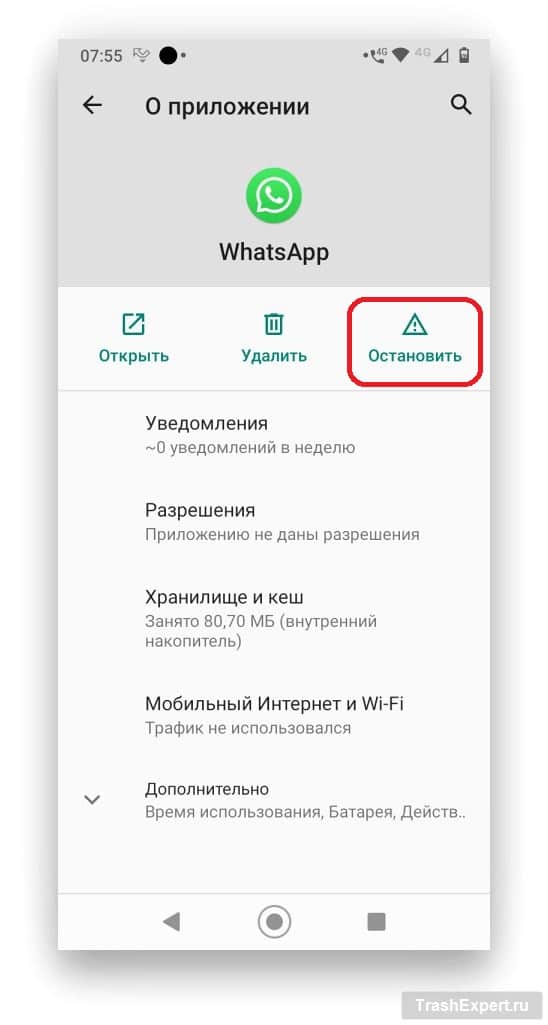
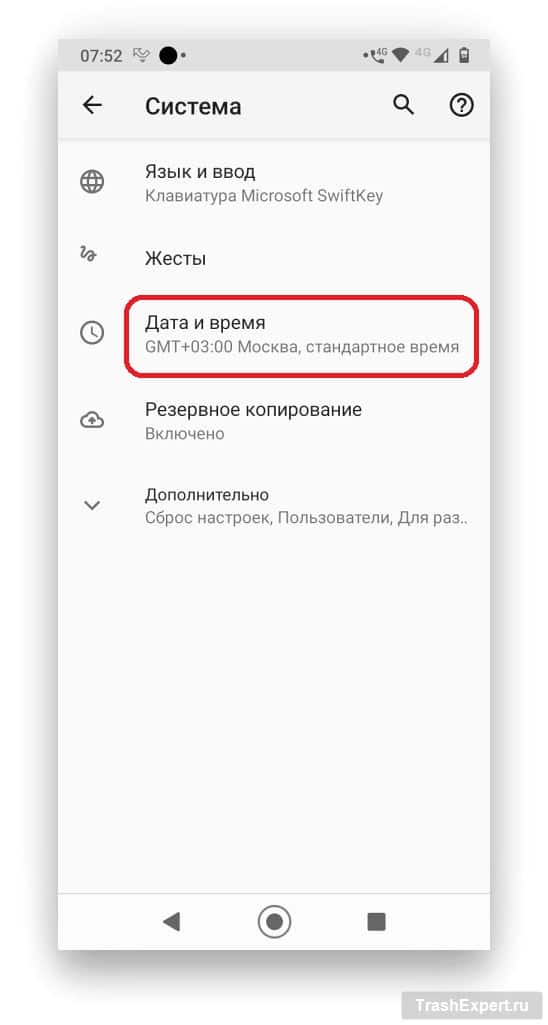
Дальше откройте в системных настройках раздел «Дата и время». Поставьте тот день и час, когда было отправлено сообщение, которое вы теперь хотите удалить.

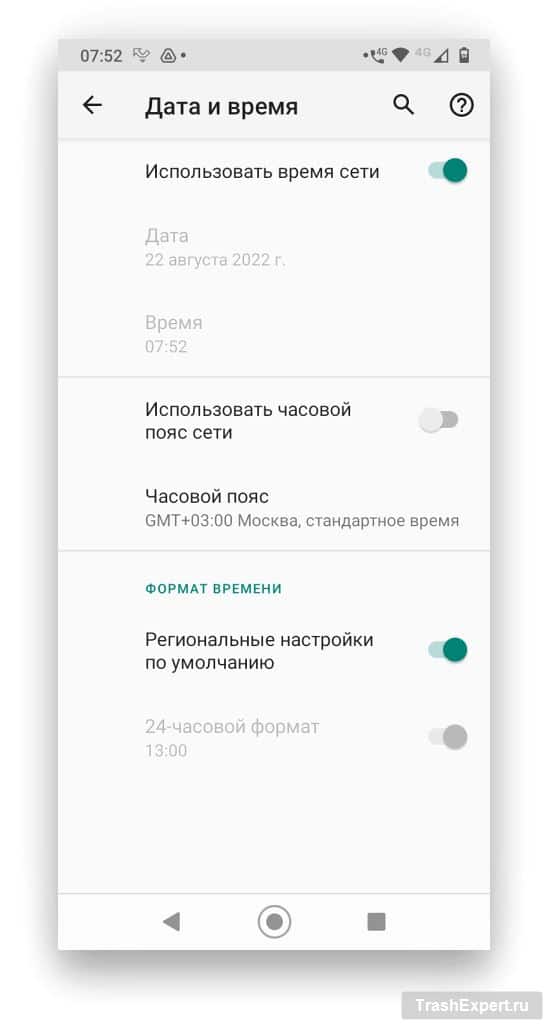
Откройте приложение, нажмите и удерживайте нужное сообщение. Появятся команды «Удалить у меня», «Удалить у всех» и «Отменить». Нажмите «Удалить у всех». Вернитесь в системные настройки и поставьте правильную дату и время.
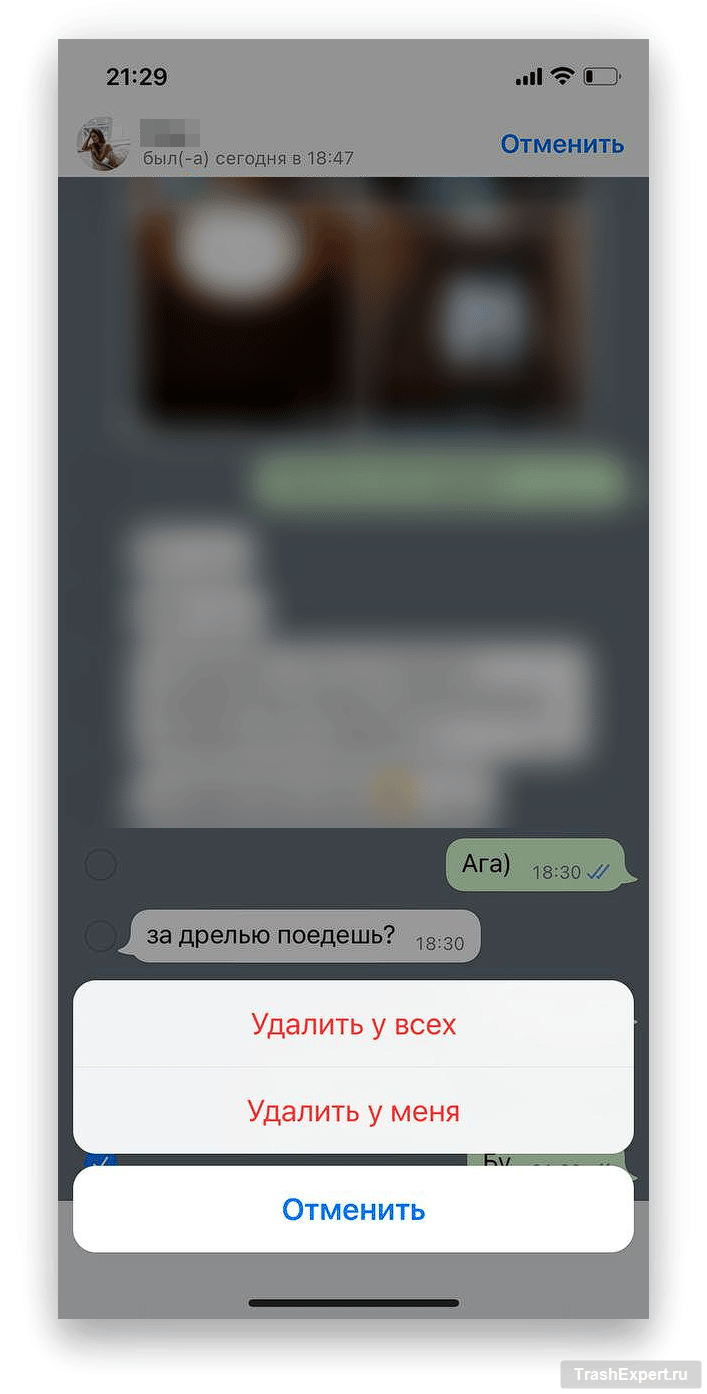
После этого в WhatsApp на месте сообщения появится надпись «Это сообщение было удалено».
Следует отметить, что в старых версиях приложения этот метод позволяет удалять более старые сообщения, чем в новых.
Альтернативный способ
Если описанный выше метод не сработал, то попробуйте следующий способ:
- Включите на смартфоне «Авиарежим», далее зайдите в настройки даты и времени и отключите их автоматическое определение.
- Измените вручную дату и время на тот период, когда было отправлено сообщение. При этом важно, чтобы между установленными параметрами и временем отправки не было разницы более, чем в 68 минут.
- Сохраняя включённым «Авиарежим», вернитесь в WhatsApp, выбери нужное сообщение и удалите его у всех обычным способом!
После этого можно поставить актуальные дату и время и только после этого отключить режим полёта.
Важные замечания
Вышеупомянутый подход имеет разную степень успеха на разных устройствах с разными версиями Android. В большинстве случаев получалось удалять сообщения старше 12 часов. Таким образом, можно будет избавиться от сообщений, которые вы передумали отправлять своим собеседникам.
Даже если поменять настройки даты и времени на устройстве, не получится удалить сообщения старше четырёх месяцев. Если переставить дату слишком далеко назад, WhatsApp отправит сообщение об ошибке. Будет сказано, что настройки даты и времени неверны, после чего придётся перезапустить приложение.
Быть может, в некоторых случаях удалить сообщения не получится. WhatsApp не будет сообщать о неудавшихся попытках.
Даже после удаления сообщения для всех у пользователей на устройствах на iOS могут сохраняться вложенные в сообщения файлы вроде изображений.
Часто задаваемые вопросы
Как удалить сообщения в WhatsApp?
На своём iPhone или Android-устройстве запустите WhatsApp. Выберите чат с сообщением для удаления в меню «Чаты». Для просмотра списка команд нажмите и удерживайте на сообщении. Удалите сообщение, нажав «Удалить».
При очистке чата WhatsApp он удаляется у всех пользователей?
Нет. Если очистить чаты, будут удалены сообщения WhatsApp только на вашем устройстве. Сообщения на устройстве получателя сохранятся. Чтобы удалить их у всех, нажмите на иконку удаления и выберите опцию «Удалить для всех».
Как удалить все чаты WhatsApp сразу?
Откройте WhatsApp > Настройки > Чаты > История чатов > Удалить все чаты.
Как в WhatsApp удалить сообщение без возможности восстановить его
Наверняка всем знакома ситуация, когда отправленное сообщение нужно удалить. Возможно, мы отправили что-то не то или не тому. А возможно, для нас важно скрыть сам факт переписки, чтобы никто, имеющий доступ к вашему телефону, не мог о ней даже узнать, не то что прочитать или восстановить ее. В последнем случае особенно актуально будет знать, как удалить сообщение в Ватсапе без возможности восстановления.
Способы восстановления сообщений в Ватсап
Необходимость восстановления диалогов возникает в том случае, если вы случайно удалили не то сообщение, собеседник самостоятельно стер важные данные, либо вам понадобилась стертая ранее информация. Что поможет в данном случае?
Переустановка WhatsApp и восстановление из резервных копий. Удалите программу с телефона и установите ее заново. После подтверждения номера телефона вам будет предложено восстановить сообщения и медиафайлы.
Резервные данные содержатся в памяти смартфона, на microSD-карте, либо в сервисах Google диск или iCloud. После нажатия на кнопку «Восстановить» процедура активируется автоматически.
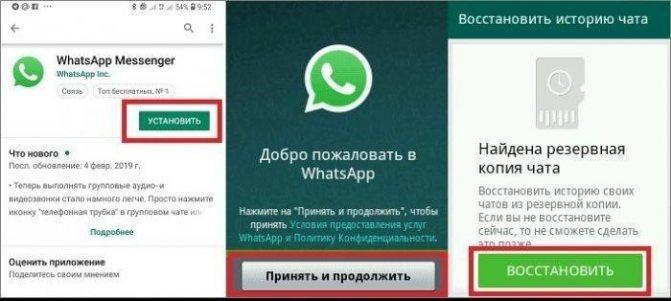
Восстановление чата из резервной копии
Использование файлового менеджера. Совет предназначен для пользователей Android, которым необходимо восстановить удаленные сообщения за последние 7 дней. Загрузите любой соответствующий софт и перейдите по следующей директории: sdcard/WhatsApp/Databases. Внутри найдите файл в формате msgstore-ГГГГ-ММ-ЧЧ.1.db.crypt12, после чего переименуйте его в msgstore.db.crypt12. Изменив имя файла, переустановите WhatsApp и восстановите резервные данные.
Общение с собеседником. Без сохранения информации на SD-карте или в облачном хранилище восстановить содержание диалога вряд ли получится. Но вы можете лично попросить адресата отправить всю переписку. Вариант подходит не для всех, но не упомянуть о нем нельзя. В некоторых случаях это единственный способ вернуть утраченное.
Как удалить сообщение без возможности восстановления
Если раньше на стирание отправленного текста отводилось всего 7 минут, то теперь вы сможете очистить переписку в течение 68-70 минут.
До момента выхода нового обновления удалению подлежали лишь непрочитанные сообщения. Сейчас переписку можно стереть вне зависимости от того, успел ли собеседник прочесть текст или прослушать голосовую запись.
Самое главное — придерживаться ряда некоторых правил, которые не позволят восстановить информацию по прошествии определенного времени. Обо всем по порядку.
У себя
Вы можете удалить из собственного диалогового окна полученные или отправленные сообщения. При этом помните, что собеседник будет по-прежнему видеть всю переписку. Чтобы стереть ненужную информацию у себя, воспользуйтесь простой инструкцией:
- Откройте нужный чат.
- Найдите сообщение, после чего нажмите на него и удерживайте. По такой же системе можно выбрать сразу несколько элементов.
- Нажмите «Удалить», после чего выберите «Удалить у себя».
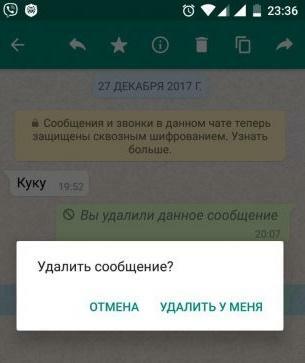
Удалить сообщение только у себя в WhatsApp
У себя и у собеседника
Иногда бывает так, что сообщение уходит не тому адресату, либо содержит грамматическую ошибку. В итоге возникает вопрос о том, как удалить переписку у собеседника без восстановления. Ответ прост:
- Откройте переписку.
- Выберите сообщение (или несколько), нажмите на текст и удерживайте палец.
- В появившемся окне активируйте строку «Удалить», после чего «Удалить у всех».
Текст, удаленный у собеседника или участников чата, будет заменен предложением «Данное сообщение удалено».
Чтобы процедура очистки диалога прошла успешно, необходимо учесть несколько нюансов:
- Сообщения будут удалены только в том случае, если отправитель и все получатели используют последнюю версию WhatsApp.
- У владельцев iOS медиафайлы могут храниться в разделе «Фото» даже в том случае, если текст был ранее стерт из диалога.
- После успешного удаления сообщений вы обязательно получите соответствующее уведомление. Ненужная информация сохранится, если процесс произошел с ошибкой.
Удаление сразу всей переписки
Нередко возникает необходимость избавиться сразу от всего диалога без выборочных сообщений. Чтобы удалить переписку в Ватсапе навсегда, необходимо выполнить ряд простых действий.
- Откройте вкладку «Чаты» и выберите нужный.
- Активируйте «Другие опции», после чего нажмите на кнопку «Еще» и «Очистить чат». Если вам нужно очистить сразу все диалоги, нажмите «Очистить все чаты».
- При необходимости поставьте галочки на пунктах «Удалить избранные сообщения» и «Удалить медиа в этом чате».
- Активируйте функцию «Очистить».
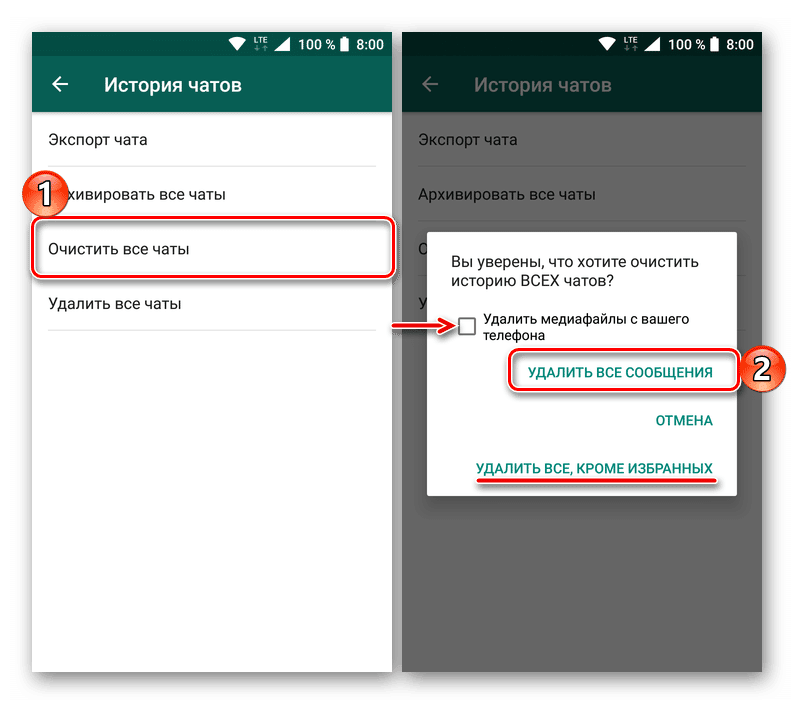
Очистка чата в WhatsApp
На iPhone для очистки конкретного чата:
- Нажимаем кнопку «Чаты».
- Не открываем нужный чат, а смахиваем его влево.
- Нажимаем «Еще» – «Очистить чат» или «Удалить чат».
Для очистки всех чатов сразу идем в «Настройки» – «Чаты» и нажимаем «Очистить все чаты» или «Удалить все чаты».
Очистка архивов и резервных копий
Чтобы точно исключить возможность восстановления, нужно очистить резервные копии. Процесс удаления на смартфонах Android и iOS происходит по-разному.
- Чтобы стереть резервные данные с Google диска, войдите в него и найдите папку «WhatsApp для резервного копирования Х», где X — номер вашего телефона. Удерживайте палец на папке, после чего откроется окно со строкой «Удалить копию», которую необходимо активировать.
- Если резервная информация хранится на SD-карте, достаточно воспользоваться любым файловым менеджером. Откройте программу и перейдите по уже знакомому пути «sdcard/WhatsApp/Databases».
- Коснитесь и удерживайте палец на папке, после чего нажмите «Удалить».
- Откройте настройки айфона и перейдите в свой профиль.
- Нажмите iCloud и «Управление хранилищем».
- Нажмите на строчку WhatsApp Messenger и выберите «Удалите данные»
Архивированные чаты удаляются долгим тапом: держим палец на чате до тех пор, пока не появится кнопка «Удалить чат».
Как попасть в архив:
- На Андроиде: пролистываем вкладку «Чаты» до низа и нажимаем «В архиве».
- На Айфоне: пролистываем вкладку «Чаты» до верха и тянем вниз, чтобы появилась кнопка «Архив».
После удаления архивов и резервных копий сообщения восстанавливать будет не из чего.