Как скачать стандартные игры для Windows 10

Если вы обновились до Windows 10 и недоумеваете, где пасьянсы Паук и Косынка, Сапер и Червы, то сразу отвечу: в новой ОС их нет (во всяком случае в привычном виде). Однако вы можете бесплатно скачать и установить стандартные игры из Windows 7 и XP вручную, о том, как это сделать и написано далее.
Примечание: в Windows 10 есть встроенное приложение Microsoft Solitaire Collection (можно найти в списке всех приложений), в котором содержатся пасьянсы Паук (Spider), Косынка (Klondike), Свободная ячейка (Free Cell) и еще парочка. Возможно, если вы ищите именно пасьянсы, этот вариант вам подойдет. Если же нет — читаем далее об установке стандартных игр Windows.
Устанавливаем пасьянсы и другие стандартные игры в Windows 10
Для установки стандартных игр в Windows 10 сторонние разработчики выпустили бесплатный пакет «Windows 7 games for Windows 10», который позволяет установить все старые игры, либо только часть из них, причем эти игры поддерживают русский язык.
Прежде чем говорить о том, где скачать его, предупрежу, что такие вещи лучше предварительно проверять антивирусом: несмотря на то, что моя проверка показывает, что файл безопасен, со временем это может стать не так.
Установка игр мало чем отличается от установки других программ: просто выберите желаемые игры из списка, при желании измените параметры установки и дождитесь завершения процесса.

По окончании, в списке «Все приложения» в разделе «Игры» меню пуск вы увидите все, что установили — Косынку, Паук, Сапера и другие привычные для офисного работника развлечения, все на русском языке.

Скачать пасьянсы и другие стандартные игры для Windows 10 можно бесплатно по следующим адресу: winaero.com/download.php?view.1836 (На странице нажать «Download Windows 7 games for Windows 10». Пожалуйста, сообщите в комментариях, если вдруг перестанет работать. Не забудьте про проверку антивирусом.). На данный момент времени — это источник, в наибольшей степени вызывающий доверие.
Видео — установка пасьянса Косынка, Паук и других игр в Windows 10
В видео ниже показан процесс поиска, скачивания и установки пасьянсов и других стандартных старых игр в Windows 10, вдруг пригодится.
Использование Missed Features Installer 10 для установки стандартных игр
Еще одна возможность установить Паук, Косынку и другие игры из Windows 7 в Windows 10 — использовать пакет Missed Features Installer 10, представляющий собой набор компонентов Windows, которые были в предыдущих версиях ОС, но отсутствуют в новых. Есть там и игры.
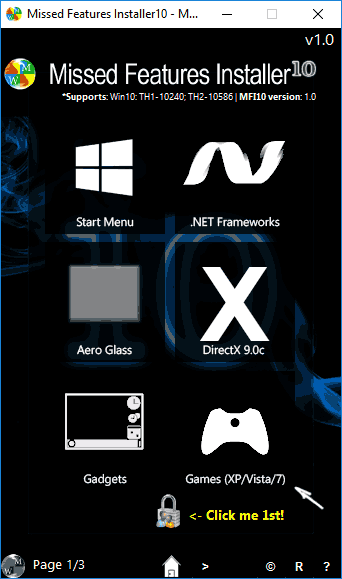
Компоненты Missed Features Installer 10 представляют собой ISO образ, после монтирования которого, следует просто запустить находящийся там файл mfi.exe и выбрать в меню, что именно вы хотите установить. Скачать MFI10 можно с официальной страницы mfi-project.weebly.com или mfi.webs.com.
Установка игр из магазина
Помимо способа, описанного выше, вы можете установить новые варианты старых игр из магазина приложений Windows 10. Просто зайдите в магазин и поищите то, что вам нужно: там найдутся и бесплатные пасьянсы Паук с Косынкой и Сапер (находится только по запросу Minesweeper на текущий момент) и другие.

Возможно, их интерфейс и работа будут непривычными поначалу, но вполне может оказаться, что какая-то из реализаций вам может понравиться даже больше, чем оригинальная от Microsoft.
А вдруг и это будет интересно:
13.01.2016 в 11:59
Спасибо за информацию! Сам я пользуюсь Пауком перетянутым в Семёрку из ХР (т.к. не нравится мне нынешний интерфейс). Работает как портабельный с диска Е из папки Дистрибутивов.
20.02.2016 в 10:13
Спасибо! Отличный пакет. Вирусов не замечено.
08.03.2016 в 00:21
Нет моего родного разрешение экрана 1366х768 а есть только 1024х768 и 800х600 и всё. Как исправить эту проблему я не знаю помогите пожалуйста я уже весь интернет облазил и ничего не нашёл по этой проблемы.
08.03.2016 в 08:12
Все стандартные драйвера от производителя оборудования в наличии? Это может быть результатом того, что у вас стоят драйвера, которые Windows 10 сама скачала и установила.
20.03.2016 в 19:08
всем привет подскажите пожалуйста что мне делать у меня на 10-ке пропали все стандартные игры
21.03.2016 в 10:10
Это какие именно? Просто там нет в 10-ке по умолчанию стандартных игр типа сапера и косынки. Есть Microsoft Solitaire Collection и еще что-то и все.
01.05.2016 в 10:56
нужно установить драйвера соответствующие твоей видеокарте
26.03.2016 в 14:19
Люблю этот сайт, мало мусора, мало воды все предельно лаконично и понятно. Зашел с поиска и сразу нашел что тебя нужно, это однозначно плюс
27.03.2016 в 08:33
Спасибо за отзыв : )
02.04.2016 в 23:48
Дим привет, есть интересная информация для новой твоей статьи или для тебя лично (по поводу как скачать образы всех редакций(выпусков) от windows 7 до windows 10 с официального сайта microsoft бесплатно без ввода ключей (касается windows 7), будет интересно пиши на почту…
03.04.2016 в 08:51
Доброе утро. Если это способ с techbench + скриптом, то я его знаю и он у меня уже описан — https://remontka.pro/download-windows-7-8-10-original-iso-microsoft/ . Но спасибо, в любом случае.
13.04.2016 в 09:19
была в шоке когда увидела что на 10 нет стандартных игр. нашла этот сайт ура…. спасибо, даже для меня чайника всё просто и доступно
14.04.2016 в 00:51
А где скачать? ссылки нету
14.04.2016 в 08:11
Ссылки там есть, в конце первого способа и в конце второго указаны в виде текста (скопируйте и вставьте в адресную строку). Я просто когда всякие смарт-скрины ругаются на программы (хотя вроде они и чистые, судя по virustotal) прямых адресов не даю на всякий случай.
09.08.2016 в 14:14
Здравствуйте. Недавно у меня возникла проблема с Windows 10. Я играл в игры и резко отключился монитор и комп выдал мне синий экран с ошибкой video_error вроде. Пробовал перезапускать, перезагружать дрова но все равно не помогло. Подскажите что с этим делать.
10.08.2016 в 10:09
Попробуйте удалить драйвера в безопасном режиме с помощью программки Display Driver Uninstaller, а потом установить их с официального сайта Nvidia.
12.08.2016 в 23:00
После обновления win 10 до версии 1607 опять исчезли Паук и Косынка. Переустановил, но все равно не запускаются, хотя в меню Пуск они появились.
13.08.2016 в 09:42
Возможно, блокирует антивирус встроенный. Загляните в отчеты.
13.08.2016 в 22:29
У меня KIS и программка стоит в доверенных. Пробовал проверить совместимость — пишет Программа не совместима, хотя в предыдущей версии win 10 всё работало. Жалко. Графика в нынешнем варианте косынки — просто отвратная.
13.08.2016 в 23:30
Та же проблема. Не запускаются даже в режиме совместимости
14.08.2016 в 09:02
У меня на этот счет такие идеи:
либо защитник Windows и SmartScreen не дают этого сделать.
либо, в теории, в последней 10-ки могли вырезать какие-то библиотеки, на которые опирались эти игры.
28.08.2016 в 17:17
Windows 10 Anniversary Update перестал работать 1 способ где взять та для юбилейной версии
13.09.2016 в 22:00
Новый пакет игр для Windows 10 Anniversary по этой ссылке берите
winaero.com/blog/get-windows-7-games-for-windows-10/
21.09.2016 в 11:33
Спасибо за статью! Все встало без проблем, ссылка в порядке, файлы тоже — свежий Касперский промолчал
27.09.2016 в 23:12
После «Юбилейного» обновления Win 10 игры от winaero, установленные весной, перестали запускаться, переустановка с того же дистрибутива не помогла. Есть ли возможность все же установить игры?
28.09.2016 в 10:59
Здравствуйте. Тут если не ошибаюсь в последних комментариях отписывались на эту тему (не помню деталей и сейчас поискать не могу. Вроде из MFI работают игры).
03.12.2016 в 23:28
Спасибо великое! Замоталась искать и устанавливать. Ни с одной ссылки установленные игры не запускались. Я и на эту не сильно рассчитывала. И вдруг — заработало! Смущает некоторый тормоз в перемещениях, но это уже не так бесит.
28.03.2017 в 22:09
Спасибо за совет по поводу установки игр с Windows 7 на Windows 10. Всё работает.
19.04.2017 в 15:56
Здравствуйте, Дмитрий! Мне пришлось сделать чистую установку и я лишилась своего любимого «Паука» (из всего набора я пользовалась только им). Уже не в первый раз мучаюсь в поисках безопасного сайта. Проверила указанный Вами, но он меня сильно смущает: все сканеры показывают, что сайт чистый, но, вместе с тем, 32 отрицательных комментария. Нашла другой сайт, проверила, результат положительный, но нет ли там какого-нибудь подвоха в виде двойного дна? Очень уж не хочется опять делать восстановительную процедуру. Очень буду ждать вашего заключения.
20.04.2017 в 08:53
Наталья, здравствуйте. Посмотрел указанный вами сайт, но ответить определенно не могу (нет возможности проверить, что именно там предлагается в файле загрузки, а для проверки на VirusTotal файл слишком велик).
21.05.2017 в 07:39
Спасибо за программу. Архив чистый. Установка прошла без замечаний. Всё работает. Ваш сайт лучший!
30.05.2017 в 21:42
Здравствуйте, Дмитрий! Наконец то я решилась скачать стандартные игры. Меня смущал «неизвестный источник — жёсткий диск». Хорошо, что я посмотрела Ваше видео, где он тоже там фигурировал, а последним аргументом стал комментарий norvik. У меня такой вопрос: можно ли скачать (я никогда этого не делала и не знаю, как) эти игры на флешку, чтобы они у меня были всегда? А то сегодня сайт «чистый», а завтра уже заражён. Если это можно сделать, то, пожалуйста, напишите, как! Спасибо Вам за всё.
31.05.2017 в 09:10
Здравствуйте.
Да, вы можете сохранить установщик (загружаемый с сайта) на флешку, а далее — устанавливать с нее по необходимости.
31.05.2017 в 11:00
Здравствуйте, Дмитрий! Извините за назойливость, но дело в том, что я никогда ничего не скачивала на флешку. Почитала инструкции, где сказано, что предварительно нужно скачать программу PortableApps, это действительно нужно? И ещё на одном сайте написано, что скачанное на флешку будет работать только на том устройстве, на котором оно скачивалось. Это так?
01.06.2017 в 14:33
Если речь идет именно об описываемых здесь стандартных играх, то по идее ничего не нужно (и если вы их не запускать, а именно устанавливать на компьютер с флешки собираетесь). Просто скопировать как файл или документ.
19.10.2017 в 11:30
19.10.2017 г. Скачал игры по вашей ссылке, всё работает. Мой Dr.Web вирусов не нашел. Система windows 10 версия (1709)
15.11.2017 в 16:28
Здравствуйте! Случайно наткнулся на такую проблему! Захотел поиграть на сайте в мини игры а при запуске пишет, что нужно скачать Adobe Flash Player, но у меня он стоит и при этом перенаправляют на официальный сайт. В чем тут причина? Спасибо!
16.11.2017 в 10:44
Здравствуйте. Такое иногда бывает, когда на сайте криво проверка на наличие Flash плеера сделана или давно не обновлялась. Иногда помогает использование другого браузера. Также, если у вас по умолчанию Flash отключен в настройках браузера (т.е. задано — подтверждать включение для каждого сайта), то можно включить Flash для всех сайтов и обновить страницу (если есть такая опция, не во всех браузерах присутствует).
16.11.2017 в 21:40
Большое спасибо! Все исправил! Оказалось он у меня не обновлялся.
04.04.2018 в 17:54
Чувствительно признателен. Может быть я больной, но мне ужжасно нравится художественное решение Паука, косынки и Маджёнга в Windows 7. Без них для меня и ОС не ОС. Даже Borderlands не спасает. Теперь душа на месте и можно жить дальше. Спасибо, работает хорошо. Не пишу идеально, так как проверял только один раз. P.S. Вижу, что кроме меня есть люди которые не довольны командой разработчиков и политикой Windows 10, которая, на мой взгляд, ничего общего с собственно Windows не имеет, кроме названия. Жаль, что их сайт на Англицком, а я шпрехаю на френче
30.05.2018 в 19:40
Здравствуйте, Дмитрий!
Сегодня установилась последняя версия Windows 10 1803 и игры исчезли.
Прежние ссылки на winaero.com не работают, ни Ваши, ни те, что давали в комментариях.
Но у меня сохранился установочный файл к играм Windows 7, я его запустила и в Программах и компонентах они есть. Хотела открыть, но появилась вот такая надпись:
Нет приложения сопоставленного с этим файлом для выполнения этого действия. Установите приложение или, если оно уже установлено, создайте связь на странице параметров приложений по умолчанию.
Подскажите, пожалуйста, что с этим делать? И можно ли что-то сделать? Или уже попрощаться с ними, но не хотелось бы. Игры нравятся именно эти, новые в Windows 10 не устраивают.
31.05.2018 в 16:54
А точно ли там у вас exe файл а не архив? И, заодно: а другие программы не работают?
31.05.2018 в 17:46
Установочный файл у меня — это архив, но я его извлекла и заново установила. Установка нормально прошла. Сейчас посмотрела в Пуске эти игры появились, вчера не было. И их оттуда по одному можно запустить, раньше запускалась вся панель с играми, но хоть так запускается и то нормально.
Касательно других программ — пока не заметила, чтобы что-то не работало, вроде все нормально.
Пасьянс «Паук» для Windows
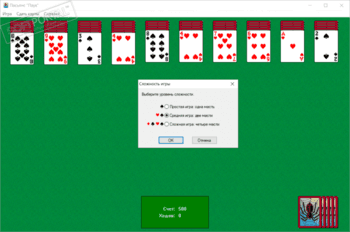
Пасьянс "Паук" — классика не стареющая со временем. Легендарный пасьянс от компании Microsoft, который с теплотой вспомнят все олдфаги, и который по умолчанию входил в комплект всех "старых" версий ОС Windows.
Классические звуки и анимация, интерфейс и "рубашки" карт — в общем это именно тот самый старый, добрый Spider. Сколько офисных работников (и не только их), убивали свое рабочее время за этой увлекательной карточной игрой? Уж и не сосчитать;)
Наверно сложно найти человека, который бы не знал правила этой игры. Но если вдруг такие и найдутся, то правила очень просты — игроку необходимо удалить все карты из десяти столбцов за наименьшее количество ходов, перекладывая их из одного столбца в другой, пока не образуется стопка карт одной масти от короля до туза. Полностью укомплектованная стопка автоматически удаляется.
Присутствует три уровня сложности, отображение допустимых ходов, просмотр статистики, встроенная справка и пр. В настройках можно включить отображение анимации при сдаче карт, подтвердить воспроизведение звуковых эффектов и пр. Присутствует возможность сохранить игру и продолжить ее позднее.
Легендарный классический пасьянс «Паук» (Spider) для ОС Windows, в которой игроку необходимо.
В этот пакет игр входят все классические игры для Windows 7, доступные теперь и для ОС Windows.
Неплохая реализация популярного пасьянса Косынка, в котором необходимо разложить карты.
Карточная игра 1000 — электронная версия карточной игры Тысяча, в которой игрокам.
Помощник дурака — играя в «дурака», Вы отмечаете карты, свои, чужие, которые в игре и идущие в.
Карточная игра в дурака — карточная игра, в которую могут играть от 2 до 6 игроков. Существует 2 основных вида игры в дурака — это подкидной и переводной дурак.
Отзывы о программе Пасьянс «Паук»
Ксандра про Пасьянс «Паук» 5.1.2600.2180 [17-02-2022]
Скачала этот zip-файл на Редми 9А, пишет – нет приложения для открытия файла. Что за приложение нужно?
177 | 180 | Ответить
Admin в ответ Ксандра про Пасьянс [01-03-2022]
1. Для открытия файла нужен архиватор.
2. Эта программа для компьютера под управлением Windows, а не Андроид. Для Андроид приложений выберите соответствующий раздел.
160 | 195 | Ответить
Татьяна про Пасьянс «Паук» 5.1.2600.2180 [27-11-2021]
Никакой подборки игр нет. Есть предложение скачать — скачивает программу очистки. Если выбрать в самом начале под «выбором загрузки» ссылку на этот же портал — то даст скачать лишь Паука. Никаких подборок нет.
183 | 205 | Ответить
SOL в ответ Татьяна про Пасьянс [07-12-2021]
Татьяна, о какой подборке вы говорите?
159 | 164 | Ответить
Татьяна в ответ Татьяна про Пасьянс «Паук» 5.1.2600.2180 [13-12-2021]
Про подборки — один из вопросов ниже. Игра Паук скаченная отсюда — глючит. Не все функции работают. Зачастую нельзя «отменить» ход. Нельзя получить подсказку «показать допустимый ход». Другое я пока не проверила.
207 | 174 | Ответить
Ольга про Пасьянс «Паук» 5.1.2600.2180 [09-10-2020]
не нашла, нет его в скаченных, может какаю- нибудь программу нужно установить?
246 | 260 | Ответить
SNEM в ответ Ольга про Пасьянс «Паук» 5.1.2600.2180 [09-10-2020]
Значит вы его не скачали.
Идете на страницу https://www.softportal.com/get-45831-pasyans-pauk.html
Там нажимаете на ссылку «с серверов SoftPortal», которая находится сразу под текстом «Скачать Пасьянс «Паук» 5.1.2600.2180:».
Затем идете в загрузки хрома и находите загруженный файл Spider.zip
258 | 267 | Ответить
Ольга про Пасьянс «Паук» 5.1.2600.2180 [06-10-2020]
я не знаю как скачать, где его искать после нажатия кнопки «скачать»
244 | 254 | Ответить
SNEM в ответ Ольга про Пасьянс [07-10-2020]
Ищите в загрузках браузера.
В Хроме это три вертикальные точки в правом верхнем углу браузера Настройка и управление Google Chrome — Загрузки
285 | 250 | Ответить
Надежда про Пасьянс «Паук» 5.1.2600.2180 [14-09-2020]
Игра скачалась, но к ней еще и какие то программы. Для меня они совсем не нужны, и за них просят хоть немножко денюшек.Немного неудобная,чтобы вернуть ход постоянно надо это делать в разное и карты при полном экране также остаются в малом размере.
272 | 263 | Ответить
Игры пасьянс «Паук», «Косынка», «Сапер», «Пинбол»: как их скачать и установить в совр. Windows 10/11 (старые классические игры из XP снова в деле!)
 Алоха!
Многие пользователи со стажем помнят, что раньше в Windows XP (например) были встроенные довольно интересные игры: пасьянсы «Паук» и «Косынка», «Пинбол», «Сапер». и пр. В обеденный перерыв, при откл. сети, где-нибудь в дороге — они прямо-таки выручали, и помогали скоротать время. 🙂 Зря они их исключили из Windows 8/10/11.
Однако, сегодня мы это исправим.👌 Тем паче, что меня неоднократно спрашивали, как можно вернуть те оригинальные игры в современную ОС Windows.
Собственно, идеального варианта я не нашел (если вы знаете его — подскажите в комментариях) — везде свои плюсы/минусы, поэтому решил предложить вам несколько способов: каждый сам решит, что ему ближе и удобнее.
Ссылочки для загрузки и способы запуска игр
Вариант 1 (пакет от WinAero)
У WinAero есть спец. пакет классических мини-игр (подборка), в которой как раз-таки есть те самые пасьянсы, шахматы, саперы и т.д. (по-моему, нет только пинбола).
Установка у пакета стандартная, пару раз нажать кнопку «Далее» .
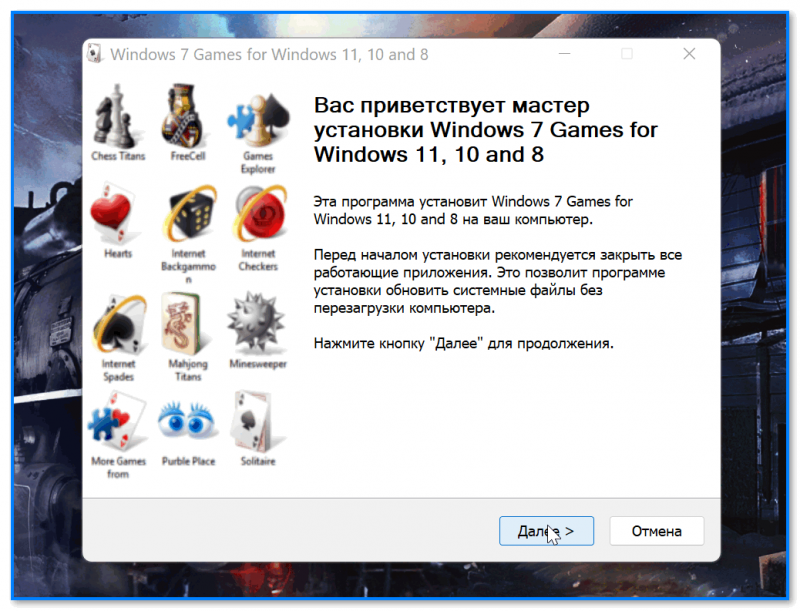
Скриншот 1. Установка у пакета стандартная
После этого у вас в меню ПУСК появится вкладка «Games» , в которой и будут представлены все игры списком. Обратите внимание, их название на английском (но сами игры поддерживают русский!): 👇
- Chess — это шахматы;
- FreeCell — это карточный пасьянс «Свободная ячейка» (в Windows XP игра называлась как «Солитер»);
- Hearts — это карточная игра черва/червы (кто как называет 🙂);
- Mahjong — это маджонг (если кто не знает: китайская игра с использованием игральных костей, на 4-рых! Отдаленно напоминает нарды. );
- Minesweeper — это классический «Сапер», правда, графика чуть получше выглядит;
- Purble Place — это игра-головоломка, преимущественно для детей. Пользуется популярностью (в Windows XP, по-моему, ее не было);
- Solitaire — это карточная игра в которой нужно «правильно» разложить карты (есть определенные цели и «запреты», которых нужно придерживаться. Кстати, игра неплохо развивает память и логику);
- Spider Solitaire — это одна из самых популярных карточных игр-пасьянсов «Паук». См. неск. скриншотов ниже. 👇
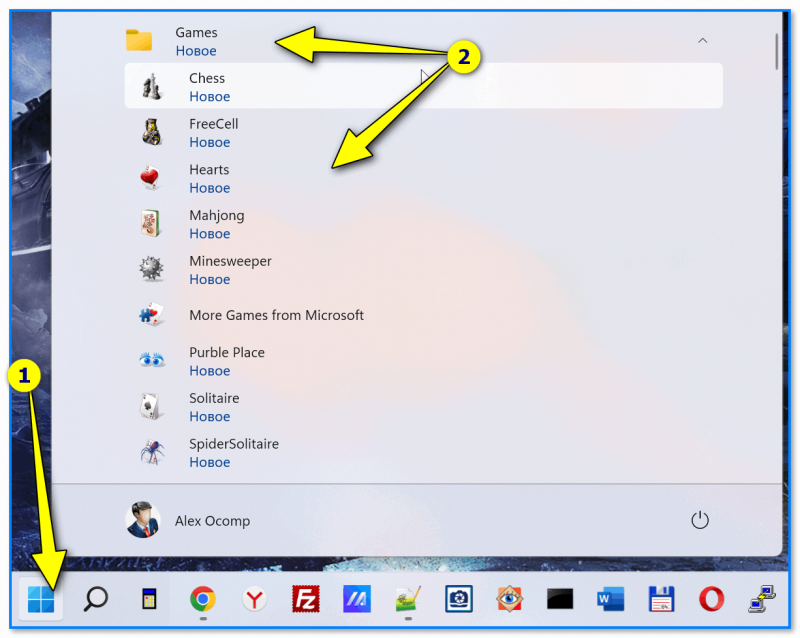
Скриншот 2. Перечень игр находится в меню ПУСК в каталоге Games
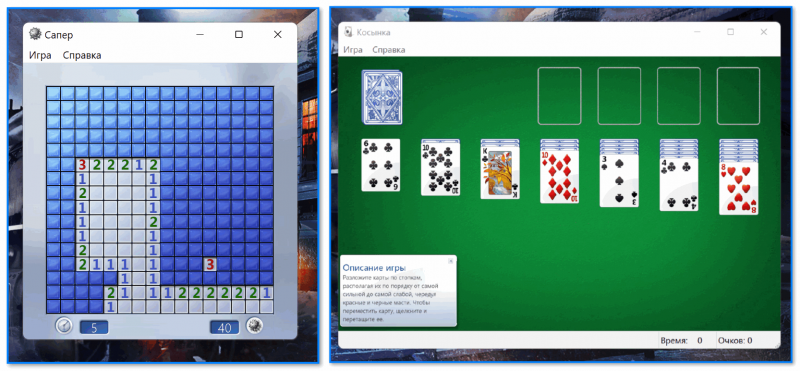
Скриншот 3. Игры Сапер и Косынка
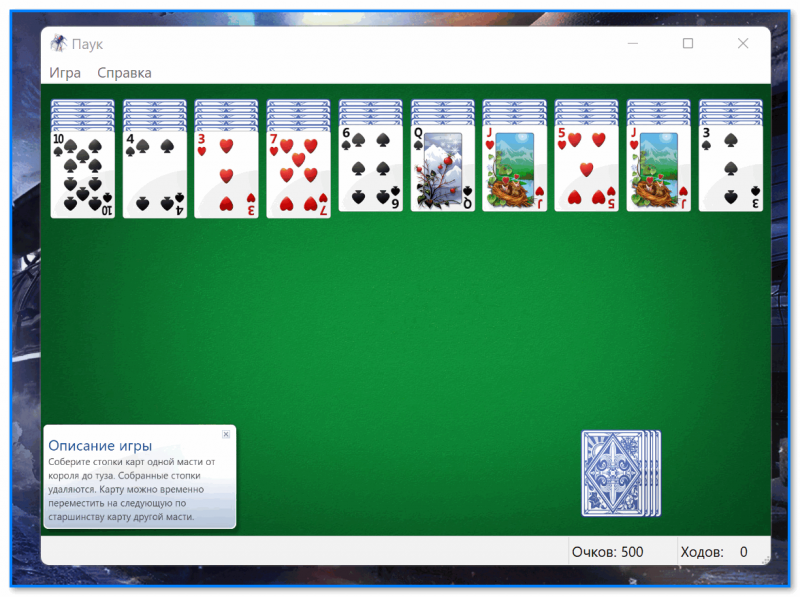
Скриншот 4. Пасьянс Паук
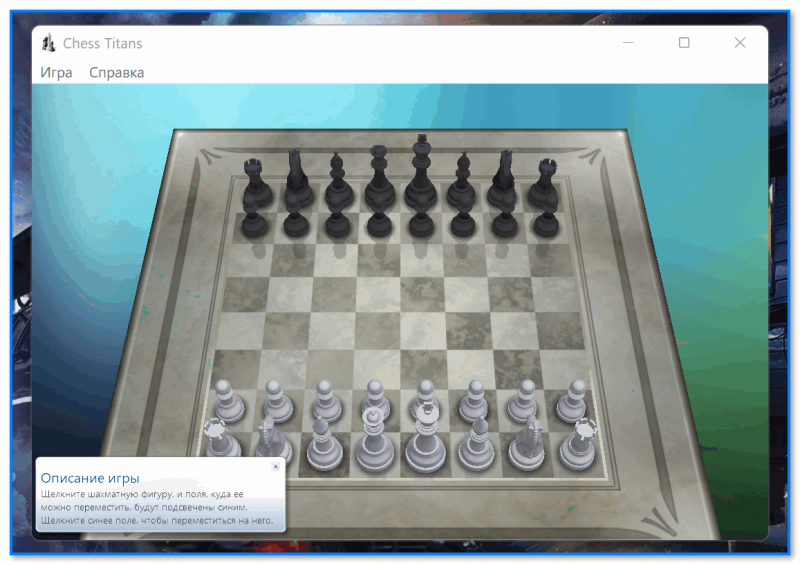
Скриншот 5. Шахматишки
- нет пинбола (хотя многим игрушка «заходила»);
- игры слегка переработаны, и отличаются от классики (хотя бы дизайном и некоторыми опциями);
- некоторые отмечают, что рус. язык не вкл. по умолчанию (это актуально для тех, кто использует «сборки» ОС Windows с «кривой» русификацией).
Вариант 2 (поиск и скачивание через Store)
В современной версии Windows 10/11 есть встроенный магазин приложений — Microsoft Store. Его можно открыть из меню ПУСК (📌 вот ссылочка в помощь, если у вас его нет или он не открывается).
Так вот, в Store можно искать не только приложения, но и игры (в том числе и те, классические!). Правда, запрос лучше формулировать на английском, например, «Pinball Star» — это мы будем искать пинбол (для пасьянса используйте «Solitaire», см. первый способ, я там перевел основные сокращения) .
Установка стандартная — нужно нажать на кнопку «Get» , подождать, а потом на «Play» . См. пример ниже. 👇
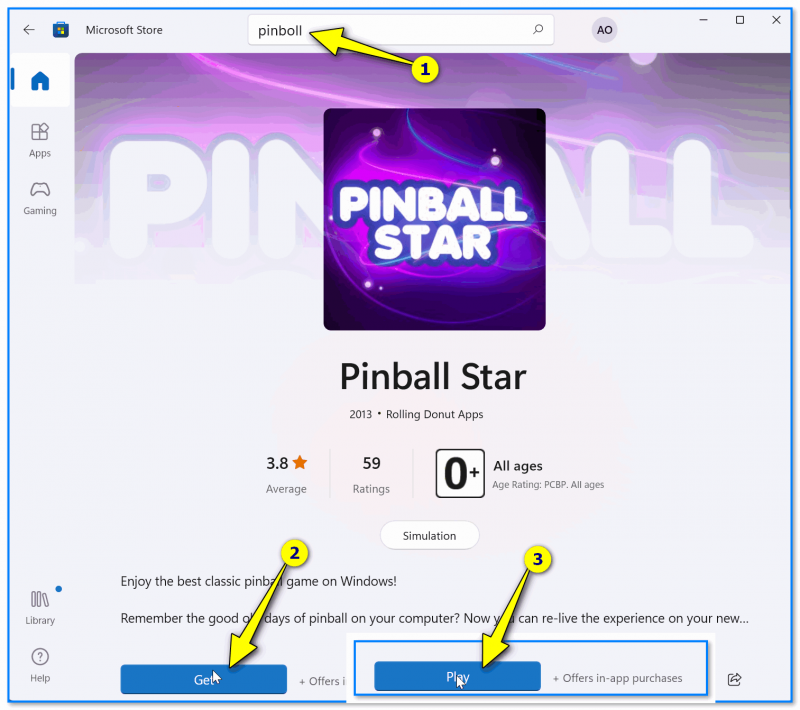
Скриншот 6. Скачиваем через Store игру Pinball Star (она почти как на Windows XP!)
Касательно рекомендованного мной пинбола — отличная версия игры, макс. похожа на ту, классическую. При первом запуске — игра сообщит вам основные кнопки управления. См. парочку скринов ниже. 👇
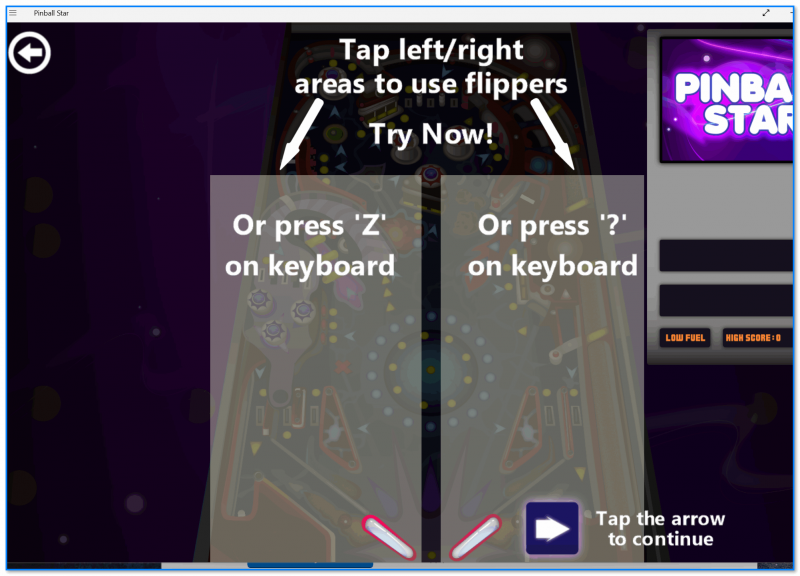
Скриншот 7. При первом запуске вам покажут кнопки управления
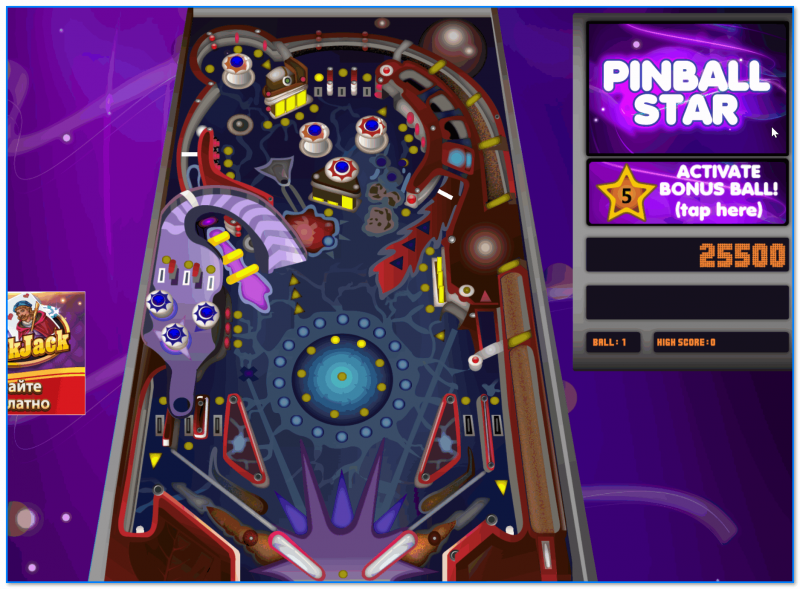
Скриншот 8. Затем можно играть! Обратите внимание, что дизайн полностью классический!
Вариант 3 (вирт. Windows XP с оригинальными классич. играми)
Вопрос риторический : а зачем искать сами игры, когда можно просто-напросто запустить целую виртуальную Windows XP в текущей Windows 11, например.
О том, как установить себе виртуальную Windows XP можете узнать из моих предыдущих заметок (там ничего сложного нет): 📌способ 1, 📌способ 2.
Когда вирт. машина будет установлена — останется только запустить ее!
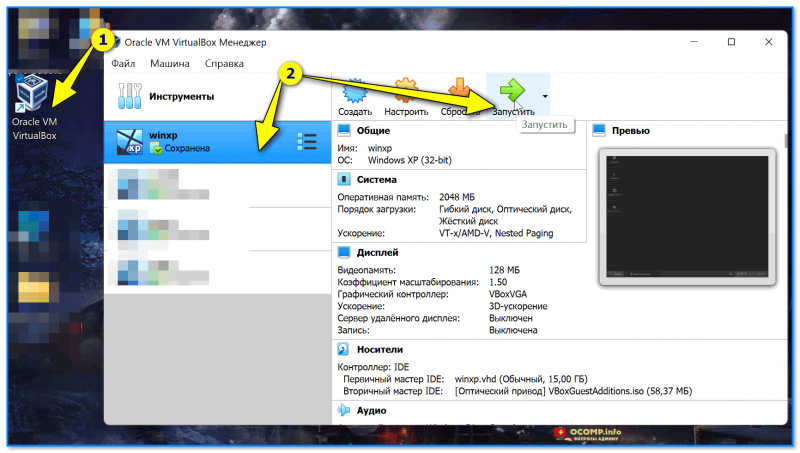
Скриншот 9. Запуск виртуальной машины с Windows XP
Далее перейти в меню ПУСК во вкладку «Игры» — и ву-а-ля, весь перечень перед нами! 👇👌
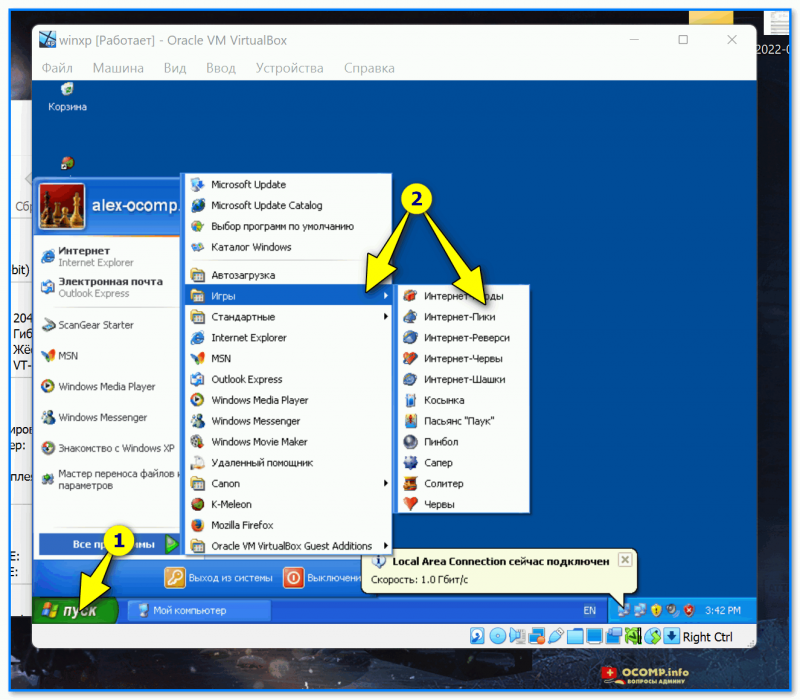
Скриншот 10. Открываем раздел игр в вирт. Windows XP
Кстати, вирт. машина имеет одно неоспоримое преимущество: вы в любой момент можете сохранить текущее состояние (какая-бы игра не была запущена), и продолжать заниматься своими делами в основной системе.
Спустя час-два-месяц-год — снова можно запустить вирт. машину и продолжить игру с момента ее сохранения.
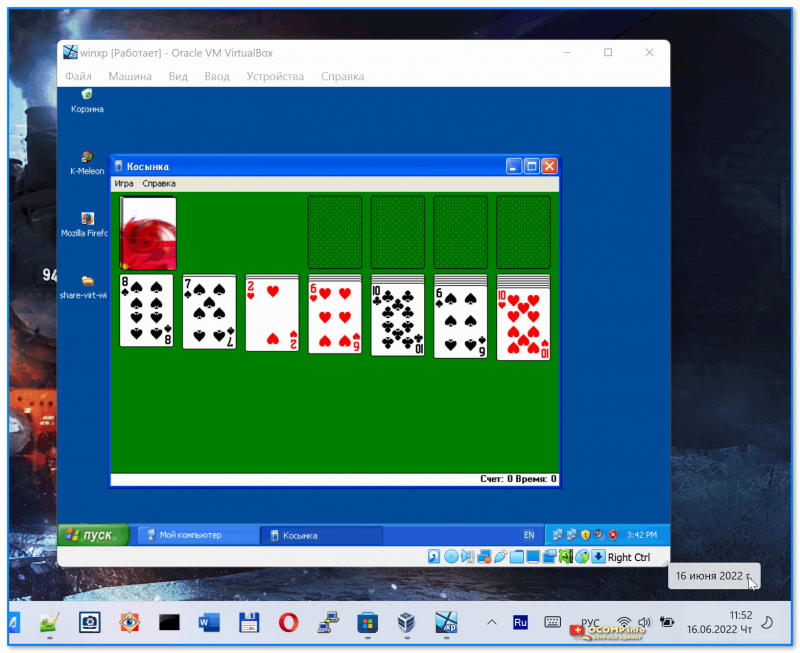
Скриншот 11. Косынка запущена (причем, оригинальная, к которой все привыкли!)
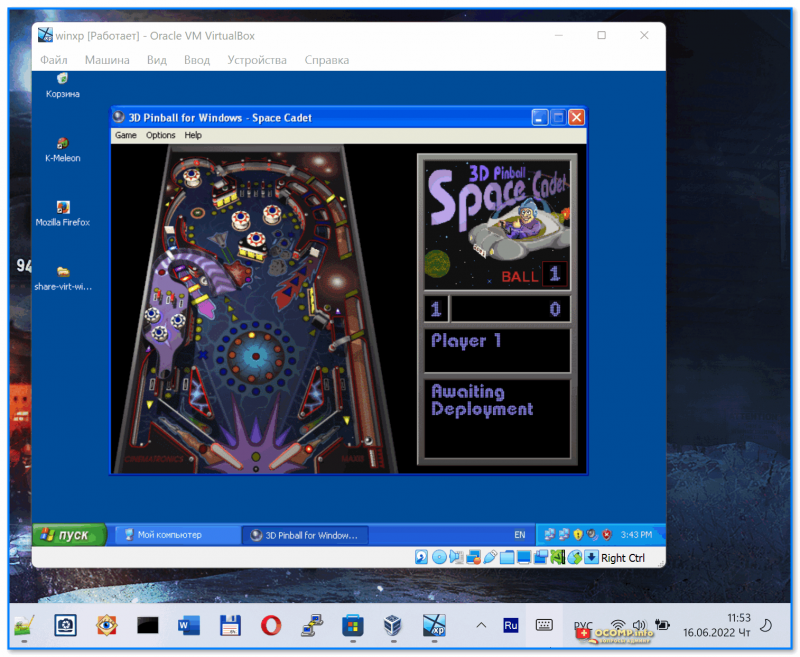
Скриншот 12. Оригинальный пинбол! Разумеется, остальные игры, которые я не привел, тоже работают!
Вариант 4 (альтернативные ОС)
Классические игры можно найти не только в Windows, но и в 📌Linux!
Я даже публиковал как-то заметку о ОС, которые максимально похожи на Windows. 📌Вот она, рекомендую.
Например, в Zorin OS есть неск хитов: Маджонг, Сапер, Судоку, пасьянс Айспериот. (плюс в магазине приложений можно загрузить еще с десяток). Кстати, установить Zorin OS можно «рядом» с текущей Windows без потери данных (вот материал: https://ocomp.info/ustanovka-zorin-os.html).
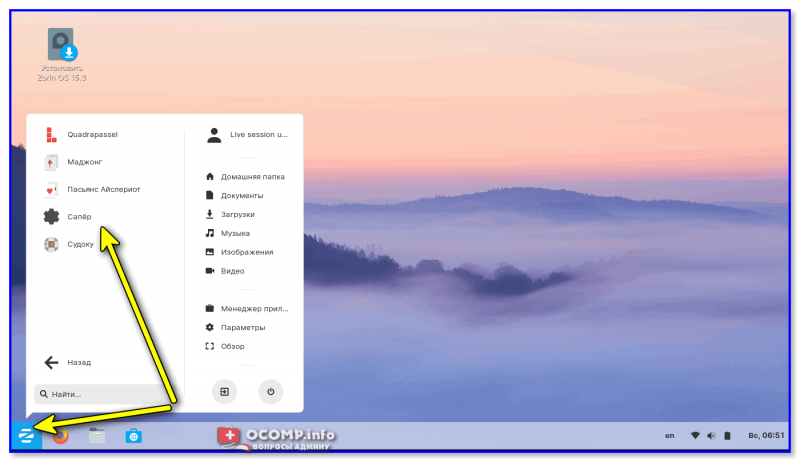
Скриншот. Меню ПУСК — несколько игр уже в комплекте (Zorin OS)
Иные способы и рекомендации — приветствуются в комментариях ниже!
Классический пасьянс «Паук» для Windows
Несколько лет назад я Вам рассказывал, как вернуть стандартные игры в Windows 10, всю кучу, даже с излишком — 11 штук, пакетом на целых 170 Мб.
Так вот, после этого меня уже много раз слёзно просили читатели найти отдельный, именно тот самый легендарный классический пасьянс «Паук» для Windows , со своими неповторимыми звуками и анимацией, с родными «рубашками» карт и интерфейсом.
Отыскал, портативный, на всего 553 кб, бесплатный и без вирусов, с отличной встроенной справкой и правилами…
Варианты пасьянса «Паук» в сети Интернет
Как оказалось, найти тот самый классический вариант пасьянса из старых добрых версий операционной системы Windows не так уж и просто. Постоянно попадались одни подделки и клоны, с другим интерфейсом и даже принципом работы. Большинство были на английском языке и между прочим, с вирусами.
Но не будем о печальном. Первый рабочий (чистый) вариант классического пасьянса «Паук» для Windows я нашёл на этом сайте…
Lim Пасьянс Паук
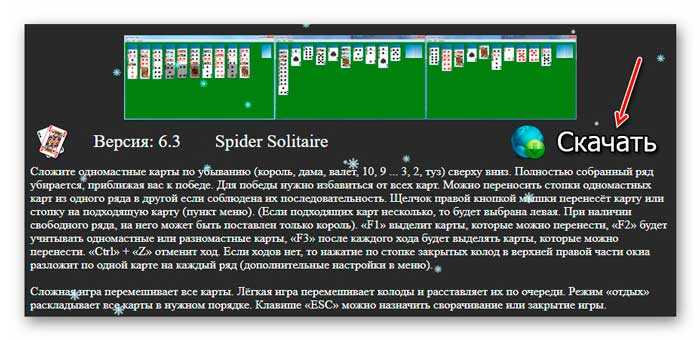
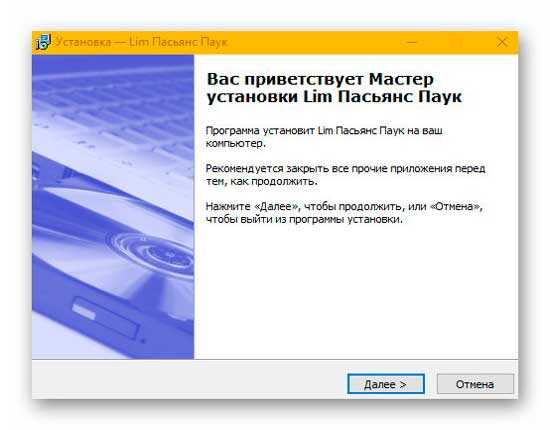
Назывался он, как видите, LimПасьянс Паук и очень дружил с компанией Яндекс…
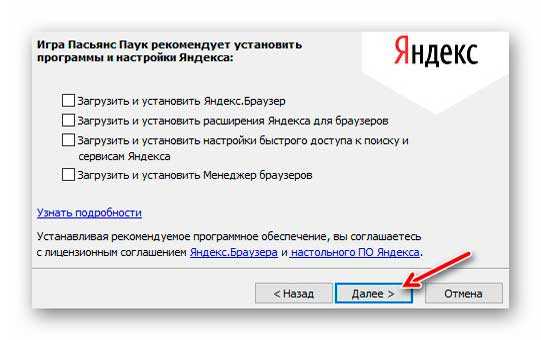
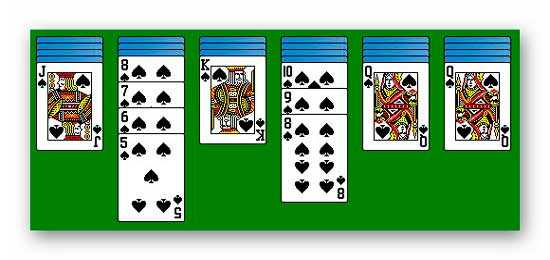
Старинный интерфейс и «правильные рубашки» карт навеяли ностальгию и вселили надежду, что это тот самый классический пасьянс «Паук» из прошлого. Увы, начиная от меню игры…
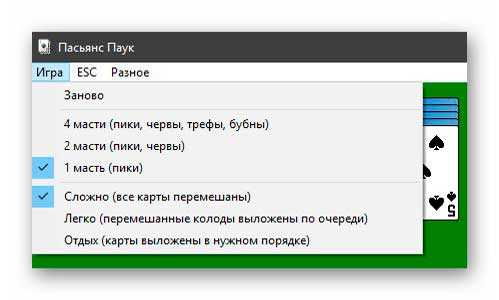
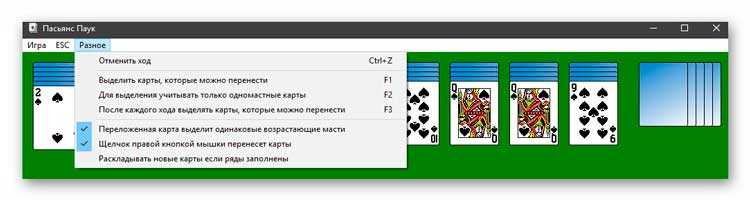
…и заканчивая отсутствием звуков с анимацией — надежда умерла в страшных муках. Контрольным выстрелом для неё был способ перемещения карт (даже описывать не буду — просто поверьте, что он далеко не торт).
Пасьянс «Паук» из Microsoft Store
Потом я воспользовался официальным магазином приложений и игр для Windows скачав оттуда нашу карточную времяубивалку…
Читайте также на сайте:
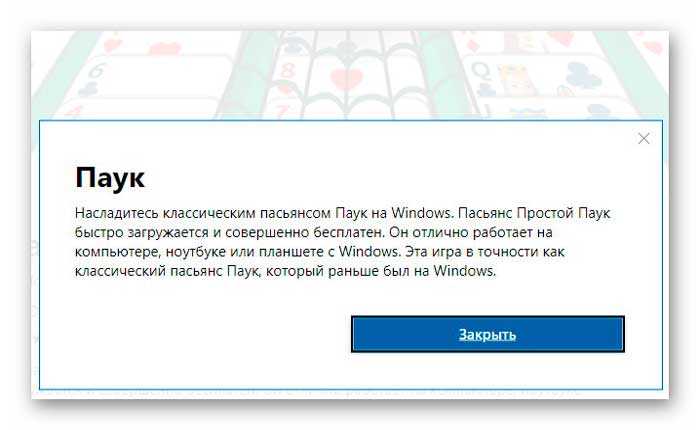
Запомните — «Эта игра в точности как классический Паук, который был на Windows».
Это решение меня сразу полностью оттолкнуло своим каким-то диким размером (около 200 Мб)…
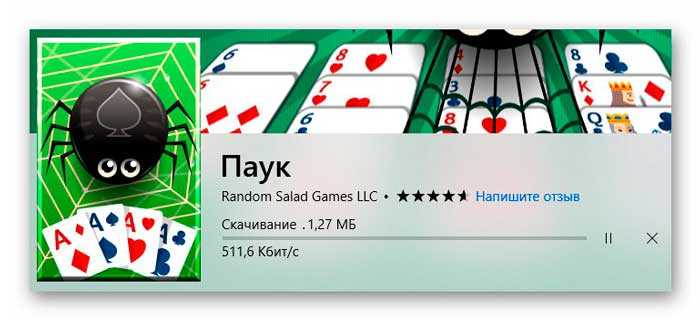
…и мультяшным новомодным интерфейсом (вспоминаем фразу, на которую обращал внимание чуть выше)…
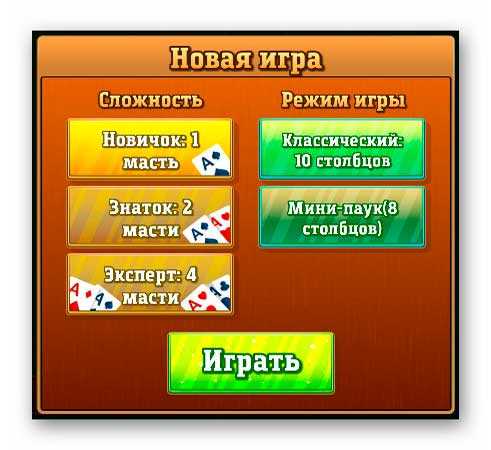
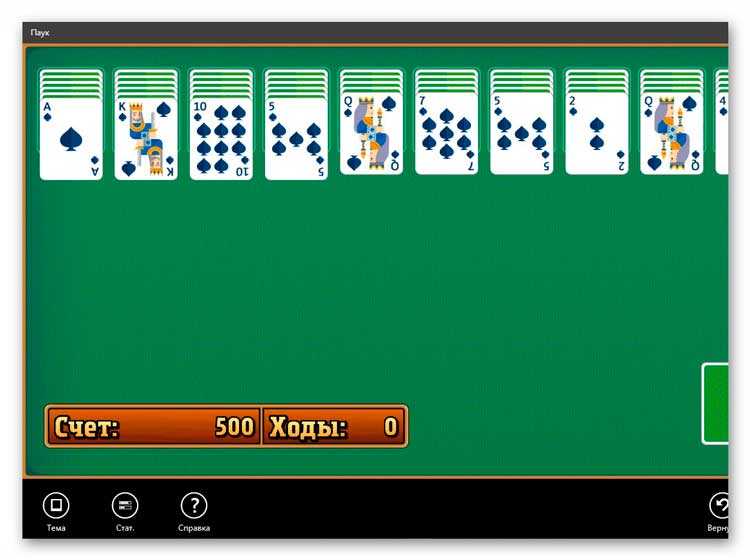
…если это «в точности как классический Паук, который был на Windows» — тогда я трактор! Вот категорически «не зашёл» мне этот современный «пузатый» вариант пасьянса «Паук», хоть бейте меня. Тем более, что в нём встроенная реклама есть (справа в самом окне игры).
Классический пасьянс «Паук» для Windows
И вот, наконец-то, почти потеряв ту самую надежду (уже убитую единожды выше), я случайно на каком-то сайте в сети Интернет наткнулся на тот самый, легендарный классический пасьянс «Паук» для Windows…
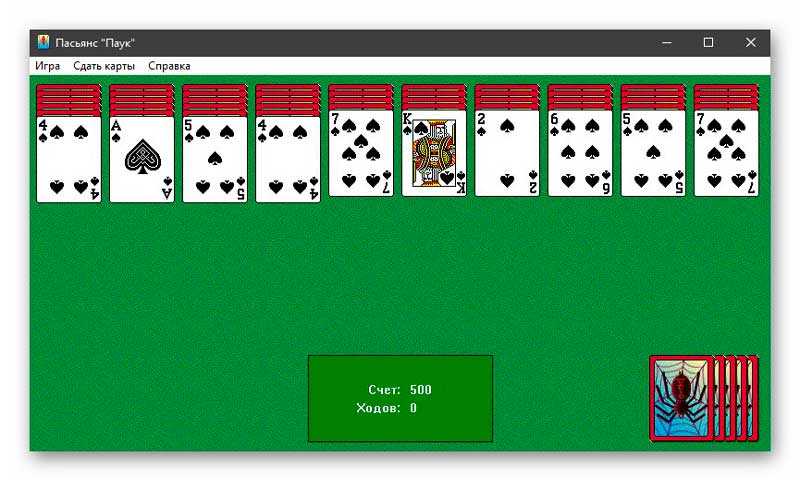
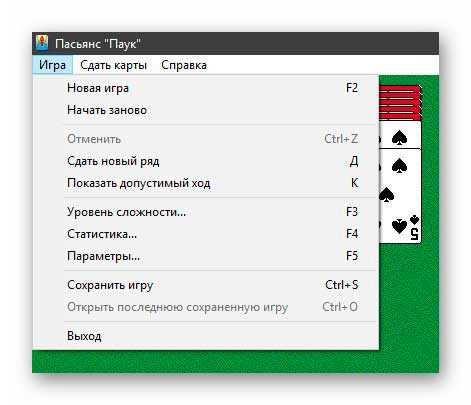
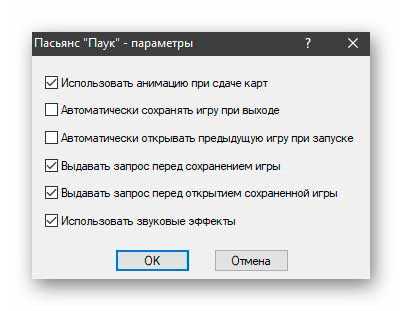
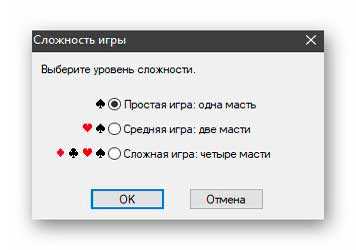
Классические звуки и анимация, интерфейс и «рубашки» карт… — всё воспроизведено в мельчайших подробностях. Если у старого пасьянса «Паук» был бы запах и он мог бы передаваться между компьютерами — он был бы в этой игре тот же самый, не сомневаюсь.
Кто не знает правила этой чудной карточной игры — в ней есть великолепная встроенная справка…
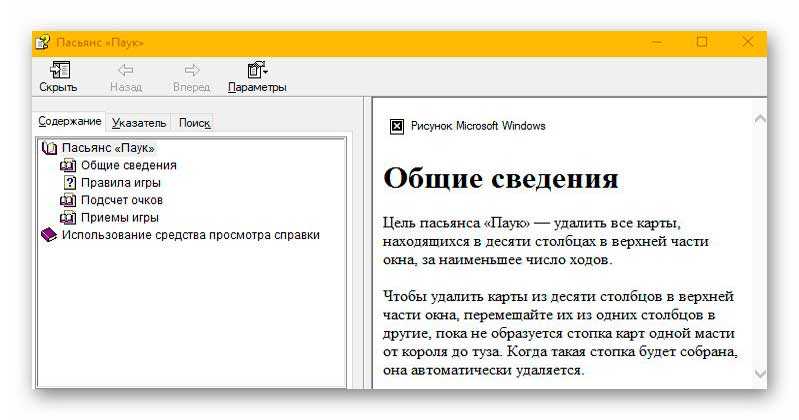
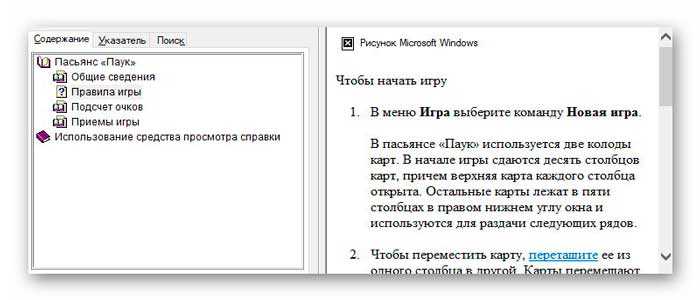
Скачать классический пасьянс «Паук» для Windows
К сожалению, официального сайта этого отдельного правильного пасьянса «Паук» я не нашёл — он даже не указан в самой программе…
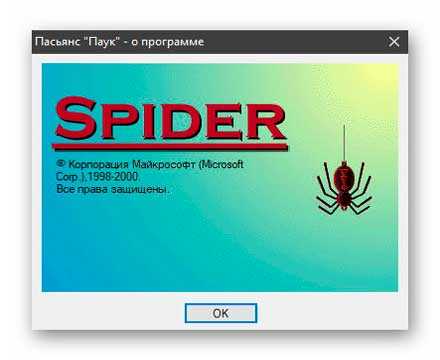
…поэтому «залил» его на Яндекс.Диск…

…и на Google Диск (для верности, на всякий пожарный случай)…
Как говорил выше — «весит» архив с портативной программой всего 258 кб (разархивированная папка — 553 кб) и вирусов не содержит.
Вот такой классический легендарный пасьянс «Паук» для Windows. Если Вам его покажется мало и возникнет желание поиграть в другие карточные игры (например, в «Дурака»), то я уже описывал на сайте такой хороший сборник.
До новых полезных компьютерных программ и интересных приложений для Андроид.
ПОЛЕЗНОЕ ВИДЕО
 Уверенный пользователь трех домашних ПК с многолетним опытом, «компьютерщик» для всех родственников, соседей и знакомых, в течении 13-ти лет автор более тысячи обзоров интересных и полезных программ для компьютера на собственном софтовом блоге OptimaKomp.RU
Дата публикации (обновления): 20.07.2020
Я только обозреваю программы!
Любые претензии — к их производителям!
Все комментарии проходят модерацию



 Мой личный топ программ
 Интересное для компьютера
 Обязательный софт для ПК
 Программы для Windows 10
 Всё для сети Интернет
 SSD-накопитель для ПК
 Полезные сайты и сервисы
 Компьютерные советы
 Просто хорошие программы
 Украшаем систему Windows
 Здоровье и компьютер
 Программы для зрения
 Программы школьникам
 Оптимизируем мышку
 Специально для клавиатуры
 Интересные калькуляторы
 Менеджеры файлов
 Анонимность личности
 Мониторинг ПК и Windows
 Выбор комплектующих ПК
 Утилиты для сети WI-FI
 Читалки книг и журналов
 Дефрагментация дисков
 Оптимизация реестра

ТЕСТ НА СЛУХ