Загрузочная флешка Mac OS Mojave

В этой инструкции подробно о том, как создать загрузочную флешку Mac OS Mojave на компьютере от Apple (iMac, MacBook, Mac Mini) для последующего выполнения чистой установки системы, в том числе на несколько компьютеров без необходимости скачивать систему на каждый из них, а также для восстановления системы. Всего будет продемонстрировано 2 способа — встроенными средствами системы и с помощью сторонней программы.
Для записи установочного накопителя MacOS вам потребуется USB флешка, карта памяти или другой накопитель объемом не менее 8 Гб. Заранее освободите его от любых важных данных, так как в процессе он будет отформатирован. Важно: флешка не подойдет для ПК. См. также: Лучшие программы для создания загрузочной флешки.
Создание загрузочной флешки Mac OS Mojave в терминале
В первом способе, возможно, более сложном для начинающих пользователей, обойдемся встроенными средствами системы для создания установочного накопителя. Шаги будут следующими:
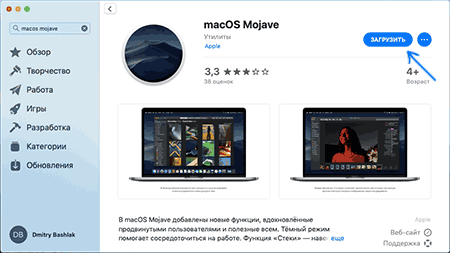
- Зайдите в App Store и загрузите установщик MacOS Mojave. Сразу после загрузки откроется окно установки системы (даже если она уже установлена на компьютере), но вам не требуется запускать её.
- Подключите вашу флешку, после чего откройте дисковую утилиту (для запуска можно использовать поиск Spotlight), выберите флешку в списке слева. Нажмите «Стереть», а затем укажите имя (лучше всего одно слово на английском, оно нам ещё потребуется), в поле формат выберите «Mac OS Extended (журналируемый)», для схемы разделов оставьте GUID. Нажмите кнопку «Стереть» и дождитесь окончания форматирования.

- Запустите встроенное приложение Терминал (также можно использовать поиск), а затем введите команду:

- Нажмите Enter, введите ваш пароль и дождитесь окончания процесса. В процессе будут загружены дополнительные ресурсы, которые могут потребоваться в процессе установки MacOS Mojave (за это отвечает новый параметр downloadassets).
Готово, по завершении вы получите флешку, пригодную для чистой установки и восстановления Mojave (о том, как загрузиться с неё — в последнем разделе инструкции). Примечание: в 3-м шаге в команде после —volume можно поставить пробел и просто перетащить значок USB-накопителя на окно терминала, правильный путь будет указан автоматически.
Использование Install Disk Creator
Install Disk Creator — простая бесплатная программа, позволяющая автоматизировать процесс создания загрузочной флешки MacOS, в том числе Mojave. Скачать программу можно с официального сайта https://macdaddy.io/install-disk-creator/
После скачивания утилиты, прежде чем запускать её, выполните шаги 1-2 из предыдущего способа, затем запустите Install Disk Creator.

Всё что вам потребуется — это указать, какой накопитель будем делать загрузочным (выбираем флешку в верхнем поле), а затем нажать кнопку Create Installer и дождаться завершения процесса.
По сути, программа делает всё то же самое, что мы производили вручную в терминале, но без необходимости вводить команды вручную.
Как загрузить Mac с флешки
Для загрузки вашего Mac с созданной флешки, используйте следующие шаги:
- Вставьте флешку, а затем выключите компьютер или ноутбук.
- Включите его, удерживая клавишу Option.
- При появлении меню загрузки отпустите клавишу и выберите пункт установки macOS Mojave.
После этого произойдет загрузка с флешки с возможностью чистой установки Mojave, изменения структуры разделов на диске при необходимости и встроенными системными утилитами.
Создание загрузочной флешки macOS Mojave 10.14

Загрузочная флешка нужна для “чистой” установки системы на пустой диск. Ниже представлен наиболее простой и быстрый способ создания загрузочной флешки macOS Mojave 10.14.
Для этого понадобится Терминал, в который вставляем следующую команду:
Указанная команда сработает, если установщик macOS Mojave лежит в папке с программами (куда он и должен попасть после скачивания из Mac App Store), а ваша флешка называется “Untitled”. Если метка флешки другая, либо переименуйте флешку, либо замените её название в команде.
Установка macOS Mojave
на ПК на базе Intel
Данное руководство является переведенной и адаптированной версией инструкции по установке официального чистого образа macOS Mojave на ПК портала www.tonymacx86.com. Руководство содержит советы и ссылки на полезную информацию, то есть то, что как правило не приводится в других статьях на эту тему, и то, что новичкам приходится долго и порой мучительно искать самостоятельно.
О сложностях установки
Стоит иметь ввиду, что установка macOS на ПК часто сопряжена со множеством проблем, решение всех из которых ни одно руководство охватить не в состоянии: macOS рассчитана на фирменное оборудование Apple, тогда как у пользователей, настраивающих хакинтош, большой разброс конфигураций компьютеров. Поэтому проблемы возникают у всех разные. Исходя из этого искать решения придется в сети, желательно на зарубежных ресурсах, таких как упомянутый www.tonymackx86.com. Либо на applelife.ru, если уж совсем не владеете английским. Весьма вероятно, что человек с аналогичной проблемой уже обращался за помощью и решил ее определенным образом.
§ Подготовка
а) Настройка VMWare
Для того чтобы установить официальный образ macOS Mojave на ПК, потребуется для начала загрузить его через цифровой магазин App Store. Это можно сделать с помощью виртуальных машин, программ, которые эмулируют работу одной операционной системы внутри другой. На этом сайте будет приведена установка и настройка бесплатной версии одной из таких программ — VMWare Workstation Player. Запущенная на виртуальной машине macOS отображается как обычная программа для Windows — в окне или в режиме полного экрана. Установка и настройка виртуальной машины VMWare подробно изложена на отдельной странице.
Загрузка macOS Mojave с App Store возможна также и на многих компьютерах Mac 2012 года и более поздних моделей.
macOS рекомендуется устанавливать на отдельный жесткий диск, на котором нет основной ОС. Жесткий диск при этом будет полностью отформатирован в файловую систему APFS .
Если знаете английский язык, возможно, вам будет удобнее оригинальное руководство: Install macOS Mojave on any supported intel based PC.
б) Сбор информации
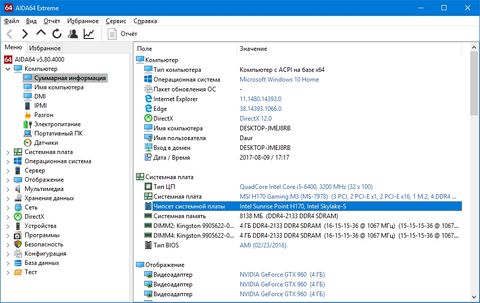
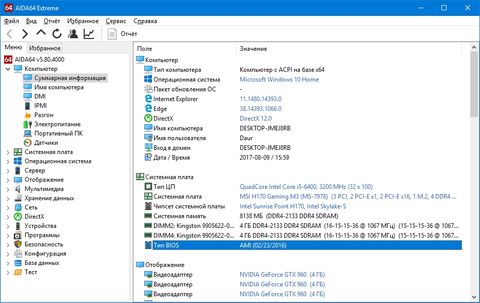
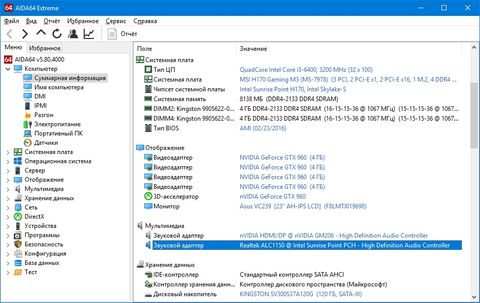
Потребуется подробная информация о конфигурации вашего компьютера:
- поддерживает ли материнская плата (далее — МП) UEFI, либо использует BIOS?
- поколение процессора intel Core. Например, Haswell или Skylake. Подтверждена работа на семействе процессоров Core 2. В принципе, с процессорами intel у macOS нет проблем;
- аудиокодек МП, если используете встроенную звуковую карту. На системах с чипсетом intel как правило установлен один из кодеков Realtek ALC.
Об основных отличиях UEFI от BIOS подробно рассказано в статье на сайте vindavoz.ru.
в) Перед тем, как начать
- имейте наготове USB-накопитель (далее — флешка) объемом от 16 Гб;
- зарегистрируйтесь на www.tonymacx86.com;
- загрузите последние версии UniBeast и MultiBeast из раздела Downloads;
- сделайте резервную копию всех важных данных!
§ Создание флешки
- Найдите в App Store образ Mojave и загрузите. Размер загружаемых данных должен быть около 5-6 Гб.
Ввиду отсутствия альтернативных драйверов Nvidia для macOS Mojave, на системы с видеокартами GeForce лучше устанавливать стабильную версию High Sierra, доступную для загрузки по прямой ссылке.
-
запустите Install macOS Mojave и загрузите данные полноценного образа;

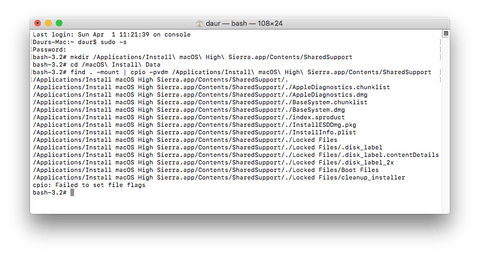
Последняя команда начнет сборку образа из загруженных данных. Дождитесь ее окончания. На строку “Failed to set file flags” не обращайте внимания.
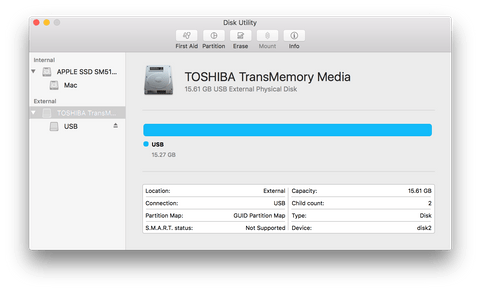

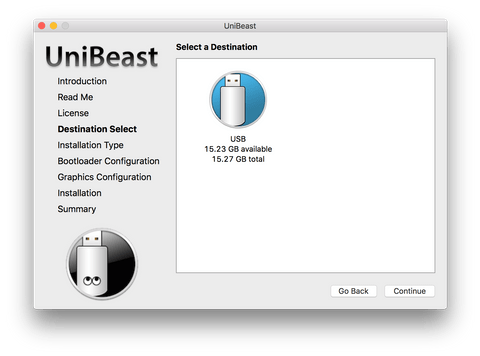
У UniBeast могут быть проблемы обнаружением внешних HDD. Для того чтобы обойти это ограничение, я создал 16 Гб раздел с файловой системой HFS с помощью Paragon Hard Disk Manager, а остальное пространство оставил неразмеченным.
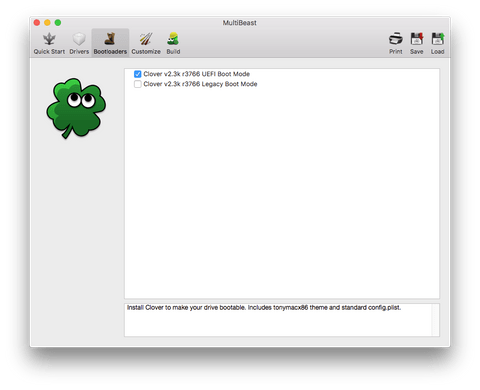
UEFI Boot Mode рекомендуется для 7/8/9/100/200/300 серии чипсетов Intel и для всех МП, поддерживающих UEFI. Legacy Boot Mode рекомендуется для 5/6 серий чипсетов, а также для всех систем на базе традиционного BIOS.
Чипсеты Intel для МП 100-й серии — это такие модели как h370, B150 и т.п. Чипсеты 9-й серии — H97, Z97 и т.п.
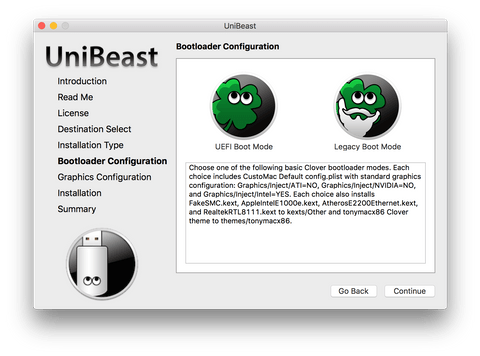
Процесс может занять до 10 минут в зависимости от системы и скорости накопителя. Не рекомендую выходить из виртуальной машины, в случае, если создание флешки происходит через нее.

Для того чтобы macOS запустилась на обычном ПК, ей нужен сторонний загрузчик. UniBeast создаст загрузочную флешку, используя актуальный на данное время загрузчик Clover.
При желании вернуть флешку в прежнее состояние, необходимо будет не только полностью ее отформатировать в NTFS/FAT32, но, возможно, изменить и схему ее разделов на MBR.
§ Настройка BIOS/UEFI
Если установка выполняется на системе с UEFI, то настройка МП не будет сложной. В противном случае понадобится сбросить настройки BIOS на стандартные и изменить режим работы жесткого диска на AHCI. Ниже приведены общие рекомендации для всех МП. За ними следуют рекомендации по настройке для МП от разных производителей.
Общие настройки
- Сбросьте параметры BIOS (Load Optimized Defaults).
- Выключите VT-d .
- Выключите CFG-Lock.
- Выключите Secure Boot Mode .
- Измените опцию OS Type на Other OS.
- Выключите IO SerialPort .
- Включите XHCI Handoff .
- Если в системе набор логики (чипсет) Intel 6-й серии или Intel x58 с AWARD BIOS, выключите порты USB 3.0
- Сохраните изменения и перезагрузите компьютер.
Инструкция для Gigabyte
- Нажмите и удерживайте клавишу (Delete) во время загрузки системы.
- Сбросьте настройки UEFI на стандартные (Load Optimized Defaults).
- (Необязательно) Измените X.M.P. Memory Profile на Profile1.
- Выключите VT-d .
- Сохраните изменения и перезагрузите компьютер.
- используйте только одну видеокарту с одним подключенным монитором;
- отключите любые жесткие диски за исключением пустого, на который будет установлена macOS;
- отключите любую USB периферию, кроме клавиатуры и мыши;
- отключите любые PCI-карты за исключением видеокарты: они могут быть несовместимы с macOS;
- рекомендуется использовать пустой жесткий диск.
- Сбросьте настройки BIOS на стандартные (Load Optimized Defaults).
- Измените режим работы жесткого диска на AHCI.
- Измените приоритет загрузки: поставьте загрузку с CD-ROM на первое место.
- (Необязательно) Измените X.M.P. Memory Profile на Profile1.
- Измените режим HPET на 64-bit mode.
Инструкция для ASUS на UEFI
Для ASUS Z97-A рекомендуется версия прошивки v1204 или новее. В настройках проверить, отключена ли CFG lock.
Инструкция для MSI на UEFI
- Сбросьте настройки UEFI на стандартные (Load Optimized Defaults).
- Включите XHCI Handoff .
- Выключите CFG-Lock.
- Выключите VT-d .
- Сохраните изменения и перезагрузите компьютер.
§ Установка macOS
Вы почти закончили! Все, что осталось для установки — загрузиться с флешки, отформатировать жесткий диск и установить macOS. Для лучших результатов рекомендуется вставить накопитель в разъем USB 2.0
- Включите компьютер и загрузитесь с USB, выбрав соответствующий пункт в меню загрузки UEFI. Или предварительно настройте для этого загрузку с USB/CD-ROM в BIOS.
- Когда появится интерфейс Clover, запустите установку macOS с загрузочной флешки.
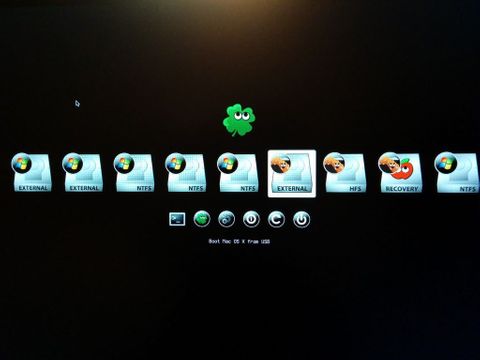
- в верхнем меню выберите «Утилиты» и откройте «Дисковую утилиту»;
- выберите целевой жесткий диск в левой колонке;
- нажмите кнопку «Стереть»;
- введите имя на латинице, например, macOS;
- формат: OS X Extended (Журналируемый);
- схему разделов: GUID partition Map (GPT);
- нажмите «Стереть»;
- выйдите из дисковой утилиты.
§ Пост-установка
a) Настройка устройств с помощью MultiBeast
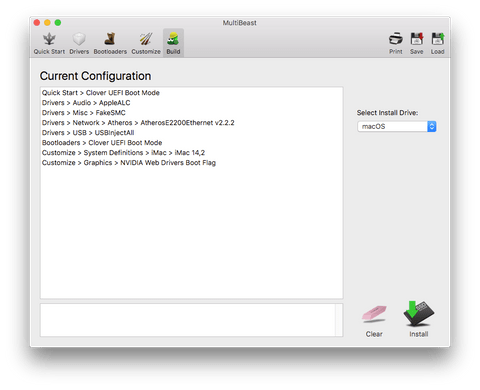
MultiBeast — пакет программ «все в одном», который разработан упростить настройку macOS на ПК. В состав программы входит загрузчик Clover, набор кекстов для настройки оборудования и скрипты для настройки загрузчика. MultiBeast настроит загрузку macOS с жесткого диска, заместо того, чтобы всякий раз делать это с загрузочного USB. Кроме этого, MultiBeast поможет настроить встроенное аудио, сетевую карту, видеокарту и другое внутренние устройства компьютера. То есть основное отличие MultiBeast от UniBeast состоит в том, что UniBeast создает загрузочную флешку для первичной установки macOS, тогда как MultiBeast создает загрузчик на жестком диске и настраивает как его, так и macOS под внутренние устройства компьютера.
Каким образом работает MultiBeast:
- монтирует раздел EFI жесткого диска;
- по аналогии с созданным UniBeast загрузочным USB, MultiBeast создает на нем директорию с загрузчиком Clover;
- устанавливает кексты в системную папку macOS (System/Library/ Extensions) или в папку загрузчика (/EFI/EFI/Clover/ Kexts);
- добавляет параметры в файл конфигурации Clover — config.plist.
Выбирайте опции MultiBeast с уверенностью, что они соответствуют вашей системе. В случае сомнений оставляйте пункты неотмеченными, так как искать и удалять кексты и параметры Clover придется вручную.
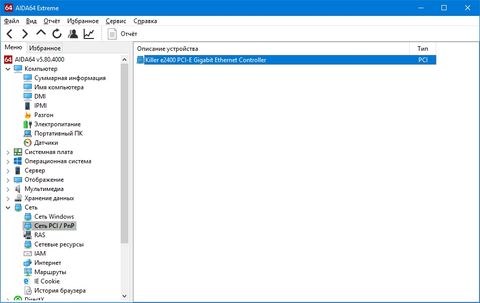
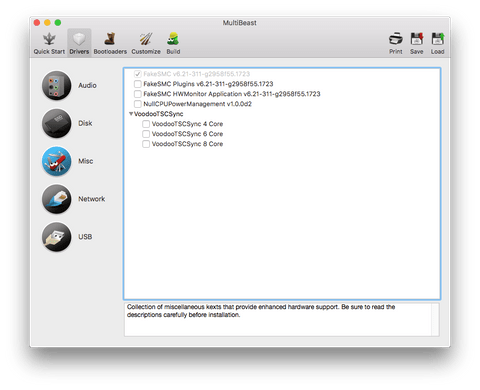
MultiBeast предназначен в основном для настройки под macOS внутренних устройств. Для многих внешних устройств USB, таких как внешние звуковые карты, клавиатуры, мыши и адаптеры Wi-Fi, искать кексты в первую очередь надо на официальных сайтах производителей. Если в MultiBeast не найдется кекстов для внутренних устройств, придется также искать их в сети. Таким образом я нашел кекст для своей сетевой карты Atheros (Killer) E2400.
UEFI Boot Mode рекомендуется для систем на базе 7/8/9/100/200/300 серии чипсетов Intel и всех систем с UEFI.
Legacy Boot Mode рекомендуем для 5/6 серий и всех систем на базе BIOS.
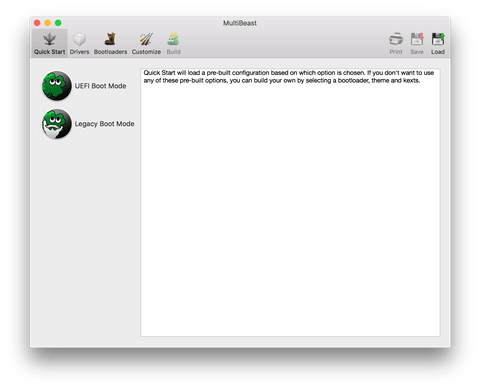
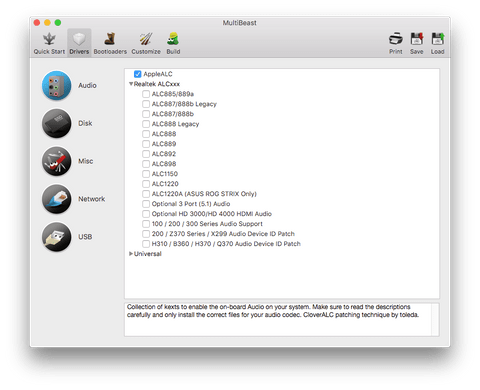
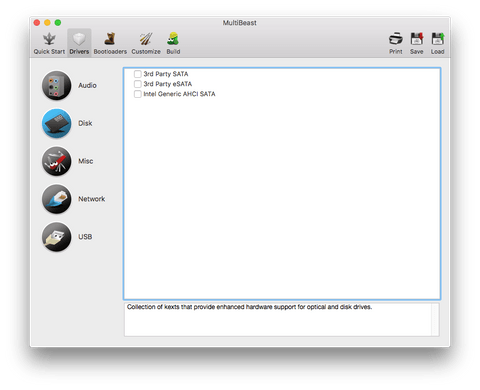
- кексты VoodooTSCSync предназначены только для процессоров c разъемом LGA2011;
- FakeSMC HWMonitor используется для получения данных о температурах и скоростях вращения систем охлаждения.
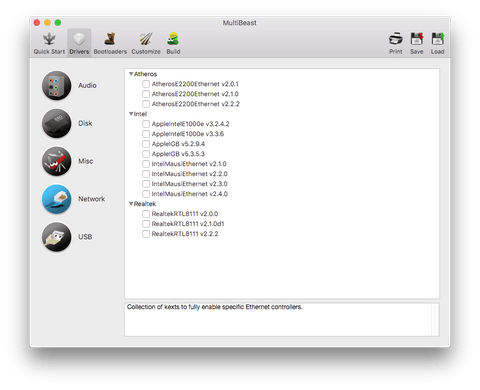
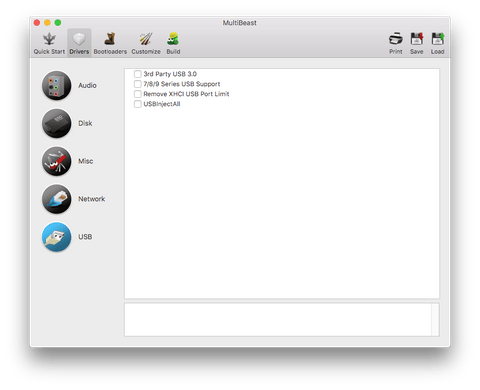
- 3rd Party USB 3.0 для сторонних контроллеров USB 3.0,
- 7/8/9 Series USB Support для USB 2.0/3.0 чипсетов Intel 7/8/9 серии,
- USBInjectAll, который как правило подходит для систем на UEFI.
б) Установка драйверов видеокарты
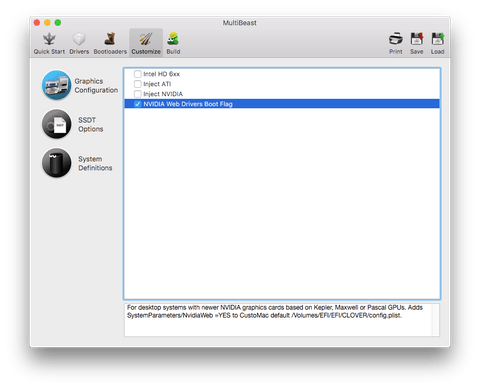
Видеокарты GeForce GTX 7xx, 9xx, 10xx, TITAN и выше не поддерживаются macOS Mojave по умолчанию. Для них необходимы альтернативные драйвера Alternate NVIDIA drivers и небольшая настройка Clover, которую я советую сделать с помощью утилиты Clover Configurator.
-
Установите последнюю версию Alternate NVIDIA Graphics Drivers для своей версии macOS.
Обновления macOS как правило делают текущие драйвера Nvidia несовместимыми. Поэтому желательно сперва дождаться новых драйверов, совместимых с актуальной версией ОС.
Learn how to clean install macOS Mojave

Having spent some years coding applications for macOS, we’ve created a tool that everybody can use. The all-round problem fixer for Mac.

So here’s a tip for you: Download CleanMyMac to quickly solve some of the issues mentioned in this article. But to help you do it all by yourself, we’ve gathered our best ideas and solutions below.
Features described in this article refer to the MacPaw site version of CleanMyMac X.
Apple released its newest operating system for Mac computers, macOS Mojave, for developers and members of the Apple Beta Software Program at the end of June 2018, and now it is available for all Mac users.
What can you expect from the upgrade?
- New apps: News, Stocks, Voice Memos, and Home.
- OpenGL and OpenCL will still be supported but are no longer being maintained in favor of the Metal library instead.
- Safari gets a Tracking Prevention improvement to block social media widgets and tracking without consent.
- A more optimized dark mode will offer an even more immersive way of consuming content.
- A dynamic desktop that changes its background depending on the time of day.
- Files can be organized (either manually or with tags) into stacks for a cleaner desktop.
- A Gallery View replaces Cover Flow in Finder for a more visual way of browsing files.
- Group FaceTime supports up to 32 participants, with users being able to join mid-conversation.
What is a clean install?
Instead of simply rebooting your Mac with the latest operating system, a clean install completely overwrites all your existing data. It’s basically like getting a brand-new Mac straight out of the box.
Performing a clean install clears your Mac from all of the junk files that have accumulated as you’ve used it. If you loathe to delete a couple of apps you’re not quite ready to get rid of, you’ll find it easier to identify which ones you do need when it comes to reinstalling them. Old files take up space and slow down your Mac, and most of the time, you won’t even know they’re there.
The only downside is that you have to reinstall your personal files on the new macOS, but if you’ve backed up your files, this shouldn’t be a problem — especially when you consider the benefits of a clean install.
How to сlean install macOS Mojave
Here’s a complete guide on how to have a fresh start with macOS Mojave. Just follow these six easy steps:
1. Check compatibility
First of all, check that your Mac is compatible with the new upgrade. The basic requirement is for Metal API support, but if you’re not sure, the following models are suitable for macOS Mojave:
- MacBook: early 2015 or newer
- MacBook Air: mid 2012 or newer
- MacBook Pro: mid 2012 or newer
- Mac Mini: late 2012 or newer
- Mac Pro: late 2013 or newer (although some mid 2010 and mid 2012 models have Metal-capable GPU, so it’s worth checking)
- iMac: late 2012 or newer
- iMac Pro: late 2017 or newer
If your Mac can handle macOS Mojave, great — but don’t start yet.
You need a backup of every important file that you’ll want to reinstall on your new system. But there’s no point in running a straight clone of your previous files: you’ll just end up with the same junk floating around your new operating system.

2. Back up your hard drive for a clean install
It doesn’t particularly matter where you save the files you want to keep, as long as you’re certain you have a backup. Once your Mac has been formatted, there’s no way of getting those files back.
Copy them over to at least one other location (preferably two, just in case), which may be physical hard drives or Cloud computing. If you have a lot of files or large files like movies, be aware that you may need more than one type of storage — iCloud only comes with 5GB free, for example, so you may need to pay for more or split your files between iCloud and OneDrive.

3. Clean up your hard drive
A fresh macOS needs a fresh drive to run at peak performance. There are tons of redundant files on any computer, such as old downloads, apps you never used, hidden cache files, etc. Usually, these files keep migrating from one macOS to another, slowing your Mac down. Now is probably the best moment to sort through old garbage before you move on to the new OS. For major hard drive cleanup, I recommend CleanMyMac X, which I have been using for a few years now. It cleans:
- System junk
- Old downloads (and DMG installers)
- Hidden adware
- Temporary caches and logs

The developer states that during the full scan with CleanMyMac X, users find, on average, about 74 GB of potential junk to remove. I couldn’t reach that amount, but still, the results were pretty solid.
BTW, the free version of this app can be downloaded here.
4. Download macOS Mojave to a bootable USB drive
Although your files are saved, don’t wipe your system until you’ve downloaded macOS Mojave ready to use; otherwise, you just have an empty Mac. You’ll need an empty USB drive with at least 8GB of space to create a bootable copy of macOS Mojave:
- Download macOS Mojave.
- You don’t want macOS Mojave on your Mac just yet, so close the installation window when it appears with Command + Q.
- In Finder, locate Applications and right-click on ‘Install macOS 10.4…’ The file name may change depending on whether you’re a beta or developer user.
- Select ‘Show Package Contents.’
- Open ‘Contents’ and then select ‘Resources.’ Leave this window open.
- Launch Terminal (Applications > Utilities > Terminal).
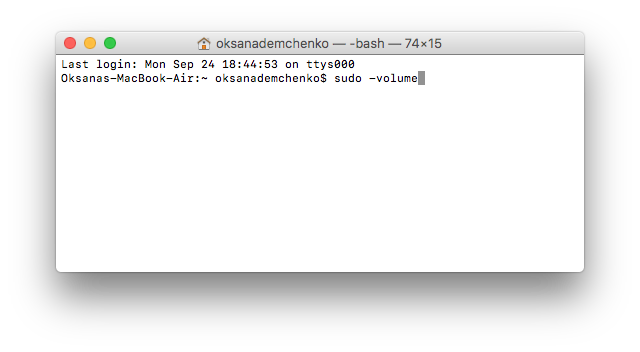
- In the Terminal window, type sudo followed by a space.
- In Terminal, type –volume followed by a space.
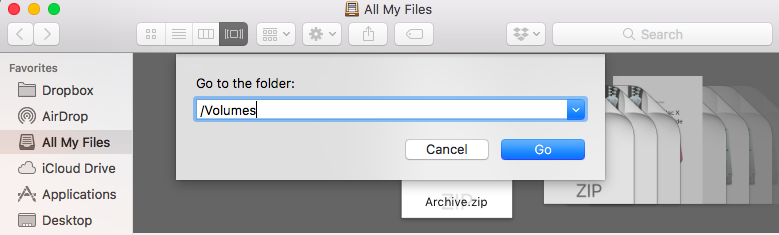
- Open Finder, and then select ‘Go’ > ‘Go To Folder. ‘
- In the Go To Folder box type /Volumes and select ‘Go.’
- Take the USB drive and connect it to your Mac.
- The USB drive should appear in your window. Drag it into the Terminal window.
- Press Return to run the Terminal command.
- When prompted, type ‘y’ to continue and press Return.
- Your USB drive will be wiped off any remaining data, and the macOS Mojave installer files will then be transferred. This could take twenty to thirty minutes.
You now have macOS Mojave ready on a USB drive to be installed on a clear Mac.
5. Format the drive
If you’ve definitely saved the files you need and securely transferred them to an external location, then it’s time to format your drive ready for macOS Mojave:
- Go to your Applications and select ‘Utilities.’ From there, select ‘Disk Utility.’
- This will bring up a list of internal drives on the left-hand side. Select your own drive, which will be labeled something like ‘Apple SSD.’ Click ‘Erase.’
- A new window will open with a couple of fields, including Name, Format, and Scheme. Select ‘Mac OS Extended (Journaled)’ under ‘Format’ if it isn’t already. Click ‘Erase’ again to confirm.
6. Install macOS Mojave
Now that you’ve got your file backup, a blank system, and the latest macOS on a USB drive, it’s time to bring them all together.
- Connect the USB drive with the version of macOS Mojave to your Mac.
- Restart your Mac while pressing the Option key.
- The Startup Manager will launch. Select ‘Disk Utility’ and then erase your hard drive.
- Return to the main menu and select ‘Install.’
- Follow step-by-step instructions on the screen to launch macOS Mojave from your USB drive.
You now have a clean install of macOS Mojave to explore on your Mac. Get to know your new and improved OS, and don’t forget to download your files from your external storage.
BONUS: One extra tip to help you upgrade
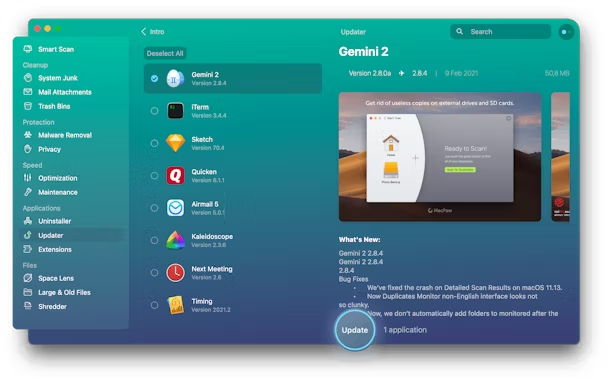
Keep in mind that not all app developers have managed to update their apps for 10.14. After you have clean-installed Mojave, you may notice that some of your apps have stopped working completely (Ouch!). To help you get through this transitional period safely, make sure to update all your apps to the latest available versions. Luckily, there is an automatic way to do it that doesn’t involve visiting every developer’s site. I’ve found that CleanMyMac X has a built-in app — Updater. It, in fact, works for ALL your apps.
So, you just run Updater, and it fetches you Mojave-ready versions of your apps, if such are available, of course.
-
(in CleanMyMac X).
- Install the app.
- Click on the Updater tab and then choose apps to update.
That’s it, looks like you’re all set to run a successful install of macOS Mojave. It’s way more superior than previous macOS versions and runs much faster, as you will soon see.