Яндекс карты скачать бесплатно на андроид на Русском

Андроид
Привет! Сегодня я покажу вам как бесплатно скачать Яндекс карты на телефон андроид, на Русском языке. Вы сможете использовать приложение офлайн без интернета прямо на своём смартфоне. Вы можете скачать карту любого города России, Казахстана и Узбекистана. Всё очень просто и быстро. Смотрите инструкцию далее и пишите комментарии, если у вас есть вопросы. Поехали!)
Откройте на своём телефоне приложение Google Play.

Через поиск вверху найдите приложение Яндекс Карты поиск мест и навигатор, установите его на свой телефон.

Откройте приложение когда оно установится.

Посмотрите небольшую презентацию и нажмите Войти.

Далее, вы можете выбрать свой аккаунт или добавить новый, чтобы использовать приложение.

Теперь вы можете использовать приложение, искать места на карте и т.д.

Вы можете искать любые места по готовым категориям.

Внизу вы можете воспользоваться формой поиска мест и адресов. Внизу слева нажмите на кнопку Меню.

В меню нажмите на вкладку Офлайн карты.

Здесь вы можете скачать карту своего города, чтобы смотреть её без интернета. Чтобы скачать карты других городов, нажмите на значок поиска вверху справа.
Приложения навигатора GPS и карты для Android

Найдите ваших наиболее важных вещей, от вашего смартфона.

Найти ближайший общественные туалеты

Поделитесь своим местоположением с вашими контактами

Сопровождайте Санта-Клауса в его путешествии в это Рождество
Категории
- Образование и досуг
- GPS-навигатор и карты
Новинки
 Phone Tracker and GPS Location
 Geovelo
 Mappls
 Magic Earth
 Jagat
Jagat
Список часто задаваемых вопросов
Как измерять расстояния в Google Maps на смартфоне
Как вспомнить, где вы припарковали свой автомобиль, благодаря Google Maps
Как искать по координатам в Google Maps
Как выбрать наиболее экологически чистый маршрут на Google Maps
Как сохранять маршруты в Google Maps
Мы используем собственные и сторонние файлы cookie для рекламы, доступа, аналитики и социальных сетей. Любое действие, кроме блокирования файлов cookie, а также и запрос услуг, связанные с файлами cookie, заключают соглашение для установки и использования данных файлов. Прочитайте нашу Политике Конфиденциальности.
Топ-7 лучших карт для Android: без интернета и на русском языке

Современные картографические сервисы предоставляют пользователю возможность путешествовать с максимальным комфортом и безопасностью. И, что самое приятное, у всех крупных платформ есть приложение для Андроид, так что можно загрузить себе необходимую программу для перемещения по неизведанному городу, поездок на личном автомобиле от точки А к точке Б или планирования маршрута путешествия ещё до его старта. В этой статье собраны лучшие карты на Android — все они доступны на русском языке, почти каждая работает без интернета, а некоторые даже умеют показывать перемещения общественного транспорта в режиме реального времени. Так что если вы хотите скачать карту на телефон, этот материал для вас.
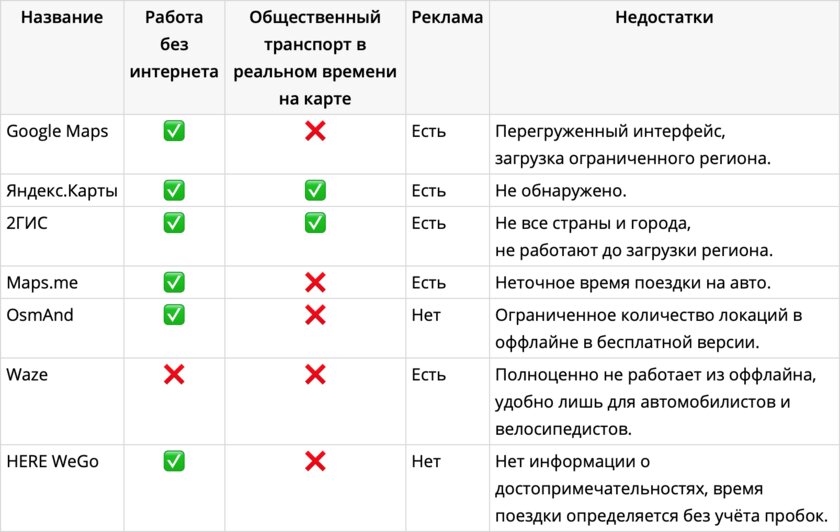
Сравнение всех приложений из статьи:
Google Maps
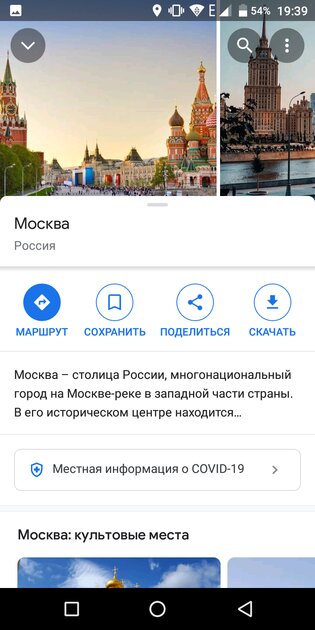
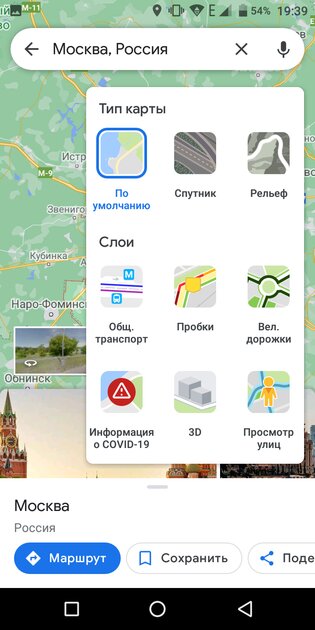
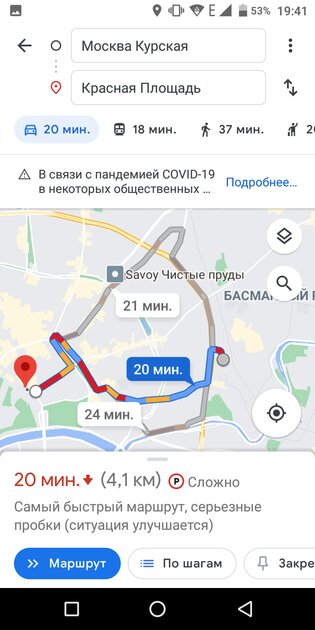
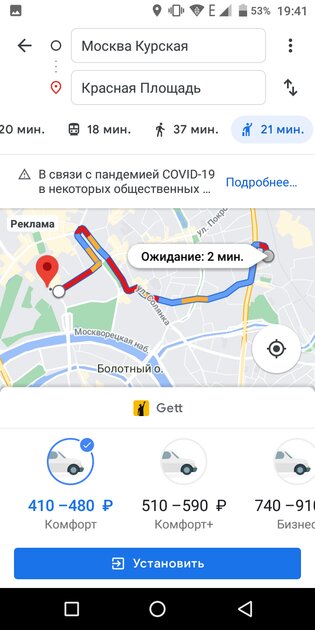
Пожалуй, самыми популярными картами на Android можно смело назвать Google Maps, так как они предустановлены на всех смартфонах с данной операционной системой (за исключением свежих моделей Huawei). Приложение достаточно точно определяет местоположение пользователя, есть функция загрузки определённой локации для работы из оффлайна, поддерживается режим спутника для более комфортной навигации в определённых сценариях. Также карты могут похвастаться приличным набором дополнительной информации о пробках, общественном транспорте, велосипедных дорожках и достопримечательностях.


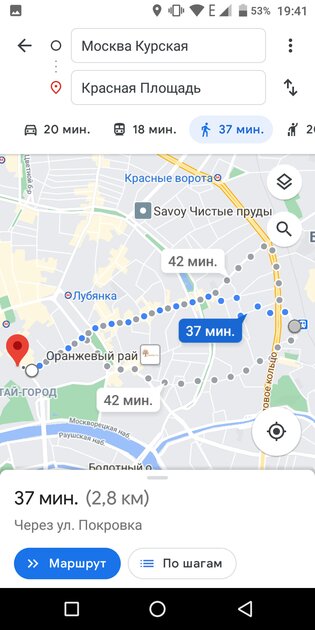
✅ Преимущества:
- одна из крупнейших баз данных в мире;
- три типа карты (стандартная карта, спутник, рельеф);
- слои с дополнительной полезной информацией;
- описания достопримечательностей с фотографиями;
- прокладывание маршрута с учётом общественного транспорта;
- режим «Просмотр улиц» (можно перемещаться по дорогам города);
- показывает информацию о развлекательных заведениях;
- карта посещённых мест в мире.
❌ Недостатки:
- реклама в разделе «Такси»;
- местами излишне перегруженный информацией интерфейс;
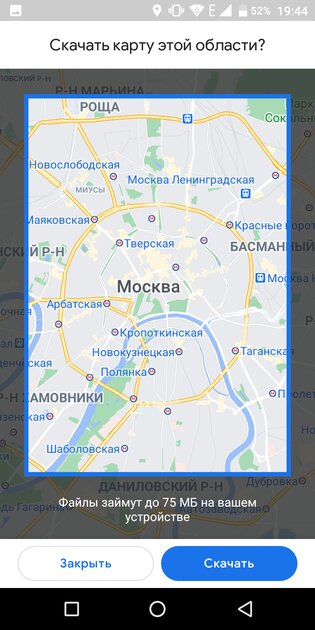
- нельзя загрузить в оффлайн определённую страну (загрузить можно только выделенный на экране прямоугольный сектор).
Яндекс.Карты
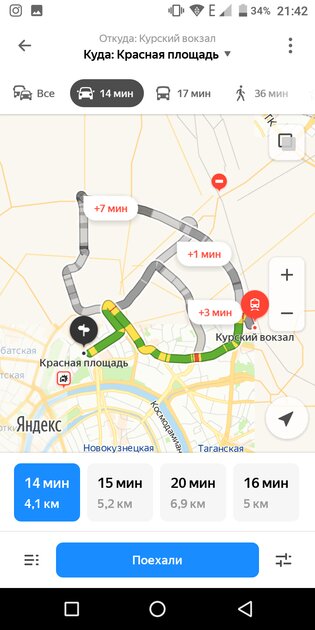
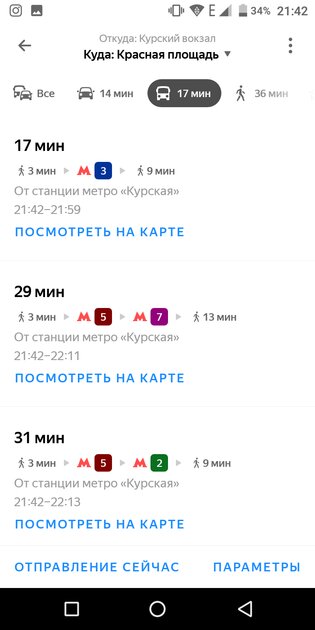
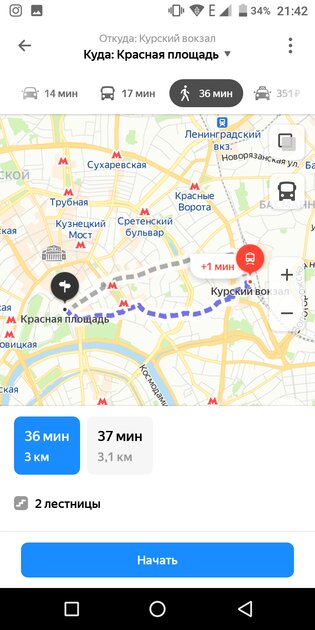
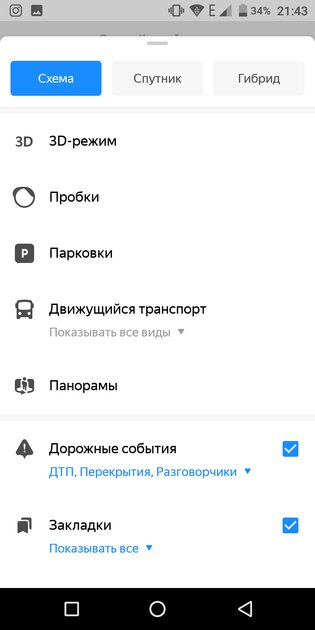
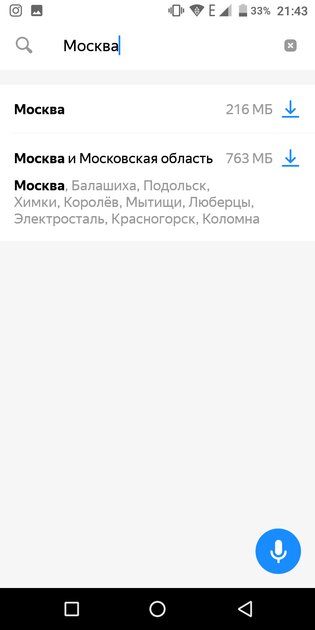
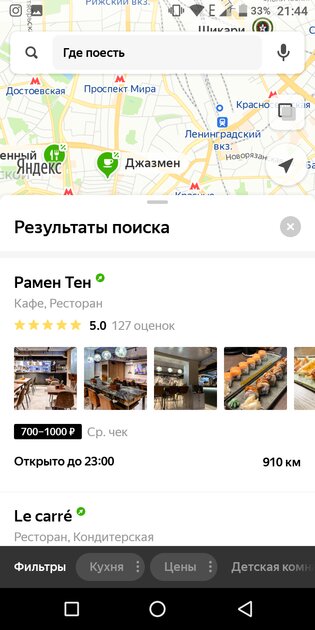
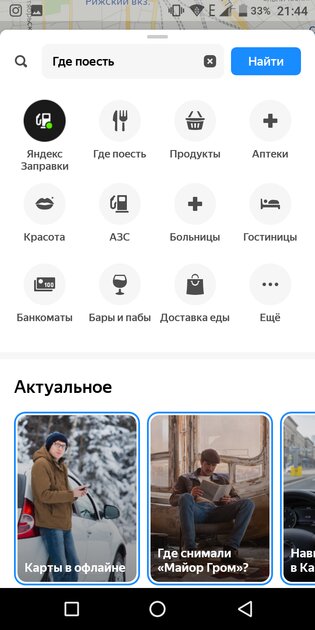
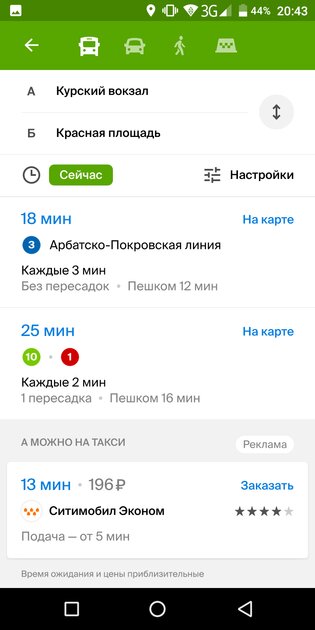
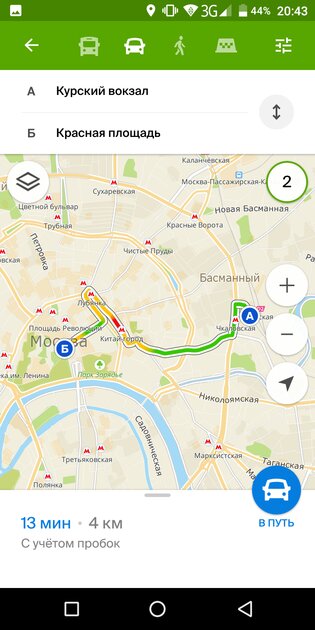
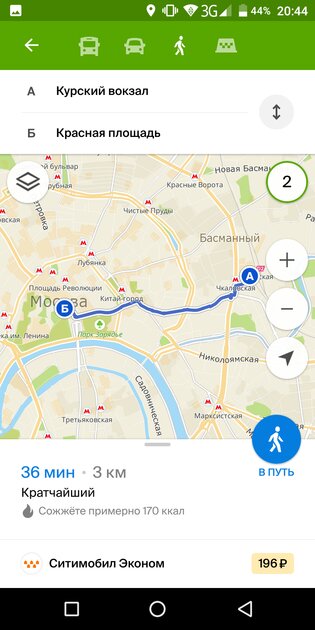
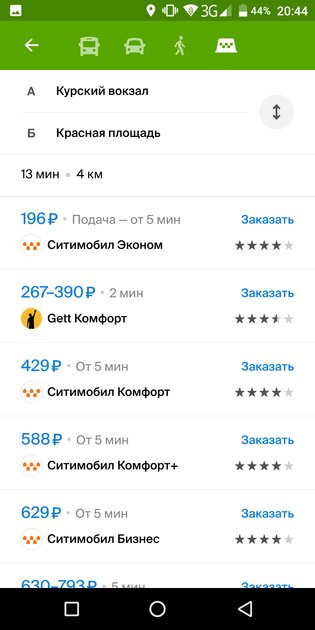
Карты от компании «Яндекс» обладают обширным перечнем преимуществ, которые полезны как при пеших путешествиях, так и в процессе поездок на личном авто. При построении маршрута приложение выдаёт сразу несколько вариантов, из которых можно выбрать оптимальный, прямо через софт можно найти ресторан или, например, аптеку. Особенно полезным бонусом выступает карта загруженности дорог с указанием перекрытий или ДТП, плюс можно удобно просматривать самые яркие достопримечательности. Ещё навигатор работает достаточно точно, указывая скорость передвижения, а работа с общественным транспортом у данного приложения, пожалуй, самая удобная.

✅ Преимущества:
- отличная навигация для передвижения по маршруту;
- удобное меню построения маршрута с множеством вариантов;
- карта загрузки дорог;
- множество фильтров и типов карты;
- возможность найти различные объекты по типу (АЗС, продукты, аптеки и так далее);
- отличная реализация работы с общественным транспортом.
❌ Недостатки:
- не обнаружено.
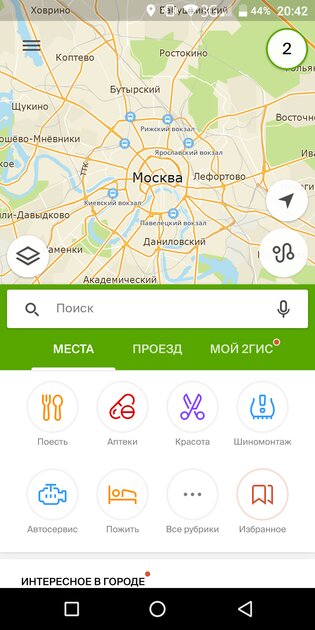
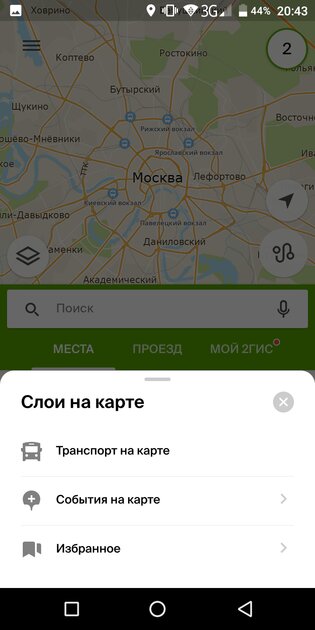
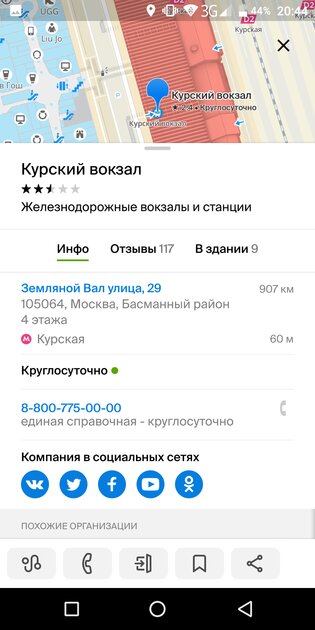
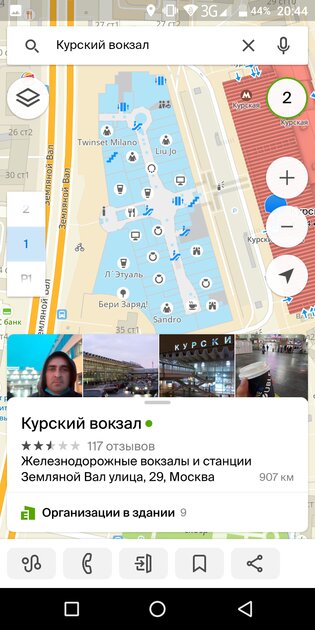
У картографического сервиса 2GIS и, соответственно, приложения для смартфона, есть масса преимуществ — база данных содержит море информации о достопримечательностях и различных заведениях, при этом навигация работает даже лучше, чем у крупнейших карт мира. Ещё, например, пользователь может посмотреть план крупных торговых центров, посмотреть номер телефона и время работы государственных учреждений, а саму базу обновляют не реже, чем раз в месяц. Проблема у 2GIS только одна — приложение содержит исключительно карты для России, Украины, Казахстана, Узбекистана, Азербайджана, Италии, Чехии, Чили, ОАЭ, Киргизии и Кипра, причём не для всех городов
✅ Преимущества:
- удобный лаконичный интерфейс;
- отличная навигация;
- одни из самых детальных карт;
- масса полезной информации;
- есть информация о загруженности дорог и движении общественного транспорта (в больших городах);
- можно загрузить карты целых стран в оффлайн.
❌ Недостатки:
- в 2GIS есть карты лишь определённых стран и их городов;
- карты не работают без загрузки региона в память устройства;
- множество рекламных баннеров и вставок.
Maps.me
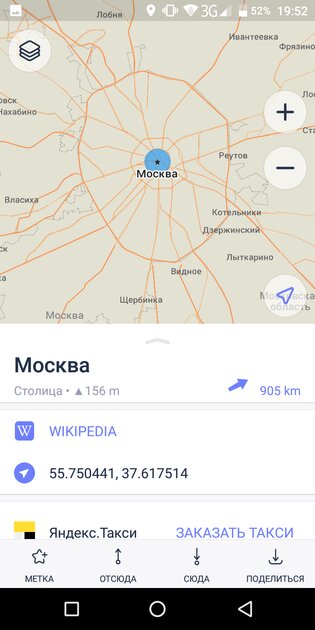
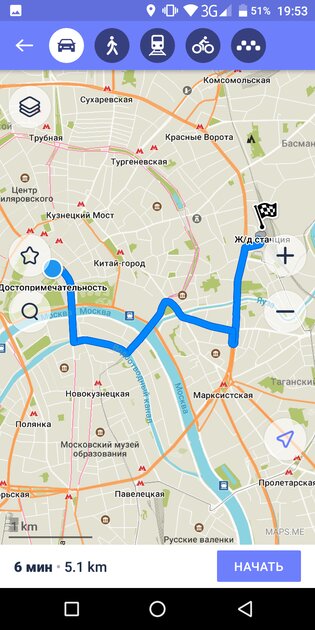
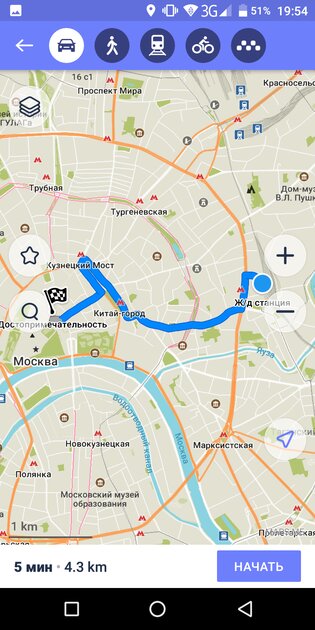
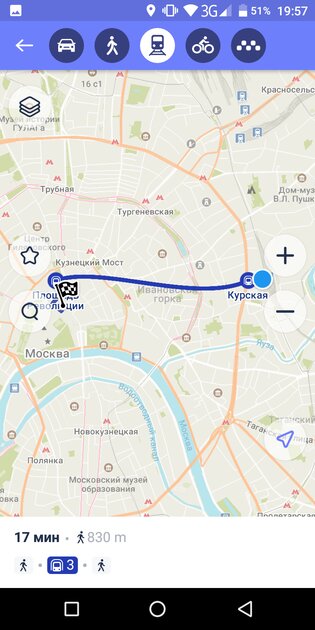
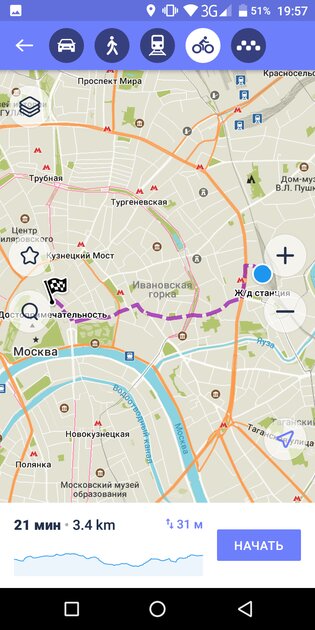
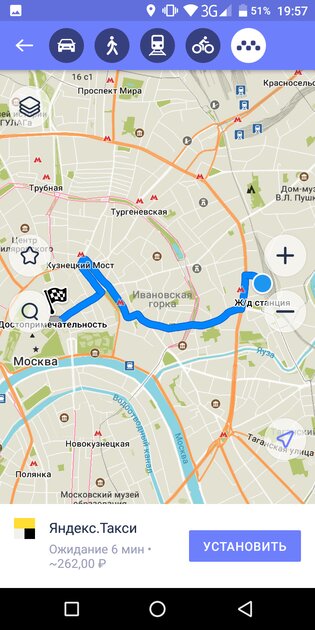
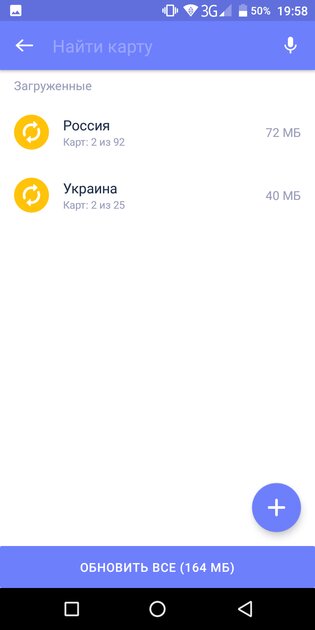
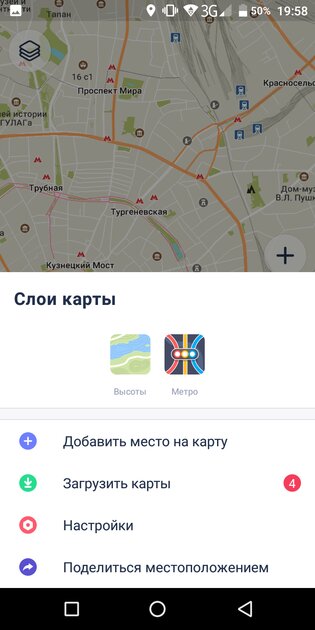
Приложение Maps.Me выглядит достаточно лаконично и информативно — разработчики умудрились, к примеру, при большом зуме уместить иконки станций метро, названия районов и даже пометили иконками важнейшие достопримечательности. Также есть возможность проложить маршрут (как пеший, так и для автомобиля или даже велосипеда), найти определённое место на карте или добавить нужные локации в заметки. Естественно, есть работа из оффлайна (локации можно загрузить заранее, есть возможность загрузки целых стран), а ещё интеграция с сервисом бронирования отелей. Из минусов можно отметить разве что не совсем точное определение времени поездки на авто — сервис не учитывает пробки.


✅ Преимущества:
- весьма информативные карты;
- есть выстраивание маршрута для велосипедистов;
- можно бронировать отель прямо из приложения;
- есть функция загрузки отдельных регионов или стран в оффлайн;
- описание достопримечательностей;
- есть функция «Поделиться местоположением».
❌ Недостатки:
- время поездки на авто всегда неточное;
- реклама в разделе «Такси».
OsmAnd
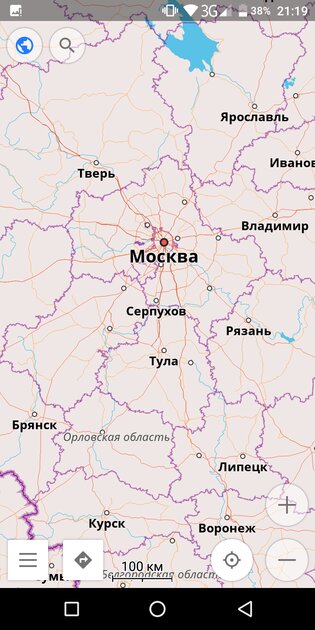
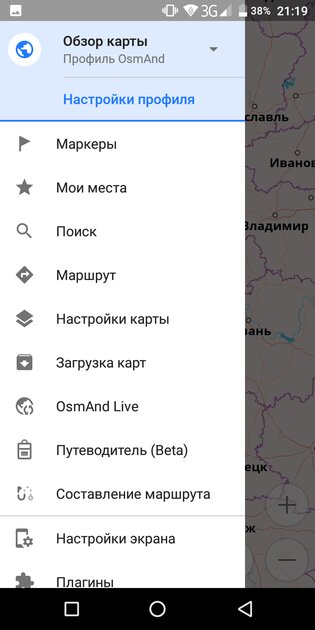
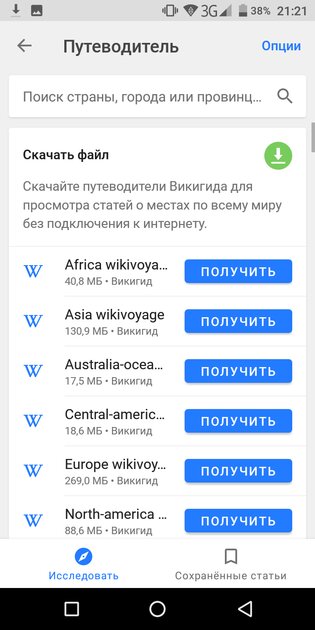
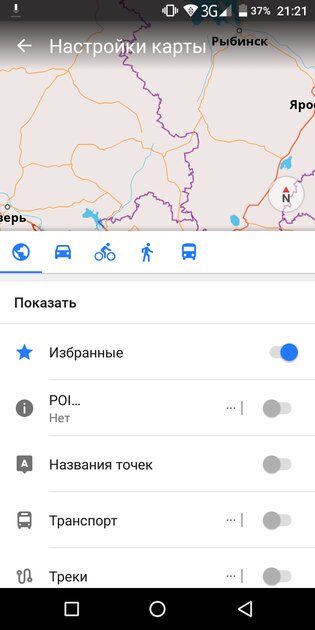
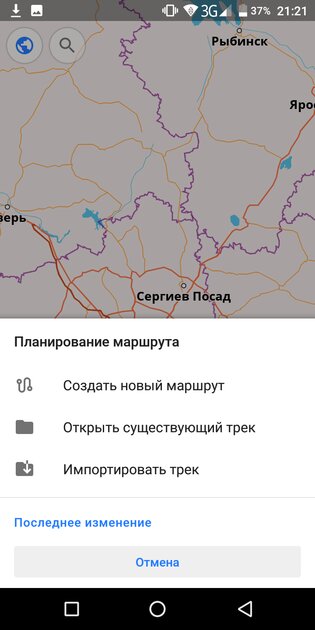
Данное приложение, как и многие в данной статье, работает на основе проекта Open Street Map, так что точность карт достаточно высокая, плюс софт указывает пользователю об интересных достопримечательностях вокруг. Отдельно хотелось бы похвалить приложение за поддержку множества плагинов (морские, лыжные карты, места для парковок, функции для людей с ограниченными возможностями и так далее), а также за весьма удобное меню построения маршрута. Правда, без недостатков не обошлось — в бесплатной версии дают возможность загрузить в оффлайн лишь 7 локаций, дальше нужно покупать платную версию.

✅ Преимущества:
- предельно точные карты;
- есть поддержка множества полезных плагинов;
- можно загружать в оффлайн целые города;
- удобное меню построения маршрута;
- встроенный путеводитель (для некоторых городов).
❌ Недостатки:
- ограниченное количество локаций в оффлайне в бесплатной версии (платная версия стоит 1500 рублей).
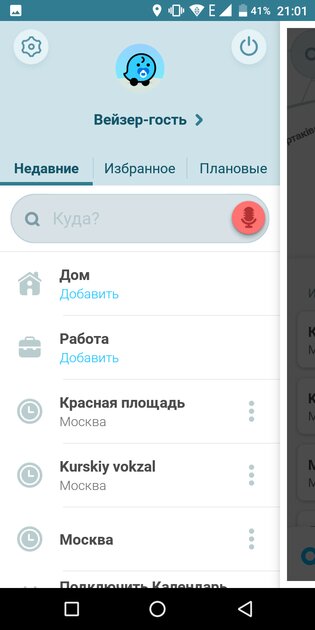
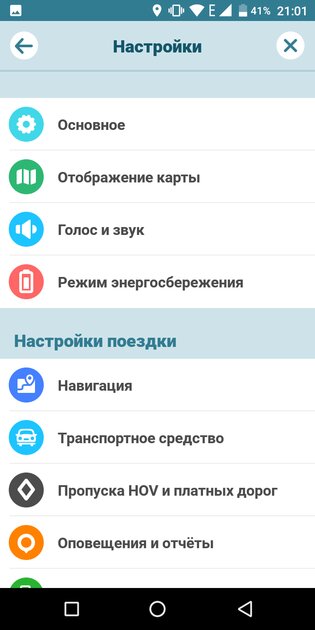
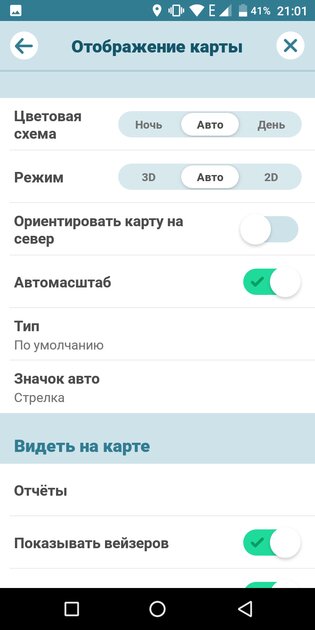
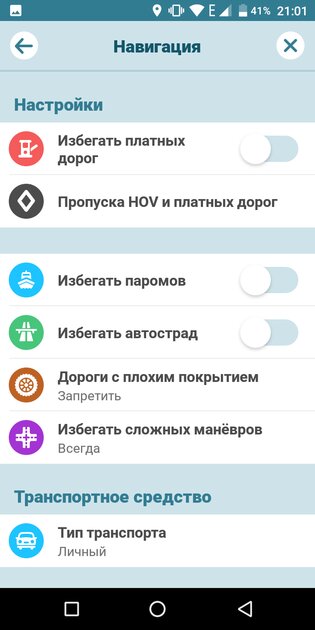
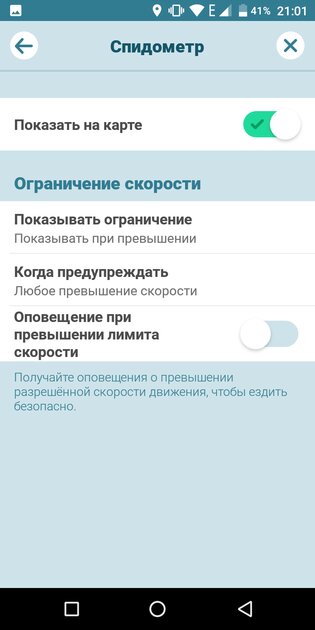
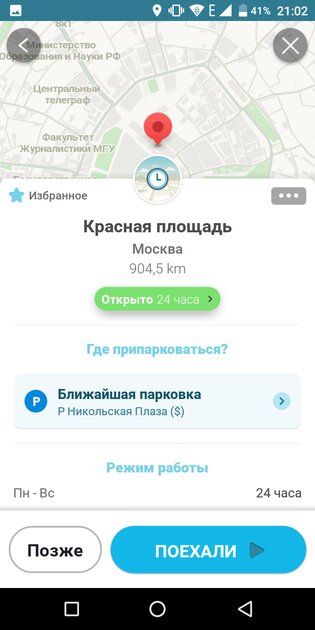
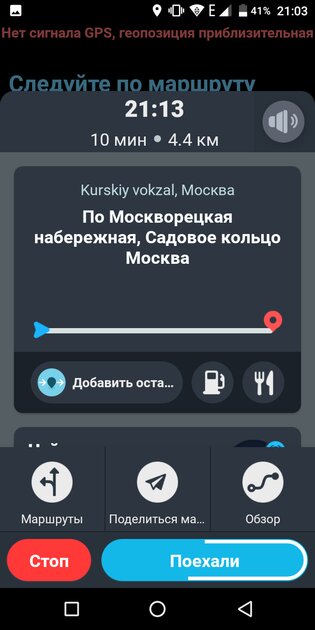
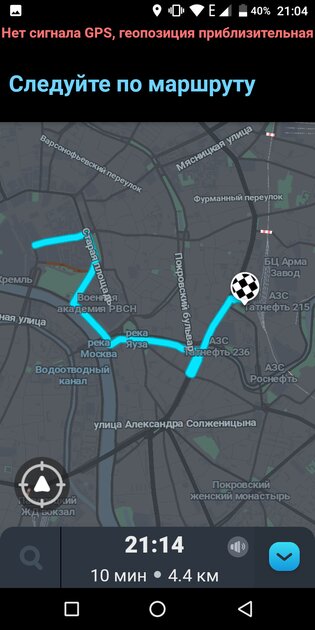
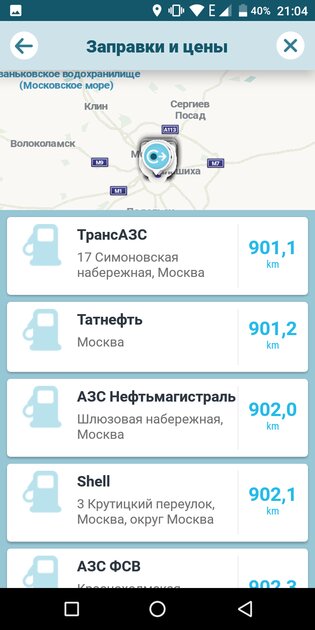
Приложение Waze на текущий момент принадлежит компании Google и является одним из лучших решений в плане навигации для автомобилистов и велосипедистов. Приложение достаточно точно определяет местоположение пользователя и его перемещения, может похвастаться удобным GPS-навигатором, а также обширной информацией о заправках и закусочных в радиусе маршрута. Кроме того, пользователь может подключить музыкальный сервис прямо в приложение, чтобы слушать музыку не покидая программу с навигацией. Из явных недостатков стоит выделить сложность построения отдельного маршрута.

✅ Преимущества:
- удобный GPS-навигатор;
- множество удобных функций для автомобилиста;
- возможность указать тип транспорта и топлива;
- понятный современный интерфейс;
- спидометр с уведомлением о превышении скорости.
❌ Недостатки:
- приложение удобно лишь автомобилисту и велосипедисту;
- полноценно не работает из оффлайна (можно создать маршрут в сети и следовать по нему уже без интернета, но без навигации);
- не самый понятный механизм создания маршрута не от своего текущего местоположения.
HERE WeGo
Изначально картографический сервис HERE WeGo (HERE Maps на релизе) создала компания Nokia. И хотя у неё дела сейчас идут не лучшим образом, сервис процветает, обрастает новыми функциями и активно обновляется. Например, приложение порадовало удобной навигацией (с голосовыми подсказками о поворотах и названиях улиц), а в меню оффлайн-загрузки можно скачать данные как для отдельных городов или стран, так и сразу для целого континента. Из недостатков стоит отметить бедную информацию о местности — почитать о достопримечательностях или узнать время открытия кафе не выйдет. С другой стороны, для автомобилиста или путешествий по маршруту это отличный вариант без назойливой рекламы.
Maps Me – оффлайн карты для iOS и Android

Одна из главных проблем, которую приходится решать любому путешественнику – это, конечно же, вопрос ориентирования в дороге. Обзавестись традиционными бумажными картами или атласами любого города или региона сейчас не составляет проблемы, тем более широк выбор различных мобильных приложений. Maps.Me — как раз одно из таких приложений, популярность которого в последнее время просто взлетела.
Нам всегда хочется большего! Обычная карта не слишком удобна, а для того, чтобы пользоваться электронными, почти всегда необходимо интернет-соединение. Это не всегда возможно в дороге: роуминг стоит огромных денег, Wi-Fi доступен не всегда. Значит, нужны оффлайновые электронные карты.
Такие решения существуют, и одно из лучших, по нашему мнению – приложение Maps Me — оффлайновые карты, о котором мы сейчас подробно расскажем.
Коротко о главном
Maps.Me – это приложение для iOS и Android, которое предлагает все основные функции, необходимые путешественникам, в оффлайн-режиме. Именно это является её главным преимуществом: карты и маршруты для интересующей вас местности можно загрузить на гаджет заранее, а ваше позиционирование на карте будет осуществляться при помощи GPS – естественно, это бесплатно.
Само приложение тоже бесплатное, что не может не радовать. Причём бесплатное полностью: никаких дополнительных платежей за изначально недоступные возможности. Раннее за многие функции приходилось платить.
Что же умеет Maps.Me, помимо простой демонстрации оффлайн-карт?
[list][list-child icon=»fa-check»]Прокладывание маршрутов;[/list-child] [list-child icon=»fa-check»]Удобный поиск транспорта, отелей, достопримечательностей, ресторанов и других объектов, интересных путешественникам;[/list-child] [list-child icon=»fa-check»]«Закладки» на карте для избранных мест.[/list-child][/list]
Одним словом, всё необходимое, и ничего лишнего.
Ещё одно важное достоинство Maps.Me – относительно малый размер как самого приложения (менее 50 мегабайт), так и, что самое главное, карт. Для европейского города карта «весит», в среднем, от нескольких до 100 мегабайт, иногда несколько больше – в любом случае, подобные объёмы не слишком обременят любой современный смартфон. Да и загрузится необходимая информация быстро! Разработчики провели серьёзную работу над оптимизацией, чтобы добиться такого результата.
Теперь давайте подробнее поговорим о том, как установить приложение, и как им пользоваться.
Установка приложения
Для примера рассмотрим установку на операционную систему Android, и работу в ней же – iOS-версия практически ничем не отличается.
Устанавливается Maps.me точно так же, как любое другое мобильное приложение. Но, на всякий случай, кратко поясним, как это происходит.
1. Зайдите в Google Play или App Store на своем телефоне и введите в строке поиска maps.me.
2. Выберите приложение в поисковой выдаче

Maps.Me в поисковой выдаче Google Play и App Store
3. Нажмите на кнопку «Загрузить» или «Установить». Дождитесь окончания загрузки.

Установка программы на iOS и Android
Как уже отмечалось выше, объём дистрибутива – менее 50 мегабайт, что для столь серьёзного приложения не так уж много. Итак, Maps.Me загружено на ваш гаджет, значок появился на рабочем столе, и можно приступать к использованию приложения. Ниже рассказ пойдёт о его основных функциях.
Запуск Maps.Me
При первом запуске на iOS программа предложит сразу сделать некоторые настройки: доступ к вашей геопозиции (разрешить только при использовании), запросит разрешение на отправку вам уведомлений (я, например, запрещаю). В системе Android вы даете согласие на использование определенных функций на телефоне еще на этапе загрузки приложения.

Запрос на доступ к геопозиции на телефоне с iOS
Все настройки можно будет потом изменить в настройках телефона. Ниже вы узнаете, как работать с программой, прокладывать маршруты и делать метки.
Работа с Maps.Me
Войдя в приложение, мы в первую очередь видим перед собой карту мира – пока ещё в очень большом масштабе. Как обычно, интересующий участок можно «приближать» при помощи жеста на экране, либо кнопок с изображением плюса и минуса (если эти кнопки вам мешают, в настройках программы их можно и отключить). Всё вполне интуитивно.
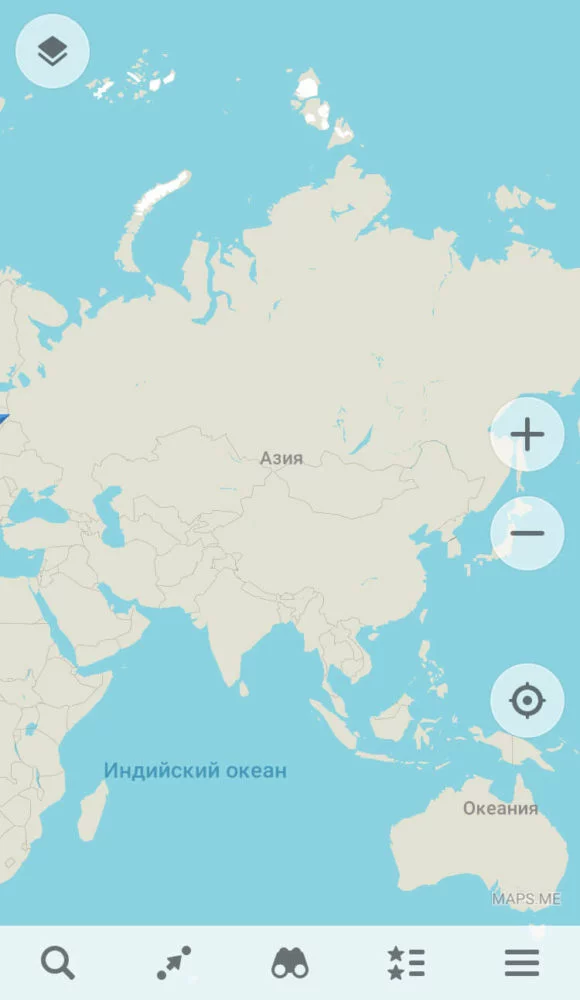
Но, если вы не хотите искать нужный объект таким образом, самое время обратить внимание на меню, расположенное в нижней части экрана. Оно включает в себя всего пять пунктов, которые мы сейчас и разберём.
Главное меню и настройки
Слева находится пиктограмма поиска в виде традиционной для таких кнопок лупы. О функционале этой кнопки мы подробно поговорим позднее.
Далее находится пиктограмма в виде стрелочки. Нажав на нее, вы сможете построить маршрут (на машине, пеший, на общественном транспорте, на велосипеде или на такси).
Следующая иконка в виде бинокля при нажатии на нее покажет вам отели, достопримечательности и кафе поблизости.
Далее находится иконка отвечает за работу с метками, которые вы можете ставить на карте. Этот вопрос также заслуживает отдельного рассмотрения.
Наконец, последняя, самая правая – это дополнительное меню программы. Здесь есть: кнопка добавления метки, кнопка загрузки путеводителей, подборка отеля, загрузка карт, настройки, а также кнопка «поделиться местоположением». Настроек в программе не очень много и все они вполне понятны: вы можете задать, где хранить загруженные карты (в памяти устройства или на карте памяти, если она у вас есть), установить желаемые единицы измерения, и указать ещё несколько необязательных параметров.
 Меню Maps.Me на iOS и Android
  Настройки программа на смартфонах с iOS и Android
Как добавить карты
Это можно сделать двумя способами. Во-первых, через меню поиска (кнопка с лупой). Вы вводите название города/страны, карты отображают вам это место и сразу предлагают скачать соответствующую карту.
Во-вторых, нужные карты можно просто выбрать из списка. Для этого нажмите на самую правую кнопку в меню программы, а затем выберите пункт «Загрузить карты». Перед вами появится список, разбитый в алфавитном порядке.

Загрузка карт для программы в iOS и Android
Естественно, подробность карт несколько разная. Скажем, карты большинства африканских стран занимают всего несколько мегабайт, а «вес» карты Парижа превышает сотню мегабайт. Но, если вы не путешествуете по крайне экзотическим местам, детализации карт Maps.Me точно хватит с лихвой. А по-настоящему серьёзные путешествия требуют более вдумчивой подготовки, чем загрузка в смартфон одного приложения.
Также в этом меню, в самой верхней части, имеется пункт «Загруженные» — через него вы можете просмотреть ранее скачанные карты, и управлять ими.
Как искать на карте
Нажатие на кнопку с изображением лупы вызывает простую поисковую строку, а также меню с различными категориями объектов.
Запросы в поисковую строку могут выдавать как глобальные объекты на карте мира (страны и города), так и локальные – на скачанных картах. Это весьма удобно: всё происходит на одном экране, без необходимости переключаться. Просто попробуйте – вы убедитесь, насколько просто и изящно всё реализовано.
При желании, в строку поиска можно ввести не название объекта, а его координаты. Это полезно в том случае, если названия у искомого места просто нет: допустим, вы хотите отметить некую точку на трассе.
Если же выбрать одну из категорий, то вы увидите список объектов определённого типа (гостиницы, достопримечательности, развлечения, магазины и так далее), отмеченные на загруженной вами карте. Естественно, такой поиск не требует подключения к интернету (если вы предварительно загрузили карты): просто заходите в интересующий пункт меню, и вас ждёт список подходящих мест.

Категории объектов в Maps.Me на iOS и Android
Выбрав категорию, затем выбираем нужный объект. В «вытягиваемом» меню в нижней части экрана вы сможете узнать время работы, телефон, сайт и координаты объекта.
Как ставить метки
Если вы хотите иметь быстрый доступ к определённой точке на карте, отметить понравившееся заведение, или передать кому-то расположение интересного места, найденного в путешествии, то на помощь придёт возможность расстановки меток.
Поставить метку на карте очень просто. Просто нажмите на нужное место на карте – оно пометится синим кружком. После этого нажмите иконку в виде звёздочки – метка установлена!
 Как поставить метку в Maps.Me на iOS
  Как поставить метку в Maps.Me на Android
Кстати, в «вытягиваемом» снизу меню цвет метки легко можно изменить, нажав на «Редактировать метку».
Теперь это место легко найти через соответствующий пункт главного меню: нажимаем на кнопу с двумя звездочками «Метки» , выбираем «Мои метки»:
Как проложить маршрут
Для того, чтобы проложить маршрут к пункту назначения, нужно сначала активировать определение вашего местоположения в настройках операционной системы (через GPS) если вы не сделали этого при установке или запуске программы, а также разрешить приложению доступ к этой информации.
Построить маршрут можно несколькими способами. В каждом из способов вы сможете в верхнем меню программы выбрать вариант передвижения: на машине, пешком и т.д. После того, как вы проложите маршрут, нажмите кнопку «Начать» и программа запустит навигацию. Снизу вы сможете видеть скорость, время до прибытия и расстояние до места.

Построение маршрута в приложении
Вы можете ввести в строку поиска ваш пункт назначения и нажать снизу кнопку «Сюда» и программа проложит маршрут от вашего текущего местоположения в указанную точку.
Еще один способ — это нажать в главном меню на кнопку со стрелочкой, после чего программа попросит ввести конечную и начальную точки и проложит маршрут.
Также вы можете строить маршрут между произвольными точками. Выбирайте нужную точку на карте (таким же образом, как ставили метки), нажимайте снизу кнопку «Отсюда» и выбираете таким же способом конечную точку и наживаете «Сюда».
Если вы хотите проложить маршрут до произвольной точки на карте от вашего текущего местоположения, то выбирайте точку на карте, нажимайте кнопку «Сюда» и программа автоматически проложит маршрут от того места, где вы сейчас находитесь.
Как завершить работу с программой
Чтобы завершить навигацию, нажмите на правую кнопку меню навигации (три горизонтальные полосочки) и снизу появится строка с кнопкой «Стоп».

Завершение маршрута