Как поставить пароль на Wi-Fi D-Link DIR-300

Несмотря на то, что в своих инструкциях я подробно описываю то, как поставить пароль на Wi-Fi, в том числе и на роутерах D-Link, судя по некоторому анализу, есть и те, кому требуется отдельная статья на эту тему — именно про настройку пароля для беспроводной сети. Эта инструкция будет дана на примере наиболее распространенного в России роутера — D-Link DIR-300 NRU.См. также: как поменять пароль на WiFi (разные модели роутеров)
Настроен ли роутер?
Для начала давайте определимся: был ли настроен Ваш Wi-Fi роутер? Если нет, и в настоящий момент он не раздает интернет даже без пароля, то Вы можете воспользоваться инструкциями на этом сайте.
Второй вариант — настроить роутер Вам кто-то помог, но не установил пароль, либо для Вашего интернет-провайдера не требуется какая-то специальная настройка, а достаточно просто правильно подключить роутер проводами, чтобы на всех подключенных компьютерах был доступ в интернет.
Именно о защите нашей беспроводной Wi-Fi сети во втором случае и пойдет речь.
Заходим в настройки роутера
Поставить пароль на Wi-Fi роутере D-Link DIR-300 можно как с компьютера или ноутбука, подключенного по проводам или с помощью беспроводного соединения, так и с планшета или смартфона. Сам процесс одинаков во всех этих случаях.
- Запустите любой браузер на Вашем устройстве, как-либо соединенном с роутером
- В адресную строку введите следующее: 192.168.0.1 и перейдите на этот адрес. Если не открылась страница с запросом логина и пароля, попробуйте вместо указанных выше цифр ввести 192.168.1.1

Запрос пароля для входа в настройки
При запросе логина и пароля Вам следует ввести стандартные для роутеров D-Link значения: admin в обоих полях. Может оказаться, что пара admin/admin не подойдет, особенно это вероятно в случае, если Вы вызывали мастера для настройки роутера. Если у Вас есть какая-то связь с человеком, который настраивал беспроводный маршрутизатор, можете спросить у него, какой пароль для доступа к настройкам роутера он установил. В противном случае Вы можете сбросить роутер на заводские настройки кнопкой reset на обратной стороне (нажать и удерживать 5-10 секунд, затем отпустить и подождать минуту), но тогда сбросятся и настройки соединения, если таковые имелись.
Далее будем рассматривать ситуацию, когда авторизация прошла успешно, и мы вошли на страницу настроек роутера, которая в D-Link DIR-300 разных версий может выглядеть следующим образом:

Установка пароля на Wi-Fi
Чтобы поставить пароль на Wi-Fi на прошивке DIR-300 NRU 1.3.0 и других 1.3 (голубой интерфейс), нажмите «Настроить вручную», затем выберите вкладку «Wi-Fi», а уже в ней — вкладку «Настройки безопасности».

Установка пароля на Wi-Fi D-Link DIR-300
В поле «Сетевая аутентификация» рекомендуется остановить свой выбор на WPA2-PSK — данный алгоритм аутентификации является наиболее стойким для взлома и скорее всего, никому не удастся взломать Ваш пароль даже при большом желании.
В поле «Ключ шифрования PSK» следует указать желаемый пароль на Wi-Fi. Он должен состоять из латинских символов и цифр, причем их количество должно быть не менее 8. Нажмите «Изменить». После этого должно появиться уведомление о том, что настройки были изменены и предложение нажать «Сохранить». Сделайте это.
Для новых прошивок D-Link DIR-300 NRU 1.4.x (в темных тонах) процесс установки пароля почти не отличается: внизу страницы администрирования роутера нажмите «Расширенные настройки», после чего на вкладке Wi-Fi выберите пункт «Настройки безопасности».

Установка пароля на новой прошивке
В графе «Сетевая аутентификация» указываем «WPA2-PSK», в поле «Ключ шифрования PSK» пишем желаемый пароль, который должен состоять не менее чем из 8 латинских символов и цифр. После нажатия «Изменить» Вы окажетесь на следующей странице настроек, на которой вверху справа будет предложено сохранить изменения. Нажмите «Сохранить». Пароль на Wi-Fi установлен.
Видео инструкция
Особенности при установке пароля через Wi-Fi подключение
Если Вы производили настройку пароля, подключившись по Wi-Fi, то в момент внесения изменения связь может быть разорвана и доступ к роутеру и интернету прерван. А при попытке подключения будет выдаваться сообщение о том, что «параметры сети, сохраненные на этом компьютере, не соответствуют требованиям этой сети». В этом случае Вам следует зайти в Центр управления сетями и общим доступом, затем в управлении беспроводными сетями удалить Вашу точку доступа. После повторного ее нахождения все, что Вам нужно будет сделать — указать установленный пароль для подключения.
В случае если связь разрывалась, то после повторного подключения снова зайдите в панель администрирования роутера D-Link DIR-300 и при наличии на странице уведомления о том, что необходимо сохранить сделанные изменения, подтвердите их — это следует сделать, чтобы пароль на Wi-Fi не исчез, например, после отключения питания.
А вдруг и это будет интересно:
08.12.2014 в 22:11
Спасибо тебе, добрый человек! Только благодаря тебе я наконец-то разобралась и поставила этот несчастный пароль и всё настроила, а до этого был кошмар, потому что производитель тупо засунул не ту инструкцию, и я — бедная-несчастная баба-чайник — долго и мучительно руки заламывала над рутером этим, пока статью твою не прочитала. СПАСИБО
09.12.2014 в 11:54
Оксана, и все-таки роутер, а не рутер, хоть и, казалось бы, route (хотя и это слово двояко произносится). Рутер — устройство для работы с корнями растений, rooter (серьезно). Роутер — это вот эта коробка, и ни британец ни американец не скажут рутер в отношении нее.
10.12.2014 в 17:43
Хорошая и полезная статья. В дополнение можно посоветовать для дома в настройках модема закрывать видимость сети вообще через снятие галочки в окошечке Broadcast SSID, то есть должно там стоять NO (Нет). Тогда, не зная название вашей сети, ее вообще не будет видеть никто из посторонних, словно ее и нет для чужих глаз. Поясню проще: когда галочка стоит (Да), ваша сеть словно кричит вокруг: Вот я есть, меня видно, но я запаролена! Не войдешь без пароля — А когда галочка снята (Нет), то сети вообще не видно никому. Так что злоумышленник не только должен подобрать ваш пароль к сети, но и узнать ее название, чтобы увидеть ее.
21.01.2015 в 02:30
подскажите! а у меня не сохраняется ничего, то есть я ставлю пароль сохраняю но он не срабатывает когда снова захожу в настройки там написано что доступ открыт (то есть пароля нет)
21.01.2015 в 08:06
Сохраняете два раза? Сначала кнопка внизу, потом вверху сохранить настройки? Попробуйте также через другой браузер.
03.08.2016 в 22:52
Такая же проблема, через три браузера пробовала. И настройки до заводских сбрасывала. Не паролится и все тут. Прошивку тоже не хочет грузить, сейчас стоит 1.0.4
06.03.2015 в 22:19
Подскажите, пожалуйста, что делать: пароль поставила, он работает, но после отключения от питания роутера DIR-620 подключиться не могу. Пароль недействителен. При этом в настройках он стоит. Роутер сохраняла и сохраняла и перезагружала.
08.03.2015 в 11:01
Наталья, если он все также прописан в настройках, но подключаться больше не получается, то я не знаю, что предположить. Возможно, стоит попробовать другой тип шифрования (может, клиентское устройство виновато) или переустановить драйвера на том устройстве, что не подключается (или перестают подключаться вообще все?). Ну и обновление прошивки роутера может помочь.
21.03.2015 в 12:16
А я, когда заходу в админку роутера 1.4, то меня сразу выбрасывает на окно авторизации, и так каждый раз
22.03.2015 в 07:40
Так бывает, когда неправильно вводишь пароль на админку: он как бы входит, но тут же снова окно ввода логина и пароля.
24.03.2015 в 00:53
большое спасибо! всё получилось.
30.03.2015 в 17:29
Здравствуйте! Устанавливаю пароль на роутер через айпад, после всех манипуляций, нажимаю кнопку Изменить, связь обрывается и все, страница просто висит и ничего нельзя сделать. помогите плиз!
01.04.2015 в 10:50
В этом случае просто заново подключаетесь, уже с новым паролем (не перезагружая роутер) к беспроводной сети, еще раз нажимаете Сохранить (вверху) и готово. Страница висит, так как пароль изменился и вас тут же отключает от роутера, так как вы подключались с другим паролем.
12.04.2015 в 18:21
Первая нормальная статья на эту тему, где совпадает интерфейс сайта D-Link с тем, что я вижу на самом деле. В остальных статьях старые принтскрины. Спасибо!
28.08.2015 в 02:41
Чувак, чувак ты, я даже не знаю что сказать. Роутер покупали года 4 назад, что только не делали, и мастера вызывали, все! Пароль еле поставили! И вот 4 года спустя, настройки роутера один из домочадцев сбил, и все. Понеслась. Благодаря твоей статье не пришлось снова мучится и вызывать мастера и прочее! Спасибо тебе добрый человек
28.08.2015 в 09:43
Спасибо за отзыв!
20.12.2015 в 21:00
Здраствуйте! У меня проблема с роутером DIR-300 прошивка 1.4. Проблема такова: хотел я поставить пароль на свой WI-fi был в этом деле чайником поставил тип шифрования WAP. Далее было все хорошо подключаюсь пишу пароль но там надо было ещё 2 поля заполнить, и так я не смог подключится к WI-FI. Не знал что делать, увидел на одном форуме что можно сбросить настройки роутера к заводским. Я сбросил, но потом когда зашел в админ панель увидел следущее: Отключено; Тип WAN: dynamic; неизвестная ошибка. Что делать? Надеюсь только на вас!
21.12.2015 в 11:46
Ничего не делать, просто настроить заново под вашего провайдера.
03.07.2016 в 17:05
Спасибо большое! Очень хорошо и доступно написано!
16.10.2016 в 13:55
Что делать если когда поставил пароль на вай фай на ноутбуке он пропадает а на других устройствах не пропадает? ПОМОГИТЕ
17.10.2016 в 10:49
На ноутбуке забудьте сеть и подключитесь с новым паролем к ней. На других устройствах это тоже должно требоваться.
23.12.2016 в 14:13
спасибо очень понятно. помогли
02.05.2017 в 11:28
Добрый день! подскажите, по роутеру dir300! настройку раздачи инета через него сделал, а вот при попытке настроить имя роутера и поставить пароль ничего не получается… долго думает комп, а в итоге пишет БЕЗДЕЙСТВИЕ и пароль не сохраняет. спасибо
03.05.2017 в 10:16
Здравствуйте. Попробуйте сделать то же самое при кабельном подключении к роутеру. То, что вы описываете, скорее всего не бездействие — просто при подключении по Wi-Fi и смене пароля на Wi-Fi (или имени сети), роутер перестает вам данные передавать (пароль то изменился, а вы подключены к «старой» сети) и в окне браузера вы видите «зависшую» страницу.
02.01.2018 в 19:43
Спасибо большое за понятную простую инструкцию. Все получилось!
20.02.2018 в 21:46
после попытки смены пароля по воздуху не находится сеть ни на каких устройствах, точка доступа удалена, в чем проблема может быть?
21.02.2018 в 09:20
Попробуйте просто перезагрузить роутер (имя сети ведь не меняли?).
И именно не видна точка доступа или пароль не подходит (т.е. отключился от неё после смены пароля)?
22.02.2018 в 10:39
перезагрузка помогает, но сеть (с прежним именем) остается без пароля, после разрыва в момент установки пароля точка не видна в принципе, из Центра управления сетями все точки доступа удалил.
22.02.2018 в 12:01
Попробуйте по кабелю, по возможности, поставить, в таком случае.
22.02.2018 в 13:18
теоретически пароль по воздуху возможно подключить? роутер сначала запоминает пароль, а потом делает логаут?
23.02.2018 в 09:05
Я делал именно на DIR-300 и не раз.
Но — там не совсем так — запоминает пароль и логаут.
Когда на странице смены пароля мы меняем пароль и жмякаем применить — он изменяется (устройства подключенные в это время отваливаются), но не сохраняется в «постоянную память» (т.е. исчезает при потере питания), соответственно по воздуху требуется заново подключиться к сети уже с новым паролем, снова зайти в админку и сохранить настройки (отдельный от кнопки «применить» на странице безопасности Wi-Fi пункт, обычно где-то вверху маячит на всех страницах админки). После этого готово.
И обычно оно именно так и происходит, но у вас, как я понял — проблема на этапе «заново подключиться». Можно попробовать другую прошивку (в том числе более старую)
13.03.2018 в 05:57
Волшебство! Спасибо огромное автору, еее!! : )
13.08.2018 в 19:49
Все делаю как Вы написали, но на этапе сохранения внизу виснет сайт. После отключения и повторного подключения роутера к эл. сети всё как и было ни пароля, ничего. Даже сделала сброс настроек. Результат тот же. Заранее спасибо. Пробовала в дух браузерах. одинаково виснет.
14.08.2018 в 14:06
Здравствуйте.
Не нужно отключать роутер от сети.
Сайт не виснет, просто при смене пароля вы отключаетесь от сети (ведь пароль-то поменялся), вот у вас и выглядит это как будто «завис».
Правильный путь такой: применили, чуть подождали, подключились к роутеру с новым паролем, зашли снова в настройки роутера и сохранили настройки (там отдельно они применяются — на самой странице смены пароля и сохраняются навсегда — вверху там такой пункт есть).
14.08.2018 в 18:03
После момента «подождали и подключились к роутеру с новым паролем», не могу найти роутер. Его не видно. Как быть?
Как поставить пароль на WiFi на роутере D-Link
Беспроводная сеть WiFi – отличный способ для организации домашней сети. К ней можно подключить не только мобильные устройства, но и настольные компьютеры. Таким образом, можно значительно снизить количество проводов в доме. Однако WiFi сеть имеет один недостаток. Она доступна для всех, кто находится в зоне покрытия точки доступа. Для того чтобы минимизировать связаные с этим риски, необходимо поставить пароль на WiFi. В этом материале мы расскажем о том, как поставить пароль на WiFi на роутере D-Link.
Шаг № 1. Заходим в веб-интерфейс.
Управление любым роутером выполняется через так называемый веб-интерфейс. Веб-интерфейс это небольшой сайт, который размещен на самом роутере. С помощью этого сайта выполняется управление роутером и изменение всех настроек. Поэтому если вы хотите поставить пароль на WiFi на роутере D-Link, то вам для начала необходимо войти в веб-интерфейс.
Для того чтобы войти в веб-интерфейс, откройте любой браузер и введите в адресную строку IP адрес вашего роутера. Если вы не знаете, по какому IP адресу доступен ваш роутер, то попробуйте сначала 192.168.0.1, а потом, 192.168.1.1. В большинстве случаев используется один из этих IP адресов.

После того как вы введете IP адрес роутера в адресную строку, перед вами появится форма авторизации для входа в веб-интерфейс роутера. Здесь нужно ввести логин и пароль от роутера. Без этих данных войти в веб-интерфейс и поставить пароль на WiFi не получится.

На этом этапе очень часто оказывается, что пользователь забыл или не знает логин/пароль от роутера. Если вы также попали в подобную ситуацию, то вам должны помочь следующие советы:
- Если вы не меняли логин и пароль от роутера, то вам следует попробовать ввести стандартный логин и пароль. В большинстве случаев на роутерах D-Link используется следующие пары логин/пароль: admin/admin, admin/password или user/user. Попробуйте их все, оодин за другим.
- Если ваш роутер настраивал другой человек, то свяжитесь с ним и потребуйте пароль.
- В крайнем случае, можно выполнить сброс настроек роутера. После сброса настроек вы сможете войти в веб-интерфейс с использованием стандартного логина и пароля. Но, нужно учитывать, что после сброса настроек роутер придется настраивать заново.
Шаг № 2. Переходим в раздел с настройками WiFi.
Итак, после того как вы ввели правильный логин и пароль, перед вами должен открыться веб-интерфейс роутера. Дальше нужно перейти в раздел с настройками вай фай. На роутерах D-Link данный раздел называется «SETUP – Wireless Settings». В некоторых случаях, для того чтобы получить доступ к настройкам нужно будет дополнительно нажать на кнопку «MANUAL WIRELESS NETWORK SETUP» (см. скриншот).

Шаг № 3. Меняем параметр «Security Mode».
После этого перед вами откроется страница для ручной настройки Wi-Fi сети. Если на вашем роутере вообще не установлен пароль на WiFi, то вам нужно начать с того, что изменить параметр «Security Mode» с «None» на «WPA-Personal». Данный параметр устанавливает способ защиты WiFi сети. Режим «None» означает, что защита отключена, и пароль не используется. Тогда как «WPA-Personal» обеспечивает оптимальную защиту и позволяет установить пароль на Wi-Fi.

Шаг № 4. Устанавливаем пароль.
После изменения параметра «Security Mode», мы можем поставить пароль на WiFi на нашем роутере от D-Link. Для этого введите новый пароль в текстовое поле «Pre-Shared Key».

После того, как вы ввели новый пароль для WiFi, осталось только сохранить изменения. Для этого нажмите на кнопку «Save Settings». Обычно, в веб-интерфейсе роутеров D-Link, данная кнопка находится вверху страницы.

Все, вы поставили пароль на WiFi роутера D-Link. После перезагрузки роутера, изменения ступят в силу и для того чтобы подключиться к вай фай придется вводить новый пароль.
Как изменить пароль Wi-Fi сети
На следующий день, просмотрев его настройки интернета, программы, роутер и пр., меня удивил только один момент: его домашняя Wi-Fi сеть не была защищена паролем (его попросту не было 👀) .
Как ни странно, установив пароль, тормоза и лаги интернета прекратились, и вечером интернет стал работать, как положено. Видимо, были некоторые соседи, кто успешно пользовался его интернет-каналом (а по вечерам как раз все приходят с работы/с учебы и т.д.).
В общем-то, дам один совет: в любом случае при каких-либо подозрениях — меняйте пароль Wi-Fi сети. Если у вас его нет вообще — обязательно установите!
👉 Важно! Сменить пароль на Wi-Fi нужно еще и потому, что те, кто подключится к вашей сети, будут пользоваться интернетом под вашим IP-адресом. В принципе, если они будут смотреть каких-нибудь «котиков» — то и бог бы с ним.
Но только представьте, если они совершат противозаконные действия — первым, к кому придут, будете вы (скорее всего) ! Думаю, что такие визиты никому не нужны? Поэтому, ПАРОЛЬ обязателен!
Установка нового пароля на Wi-Fi сеть
ШАГ 1: с чего начать
Чтобы сменить пароль для доступа к Wi-Fi сети, необходимо сделать примерно следующее:
- зайти в 👉 настройки Wi-Fi роутера (если зайти не получается — 👉 возможно, придется сбросить настройки устройства);
- далее открыть вкладку/раздел для настройки беспроводной сети (так же называется, как «Wireless» или «Wi-Fi») ;
- в этой вкладке выбрать сертификат безопасности , тип шифрования , и пароль для доступа к сети.
В целом, все достаточно просто. Прежде чем переходить к конкретным моделям роутеров и их настройке, остановлюсь на нескольких важных параметрах (озвученных выше).
👉 Сертификат безопасности
Самые популярные сертификаты безопасности, которые есть практически в каждом роутере, это: WEP, WPA-PSK и WPA2-PSK. На сегодняшний день лучшую безопасность обеспечивает сертификат WPA2-PSK, именно его и рекомендую выбрать.
Если к Wi-Fi сети будут подключаться устройства, которые не поддерживают WPA2-PSK, тогда остановитесь на варианте WPA-PSK (в некоторых роутерах есть смешанный режим WPA/WPA2-mixed).
Кстати, некоторые бюджетные модели роутеров могут работать не стабильно и рвать связь при выбранном WPA2-PSK. В этом случае попробуйте ограничить скорость работы в роутере, а также изменить сертификат безопасности.
👉 Тип шифрования
Тесно связан с сертификатом безопасности. Если вы выбираете WPA применяется временный протокол целостности ключа TKIP, при использовании WPA2 — защищенный стандарт AES.
Именно от этого и рекомендую отталкиваться. если выберите отличные от этого настройки, могут наблюдаться проблемы с подключением устройств к вашей сети.
👉 Выбор пароля
Здесь, пожалуй, скажу только самое основное, что думаю по поводу его выбора. Я заметил, что многие пользователи ставят очень простые пароли, вида: «11111111», «2222222», «11111122222» и т.д. Такие пароли очень быстро подбираются и взламываются!
Вряд ли, конечно, кто-то будет целенаправленно и долго подбирать пароль к вашей домашней Wi-Fi сети (тем более, что в подавляющем большинстве в них нет никаких ценных данных) , и тем не менее дам пару советов по тому, каким должен быть пароль:
- не менее 8 символов;
- желательно использовать и буквы (латинские), и цифры (конечно, некоторые скажут еще и спец. символы — но на мой взгляд не стоит, слишком муторно их потом набирать на телефоне или планшете при подключении к сети);
- не использовать свои имена, стандартные слова (password, admin, computer и пр.) , самые известные даты и пр.
Теперь перейдем к конкретным моделям роутеров. Итак.
👉 В помощь!
Возможно вам пригодиться статья о том, как войти в настройки роутера.
ШАГ 2: примеры настроек из веб-интерфейсов роутеров
D-Link
Одна из самых популярных марок роутеров в нашей стране. Их существует достаточно большое количество моделей, но прошивок, отличающихся друг от друга (в корне) — не так много, 3-4 шт. В этой статье приведу несколько их вариаций, а сначала несколько важных параметров.
👉 IP-адрес (по умолчанию) для входа в настройки: http://192.168.0.1
(желательно использовать браузер Internet Explorer)
Логин (по умолчанию): admin
Пароль (по умолчанию): либо пустая строка, либо так же admin .
В старых моделях роутеров (такие, как DIR-300, DIR-320, DIR-615, DIR-651) , как правило, прошивка не переведена на русский язык и представлена в таком оранжево-сером дизайне. Чтобы сменить пароль, необходимо зайти в настройки роутера (если не получиться войти, то см. это) , и открыть раздел «Setup/Wireless setup» .
В нижней части окна в графу Network Key введите свой пароль (см. скрин ниже), там же, кстати, задаются и сертификат безопасности, и тип шифрования.. После введенных настроек, сохраните их — кнопка Save Settings .
DIR-300 — установка пароля / Setup/Wireless setup
Кстати, есть подобная прошивка и в русском переводе, настраивается аналогично.
У моделей роутеров DIR-300 NRU и DIR-320 NRU (версия прошивки 1.2) страница настроек выглядит несколько иначе: приятный белый фон, с левой стороны представлены все основные разделы настроек. Открываем «Wi-Fi/Настройки безопасности» , и устанавливаем:
- сетевая аутентификация: WPA-PSK (например);
- ключ шифрования PSK: это и есть ваш пароль;
- WPA-шифрование: TKIP+AES.
Не забудьте сохранить настройки, нажав по кнопке «Изменить» .
DIR-300 NRU / версия прошивки 1.2
У роутеров D-Link DIR-620/DIR-320 NRU в прошивках версии 1.3 и 1.4 интерфейс несколько отличается: когда заходите на главный экран, видите серый фон и плитки (как в Windows 8) на которых отображены основные разделы настроек.
Для смены пароля необходимо открыть раздел «Wi-Fi/Настройки безопасности» (цифра 1 на скрине ниже), а затем ввести:
- сетевая аутентификация: WPA2-PSK (например);
- Ключ шифрования — вводите пароль;
- WPA-шифрование — AES (см. скриншот ниже).
DIR-300 NRU 1.4 / установка пароля
Роутер от Ростелекома (Sagemcom)
Вообще, с роутерами от Ростелеком, как правило, больших проблем не возникает — всё работает как положено. Да и при подключении интернета вам поставят пароль и всё настроят. Прошивка в роутерах полностью на русском языке, поэтому вопросов насчет нее, обычно, не возникает.
👉Параметры для входа в настройки
Адрес: http://192.168.1.1/
Пароль и логин (по умолчанию) : admin
Браузер подойдет практически любой: Opera, Firefox, IE, Chrome и пр.
Чтобы установить пароль, откройте раздел «Настройка WLAN/Безопасность» . Далее в подразделе «Ручная настройка точки доступа» выберите:
- Аутентификация — WPA2-PSK;
- WPA/WAPI пароль — указывайте свой пароль;
- Шифрование WPA/WAPI — AES;
- далее нажмите кнопку «Применить/сохранить» (скриншот приведен ниже).
Собственно, вот и вся настройка.
Sagemcom Fast 2804 — роутер от Ростелекома
TP-Link
Один из самых крупных производителей роутеров, десятки миллионов людей по всему Миру пользуются их продукцией. В нашей стране их роутеры также очень популярны, и весьма неплохо справляются с российскими «реалиями» (работают практически со всеми провайдерами интернета) .
👉 Параметры для входа
IP-адрес: 192.168.1.1 (в редких случаях 192.168.0.1 , в зависимости от версии прошивки) ;
Имя пользователя: admin;
Пароль: admin (набирать без точек, запятых и пр.).
Чаще всего приходится иметь дело с так называемой «зеленой» прошивкой. Встречается в роутерах: TP-LINK TL-WR740xx, TL-WR741xx, TL-WR841xx, TL-WR1043ND(45ND) и др. Примерно 50/50 прошивка бывает на английском/русском языках.
На скрине ниже представлена английская версия: чтобы изменить пароль, нужно открыть раздел «Wireless/Wireless Security» , затем выбрать WPA/WPA2 -Personal и поставить:
- Version — Automatic (Recommended);
- Encryption — Automatic (Recommended);
- ввести пароль в строку PSK Password .
Чтобы сохранить введенные настройки, нажмите кнопку «Save» в нижней части окна по центру.
TP-Link («зеленая» прошивка)
Практически идентичные действия нужно будет сделать в русской версии «зеленой» прошивки: открыть раздел «Защита беспроводного режима» , затем задать пароль PSK (см. цифру 3 на скрине ниже).
TP-Link «зеленая» прошивка (русская версия)
Также достаточно часто можно встретить «синюю» версию прошивки в роутерах TP-Link (например, TP-LINK WR340G, TP-LINK WR340GВ и др. аналогичные модели).
Их настройка практически идентична:
- сначала открываем раздел «Wireless Settings» ;
- в графе Security Type устанавливаем WPA-PSk/WPA2-PSK;
- Security Option — ставим Automatic;
- Encryption — устанавливаем Automatic;
- PSK Passphrase — это и есть пароль (несколько отличное написание, чем в др. версиях прошивок). Его необходимо потом указать при беспроводном подключении к роутеру.
TP-Link «синяя» прошивка
После произведенных настроек, сохраните их (кнопка Save на скрине выше, см. цифра 3).
TRENDnet
Параметры для доступа актуальны при условии, что роутер имеет заводские настройки, и его IP не менялся.
👉 IP-адрес для входа в настройки: http://192.168.10.1
User Name (логин): admin
Password (пароль для доступа): admin
Вообще, у роутеров TRENDnet чаще всего встречаются 2 версии прошивки: голубая и серая (как на русском, так и на английском языках) .
Чтобы настроить безопасность и установить пароль в «голубой» прошивке, например, роутера TRENDnet TEW-432 BRP, необходимо сделать следующее:
- открыть раздел Wireless/Security ;
- в поле Authentication Type выберите WPA;
- в поле PSK/EAP выберите PSK;
- в поле Cipher Type выберите Auto;
- в поле Passphrase и Confirmed Passphrase введите пароль и нажмите Apply (скрин ниже).
TRENDnet TEW-432BRP / Security / настройка безопасности Wi-Fi сети
В «серой» версии прошивки (например, как в роутере TRENDnet TEW-651BR), действия выполняются аналогичным образом, даже элементы меню располагаются в тех же местах.
👉 Параметры для входа
IP-адрес (веб-интерфейс) : 192.168.1.1
Логин и пароль: » admin » (вводить без кавычек!)
Браузер: предпочтительно IE (хотя, современные версии веб-интерфейса хорошо работают со всеми популярными версиям браузеров Firefox, Chrome, Opera и т.д.) .
*
Чаще всего у роутеров ASUS встречаются две прошивки: «голубая», и «черная» (причем, обычно идут локализованные на русском языке).
Чтобы поменять пароль в роутерах ASUS RT-N10E, RT-N10LX, RT-N12E, RT-N12LX и др. (это с «голубой» прошивкой), необходимо открыть раздел «Дополнительные настройки/Беспроводная сеть/вкладка Общие» .
В графе «предварительный ключ WPA» ввести свой пароль и сохранить настройки.
ASUS / «голубая» прошивка
В роутерах ASUS RT-N10P, RT-N11P, RT-N12, RT-N15U, RT-N18U прошивка (в плане настройки пароля) отличается только цветом. В ней так же необходимо открыть раздел «Беспроводная сеть» , вкладка «Общие» . Затем изменить графу «Предварительный ключ WPA», и сохранить настройки.
ASUS / «черная» версия прошивки
Xiaomi
- IP-адрес (для входа в настройки роутера): 192.168.31.1 (или http://router.miwifi.com/ )
- Логин / пароль: по умолчанию не заданы (после будут те, которые вы установите при первоначальной настройке);
- Браузеры: Internet Explorer / Edge / Chrome.
У Xiaomi одна из самых простых прошивок в плане настроек! 👌
Для корректировки параметров Wi-Fi сети — достаточно перейти во вкладку «настройки / параметры Wi-Fi» — и в ней можно будет сразу же изменить установки как для 2,4 GHz, так и для 5 GHz. 👇
Перезагрузка устройства, после изменения параметров, происходит автоматически!
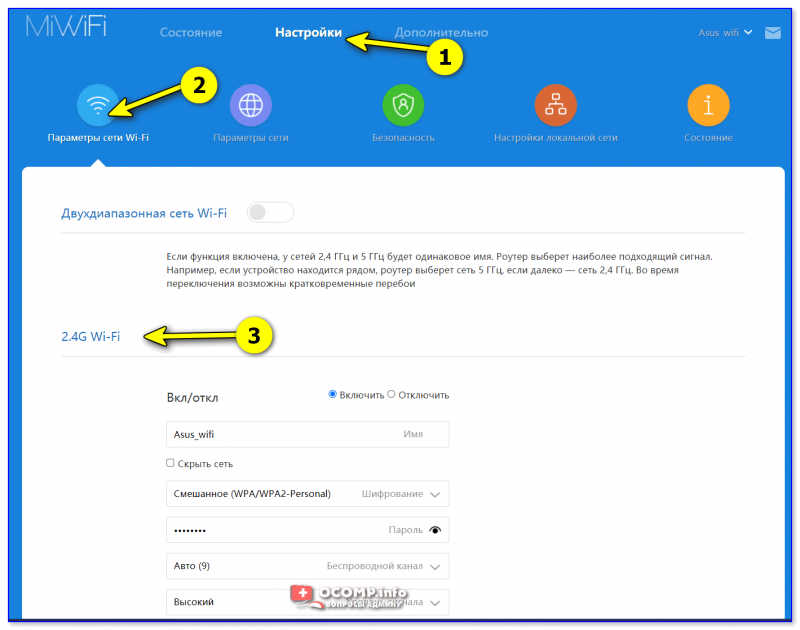
Параметры Wi-Fi (Xiaomi Mi 4a)
Zyxel
👉 Параметры для входа
IP-адрес роутера в сети (веб-интерфейс) : 192.168.1.1
Логин: admin
Пароль (по умолчанию): admin
👉 В помощь! ZyXEL Keenetic: как войти в настройки роутера (my.keenetic.net)
Чтобы изменить пароль на ZyXEL Keenetic первой серии, необходимо зайти в веб-интерфейс, открыть раздел «Сеть Wi-Fi» , вкладка «Безопасность» . Далее поставить следующие параметры:
- Проверка подлинности — WPA-PSK/WPA2-PSK;
- Тип защиты — TKIP/AES;
- Формат сетевого ключа — ASCII;
- Сетевой ключ (ASCII) — ставим свой пароль, который потом необходимо будет указать при беспроводном подключении к роутеру.
После введения настроек, не забудьте их сохранить, нажав кнопку «Применить» .
В более новых роутерах ( например, Zyxel Keenetic II: Start, Giga, Omni, Viva, Extra) установлена несколько иная прошивка. Чтобы изменить password в них, необходимо в меню выбрать раздел «Wi-Fi» , а затем выбрать вкладку (сверху) — «Точка доступа» .
ZyXEL Keenetic II
NetGear
👉 Параметры для входа
IP-адрес (для входа в настройки роутера) : 192.168.1.1
Логин: admin
Пароль (по умолчанию): password
Использовать можно практически любой браузер: например, Internet Explorer, Mozilla Firefox, Opera, Safari и пр.
Для смены пароля в роутерах NETGEAR (на примере model WNR2200) : откройте раздел «Настройка Wi-Fi» , далее установите:
- Параметры безопасности: выберите пункт WPA-PSK (TKIP) + WPA2-PSK (AES) ;
- Фраза-пароль: укажите свой пароль (его в последствии необходимо будет указать при беспроводном подключении к роутеру).
NETGEAR / настройка Wi-Fi
Tenda
В последнее время эти роутеры пользуются достаточно большой популярностью. Даже бюджетные модели обеспечивают весьма неплохой уровень работы, без сбоев и перезагрузок (у меня на блоге, кстати, был обзор одной из моделек от Tenda).
👉 Параметры
IP-адрес: 192.168.0.1
Браузер: Chrome, Opera, IE, Firefox
Прошивки у большинства роутеров Tenda типовые и похожи друг на друга. В общем случае нужно открыть раздел «Wireless Settings» («Беспроводные настройки») и поменять значение в строке «Wi-Fi Password» («Wi-Fi пароль») . Пример на скрине ниже.
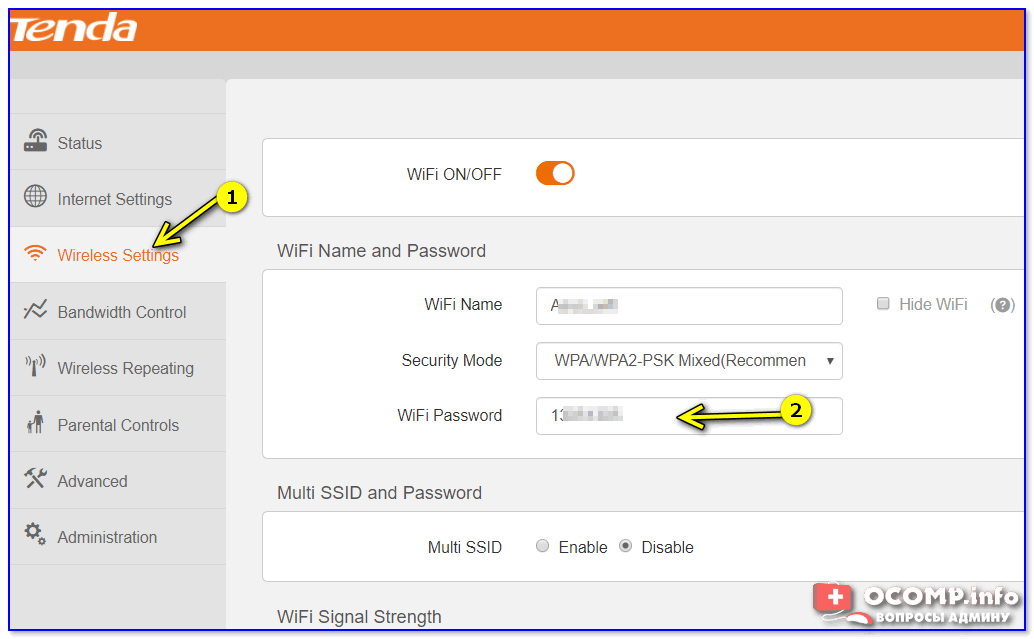
Wireless Settings — Tenda
PS
В принципе, в этой небольшой статье я постарался рассмотреть все самые популярные модели роутеров. Если у вас отличная модель от приведенных выше, техника работы не поменяется: сначала вам необходимо найти IP-адрес для входа в настройки роутера (его можно найти в документах, на наклейке на корпусе устройства, либо на сайте производителя).
Затем, войдя в настройки роутера, нужно открыть раздел безопасности Wi-Fi (либо настройки Wi-Fi) — далее поставить желаемый пароль и сохранить настройки. Сложности, чаще всего, бывают со входом в настройки роутера: либо не подходит пароль, либо IP-адрес неверный, либо еще что.
Если есть чем дополнить — чиркните хоть пару слов в комментариях (заранее благодарю).
Как поставить пароль на вай-фай роутер D-Link — пошаговое руководство
Роутер ни в коем случае нельзя оставлять без пароля, так как к нему могут подключиться злоумышленники. Ниже мы рассмотрим, как поставить пароль на вай-фай роутер D-Link, а также перечислим проблемы, с которыми можно столкнуться при этом, и пути их решения.

Чтобы подключиться по проводу, нам понадобится витая пара (или патчкорд). Один её конец нужно вставить в один из портов LAN на задней стороне роутера, другой – в соответствующий разъем на сетевой карте компьютера. Так выглядят разъемы LAN на роутере.
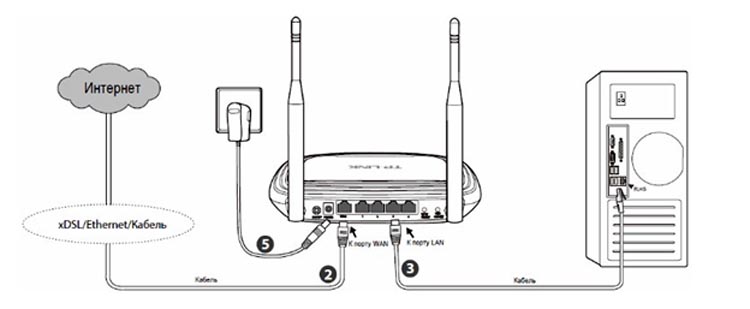
Как видите, их несколько, а рядом есть порт INTERNET (или WAN) для кабеля провайдера. Схема подключения получается следующая:
При беспроводном подключении также нет ничего сложного (при условии, что беспроводной режим на роутере включен и вы знаете ключ безопасности, либо он отсутствует). По WiFi к роутеру можно подключиться даже с мобильного устройства. Для этого понадобится включить WiFi на нем, затем в списке сетей выбрать вашу. В названии должно быть полное имя устройство, которое можно посмотреть на корпусе.
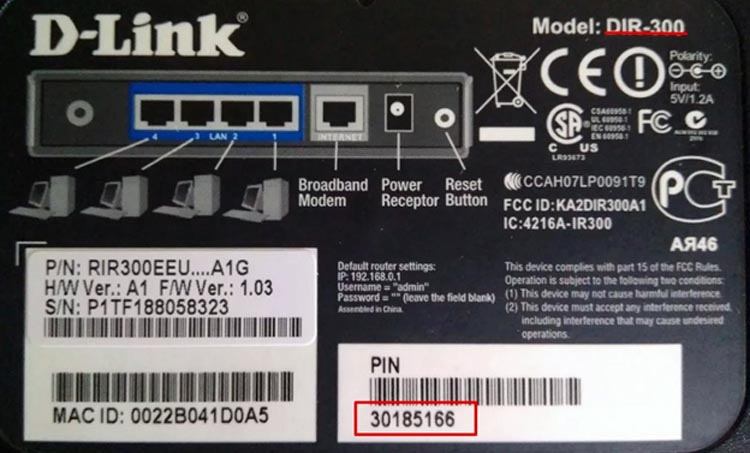
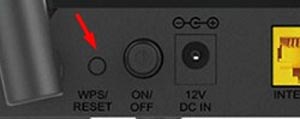
После нужно ввести пароль. Если лампочка WiFi не горит, то нужно активировать беспроводной режим, нажав на соответствующую кнопку на корпусе.

Теперь, когда подключение настроено, можно входить в веб-интерфейс. Для входа нам понадобится IP или веб-адрес. Его нужно ввести в любом удобном браузере на подключенном к домашней сети устройстве. Адреса роутеров D-Link для входа в настройки:
- 168.0.1;
- dlinkrouter.local.
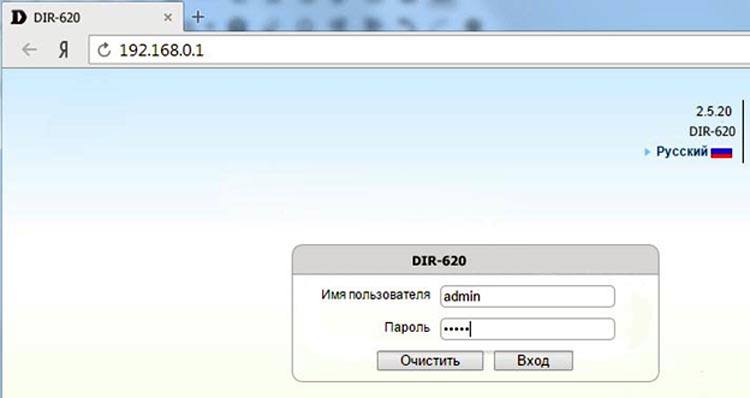
После перехода по адресу вам будет необходимо авторизоваться, чтобы получить доступ к параметрам. Окно авторизации выглядит следующим образом.
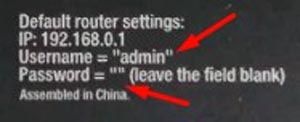
Как правило, стандартная комбинация логина и пароля – admin/admin. Также строка пароля может быть пустой. Если комбинация иная, рекомендуется также посмотреть ее на корпусе устройства.
Установка пароля на WiFi
Чтобы установить пароль на роутер D-Link, нужно сделать следующее:
- Заходим в веб-интерфейс.
- В меню слева находим пункт «Wi-Fi», разворачиваем его, далее кликаем на подраздел «Настройки безопасности».
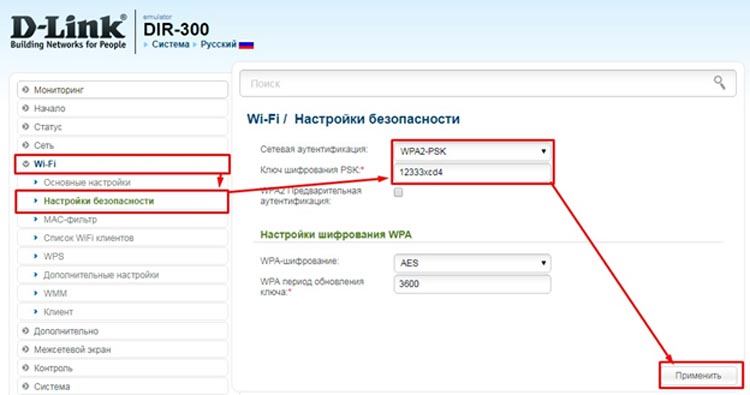
- В открывшемся меню в первой строке «Сетевая аутентификация» Выбираем «WPA2-PSK», ниже в строке «Ключ шифрования PSK» находится установленный пароль. Придумайте новый надежный пароль из не менее чем 8 символов, с использованием цифр и латинских символов.
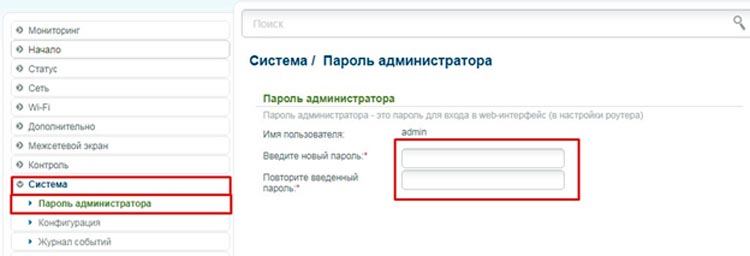
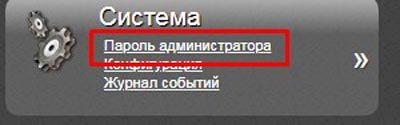
- Также в веб-меню параметров маршрутизатора можно изменить и входные данные для авторизации при открытии веб-интерфейса. Это рекомендуется делать в целях безопасности при первом открытии настроек. Для этого переходим к разделу «Система», затем к подразделу «Пароль администратора». Здесь нужно ввести новый пароль дважды.
В новой прошивке процесс смены ключа безопасности сети осуществляется несколько иначе. Подробная инструкция, как установить пароль на роутер D-Link:
- Входим в веб-интерфейс.
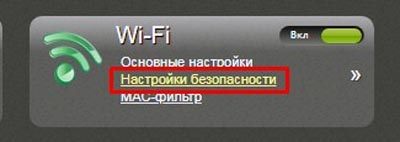
- Снизу нажимаем на пункт «Расширенные настройки», затем выбираем в разделе «Wi-Fi» строку «Настройки безопасности».
- В открывшемся окне настроек нужно задать тип сетевой аутентификации – «WPA2-PSK». Затем поставить пароль на вай-фай в строке «Ключ шифрования PSK». Нужен надежный ключ из более чем 8 символов, желательно разных регистров.
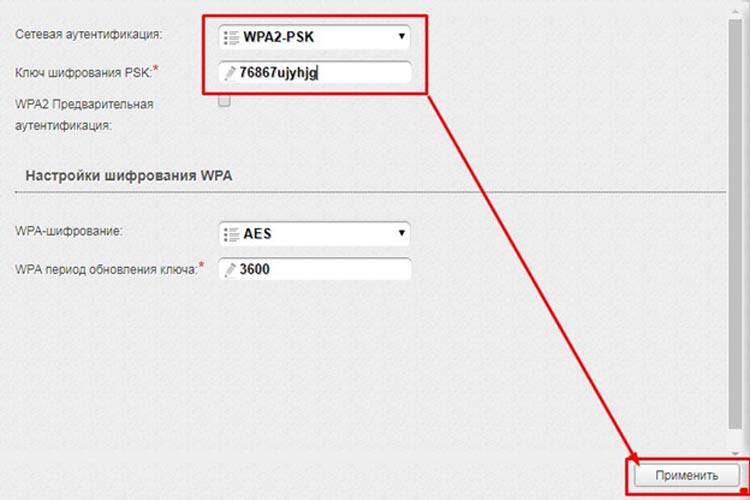
- После того, как вы придумали и прописали новую комбинацию, нужно нажать по кнопке «Применить», чтобы новые параметры вступили в силу.
- Входные данные для доступа к веб-интерфейсу можно изменить, перейдя к подпункту «Пароль администратора» в разделе «Система».
Как узнать кто подключен к твоему WiFi?
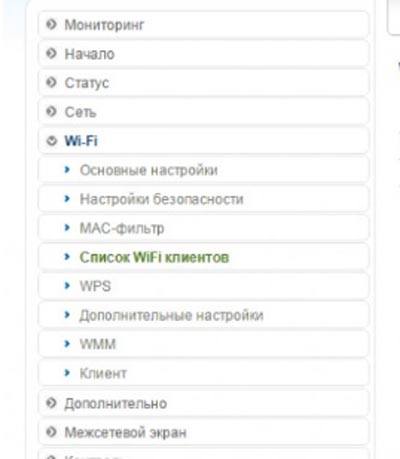
Чтобы просмотреть список подключенных в данный момент устройств, нужно перейти к разделу «Wi-Fi», подразделу «Список WiFi клиентов».
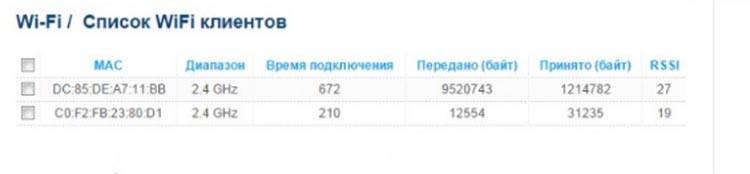
Откроется список с MAC-адресами, временем подключения и объемом переданных данных. Любого клиента можно отсоединить, нажав на кнопку «Разъединить».
Для обновления списка нужно нажать на кнопку «Обновить».
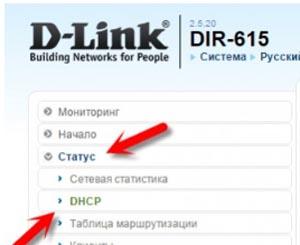
Как видите, в списке не видно имен устройств. Чтобы их посмотреть, нужно перейти в раздел «Статус», затем во вкладку «DHCP».
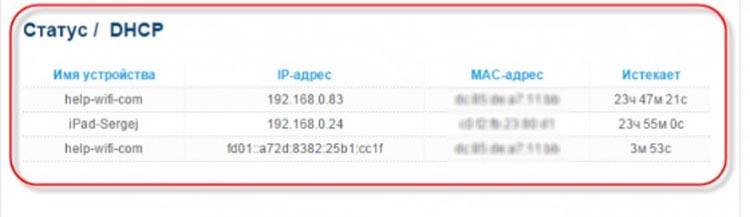
Здесь отобразится список уже с именами и IP-адресами.
Блокировка устройств по MAC адресу
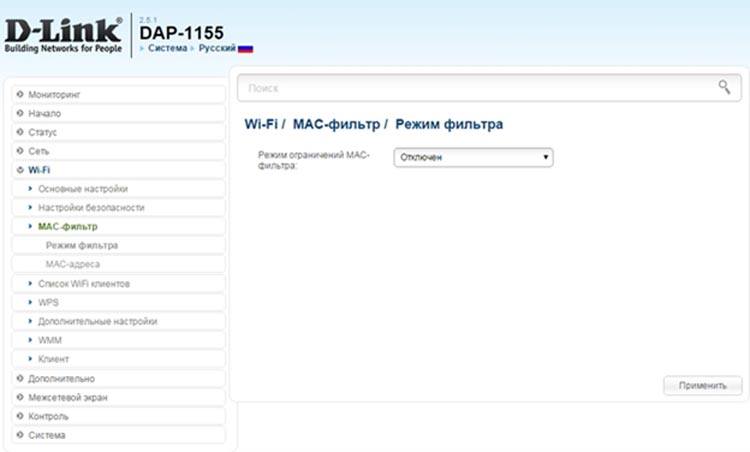
В прошивке D-Link есть возможность блокировать определенным устройствам доступ к сети при помощи фильтрации по MAC-адресу. Для настройки такой фильтрации нужно в веб-интерфейсе найти раздел «Wi-Fi», затем перейти к подразделу «MAC-фильтр». Здесь можно задать вручную MAC-адрес устройства, которому вы хотите запретить доступ (если фильтр работает в режиме «Запрещен») либо разрешить доступ (если фильтр работает в режиме «Разрешен»). В режиме «Разрешен» всем неуказанным устройствам будет запрещено подключаться к данной сети.
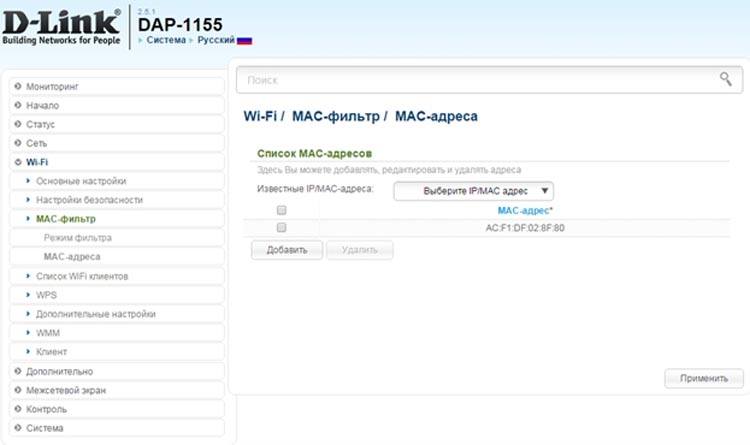
Режим фильтра выбирается в одноименной вкладке, список адресов – во вкладке «MAC-адреса».
Возможные проблемы
Не открывается страница входа
Есть 3 причины, почему может не открываться страница интерфейса роутера:
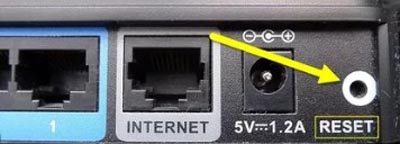
- Вы не подключены к роутеру. Если вы подключались по проводу, проверьте, надежно ли коннекторы сидят в гнездах и нет ли повреждений на кабеле. Попробуйте подключить по этому же кабелю другой компьютер или замените кабель. Если же подключение осуществлялось по WiFi, переподключитесь к сети. был изменен на самом устройстве. Если вы не знаете нового адреса, нужно осуществить сброс настроек роутера, нажав на кнопку RESET на корпусе. Ее необходимо держать 10-15 секунд, затем через пару минут можно попробовать зайти в настройки уже по стандартному адресу.
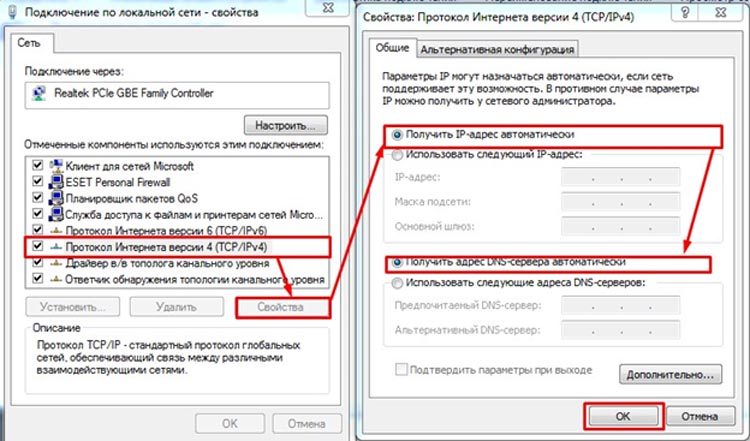
- Неправильные настройки на ПК. Нужно в свойствах соединения с роутером выставить автополучение IP и DNS адресов.
Не подходит пароль или логин
Логин и пароль для авторизации могут не подходить только в том случае, если они были изменены ранее. Возможно, вам меняли его сотрудники компании-поставщика услуг интернета (интернет-провайдера). В таком случае нужно обратиться к ним, чтобы узнать измененные логин и пароль.
В случае, если вы не знаете новых авторизационных данных, их нужно сбросить до стандартных. Для этого нужно осуществить полный сброс роутера до заводских параметров. Чтобы это сделать, нужно нажать на кнопку RESET на корпусе устройства. Она находится сзади справа, рядом с разъемом для кабеля питания. Кнопка находится в глубоком отверстии, так что для ее нажатия понадобится маленький и тонкий предмет, наподобие булавки или иголки.
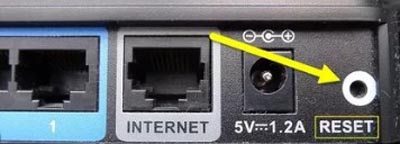
Кнопку требуется удерживать в течение 15 секунд, пока не замигают световые индикаторы на передней панели устройства. Запускать роутер можно уже через пару минут после сброса. Можно попробовать снова войти в веб-интерфейс, используя уже стандартные данные для входа, написанные на наклейке на корпусе.
На этом у нас всё. У вас остались вопросы? Тогда обязательно задавайте их в комментариях, и наши эксперты ответят на любой ваш вопрос в максимально короткие сроки!
Как зайти в роутер Ростелеком — вход в админку для всех моделей роутеров (TP-Link, D-Link, Asus, Zyxel Keenetic, Huawei, QTech, Sagemcom)
Настройка роутера Tenda для Билайна, Ростелекома и Дом.ру — универсальное пошаговое руководство
Что такое DMZ в роутере — описание опции, преимущества и недостатки, руководство по настройке в роутерах TP-Link, D-Link, Asus и Zyxel
Как настроить роутер D-Link DIR 615 для Билайна, Ростелекома, Дом.ру, настройка WiFi, перепрошивка