Увеличение памяти на Samsung A12: наиболее эффективные способы
Смартфон Samsung A12 имеет базовую конфигурацию памяти в 32 ГБ. Но если вы используете ваш телефон для работы, хранения фотографий и видео, а также игр, то скорее всего вы быстро столкнетесь с проблемой нехватки памяти. Однако не стоит паниковать, существуют эффективные способы, чтобы увеличить память на Samsung A12.
1. Использование MicroSD карты
Samsung A12 поддерживает MicroSD карты до 1 ТБ. Установив карту памяти на ваш телефон, вы сможете расширить память на самые различные файлы, включая фотографии, видео и музыку. Для использования карты памяти на Samsung A12 необходимо вставить карту в специальный слот на телефоне, который находится на левой стороне рядом с кнопками громкости.
2. Очистка кэша приложений
Чтобы освободить дополнительное место на Samsung A12, можно попробовать очистить кэш приложений. Кэш содержит временные файлы, которые приложения используют для ускорения загрузки. Однако с течением времени размер кэша может достигать многих гигабайт. Чтобы очистить кэш приложений, следуйте этим инструкциям:
- Зайдите в Настройки.
- Найдите пункт "Устройство и память".
- Выберите "Память".
- Нажмите на "Очистить кэш".
3. Удаление ненужных приложений и файлов
Некоторые приложения и файлы могут занимать много места на Samsung A12, даже если вы не используете их регулярно. Поэтому, удаляя ненужные приложения и файлы, можно освободить значительное количество памяти на устройстве. Чтобы удалить приложения, следуйте этим инструкциям:
- Зайдите в Настройки.
- Найдите пункт "Приложения".
- Нажмите на приложение, которое вы хотите удалить.
- Выберите пункт "Удалить".
Для удаления файлов также можно использовать стандартный файловый менеджер на Samsung A12.
4. Использование онлайн-хранилищ
Существуют различные онлайн-хранилища, такие как Google Drive, Dropbox и Microsoft OneDrive, которые позволяют хранить файлы в облаке и иметь к ним доступ с любого устройства, подключенного к интернету. Вы можете загрузить свои фотографии, видео и другие файлы на онлайн-хранилище, чтобы освободить память на Samsung A12.
5. Установка лайт-версий приложений
Некоторые приложения могут занимать много места на Samsung A12 из-за большого количества функций, которые вы можете не использовать. Некоторые приложения имеют лайт-версии, которые занимают меньше места и потребляют меньше ресурсов вашего телефона. Вы можете найти лайт-версии популярных приложений, таких как Facebook, Instagram и Twitter, в Google Play Маркет.
Вывод
Современные смартфоны, такие как Samsung A12, позволяют хранить огромное количество файлов, включая фотографии, видео и игры. Однако, без расширения памяти, вы можете быстро ощутить нехватку свободного пространства. Используя описанные выше методы, вы сможете эффективно увеличить память на Samsung A12 и продолжать использовать свой телефон без необходимости постоянно чистить файлы и удалять приложения.
Использование SD-карты в качестве внутренней памяти Android
/>Илья – главный редактор сайта softdroid.net. Является автором нескольких сотен руководств и статей по настройке Android. Около 15 лет занимается ремонтом техники и решением технических проблем iOS и Android. Имел дело практически со всеми более-менее популярными марками мобильных смартфонов и планшетов Samsung, HTC, Xiaomi и др. Для тестирования используется iPhone 12 и Samsung Galaxy S21 с последней версией прошивки.
Объемы информации, потребляемой пользователями устройств, растет. Многим не хватает внутренней памяти смартфонов для хранения всего необходимого. Большим спросом пользуются карты памяти, позволяющие увеличить пространство на смартфоне. Зачастую sd карты имеют больший объём, нежели внутренняя память.
Cегодня мы расскажем, как преобразовать SD-карту во внутреннее хранилище телефона.
Содержание:
Как отформатировать SD-карту как внутреннее хранилище на Android 12
Вставьте SD-карту в мобильный телефон.
Перейдите в Настройки устройства и нажмите на пункт Хранилище.
Выберите SD-карту, а затем выберите опцию «Форматировать как внутреннюю».
Появится предупреждение о том, что форматирование SD-карты приведет к удалению всех данных на ней. Нажмите «Стереть и отформатировать», чтобы продолжить.
Теперь SD-карта будет отформатирована как внутреннее хранилище. Вам будет предложено перезагрузить устройство. Нажмите «Перезагрузить сейчас», чтобы завершить процесс.
После перезагрузки устройства вернитесь к настройкам хранилища.
Вы увидите только что отформатированную SD-карту в разделе «Внутреннее хранилище».
Вы можете переместить приложения и другие данные на SD-карту. Нажмите на приложение, а затем нажмите на «Хранилище». Появится запрос, хотите ли вы переместить приложение на SD-карту. Нажмите «Переместить», чтобы сделать это.
Повторите этот процесс для других приложений или данных, которые вы хотите переместить на SD-карту.
Когда закончите, вернитесь к настройкам хранилища. Теперь вы должны увидеть SD-карту в списке Внутреннее хранилище и Переносное хранилище.
Готово! Теперь SD-карта отформатирована как внутреннее хранилище и может использоваться для хранения приложений и других данных.
Как объединить sd-карту и внутреннюю память на Samsung Galaxy
Одной из самых полезных функций Samsung Galaxy является возможность объединения SD-карты и внутренней памяти, что позволяет хранить больше данных на устройстве, не беспокоясь о нехватке места. Вот как это сделать:
Шаг 1. Во-первых, убедитесь, что ваша SD-карта совместима с Galaxy.
Шаг 2. Если она совместима, то вставьте ее в слот на боковой стороне устройства.
Шаг 3. После этого перейдите в Настройки > Уход за устройством > Хранилище > Дополнительные параметры и выберите «Объединить SD-карту и внутреннюю память».
Шаг 4. Затем вам будет предложено подтвердить свой выбор, выбрав «Объединить».
Шаг 5. После этого начнется процесс объединения SD-карты и внутренней памяти. Этот процесс может занять несколько минут, в зависимости от объема данных, хранящихся на устройстве.
Шаг 6. После завершения процесса SD-карта и внутренняя память будут объединены, и вы сможете получить доступ ко всем своим данным из любого места.
Вы также сможете более эффективно использовать внутреннюю память устройства, поскольку она больше не будет ограничена только приложениями и медиафайлами.
Объединение SD-карты и внутренней памяти — это отличный способ расширить объем памяти и быть уверенным в том, что свободное место никогда не закончится. Кроме того, это невероятно просто сделать, поэтому если вы хотите максимально эффективно использовать память вашего устройства, вам стоит воспользоваться этим способом.
SD-карта в качестве внутренней памяти на Android 6 >
Настройка SD-карты в качестве внутреннего хранилища на Android — это простая задача. Обратите внимание, что SD-карта будет отформатирована во время процесса, поэтому не забудьте сделать резервную копию данных, скопировав их на ПК.
Вполне возможно, что функция Adoptable Storage отсутствует, даже если телефон оперирует под управлением Android 6 >. Возможно, производитель устройства форсированно отключил эту функцию в целях безопасности.
Однако существуют методы с использованием командной строки, которые позволяют принудительно заставить устройство использовать носитель в качестве внутреннего хранилища.
Вот инструкция по адаптации SD-карты как внутренней:
- Вставьте SD-карту в телефон Android и дождитесь ее обнаружения.
- Теперь откройте Настройки.
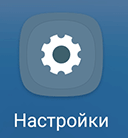
- Прокрутите вниз и перейдите в раздел «Хранилище» (или Обслуживание устройства > Память).
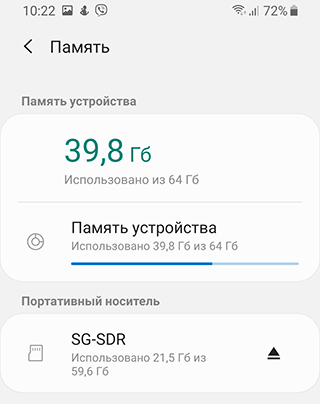
- Нажмите на название вашей SD-карты.
- Нажмите на три вертикальные точки в правом верхнем углу экрана.
- Нажмите на пункт Настройки хранения.
- Выберите опцию Форматировать как внутреннюю.
Нажмите на «Стереть и отформатировать», если вы хотите отформатировать SD-карту как внутреннюю память. - Если Android обнаружит, что ваша SD-карта работает медленно, Андроид сообщит об этом. Нажмите OK, чтобы продолжить.
- Вы можете начать переноса данных сейчас или сделать это позже.
- Нажмите Готово, чтобы завершить адаптацию хранилища для вашей SD-карты.
SD карта как основная память: достоинства и недостатки
- SD-карта не заменяет внутреннее хранилище полноценно, а лишь расширяет его объём.
- SD-карты, являясь подключаемым устройством хранения, неминуемо будут работать медленнее, чем «родной» внутренний диск.
- Работоспособность SD-карт напрямую будет зависеть от производительности смартфона.
- Если скорость работы с накопителем несовместима со скоростью работы устройства, то ваш смартфон просто не будет использовать потенциал накопителя на 100%.
- Ваш ПК будет видеть исключительно один модуль памяти и лишь тот, который установлен в качестве основного, несмотря на то, что в настройках, непосредственно, самого смартфона внутреннее хранилище и SD-карта разделены.
- Некоторые программы и данные будут устанавливаться на «родной» для телефона носитель памяти, даже если как основной будет указана карта памяти.
Инструкция для Android 7 – 8
Чтобы установить SD-карту как основное запоминающее устройство на Android 7 – 8, необходимо:
- Установить SD-карту в телефон правильно (опционально)
- Проверить совместимость носителя с вашим смартфоном (опционально)
- Перейти во вкладку «Хранилище» в настройках.
- Убедиться, что в качестве съёмного накопителя используется вставленная sd карта.
- Выбрать непосредственно SD-карту, тапнув по ее названию.
- Тапнуть на три точки в правом верхнем углу экрана.
- Перейти в подпункт «Настройки».
- Здесь вы уже сможете установить носитель в качестве основного хранилища, предварительно отформатировав карту памяти.
Данные инструкции наиболее актуальны для Android 7 – 8, однако и на более поздних версиях ОС различия в алгоритме установки карты незначительны.
Инструкция для Android 9 – 10
- Найти в настройках Android раздел «Обслуживание устройства».
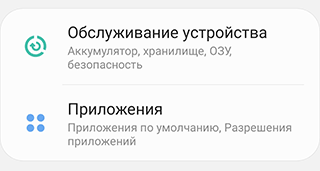
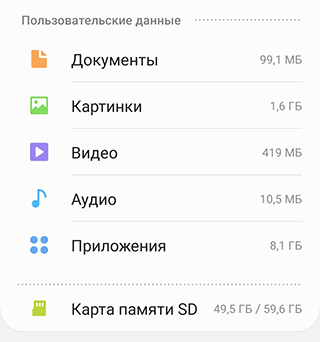
- Нажать на кнопку Память, — здесь собрана информация о внутреннем и внешних носителях.
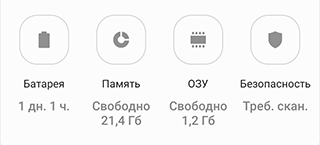
- Тапнуть по необходимой SD-карте.
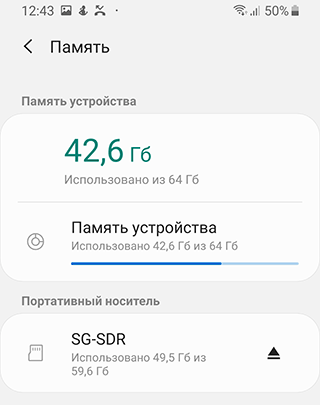
- На следующем экране, нажать на кнопку меню справа сверху (три точки), перейти в настройки хранилища.
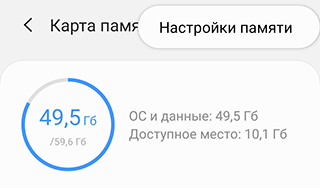
- Установить данное хранилище как устройство по умолчанию
- Отформатировать карту памяти (опционально).
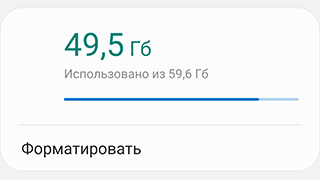
Нужно ли форматировать карту памяти перед использованием?
Обратите внимание, что процесс привязки карты к смартфону в качестве основного хранилища необратим без потери данных, поскольку устройство, в целях безопасности, передаёт данные на накопитель, используя коды шифрования, уникальные для конкретного девайса. Таким образом, вы лишаетесь возможности использовать эту SD-карту с любыми другими смартфонами и читать данные с неё до тех пор, пока она привязана к смартфону как основной накопитель.
Что делать, если функция Adoptable Storage недоступна
Существует ряд смартфонов, на которых данные функции могут быть недоступны. Со сложностями при попытке использования SD-карты как основного хранилища информации на смартфоне могут столкнуться, например, владельцы устройств от LG, а также пользователи Samsung Galaxy S7-S9, и серии Galaxy Note. На данных моделях смартфонов также существует способ установить и отформатировать внешнюю память в качестве внутренней с использованием ADB Shell. Будьте аккуратны, данный способ подходит исключительно для опытных пользователей, поскольку может грозить серьезными проблемами с вашим смартфоном, поскольку предполагает настройку операционной системы вручную через командную строку.
После подключения смартфона с SD-картой, выполнения необходимых действий по установке ПО, отладке по USB и запуска командной строки с помощью софта, для установки внешнего носителя в качестве внутреннего необходимо ввести следующие:
скопировать или записать идентификатор диска, выглядящий как disk:NNN,NN
sm partition disk:NNN,NN private
По выполнении этих действий карта должна быть отформатирована, закройте приложение ADB Shell, а на смартфоне в разделе параметров хранилища перейдите к SD-карте и вызвав меню, нажав на три точки в верху экрана и перенесите данные на носитель со смартфона. Без этого шага, данные продолжат устанавливаться на внутренний диск. После этого SD-карта должна начать восприниматься вашим смартфоном как устройство внутренней памяти.
Существует ещё один путь, благодаря которому можно сменить приоритеты по установке данных на телефоне это использование прав Root-доступа через приложения по типу Root Essentials, однако данный метод является довольно рискованным и строго противопоказан, если вы владелец устройства на старой версии Android.
Делаем SD-карту расширителем основной памяти
Использовать полноценно можно лишь встроенный модуль памяти. Добавление SD-карты не добавит объем основному модулю, а лишь послужит ему альтернативой.
Если использовать SD-карту не в качестве основного хранилища, а как расширитель памяти для хранения определенных приложений и файлов, вам понадобится приложение Link2SD из официального магазина Google Play.
Link2SD позволит в несколько шагов переносить приложения (даже те, которые не переносятся стандартными методами) с внутреннего хранилища на внешнее. Для этого необходимо:
- Установить Link2SD и открыть приложение.
- В главном меню выбрать то устройство, которое необходимо использовать как основное по умолчанию.
- Тапнуть по кнопке «Перенести на SD-карту».
Сохраняем файлы из Интернета на карту памяти
Если вы используете телефон Samsung с ОС Android 9,
- Перейдите в приложение «Интернет».

- Перейдите в секцию «Настройки».
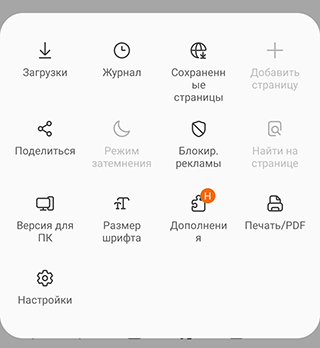
- Тапните по пункту «Веб-сайты и загрузки».
- Укажите «Место сохранения файлов».
- Тапните по пункту «Карта памяти».
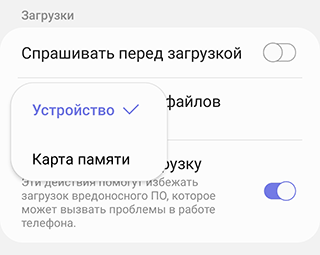
- Настройки применены.
В некоторых устройствах данные настройки отсутствуют. Связано это с тем, что
- вы открыли не приложение Интернет, а браузер Chrome или другой сторонний.
- карта памяти не читается либо не предусмотрена в данном мобильном устройстве.
Sd карта — это внутреннее или внешнее хранилище?
Ответ на этот вопрос зависит от типа используемой SD-карты. Вообще говоря, SD-карта считается внешним устройством хранения данных, но некоторые SD-карты могут использоваться как внутреннее устройство хранения данных.
SD-карты обычно используются как внешние устройства хранения, то есть для хранения данных вне компьютера, например, в фотоаппаратах или других портативных устройствах. Этот тип SD-карт обычно вставляется в устройство или слот для использования в качестве съемного или вторичного устройства хранения. SD-карты, используемые в качестве внешних накопителей, обычно намного меньше, чем внутренние накопители, такие как жесткие диски. Они предназначены для хранения больших объемов данных, но не таких больших, как жесткий диск.
Однако некоторые SD-карты можно использовать в качестве внутреннего накопителя. С помощью адаптера SD-карту можно вставить в слот оперативной памяти компьютера и использовать в качестве основного устройства хранения данных. Этот тип SD-карты обычно намного больше, чем типичная внешняя SD-карта, и может вмещать гораздо больше данных.
SD-карта как внутренняя память на Samsung Galaxy
Как я уже говорил ранее, производители устройств могут контролировать эту функцию. Samsung давно отключила доступное хранилище на своих устройствах Android. Причина: компания не может контролировать быстродействие аппарата при такой модификации.
Для тестирования, я вставил SD-карту в Galaxy S8, чтобы узнать, изменилось ли что-нибудь в новом интерфейсе в Android One. Оказывается, что нет.
Кроме того, Samsung создала соответствующую веб-страницу которой подтверждается, что планшеты и телефоны Galaxy не поддерживают Adoptable Storage, поскольку это «снизит общую производительность» устройства.
Тем не менее, ходят слухи, что Samsung рано или поздно внедрит эту функциональность на свои устройства.
Работает ли Adoptable Storage в 2020 году в Android 9 и 10?
Функция адаптивного хранилища появилась в Android Marshmallow и предназначена для устройств Android с небольшим внутренним пространством. На дворе 2020 год, и внутреннее хранилище в наши дни не столь существенная проблема. Тем не менее, проверим некоторые устройства на возможность форматирования карты памяти под внутренней формат. Функция будет проверяться на Android 9 и Android 10.
Для Android 9 я использовал Motorola и смог использовать опции «Форматировать как внутренний» для карты microSD.
Я установил ту же карту microSD на Nokia 8.1 под управлением Android 10, но подходящей функции хранения там не было.
У меня есть другие устройства Android 10, но ни на одном из них нет слота для карт памяти microSD. Это регулярная проблема, с которой я сталкиваюсь. В любом случае, я постараюсь протестировать Adoptable Storage на других устройствах Android 10 и обновлю результаты здесь.
Как увеличить память на телефоне Samsung
Увеличение памяти на телефоне Samsung может быть полезным для тех, кто испытывает проблемы с недостатком места для хранения файлов, приложений и медиа-контента. В этой статье мы рассмотрим несколько способов, которые помогут вам увеличить память на вашем телефоне Samsung.
1. Использование microSD-карты
Одним из самых популярных способов увеличения памяти на телефоне Samsung является добавление microSD-карты. Данная карта дополнительно расширит память вашего устройства и позволит хранить больше файлов.
Шаги по установке microSD-карты на разных моделях телефонов Samsung могут отличаться, поэтому рекомендуется обратиться к инструкции, поставляемой с вашим устройством. Обычно, необходимо открыть заднюю крышку телефона, установить microSD-карту в соответствующий слот и закрыть крышку.
2. Очистка кэша и удаление ненужных файлов
Периодическая очистка кэша и удаление ненужных файлов является еще одним способом освобождения места на вашем телефоне Samsung. Вы можете выполнить это встроенными инструментами самого устройства или с помощью приложений-оптимизаторов.
Чтобы очистить кэш и удалить ненужные файлы с помощью встроенных инструментов, перейдите в настройки телефона, выберите "Память" или "Устройство" и найдите опцию "Очистить кэш" или "Удалить ненужные файлы". Следуйте указаниям на экране, чтобы завершить процесс.
3. Удаление ненужных приложений
Если ваш телефон Samsung заполнен большим количеством приложений, которые вы уже не используете, удаление ненужных приложений может освободить значительное количество места.
Для удаления приложений на телефонах Samsung выделите приложение, которое вы хотите удалить, и нажмите иконку "Удалить" или перетащите иконку приложения на опцию "Удалить". Может потребоваться подтверждение удаления.
4. Перенос приложений на microSD-карту
На некоторых моделях телефонов Samsung с операционной системой Android 6.0 Marshmallow и новее, есть возможность переносить некоторые приложения на microSD-карту. Это поможет освободить внутреннюю память устройства.
Для переноса приложений на microSD-карту откройте настройки телефона, перейдите в раздел "Приложения" или "Приложения и уведомления", выберите приложение, которое вы хотите переместить, и найдите опцию "Переместить на карту".
5. Использование облачного хранилища
Еще один вариант для расширения памяти на телефоне Samsung — это использование облачного хранилища. Существует множество популярных облачных сервисов, таких как Google Drive, Dropbox и OneDrive, которые предлагают бесплатное хранилище для ваших файлов и медиа-контента. Перенос некоторых файлов на облако может помочь вам освободить память на вашем устройстве.
Чтобы загрузить файлы в облачное хранилище, вам потребуется скачать и установить соответствующее приложение облачного сервиса на ваш телефон. Затем, просто следуйте инструкциям в приложении для загрузки ваших файлов.
Надеемся, что эти советы помогут вам увеличить память на вашем телефоне Samsung и избежать проблем с недостатком места. Пользуйтесь своим телефоном на полную и наслаждайтесь большим количеством доступной памяти!
Как увеличить озу на самсунге. Как увеличить память телефона на андроиде
Приветствую вас уважаемые читатели, в сегодняшнем, полезном для пользователей Андроид, материале я расскажу вам о памяти на Андроид: какие существуют виды памяти, а также про несколько способов увеличить память. Итак, для начала, чтобы материал был для вас максимально полезным, давайте разберемся в терминологии.
Виды памяти
В операционной системе Андроид существует несколько видов памяти:
- Оперативная память или ОЗУ (оперативное запоминающее устройство). Данная разновидность памяти служит для временного хранения информации и быстрого, оперативного доступа к этой памяти. К примеру, когда вы играете на своем Андроиде в игру, то именно из оперативной памяти загружаются различные элементы игры. Таким образом, мы можем сделать вывод, что оперативная память виляет на БЫСТРОДЕЙСТВИЕ вашего устройства. На вопрос как увеличить оперативную память на андроид существует один ответ: т.к. установить новую плату оперативной памяти в устройство не получится, то мы может только очистить оперативную память от ненужного мусора, как это сделать я расскажу ниже;
- Внутренняя память (ПЗУ). Память, которая предустанавливается в телефоне и служит для хранения различных данных, изменить размер и увеличить ее нельзя. Но, можно расширить и увеличить внешнюю память за счет SD карт;
- Внешняя память. Эта помять, которая подключается к вашему Андроид устройству из вне. Например, путем установки SD карты. Емкости SD карт могут быть различны в зависимости от цены карты.
Способы увеличения различных видов памяти
Существует два способа увеличить различные виды памяти на вашем мобильном устройстве:
- Программный – данный способ заключается в установке и использовании сторонних приложений. К примеру, приложение для очистки оперативной памяти и т.д.
- Аппаратный – данный способ заключается в физической замене разных компонентов устройства для улучшения его производительности.
Программные способы увеличения памяти
Первым делом давайте разберемся в вопросе увеличения и очистке оперативной памяти. Произвести оптимизацию ОЗУ можно с помощью различных утилит, к примеру утилиты RAM Manager (скриншот и ссылку на программу вы можете найти ниже). Также рекомендую создать на вашем телефоне файл подкачки оперативной памяти – этот процесс заключается в резервировании некоторого количества физической памяти для нужд оперативной.

Возможности программы:
- Освобождать место на вашем устройстве буквально одним нажатием клавиши. Очищать память Андроид;
- Возможность контролировать работающие приложения;
- Получать своевременную и полную картину работы и производительности устройства.
Аппаратный способ
В завершении данного материала хочу рассказать как увеличить память телефона с помощью замены его комплектующих. Вам нужно приобрести специальную SD карту, которая будет служить вам для хранения различных файлов. Карты различаются по объему доступной памяти, чем больше объем – тем больше цена, также карты от брендовых производителей стоят значительно дороже чем, к примеру, их китайские аналоги. Также карты (флешки) с очень большим объемом (32Гб) не будет работать на старых устройствах.
На этом у меня все, теперь вы знаете, как можно увеличить память на Андроиде.
Проблема с нехваткой памяти в телефоне является, пожалуй, одной из краеугольных в мире мобильных девайсов. Большинство устройств комплектуются внутренней памятью на 8 или 16 гигабайт. Кажется, что этого вполне достаточно, учитывая, что приложения, в массе своей, довольно небольшие по объему. В это же время с каждым обновлением сама операционная система Андроид занимает все больше места.
В итоге получается, что масса приложений вкупе с установленной ОС «съедают» приличное количество памяти, что приводит к тормозам и зависаниям телефона. Можно ли с этим бороться? Несомненно! Однако стоит оговориться, что увеличить объем встроенной памяти — невозможно. В лучшем случае получится почистить внутреннее хранилище. С внешней памятью все гораздо проще — она расширяется с помощью карт памяти.
В данной статье мы расскажем, как расширить память на Андроид в трех ее аспектах:
Оперативная память (ОЗУ)
Как увеличить объем ОЗУ
Оперативная память или ОЗУ (RAM) — это память, необходимая для запуска и работы всех процессов в телефоне, от звонков до приложений. Учитывая современные запросы пользователей по части функций гаджетов, минимальный объем ОЗУ должен составлять не менее 1 Гб.
Чтобы обеспечить стабильную работу телефона, важно следить за тем, чтобы объем ОЗУ не опускался до критических отметок. В этом случае система выведет информационное сообщение о том, что работа того или иного приложения не может быть запущена.
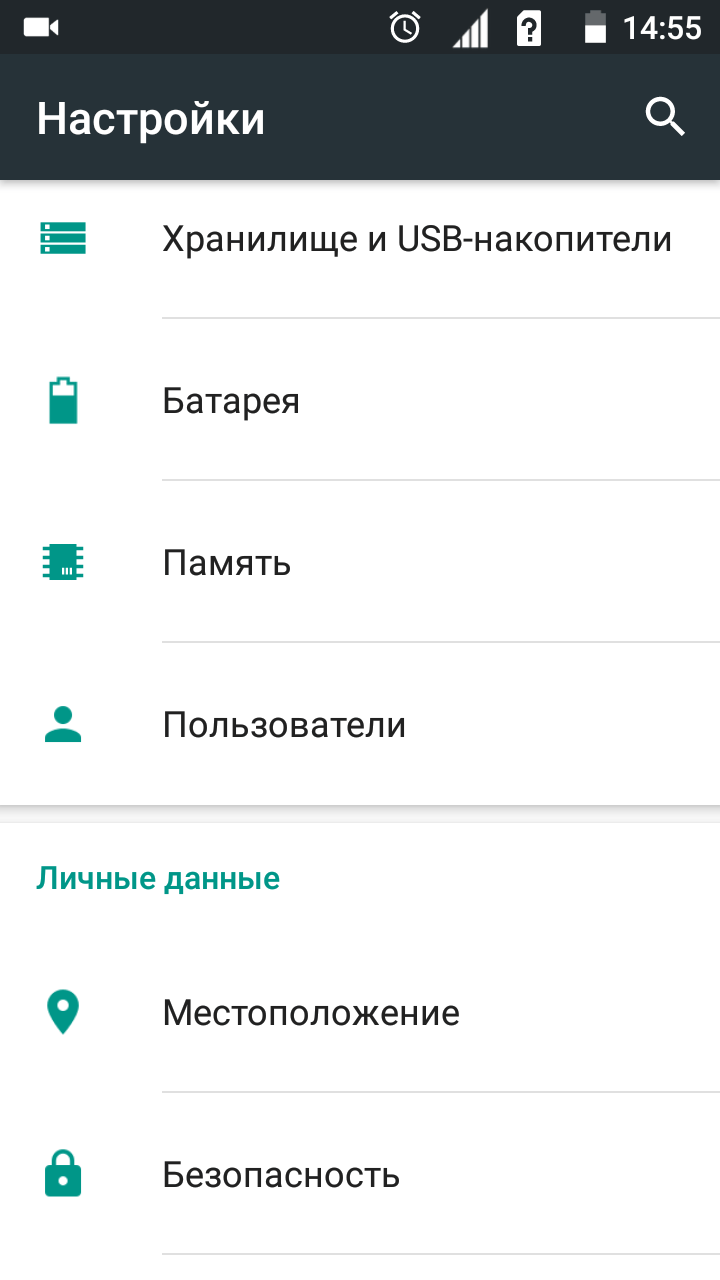
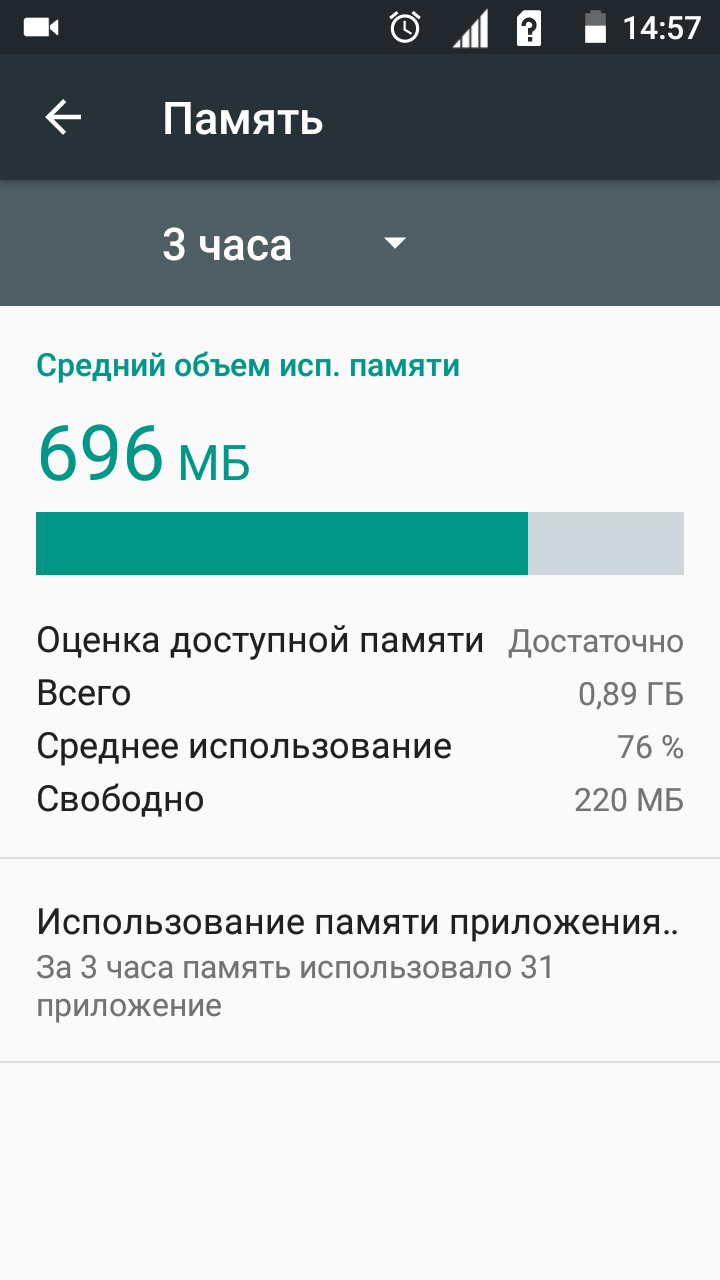
Перед тем как расширить память телефона на Андроид, желательно убедиться в том, сколько оперативной памяти используется в данный момент. Сделать это можно в настройках системы. Пройдите в раздел «Память». Именно здесь выводится информация о состоянии ОЗУ: общий объем, сколько свободно и сколько занято. Здесь же в разделе «Использование памяти приложения» отображается, сколько памяти занимает каждый процесс, будь то системный или внешний (скачанные и установленные приложения).
Самое оптимальное решение для стабилизации объема оперативной памяти — остановка ненужных процессов в телефоне:
Зайдите в настройки телефона;
Выберете раздел «Приложения»;
В правом верхнем углу нажмите на выпадающее меню;
Выберете Системные процессы
Пройдитесь по всему списку и найдите приложения, работа которых занимает большой объем памяти
Войдите в меню приложения и нажмите «Остановить».


Как расширить внутреннюю память на Андроиде
Постоянное запоминающее устройство, или ПЗУ (ROM) в телефоне разбито на два основных объемных раздела. В первом разделе устанавливается операционная система Андроид. Раздел доступен только для чтения, никакие пользовательские изменения в нем невозможны без получения прав суперпользователя. Вот только рутирование телефона мало того, что может привести к критическим ошибкам в работе гаджета, еще и автоматически выводит устройство из-под гарантийного обслуживания.
Второй объем — это непосредственно внутренняя пользовательская память, которая еще называется внутренним хранилищем. Именно сюда устанавливаются скачанные приложения, здесь же хранятся медиафайлы, документы и прочие данные пользователя.

Для того чтобы увеличить имеющийся объем внутренней памяти, достаточно провести очистку кэш-файлов, а также удалить или перенести на карту памяти пользовательские файлы и установленные приложения.
Для очистки кэша есть два основных способа:
В настройках Андроид
С помощью специальных приложений
Как очистить кэш в настройках:
Выберете раздел «Приложения»
Зайдите в программу в необходимую программу
Нажмите на пункт «Хранилище»
Выберете команду «Очистить кэш»
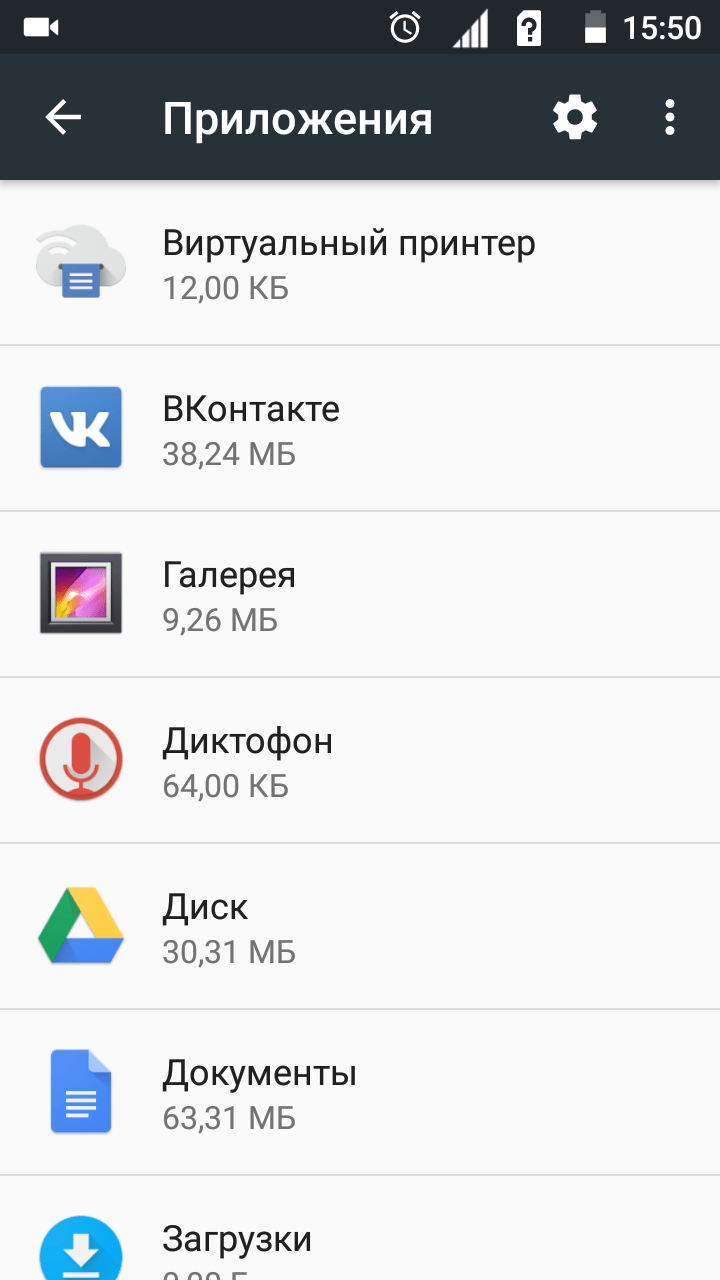

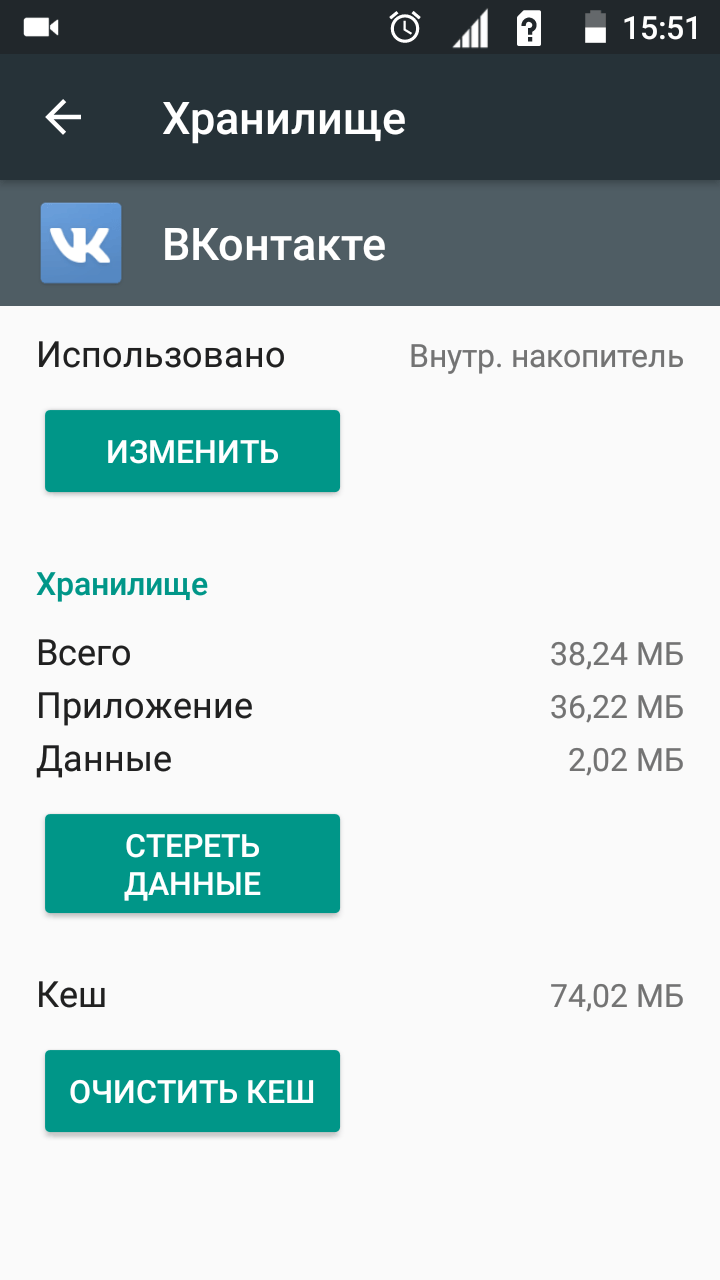
Для очистки кэша сторонними средствами отлично подойдет удобное приложение Clean Master, которое бесплатно скачивается в магазине Google Play:
Установите и запустите приложение
Выберете список команд;
Нажмите на команду «Очистка кэша и памяти»;
Укажите элементы, в которых приложение проведет очистку;
Нажмите кнопку «Очистить».

Чтобы удалить ненужное приложение и освободить дополнительное место в памяти устройства, достаточно воспользоваться штатными средствами. Выбираем в настройках пункт «Приложения», заходим в меню программы и нажимаем «Удалить». Стоит учитывать, что удаляются только скачанные и установленные программы. Предустановленные системные приложения, вроде календаря или радио удалить не получится.
Переместить приложение на карту памяти можно как в настройках системы, так и с помощью приложений. Провести данную процедуру штатными средствами довольно просто:
В настройках выберете пункт «Приложения»
Нажмите на программу, которую собираетесь перенести
В настройках приложения нажмите на «Хранилище»


Одним из самых удобных приложений для переноса программ на sd-карту и расширения памяти является утилита AppMgr III . Для работы приложения не требуется рутирование телефона, а сам процесс переноса занимает считанные секунды:
Выберете приложение для перемещения.
Нажмите на команду «Переместить приложение»


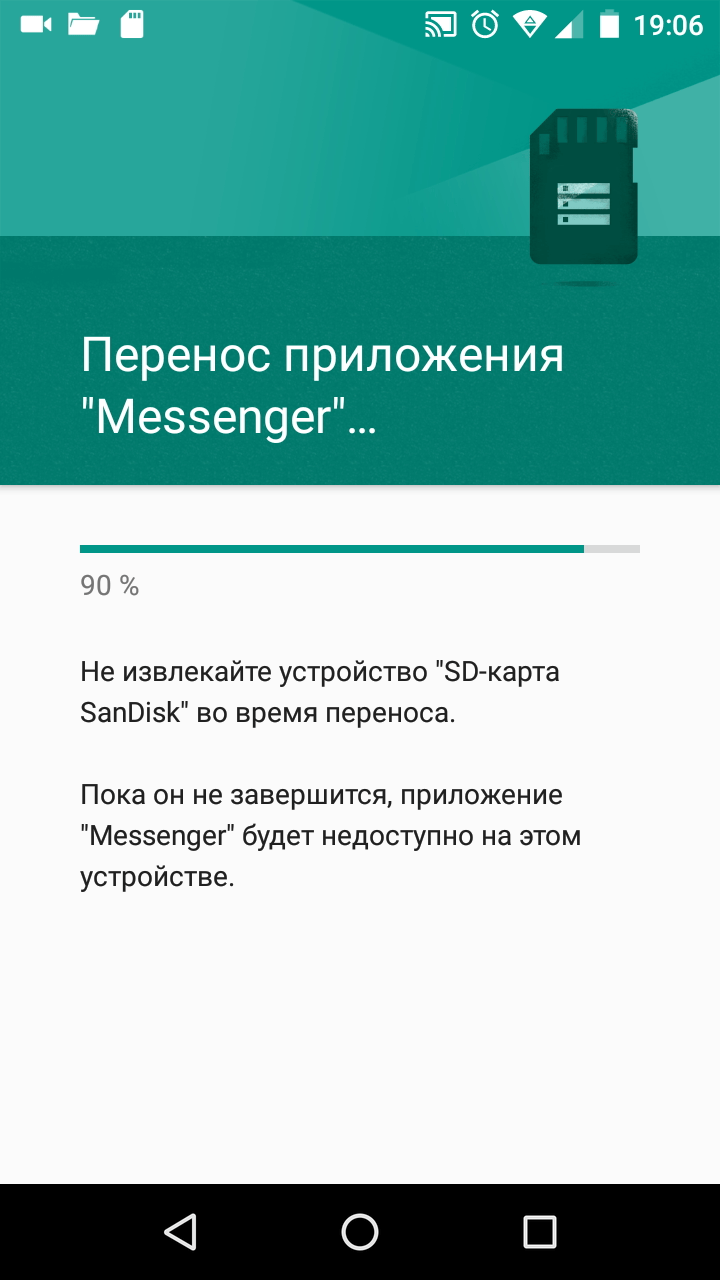
Проведя указанные процедуры, можно освободить несколько гигабайт внутренней памяти устройства. Кстати, мы рекомендуем почаще проводить процедуру очистки кэша для более стабильной работы мобильного устройства.
Как расширить внешнюю память телефона на Андроид
Очень просто! Покупаем SD-карту с необходимым количеством гигабайт и устанавливаем в слот для карты памяти. Система предложит выбрать один из двух режимов подключения: «Портативный» или «Внутренний». В первом случае карта становится обычным хранилищем файлов. А внутренний режим как раз запускают функцию адаптивного хранилища, о котором говорилось чуть выше.

Как выбрать смартфон с большим объемом памяти
Многофункциональный смартфон должен быть обеспечен солидным запасом памяти — это факт. Учитывая возможности современных приложений, пользователю необходим мощный, производительный смартфон, с которым можно не опасаться появления неприятного сообщения «Не хватает памяти» в самый неподходящий момент.
Однако бытует мнение, что за мощность и большой объем придется выложить немалые деньги. В британской компании Fly твердо заявляют: это не так! Представьте себе 4G смартфон в тонком металлическом корпусе, который оснащен мощной и современной начинкой, работает на последней версии ОС Андроид и при этом стоит всего 8 990 рублей.
Знакомьтесь, Fly Cirrus 13 — новая модель бренда, который с 2003 года поставляет на рынок высококачественные бюджетные телефоны и смартфоны. Уникальность данного смартфона среди своих собратьев во всех сериях гаджетов Fly заключается в использовании новейших технологий, например, сканера отпечатка пальцев, и премиальных материалов: металла и защитного стекла Dragontrail, предохраняющего экран устройства от небольших повреждений и ударов.

Fly Cirrus 13 получил мощный 4-ядерный процессор на 1,5 ГГц с объемом оперативной памяти в 2 гигабайта. Этого более чем достаточно для запуска самых прожорливых приложений и поддержания любых системных процессов. Запас встроенной памяти составляет 16 гигабайт. Даже с учетом места, которое займет операционная система, пользователь может спокойно устанавливать многочисленные приложения, не переживая за нехватку памяти.
Впрочем, потребности человека таковы, что и более 10 гигабайт памяти может не хватить для выполнения необходимых функций. На этот случай смартфон Fly Cirrus 13 оснащен слотом под карту памяти до 64 гигабайт. Пользователю останется лишь установить на нее необходимые приложения.
Мы не стали подробно останавливаться на том, как расширить память планшета на Андроид. Дело в том, что все приведенные выше инструкции, подходят не только для телефонов: внутренняя и внешняя память планшетов освобождается с помощью аналогичных методов. В любом случае, освобождая место в памяти гаджета, важно следить за тем, чтобы случайно не нарушить работу важного системного процесса.
При активном использовании устройства на ОС Android и скачивании разнообразного софта владелец девайса может столкнуться с недостаточным объемом памяти, предусмотренной производителем. Переполненность хранилища информации приводит к снижению быстродействия телефона или планшета и вызывает его периодические подвисания. Да и загрузка нового контента становится практически невозможной. Поэтому рассмотрим, как увеличивать память на Андроиде.
Расширить память телефона или планшета на ОС Android можно двумя способами:
- Физическим. Предполагает установку внешней карты памяти micro sd;
- Программным. В данном случае с устройства удаляются ненужные приложения и файлы, а также производятся другие манипуляции, приводящие к увеличению свободного пространства.
Необходимо уяснить, что для большинства гаджетов, работающих под управлением ОС Андроид, предусмотрено три вида памяти:
- Оперативная (ОЗУ или RAM);
- Внутренняя;
- Внешняя.
Первый тип предназначен для временного хранения данных, которые используются запущенными приложениями и службами. Если на ПК увеличить оперативку можно с помощью установки дополнительной планки ОЗУ, то в мобильных устройствах сделать это не получится. На планшете или телефоне можно только почистить RAM от мусора, тем самым улучшив производительность девайса. Посмотреть, сколько доступно оперативной памяти Android, можно в настройках устройства.
Внутренняя память применяется для хранения на гаджете различной информации. Вот ее во многих телефонах можно физически расширить с помощью установки внешней sd карты.
Производители современных смартфонов все реже оснащают свою продукцию слотом для карты micro sd. Если в вашем аппарате такой разъем отсутствует, вам придется довольствоваться объемом, предусмотренным разработчиками.
Если физическое увеличение памяти Android за счет micro sd не должно вызвать никаких сложностей, то с программным расширением не все так просто. Поэтому рассмотрим, как увеличить внутреннюю память Андроида программным способом.
Расширение внутреннего хранилища встроенными функциями Android
Самым простым методом увеличения памяти на Андроиде является ее очистка от ненужных данных. Для этого достаточно найти файлы, которые вам в будущем не пригодятся, и нажать «Удалить». Если таких файлов много, выполнять эту процедуру лучше через проводник:

Расширить свободное пространство также можно с помощью деинсталляции лишнего софта:

С помощью указанных действий можно выполнить увеличение памяти Android для установки приложений. Далеко не весь софт, имеющийся на гаджете, получится стереть. Много стандартных приложений, предусмотренных системой Андроид, можно удалить только при наличии root-прав.
Еще один стандартный метод, позволяющий расширить встроенный объем памяти, заключается в перенесении установленных пользователем программ на карту micro sd. Для этого необходимо войти в свойства какого-либо приложения и тапнуть соответствующую кнопку.
Увеличение свободного места с помощью дополнительного ПО
Рассматривая, как увеличить внутреннюю память Android устройства, нужно отметить приложение-чистильщик Clean Master. Его основная функция заключается в ускорении работоспособности девайсов на ОС Андроид путем закрытия неиспользуемых программ, работающих в фоновом режиме, а также в очистке кэша и удалении остаточных файлов из системных папок.
Для расширения свободного места на телефоне с помощью Clean Master делаем следующее:

Расширение встроенной памяти за счет внешней карты sd
Все программы, которые скачиваются на телефон либо планшет, по умолчанию устанавливаются во внутреннее хранилище устройства. И даже наличие карты micro sd фактически не увеличивает место под приложения. Начиная с версии Android 2.2, в системе появилась возможность выбирать память для инсталляции софта.
Со временем пользователи смартфонов сталкиваются с проблемой нехватки оперативной памяти на устройствах. В основном, это связано с большим количеством используемых программ, особенно в фоне. О том, как увеличить ОЗУ на Android, рассказано в этой статье.
Увеличение объема памяти
Главная причина, почему пользователей беспокоит эта ситуация, — гаджет начинает сильно тормозить. Чем меньше свободной памяти доступно, тем больше время ожидания приложения для доступа к ресурсам телефона.
Оптимизация ОЗУ
Этот способ подразумевает отключение приложений, которые не используются в текущий момент. Иногда удобнее их сразу удалить, но это можно сделать не со всеми программами.
Доступны для отключения все установленные извне программы и некоторые системные. Для этого:
Проделайте эту операцию для всех программ, от которых необходимо освободить ОЗУ. После этого скорость работы гаджета значительно повысится.
Обратите внимание! После перезагрузки устройства остановленные приложения будут запущены автоматически.
Очистка места
Иногда необходимо делать проверку телефона на наличие не только подозрительных программ, но и тех, которые устанавливались давно и потеряли свою актуальность. Большинство из них просто занимают место в памяти.
Чтобы удалить приложение:

Есть системные программы, которые не используются, но удалить их таким образом нельзя. Для этого предназначены программы с правами суперпользователя.
Существует утилита, предоставляющая Root-права — KingRoot.

После этого системные программы будут доступны для удаления.
Использование сторонних программ
Иногда проблему с нехваткой ОЗУ помогает решить «компьютерный» способ — создание файла подкачки. В него ОС записывает данные, если оперативная память переполнена. Скорость обмена данными с ним значительно меньше, но не медленнее, чем при заполненной ОЗУ.
SWAPit RAM EXPANDER
Программа позволяет создавать файл подкачки размером до 2.5 ГБ.
- Скачайте ПО с 4PDA .
- Запустите утилиту → выберите язык интерфейса.
После этого работа ОЗУ будет оптимизирована.
Многие владельцы смартфонов и планшетов очень часто задаются вопросом о том, как на «Андроиде» увеличить системную память. Проблема состоит в том, что нужно четко разграничивать понятия типов памяти. Рассмотрим несколько вариантов.
Нехватка системной памяти на «Андроиде». Что делать в самом простом случае?
Самое печальное состоит в том, что пользователь не всегда понимает разницу между памятью системной и оперативной.
Системная память, как уже понятно, является внутренним накопителем, где установлена ОС, без которой устройство работать просто не будет. Оперативная память отвечает за быстродействие системы, если она не обращается к накопителю в момент выполнения определенных действий.
Таким образом, можно сделать двоякий вывод о том, как очистить системную память на «Андроиде». Вариантов всего два: либо удалять файлы со встроенного накопителя, либо завершать процессы, которые потребляют слишком много системных ресурсов. Как правило, большинство юзеров обычно сохраняет графику и видео, абсолютно не задумываясь о том, куда система кидает файлы. А ведь по умолчанию используется именно внутренний диск, а не SD-карта. И это уже речь не идет о переполнении кеша и истории посещений в браузере (временные файлы для быстрой загрузки страниц тоже занимают немало места). Поэтому сам вопрос, как очистить системную память на «Андроиде», изначально сводится к удалению «мусора». Но далеко не каждый обладатель смартфона или планшета знает, где их искать.
Где располагаются файлы, подлежащие удалению?
Обычно приложения создают на внутреннем разделе собственные каталоги. Это большей частью касается социальных сетей вроде VK или программ наподобие Viber. На внутреннем носителе они просматриваются элементарно (достаточно установить какой-нибудь файловый менеджер или использовать средства системы).

Хуже, когда сохранение происходит в другую папку. Обычно таковой является DCIM. Вот там и нужно порыться. Хлама будет предостаточно. Вопрос того, как на «Андроиде» увеличить системную память, может быть решен как раз таким методом. Но и это еще не все.
Остатки программ
Как добавить системную память на «Андроиде»? Да нужно просто удалить остаточные файлы от программ, которые были деинсталлированы. Насколько можно догадаться, сделать это не так просто. Некоторые элементы способны грузиться вместе с системой даже в остаточном варианте.
И тут не обойтись без удаления этих ненужных программных продуктов. Сделать это можно двумя проверенными способами: использовать ручное удаление средствами системы или обратиться за помощью к специальным утилитам. Первый вариант сложнее, поскольку пользователь не всегда точно представляет себе локацию установленной программы. Второй способ намного лучше, ведь некоторые приложения способны очищать систему в автоматическом режиме без участия юзера.
Кончилась системная память на «Андроиде»: средства системы
Теперь коснемся вопросов оптимизации непосредственно. Самое первое, что нужно предпринять, говоря о решении проблемы того, как на «Андроиде» увеличить системную память, — удалить мусорные файлы.
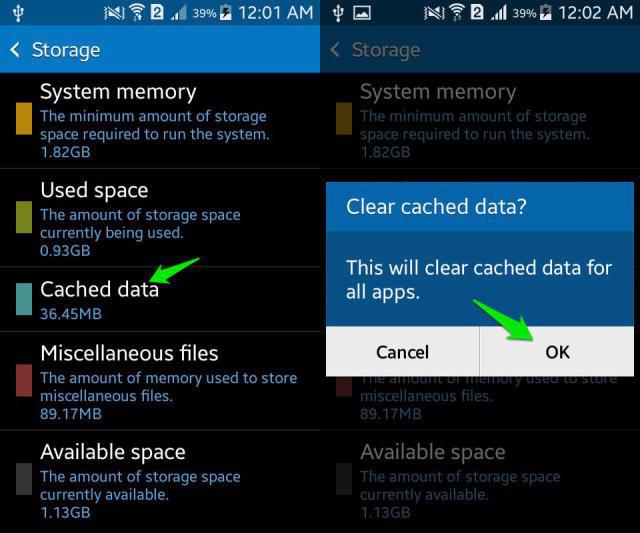
Для начала следует войти в настройки, выбрать нужное приложение и полностью очистить кеш. Как уже понятно, такие объекты могут занимать на внутреннем накопителе достаточно много места.

Далее в вопросе относительно того, как на «Андроиде» увеличить системную память, можно предложить еще одно решение, которое заключается в том, чтобы перенести некоторые файлы на карту памяти. Обычно, когда места становится недостаточно, система сама предлагает перебросить на съемное устройство картинки, музыку и видео. Если такой процесс нужно произвести вручную, лучше всего установить какой-нибудь файловый менеджер и использовать его (так будет намного проще).
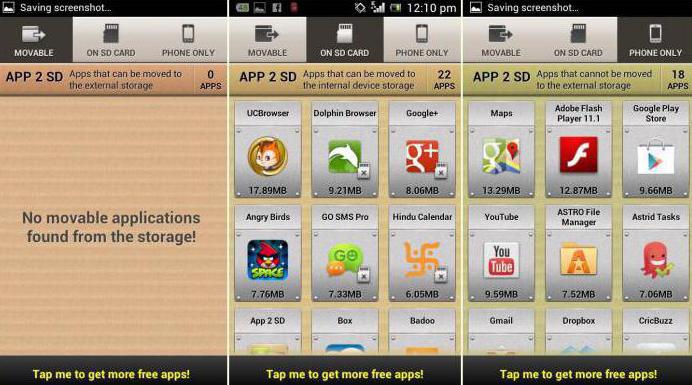
Еще одна методика, позволяющая состоит в том, чтобы перенести на карту памяти установленные пользовательские приложения (при условии, конечно, что устройство поддерживает такой режим). Сделать это можно непосредственно средствами системы в разделе приложений, однако более простым способом является установка приложений вроде App2SD (AppMgr II). Кроме того, не стоит забывать и о том, что кеш приложений тоже нужно перебросить на съемное устройство (обычно это папка obb в каталоге Android).
Если программу для переноса приложений на внешнее устройство использовать не хочется, придется заняться получением root-прав. Только в этом случае можно говорить об успешном завершении операций переноса.
Приложения-оптимизаторы
Наконец, чтобы не заниматься многими вещами в ручном режиме, желательно иметь на борту приложение-оптимизатор. Таких даже в Google Play можно найти очень много.

Самыми известными являются программы вроде CCleaner, AVG TuneUp, DU Speed Booster, Advanced Task Killer и другие. Их преимущество состоит в том, что они способны не только чистить системную память, но и оптимизировать «оперативку», выгружая из нее ненужные процессы. Иными словами, в одно нажатие можно произвести полноценную
И уж самым радикальным методом увеличения памяти можно назвать деинсталляцию лишних программ, которые входят в стандартный набор системы. Правда, для этого потребуется наличие root-прав. Например, если юзер не использует приложение Google+, так зачем держать его на смартфоне или планшете мертвым грузом? И таких программ в стандартном наборе можно найти достаточно много.
Вот в общих чертах и все, что касается некоторых возможностей по увеличению объема памяти внутреннего накопителя, а заодно и комплексного ухода за системой. Какой именно способ использовать, решает сам владелец гаджета. Но с точки зрения практической можно посоветовать инсталлировать соответствующие утилиты-оптимизаторы, чтобы не заниматься всеми процедурами самому. К тому же и собственные средства системы в этих вопросах ограничены достаточно сильно. Поэтому вывод о целесообразности установки специальных автоматизированных программ напрашивается сам собой.