Как посмотреть оплаты в 1с
В программе 1С: Бухгалтерия 8 (ред. 3) существует два вида счетов:
Счета покупателям (раздел Продажи – Счета покупателям)
Счета от поставщиков (раздел Покупки – Счета от поставщиков)
Посмотреть оплату счета покупателям можно в журнале Счета покупателям в колонке статуса счета (Оплачен/Не оплачен)

Если в программе ведется учет счетов от поставщиков, посмотреть оплату можно аналогичным способом в журнале Счета от поставщиков
Как в 1С посмотреть задолженность по контрагенту?
В 1С 8.3 есть несколько отчетов, отражающих расчеты с контрагентами. Например, “Акт инвентаризации расчетов”. В боковом меню необходимо выбрать “Покупки” или “Продажи”, подраздел “Расчеты с контрагентами”, “Акт инвентаризации расчетов” . Откроется форма, чтобы создать акт, необходимо нажать кнопку “Заполнить”. В результате получится список контрагентов с указанием задолженности.
Также задолженность можно посмотреть при помощи документа “Акт сверки расчетов”. В боковом меню необходимо выбрать “Покупки” или “Продажи”, подраздел “Расчеты с контрагентами”, “Акт сверки расчетов” . Откроется форма, чтобы создать акт, необходимо выбрать контрагента, диапазон дат и нажать кнопку “Заполнить”. В результате получится список по оплатам и отгрузками по конкретному контрагенту.
Банковские выписки в 1С 8.3 Бухгалтерия

Загрузка и выгрузка выписок. Сбербанк, ВТБ, Альфа-банк, Тинькофф и другие. Бесплатный доступ к 1С:Директ-банк.
Настроим API-интеграцию 1С со Сбербанк Бизнес Онлайн. Функционал банка теперь доступен прямо в 1С!
Для решения данной задачи предлагаем изучить нашу статью или обратиться к специалистам за консультацией в 1С.
Начнем с создания платежного поручения:
- На базе документа поступления товаров и услуг, счета и т.д;
- Через создание нового платежного поручения/ПП.
В блоке «Банк и касса–ПП».
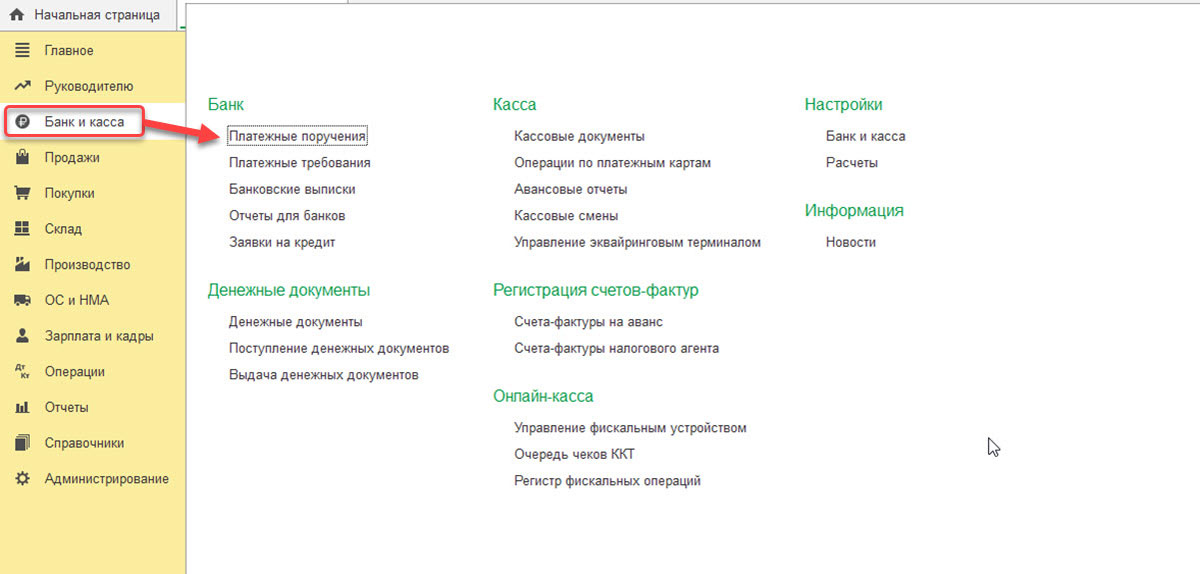 Рис.1 Банк и касса — ПП
В открывшемся окне появится журнал с платежками, где можно, настроив соответствующий отбор, отфильтровать необходимые документы, например, вывести список по определенной организации, банковскому счету, дате или контрагенту.
Создаем новую платежку:
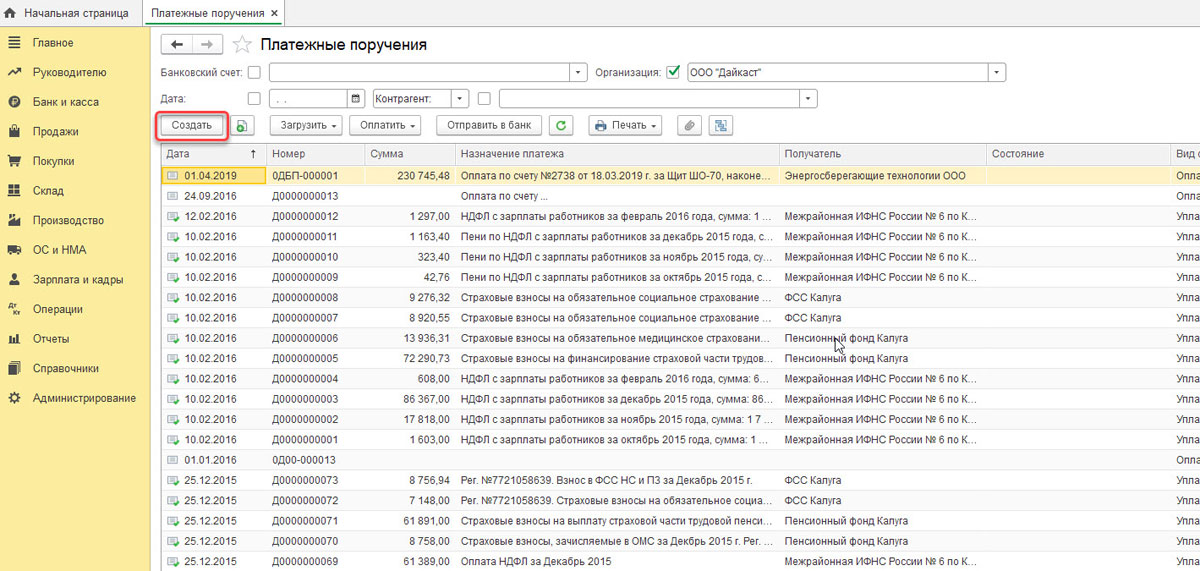 Рис.2 Создаем новую платежку
Заполнение основных полей тут начинается с «Вида операции». В зависимости от выбранного, будет изменяться структура документа, а также поля обязательных для заполнения аналитик.
Заполнив основное, проводим и закрываем документ кнопкой «Провести и закрыть».
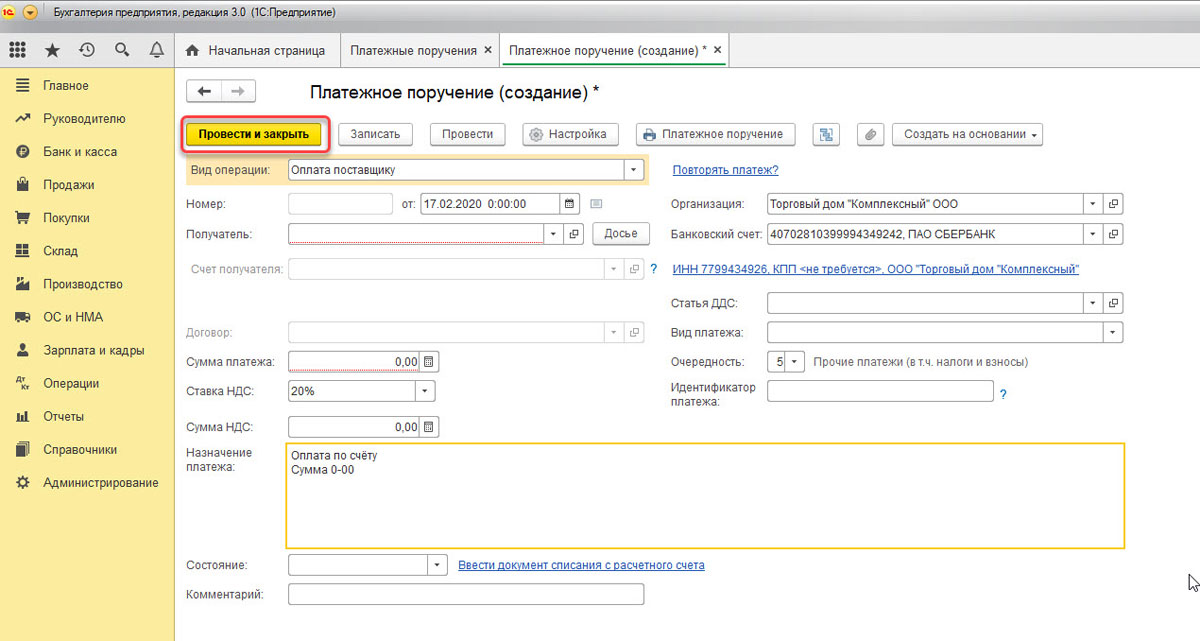 Рис.3 Провести и закрыть
Платежка не делает никаких проводок в 1С 8.3, их формирует «Списание с р/сч», которое также можно создать на основе сформированной нами платежки, или вручную, через создание нового списания.
Создание поступления/списания с расчетного счета
Первый вариант – создание вручную через блок «Банк и касса–Банковские выписки».
 Рис.4 Создание поступления или списания
В отобразившемся журнале отображаются все поступления и списания со счета. Чтобы с ним было удобнее работать, можно задать фильтры:
 Рис.5 Установка фильтров
Чтобы сделать нужный нам документ, нажимаем на «Поступление» или «Списание», смотря что нам нужно.
 Рис.6 Формируем документ
Здесь заполняем основные поля аналогично заполнению платежки:
 Рис.7 Заполнение основных полей
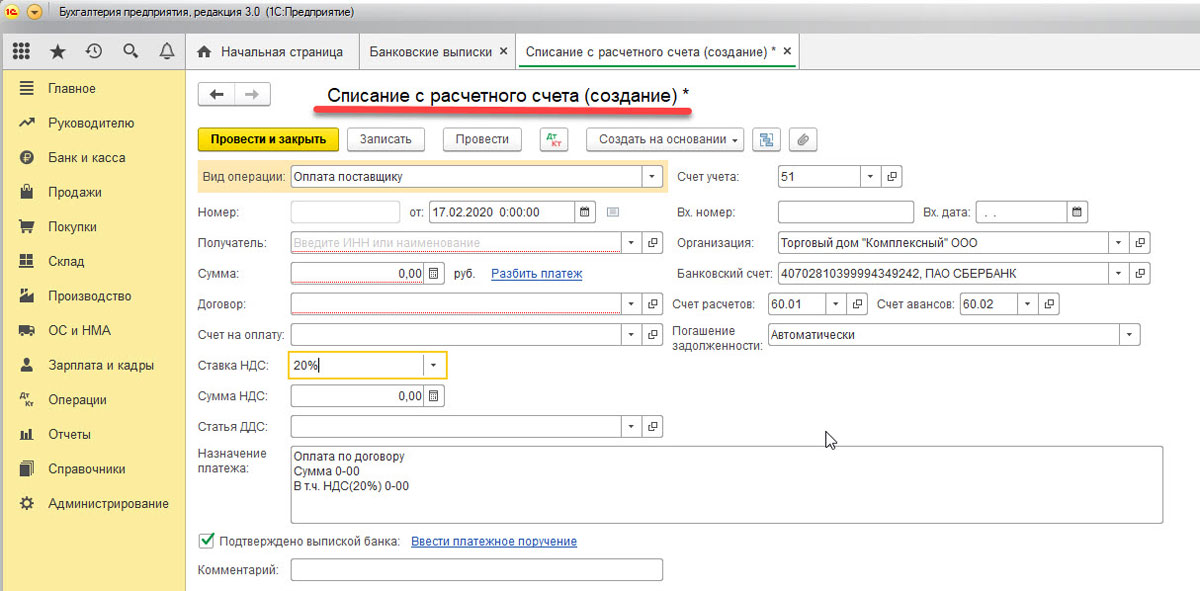 Рис.8 Списание с расчетного счета
После заполнения всех полей, проверяем корректность заполненных реквизитов и нажимаем «Записать–Провести».
В документах «Поступление на расчетный счет» и «Списание с расчетного счета» смотрим проводки и проверяем корректность их отображения через кнопку «ДтКт». В открывшемся окне «Движения документа» отобразятся проводки.
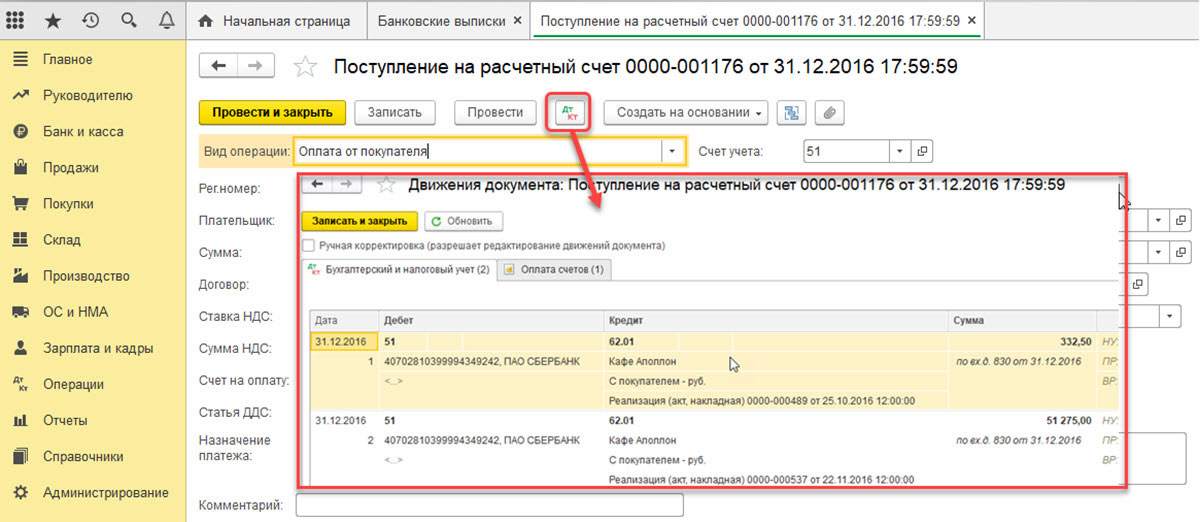 Рис.9 Движения документа
Проверив корректность проводок, жмем «Провести и закрыть».
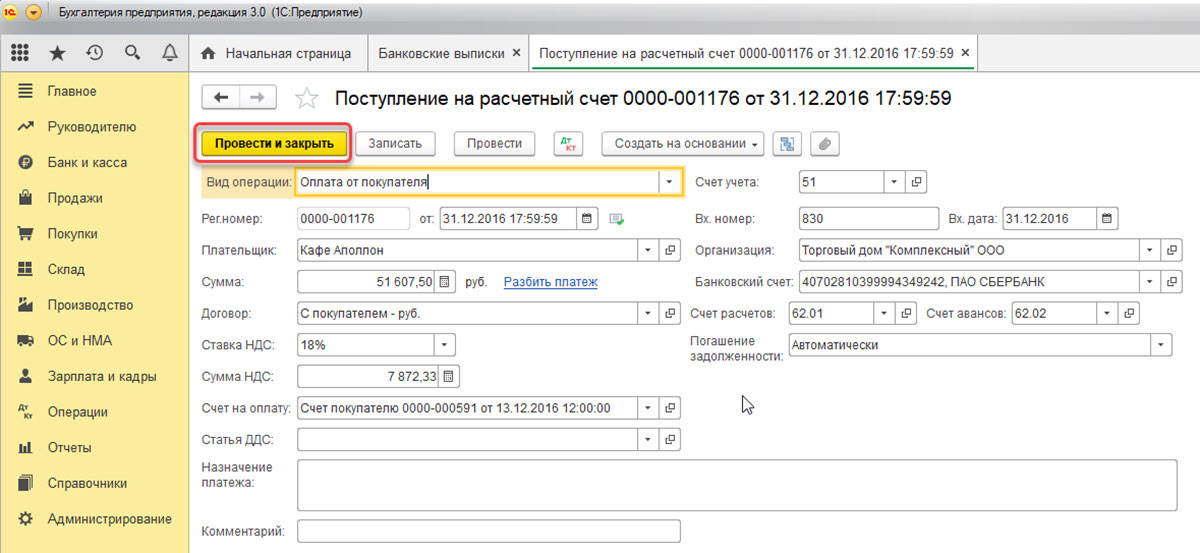 Рис.10 Провести и закрыть
Второй путь создания «Поступление на расчетный счет» и «Списание с расчетного счета» путем загрузки банковской выписки
Перейдем к отправке документов в банк. Находясь в журнале «Банковские выписки», нажимаем «ЕЩЕ–Обмен с банком».
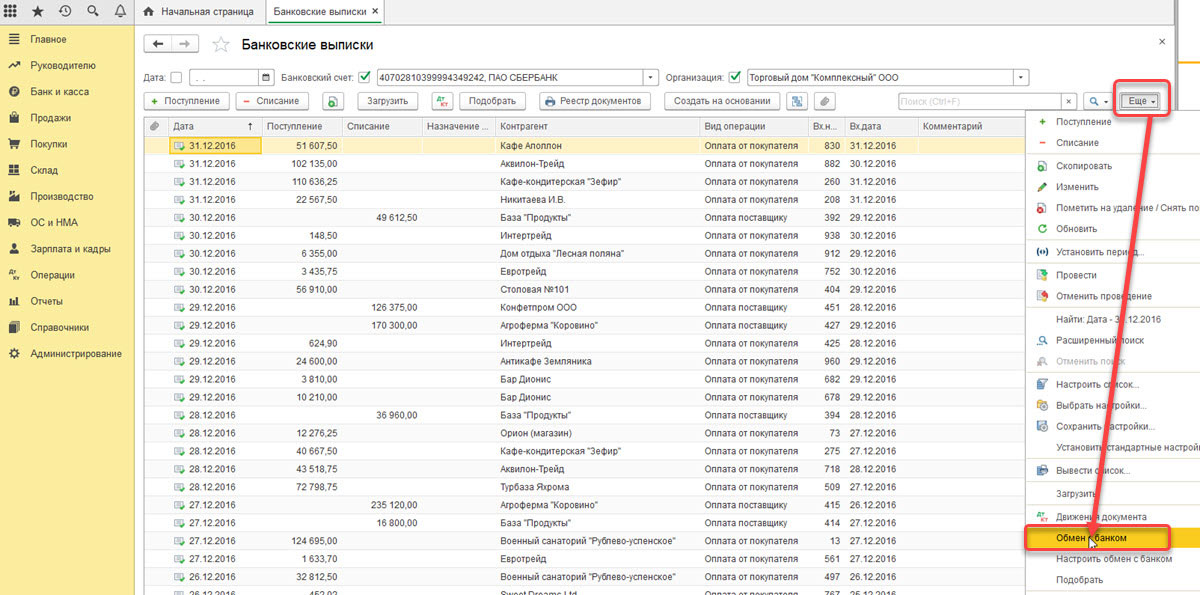 Рис.11 Обмен с банком
В открывшемся окне «Обмен с банком» для выгрузки документов в клиент-банк выбираем закладку «Отправка в банк»:
- Выбираем фирму, по которой будем выгружать документы;
- Указываем банковский счет;
- Выбираем период, за который нам надо выгрузить выписку банка;
- Выбираем место выгрузки файла.
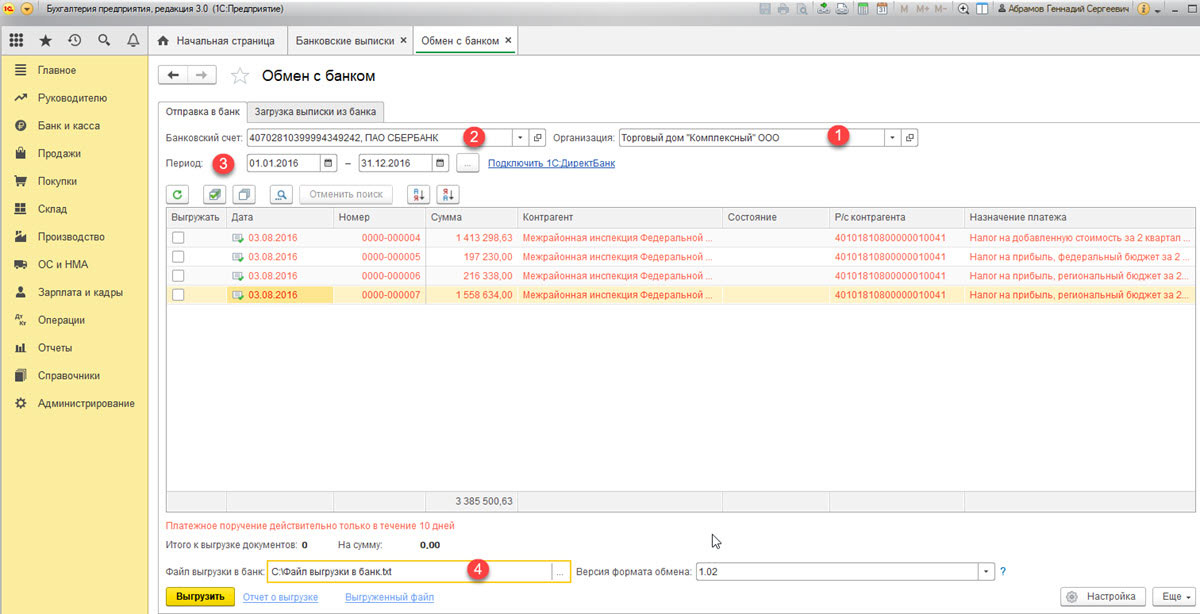 Рис.12 Отправка в банк
Табличная часть здесь заполнится платежками, которые необходимо оплатить.
Напротив каждого платежки, которую мы хотим оплатить, проставляем «Флаг» и нажимаем на кнопку «Выгрузить». Это приведет к открытию окна «Проверка на атаки вируса», где мы жмем «Проверить».
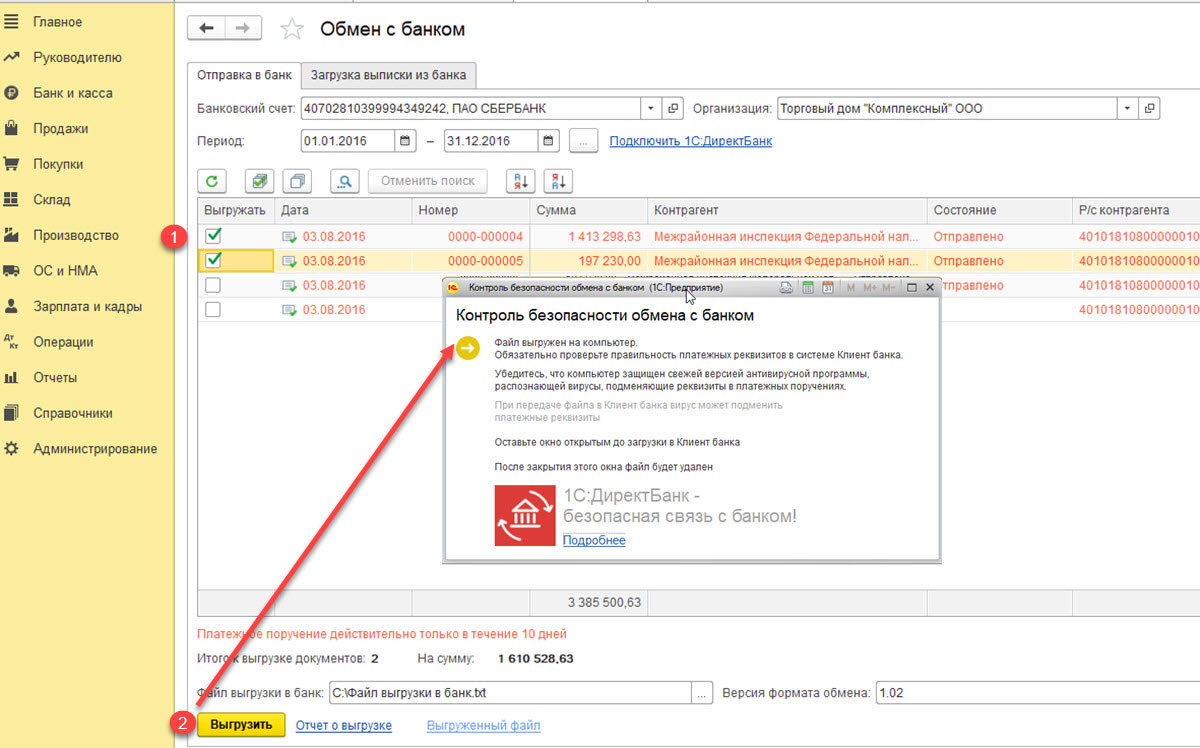 Рис.13 Проверка на атаки вируса
Сформируется файл в формате «1С_to_kl.txt», который необходимо загрузить в банк-клиент.
В окне «Обмен с банком» можно посмотреть отчет о выгруженных платежных документах, для чего жмем «Отчет о выгрузке». Полученный отчет отобразит платежки, которые были выгружены в файл для загрузки в «банк-клиент». Его можно сохранить в любом формате или распечатать.
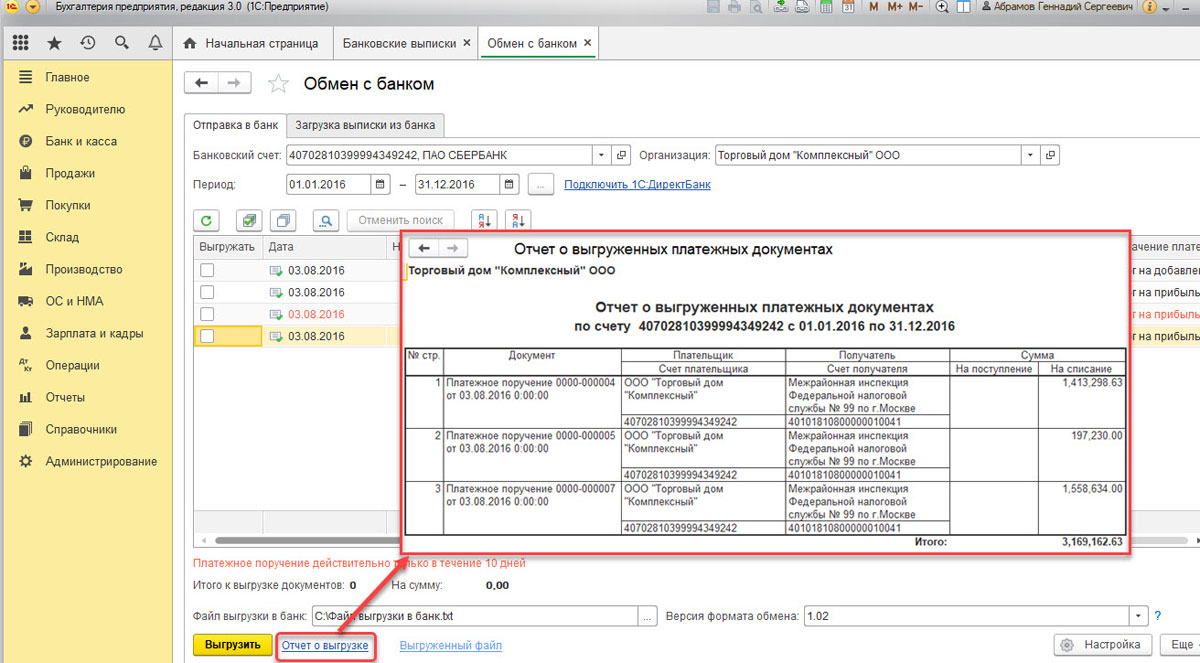 Рис.14 Отчет о выгрузке
Выгрузка платежных поручений из 1С 8.3 в клиент-банк
После того как сформировано платежное поручение, пользователь формирует файл и отправляет его в банк. Рассмотрим данные действия с банковскими выписками пошагово.
Шаг 1. Перейдите в журнал «Платежные поручения» и нажмите «Отправить в банк».
 Рис.15 Журнал платежных поручений
Шаг 2. Укажите дату выгрузки – кнопка «Выбрать период».
Шаг 3. Нажмите кнопку в виде круглой стрелки – «Обновить документы на экспорт».
Шаг 4. В поле «Файл выгрузки в банк» нажмите кнопку «Выбрать». В открывшемся окне сформируется название файла в текстовом формате.
Шаг 5. Нажмите «Выгрузить».
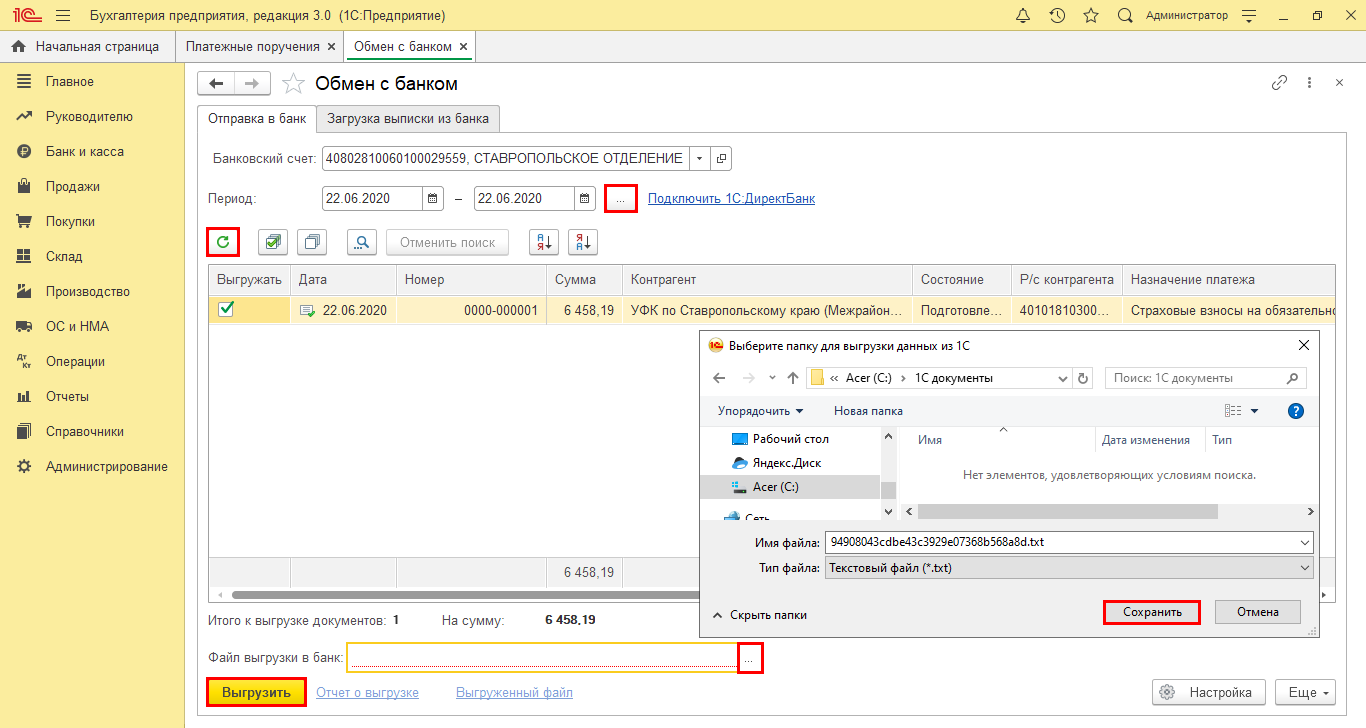 Рис.16 Обмен данными с банком
В процессе выгрузки файла 1С проверяет его на вирусы.
Шаг 6. Нажмите «Проверить».
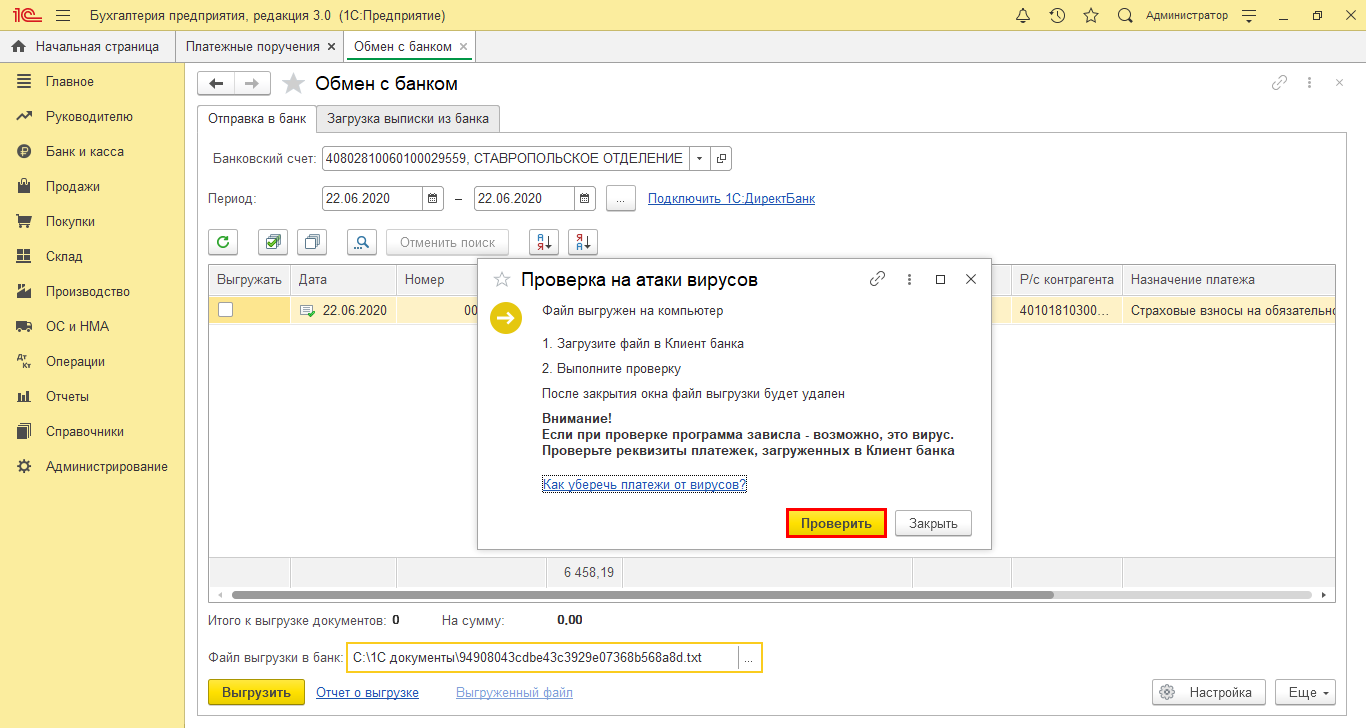 Рис.17 Проверка файла на вирусы
При положительной проверке программа сообщит об идентичности выгруженного файла с данными программы.
Шаг 7. Нажмите «Закрыть».
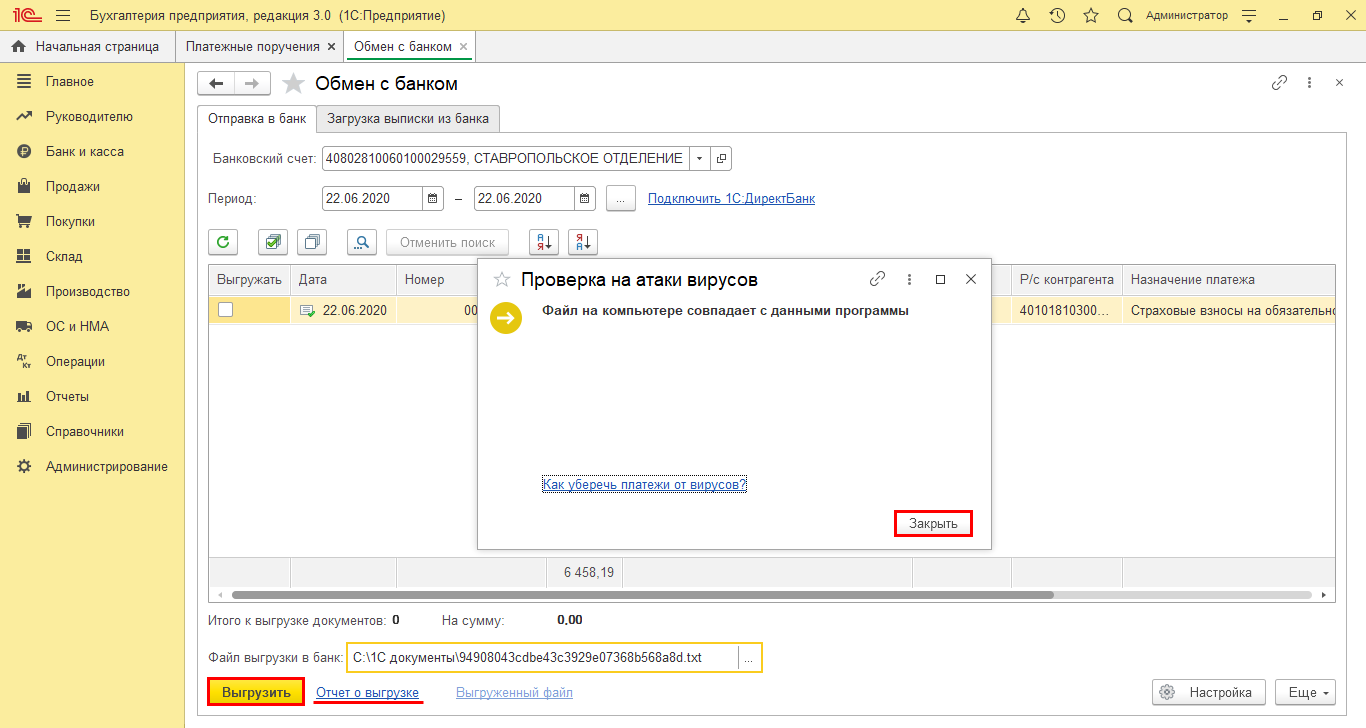 Рис.18 Результат проверки файла на вирусы
По гиперссылке «Отчет о выгрузке» формируется таблица с данными выгрузки.
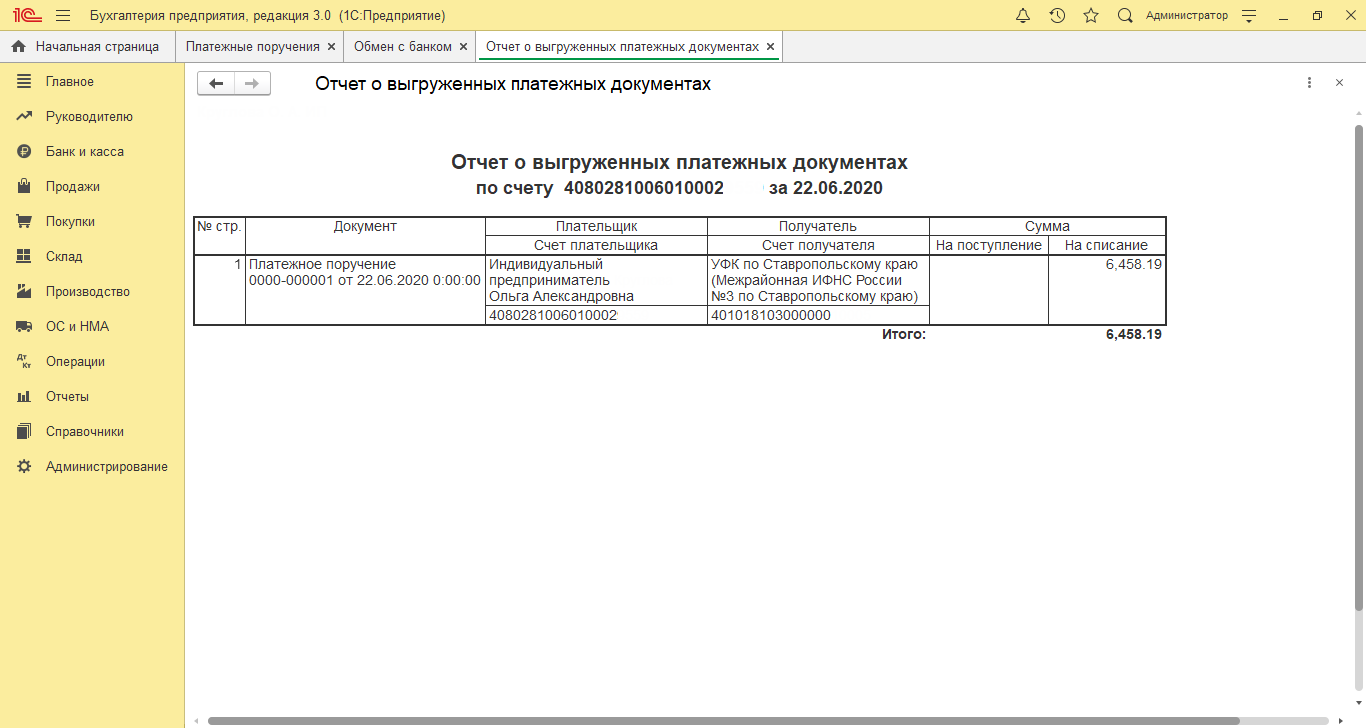 Рис.19 Отчет о выгруженных платежках
Файл имеет текстовый формат txt. Открыть его можно с помощью программы «Блокнот».
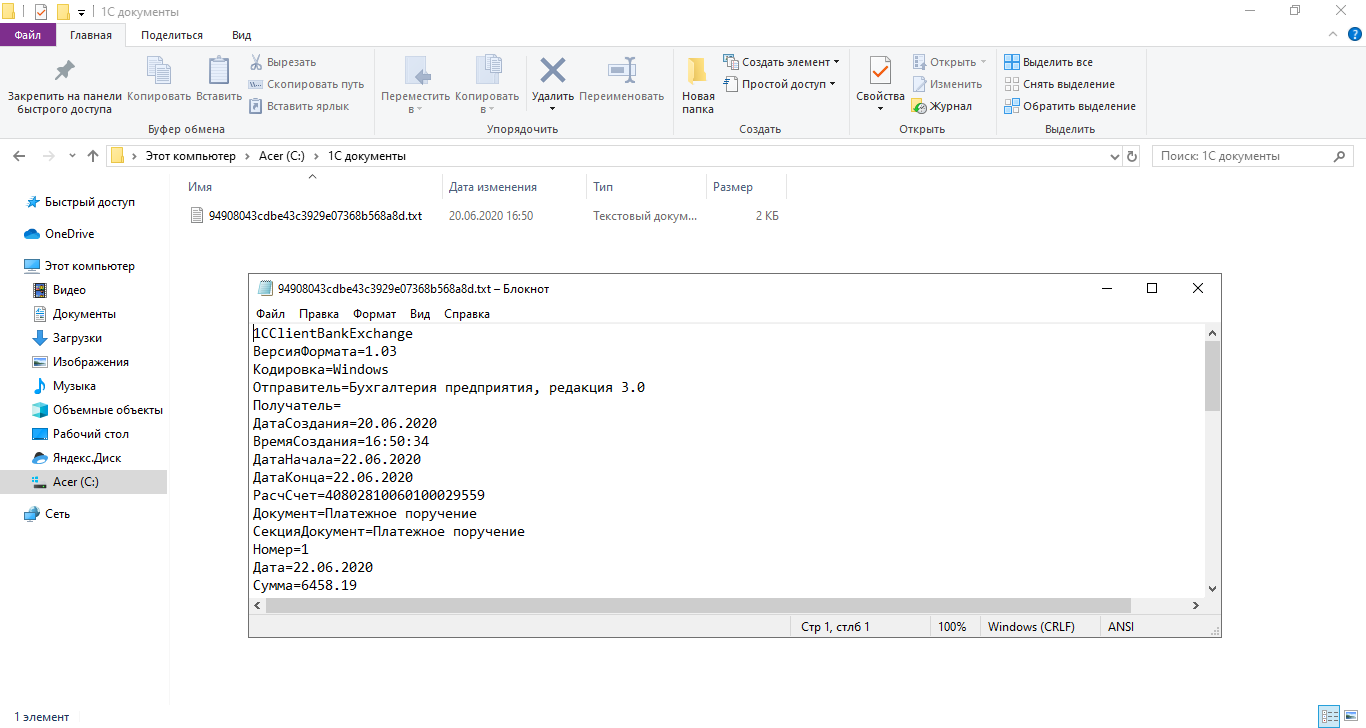 Рис.20 Файл выгрузки платежки
Подготовленный файл загрузите в клент-банк.
Шаг 8. В меню найдите раздел «Импорт» и укажите файл с платежками. По нажатию кнопки «Импорт» произойдет автоматическая загрузка платежки в систему.
 Рис.21 Окно загрузки файла «Платежное поручение»

Интеграция 1С с банками
Загрузка выписок, контроль платежей, управление счетами в Сбербанк, ВТБ, Альфа-банк, Тинькофф и т.д.

Консультация по настройке клиент-банка
Поможем разобраться с настройкой клиент-банка в 1С. Первая консультация бесплатно!
Загрузка выписки в 1С 8.3
Первый вариант – из закладки «Загрузка выписки из банка».
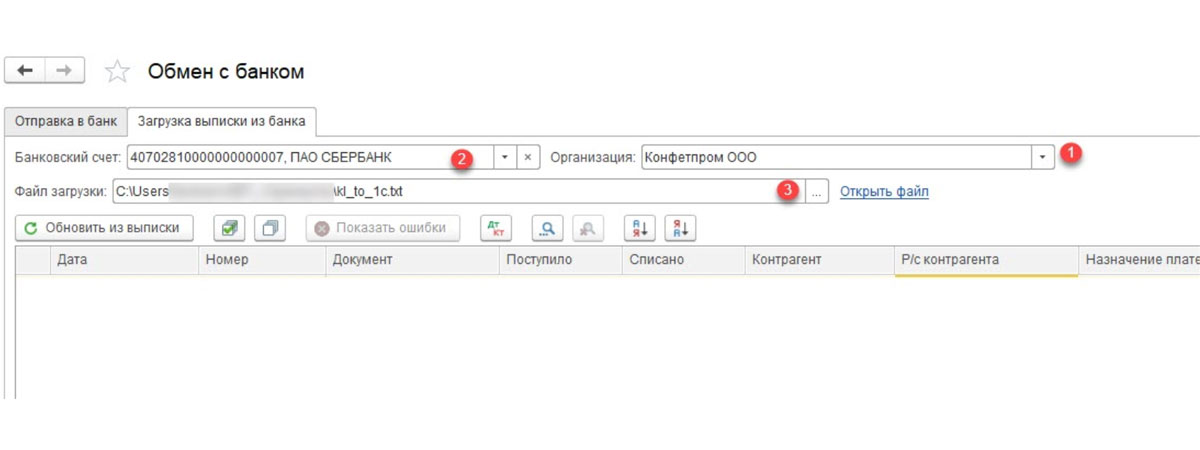 Рис.22 Загрузка выписки из банка
- Организацию
- Банковский счет
- Файл загрузки
Нажимаем на кнопку «Обновить из выписки».
Табличная часть заполнится данными из файла, при этом строки выделенные красным цветом означают, что программа не нашла в справочниках данные (р/сч, контрагента по совпадению ИНН и КПП), на которые надо распределить поступления или списания с р/сч. Черным цветом выделены корректно распределенные документы.
Напротив каждого документа, который мы хотим выгрузить, проставляем «Флаг». Внизу окна будет дана информация о количестве документов к загрузке, а также «Итого Поступлений/Списаний на сумму». Нажимаем «Загрузить».
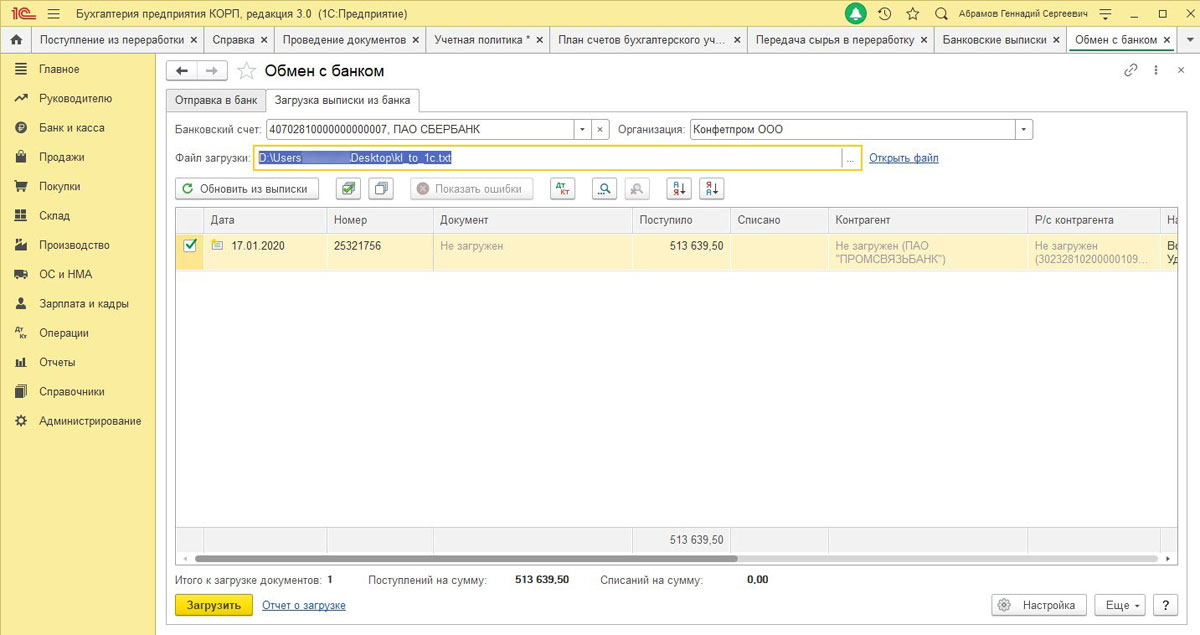 Рис.23 Загрузка документов
Если выписка банка в 1С 8.3 была загружены частично, система отобразит эту информацию в табличной части окна «Обмен с банком». Не загруженные документы будут отображаться со значением «Не загружен» в столбце «Документ», по загруженным документам будет отображена информация «Списание с расчетного счета или Поступление на расчетный счет», присвоенный ему номер и дата.
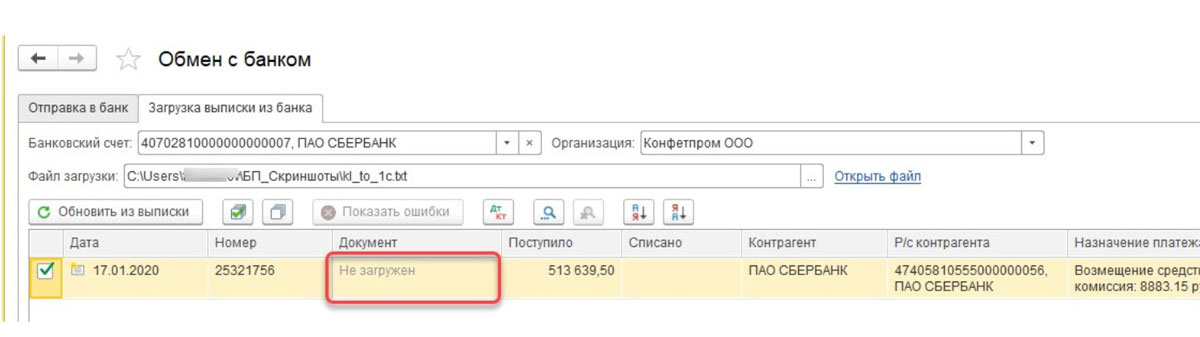 Рис.24 Списание или поступление на РС
Можно посмотреть отчет о загруженных документах. Для этого нажимаем на кнопку «Отчет о загрузке».
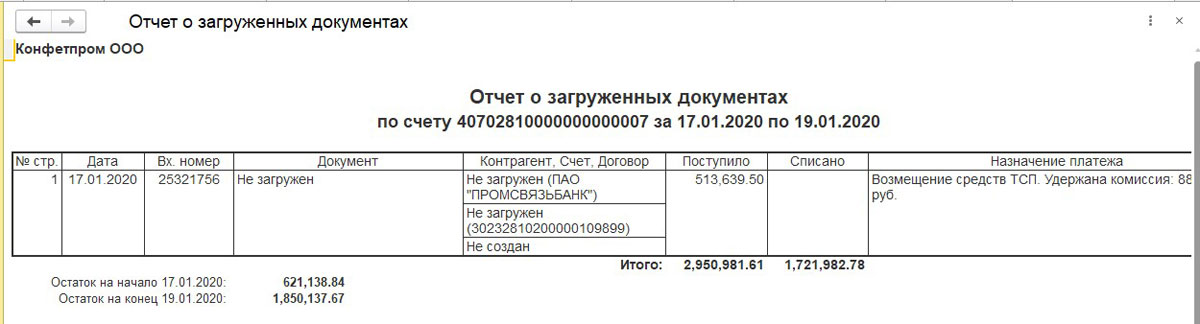 Рис.25 Отчет о загрузке
Рассмотрим второй вариант, как загрузить выписки в 1С 8.3.
Здесь следует учитывать, что универсальные варианты могут учитывать не все особенности бизнес-процессов компании. При необходимости индивидуальной настройки, вы можете заказать услуги по доработке и обслуживанию 1С.
В журнале «Банковские выписки» жмем «Загрузить».
 Рис.26 Журнал «Банковские выписки»
Здесь ищем файл загрузки выписки и жмем «Открыть».
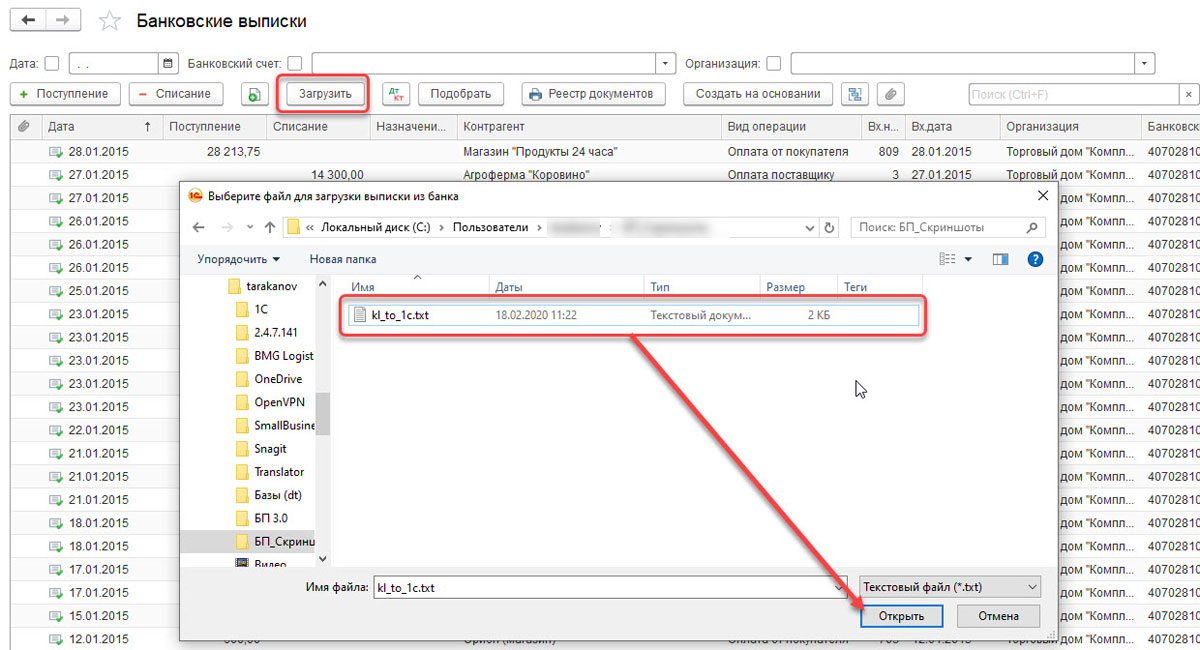 Рис.27 Файл загрузки выписки
Программа автоматически загрузит и разнесет документы из выписки и отобразит количество загруженных документов, а также итоговую сумму поступления и итоговую сумму списания.
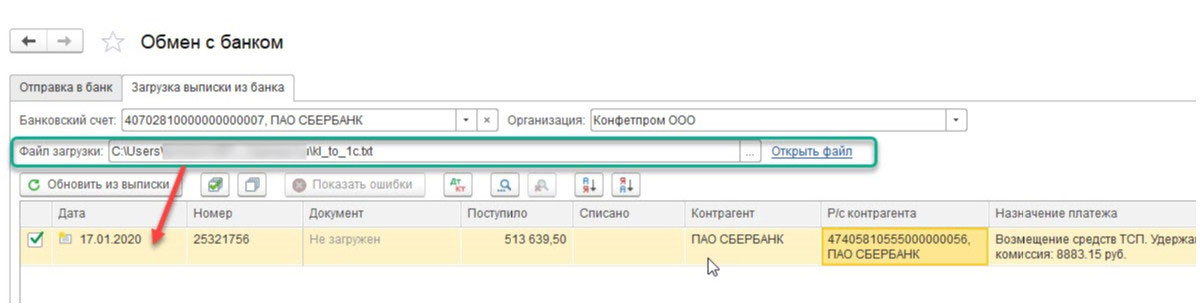 Рис.28 Загруженные документы
Документы в журнале «Банковской выписки», отмеченные зеленым флажком, проведены и разнесены.
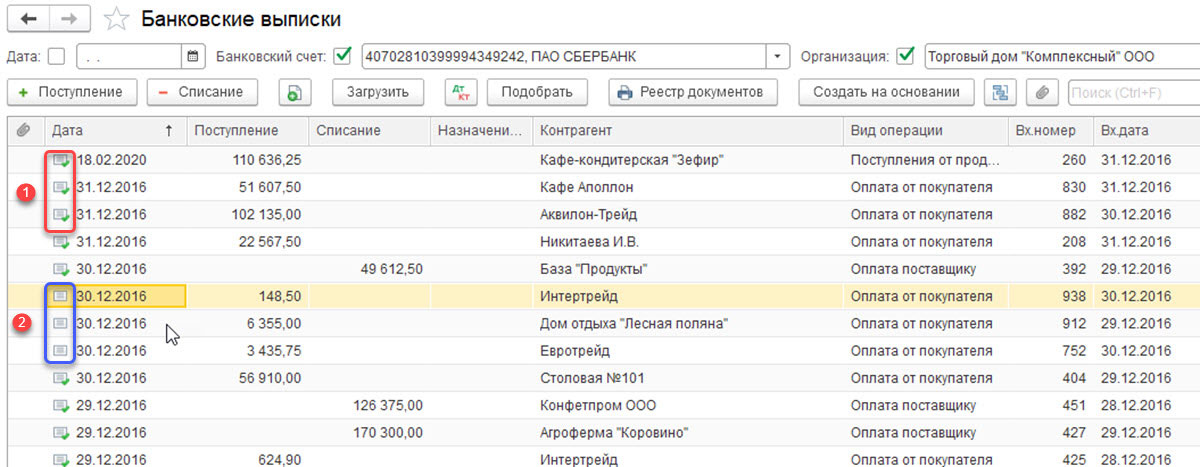 Рис.29 Документы в журнале «Банковской выписки»
Провести и разнести выписку самостоятельно будет нужно, если она не отмечена зеленой галочкой: открываем не проведенный документ, заполняем основные необходимые поля для проведения документа, проверяем корректность заполненных реквизитов, нажимаем на кнопку «Провести», далее «Провести и закрыть».
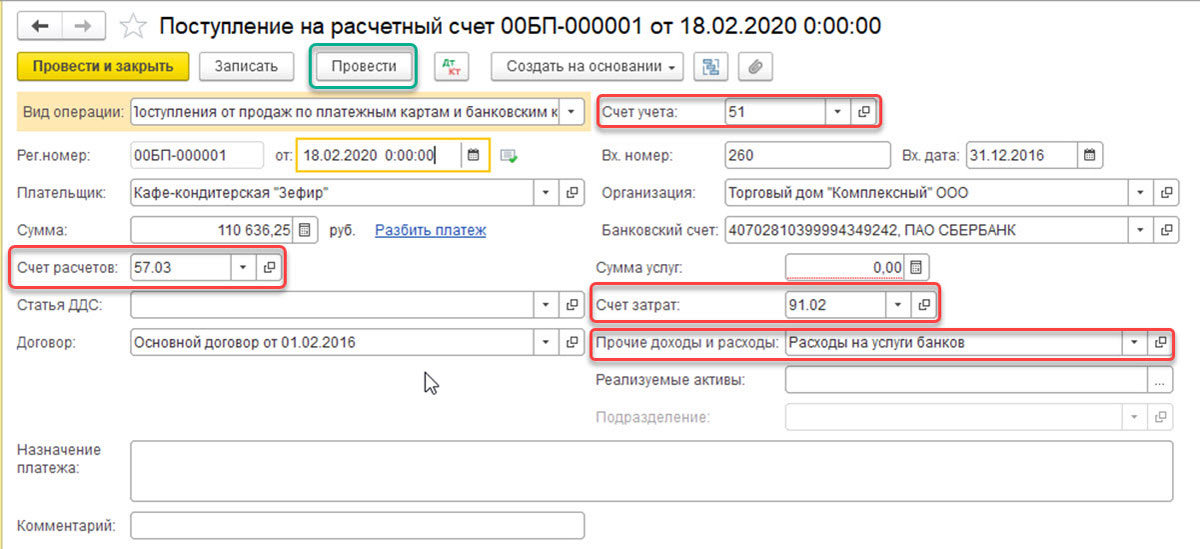 Рис.30 Провести и закрыть
Документ проведен и распределен.
Если в журнале банковской выписки надо отобразить начальные остатки на начало и конец дня, а также итоговые суммы поступления и списание на заданную дату, нажимаем «ЕЩЕ–Показать/Скрыть итоги».
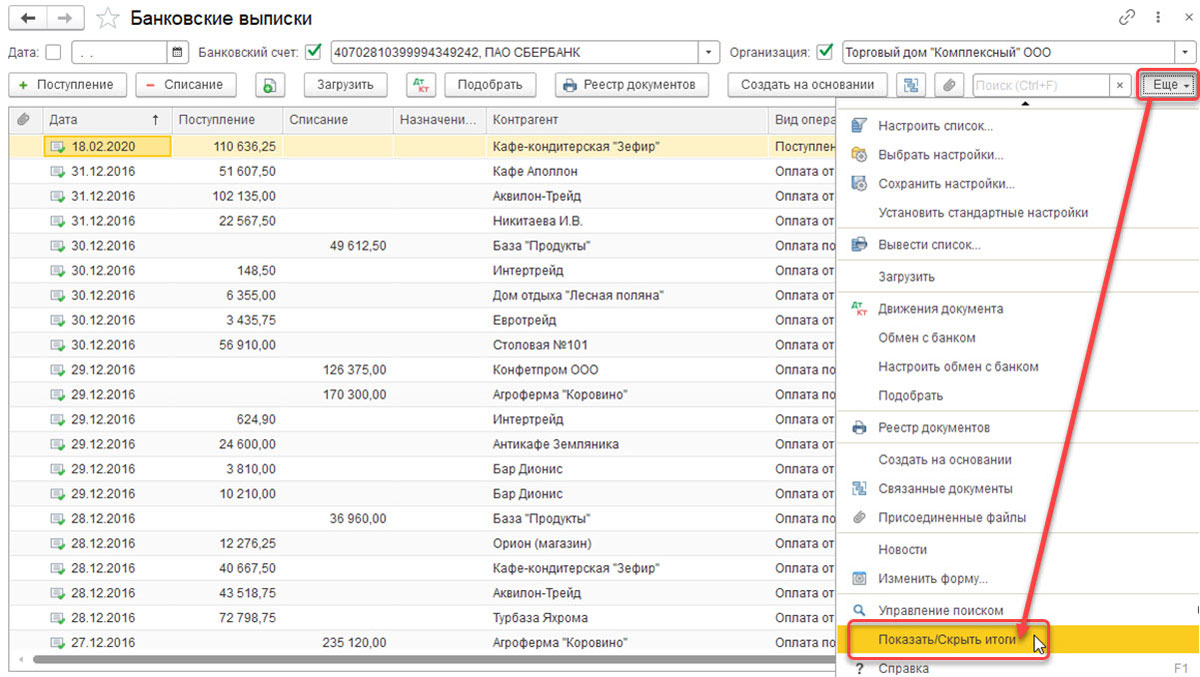 Рис.31 Показать или скрыть итоги
Внизу журнала будут отображаться начальные остатки на начало и конец дня, а также итоговые суммы поступления и списание на дату.
Если после прочтения статьи у вас остались вопросы, и вы нуждаетесь в услугах по доработке 1С, свяжитесь с нами любым удобным способом – мы с радостью вам поможем.
Как проверить оплату в 1с
В программе 1С: Бухгалтерия 8 (ред. 3) существует два вида счетов:
Счета покупателям (раздел Продажи – Счета покупателям)
Счета от поставщиков (раздел Покупки – Счета от поставщиков)
Посмотреть оплату счета покупателям можно в журнале Счета покупателям в колонке статуса счета (Оплачен/Не оплачен)
Если в программе ведется учет счетов от поставщиков, посмотреть оплату можно аналогичным способом в журнале Счета от поставщиков
«1С:Бухгалтерия 8» (ред. 3.0): как контролировать оплату счетов покупателями (+ видео)?
Видеоролик выполнен в программе «1С:Бухгалтерия 8» версия 3.0.65.84.
Документ Счет покупателю предназначен для подготовки и печати счетов покупателям, а также для контроля взаиморасчетов с покупателями.
Реквизит Статус оплаты документа Счет покупателю может принимать значения:
- Не оплачен;
- Оплачен;
- Оплачен частично;
- Отменен.
См. «1С:Бухгалтерия 8» (ред. 3.0): Как выполняется контроль оплаты и отгрузки счетов в «1С:Бухгалтерии 8» (ред. 3.0), см. здесь.
Начиная с версии 3.0.65 контролировать оплату счетов покупателями в программе стало проще. В счете покупателю можно увидеть не только полную сумму счета, но и ее оплаченную и неоплаченную части.
Просмотреть подробную информацию о неоплаченных счетах на текущую дату можно с помощью отчета Счета, не оплаченные покупателями (раздел Руководителю).
Также начиная с версии 3.0.65, помимо счетов со статусом Не оплачен, в отчет включаются также частично оплаченные счета. В отчете раскрывается полная сумма счета, оплаченная и неоплаченная части.
На основании данных отчета можно отправлять контрагентам по электронной почте напоминания о необходимости оплаты счетов. Для отправки сообщений по электронной почте требуется настроенная учетная запись электронной почты.
Как посмотреть неоплаченные счета в 1С:Бухгалтерия?

Разберёмся, как отследить неоплаченные счета в 1С:Бухагалтерия . В условиях современных реалий экономики, когда организация осуществляет свою деятельность особенно важным и актуальным встает вопрос оперативного управленческого учета. Конечно, как вы можете заметить, рассматриваемый программный продукт 1С:Бухгалетрия в полной мере не является управленческой программой, но содержит в себе некоторый функционал, который позволяет проводить анализ данного вида учета. Обладая информацией о дебиторской задолженности и имея полную картину, руководитель организации будет принимать своевременные и верные управленческие решения.
Для оформления счетов покупателей в программе 1С:Бухгалтерия имеется одноименный документ “Счета покупателям”, который находится в разделе программы “Продажи”. Форма типового документа будет выглядеть следующим образом
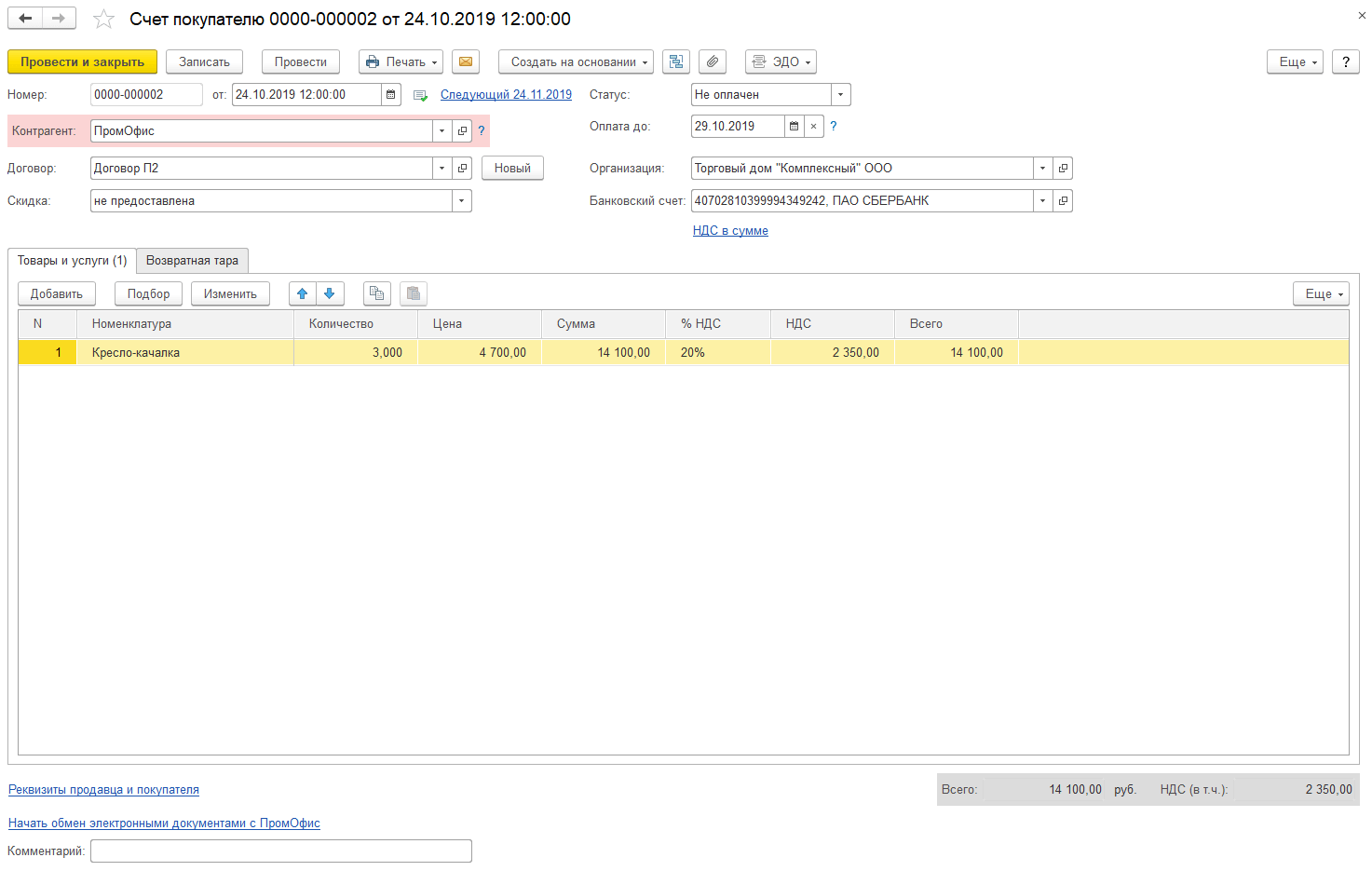
Документ содержит в себе информацию о сделке, реквизитах организации и товарных позиций. Также следует отметить что документ не делает в системе ни проводок, ни записей по каким-либо налоговым или бухгалтерским регистрам, и как следствие не влияет на учет дебиторки. Однако, он позволяет осуществлять контроль за взаиморасчетами с покупателями.
Если открыть форму списка данных документов, то можно увидеть колонку “Оплата”, в которой будет отражаться статус оплаты по каждому документу.
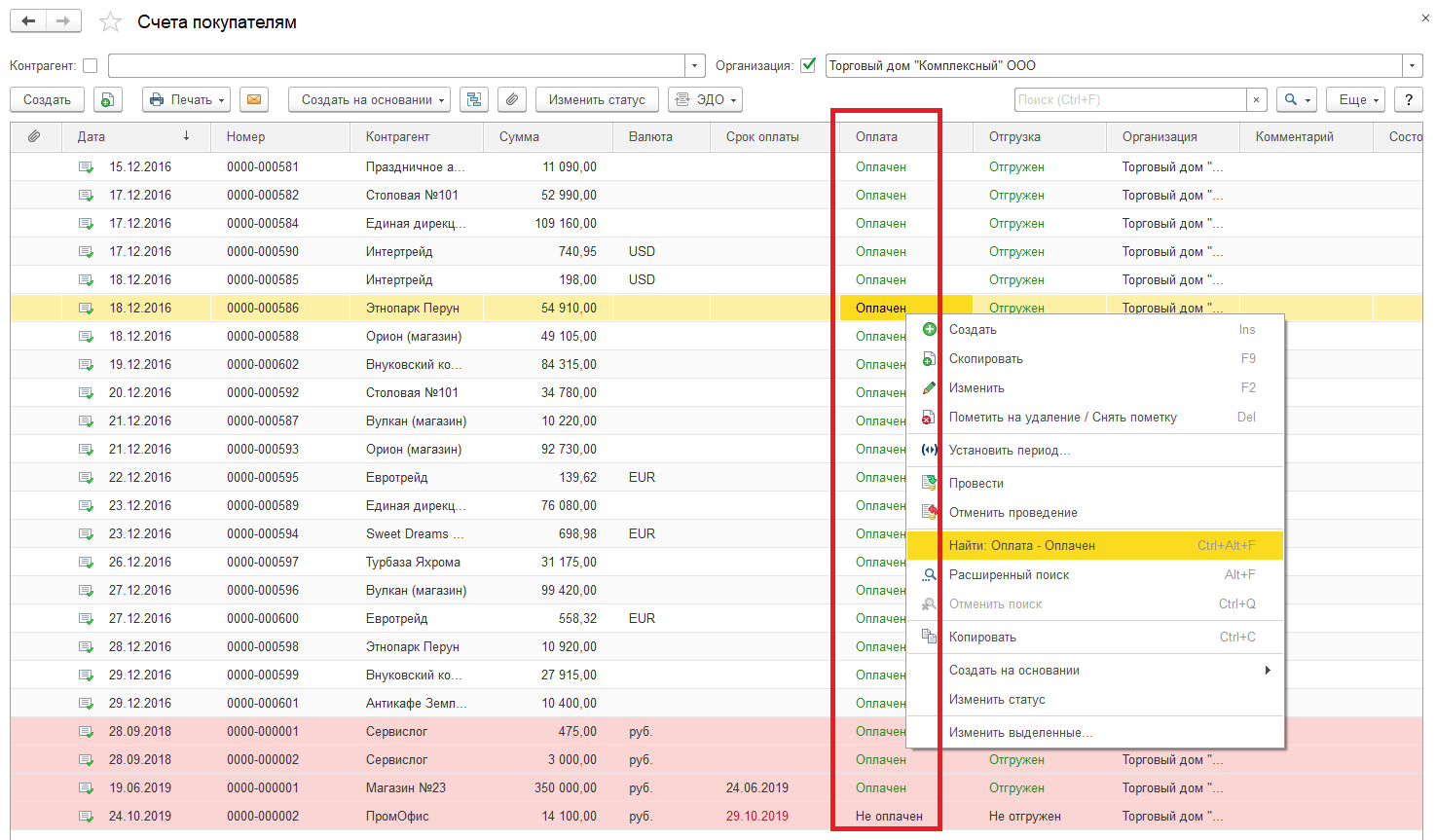
При необходимости выделив данную колонку, нажав правой кнопкой мыши и выбрав команду “найти” можно осуществить отбор по неоплаченным счетам. Также из данного документа можно сформировать соответствующую печатную форму, для последующей передаче или отправки покупателю.
Помимо этого, в программе имеется специализированный отчет, который позволяет проанализировать информацию по неоплаченным счетам. Для этого переходим в раздел программы “Руководителю” и далее выбираем пункт “Счета, не оплаченные покупателями”.
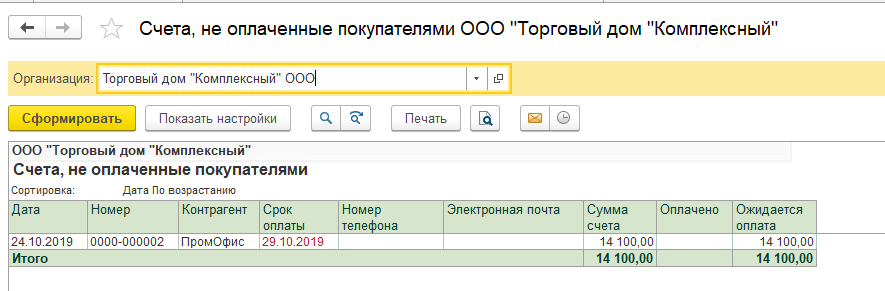
Также в данный отчет будут попадать и частично оплаченные счета. Если срок оплаты покупателем был просрочен, то цвет в одноименной колонке будет красный. Срок оплаты в программе можно установить в регистре “Сроки оплаты покупателями”. На основании отчета можно быстро оформлять и отправлять напоминания контрагентам об оплате. Для этого должна быть настроена учетная запись электронной почты.
Также обратите внимание у счета покупателя есть еще один статус “Отгружен/Не отгружен”. Если товары по счету не были отгружены, то покупателями в этом случае считаются дебиторами. Сроки оплаты по каждому договору с покупателем также могут быть разные. Чтобы анализировать дебиторскую задолженность по срокам в программе также имеется специализированный отчет “Задолженность покупателей по срокам долга” в том же разделе программы.
Формируем отчет и в нашем примере вся задолженность свыше 90 дней.
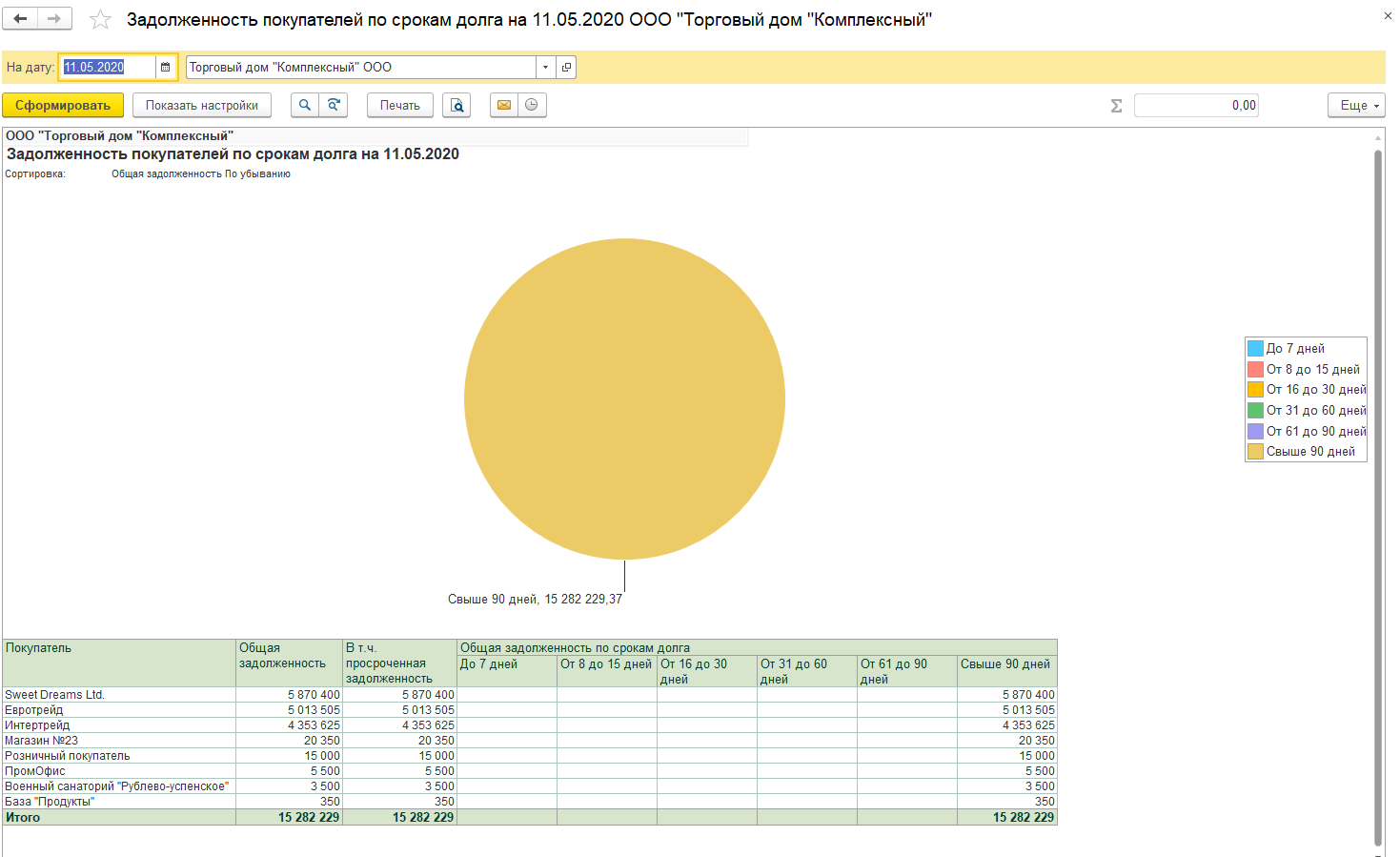
Интервалы можно настроить при необходимости. Сделать это можно через кнопку “Настройки” на вкладке “Настройка интервалов”.
1С СЕРВИС 24/7
Часто пользователей под задачей узнать «обороты» клиента интересуют разные вопросы. Сейчас объясним почему. Одни хотят узнать объем продаж за период, другие хотят узнать взаиморасчеты, а третьи хотят знать, когда контрагенту был продан конкретный товар. Получается что запрос вроде-бы один «обороты» но все вкладывают свой смысл и хотят получить интересующий именно их результат. Мы объясним, как получить из 1С любой из перечисленных оборотов.
ОБОРОТ ПРОДАЖ ЗА ПЕРИОД
Если вам нужны только управленческие данные, то быстро их можно получить с помощью отчета Продажи. В новых конфигурациях с интерфейсом «Такси» функцию отчета «Продажи» выполняет отчет «Валовая прибыль предприятия». Этот отчет можно найти в разделе Продажи, любой из конфигураций на управляемых формах (Управление торговлей, Бухгалтерия предприятия, Комплексная автоматизация, УНФ).
Либо можно найти через универсальный инструмент поиска любого объекта конфигурации:
Все функции — Отчеты — Продажи
Если кто забыл, меню «Все функции» находится в верхнем левом (на платформе 8.3.15 и выше в верхнем правом) углу, скрывается за небольшой пиктограммой в форме треугольника. Доступность меню «Все функции» настраивается тут же с помощью опции Сервис — Параметры — вкл. Все функции.

В этом отчете видно только товарное движение без взаиморасчетов. Но этого достаточно, чтобы оценить, например, объем продаж за период, динамику товарного оборота по месяцам, сгруппировать данные по периодам, группе товаров и т.д. Этим же отчетом можно узнать, когда конкретно контрагенту был продан товар. Для ответа на этот вопрос нужно использовать фильтр по полю «Номенклатура». Такая фильтрация нужна, например, если для того, если клиент возвращает товар, а вам нужно проверить покупал ли он его у вас, а если покупал то когда.
ОБОРОТЫ ВЗАИМОРАСЧЕТОВ
Этот отчет существенно отличается от Валовой прибыли, потому что в нем основным участникам движения (аналитики) являются сами документы, а не товар. Поэтому этот отчет обычно используют для сверки финансовых взаиморасчетов, сверки дебиторской и кредиторской задолженности контрагентов. Для детализации по документам и договорам в группировку отчета нужно добавить соответствующие поля. Таким образом, аналитика для сверки финансовых отношений будет полная. Обороты можно брать как за период, так и на определенную дату (текущую дату), чтобы в режиме реального времени получить оперативные данные по задолженности покупателей. Чтобы сформировать отчет по взаиморасчетам обратитесь к меню
Отчеты — Продажи — Ведомость расчетов с клиентами

Либо этот же отчет можно найти через меню Все функции — Отчеты — Ведомость расчетов с клиентами. Настройки отборов и группировок возможны по всем ключевым полям: организация, контрагент, период, договор, документ (регистратор). Более продвинутые пользователи, используя расширенный режим отчета, могут создать собственную структуру отчета и сохранить ее как шаблон. Для конфигураций на обычных формах в нашей базе готовых решений есть специальный отчет по дебиторской задолженности (можете заглянуть по ссылке).
БУХГАЛТЕРСКИЕ ОБОРОТЫ ПО ВИДУ СУБКОНТО ИЛИ СЧЕТУ
Под субконто в 1С понимается объект аналитического учета. Под видом субконто понимается множество однотипных объектов аналитического учета объединенных в логическую группу. Бухгалтеру удобнее анализировать информацию объединенную по определенному признаку в кластер данных. Например, объединенные в вид субконто Статьи движения денежных средств входят статьи:
- выплата заработной платы
- поступление оплаты от клиента
- комиссия банка за обслуживание
- оплата поставщику
Для того, чтобы посмотреть аналитику по субконто используют отчет «Анализ субконто». Чтобы его открыть нужно зайти в раздел:
Регламентированный учет — Стандартные бухгалтерские отчеты — Анализ субконто
Бухгалтерские отчеты работают исключительно для целей финансовой аналитики, без углубления в детали из чего складываются цифры (товар, серия, количество). Для просмотра оборотов бухгалтеры часто используют оборотно-сальдовую ведомость по счету (ОСВ) и отчет «Анализ счета». Это привычные и понятные для бухгалтера отчеты, но которыми почти никогда не пользуются управленцы и аналитики верстающие детализированные отчеты с несколькими группами группировок.
Чтобы открыть отчет ОСВ нужно зайди в раздел:
Регламентированный учет — Стандартные бухгалтерские отчеты — ОСВ по счету

ак видите, в зависимости от занимаемой должности, раскрытие данных по «оборотам» означают не совсем одинаковые вещи. Прежде всего, это обусловлено методом выборки данных из базы данных из 1С и целевым назначением извлекаемых данных. Методом выборки данных в 1С вне зависимости от их назначения всегда являются Отчеты.
Как узнать об оплатах в 1С — подробное руководство
Для любого предприятия наблюдение за финансовой стороной важно. Оплаты — неотъемлемая часть управления финансами. Информация об оплатах позволяет контролировать дебиторскую задолженность, контролировать расходы и выручку, анализировать финансовое состояние предприятия.
В программе 1С можно легко отслеживать оплаты, используя соответствующие отчеты. На первый взгляд может показаться это сложным процессом, но на самом деле все очень просто. Ниже мы расскажем, как найти информацию об оплатах и работать с ней в программе 1С.
Важно понимать, что отчеты могут различаться в зависимости от используемой версии программы. В данной статье мы рассмотрим наиболее распространенные варианты.
Где в программе 1С подсмотреть все оплаченные платежи
Если в заведении много документов и нужно проверить оплаты конкретного контрагента, можно воспользоваться журналом платежей. В 1С это можно сделать, перейдя на вкладку «Финансы».
Шаг 1: Откройте программу 1C и нажмите на пиктограмму с изображением кошелька, расположенную в левой части интерфейса.
Шаг 2: Выберите форму «Журнал платежей».
В данном разделе вы можете использовать фильтры: выбрать период, контрагента, документ и т.д. Например, фильтр «Контрагент» поможет найти все документы с оплатами от этого для компании. Кроме того, в журнале можно видеть статус платежа. Документы с оплатами, которые ещё не проведены, будут иметь статус «Не проведена», а проведённые — «Проведена».
Для того чтобы посмотреть информацию о конкретном платеже в программе 1C, можно воспользоваться иерархическим отображением данных. Описание графического интерфейса есть в учебнике 1С
Как узнать о статусе оплаты счета в 1С Предприятие
Методы проверки статуса оплаты счетов
В 1С Предприятие можно проверить, был ли счет оплачен с помощью разных методов:
- Внесение оплаты в документ «Оплата от покупателя» и привязка его к счету.
- Поиск по номеру счета в реестре оплат и проверка, есть ли запись об оплате.
- Просмотр связанных документов с счетом, чтобы увидеть, были ли они оплачены.
Наиболее простым и быстрым способом является поиск счета в реестре оплат.
Поиск счета в реестре оплат
Для того чтобы проверить оплату счета в лицевом счете, нужно перейти в раздел «Финансы» и нажать на «Реестр оплат» в меню слева.
В открывшемся окне настройте фильтр поиска на нужный период и введите номер счета в поле «Номер документа». Нажмите «Применить» и вы увидите список оплат за этот период.
Если оплата по счету произведена, то возле него будет зеленая отметка «Оплачен». Если же оплата не была произведена или по какой-либо причине не была связана с этим счетом, то статус счета останется «Неоплачен».
Если найти счет в реестре оплат не удалось, то нужно проверить, была ли оплата внесена в документ «Оплата от покупателя» или проверить связанные документы с счетом.
Заключение
С помощью реестра оплат и связанных документов можно быстро и просто проверить оплату счета в 1С Предприятие и убедиться, что все финансовые операции проведены корректно.
Извлечение платежки из 1С
Часто возникает необходимость получить информацию об оплатах из учетной системы 1С. Некоторые компании используют специальные программы для автоматизации этого процесса, но в данном случае мы рассмотрим, как это можно сделать средствами самой 1С.
Для начала необходимо перейти в раздел «Касса» и выбрать подраздел «Оплата» или «Расходный кассовый ордер», в зависимости от того, каким образом была проведена оплата. В открывшейся форме будет указаны все детали оплаты, включая номер счета, сумму и дату.
Если необходимо получить информацию об оплатах за определенный период времени, можно воспользоваться фильтром на странице «Оплата». Например, можно отфильтровать оплаты за последний месяц и вывести их в виде списка или таблицы.
Также можно воспользоваться возможностями отчетов 1С, где вы сможете получить информацию о платежах в различных форматах. Например, вы можете сформировать отчет в Excel, где будут указаны детали оплат, или в PDF формате, который будет готов к отправке клиенту.
Важно помнить, что доступ к оплатам в 1С имеют только авторизованные пользователи, у которых есть соответствующие права доступа. Вся полученная информация должна использоваться только в соответствии с внутренними правилами компании и применяемыми законодательными актами.
Как узнать информацию о поступлении денежных средств в программе 1С
С использованием журнала оплат
Для того, чтобы узнать информацию о поступлении денежных средств в программе 1С, необходимо воспользоваться журналом оплат. Журнал оплат — это специальный раздел в программе, в котором содержится информация о всех полученных денежных средствах.
Для того, чтобы открыть журнал оплат, необходимо зайти в меню «Финансы» и выбрать соответствующий раздел. В журнале оплат отображается информация о дате поступления, организации-плательщике, сумме платежа, а также о назначении платежа.
С использованием отчета по поступлению денежных средств
Другим способом узнать информацию о поступлении денежных средств в программе 1С является использование отчета по поступлению денежных средств. Этот отчет содержит подробную информацию о всех полученных платежах за определенный период времени.
Для создания отчета необходимо зайти в меню «Отчеты», выбрать раздел «Финансы» и выбрать нужный отчет. В отчете содержится информация о дате поступления, номере счёта, организации-плательщике, сумме платежа и его назначении.
С использованием учетного регистра
Также можно узнать информацию о поступлении денежных средств через учетный регистр. Учетный регистр — это специальный раздел в программе, в котором отображается информация о движении денежных средств.
Для того, чтобы открыть учетный регистр, необходимо зайти в меню «Учет» и выбрать соответствующий раздел. В учетном регистре отображается информация о дате поступления, организации-плательщике, сумме платежа, а также о назначении платежа.
Как посмотреть списание в 1С
1C – это универсальная программа, которая позволяет вести учет различных операций, в том числе и списание. Если вы хотите узнать, как можно посмотреть списание в 1С, прочтите эту статью.
Перед тем как начать, необходимо зайти в соответствующий раздел программы. Например, если речь идет о складском учете, нужно зайти в «Склад и проводки — Списание со склада». Или если списание произведено через кассу, откройте раздел «Касса — Операции с кассой — Расходные ордера».
После этого вы увидите список всех списаний, которые были произведены в выбранном разделе. Для того, чтобы посмотреть детали какого-либо списания, нажмите на соответствующий документ.
В открывшемся окне вы увидите информацию о выбранном списании. Это может быть дата, номер и тип документа, список товаров, которые были списаны, сумма и т.д. В зависимости от того, какие данные вам нужны, можно выбрать определенные поля для отображения.
В 1С можно использовать фильтры, чтобы найти нужные операции. Например, можно отфильтровать список операций по дате, номеру или конкретному товару. Это удобно, когда нужно быстро найти конкретную операцию в большом списке.
Надеемся, что эта статья помогла вам разобраться в том, как посмотреть списание в 1С. С учетом удобных функций программы, вы сможете быстро находить нужные данные и контролировать процесс учета в вашей компании.
Как занести чек в 1С, если нет оплаты?
Часто возникает ситуация, когда нужно занести чек в программу 1С, но оплата нет. Это может возникнуть, когда продавец продал товар в кредит, или положил деньги в кассу, но забыл получить оплату. В такой ситуации необходимо правильно пробить чек в программе 1С, чтобы потом можно было корректно учитывать все продажи и доходы.
Чтобы пробить чек без оплаты в 1С, необходимо зайти в меню «Продажи», выбрать тип документа, соответствующий данному чеку (обычно это «Кассовый чек» или «Кассовый ордер»). Затем нужно заполнить все поля, как это делается обычно. В поле «Сумма платежа» оставляете значение «0», т.к. оплата не была получена. По окончании заполнения, сохраняете документ в базе 1С.
После того, как чек будет занесен в программу, он будет учтен в общей кассовой сводке и на балансе предприятия. В будущем, когда будет получена оплата по данному чеку, необходимо будет отредактировать документ в 1С, внести полученную сумму и сохранить изменения.
Важно помнить, что правильная учетная политика в программе 1С является основой для правильного ведения бизнеса. Поэтому, если у вас возникают сомнения или вопросы по учету, необходимо проконсультироваться со специалистами или обучиться самостоятельно, используя материалы и практические задания по 1С.
Как просмотреть информацию о платежах в 1С?
Получение списка платежей
Для того чтобы получить список всех платежей по клиенту, необходимо зайти в соответствующую форму в программе 1С. В главном меню выберите раздел «Финансы» и откройте пункт «Платежи от покупателей».
После этого отобразится список всех платежей, которые были совершены клиентом. Вы можете выбрать интересующего вас покупателя из списка, чтобы просмотреть только его платежи.
Просмотр информации по конкретному платежу
Если вам нужна информация только по конкретному платежу, то вы можете использовать функцию поиска в соответствующей форме. Введите номер платежа или ФИО клиента в соответствующее поле и нажмите кнопку «Найти».
После этого вы увидите подробную информацию о платеже, включая сумму, дату, форму оплаты и прочее. Если вы хотите распечатать информацию, то можете воспользоваться кнопкой «Печать».
Создание отчетов о платежах
Если вы хотите получить отчет о всех платежах за определенный период, то можете воспользоваться функцией «Формирование платежной ведомости». Для этого зайдите в раздел «Финансы» и выберите соответствующий пункт в главном меню.
В открывшейся форме укажите период, за который вы хотите получить информацию. После этого нажмите кнопку «Сформировать».
В результате на экране отобразится список всех платежей за выбранный период. Если же вы хотите распечатать отчет, то воспользуйтесь соответствующей кнопкой.
Узнайте, как получить информацию о платежном поручении в 1С:
Шаг 1: Открыть режим «Платежное поручение»
Чтобы узнать, какое платежное поручение было использовано при оплате, необходимо зайти в режим «Платежное поручение» в программе 1С.
Для этого выберите соответствующий раздел в меню «Бухгалтерия» и выберите соответствующую опцию «Платежное поручение».
В этом разделе вы сможете получить подробную информацию о списании денег и проверить, соответствуют ли данные, указанные в платежном поручении, данным, указанным в бухгалтерских документах.
Шаг 2: Поиск платежного поручения
Чтобы изучить информацию о конкретном платежном поручении, которое было использовано при оплате, используйте поиск.
Найдите платежное поручение, указав номер документа или период, в котором была проведена операция по списанию средств.
Шаг 3: Получение информации
После нахождения нужного поручения, вы сможете получить детальную информацию о списании средств.
- Дата списания;
- Банк, счет и номер расчетного документа;
- Списанные суммы и НДС;
- Получатель платежа и его банковские реквизиты;
- Комментарии к платежу и многое другое.
Вы также можете сравнить данные из платежного поручения с данными в бухгалтерских документах в 1С и убедиться в правильности проведения оплаты.
Таким образом, с помощью функции «Платежное поручение» в 1С вы всегда сможете узнать, какие платежные поручения были использованы для оплаты и получить информацию о списании средств.
Как найти номер платежного поручения в 1С
Когда вы работаете с оплатами в программе 1С, может возникнуть необходимость найти номер платежного поручения. Эта информация может понадобиться при проверке оплаты или оформлении документации.
Чтобы найти номер платежного поручения в 1С, необходимо открыть соответствующий документ — это может быть квитанция об оплате, счет-фактура или платежное поручение. Если вы знаете название документа или его номер, вы можете воспользоваться функцией «Поиск», чтобы найти нужный документ быстрее.
Если нужный документ найден, откройте его и на экране появится подробная информация об оплате. Найдите соответствующее поле, где указан номер платежного поручения. Обычно он располагается в верхней части документа, но может быть и в другом месте в зависимости от типа документа.
Информация о номере платежного поручения может использоваться для проверки правильности оплаты, сверки информации с документацией и для других целей, связанных с работой с оплатами в программе 1С.
Как в 1C посмотреть оплачен ли счет
В программе 1С: Бухгалтерия 8 (ред. 3) существует два вида счетов:
Счета покупателям (раздел Продажи – Счета покупателям)
Счета от поставщиков (раздел Покупки – Счета от поставщиков)
Посмотреть оплату счета покупателям можно в журнале Счета покупателям в колонке статуса счета (Оплачен/Не оплачен)
Если в программе ведется учет счетов от поставщиков, посмотреть оплату можно аналогичным способом в журнале Счета от поставщиков