Как добавить вторую SIM-карту в любой iPhone
 В закладки
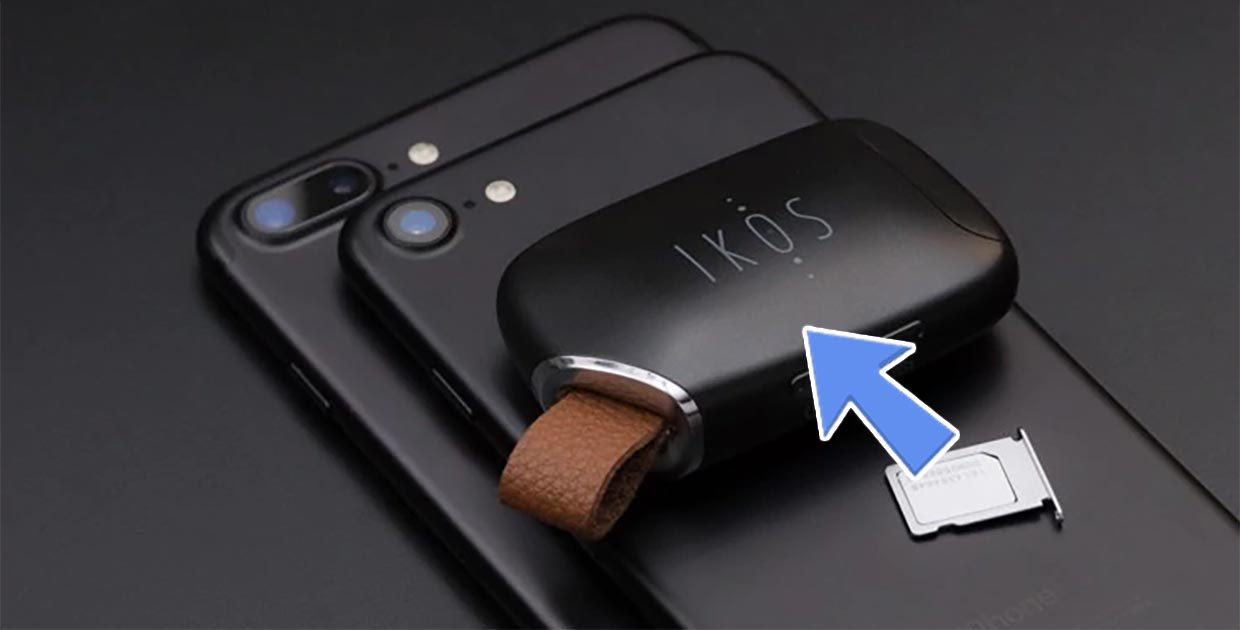
Одной из отличительных особенностей iPhone Xs и iPhone Xr является поддержка двух физических SIM-карт. Правда, пока такие аппараты официально продаются только в Китае.
Если вы не планируете брать айфон с двумя «симками», есть варианты добавить поддержку второй карты в любой iPhone. Их много, у каждого свои подводные камни.
Держите четыре самых популярных способа «подружить» iPhone со второй и даже третьей SIM-картой. Здесь нет никаких ограничений, как, например, у стандарта eSIM. Вторая карточка будет без проблем работать как в России, так и за границей.
1. Переходник на 2 SIM-карты
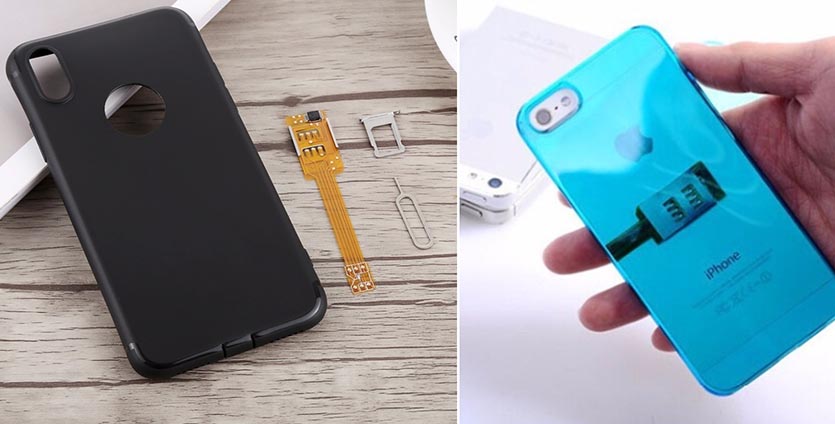
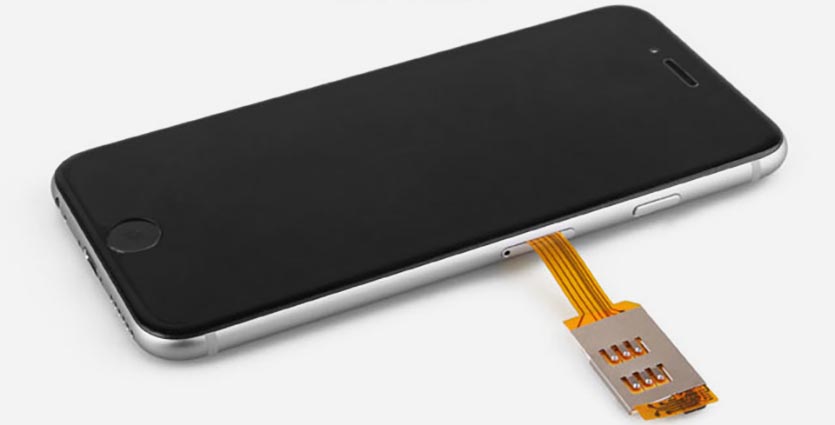
Самый доступный способ – простой адаптер на две карточки. Подложка размещается в родном слоте SIM-карты, а от неё тянется тонкий шлейф, на конце которого есть порт второй «симки».
Подложка напоминает «прокладку» TurboSIM (R-SIM), которая ранее активно применялась для работы с заблокированными на оператора смартфонами. Иногда в комплекте поставляется более тонкий лоток для карточки, чтобы уместился чип и прошел шлейф.
Чтобы всё это выглядело более эстетично, шлейф с лотком заворачивается на заднюю грань смартфона и закрывается плотным чехлом.
Переключение между карточками осуществляется в SIM-меню по пути Настройки – Телефон.
Преимущества:
Это самый дешёвый способ использовать вторую SIM-карту на iPhone. Модуль можно использовать практически на любом смартфоне, не только на айфоне.
Вторую SIM-карту легко вынимать и вставлять, не выключая смартфон. Наконец, на второй «симке» полностью доступны звонки, сообщения и интернет.
Недостатки:
Лишь одна из карточек является активной. Дозвониться на неактивную не получится! Без чехла такой переходник неудобно использовать, да и некоторые не подойдут: например, металлические и совсем тугие, с жёсткой задней панелью.
А если айфон уроните в воду или попадёте под сильный дождь, есть риск попадания влаги в слот для SIM-карты. Последствия знаете.
В итоге этот вариант для тех, кому лишь периодически нужно звонить со второй SIM-карты. Переключился, сделал дело и сменил назад.
▪️ Купить переходник для iPhone X + лоток + чехол: 920 руб.
▪️ Переходник для iPhone 8/8 Plus + лоток + чехол: 863 руб.
▪️ Переходник для iPhone 7/7 Plus + лоток + чехол: 812 руб.
▪️ Переходник для iPhone 6/6s/6 Plus/6s Plus + лоток + чехол: 748 руб.
▪️ Переходник для SIM-карты без чехла: 270 руб.
2. Bluetooth-брелок с SIM-картой внутри
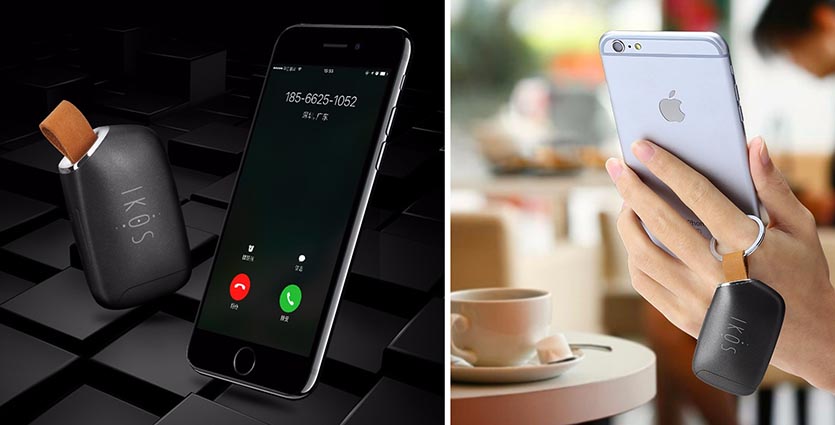
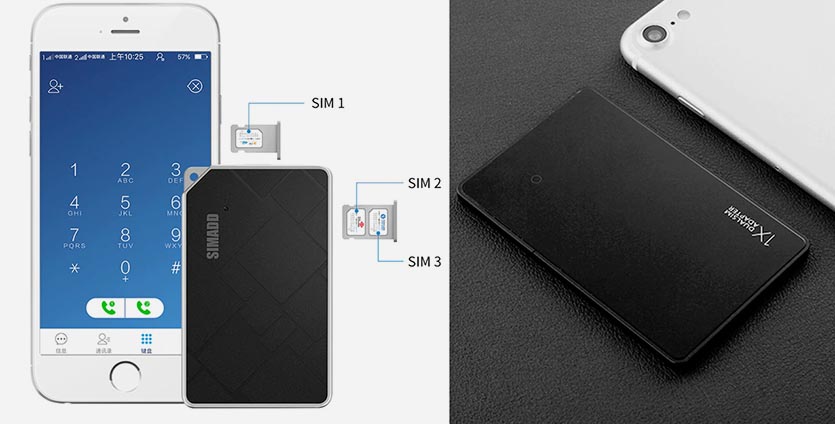
Если портить внешний вид устройства не хочется, можно воспользоваться Bluetooth-блоком. Это очень компактный телефон без устройства ввода и дисплея.
Такой брелок подключается к iPhone и через специальное приложение можно осуществлять звонки, отправлять и принимать сообщения.
iPhone превращается лишь в беспроводную гарнитуру для девайса. Некоторые модели имеют пару слотов для карточек, позволяя подключать не одну, а сразу две SIM-карты.
Преимущества:
Брелок подойдет к любому современному смартфону. Не требуется ничего вставлять в iPhone, как было с прошлым вариантом. Все вызовы будут вынесены в отдельное приложение (иногда очень удобно разделять звонки по разным карточкам).
Обе SIM-карты будут активны, на каждую из них можно будет дозвониться даже во время вызова на второй. В приложении для звонков может присутствовать запись разговоров!
Кстати, этот брелок позволяет осуществлять звонки даже с iPad или iPod touch.
Недостатки:
Со второй SIM-карты не получится использовать мобильный интернет. А отдельное приложение для звонков не очень удобное.
Получаем вариант для тех, кому нужен второй номер исключительно для звонков, но не для интернета. Можно найти брелок с парой SIM-карт и получить три номера в одном устройстве.
▪️ Купить Bluetooth-брелок IKOS K1S: 3096 руб.
▪️ Модуль iShere K2: 3367 руб.
▪️ Модуль SIMADD с поддержкой двух SIM-карт: 3638 руб.
3. Чехол со слотом для SIM-карты
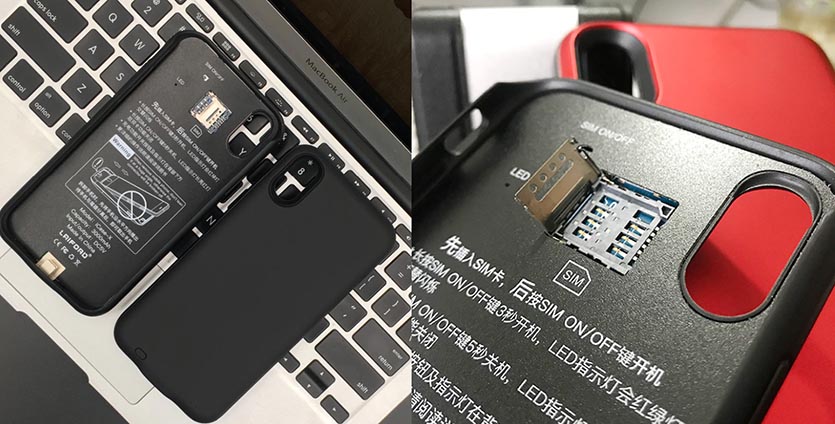
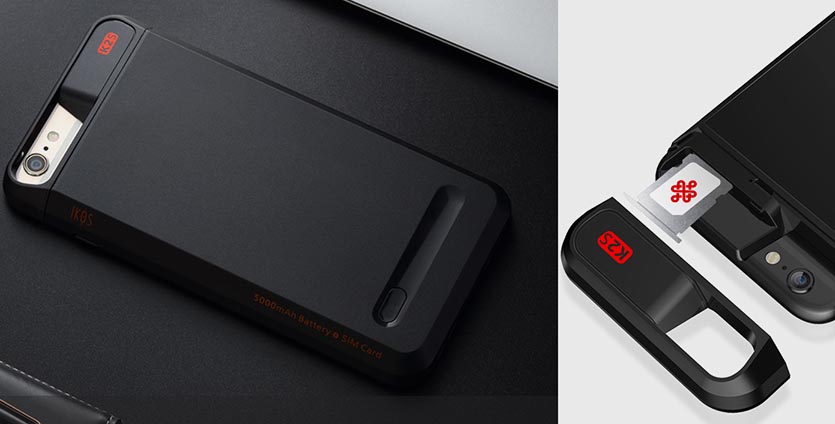
Логичное развитие идеи из предыдущего пункта. Модуль для звонков спрятали в чехол и оснастили большой батареей.
Такой кейс выглядит массивно, но он защищает смартфон при падениях и подпитывает гаджет встроенным аккумулятором. Места на батарею меньше, чем в классических кейсах с зарядкой.
Обычно удается вместить аккумулятор по емкости схожий с родной батареей iPhone. Не забывайте, что от него питается и радиомодуль для второй SIM-карты.
Так не придется отдельно заряжать блок с карточкой (смартфон и кейс заряжаются транзитом через один порт), а автономность гаджета вырастет пусть не в два раза, но в полтора точно.
Преимущества:
Всё умещается в чехол без дополнительных устройств. Блок со второй SIM-картой не нужно заряжать отдельно. Достаточно родного Lightning-кабеля от айфона.
Чехол добавляет защиту и увеличивает автономность смартфона. Все вызовы будут вынесены в отдельное приложение, которое имеет функцию записи разговоров.
Обе SIM-карты будут активны, на каждую из них можно будет дозвониться даже во время вызова на второй.
Недостатки:
Неэстетичный внешний вид. Заряжать гаджет придется реже, но зарядка будет происходить дольше. Приложение для звонков по второй SIM-карте не всегда удобное.
Невозможно использовать мобильный интернет со второй SIM-карты. Чехол подойдет только на конкретную модель смартфона.
Вариант получается интересный с точки зрения автономной работы: это как чехол-аккумулятор, только со второй SIM-картой.
▪️ Купить чехол для iPhone X с аккумулятором 3150 мАч: 4925 руб.
▪️ Чехол для iPhone 6/6s/7/8/Plus с аккумулятором 1800/2500 мАч: 3773 руб.
▪️ Чехол для iPhone 6/6s/7/8/Plus с аккумулятором 5000 мАч: 4654 руб.
4. Wi-Fi роутер с SIM-картой внутри
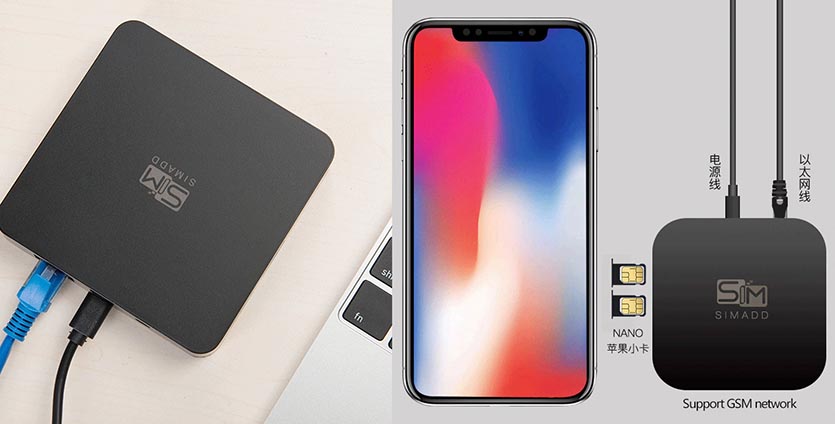
Данный класс устройств произошел от внешних модемов, которые относительно недавно пользовались большой популярностью.
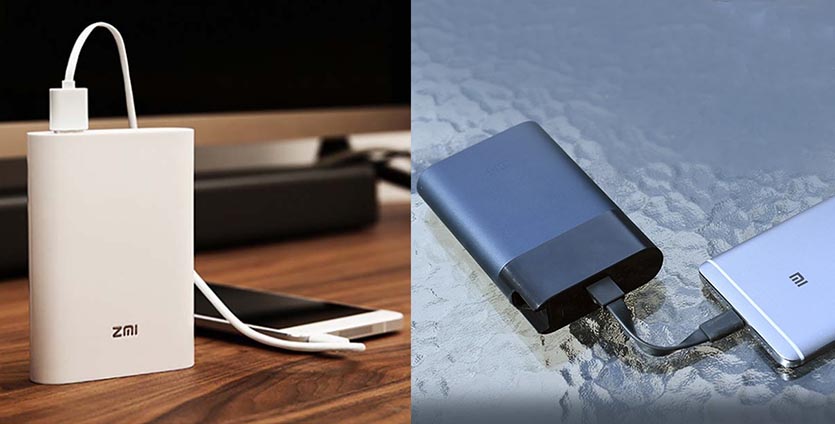
Внешний блок с подключенной SIM-картой превращается в роутер, раздающий мобильный интернет по Wi-Fi. Такие блоки стоят дороже, но имеют поддержку LTE и могут оснащаться слотом для нескольких SIM-карт.
В наших условиях получится лишь раздавать интернет, а некоторые заграничные операторы таим образом предоставляют возможность осуществлять Wi-Fi звонки через свое приложение.
Некоторые модели умеют раздавать проводной интернет или оснащены аккумулятором для зарядки смартфона.
Преимущества:
К такой точке доступа можно подключать несколько устройств, даже ноутбуки. Есть модели со встроенным аккумулятором для подзарядки смартфона.
Радиус дальности Wi-Fi будет больше, чем у Bluetooth – такой модуль не нужно держать очень близко к смартфону. Также модем удобно использовать в автомобиле, подключив к источнику питания.
Недостатки:
В большинстве случаев со второй SIM-карты получится только раздавать интернет. Из всех вариантов добавить «симку» в айфон, роутеры стоят дороже всего.
Модем с карточкой надо заряжать раз в несколько дней. А для использования мобильного интернета со второй карточки придется отключаться от Wi-Fi сети и подключаться к модему.
Поэтому роутер с «симкой» я рекомендую в поездках или тем, кому со второй карточки нужен лишь скоростной интернет.
▪️ Купить маршрутизатор с поддержкой LTE и двух SIM-карт: 9268 руб.
▪️ PowerBank Xiaomi на 10 000 мАч с LTE-модемом: 5085 руб.
▪️ PowerBank Xiaomi на 7 800 мАч с LTE-модемом: 3166 руб.
Какой вариант выбрать
Каждый из способов добавления второй карточки имеет свои ограничения и особенности, выбирать подходящий приходится исключительно под свой сценарий эксплуатации второй «симки».
Если вторая карточка нужна очень редко для исходящих звонков или резервного доступа в интернет, можно взять доступный переходник и чехол, переключаясь между картами при необходимости.
Когда вторая карточка нужна регулярно только для звонков (без интернета) или для звонков с iPad/iPod touch, смело берите брелок со слотом для SIM-карты. Этот вариант подойдет и тем, кто не любит прятать девайс в уродливые чехлы.
Лучший вариант получить чехол, дополнительный аккумулятор и вторую SIM-карту – это кейс со встроенным радиомодулем. К сожалению, вторая карточка тут тоже только для звонков (без интернета).
Если же от второй карточки требуется только доступа в сеть, проще всего поместить её в специальный модем и раздавать сигнал при необходимости.
В закладки
Как поставить две SIM-карты в iPhone 12

Из-за отсутствия двойного слота под SIM, некоторым любителям Apple приходится покупать сразу два iPhone. Но есть и более дешевый путь — можно заказать китайскую версию смартфона или самостоятельно установить нужный модуль
Если вам приходится часто летать заграницу (или приходилось это делать до пандемии) или перемещаться из одной области в другую, у вас наверняка возникала потребность установить в телефон сразу две SIM-карты, ведь это позволяет снизить расходы на связь. К тому же, использовать две карты может быть необходимо, если телефон вам нужен для работы — тогда одна симка будет личная, а другая рабочая.
На устройствах Apple функции Dual SIM никогда не было предусмотрено (и вряд ли когда-то будет). Поэтому обычно потребители, которым нужна такая функция, выбирают смартфоны других брендов, например, Honor. Но что делать, если вы предпочитаете продукцию американского гиганта, а Dual SIM нужен позарез?
Рассмотрим флагманский iPhone 12. Получить такой телефон с двумя симками можно двумя путями. Первый способ заключается в покупке китайской версии смартфона — в ней сразу есть лот для двух карт. Если же у вас международная версия устройства, китайский модуль можно установить в него. Энтузиаст Хью Джеффрис показал, как это можно сделать, потратив всего 500 рублей.
Двойной слот для SIM-карт можно прибрести на AliExpress — он практически идеально подходит по размерам к международной версии. На своем канале Джеффрис показал, как можно легко и самостоятельно заменить стандартный модуль iPhone 12 на тот, что стоит в китайской версии смартфона. Никаких дополнительных телодвижений, кроме непосредственной установки модуля, не требуется — телефон сразу же сам начинает видеть две симки. Прежде чем вы решите провести такой эксперимент, загляните в гарантийный талон, который вам выдали с устройством — вероятнее всего, после такой манипуляции вы лишитесь бесплатного гарантийного ремонта. Поэтому призываем вас оценивать все риски от вмешательства во внутреннее устройство смартфона.
Как вставить вторую симку в айфон 11: пошаговая инструкция
iPhone 11 – это мощный смартфон, который позволяет использовать две SIM-карты одновременно. Установка второй сим-карты позволяет быть доступным на двух номерах одновременно или использовать разные тарифы для разных нужд.
Важно отметить, что iPhone 11 поддерживает использование одной физической SIM-карты и одной электронной SIM-карты (eSIM). Если у вас есть подписка на eSIM, вы сможете легко активировать ее на своем устройстве, следуя инструкциям оператора связи.
Вставка второй SIM-карты в iPhone 11 происходит следующим образом:
- Используйте сим-открытку или иголку, чтобы разблокировать лоток для сим-карт на боковой стороне iPhone.
- Поместите лоток для сим-карт в гнездо и аккуратно вытащите его из устройства.
- Вставьте вторую SIM-карту в открытый лоток так, чтобы контакты совпадали и сим-карта была правильно направлена. Затем аккуратно вставьте лоток с обеими сим-картами обратно в iPhone.
- После этого устройство автоматически распознает вторую сим-карту, и вам будет предоставлена возможность настроить ее параметры.
Теперь вы можете наслаждаться использованием двух SIM-карт на вашем iPhone 11 и всеми преимуществами, которые это предоставляет.
Проверка совместимости
Перед тем как вставить вторую симку в айфон 11, необходимо убедиться в совместимости устройства с двумя сим-картами.
В айфоне 11 доступна функция Dual SIM, которая позволяет использовать две сим-карты одновременно. Одна из сим-карт может быть физической, а другая – электронной, они работают в разных режимах и выполняют разные функции.
Чтобы удостовериться, что ваш айфон 11 поддерживает функцию Dual SIM, можно проверить это в настройках устройства. Зайдите в меню «Настройки», затем выберите раздел «Сотовая связь». Если в списке есть пункт «Dual SIM, Dual Standby», значит ваш айфон 11 совместим с двумя сим-картами.
Если в списке отсутствует пункт «Dual SIM, Dual Standby», значит ваш айфон 11 не поддерживает функцию Dual SIM и вторую сим-карту вставить невозможно. В этом случае вам придется использовать только одну сим-карту.
Откройте лоток для сим-карт
Вставка второй сим-карты в iPhone 11 может показаться сложной задачей, но на самом деле это довольно просто. Прежде всего, вам потребуется открыть лоток для сим-карт. Лоток находится на правой стороне устройства.
Для открытия лотка вам понадобится штифт или специальный инструмент, поставляемый в комплекте с вашим iPhone. Если у вас нет инструмента, вы можете использовать обычную булавку или скрепку.
У вас должен быть плотный и прочный предмет для вставки в отверстие на лотке. Вставьте инструмент в отверстие и надавите немного, чтобы лоток вышел из корпуса устройства.
Когда лоток выдвинется, вы сможете увидеть два отделения для сим-карт. Они обозначены номерами 1 и 2. Вставьте вторую сим-карту в отделение номер 2.
Убедитесь, что сим-карта вставлена правильно и плотно. Затем аккуратно вставьте лоток обратно в устройство, нажмите на него, пока он не встанет на место.
Теперь у вас есть возможность использовать две сим-карты одновременно на вашем iPhone 11. Не забудьте включить устройство и настроить настройки для второй сим-карты, если это необходимо.
Установка второй сим-карты
Вторая сим-карта позволяет использовать два номера на одном устройстве. Установка второй сим-карты в айфон 11 происходит следующим образом:
- Перед началом установки убедитесь, что ваш айфон выключен.
- С помощью встроенного инструмента, который поставляется в комплекте с айфоном, откройте слот для сим-карт на боковой стороне устройства.
- Вставьте вторую сим-карту в слот, обратив внимание на правильную ориентацию контактов.
- Плотно закройте слот для сим-карты, чтобы избежать его случайного открытия.
- Включите айфон 11 и дождитесь его полной загрузки.
- После включения устройства откройте меню «Настройки» и выберите раздел «Мобильная связь».
- В разделе «Мобильная связь» вы увидите настройки для обеих сим-карт. Настройте предпочтительные параметры для каждой сим-карты, например, выберите основную сим-карту для звонков или установите разные цвета для индикации входящих звонков.
- Теперь вы готовы использовать две сим-карты на своем айфоне 11.
Установка второй сим-карты в айфон 11 довольно проста и занимает всего несколько минут. Следуйте инструкциям и наслаждайтесь возможностью использовать два номера на одном устройстве.
Вставьте сим-карту в лоток
Для использования двух сим-карт на iPhone 11, вам понадобится вставить вторую сим-карту в специальный лоток.
1. Возьмите инструмент для извлечения сим-карты, который поставляется в комплекте с iPhone 11.
2. Откройте лоток для сим-карты, который находится на правой стороне устройства.
3. Вставьте инструмент для извлечения сим-карты в отверстие на лотке и нажмите на него, чтобы выдвинуть лоток.
4. Выньте лоток из устройства и поместите первую сим-карту в одну из его гнезд.
5. Если у вас есть вторая сим-карта, вставьте ее во второе гнездо лотка.
6. Убедитесь, что сим-карты находятся в правильном положении и легко перемещаются.
7. Вставьте лоток обратно в устройство, убедившись, что он входит плотно и безупречно.
Теперь вы можете использовать две сим-карты на своем iPhone 11 и настраивать их на свое усмотрение.
Верните лоток на место
После того, как вы успешно вставили вторую сим-карту в iPhone 11, не забудьте вернуть лоток на свое место. Лоток — это специальный отсек на боковой стороне устройства, предназначенный для хранения сим-карт. Верните лоток на место, чтобы зафиксировать сим-карты внутри iPhone.
Для того чтобы вернуть лоток на место, сначала убедитесь, что он находится в правильном положении. Затем аккуратно вставьте лоток обратно в отверстие на боковой стороне iPhone. Убедитесь, что лоток плотно входит в отверстие и не выступает из корпуса устройства.
Если вам сложно определить правильное положение лотка, обратитесь к руководству пользователя, прилагаемому к iPhone 11. В руководстве вы найдете подробную информацию о том, как правильно установить лоток на место.
После того, как лоток вернут на свое место, убедитесь, что он надежно зафиксирован и не двигается. Внимательно проверьте, что сим-карты находятся внутри лотка и не выступают из него.
Теперь, когда вы успешно вставили вторую сим-карту в iPhone 11 и вернули лоток на место, вы можете закрыть заднюю крышку устройства. Убедитесь, что она надежно зафиксирована и не двигается. Теперь ваш iPhone 11 готов к использованию с двумя сим-картами одновременно.
Проверьте наличие сети
Перед тем, как вставить вторую сим-карту в iPhone 11, убедитесь, что у вас есть доступ к сети. Для этого можно воспользоваться функцией поиска сети на устройстве. Откройте настройки и выберите раздел «Сотовая связь».
В этом разделе вы найдете информацию о доступных операторах и уровне сигнала. Убедитесь, что сигнал сильный и стабильный. Если вы находитесь в зоне плохого покрытия, возможно, вставка второй сим-карты не принесет вам преимущества.
Также обратите внимание на настройки мобильных данных. Убедитесь, что они включены и что у вас есть достаточное количество трафика для использования интернета. Если у вас ограниченный трафик или отключены мобильные данные, вставка второй сим-карты может быть бесполезной.
Если вы планируете использовать вторую сим-карту для звонков и сообщений, проверьте, что у вас есть достаточно минут и сообщений в вашем плане. В противном случае, вставка второй сим-карты может привести к дополнительным расходам.
Активируйте вторую сим-карту
После того, как вы успешно вставили вторую сим-карту в ваш iPhone 11, следующим шагом будет активация этой сим-карты. Для этого вам потребуется:
- Открыть приложение «Настройки» на вашем iPhone 11.
- Прокрутить вниз и найти раздел «Сотовая связь».
- В разделе «Сотовая связь» выберите «Сим-карты» или «Две сим-карты и данные».
- В меню «Сим-карты» выберите вторую сим-карту, которую вы только что вставили.
- Нажмите на кнопку «Активировать сим-карту».
Вам может потребоваться ввести пин-код, предоставленный вашим оператором связи.
После активации второй сим-карты, вы сможете выбирать, с какой сим-карты осуществлять звонки, отправлять сообщения и использовать мобильные данные. Это можно настроить в разделе «Сотовая связь» или в уведомлениях на главном экране.
Настройте предпочтительные настройки
После установки второй сим карты в iPhone 11 необходимо настроить предпочтительные настройки для работы с двумя номерами. Для этого откройте настройки вашего устройства и найдите раздел «Телефон».
В разделе «Телефон» вы сможете выбрать, какой номер будет использоваться для звонков, сообщений и мобильных данных по умолчанию. Вы можете выбрать номер для каждой отдельной функции или использовать один номер для всех действий.
Также в настройках «Телефон» вы сможете настроить функцию «Ожидание вызова» для второй сим карты. Она позволяет вам принимать входящие звонки на обоих номерах одновременно. Вы сможете выбрать, какие вызовы принимать, а какие перенаправлять на голосовую почту или отклонять.
Если вы часто путешествуете и используете роуминг, вам может быть интересна функция «Автоматический выбор сим-карты». Она позволяет вашему iPhone 11 автоматически выбирать наиболее подходящую сим карту для работы в роуминге, основываясь на сигнале и стоимости услуг.
Использование двух физических nano SIM-карт (DUAL SIM) в iPhone
Смартфоны Apple IPhone, в которых используются две физические СИМ-карты, занимают в каталоге Best-magazin.com особое место. Их популярность среди отечественных потребителей обусловлена возможностью подключения к еще одному оператору традиционным способом – при помощи второй «обычной» nano-SIM карты, а не электронной eSIM. Конечно же, последняя более «продвинута» технологически, однако все еще игнорируется превалирующим большинством российских компаний сотовой связи. Поскольку смартфоны Apple с двумя «симками» пользуются большой популярностью, считаем своим долгом рассказать посетителям нашего интернет-магазина о том, каким образом это работает и как настроить вторую SIM на iPhone.
Какие iPhone подходят для установки двух СИМ-карт
- iPhone 13 Dual SIM– A2634;
- iPhone 13 Pro Dual SIM – A2639;
- iPhone 13 Pro MAX Dual SIM – A2644;
Как заявляет производитель, возможность использования второй СИМ-карты реализована во всех последних моделях iPhone. Однако лишь телефоны для рынков Макао, Гонконга и материкового Китая имеют двойной слот для установки обычной SIM стандарта nano. В моделях для всех других стран реализована поддержка электронного аналога под названием eSIM. Поскольку и те, и другие версии аппаратов только этим и различаются, в России можно с успехом пользоваться iPhone с двумя физическими СИМ-картами. Подобная возможность реализована в смартфонах следующих серий:
- iPhone 11
- iPhone 11 Pro
- iPhone 11 Pro Max
- iPhone 12
- iPhone 12 Pro
- iPhone 12 Pro Max
В таком случае к обозначению модели телефона добавляется приставка «DUAL SIM». В Best-magazin.com можно купить iPhone Dual SIM любой доступной модели. Мы продаем только оригинальную продукцию Apple в запечатанной заводской упаковке и предоставляем товарную накладную, чек и гарантийный талон. При возникновении любых гарантийных случаев все расходы по пересылке и замене телефона у производителя наш интернет-магазин берет на себя.
Отметим, что работа двух «симок» происходит по схеме DSDS (Dual SIM Dual Standby), то есть попеременно. При этом звонить, принимать вызовы и обмениваться сообщениями можно с обеих карточек, а подключаться к Сети – лишь при помощи одной. Практически так же, как это работает на большинстве смартфонов с операционной системой Android.
Как установить вторую SIM в iPhone 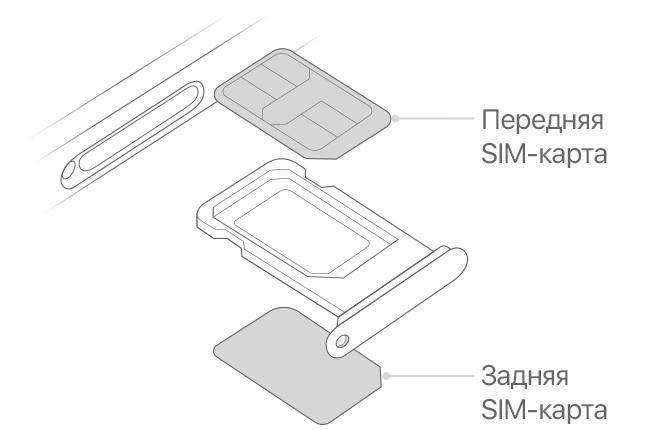
Итак, для подключения ко второму оператору связи, необходимо купить Айфон с двумя модулями идентификации абонента (официальная расшифровка SIM) стандарта nano, на котором установлена iOS 12.1 и версии выше. Интеграцию SIM-карт осуществляют по такому алгоритму:
- Необходимо вставить специальную скрепку или иголку в отверстие слота для СИМ-карты и нажать с небольшим усилием. Как только лоток немного выдвинется из своего гнезда, извлеките его полностью.
- Установите одну SIM в верхнюю часть лотка, а вторую – в нижнюю. Особое внимание уделите расположению косого среза на СИМ-карте. Из-за него правильная установка возможна лишь в одном случае, а именно когда контактная площадка модуля идентификации ориентирована вверх (для передней SIM) или вниз (для задней SIM). Обязательно запомните или запишите, куда какая карта установлена. В дальнейшем это значительно облегчит процедуру разблокировки смартфона при появлении запроса на ввод PIN-кода.
- Вставьте лоток в гнездо до упора. Сделать это можно лишь в одном положении.
На этом процедуру считают завершенной и приступают к включению и настройке.
Как изменить название тарифного плана 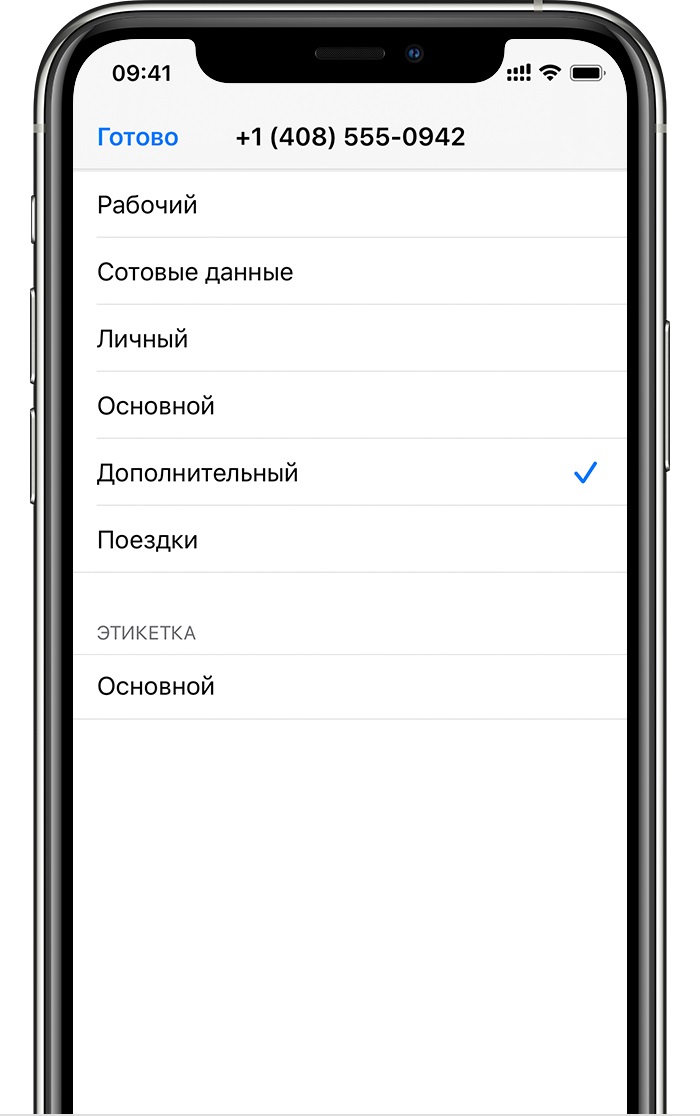
Для того чтобы избежать путаницы при пользовании услугами двух провайдеров, рекомендуется использовать для тарифных планов различные имена, а не использовать стандартные SIM1 и SIM2. Можно, например, воспользоваться именами компаний, которые предоставляют связь. Это позволит быстро выбрать нужного провайдера для звонков или отправки сообщений по тому или иному номеру.
Изменить имя тарифного плана можно по пути «Настройки» — «Сотовая связь» — «Мобильные данные». В последнем меню следует перейти на номер, к которому привязано название и выбрать пункт «Этикетка сотового тарифа». Все, что осталось – это ввести новое имя тарифного плана.
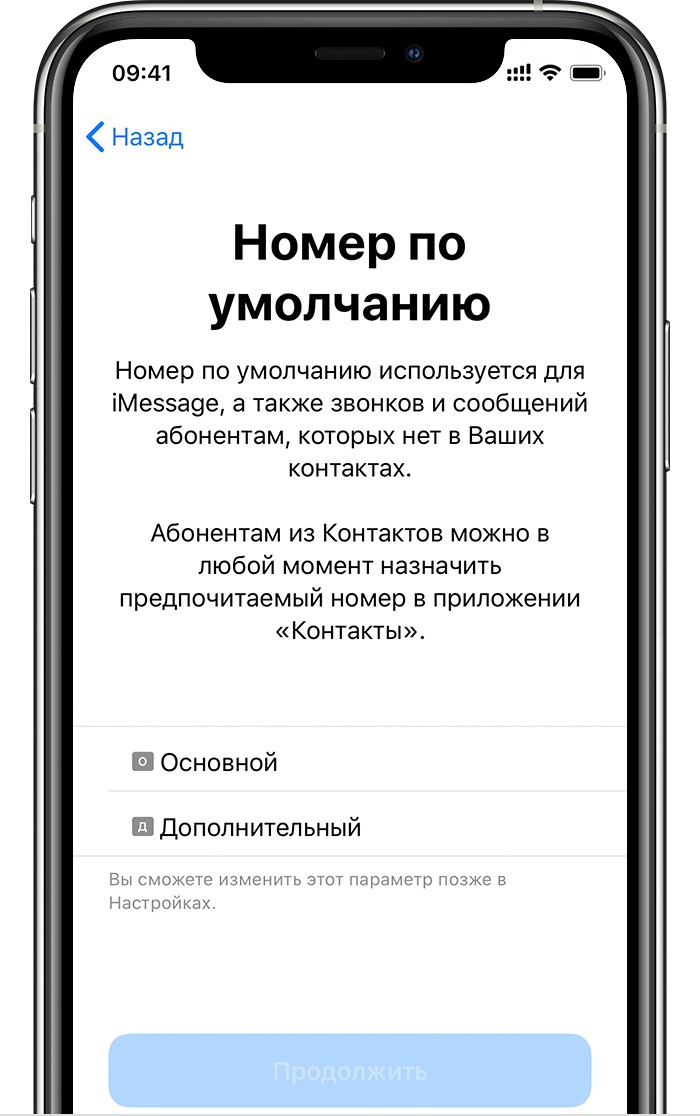 Как установить СИМ-карту, номер которой планируется использовать по умолчанию
Для номеров, отсутствующих в телефонной книге, рекомендуется выполнить настройку выбора СИМ по умолчанию. Как правило, для этого подходит провайдер с самой низкой ценой звонков по стране. Если в iPhone 11 Dual SIM (и других) установлена iOS13, то вы сможете выбрать как 1, так и 2 номера для iMessage или FaceTime. Здесь же вы сможете установить SIM, которую планируете использовать для подключения к интернету. Если для этого будут использоваться обе «симки» (в зависимости от наличия покрытия), то включите пункт меню «Разрешить переключение для сотовых операторов».
Как настроить iPhone, если контакт имеет несколько номеров 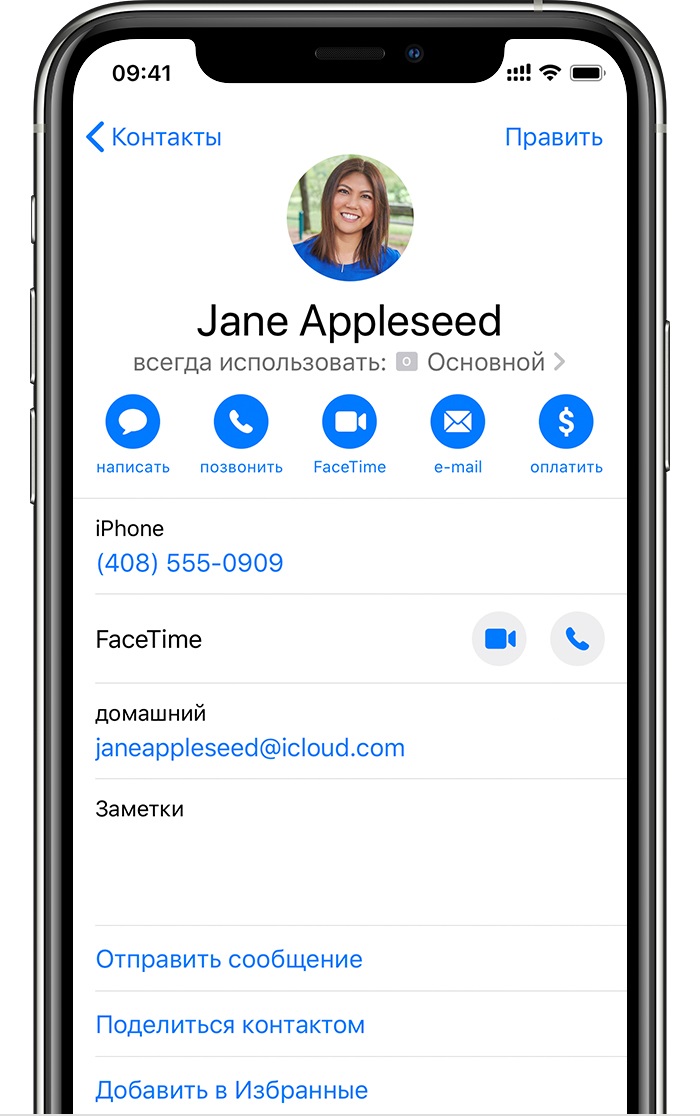
По умолчанию iOS выбирает последний набранный номер для того или иного абонента. Если же вы хотите установить этот параметр принудительно (например, в случае, если не было ни одного звонка), то следует выполнить ряд действий:
- Включить меню нужного контакта (для этого необходимо тапнуть по его имени).
- Нажать «Предпочтение сотового тарифа».
- Выбрать номер, используемый в дальнейшем по умолчанию.
Как будут осуществляться и приниматься вызовы
Звонить и отвечать другим абонентам вы можете по любой СИМ-карте, которая установлена? например, в iPhone 11 Pro Dual SIM. При «поднятой трубке» возможна связь лишь с одним оператором – в это время другая СИМ будет недоступна. Тем не менее, если у вас установлена iOS 13 и кто-то из операторов связи предоставляет возможность звонков по Wi-Fi, то у вас есть возможность ответить на вызов, который поступает на дополнительный номер. Для этого следует разрешить пункт меню под названием «Разрешать переключения для сотовых данных».
В случае, когда оператор подобной услуги не предоставляет или описанная выше функция выключена, приходящий на другой номер вызов может быть переадресован на автоответчик (для этого следует его настроить). При этом сообщения о пропущенном звонке не будет.
Чтоб не пропускать важные звонки, следует настроить переадресацию на тот номер телефона, который используется чаще. Однако учтите, что услуга переадресации может быть платной. Уточните это у поставщика услуг.
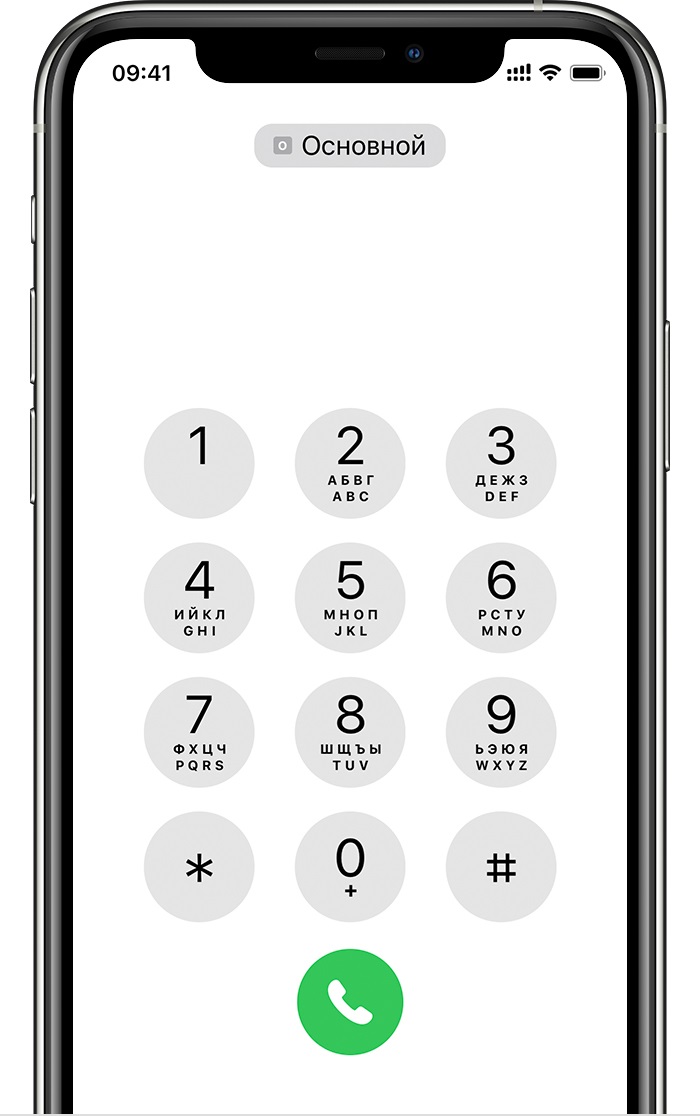 Как переключить номера для звонков
Перед осуществлением звонка, можно выбрать подходящий номер телефона. В случае выполнения вызова кому-либо из перечня избранных, необходимо:
- Нажать значок «Info»
- Выбрать текущее значение номера.
- Включить нужное значение номера.
При поиске абонента вводом с клавиатуры, выбирайте номер, расположенный вверху. После этого следует выбрать тот номер, который вам необходим.
Как обмениваться iMessage, SMS и MMS 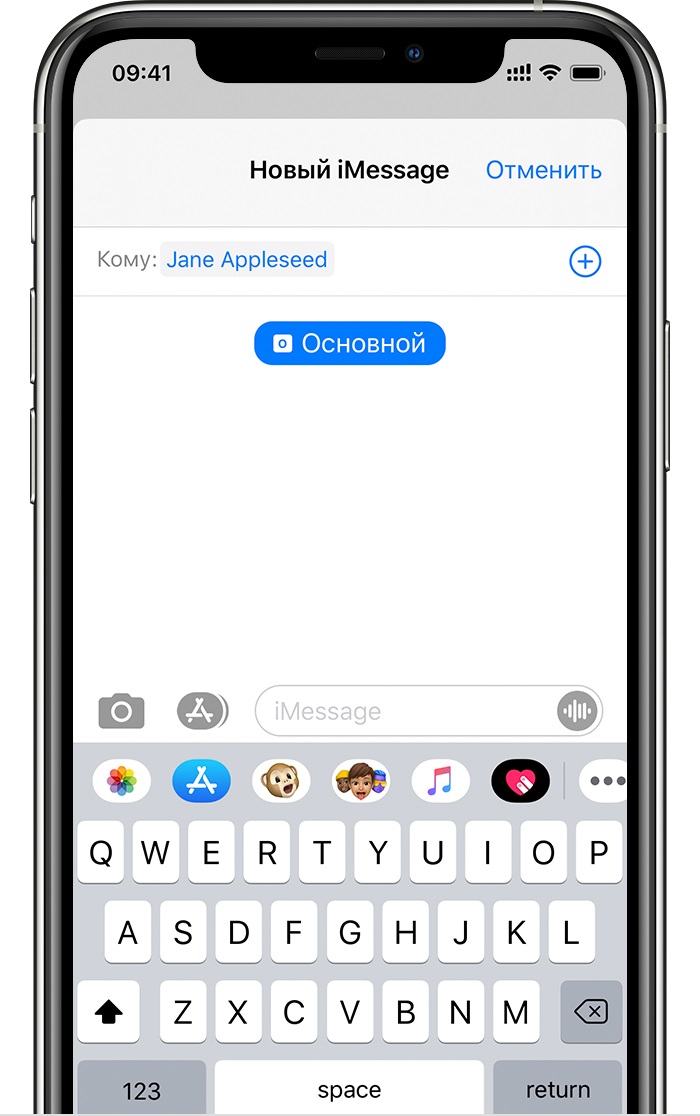
Отправка и прием сообщений реализованы для обеих СИМ-карт. При этом вы сможете переключать номер абонента по своему усмотрению. Используемый в этих целях алгоритм: «Сообщения» — «Новое» — /Выбор текущего номера/ — /Выбор нужного номера/. При отправке сообщений провайдеры нередко взымают дополнительную плату, поэтому следует уточнить этот момент у службы поддержки.
Где посмотреть состояние СИМ-карт в iPhone 11 Pro Max Dual SIM и других телефонах Apple
Мощность сигналов сотовых вышек и работоспособность сети можно узнать по значкам состояния СИМ-карт, которые находятся в верхней части экрана. Кроме того, вы сможете контролировать, какая из двух «симок» задействована для передачи данных или звонков по Wi-Fi. Чтобы увидеть больше значков состояния, перейдите в меню «Пункт управления».
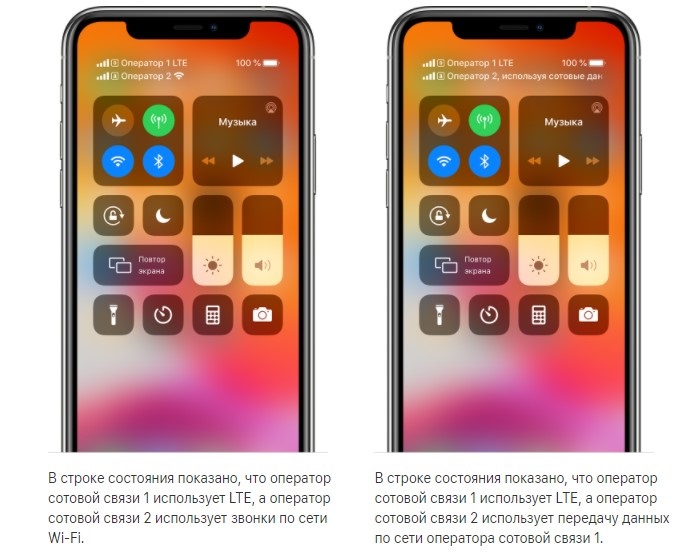
Как на iPhone с двумя СИМ выбрать SIM-карту для выхода в Интернет 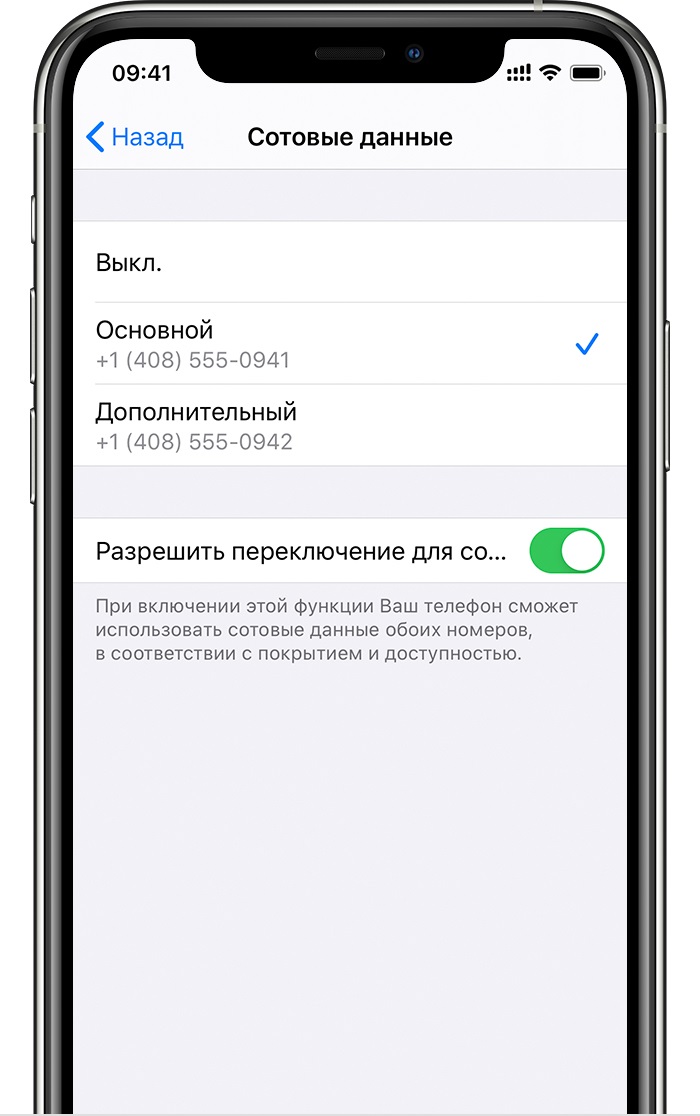
Как уже говорилось выше, использовать обе SIM для передачи данных, не получится. Чтоб выбрать СИМ или оператора, ответственного за передачу данных, следует:
- Выбрать «Настройки».
- Перейти на выбор сотовой связи (в зависимости от версии iOS этот пункт меню может называться мобильными данными или др.).
- Перейти на «Мобильные данные»
- Выбрать номер, используемый в дальнейшем для подключения к Интернет.
Учтите, что для одновременной передачи данных в Сети и осуществления голосовой связи должен быть включен флажок «Разрешать переключения для передачи данных». Найти этот параметр можно по пути «Настройка» — «Мобильные данные» или «Сотовая связь». Здесь же вы сможете управлять настройкой каждого из используемых тарифных планов.