Как вставлять знаки и символы в Excel и Google Таблицы

Excel предлагает множество способов ввода символов в Excel. Мы также можем использовать встроенную клавиатуру Windows 10 для ввода смайлов в Excel.
Вставка символов в Excel
1. В Лента, Выбрать Вставить> Символы> Символ.

2. Появится поле «Символ». Вы можете изменить размер поля, если хотите увидеть больше символов, перетащив правый нижний угол поля.

3. Давайте воспользуемся дельтой в качестве примера, чтобы показать, как использовать поле «Символ». Если для шрифта установлено значение «(обычный текст)», используйте раскрывающийся список справа, чтобы изменить подмножество с «Базовая латиница» на «Математические операторы». Затем выберите символ «Приращение». (Дельта также используется в греческом и коптском языках как «греческая заглавная буква дельта».)

4. Щелкните «Вставить», затем «Закрыть».

Выполните те же действия, чтобы вставить другие символы, в том числе:
| Условное обозначение | Юникод имя | Подмножество | |
|---|---|---|---|
| дельта в верхнем регистре | ∆ | Инкремент | Математические операторы |
| строчная дельта | δ | Греческая строчная дельта | Греческий и коптский |
| не равно | ≠ | Не равно | Математические операторы |
| сумма | Σ | Греческая заглавная буква сигма | Греческий и коптский |
| разделение | ÷ | Знак деления | Дополнение Latin-1 |
| умножение | × | Знак умножения | Дополнение Latin-1 |
| отрицательный | − | Знак минус | Математические операторы |
| среднеквадратичное отклонение | σ | Греческая строчная сигма | Греческий и коптский |
| Лира | ₤ | Знак лиры | Символы валюты |
| стрелка влево | ← | Стрелка влево | Стрелки |
| пункт списка | • | Пуля | Общая пунктуация |


Вставка символа с использованием шрифтов Symbol, Webdings и Wingdings
Мы также можем изменить шрифт в раскрывающемся списке «Шрифт» на «Символы», «Вебдинги» или «Крылья», чтобы получить больше встроенных символов — например, смайлик, грустное лицо или отметку «галочка».
1. Давайте возьмем смайлик в качестве примера. Выберите Wingdings в качестве шрифта. (Обратите внимание, что поле Подмножество исчезнет.)

2. Выберите смайлик и нажмите «Вставить».

3. Нажмите «Закрыть», чтобы закрыть окно символа. Обратите внимание, что в строке формул смайлик обозначен буквой J; но шрифт теперь изменился на Wingdings.

Поэтому еще один способ вставить смайлик в Excel — это ввести в ячейку «J» и затем изменить шрифт на Wingdings.
Вот пример: чтобы вставить грустное лицо в Excel, введите букву L в ячейку.
в Лента, Выбрать Главная> Шрифт а затем выберите Wingdings в раскрывающемся списке Шрифт.

L изменится на грустное лицо.
Чтобы вставить дельта-символ, измените шрифт на «Символ», а затем введите букву D в ячейку.

Вставка символов в Excel с помощью Alt-кодов
Мы можем удерживать нажатой клавишу Alt, а затем ввести число на клавиатуре, чтобы отобразить соответствующий Alt-код для этого числа.
Например, если бы мы набрали ALT + 3 + 0 (Alt 30), то символ дельты (▲) был бы вставлен в Excel.

Несколько примеров кодов клавиш Alt показаны ниже:

Вставка эмодзи в Excel с помощью сенсорной клавиатуры
В Windows 10 вы можете использовать встроенную клавиатуру для вставки смайликов в Excel.
1. Если кнопка клавиатуры отображается в правом нижнем углу экрана, щелкните правой кнопкой мыши панель задач и выберите Показать кнопку сенсорной клавиатуры.

После этого кнопка клавиатуры должна появиться в правом нижнем углу экрана.

2. Нажмите кнопку, чтобы отобразить клавиатуру на экране под Excel.

3. Щелкните смайлик на клавиатуре, чтобы увидеть смайлы на лице.

Вставка эмодзи 100 очков
1. На сенсорной клавиатуре щелкните символ сердца, а затем прокрутите вправо, чтобы найти смайлик со 100 точками.

2. Смайлы 100 очков будут вставлены в вашу текущую ячейку.

3. Чтобы изменить цвет смайлика, в Лента, Выбрать Главная> Шрифт> Цвет шрифта.

Таким же образом вы можете вставить любые другие смайлы с клавиатуры и при необходимости изменить цвет шрифта.
Вставка символов в Google Таблицы
Вставка символов с помощью альтернативного кода
Код Alt работает в таблицах Google так же, как и в Excel. Секрет в том, чтобы находиться в режиме редактирования в ячейке до нажатия клавиши Alt.
1. Выберите ячейку, в которую нужно поместить символ.
2. Нажмите F2, чтобы войти в режим редактирования.
3. Нажмите ALT плюс соответствующее число, чтобы ввести требуемый символ в ячейку — например, Alt 30, чтобы ввести символ дельты (▲).

Вставка символов в Google Таблицы
В Google Таблицах нет функции символов. Документы Google, однако, делают. Если вы хотите вставить символы в Google Таблицы, вам необходимо открыть документ Google и скопировать и вставить из этого документа в таблицу Google.
1. В Файл меню выберите Создать> Документ.

В браузере откроется новая вкладка с новым документом Google.
2. В меню «Вставка» выберите «Специальные символы».

Мы можем выбрать различные категории в левом раскрывающемся списке, такие как «Символ», «Эмодзи», «Пунктуация» и т. Д.

3. Выберите «Символ» в левом поле и «Валюта» в правом поле.

4. Щелкните выбранный вами символ, чтобы вставить его в документ Google.

5. Щелкните X в правом верхнем углу, чтобы закрыть поле «Вставить специальные символы».
6. Выделите символ мышью и затем нажмите CTRL + C, чтобы скопировать символ.
7. Вернитесь к листу Google и нажмите CTRL + V, чтобы вставить символ в ячейку.
Вставка эмодзи в Google Таблицы
Вы можете вставлять смайлики в Google Таблицы с помощью сенсорной клавиатуры так же, как вы вставляете их в Excel.
1. Нажмите кнопку сенсорной клавиатуры, чтобы отобразить клавиатуру на экране, затем щелкните смайлик.
2. Щелкните каждый смайлик, который вы хотите ввести в таблицу Google; при необходимости вы можете ввести несколько смайлов в ячейку.
Вставка знака «+» без формулы в Microsoft Excel

Способ 1: Изменение формата ячейки на «Текстовый»
Самый простой способ решения проблемы с вставкой знака «+» в ячейке перед числом — изменение формата ячейки на «Текстовый». Так автоматический синтаксис Excel не будет считать нужным убрать знак плюса, поэтому при сохранении изменений в ячейке он останется. Первый вариант редактирования формата заключается в вызове контекстного меню.
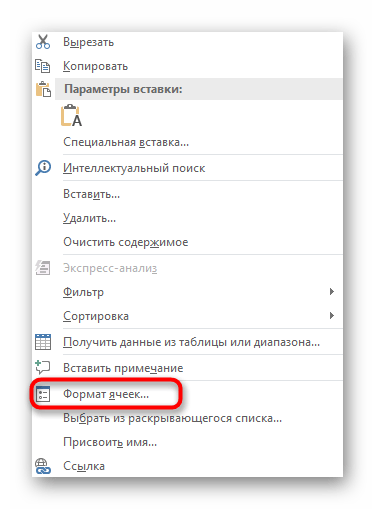
- Нажмите по необходимой ячейке правой кнопкой мыши.

- В появившемся контекстном меню выберите пункт «Формат ячеек».
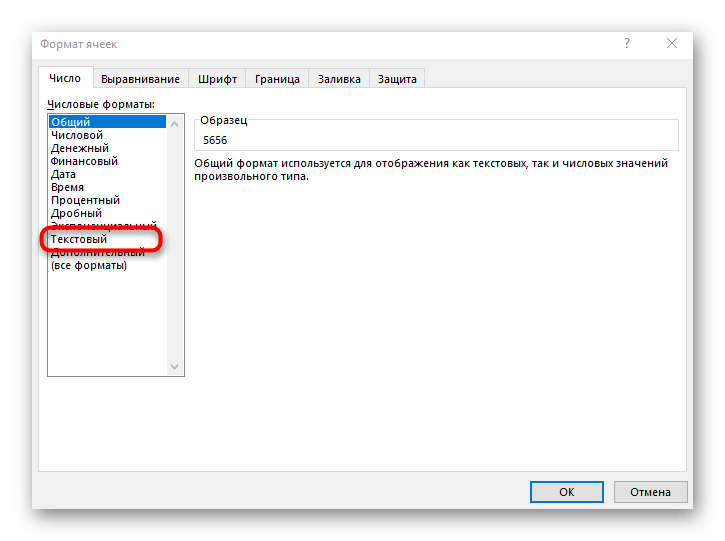
- Кликните по варианту «Текстовый» и сохраните изменения нажатием кнопки «ОК».
Есть второй вариант изменения формата ячейки, который тоже стоит упомянуть, поскольку в определенных ситуациях он покажется более удобным.
- Сначала выделите блок для изменения, нажав по нему один раз ЛКМ, а затем на вкладке «Главная» разверните выпадающее меню в разделе «Число».
Способ 2: Использование синтаксиса программы
Встроенный в Excel синтаксис при редактировании ячеек позволяет применить небольшие хитрости, если нужно обозначить их формат или определенные нюансы. В разбираемом случае понадобится поставить всего один знак, чтобы «+» не исчез.
-
Снова выберите ячейку и активируйте поле для ввода формулы.
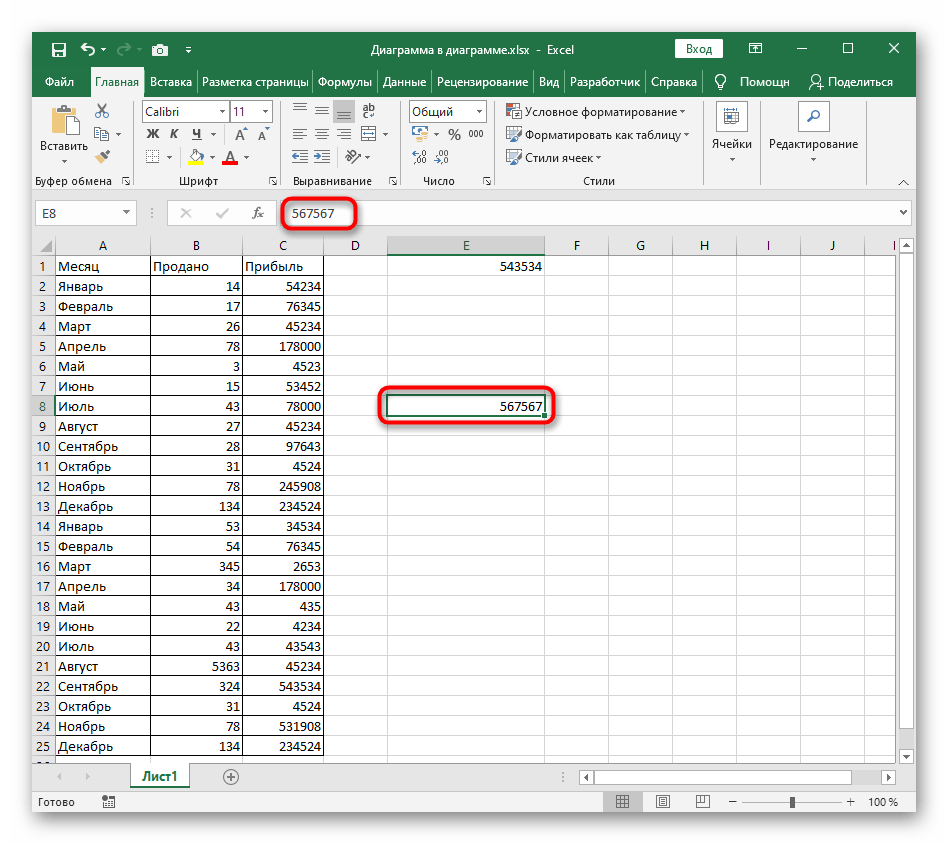
Учитывайте, что рассматриваемые действия тоже меняют формат ячейки, поэтому теперь не получится добавить ее к формуле или быстро посчитать сумму, что и является особенностью всех решений, связанных со вставкой «+» без формулы.
Способ 3: Вставка специального символа
Эксель поддерживает вставку специальных символов, и для них отведено даже отдельное меню. Там нужно обратить внимание на два знака «+», которые могут располагаться в верхнем или нижнем регистре. Если вы искали именно такой вариант вставки, выполните следующую инструкцию.
-
Левой кнопкой мыши выделите ячейку для вставки символа и перейдите на вкладку «Вставка».
Как в эксель вставить знак
Вы можете легко вставить специальный символ, дробную часть или другой символ в презентации PowerPoint и книги Excel.
Важнее всего понимать, что при вставке символов, дробей, специальных знаков или международных символов критическое значение имеет шрифт, который вы используете. Не все шрифты имеют одинаковые символы. Например, в шрифте «Хюмя» нет дробных символов, а в Verdana — нет. Таким образом, очень важно использовать правильный шрифт, чтобы найти нужный символ или знак, который вам нужен.
Это статичные символы. Если вы ищете интерактивный флажок, который можно установить, чтобы установить или снять флажок, см. статью «Добавление флажка или кнопки параметра (Excel)».
Символ, например, валюта (¥), музыка (♫), или флажки (✔)
Поместите курсор в то место в файле, куда вы хотите вставить символ.
Перейдите к символу > «Вставка».
Выберите символ или нажмите кнопку «Другие символы».
Используйте прокрутку вверх или вниз, чтобы найти символ, который вы хотите вставить.
Различные наборы шрифтов часто содержат различные символы, а самые часто используемые символы содержатся в наборе шрифтов Segoe UI Symbol. Используйте селектор Шрифт над списком символов для выбора шрифта, который вы хотите просмотреть.
Когда вы найдете символ, который вам нужен, дважды щелкните его. Символ будет вставлен в документ.
Выберите Закрыть.
Совет: Если вы хотите увеличить или уменьшить ваш символ, выделите его и используйте параметр Размер шрифта.
Если вы собираетесь часто вставлять символ, рекомендуем настроить функцию автозамены, которая будет вставлять его за вас. Вы найдете дополнительные сведения здесь: Вставка флажка или другого символа с помощью автозамены.
Другие типы символов
Щелкните заголовок раздела ниже, чтобы открыть подробные инструкции.
Щелкните или коснитесь места, куда нужно вставить специальный символ.
Перейдите к разделу > « > символы».
Перейдите к специальным символам.
Дважды щелкните символ, который нужно вставить.
Совет: Многие специальные символы имеют связанные с ними сочетания клавиш. Если вы захотите вставить специальный знак еще раз в будущем, просто нажмите сочетание клавиш. Например, сочетание клавиш ALT + CTRL + C служит для вставки символа авторского права (©).
Выберите Закрыть.
Некоторые дроби (1/4, 1/2 и 3/4) автоматически заменяются соответствующими символами (¼, ½, ¾) при вводе. Однако другие остаются неизменными (1/3, 2/3, 1/5 и т. д.), поэтому если вы хотите вставить их как символы, нужно будет использовать процесс вставки символа.
Щелкните или коснитесь места, куда нужно вставить дробь.
Перейдите к разделу > « > символы».
В раскрывающемся списке Подгруппа выберите Числовые формы.
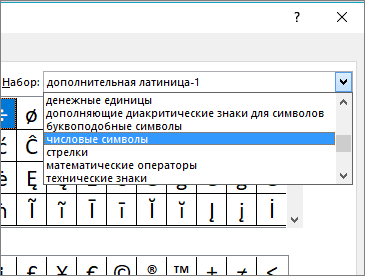
Примечание: Не все шрифты имеют подгруппу числовых форм. Если вы не видите подгруппу числовых форм, которая доступна для вашего шрифта, необходимо использовать другой шрифт, например Calibri, чтобы вставить символ дроби.
Дважды щелкните дробь, которую вы хотите вставить.
Выберите Закрыть.
Только небольшое количество обычных дробей имеет символы, которые можно заменить. Для более необычных дробей, например 8/9, вы можете определить приблизительное значение символа, задав числитель как надстрочный текст, а знаменатель – как подстрочный. Дополнительные сведения см. в статье Вставка надстрочного или подстрочного текста.
Если вы планируете вводить текст на других языках, рекомендуем переключить раскладку клавиатуры на выбранный язык. Дополнительные сведения см. в статье Включение или переключение языка раскладки клавиатуры.
Для отдельных знаков практически всегда существуют сочетания клавиш в Office. Например:
CTRL + SHIFT + ALT +? служит для вставки ¿
: после ввода «a» позволяет вставить ã.
CTRL+SHIFT+: после ввода «u» позволяет вставить ü.
Полное руководство по использованию клавиатуры для вставки международных символов см. в статье: Вставка букв национальных алфавитов с помощью сочетаний клавиш.
Вы также можете ввести код символа с клавиатуры. Символы и специальные символы вставляются с помощью кодов ASCII или Юникода. При поиске кода для символа можно определить, какой из них.
Перейдите к разделу >« > символы».
Прокрутите вверх или вниз списка, чтобы найти символ, который вы хотите; обратите внимание, что может потребоваться изменение шрифта или подмножества, чтобы найти его.
Совет: Шрифт Segoe UI Symbol содержит очень большой набор символов Юникода, которые можно выбрать.
Справа внизу вы увидите поля Код знака и из:. Код знака – это то, что потребуется ввести для вставки данного символа с клавиатуры, а из: сообщает, что это будет за символ. Если из: сообщает «Unicode (hex)», это символ Юникод. Если из: сообщает «Symbol (Decimal)» , это символ ASCII.
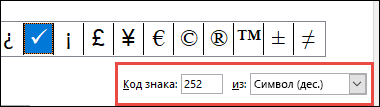
Сведения и символьные таблицы ASCII и Юникода
Дополнительные сведения о вставке символов ASCII или Юникода, а также таблиц кодов и символов см. в разделе «Вставка символов ASCII или Юникод».
Как в Excel вводить специальные символы
В Excel есть окно Символ, которое применяется для поиска и вставки специальных символов в ячейку (рис. 66.1). Вы можете открыть это окно, выбрав команду Вставка ► Символы ► Символ.
На вкладке Символы в раскрывающемся списке Шрифт выберите нужный шрифт. Для большинства шрифтов вы также можете выбирать категорию шрифтов из раскрывающегося списка Набор. Выберите нужный символ и нажмите кнопку Вставить. Продолжите вставку дополнительных символов, если они вам еще нужны, или нажмите кнопку Закрыть, чтобы закрыть окно.

Рис. 66.1. Символы из категории технические знаки шрифта Arial Unicode MS
Если вы вставили символ из определенного шрифта, то Excel продолжит отображать тот же символ независимо оттого, какой шрифт применился к ячейке. Для большого набора символов используйте шрифт Arial Unicode MS.
Если вы используете какой-либо символ часто, то можете захотеть сделать его более доступным, например это может быть КНС. В Excel это выполняется с помощью функции Автозамена. Исполнив следующие инструкции, вы сделаете нужный вам символ (для нашего примера он выбран на рис. 66.1) легкодоступным.
- Выберите пустую ячейку.
- Выполните команду Вставка ► Символы ► Символ и используйте диалоговое окно. Символ для поиска символов, которые вы хотите использовать. В нашем примере код символа равен 2318, а сам символ относится к категории технические знаки шрифта Arial Unicode MS.
- Вставьте этот символ в ячейку, нажав кнопку Вставить.
- Нажмите Закрыть, чтобы закрыть диалоговое окно Символ.
- Нажмите Ctrl+C, чтобы скопировать символ в активной ячейке.
- Выберите Файл ► Параметры, чтобы открыть окно Параметры Excel, перейдите в раздел Правописание, а затем нажмите кнопку Параметры автозамены для вызова диалогового окна Автозамена (или просто нажмите Alt+TA).
- В окне Автозамена выберите одноименную вкладку.
- В поле заменять введите последовательность символов, например (р).
- Перейдите к полю на и нажмите Ctrl+V, чтобы вставить специальный символ.
- Нажмите 0К для закрытия окна Автозамена.
После выполнения этих шагов Excel будет заменять символ, когда вы введете (р). Выбирая строку замены, укажите последовательность символов, которые вы обычно не печатаете. В противном случае вы можете обнаружить, что Excel делает замену там, где она вам не нужна. Помните, что всегда можете нажать Ctrl+Z, чтобы отменить автозамену. Для получения более подробной информации об использовании автозамены см. статью «Настройка и совместное использование автозамены в Excel».