Редактировать PDF
Выберите файл, который хотите изменить. Используйте утилиты из PDF Editor, чтобы изменить ваш PDF. Сохраните ваш файл как PDF.
Множество утилит доступно
Онлайн PDF редактор предлагает различные утилиты для редактирования PDF, включая добавление форм, текста и изображений, а также произвольное рисование в PDF
Легко использовать
Мы сделали максимально простым и быстрым редактирование PDF файлов. Вам не нужно устанавливать или настраивать что-либо, просто отредактируйте ваш файл тут.
Поддерживает вашу систему
Нет никаких специальный требований для редактирования PDF файлов на вашей системе. Этот инструмент работает со всеми основными операционными системами и браузерами.
Установка не требуется
Вам не нужно устанавливать какое-либо ПО. Это приложение работает на наших облачных серверах, и ваша система не затрагивается и не требует дополнительных действий.
Безопасность важна для нас
Это редактор PDF не хранит ваши файлы на нашем сервере дольше, чем это требуется. Ваши файлы и результаты будут удалены из нашей системы через короткий промежуток времени.
 Разработано Stefan Ziegler
Что говорят другие
Вопросы и ответы
Как я могу редактировать файлы PDF?
- Выберите PDF-файл, который хотите отредактировать, в поле выбора файла на этой странице. Ваш PDF будет открыт в PDF24 Editor.
- Используйте инструменты редактирования PDF24 Editor, чтобы изменить PDF.
- После редактирования кликните на значок сохранения на панели инструментов, а затем используйте кнопку загрузки, чтобы сохранить отредактированный PDF- на вашем компьютере.
- Кроме того, вы также можете использовать все другие инструменты из набора инструментов PDF24, в зависимости от формы, в которой вы хотите редактировать PDF.
Как я могу изменить текст в PDF?
Безопасно ли использовать инструменты PDF24?
PDF24 серьезно относится к защите файлов и данных. Мы хотим, чтобы пользователи могли доверять нам. Поэтому мы постоянно работаем над проблемами безопасности.
- Все передачи файлов зашифрованы.
- Все файлы удаляются автоматически из обрабатывающего сервера в течение часа после обработки.
- Мы не храним файлы и не оцениваем их. Файлы используются только по назначению.
- PDF24 принадлежит немецкой компании Geek Software GmbH. Все обрабатывающие серверы находятся в центрах обработки данных на территории ЕС.
- Кроме того, вы можете получить настольную версию инструментов PDF24 вместе с PDF24 Creator. Все ваши файлы остаются на вашем компьютере, так как эта программа работает офлайн.
Могу ли я использовать PDF24 на Mac, Linux или смартфоне?
Да, вы можете использовать PDF24 Tools в любой системе, в которой у вас есть доступ в Интернет. Откройте PDF24 Tools в веб-браузере, таком как Chrome, и используйте инструменты прямо в веб-браузере. Никакого другого программного обеспечения устанавливать не нужно.
Вы также можете установить PDF24 в качестве приложения на свой смартфон. Для этого откройте инструменты PDF24 в Chrome на своем смартфоне. Затем щелкните значок «Установить» в правом верхнем углу адресной строки или добавьте PDF24 на начальный экран через меню Chrome.
Могу ли я использовать PDF24 в офлайн без подключения к Интернету?
Да, пользователи Windows также могут использовать PDF24 в офлайн, то есть без подключения к Интернету. Просто скачайте бесплатный PDF24 Creator и установите программное обеспечение. PDF24 Creator переносит все инструменты PDF24 на ваш компьютер в виде настольного приложения. Пользователи других операционных систем должны продолжать использовать PDF24 Tools.
Инструменты рисования
Инструменты рисования позволяют вам размещать определенные графические элементы в PDF документе, подчеркивая важность тех или иных фрагментов и привлекая внимание других авторов к оставленным вами комментариям.
ПРИМЕЧАНИЕ: Не следует путать инструменты рисования с векторными изображениями. В отличие от последних, инструменты рисования служат для комментирования и не изменяют оригинальное содержимое документа, а также не печатаются.
Вы можете выбрать инструмент рисования на панели инструментов или в меню Комментарии.
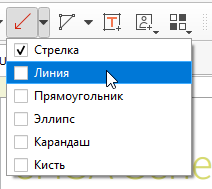
Доступны следующие инструменты:
- Стрелка – рисует стрелку
- Линия – рисует прямую линию
- Прямоугольник – рисует прямоугольник
- Эллипс – рисует эллипс
- Карандаш – позволяет рисовать произвольные линии
- Кисть – то же, что выше, но линия толще
Вставка поясняющих рисунков в документы PDF
Чтобы вставить рисунок, используйте меню Комментарии > Инструменты рисования либо щелкните соответствующую кнопку на панели инструментов Комментарии. Щелчок по стрелке на кнопке позволяет выбрать инструмент рисования.
Зажмите левую кнопку мыши, чтобы указать первую точку рисунка, затем переместите мышь ко второй точке и отпустите кнопку. Для инструментов Карандаш и Кисть, рисование продолжается, пока вы удерживаете кнопку мыши нажатой и заканчивается, когда вы ее отпускаете.
Чтобы закончить рисование, нажмите Esc или щелкните правой кнопкой мыши.
Настройка параметров рисования
Чтобы изменить рисунок, выберите Инструмент «Рука»  , щелкнув кнопку на панели инструментов, либо в меню Инструменты > Инструмент «Рука» (Alt+6). Затем щелкните по рисунку, который хотите изменить. Если панель Инспектора объектов не отображается, щелкните кнопку Инспектора объектов на правой панели или нажмите Ctrl+F11.
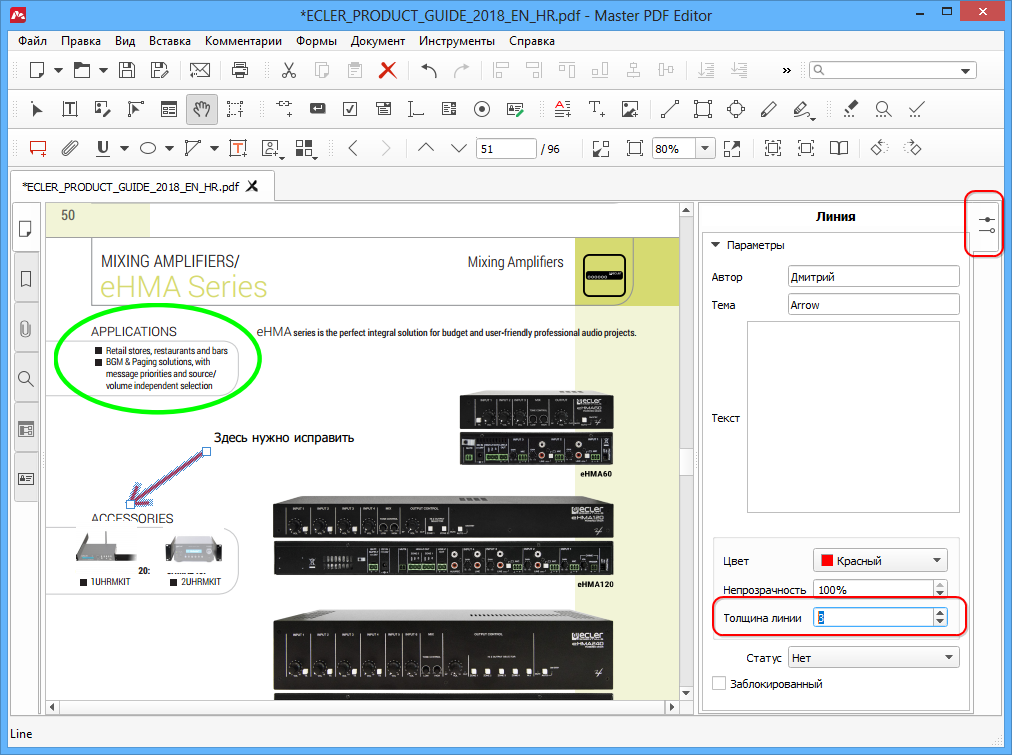
В окне Инспектора объектов мы можете изменить настройки выбранного рисунка: настроить толщину линии, цвет, непрозрачность, а также добавить к объекту текстовый комментарий. Опция Статус позволяет установить текущий статус комментария: Принято, Отменен, Завершено, или Отклоненный.
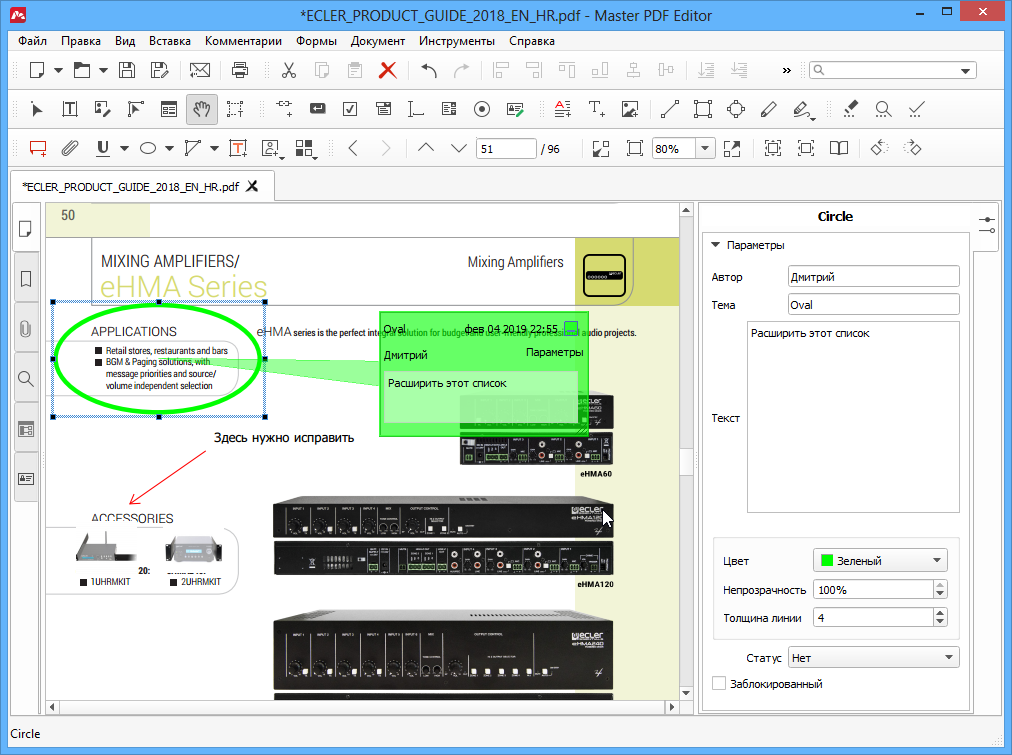
Двойной щелчок по объекту вызывает всплывающую подсказку, в которой отображается текстовый комментарий и ответы на него:
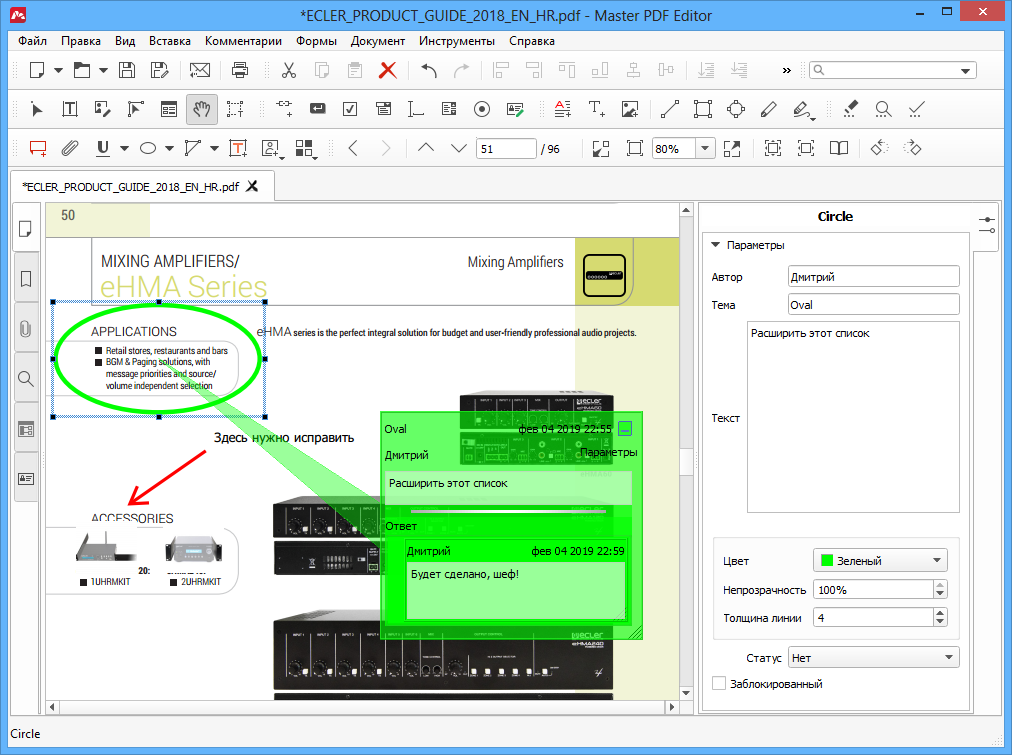
Редактирование рисунков Карандашом и Кистью
При использовании инструментов Карандаш и Кисть вы можете настроить их параметры только в процессе рисования. Для этого используйте раздел Векторный рисунок на панели Инспектора объектов:
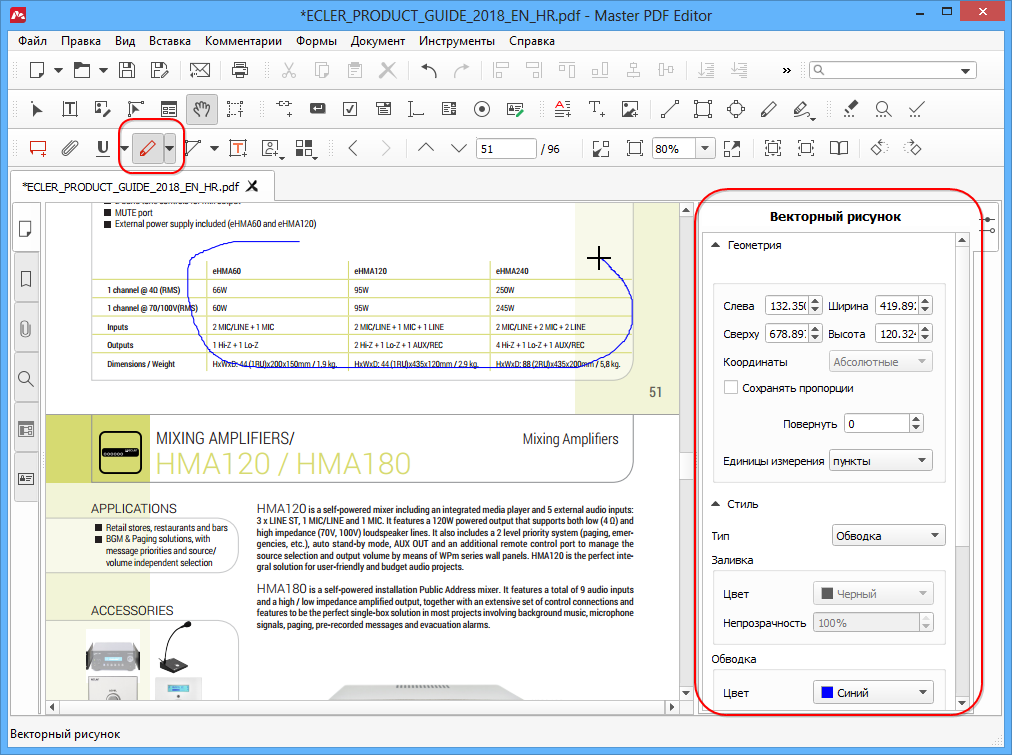
Когда вы завершите рисунок нажатием клавиши Esc или правым кликом, объекты Карандаш и Кисть преобразуются в штампы и больше не могут быть отредактированы как векторные линии. Вы сможете только изменить текст комментария или цвет всплывающей подсказки:
Как рисовать в PDF-файле бесплатно в 2022 году
Несмотря на то, что у нас есть много форматов документов для создания документа, PDF является наиболее предпочтительным вариантом. По сравнению с другими форматами документов PDF более безопасен и предлагает больше возможностей.
Формат файла PDF в основном используется для хранения и обмена важной информацией, поскольку он очень безопасен. А из-за жесткой защиты PDF-файлы было трудно редактировать. Вам, вероятно, понадобится премиум-редактор PDF для редактирования PDF-файлов в соответствии с вашими требованиями.
Существуют бесплатные редакторы PDF для ПК, но в них отсутствуют многие функции. Например, лишь немногие редакторы PDF для ПК поддерживают рисование в файле. Иногда вы можете захотеть нарисовать некоторые фигуры и линии или выделить текст в файле PDFчто возможно только с правильными инструментами.
3 лучших способа рисовать в PDF-файле бесплатно
Следовательно, если вы хотите рисовать в файле PDF на ПК, вы читаете правильное руководство. В этой статье мы поделимся несколькими лучшими способами рисовать в файле PDF на ПК. Давайте начнем.
Программы для Windows, мобильные приложения, игры — ВСЁ БЕСПЛАТНО, в нашем закрытом телеграмм канале — Подписывайтесь:)
1) Использование PDF Боба
Что ж, PDF Bob — один из лучшие бесплатные редакторы PDF доступны в Интернете. Это веб-редактор PDF, который можно использовать для редактирования, комментирования, создания и управления страницами PDF. Поскольку это онлайн-редактор PDF, он работает во всех операционных системах. Вам необходимо использовать веб-браузер для доступа к бесплатному PDF-редактору PDF Bob. Вот как вы можете использовать веб-инструмент.
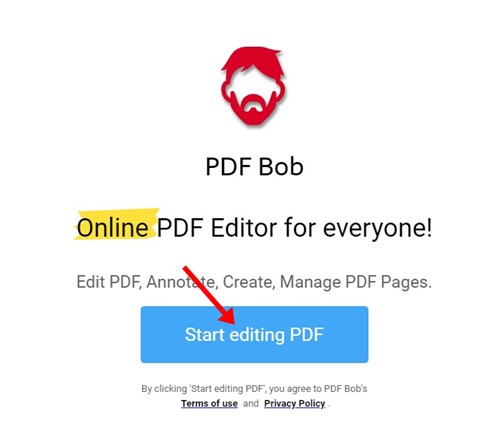
1. Сначала откройте свой любимый веб-браузер и посетите pdfbob.com. Далее нажмите на Начать редактирование PDF кнопка.
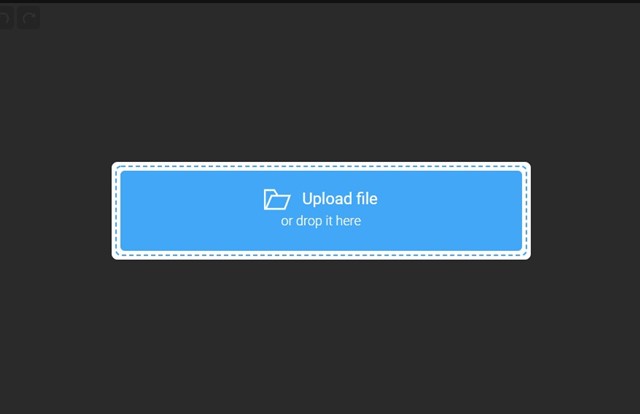
2. Затем нажмите кнопку Загрузить файл и выберите PDF-файл, который хотите отредактировать.
3. Как только файл PDF будет загружен, выберите инструмент рисования на левой боковой панели.
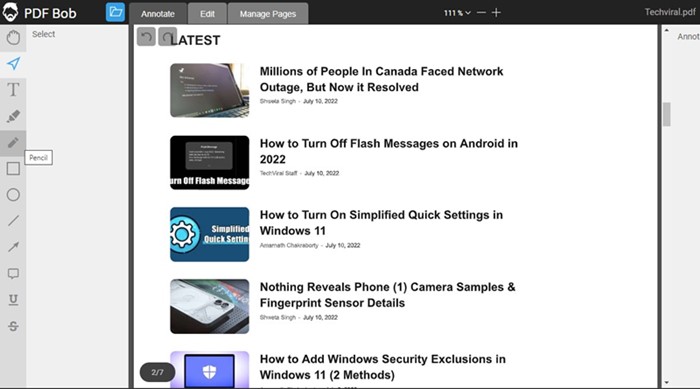
4. Добавьте фигуры или другие элементы чертежа в файл PDF.
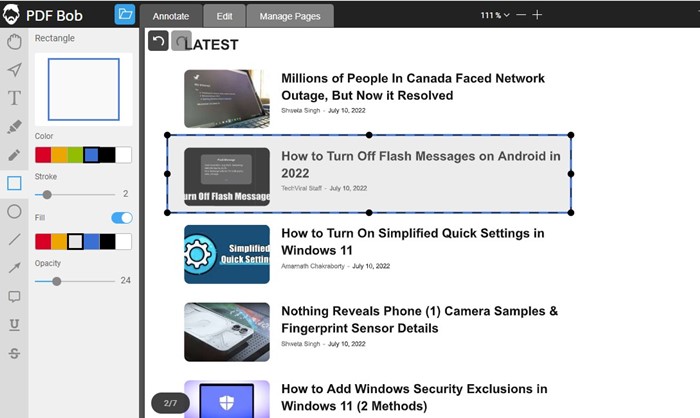
5. После этого нажмите на Экспорт кнопку в правом верхнем углу.
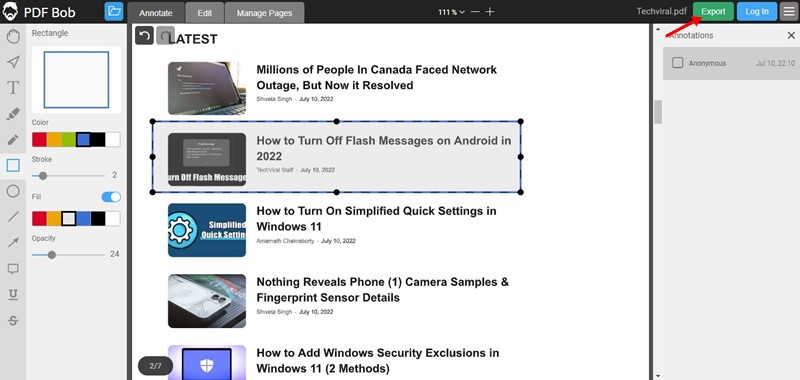
6. На следующем экране выберите Формат экспорта и нажмите на кнопку Экспорт.
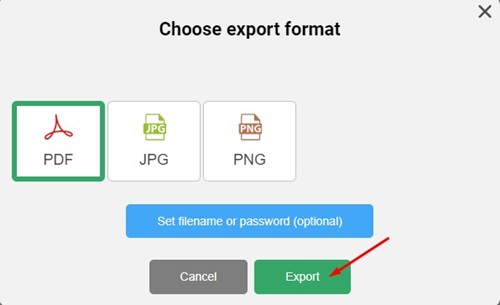
7. После этого нажмите кнопку Загрузить файл кнопку, чтобы загрузить отредактированный файл PDF на свой компьютер.
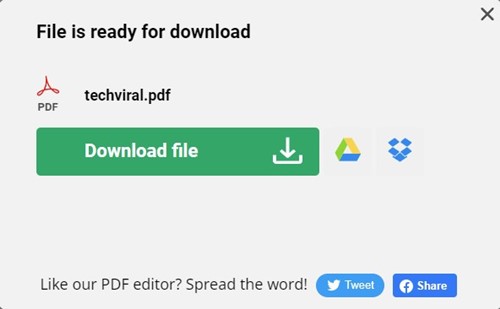
Вот и все! Вы можете использовать PDF Bob для рисования в формате PDF бесплатно.
2) Использование SmallPDF
SmallPDF похож на PDF-редактор PDF Bob, предлагая множество функций редактирования PDF. С помощью SmallPDF вы можете не только рисовать в PDF-файлах, но также сжимать, конвертировать, объединять, редактировать и подписывать PDF-файлы. Вот как вы можете использовать SmallPDF для рисовать в файле PDF на ПК.
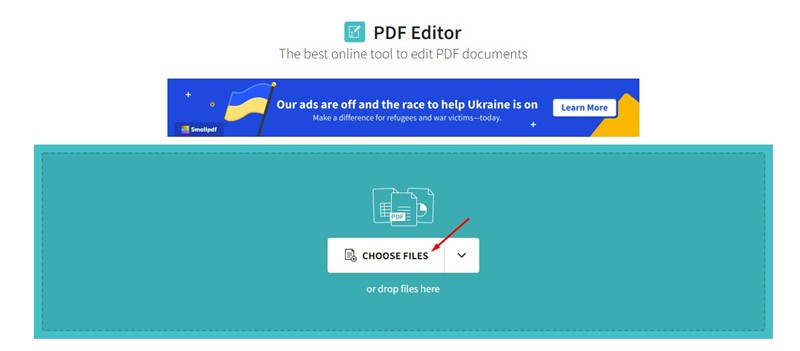
1. Сначала зайдите на сайт SmallPDF.com и нажмите кнопку Выбрать файлы кнопка. Затем загрузите файл PDF, который вы хотите отредактировать.
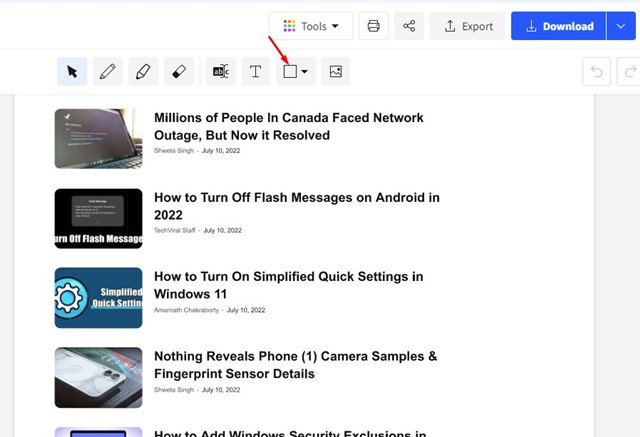
2. На верхней панели вы найдете множество опций для редактирования PDF-файлов. Если вы хотите добавить фигуры, нажмите на Инструмент формы и выберите фигуру, которую хотите добавить.
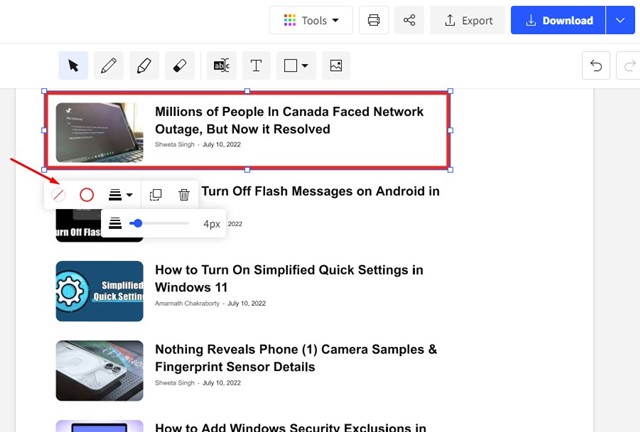
3. Теперь выберите область, в которую вы хотите добавить рисунок. После добавления вы получите возможность изменить форму, цвет, толщину и другие элементы.
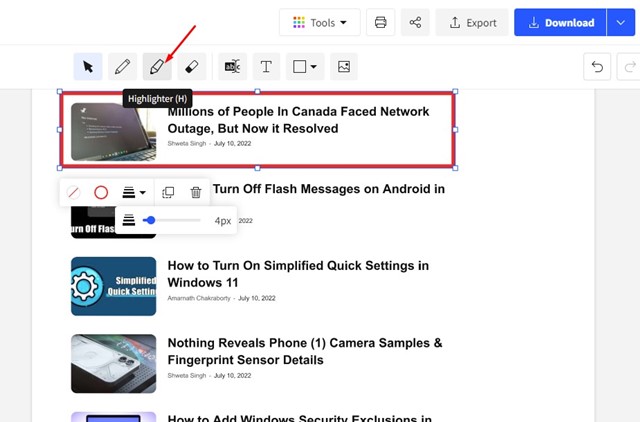
4. Вы также можете использовать инструмент выделения для выделения определенных визуальных элементов файла PDF.
5. Закончив редактирование, щелкните значок Скачать кнопку в правом верхнем углу.
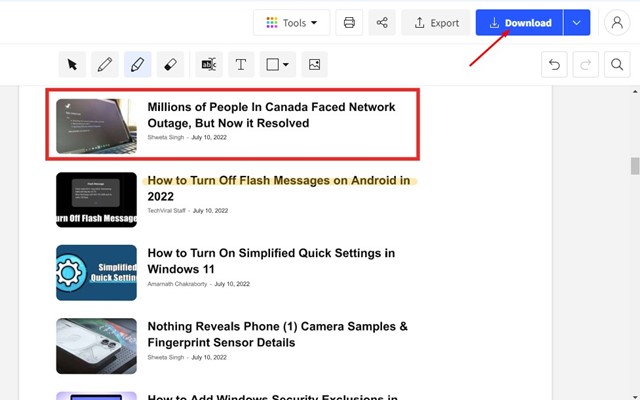
Вот и все! Вот как вы можете использовать веб-инструмент SmallPDF для бесплатного рисования в формате PDF онлайн.
3) Использование браузера Microsoft Edge
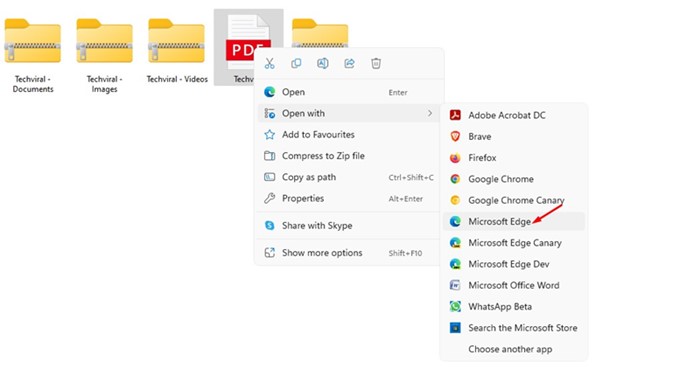
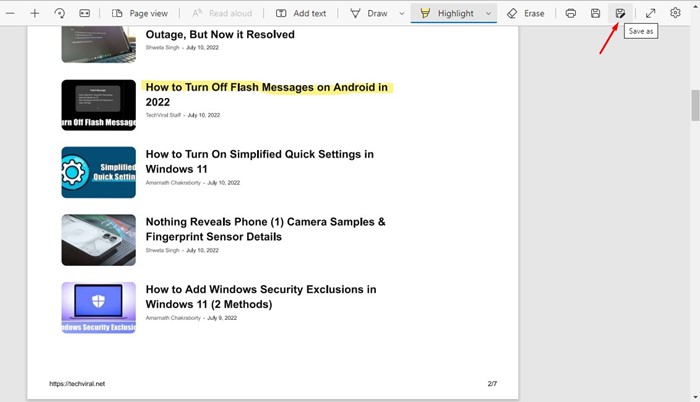
Браузер Microsoft Edge также имеет редактор PDF, который можно использовать для выделения текста. Просто перетащите файл PDF в браузер Microsoft Edge, чтобы использовать его. Кроме того, вы можете щелкнуть правой кнопкой мыши файл PDF и выбрать Открыть с помощью Edge.
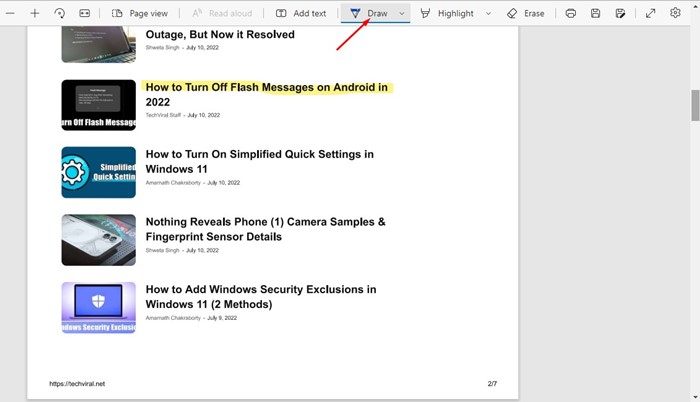
На верхней панели вы найдете множество параметров редактирования PDF. Чтобы использовать инструмент рисования, щелкните значок Рисовать кнопка вверху.
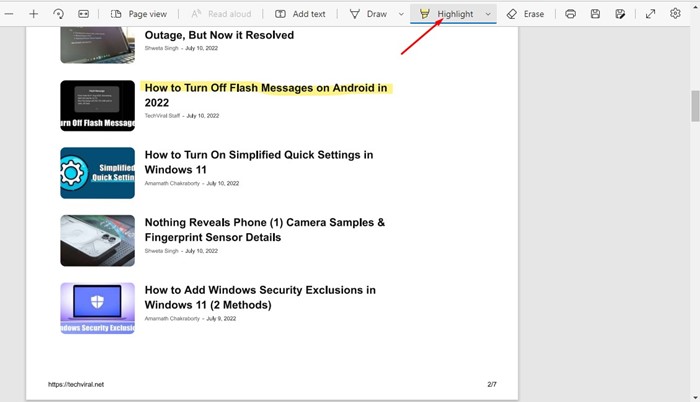
Точно так же, если вы хотите выделить текст, нажмите кнопку Выделять вариант и выделить текст.
После редактирования нажмите кнопку Сохранить как кнопку в правом верхнем углу и сохраните отредактированный файл PDF на своем устройстве.
Первые два метода в руководстве не требуют установки приложения. Итак, это одни из лучших способов бесплатно рисовать в PDF-файлах. Если вы знаете какие-либо другие способы бесплатно рисовать в PDF-файлах онлайн, сообщите нам об этом в комментариях.
Программы для Windows, мобильные приложения, игры — ВСЁ БЕСПЛАТНО, в нашем закрытом телеграмм канале — Подписывайтесь:)
Как рисовать в PDF-документе с помощью
специальных программ

 4.5 Оценок: 15 (Ваша: )
Хотите собственноручно рисовать в ПДФ-файлах?
Сделайте это в простом PDF-редакторе в два клика!
Рисуем в PDF документе с помощью программы PDF Commander
PDF Commander – это многофункциональный редактор на русском языке, который позволяет работать с документацией на продвинутом уровне. В приложении можно конвертировать форматы, объединять изображения и сканы в ПДФ-файл, создавать проекты с нуля, ставить защиту и многое другое. В программе есть коллекция штампов для быстрого одобрения или отклонения бумаг, функция вставки изображений и возможность рисования.
Отличительной особенность приложения является его простое и удобное управление, благодаря чему даже начинающие пользователи могут быстро научиться азам работы с электронной документацией. Давайте рассмотрим пошагово, как рисовать в PDF при помощи этого редактора.
Открываем ПДФ-файл с помощью PDF Commander
Запустите редактор и в стартовом окне выберите опцию «Открыть PDF». Найдите на жестком диске документ для редактирования и загрузите в программу. Также ПДФ можно добавить, просто перетащив его в окно редактора. Если вы недавно работали с документом, его можно открыть из списка в боковой колонке.
Добавляем поясняющие рисунки в документы
Основные инструменты находятся на верхней панели редактора. Добавить графические элементы можно несколькими способами: вставить готовую картинку при помощи кнопки «Изображение» или выбрать штамп, раскрыв соответствующее меню.
Если вы хотите добавить ручные пометки, выберите функцию «Подпись» и кликните по кнопке «Нарисовать». Зажмите левую кнопку мыши и нарисуйте нужный объект: стрелку, линию, квадрат, окружность и т.д. Вы также можете добавить готовый векторный рисунок с изображением нужного объекта, для этого воспользуйтесь кнопкой «Выбрать из файла».
Настраиваем параметры рисования
Программа позволяет настраивать параметры отображения добавленного элемента. Вы можете задать толщину кисти или выбрать цвет. Нажмите ОК, чтобы встроить картинку в текст.
Захватите новый элемент и перетащите его на любой участок холста. Чтобы сделать его больше или меньше, захватите границы объекта и сжимайте либо растягивайте его в разные стороны.
Редактируем рисунки ластиком
Программа позволяет изменять добавленные рисунки. Чтобы открыть окно редактирования, дважды кликните на новый элемент. В панели инструментов выберите функцию «Стереть» и исправьте рисунок.
Ластик позволяет редактировать объекты, нарисованные от руки или добавленные с жёсткого диска. Это отличный вариант, если вам нужно встроить в документ готовые чертежи и исправить изображенные на них данные.
Таким образом можно подчеркивать важную информацию, привлекать внимание к определенной области документа и т.д. Конечно, это не единственная полезная функция редактора, подробнее о его возможностях можно посмотреть в видеообзоре:
Как нарисовать в ПДФ с помощью Adobe Acrobat
- Откройте документ в Adobe Acrobat и перейдите во вкладку «Инструменты».
- В блоке Совместное рецензирование выберите опцию «Добавить комментарий».
- Чтобы выделить текст, воспользуйтесь иконкой в виде маркера. Он выделяет фразу или слово бледно-желтым цветом.
- Выберите на панели управления карандаш, чтобы нарисовать новый элемент вручную. Настройки цвета и толщины линии появятся рядом с выбранным инструментом.
- Если вы хотите добавить геометрическую фигуру, кликните по иконке в виде треугольника.
- Выберите подходящий элемент из списка вариантов. Зажмите левую кнопку мыши и начертите на странице нужный объект.
- Чтобы удалить рисунок, выделите его в списке комментариев в правой колонке. Кликните по иконке в виде ластика и мышкой уберите ненужную фигуру.
Недостатки Адобе Акробат стандартны для всех продуктов этой компании: PDF-редактор потребляет большое количество системных ресурсов, делая невозможной работу на ноутбуках и маломощных компьютерах. Еще одним минусом является обязательная регистрация в Creative Cloud и высокая цена лицензии — 1 932 рублей в месяц.
Как сделать рисунок в PDF файле через Foxit Reader
Foxit Reader используется для открытия и чтения электронных книг и включает в себя базовые опции редактирования, такие как: добавление текста, подписей и штампов. Среди возможностей ридера есть даже продвинутые функции, например, если вам нужно сохранить отдельные участки электронной книги, он предлагает хороший способ, как скопировать любую картинку из ПДФ. Программа полностью бесплатна, что делает ее популярной альтернативой Adobe Acrobat. Добавить рисунок в документе ПДФ с помощью этой программы можно через опцию комментирования.
- Загрузите в Foxit Reader нужный ПДФ-документ и перейдите во вкладку «Комментарий».
- Чтобы подсветить текст, выберите иконку в виде маркера и выделите курсором нужное слово или фразу. В боковой колонке выберите цвет подсветки.
- Если вы хотите начертить что-то от руки, выберите иконку карандаша на панели управления. Параметры инструмента также настраиваются в правом столбце.
- Готовые геометрические фигуры добавляются через опцию «Рисование». Кликните на эту надпись и подберите нужный элемент. Зажмите курсор и начертите стрелки, линии или другие фигуры. Справа можно отрегулировать отдельные установки, такие как форма стрелки и прочее.
- Чтобы убрать ненужный объект, выделите его и щелкните Del на клавиатуре либо воспользуйтесь ластиком.
Как и предыдущие варианты, Foxit Reader поставляется с коллекцией готовых штампов. Однако будьте готовы к внезапным сбоям программы на слабых ПК и ноутбуках, так как приложение достаточно ощутимо нагружает компьютер.
Выводы
Знание того, как рисовать в PDF файле, важно и для командной работы, и для личных проектов. Таким образом подчеркивается важная информация, векторная графика и поясняющие картинки также являются обязательной частью PDF-презентаций. Каждый из рассмотренных способов подойдет для определенной задачи, но универсальным решением станет PDF Commander. Это единственный вариант, который показывает стабильную и быструю работу на слабых устройствах и совместим со всеми версиями Windows, а его простое управление подойдет даже для полного новичка.
Ответы на часто задаваемые вопросы:
Если вы хотите узнать, как рисовать в ПДФ без установки софта, то можете воспользоваться сервисами в режиме онлайн наподобие ILovePDF. Стоит учитывать, что онлайн-ресурсы накладывают ограничение на размер и зависят от стабильного соединения, из-за чего могут случаться сбои в работе. Поэтому лучше отдать предпочтение программам на ПК.
Adobe Reader является бесплатным инструментом, поэтому ограничен в функционале. На страницу можно добавить только несколько готовых фигур через опцию добавления подписи. Кликните на перо в панели инструментов и выберите доступные варианты: линия, прямоугольник или овал. Щелкните курсором в нужной части листа, чтобы вставить фигуру. .