Как поставить знак ударения, если печатать в смартфоне и на компьютере?
Для расстано́вки всевозмо́жных комбина́ций си́мволов в строку́ вво́да, в Android испо́льзуется экра́нная клавиату́ра Gboard или AOSP.
Это нева́жно, а ва́жно то́, что подо́бные скры́тые систе́мные средства́ вво́да распознаю́т три элеме́нта исполне́ния тачскри́на.
Это каса́ние, зажа́тие и перета́скивание (зажа́тие + перемеще́ние).
И что́бы поста́вить гла́сную бу́кву с ударе́нием, ну́жно зажа́ть э́ту бу́кву, и над ней поя́вится вариа́нт э́той бу́квы с ударе́нием.
Вы́, удержива́я па́лец, перемеща́ете его́ вверх, и́, когда́ бу́ква вы́делится други́м цве́том, про́сто отпуска́ете па́лец.
Как ставить ударение в словах в ватсапе
После регистрации вы можете задавать вопросы и отвечать на них, зарабатывая деньги. Ознакомьтесь с правилами, будем рады видеть вас в числе наших авторов!
- На главную
- Получай бонусы
- ТОП авторов
- Работа и карьера
- Компьютеры и IT
- Общество
- Ростелеком
- Развлечения и досуг
- Теле2
- Учёба и наука
- Триколор
- Финансы
Как поставить ударение в ватсапе?
 Не забывай! За каждый ответ вы получаете до 5 руб! Выбирайте любой вопрос и отвечайте. Платим каждую неделю на сотовый телефон или yoomoney (Яндекс Деньги). Правила здесь. Нас уже больше 500 авторов!
Чтобы поставить ударение в вотсапе каких либо сложных знаний русского языка или технических навыков от Вас не потребуется.
Достаточно будет зайти в раскладку с текстом нажать и удерживать букву на которую вы хотите поставить акцент. Также учтите что раскладка текста должна быть английской. После этих действий появится всплывающее окно с набором команд. В котором Вам необходимо будет выбрать вариант Акцент. Вот и все, на нужной букве появится знак ударения.
- Спасибо
- Не нравится
- Кредитные карты
- Быстрые займы


8 800 700 09 08
Здравствуйте, отследить через Ватсап местонахождение человека можно только с его личного согласия. Это актуально для приложения работающий на Андроиде. Для Айфонов такая функция к сожалению недоступно. У всех в профиле хранится личная информация и защита. Искать человека по Ватсап незаконным … Читать далее
На данный момент, в WhatsApp не существует функции детализации звонков, так как приложение предоставляет возможность совершать только голосовые и видеозвонки, но не предоставляет детализированной информации о них. Однако, вы можете использовать другие … Читать далее
Привет, смотри для этого тебе рекомендую попробовать приложение WAMR, которое лично меня выручает в таких ситуациях когда надо прочесть сообщения, файлы мультимедиа. То есть каким образом работает приложение: оно сперва читает уведомление о новом сообщении, создает резервную копию и если ваш … Читать далее
Существует много программ для этого. Программы для безопасности жена, муж, дети. Эти программы можно найти через поисковик. Есть описания как установить программу. НО, без согласия супруги, Вы это сделать не сможете. Программа должна быть установлена именно на телефон супруги. Поэтому установить … Читать далее
Чтобы удалить или же сменить номер на профиле в мессенджере поступите следующим образом. Возьмите устройство, откройте сам мессенджер,на главной нажмите троеточие,ищите историю чатов, резервная копия. Если она включена, даже потеряв все переписки — сможете восстановить все … Читать далее
Заходим в приложение WhatsApp, выбираем долгим удерживающим нажатием диалог, который хотим удалить, вверху будет строка, нажимаем на значок корзины, нам выходит сообщение удалить для всех или же для меня, выбираем нужное и удаляем!
Здравствуйте. Для обладателей ANDROID. Для того, чтобы посмотреть, кто именно смотрел ваш статус в ватсап, вам нужно сделать следующие действия:
1. Нажать на вкладку СТАТУС (ее можно найти наверху экрана);
2. Далее выберите МОЙ СТАТУС
3. Свайпните вверх и для вас откроется список людей … Читать далее
Вы можете отключить подтверждение прочтения ваших сообщений в WhatsApp. Для этого нужно перейти на главный экран и открыть настройки. Затем выберите пункт «Аккаунт». Внизу страницы будет опция «Прочитанное подтверждение». Уберите галочку с этого параметра. Таким … Читать далее
Само по себе приложение Whats App бесплатное. Единственное, конечно же вы его скачивание из интернета, для этого нужен трафик и для постоянной работы тоже нужен доступ в интернет. Очень удобно им пользоваться для звонков, для этого используется только тариф интернета или вай-фай, а звонки полностью … Читать далее
Чтобы отключить WhatsApp от интернета на Андроид, вам необходимо открыть приложение и перейти к настройкам. Затем выберите пункт «Аккаунт», а затем «Потребление трафика». В настройках вы можете отключить интернет-подключение для WhatsApp.
Как активировать проверку орфографии в WhatsApp
Программа проверки поможет вам лучше писать при разговоре с вашими контактами в WhatsApp. Объясняем, как активировать ее на Android
Проверки орфографии является очень полезным инструментом, который поможет вам писать лучше в разговорах с вашими контактами в WhatsApp. В случае, если она не активирована по умолчанию на вашем мобильном устройстве, в этой статье мы расскажем, как вы можете включить ее и правильно использовать.
Прежде чем приступить к объяснениям, важно уточнить, что WhatsApp не включает проверку орфографии в свое официальное приложение. На самом деле приложение использует утилиту клавиатуры, которую вы установили по умолчанию. В нашем случае есть Gboard, клавиатура Google, которая предустановлена на большинстве устройств Android.
Теперь пора рассказать вам, как активировать проверку орфографии на Android и затем в WhatsApp. Сначала коснитесь нижнего текстового поля, чтобы открыть клавиатуру. Затем щелкните значок шестеренки, чтобы получить доступ к настройкам.
Откройте настройки клавиатуры в WhatsApp
В списке найдите параметр Исправление текста и нажмите на него.
Настройки проверки текста
Прокрутите до раздела Орфография и активируйте опцию Проверка орфографии. При этом клавиатура отметит слова, содержащие орфографические ошибки. Так вам будет легче их исправить.
Активируйте проверку в WhatsApp
Если вы хотите, чтобы проверка выполнялась автоматически, включите опцию автокоррекции.
Активируйте автоматическую проверку
Если выбрать только параметр Проверка орфографии, слова с ошибками будут подчеркнуты красным. Нажмите на них, чтобы увидеть предложения замены.
Обнаружена орфографическая ошибка
Напротив, при включенной автокоррекции слова с орфографическими ошибками будут исправляться автоматически. Не забудьте проверить свои сообщения перед их отправкой. Хотя автозамена обычно работает хорошо, иногда она может давать сбой и вносить несоответствующие изменения.
Как поставить ударение в словах на iPhone, Android, Windows и Mac
Русский язык считается одним из самых сложных для изучения, и может показаться, будто кто-то намеренно придумал для него кучу правил, чтобы все усложнить. Тем не менее, все эти знаки препинания и ударения нужны для того, чтобы смысл сказанного или написанного был более понятным. Порой от неправильного ударения меняется весь смысл фразы, и если русскоязычный в любом случае поймет, что имеется в виду, иностранцу это может показаться сложным.
Точно так же и с иностранными языками – если акцент (сродни ударению в русском языке) стоит неправильно, смысл фразы меняется. К счастью, при наборе текста на компьютере или мобильном устройстве можно ставить ударения и акценты, и ниже мы расскажем вам, как это делается на различных платформах.
Русские гласные с готовым ударением, тире и другие значки
Так как в большинстве случаев стандартные виртуальные клавиатуры устройств не поддерживают ввод русских гласных с ударением, приводим их в готовом виде.
Á á Ó ó É é ý и́ ы́ э́ ю́ я́
а́ е́ и́ о́ у́ ы́ э́ ю́ я́
А’ а’ Е’ е’ О’ о’ У’ у’ И’ и’ Ю’ ю’ Я’ я’
Многоточие — … … («настоящее» многоточие, а не три точки, набранные подряд, поэтому стирается оно одним нажатием Del или Backspace.)
Как поставить ударение / акцент на Windows 10 (русская и английская раскладка)
При редактировании документа в десктопной версии Windows 10, например в штатном редакторе WordPad, можно воспользоваться для постановки акцента или ударения следующими способами:
- Ударение — установить курсор после нужной буквы и набрать (буквально написать) комбинацию цифр 0301 и затем нажать Alt+X;
- Акцент — тоже самое с комбинацией цифр 0300;
Кроме того, ударение можно поставить при помощи комбинации цифр 0769, которую необходимо набрать на Numpad (в правой части полноформатной клавиатуры), предварительно установив курсор после нужной гласной и зажав клавишу Alt.
Примечательно, что таким образом можно поставить не один, а два знака вертикально один над другим. Это может быть полезным, например, если вы пишете заглавную букву «Я». Дело в том, что первый знак ударения будет отображаться на стандартной высоте и закроется самой буквой, а вот второй будет хорошо заметен.
Чтобы удалить лишние знаки акцента, можно воспользоваться клавишей backspace, при этом сама буква останется стоять на своем месте.
Стоит отметить, что специальные символы таким образом не получится ввести в блокноте или, например, браузере, но их можно туда скопировать.
Ставим ударение / акцент на Mac (macOS)
Все чаще нам приходится общаться по Интернету не только с соотечественниками, но и с жителями других стран и носителями других языков. При написании текста на иностранном языке приходится в наборе букв использовать акценты. Буква с акцентом похожа на обычную, но над ней находится некий знак. Строго говоря, в русском языке такими могут считаться «ё» или «й», в английском – «i» или «j», в других языках подобных вариантов тоже немало.
Удержание клавиши (английская раскладка)
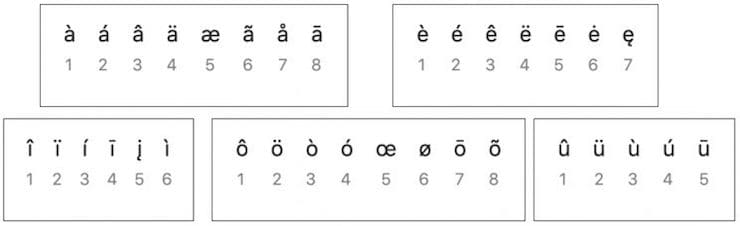
Самый простой и быстрый способ вставить ударение или акцент – удерживать нажатой необходимую букву (раскладка должна быть английской). Например, удерживая букву «E», можно увидеть всплывающее окно с несколькими вариантами близких акцентов. Выбор можно сделать с помощью трекпада или мыши. Есть возможность ввести на клавиатуре соответствующий номер, который отображается под акцентом.
Использование Таблицы символов (английская раскладка)
В macOS есть полезная функция, которая может быть использована для ввода акцентов – Таблица символов. Получить доступ к этому инструменту можно двумя разными способами. Программу можно открыть из строки меню macOS. В открытом для работы приложении надо в меню выбрать пункт Правка → Эмодзи и символы.
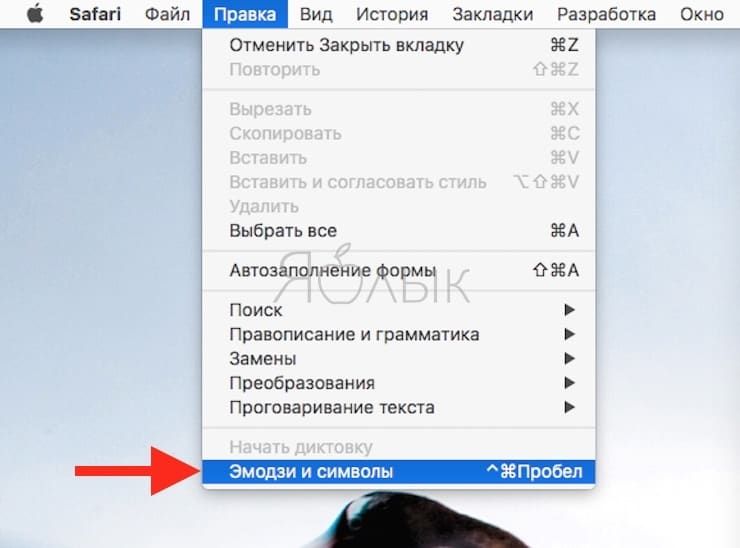
Эта операция может быть продублирована комбинацией клавиш Control + ⌘Cmd + Пробел. Если окно отобразится в компактном виде, то его придется расширить с помощь нажатия кнопки с изображением «⌘» справа от строки поиска.
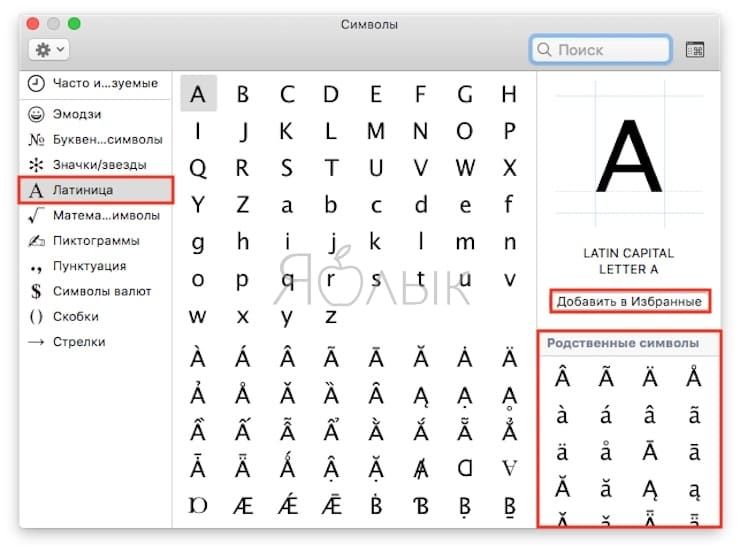
После того, как откроется окно просмотра символов, в меню слева выберите пункт «Латиница». После этого, нажмите на нужный символ и перетащите его в окно приложения в необходимое место или просто дважды кликните на нем.
Обратите внимание, что варианты акцентированных букв включают в себя прописные и строчные буквы. В правой части окна будут показаны похожие символы. Там же можно добавить часто используемые символы в свою коллекцию, нажав кнопку «Добавить в избранное».
Использование сочетаний клавиш на клавиатуре (английская раскладка)
Есть также несколько сочетаний клавиш, которые можно использовать для добавления букв с акцентами, а также иностранных символов.
Акценты:
- Острое ударение (акут): ⌥Option (Alt) + E + Буква.
- Домик (циркумфлекс): ⌥Option (Alt) + I + Буква.
- Обратное ударение (гравис): ⌥Option (Alt) + ` + Буква.
- Тильда: ⌥Option (Alt) + N + Буква.
- Верхнее двоеточие (умлаут): ⌥Option (Alt) + U + Буква.
Примечение: Чтобы воспользоваться одной из этих комбинаций, надо удерживать указанную клавиши, отпустить их, а потом ввести свою букву. Например, для добавления акцента в виде острого ударения к букве «О» нажмите ⌥Option (Alt) + E, отпустите клавиши, а потом введите букву «О».
Иностранные символы:
- Çç – французский седиль: ⇧Shift + ⌥Option (Alt) + C (для заглавной буквы), ⌥Option (Alt) + C (для строчной).
- Œœ – лигатура: ⇧Shift + ⌥Option (Alt) + Q (для заглавной буквы), ⌥Option (Alt) + Q (для строчной).
- ß – немецкий эсцет: ⌥Option (Alt) + S.
- Øø – нордический слэш (перечеркнутая О): ⇧Shift + ⌥Option (Alt)+O (для заглавной буквы), ⌥Option (Alt) + O (для строчной).
- Åå – Нордическое A с кругом (A с кружком): ⇧Shift + ⌥Option (Alt)+A (для заглавной буквы), ⌥Option (Alt) + A (для строчной).
- Порядковое числительное в португальском и испанском языках (например, «число мужского рода»º и «число женского рода»ª): ⌥Option (Alt) + 0 (мужского рода), ⌥Option (Alt)+ 9 (женского рода).
- “…” – испанские / французские кавычки : ⌥Option (Alt) + (начало), ⇧Shift + ⌥Option (Alt) + (конец).
- ¡ – перевернутый восклицательный знак: ⌥Option (Alt) + 1.
- ¿ – Перевернутый вопросительный знак: ⇧Shift + ⌥Option (Alt) + ?.
Как поставить ударение / акцент на iPhone или iPad (английская раскладка)
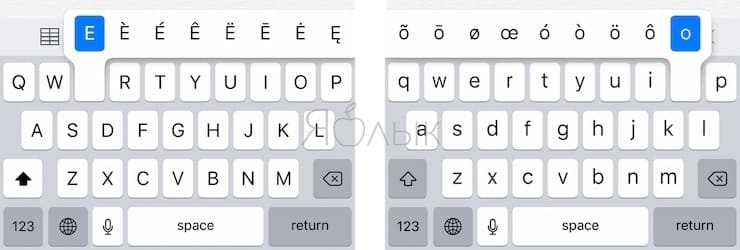
Поставить ударение или акцент на iPhone или iPad проще простого. Просто зажмите на виртуальной клавиатуре нужную букву и выберите из появившегося меню нужный символ. Этот способ работает для «родной» клавиатуры и целого ряда сторонних.
Как поставить ударение / акцент на устройстве под управлением Android (английская раскладка)
Поставить ударение или акцент на букве при наборе текста на Android-устройстве можно, зажав клавишу на виртуальной клавиатуре и выбрав нужный символ.
Как правильно пишется и читается Ватсап (WhatsApp) по-русски?

Мессенджеры продолжают вытеснять СМС-сообщения, становясь с каждым годом все более популярными. Одним из наиболее успешных мессенджеров в мире и во многих странах является WhatsApp, созданный в 2009 году. В 2014 году был куплен компанией Facebook Inc.
Пользователи иногда интересуются, как правильно произносится и пишется название мессенджера WhatsApp. Давайте разбираться.
Для начала посмотрим, как выглядит иконка приложения на рабочем столе:

И в магазине приложений Play Market:
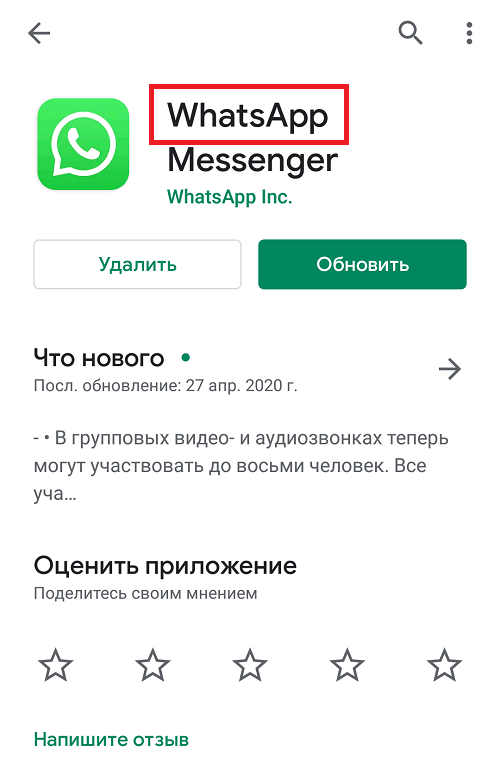
Как видите, по-русски название не указывается независимо от языка прошивки, используемой в смартфоне. При этом тот же Play Market легко понимает пользователя, если тот делает запрос вотсап, ватсап, воцап или вацап, показывая ему официальное приложение WhatsApp.
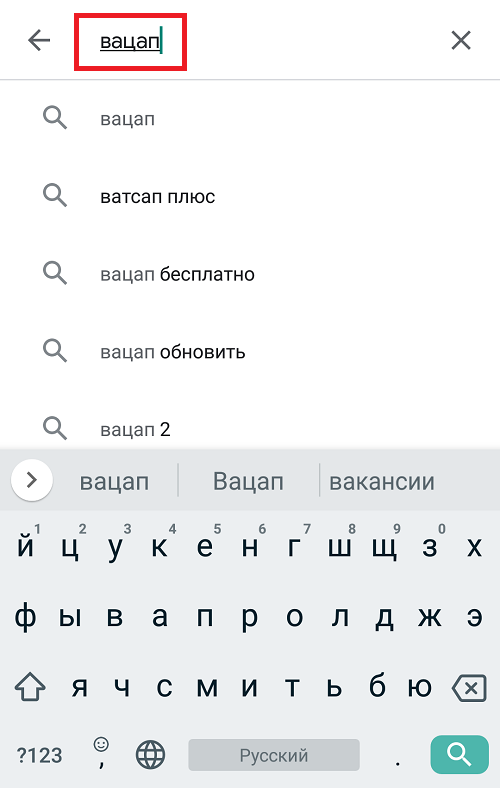
Это же относится и к поисковым системам.

К произношению. Есть такое словосочетание what’s up, которое можно перевести по-разному:
В английском языке оно полностью созвучно названию мессенджера WhatsApp, что можно перевести как «Что за приложение». Название мессенджера можно произносить по-разному, поэтому, вот удивительное дело, все четыре варианта произношения можно считать верным, а именно:
Помните, что ударение в этом слове ставится на вторую букву «а».
Что касается написания слова, вы также можете использовать любой вариант, однако не забывайте, что при написании слова по-русски необходимо использовать кавычки, поскольку это наименование приложения. А кроме того, первая буква названия — прописная (заглавная). Если переживаете, что не будете поняты, используйте название приложения в оригинальном написании, то есть WhatsApp (кавычки в данном случае использовать нет нужды).
Друзья! Если наш сайт помог вам или просто понравился, вы можете помочь нам развиваться и двигаться дальше. Для этого можно:
- Оставить комментарий к статье.
Как активировать проверку орфографии в WhatsApp
Программа проверки поможет вам лучше писать при разговоре с вашими контактами в WhatsApp. Объясняем, как активировать ее на Android

Проверки орфографии является очень полезным инструментом, который поможет вам писать лучше в разговорах с вашими контактами в WhatsApp. В случае, если она не активирована по умолчанию на вашем мобильном устройстве, в этой статье мы расскажем, как вы можете включить ее и правильно использовать.
Прежде чем приступить к объяснениям, важно уточнить, что WhatsApp не включает проверку орфографии в свое официальное приложение. На самом деле приложение использует утилиту клавиатуры, которую вы установили по умолчанию. В нашем случае есть Gboard, клавиатура Google, которая предустановлена на большинстве устройств Android.
Теперь пора рассказать вам, как активировать проверку орфографии на Android и затем в WhatsApp. Сначала коснитесь нижнего текстового поля, чтобы открыть клавиатуру. Затем щелкните значок шестеренки, чтобы получить доступ к настройкам.
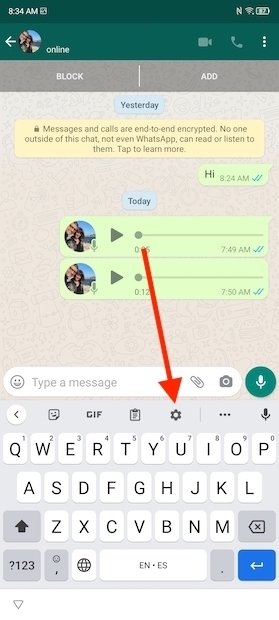 Откройте настройки клавиатуры в WhatsApp
В списке найдите параметр Исправление текста и нажмите на него.
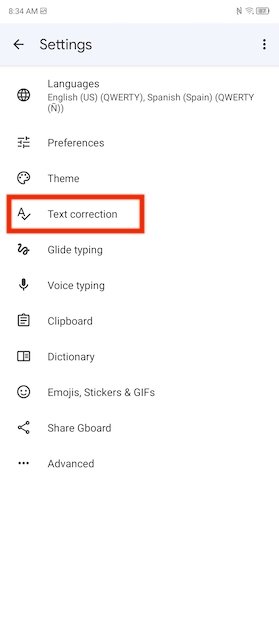 Настройки проверки текста
Прокрутите до раздела Орфография и активируйте опцию Проверка орфографии. При этом клавиатура отметит слова, содержащие орфографические ошибки. Так вам будет легче их исправить.
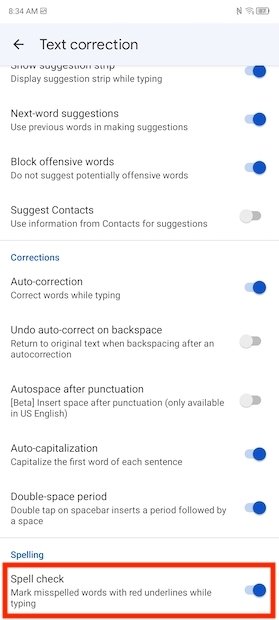 Активируйте проверку в WhatsApp
Если вы хотите, чтобы проверка выполнялась автоматически, включите опцию автокоррекции.
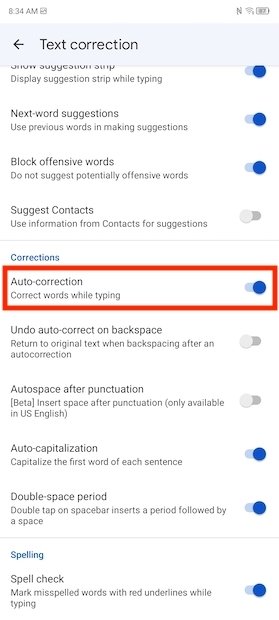 Активируйте автоматическую проверку
Если выбрать только параметр Проверка орфографии, слова с ошибками будут подчеркнуты красным. Нажмите на них, чтобы увидеть предложения замены.
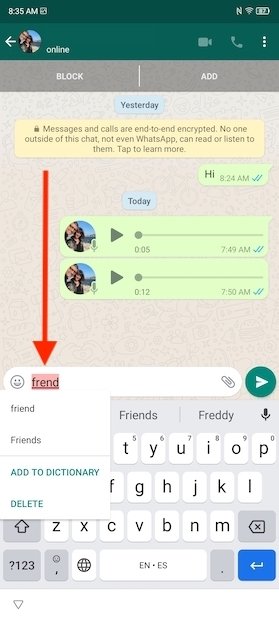 Обнаружена орфографическая ошибка
Напротив, при включенной автокоррекции слова с орфографическими ошибками будут исправляться автоматически. Не забудьте проверить свои сообщения перед их отправкой. Хотя автозамена обычно работает хорошо, иногда она может давать сбой и вносить несоответствующие изменения.
Как поставить ударение в словах на iPhone, Android, Windows и Mac
Русский язык считается одним из самых сложных для изучения, и может показаться, будто кто-то намеренно придумал для него кучу правил, чтобы все усложнить. Тем не менее, все эти знаки препинания и ударения нужны для того, чтобы смысл сказанного или написанного был более понятным. Порой от неправильного ударения меняется весь смысл фразы, и если русскоязычный в любом случае поймет, что имеется в виду, иностранцу это может показаться сложным.
Точно так же и с иностранными языками – если акцент (сродни ударению в русском языке) стоит неправильно, смысл фразы меняется. К счастью, при наборе текста на компьютере или мобильном устройстве можно ставить ударения и акценты, и ниже мы расскажем вам, как это делается на различных платформах.
Русские гласные с готовым ударением, тире и другие значки
Так как в большинстве случаев стандартные виртуальные клавиатуры устройств не поддерживают ввод русских гласных с ударением, приводим их в готовом виде.
Á á Ó ó É é ý и́ ы́ э́ ю́ я́
а́ е́ и́ о́ у́ ы́ э́ ю́ я́
А’ а’ Е’ е’ О’ о’ У’ у’ И’ и’ Ю’ ю’ Я’ я’
Многоточие — … … («настоящее» многоточие, а не три точки, набранные подряд, поэтому стирается оно одним нажатием Del или Backspace.)
Как поставить ударение / акцент на Windows 10 (русская и английская раскладка)
При редактировании документа в десктопной версии Windows 10, например в штатном редакторе WordPad, можно воспользоваться для постановки акцента или ударения следующими способами:
- Ударение — установить курсор после нужной буквы и набрать (буквально написать) комбинацию цифр 0301 и затем нажать Alt+X;
- Акцент — тоже самое с комбинацией цифр 0300;
Кроме того, ударение можно поставить при помощи комбинации цифр 0769, которую необходимо набрать на Numpad (в правой части полноформатной клавиатуры), предварительно установив курсор после нужной гласной и зажав клавишу Alt.
Примечательно, что таким образом можно поставить не один, а два знака вертикально один над другим. Это может быть полезным, например, если вы пишете заглавную букву «Я». Дело в том, что первый знак ударения будет отображаться на стандартной высоте и закроется самой буквой, а вот второй будет хорошо заметен.
Чтобы удалить лишние знаки акцента, можно воспользоваться клавишей backspace, при этом сама буква останется стоять на своем месте.
Стоит отметить, что специальные символы таким образом не получится ввести в блокноте или, например, браузере, но их можно туда скопировать.
Ставим ударение / акцент на Mac (macOS)
Все чаще нам приходится общаться по Интернету не только с соотечественниками, но и с жителями других стран и носителями других языков. При написании текста на иностранном языке приходится в наборе букв использовать акценты. Буква с акцентом похожа на обычную, но над ней находится некий знак. Строго говоря, в русском языке такими могут считаться «ё» или «й», в английском – «i» или «j», в других языках подобных вариантов тоже немало.
Удержание клавиши (английская раскладка)
Самый простой и быстрый способ вставить ударение или акцент – удерживать нажатой необходимую букву (раскладка должна быть английской). Например, удерживая букву «E», можно увидеть всплывающее окно с несколькими вариантами близких акцентов. Выбор можно сделать с помощью трекпада или мыши. Есть возможность ввести на клавиатуре соответствующий номер, который отображается под акцентом.
Использование Таблицы символов (английская раскладка)
В macOS есть полезная функция, которая может быть использована для ввода акцентов – Таблица символов. Получить доступ к этому инструменту можно двумя разными способами. Программу можно открыть из строки меню macOS. В открытом для работы приложении надо в меню выбрать пункт Правка → Эмодзи и символы.
Эта операция может быть продублирована комбинацией клавиш Control + ⌘Cmd + Пробел. Если окно отобразится в компактном виде, то его придется расширить с помощь нажатия кнопки с изображением «⌘» справа от строки поиска.
После того, как откроется окно просмотра символов, в меню слева выберите пункт «Латиница». После этого, нажмите на нужный символ и перетащите его в окно приложения в необходимое место или просто дважды кликните на нем.
Обратите внимание, что варианты акцентированных букв включают в себя прописные и строчные буквы. В правой части окна будут показаны похожие символы. Там же можно добавить часто используемые символы в свою коллекцию, нажав кнопку «Добавить в избранное».
Использование сочетаний клавиш на клавиатуре (английская раскладка)
Есть также несколько сочетаний клавиш, которые можно использовать для добавления букв с акцентами, а также иностранных символов.
Акценты:
- Острое ударение (акут): ⌥Option (Alt) + E + Буква.
- Домик (циркумфлекс): ⌥Option (Alt) + I + Буква.
- Обратное ударение (гравис): ⌥Option (Alt) + ` + Буква.
- Тильда: ⌥Option (Alt) + N + Буква.
- Верхнее двоеточие (умлаут): ⌥Option (Alt) + U + Буква.
Примечение: Чтобы воспользоваться одной из этих комбинаций, надо удерживать указанную клавиши, отпустить их, а потом ввести свою букву. Например, для добавления акцента в виде острого ударения к букве «О» нажмите ⌥Option (Alt) + E, отпустите клавиши, а потом введите букву «О».
Иностранные символы:
- Çç – французский седиль: ⇧Shift + ⌥Option (Alt) + C (для заглавной буквы), ⌥Option (Alt) + C (для строчной).
- Œœ – лигатура: ⇧Shift + ⌥Option (Alt) + Q (для заглавной буквы), ⌥Option (Alt) + Q (для строчной).
- ß – немецкий эсцет: ⌥Option (Alt) + S.
- Øø – нордический слэш (перечеркнутая О): ⇧Shift + ⌥Option (Alt)+O (для заглавной буквы), ⌥Option (Alt) + O (для строчной).
- Åå – Нордическое A с кругом (A с кружком): ⇧Shift + ⌥Option (Alt)+A (для заглавной буквы), ⌥Option (Alt) + A (для строчной).
- Порядковое числительное в португальском и испанском языках (например, «число мужского рода»º и «число женского рода»ª): ⌥Option (Alt) + 0 (мужского рода), ⌥Option (Alt)+ 9 (женского рода).
- “…” – испанские / французские кавычки : ⌥Option (Alt) + (начало), ⇧Shift + ⌥Option (Alt) + (конец).
- ¡ – перевернутый восклицательный знак: ⌥Option (Alt) + 1.
- ¿ – Перевернутый вопросительный знак: ⇧Shift + ⌥Option (Alt) + ?.
Как поставить ударение / акцент на iPhone или iPad (английская раскладка)
Поставить ударение или акцент на iPhone или iPad проще простого. Просто зажмите на виртуальной клавиатуре нужную букву и выберите из появившегося меню нужный символ. Этот способ работает для «родной» клавиатуры и целого ряда сторонних.
Как поставить ударение / акцент на устройстве под управлением Android (английская раскладка)
Поставить ударение или акцент на букве при наборе текста на Android-устройстве можно, зажав клавишу на виртуальной клавиатуре и выбрав нужный символ.
Как поставить ударение в словах на iPhone, Android, Windows и Mac | Хайтек агрегатор
В android
Вводить буквы с ударением или акцентом также можно и в ОС Android. С этой задачей отлично справляется Gboard. При вводе текста просто задержите палец на нужной букве, и появится меню, в котором просто выбираем требуемый символ.
Вместо послесловия
Как видите, поставить при наборе текста знак ударения или акцента очень просто. Думаем, что теперь при необходимости вы сможете легко справиться с этой задачей.
Вставка символа ударения в word на windows
Способы не зависят от версии офиса. Разница только в расположении меню. Об этом я обязательно упомяну, а теперь давайте узнаем, какие варианты у нас имеются:
- Вставка символа.
- С помощью специального цифрового кода.
- С помощью кода на дополнительном цифровом блоке.
Давайте начнем по порядку.
Вставка ударения на смартфонах
Мы живем в 21 веке, и многим телефон заменил полноценный компьютер. И даже здесь имеется возможность добавления этого знака над буквами. Способ аналогичен тому, что мы имеем на компьютерах Mac и тоже только для английской раскладки.
Чтобы в телефоне добавить букву с ударением нужно зажать кнопку соответствующей и выбрать из предложенных вариантов необходимый нам знак. Это подходит как для смартфонов под управлением iOS, так и под управлением Android.
Где найти букву с ударением на телефоне андроид и ios
На мобильных устройствах знак ударения ставится еще проще, чем на компьютере. Этот способ вставки будет одинаково работать на Айфонах и Android.
- На клавиатуре во время печати нажмите на букву, в которой должен отображаться наверху знак.
- Удерживайте ее до тех пор, пока не появится контекстное меню с предлагаемыми результатами.
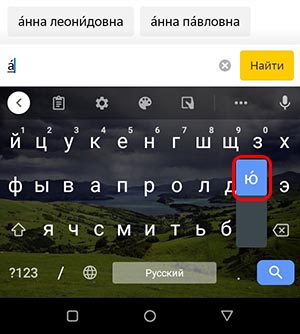
- Выберите букву с символом ударения.
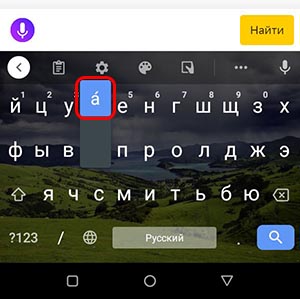
Такой метод будет работать в любых мессенджерах и приложениях, где основной для печати выступает виртуальная клавиатура телефона. Если использовать программную, возможно она тоже умеет вставлять символ.
Подобным образом можно добавлять буквы с ударением в других языках. Если вы изучаете, к примеру, испанский язык, то необходимые символы можно печатать, выбрав другую раскладку. В Windows это делается через иконку с языком в нижней части экрана слева.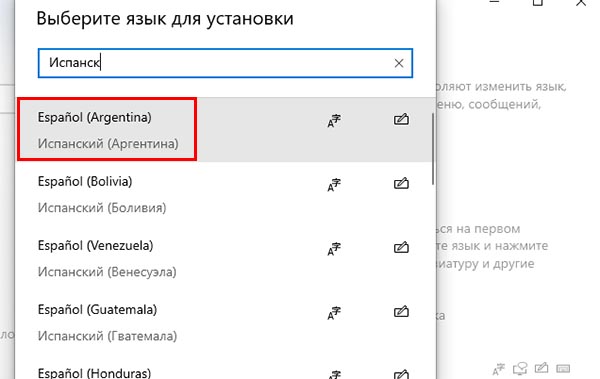
На телефоне, возможно, придется добавить язык или выбрать из списка. В Play Market есть все нужные клавиатуры с разными языками. Стоит лишь выделить на поиск немного времени.
Написать знак ударения в word
Чаще всего на компьютере приходится печатать в текстовом редакторе Ворд. Забегая наперед, можно сказать, что предыдущий способ создания гласной буквы с ударением тоже работает в этой программе. Но есть еще один способ:
-
Печатайте слово с гласной, в которой нужно вставить символ ударения и на ней остановитесь (например, ослепи
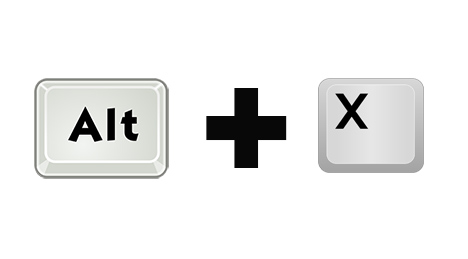 Комбинация для создания ударения над буквой
Напечатанные цифры исчезнут, а вместо них появится нужный знак сверху гласного символа. Чтобы сделать знак с хвостиком, повернутым в другую сторону, напечатайте цифры 0300 и добавьте Alt X. И на экране будет создана буква с «неправильным» ударением — небольшой засечкой вверху.
Полезное по теме: как перевернуть текст .
Русские гласные с готовым ударением, тире и другие значки
Так как в большинстве случаев стандартные виртуальные клавиатуры устройств не поддерживают ввод русских гласных с ударением, приводим их в готовом виде.
Á á Ó ó É é ý и́ ы́ э́ ю́ я́
а́ е́ и́ о́ у́ ы́ э́ ю́ я́
А’ а’ Е’ е’ О’ о’ У’ у’ И’ и’ Ю’ ю’ Я’ я’
Многоточие — … … («настоящее» многоточие, а не три точки, набранные подряд, поэтому стирается оно одним нажатием Del или Backspace.)
Список гласных с готовым ударением
В некоторых случаях требуется скопировать знак ударения без буквы. Вы можете сделать это прямо сейчас. Вот он — ́ . Выделите знак курсором мыши и нажмите клавиши Ctrl C. На телефоне просто задержите на гласной букве палец и выделите. Выше будет кнопка Копировать .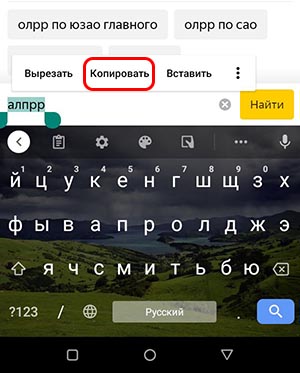
Таким же образом можно скопировать и вставить печатные буквы с ударением. Вот их список:
Принцип тот-же: необходимо выделить нужную букву, нажать в контекстном меню пункт Копировать. Далее вставить в определенном месте.
Ставим ударение / акцент на mac (macos)
Все чаще нам приходится общаться по Интернету не только с соотечественниками, но и с жителями других стран и носителями других языков. При написании текста на иностранном языке приходится в наборе букв использовать акценты. Буква с акцентом похожа на обычную, но над ней находится некий знак.
Удержание клавиши (английская раскладка)
Самый простой и быстрый способ вставить ударение или акцент – удерживать нажатой необходимую букву (раскладка должна быть английской). Например, удерживая букву «E», можно увидеть всплывающее окно с несколькими вариантами близких акцентов. Выбор можно сделать с помощью трекпада или мыши. Есть возможность ввести на клавиатуре соответствующий номер, который отображается под акцентом.
Использование Таблицы символов (английская раскладка)
В macOS есть полезная функция, которая может быть использована для ввода акцентов – Таблица символов. Получить доступ к этому инструменту можно двумя разными способами. Программу можно открыть из строки меню macOS. В открытом для работы приложении надо в меню выбрать пункт Правка → Эмодзи и символы.
Эта операция может быть продублирована комбинацией клавиш Control ⌘Cmd Пробел. Если окно отобразится в компактном виде, то его придется расширить с помощь нажатия кнопки с изображением «⌘» справа от строки поиска.
После того, как откроется окно просмотра символов, в меню слева выберите пункт «Латиница». После этого, нажмите на нужный символ и перетащите его в окно приложения в необходимое место или просто дважды кликните на нем.
Обратите внимание, что варианты акцентированных букв включают в себя прописные и строчные буквы. В правой части окна будут показаны похожие символы. Там же можно добавить часто используемые символы в свою коллекцию, нажав кнопку «Добавить в избранное».
Использование сочетаний клавиш на клавиатуре (английская раскладка)
Есть также несколько сочетаний клавиш, которые можно использовать для добавления букв с акцентами, а также иностранных символов.
- Острое ударение (акут): ⌥Option (Alt) E Буква.
- Домик (циркумфлекс): ⌥Option (Alt) I Буква.
- Обратное ударение (гравис): ⌥Option (Alt) ` Буква.
- Тильда: ⌥Option (Alt) N Буква.
- Верхнее двоеточие (умлаут): ⌥Option (Alt) U Буква.
Примечение: Чтобы воспользоваться одной из этих комбинаций, надо удерживать указанную клавиши, отпустить их, а потом ввести свою букву. Например, для добавления акцента в виде острого ударения к букве «О» нажмите ⌥Option (Alt) E, отпустите клавиши, а потом введите букву «О».
Иностранные символы:
- Çç – французский седиль: ⇧Shift ⌥Option (Alt) C (для заглавной буквы), ⌥Option (Alt) C (для строчной).
- Œœ – лигатура: ⇧Shift ⌥Option (Alt) Q (для заглавной буквы), ⌥Option (Alt) Q (для строчной).
- ß – немецкий эсцет: ⌥Option (Alt) S.
- Øø – нордический слэш (перечеркнутая О): ⇧Shift ⌥Option (Alt) O (для заглавной буквы), ⌥Option (Alt) O (для строчной).
- Åå – Нордическое A с кругом (A с кружком): ⇧Shift ⌥Option (Alt) A (для заглавной буквы), ⌥Option (Alt) A (для строчной).
- Порядковое числительное в португальском и испанском языках (например, «число мужского рода»º и «число женского рода»ª): ⌥Option (Alt) 0 (мужского рода), ⌥Option (Alt) 9 (женского рода).
- “…” – испанские / французские кавычки : ⌥Option (Alt) (начало), ⇧Shift ⌥Option (Alt) (конец).
- ¡ – перевернутый восклицательный знак: ⌥Option (Alt) 1.
- ¿ – Перевернутый вопросительный знак: ⇧Shift ⌥Option (Alt) ?.
Таблица символов в word
Для начала нам необходимо попасть в данное меню. Чтобы это сделать:
- На 2003 версии ворда необходимо обратиться к верхнему меню «вставка», открыть его и нажать левой кнопкой на пункт «символ».
- На 2007 и поздних нужно перейти на вкладку «Вставка» и в правом верхнем углу нажать левой кнопкой мыши на меню «Символ». В открывшемся списке выбрать «Другие символы».
После данных действий перед вами откроется окно, в котором требуется выбрать необходимый вам знак. Так как их очень много, то они разбиты на подкатегории. Наша называется «объединенные диакр. знаки»
Найдите там требуемый вам знак. Выделите его левой кнопкой мышкой и нажимайте кнопку «вставить». Убедитесь, что перед этим у вас стоит текстовый курсор рядом с той буквой, над которой необходимо проставить ударение.
Данный способ достаточно долгий и неудобный если требуется проделать это в десятке слов текста.
Сейчас я расскажу вам о более удобном варианте добавления, при помощи которого вы сможете прямо во время редактирования вставлять необходимый.
Заключение
Давайте подытожим и рассмотрим детальнее способы, которые мы сегодня рассмотрели на Windows.
| Способ | Сложность | Удобство |
| Через таблицу символов | Очень просто | Не удобно и медленно, когда требуется добавления большого количества ударений |
| С помощью горячих клавиш Alt X и ввода комбинации цифр | Достаточно просто, требуется только запоминание комбинаций и горячих клавиш | Удобно и быстро |
| С помощью клавиши Alt и ввода определенных цифр с NumPad | Не сложнее предыдущего, но требует наличия цифрового блока на клавиатуре | Удобно и быстро |
Вот и все имеющиеся возможности, которые могут помочь с вопросом: как в ворде поставить ударение над буквой. Они достаточно просты и у вас едва ли остались вопросы, но если все же они появились после прочтения, то обязательно задайте их в комментариях.
Буду рад почитать ваши сообщения, вопросы и критику. Не стесняйтесь, я обязательно прочитаю и отвечу вам! Спасибо, что дочитали статью до конца! Всего вам доброго и до новых встреч!
В вотсапе ударение над буквой как поставить
Вводить буквы с ударением или акцентом также можно и в ОС Android. С этой задачей отлично справляется Gboard. При вводе текста просто задержите палец на нужной букве, и появится меню, в котором просто выбираем требуемый символ.
Вместо послесловия
Как видите, поставить при наборе текста знак ударения или акцента очень просто. Думаем, что теперь при необходимости вы сможете легко справиться с этой задачей.
Вставка символа ударения в word на windows
Способы не зависят от версии офиса. Разница только в расположении меню. Об этом я обязательно упомяну, а теперь давайте узнаем, какие варианты у нас имеются:
- Вставка символа.
- С помощью специального цифрового кода.
- С помощью кода на дополнительном цифровом блоке.
Давайте начнем по порядку.
Вставка ударения на смартфонах
Как поставить ударение в чате
Постановка ударения над буквой является важным элементом в русском языке, поскольку может влиять на правильное произнесение и понимание слов. В этой статье мы рассмотрим несколько способов, как можно поставить ударение в чате или программе, используя различные комбинации клавиш или символов.
Как поставить ударение над буквой в Word — 3 способа
- Способ 1: использование числового кода и сочетания клавиш
- Способ 2: использование клавиш на цифровой клавиатуре
- Способ 3: использование сенсорного экрана или мыши на телефоне или компьютере
- Важно знать о постановке ударения в русском языке
- Полезные советы
- Выводы
Способ 1: использование числового кода и сочетания клавиш
- Поставьте курсор после необходимой гласной в слове.
- Наберите числовой код «0301» для ударения или «0300» для акцента.
- Нажмите сочетание клавиш Alt + X.
Пример: для слова «за́мок» наберите «за0301мок», затем нажмите Alt + X.
Способ 2: использование клавиш на цифровой клавиатуре
- Поставьте курсор после необходимой гласной в слове.
- Зажмите левый Alt на клавиатуре.
- Наберите числовой код «769» на цифровой клавиатуре.
- Если цифровая клавиатура не работает, убедитесь, что включен режим «Num Lock», затем повторите ввод числового кода.
Способ 3: использование сенсорного экрана или мыши на телефоне или компьютере
- Зажмите нужную гласную на сенсорном экране или щелкните левой кнопкой мыши, удерживая ее нажатой на обычной клавиатуре.
- Появится небольшое меню, где можно будет выбрать нужный символ с ударением.
Важно знать о постановке ударения в русском языке
В русском языке нет жестких правил постановки ударения в словах. Ударение может падать на любой по счету слог в слове, в отличие от некоторых других языков, где оно всегда падает на последний слог. Поэтому необходимо обращать внимание на правильное произношение слов и искать информацию в словарях или других источниках, если возникают сомнения.
Полезные советы
- Перед использованием способов постановки ударения, убедитесь, что ваша программа или платформа поддерживает эти комбинации клавиш или символы. В некоторых случаях, возможно потребуется установить специальные раскладки клавиатуры или программы для использования этих функций.
- Если вы часто сталкиваетесь с необходимостью постановки ударений в чате или программах, можно рассмотреть возможность использования специальных программных раскладок клавиатуры или макросов, которые упростят этот процесс.
- Запомните основные числовые коды (0301 и0300) для ударения и акцента, чтобы быстро использовать их при необходимости.
Выводы
Постановка ударения над буквой — важный элемент русского языка. В данной статье мы рассмотрели различные способы, которые позволяют поставить ударение в чате или программе. Отметим, что в русском языке нет строгих правил постановки ударения, поэтому важно обращать внимание на правильное произношение слов и при необходимости использовать различные источники информации. Следуя инструкциям, описанным выше, можно легко и быстро поставить знак ударения в необходимых словах и общаться на русском языке без ограничений.
Как поставить ударение над буквой в текстовых редакторах
Как очистить чат в Ватсапе
Для того чтобы очистить чат в Ватсапе, нужно выполнить следующие шаги. Во-первых, на вкладке Чаты нужно свайпнуть влево по выбранному индивидуальному или групповому чату, который требуется очистить. Затем необходимо нажать на кнопку «Ещё» и выбрать пункт «Очистить чат». После этого появится опция «Удалить все сообщения», на которую и нужно нажать для окончательной очистки чата.
Таким образом, все сообщения в выбранном чате будут удалены, и он станет полностью чистым. Эта функция очистки чата может быть полезной, если требуется удалить все старые сообщения и освободить место на устройстве. Но стоит помнить, что после очистки чата невозможно будет восстановить удаленные сообщения.
Как прикрепить ссылку в Вотсапе
Чтобы прикрепить ссылку в WhatsApp, необходимо выполнить несколько простых действий. Во-первых, добавьте кнопку на страницу, на которую вы хотите поместить ссылку. Во-вторых, измените текст кнопки, чтобы он отображался как «Связаться в WhatsApp» или что-то подобное. Далее, нажмите на значок Ссылка, который находится возле кнопки редактирования.
После этого выберите пункт «Веб-адрес» из предлагаемых вариантов. На открывшейся странице введите URL-адрес в соответствующее поле и нажмите кнопку «Добавить». Теперь, при нажатии на кнопку «Связаться в WhatsApp», пользователь будет переходить по указанной ссылке. Это удобное и простое решение, которое поможет быстро и эффективно предоставить доступ к WhatsApp на вашей странице.
Как убрать режим без звука в Ватсапе
Для того чтобы убрать режим без звука в Ватсапе, нужно следовать нескольким простым шагам. Прежде всего, откройте групповой чат, в котором вы хотели бы включить или отключить уведомления. Затем, нажмите на название группового чата, чтобы открыть дополнительные настройки. В открывшемся окне выберите вариант «Без звука», чтобы отключить звук уведомлений.
Если желаете включить уведомления снова, также следуйте этим шагам, только выберите вариант «Включить звук» вместо «Без звука». Таким образом, вы сможете управлять режимом без звука в Ватсапе и настроить уведомления в групповых чатах в соответствии со своими предпочтениями.
Как отправить сообщение с задержкой по времени
Инструкция по отправке сообщения с задержкой по времени:
Если вы хотите запланировать отправку письма в приложении Gmail на устройстве Android, следуйте следующим шагам:
- Откройте приложение Gmail на своем устройстве Android.
- В правом нижнем углу экрана нажмите на кнопку «Написать», которая выглядит как лист бумаги с карандашом.
- Напишите текст письма, включая адресата и тему.
- В правом верхнем углу экрана нажмите на значок «Еще», представленный как три горизонтальные точки.
- Из списка, который появится, выберите пункт «Запланировать отправку».
- Вам будет предложено выбрать дату и время для отправки сообщения. Выберите нужный вариант и подтвердите свой выбор.
- Письмо будет автоматически отправлено в указанное время.
Теперь вы знаете, как отправить сообщение с задержкой по времени в приложении Gmail на устройстве Android.
Для того чтобы поставить ударение в чате, существует несколько способов. Один из них — это использование специальных символов, таких как ударение (´) или акцент (`). Чтобы поставить ударение, нужно после нужной буквы без пробела написать букву «е» с ударением или акцентированную букву «е». Например, слово «замок» с ударением будет выглядеть как «за́мок», а с акцентом — «замо̀к». Также существует другой способ, при котором после нужной буквы без пробела необходимо написать цифры 0301 для ударения или 0300 для акцента, а затем нажать сочетание клавиш Alt + X. Например, слово «замок» с ударением можно получить, написав «за0301мок» и нажав Alt + X.
WhatsApp — это мгновенные сообщения и голосовая связь, которые позволяют пользователям обмениваться сообщениями и звонить по всему миру. Он предоставляет простой и удобный способ связи с друзьями, семьей и коллегами через интернет, и позволяет обмениваться текстовыми сообщениями, фотографиями, видео и документами. Благодаря своей широкой популярности и доступности на различных платформах, WhatsApp стал одним из самых популярных мессенджеров в мире.
WhatsApp предлагает пользователям форматировать свои сообщения
В своей новейшей версии WhatsApp предложил новую функцию, которая поможет пользователям лучше выразить свои чувства и эмоции. Теперь пользователи приложения могут форматировать текст своих сообщений, делать его жирным, курсивом или зачеркнутым.
Такое обновление еще больше приближает WhatsApp к полноценному текстовому приложению, напоминающему Microsoft Office.

WhatsApp предлагает пользователям форматировать свои сообщения
Правда пользователи не найдут специальной кнопки для активации опции форматирования. Однако научиться менять формат текста довольно просто – достаточно просто запомнить команды клавиатуры.
Для того чтобы сделать текст жирным необходимо использовать звездочку (*) с обеих сторон слова или фразы. Пример: *Ты там?*
Для использования курсива необходимо вставить нижнее подчеркивание вокруг слов. Пример: _Хочешь сегодня в кино?_.
Наконец, чтобы использовать зачеркивание (слово или фраза, перечеркнутая посередине) нужно использовать тильду (волнистое тире
Более того, также возможно комбинировать сразу несколько или все опции форматирования. Для этого нужно одновременно вставить соответствующие символы до и после слова или фразы.
Другим новшеством WhatsApp стала возможность делиться документами и файлам с Вашего Google Drive.