ЧТО ДЕЛАТЬ ЕСЛИ СКОПИРОВАЛ ТЕКСТ А ПОТОМ ДРУГОЙ КАК ВЕРНУТЬ ПЕРВЫЙ
Если случайно скопировали новый текст, а прежний теряется, есть возможность восстановить его предыдущую версию при использовании функции «Отменить» в вашем текстовом редакторе. Это позволит вернуть удаленный контент на место.
Кроме того, у многих приложений есть опция «История версий», которая сохраняет предыдущие версии вашего документа и дает возможность вытащить отредактированное ранее содержание.
Если вы, используя компьютер, ранее сохранили оригинальный текст в файле, прежде чем скопировать новый контент, вы можете просто открыть этот файл и скопировать его содержимое обратно в оригинальный документ.
Наконец, чтобы избежать потери текста при копировании, вы можете открыть два разных окна приложения и держать отслеживание в каждом из них. Также можно использовать промежуточное приложение, такое как Блокнот или Любой текстовый редактор, чтобы скопировать текст в него, а затем его вернуть в оригинальный документ.
Как скопировать текст (с сайта) если он не копируется?
Как скопировать и вставить текст без форматирования в Microsoft Word 2013
Документ Word русские буквы как исправить
Как копировать и вставить несколько тестов — Расширяем возможности буфера обмена Windows 10
Как ОБОЙТИ Пин Код На Любом Смартфоне ��
Как скопировать и вставить текст на компьютере
Случайно сделал , что файл CS открывается как блокнот или другая прога. РЕШЕНИЕ
Буфер обмена Android — где находится, как открыть, очистить (на чистом Android и на Samsung)
Как посмотреть историю буфера обмена на Android-устройстве
Буферы обмена позволяют быстро получить доступ к объектам, которые вы копировали и вставляли в текст, заметки, электронную почту и т.д. Некоторые Android-устройства дают доступ к истории буфера обмена. Другие отображают только последний скопированный объект.

Есть несколько методов просмотра истории буфера обмена, даже если в устройстве на Android встроенная функциональность такого рода отсутствует.
Как просмотреть историю буфера обмена на Android-устройстве
Просмотр истории буфера обмена зависит от модели Android-устройства. Хотя они могут работать вроде бы на одной версии Android, разные программные оболочки дают разную функциональность, внешний вид и расположение элементов. Клавиатуры по умолчанию тоже могут отличаться.
У большинства Android-устройств есть встроенные буферы обмена. Однако, только в некоторых из них можно просматривать историю буфера.
Вот как это делается на таких устройствах.
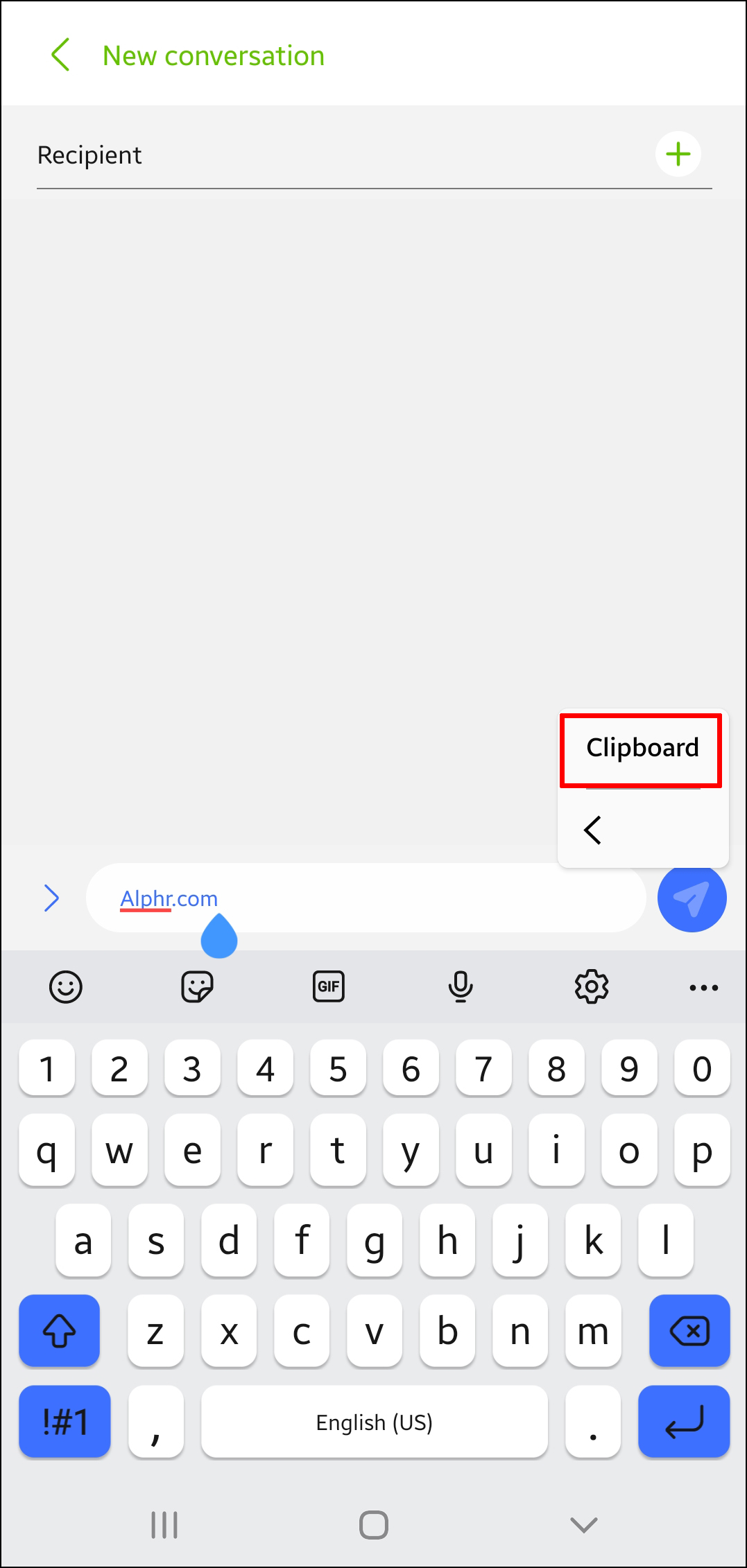
- Откройте Сообщения, Заметки, электронную почту или любое другое приложение, куда вы хотите вставить содержимое буфера обмена.
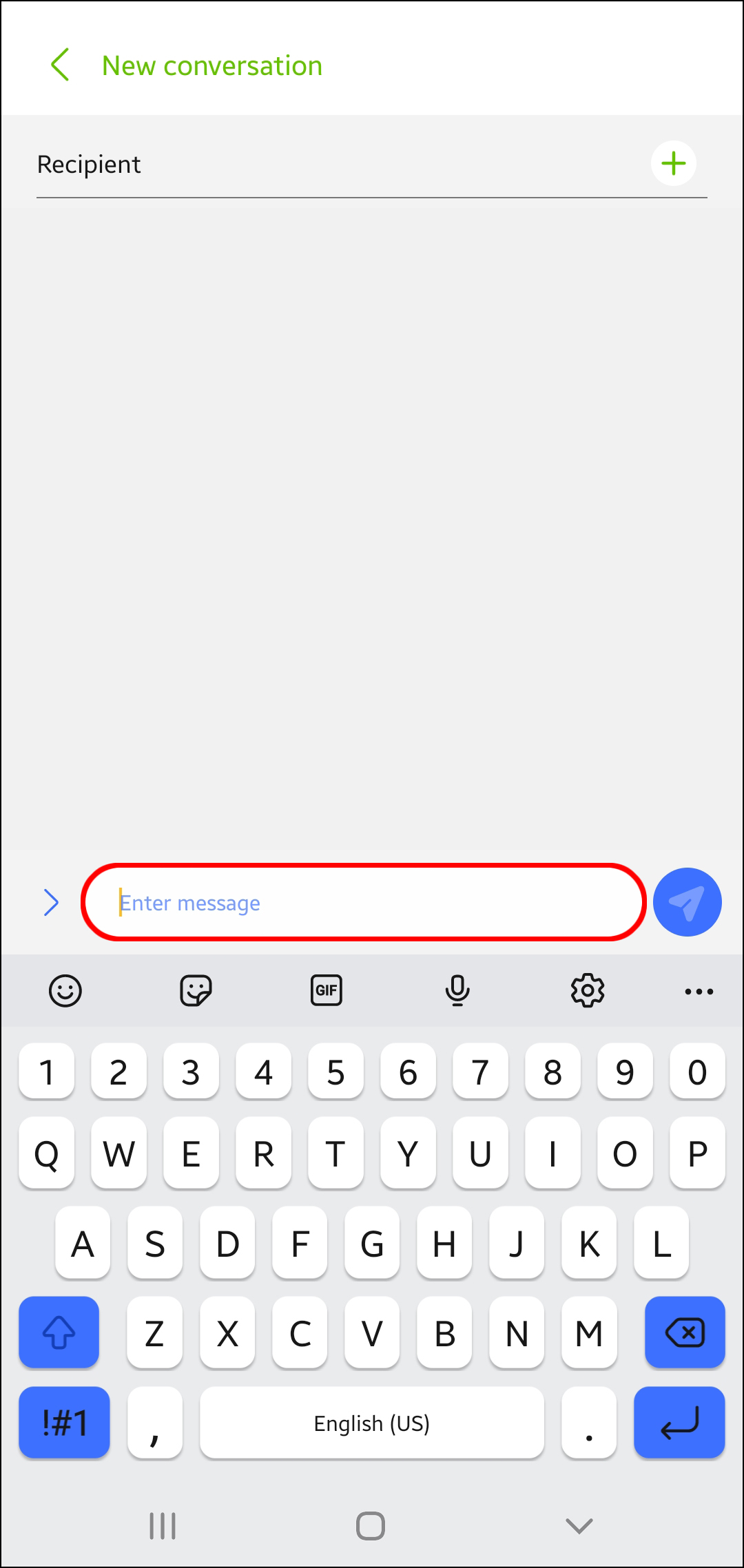
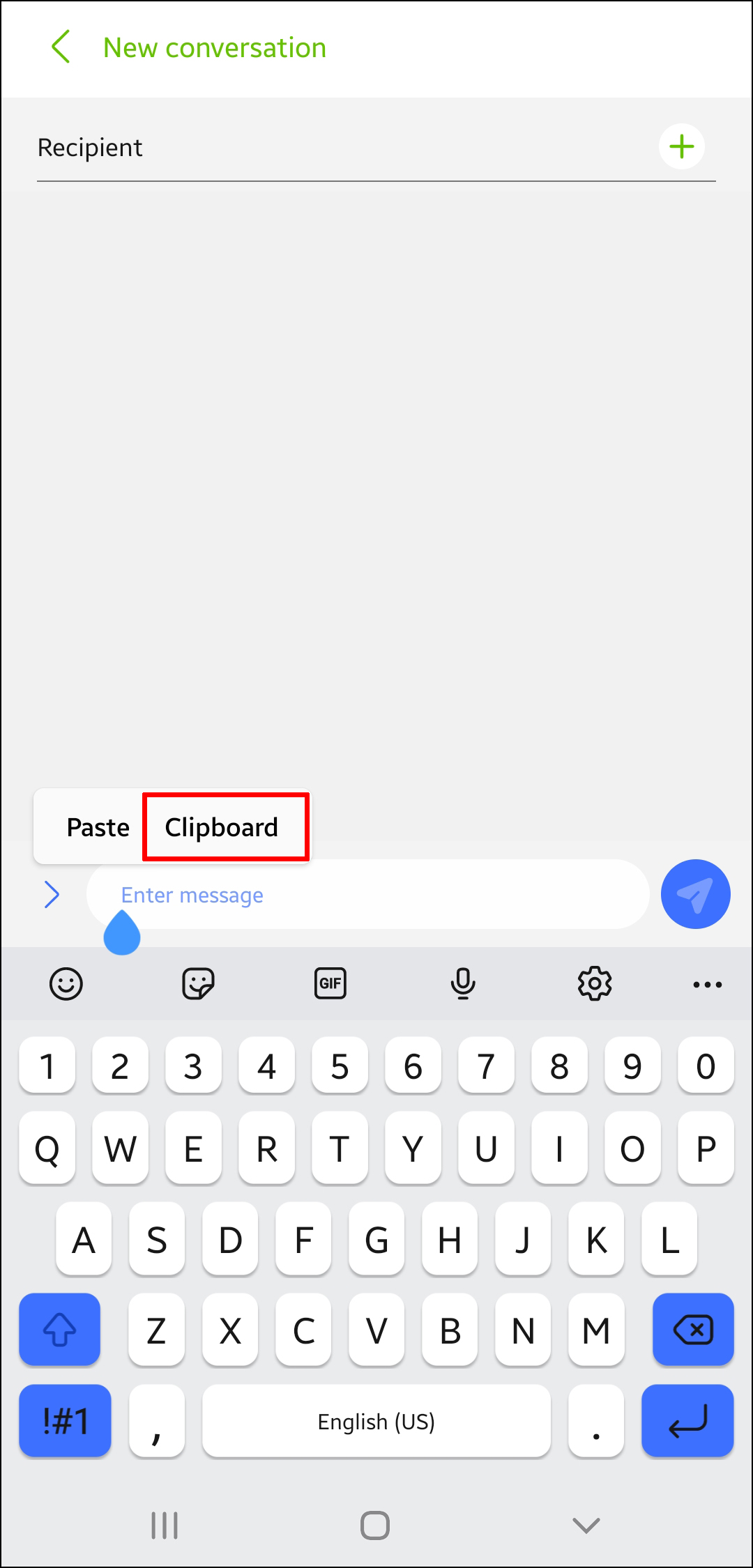
- Нажмите на экран и удерживайте для доступа к опциям.
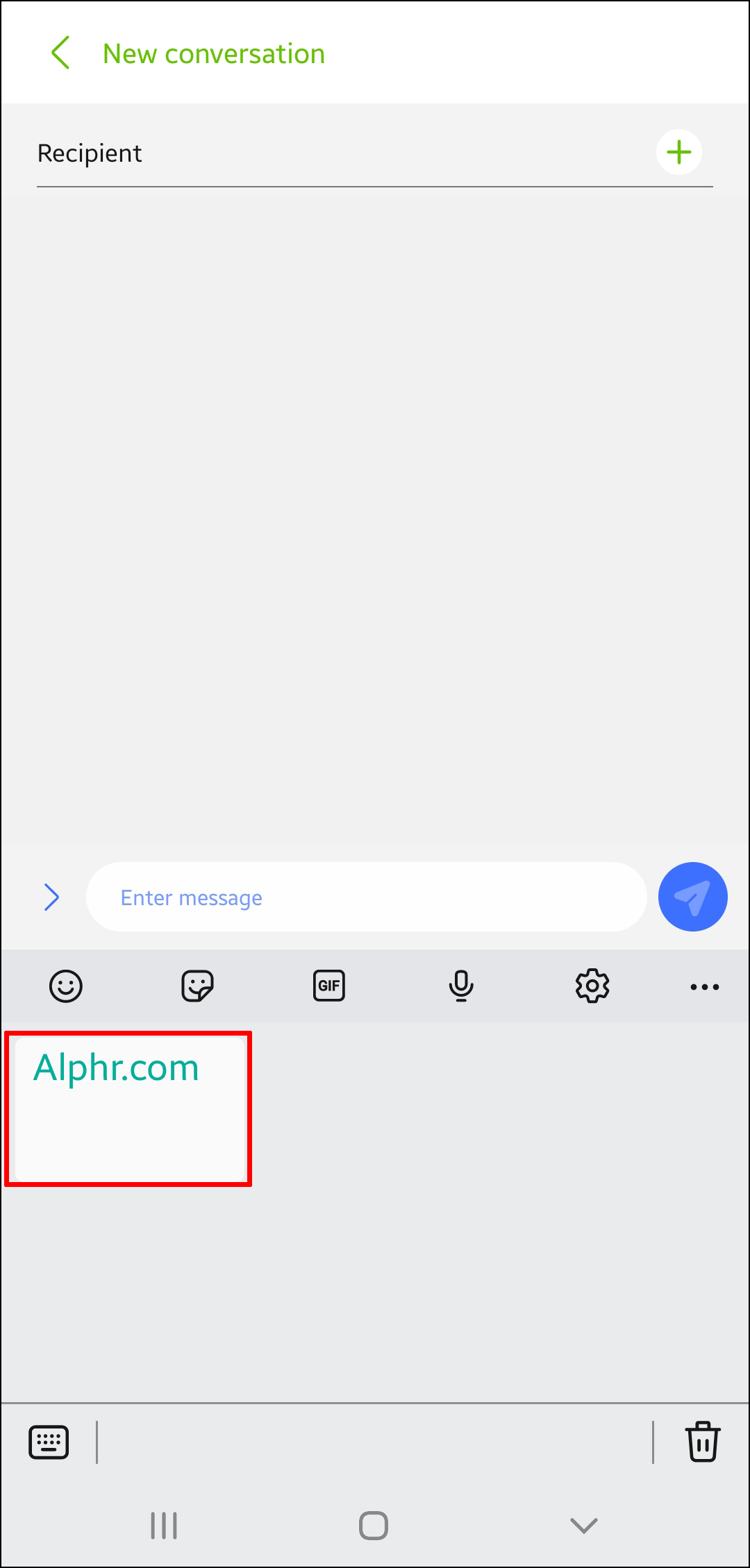
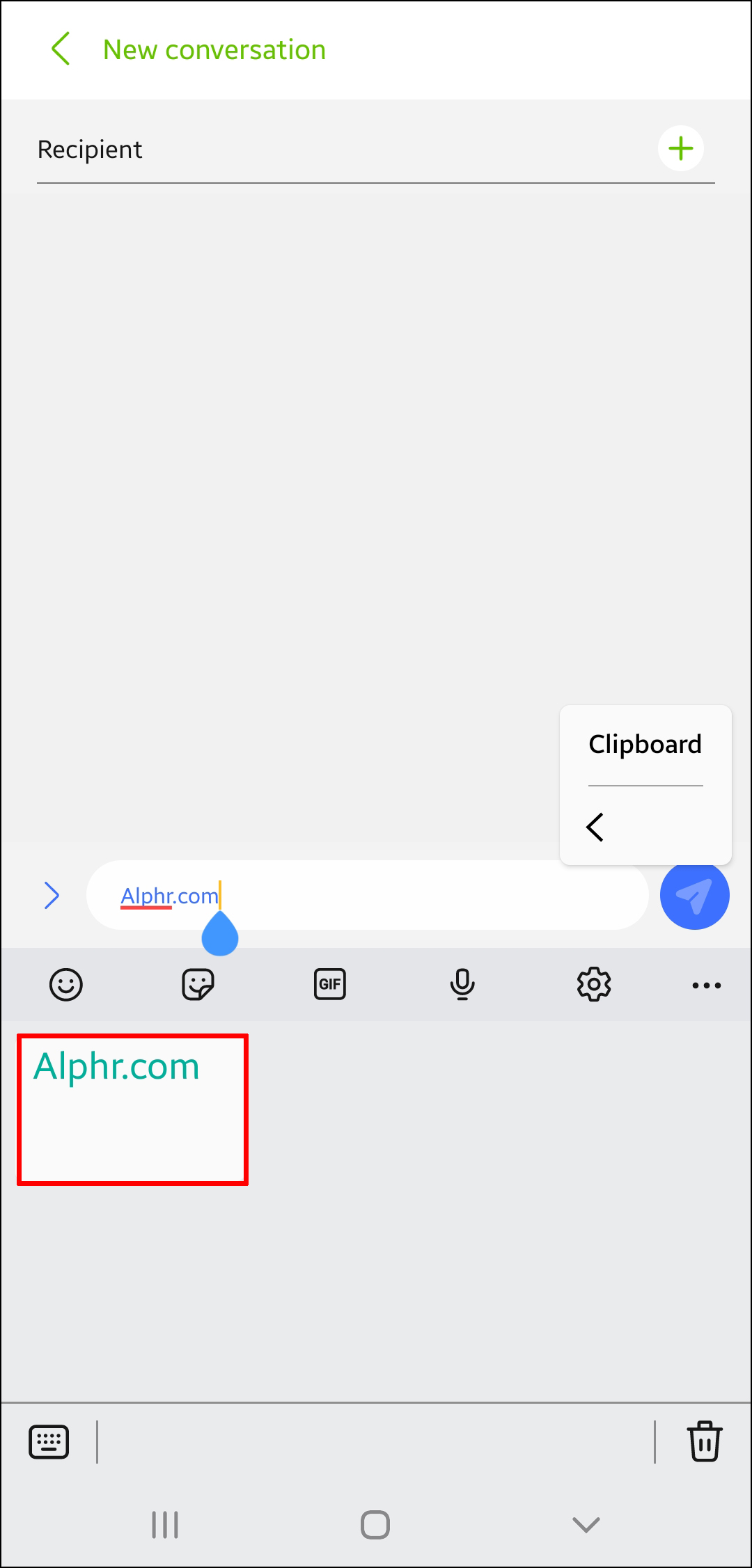
- Выберите «Буфер обмена».
- Прокрутите вниз для просмотра истории.
На большинстве Android-устройств такая функциональность отсутствует. Вместо этого на них можно вставлять последний скопированный в буфер обмена объект. Однако, есть некоторые способы просматривать и управлять историей буфера обмена. Для этого потребуется установка сторонних приложений.
Приложения-клавиатуры
У всех Android-устройств есть предустановленная программная клавиатура. Несмотря на это, некоторые пользователи предпочитают поставить другую клавиатуру. В сторонних вариантах могут быть дополнительные функциональные возможности, в том числе менеджеры буфера обмена.
Gboard
Одним из самых популярных приложений-клавиатур является Gboard. Это официальная клавиатура Google, надёжная и простая в применении. Её популярность очевидна после более чем миллиарда скачиваний из магазина приложений Play Store. Многие современные Android-устройства применяют эту клавиатуру по умолчанию.
Вот как просматривать историю буфера обмена при помощи Gboard:
- Убедитесь, что Gboard установлена и является клавиатурой по умолчанию. В противном случае установите приложение из Play Store.
2.При наборе текста в Gboard нажмите на иконку буфера обмена над буквами.
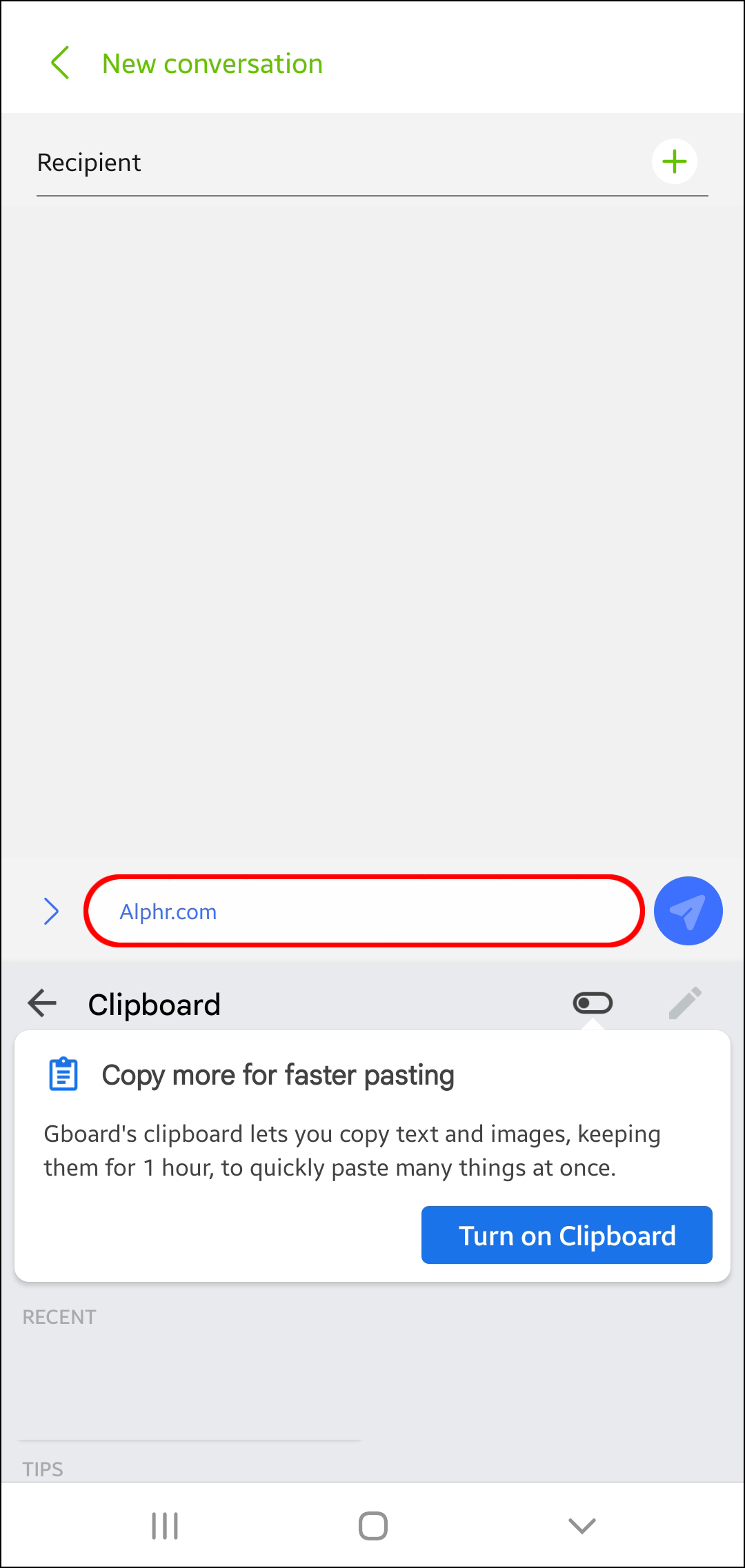
- Нажмите «Включить буфер обмена».
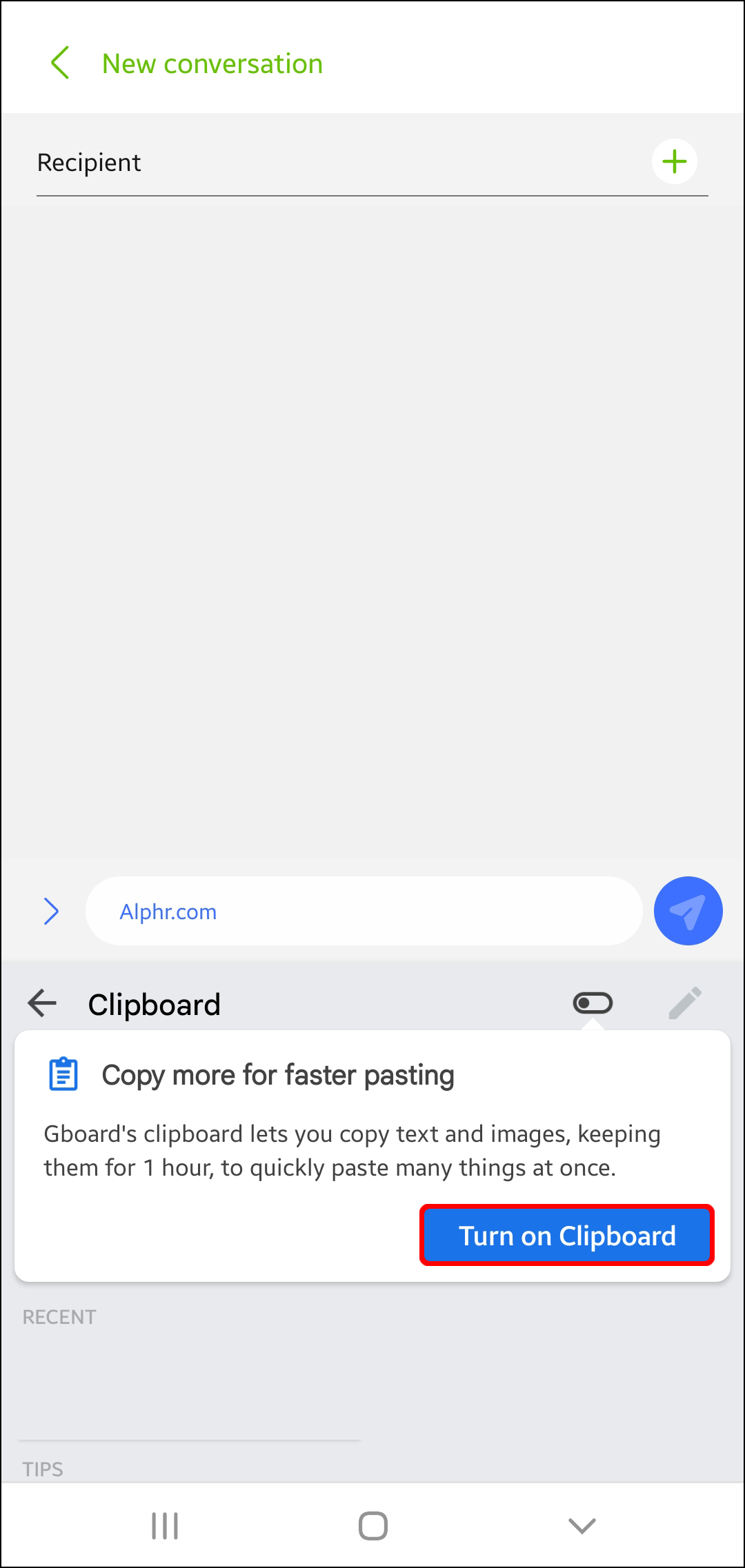
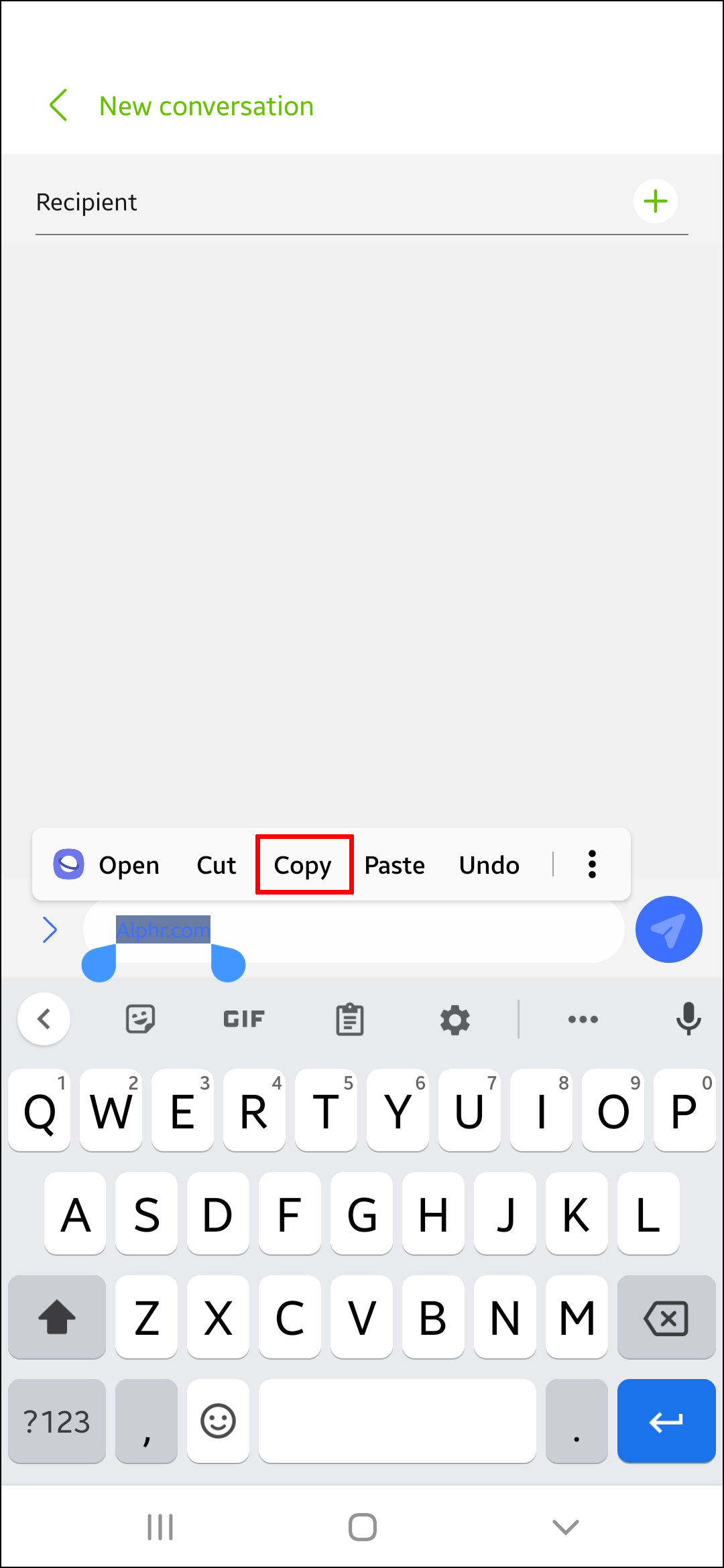
- Копируйте объекты для сохранения в буфер обмена.
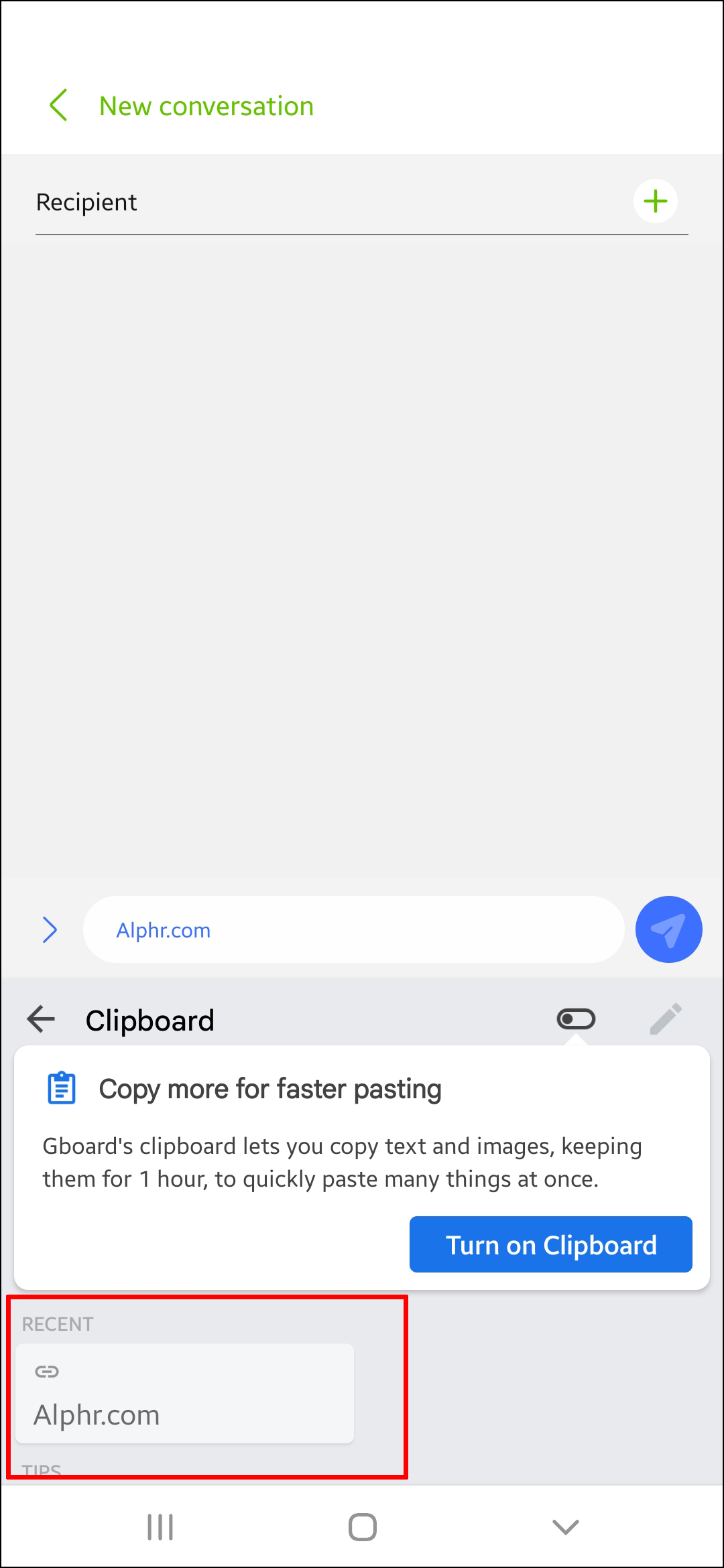
- Снова нажмите на иконку буфера обмена и увидите скопированные объекты в разделе «Недавние».
Gboard позволяет сохранять все скопированные объекты насовсем, закрепив их в буфере. Нажмите и удерживайте иконку скрепки и объект будет сохранён в разделе «Закреплённые».
Данная функциональность не будет работать, если менеджер буфера обмена отключен. В таком случае Gboard не сохраняет скопированные объекты и невозможно будет оставить их в буфере насовсем.
SwiftKey
SwiftKey представляет собой ещё одно отличное приложение-клавиатуру с буфером обмена. Вот как получить к нему доступ и просматривать историю.
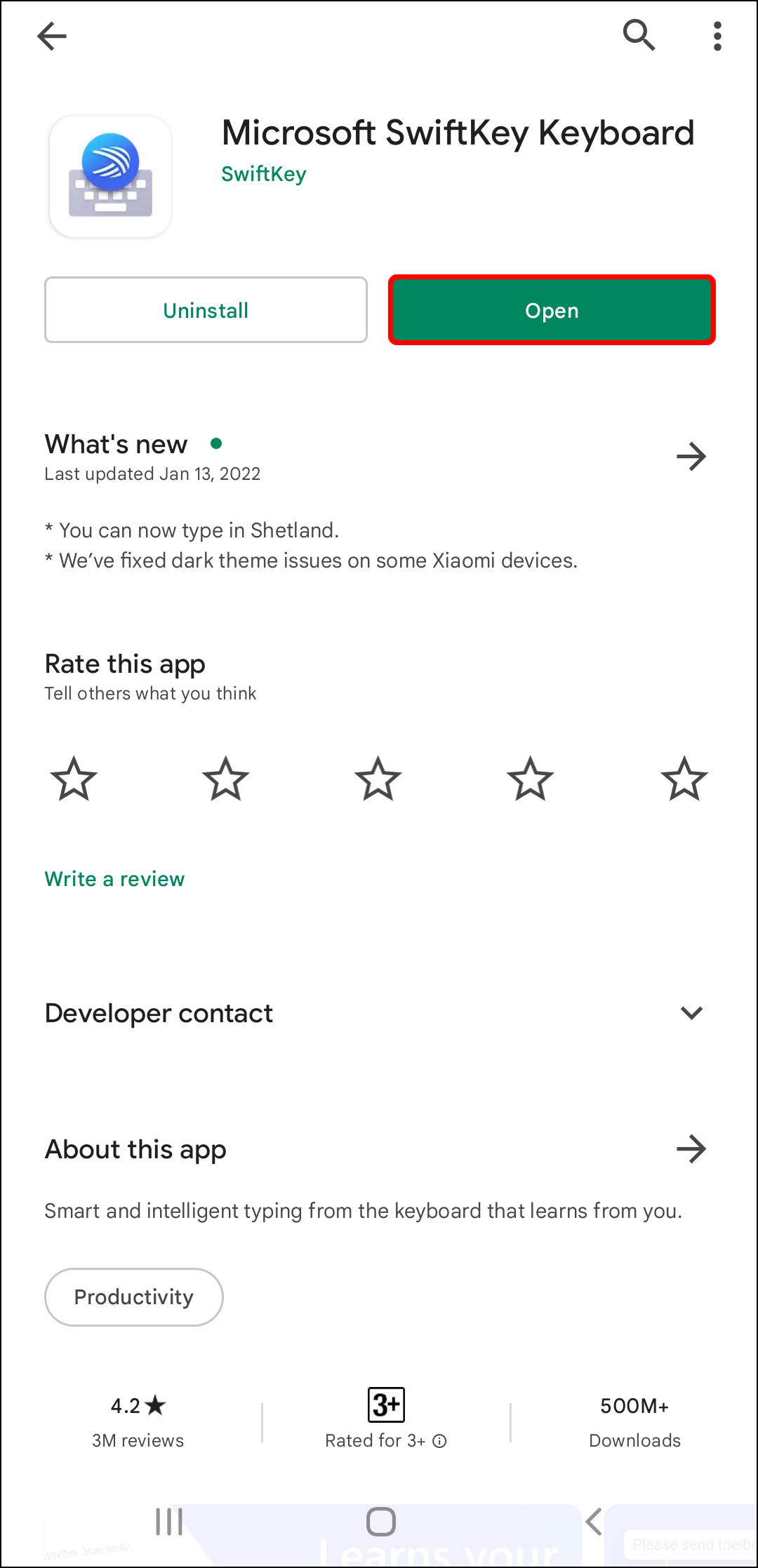
- Начните пользоваться клавиатурой. Если она не установлена, скачайте её из магазина.
- Скопируйте нужные вам объекты в буфер обмена.
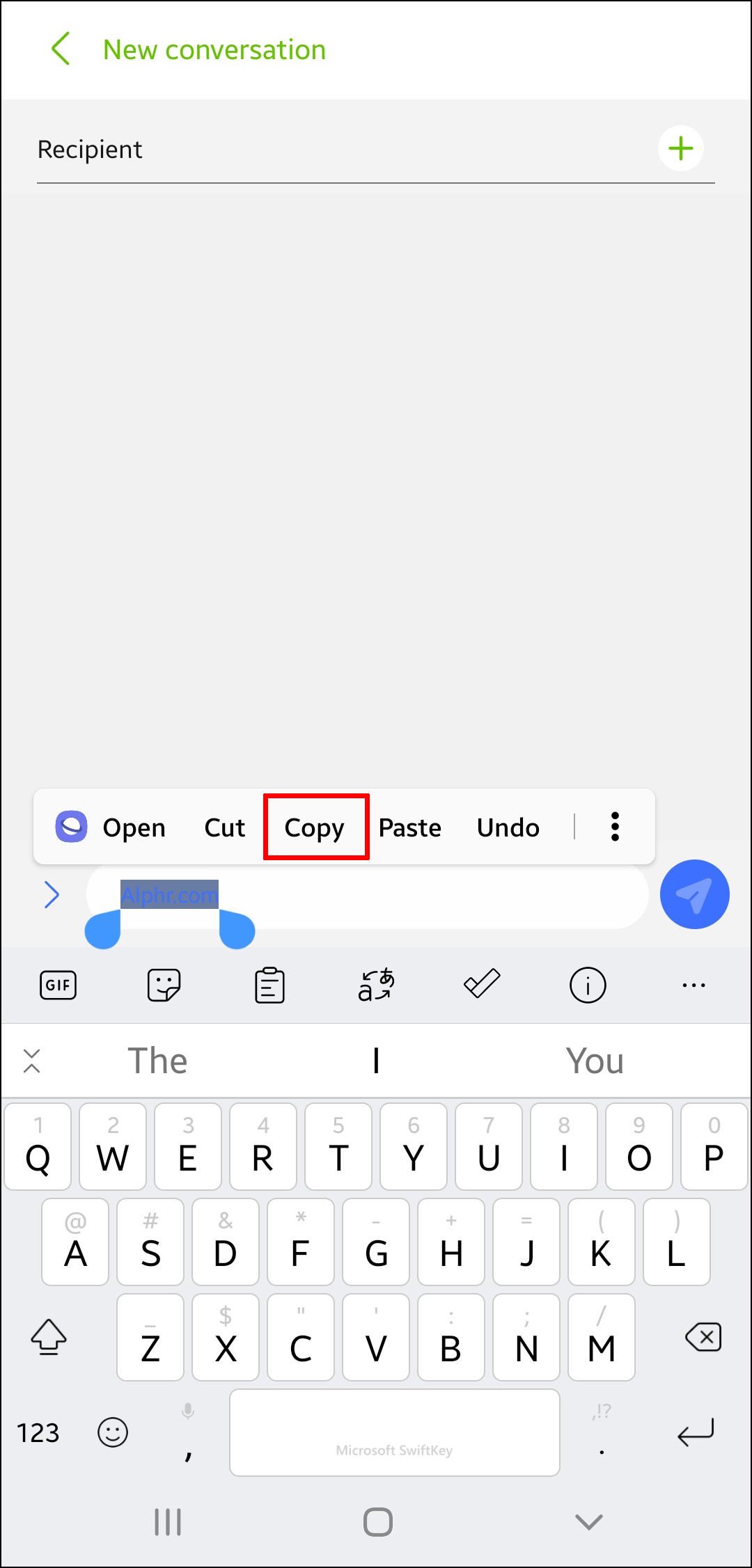
- Нажмите на иконку буфера обмена (третья слева).
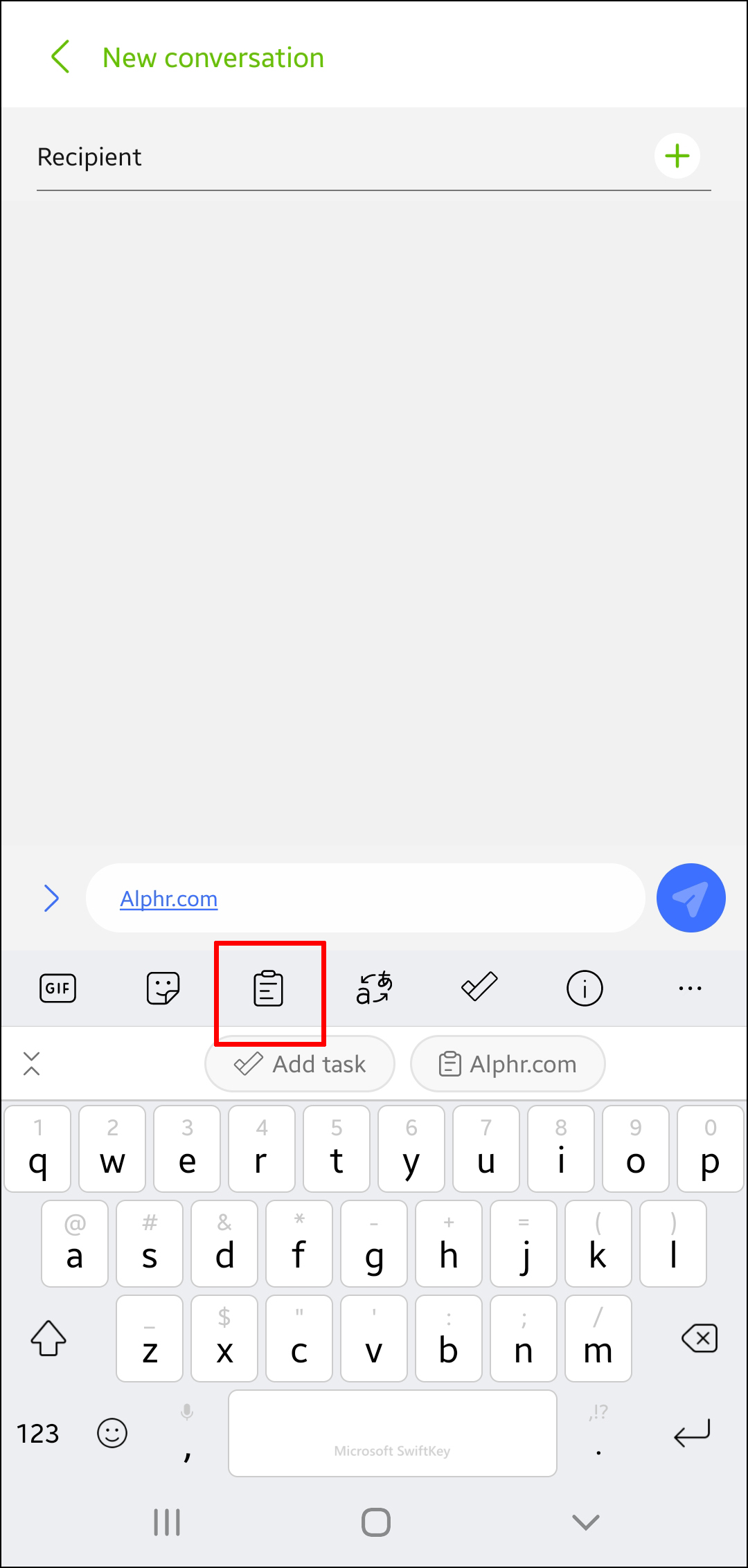
- Появится скопированный контент, расставленный по порядку копирования. Сверху будут последние скопированные объекты.
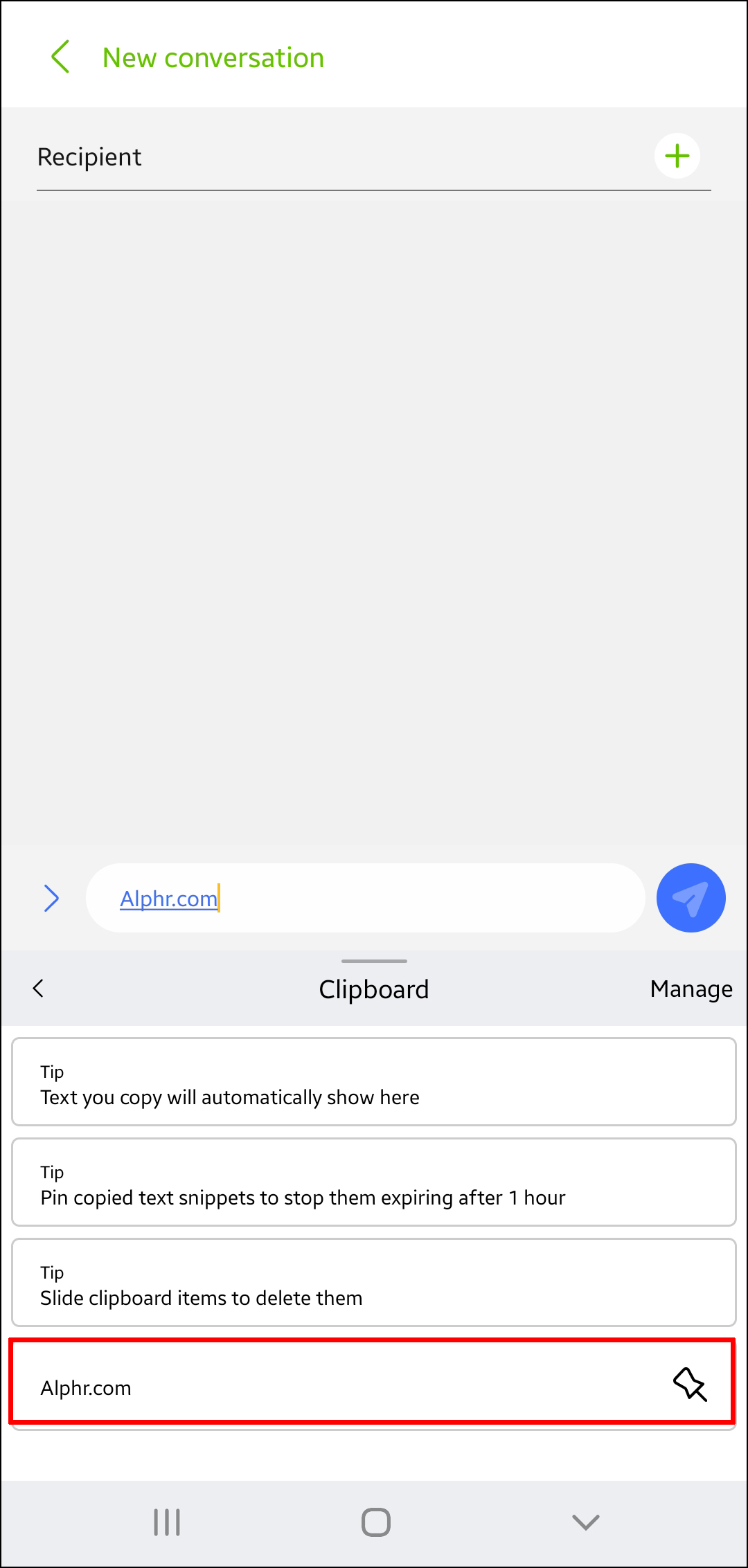
Это приложение позволяет закреплять определённые объекты, чтобы они не исчезали из буфера обмена. Нажмите на иконку булавки справа от объекта для его сохранения.
Другие приложения
Многие другие приложения-клавиатуры тоже обладают менеджерами буфера обмена. Хотя функциональность у них разная, в большинстве случаев предлагается достаточно вариантов для удобной работы и управления скопированными объектами.
Можно порекомендовать приложения Chrooma и Ai.type, а также есть множество других отличных приложений-клавиатур.
Приложения-буферы обмена
Отдельные приложения-буферы обмена являются ещё одним эффективным способом просмотра истории буфера обмена. Если вы часто копируете и вставляете разный контент и ищите способ его организации, приложения-буферы обмена станут подходящим вариантом.
Некоторые такие приложения предлагают более обширную функциональность по сравнению с популярными приложениями-клавиатурами вроде Gboard. Они позволяют организовывать скопированные объекты по категориям, превращать их в QR-коды, переводить на другие языки и т.д.
Clipper
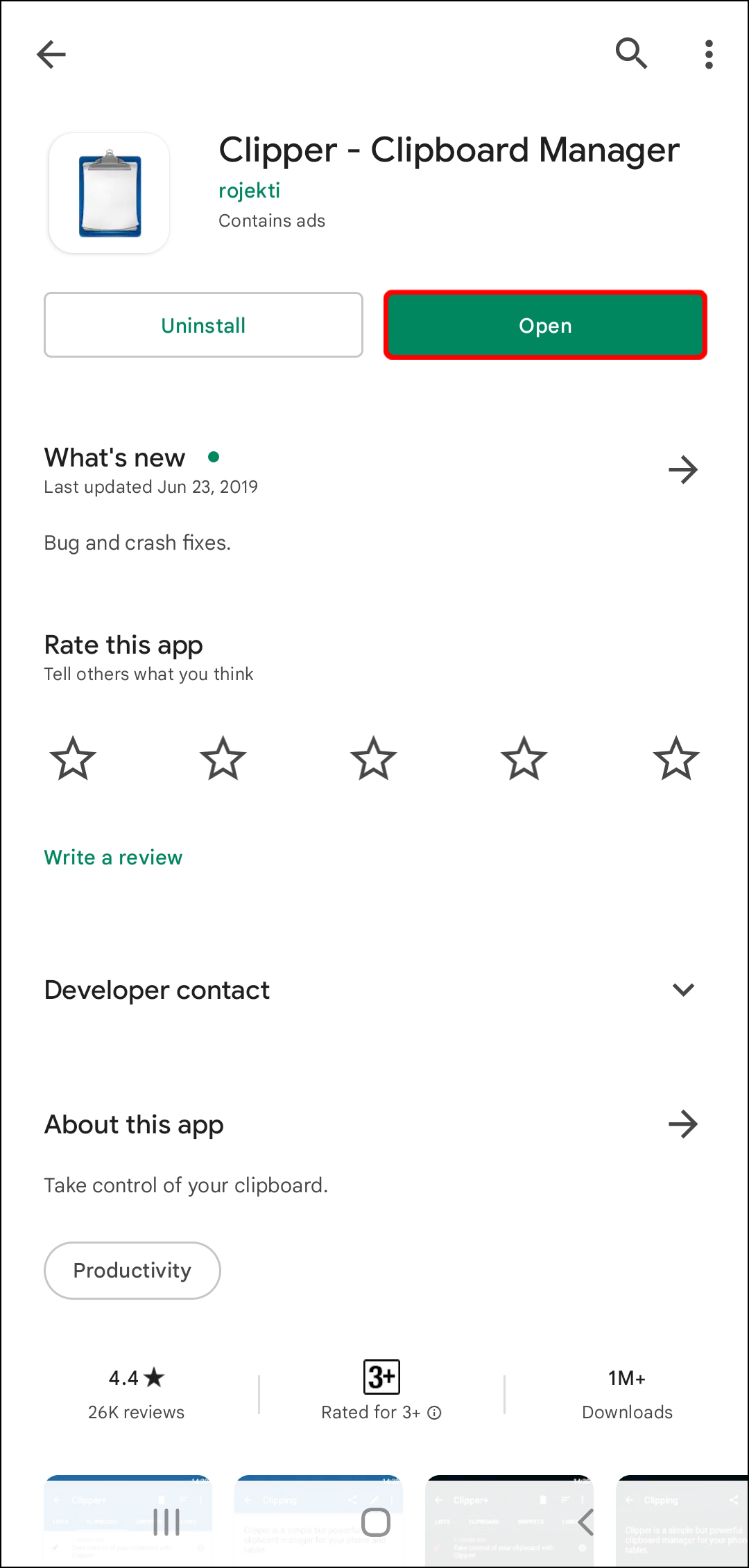
Clipper Clipboard Manager является одним из самых популярных приложений-буферов обмена в Play Store. Здесь есть немало полезных функциональных возможностей, которые упрощают контроль над содержимым буфера.
Вот как смотреть историю буфера обмена в Clipper.
- Установите приложение на устройство.
- Нажмите на «Буфер обмена».
- Вы увидите скопированные объекты и когда они были скопированы. Последние скопированные находятся наверху списка.
Clipper не только автоматически сохраняет всё скопированное на устройстве, но и позволяет добавлять скопированные объекты вручную. Это делается нажатием на иконку + в правом нижнем углу и набором текста для добавления в буфер обмена.
Можно быстро получить доступ к Clipper через панель статуса и сэкономить время на просмотр содержимого буфера обмена. Clipper позволяет также закреплять часто используемые объекты и сортировать их по категориям.
Clipboard Manager
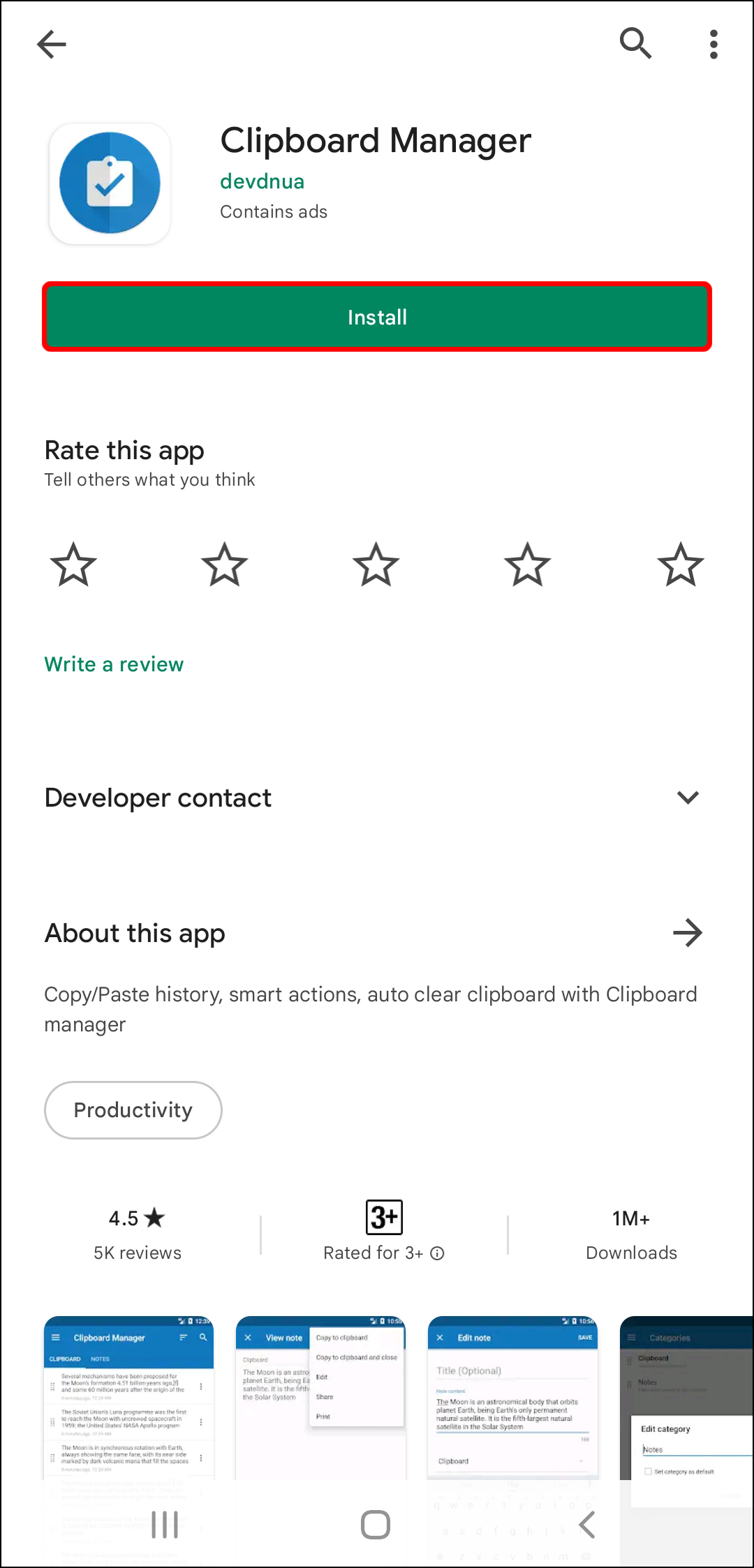
Clipboard Manager является ещё одним полезным приложением для управления содержимым буфера обмена. У него более миллиона скачиваний в Play Store, так что оно достаточно популярное.
Вот как смотреть в нём историю буфера обмена.
- Установите приложение на устройство.
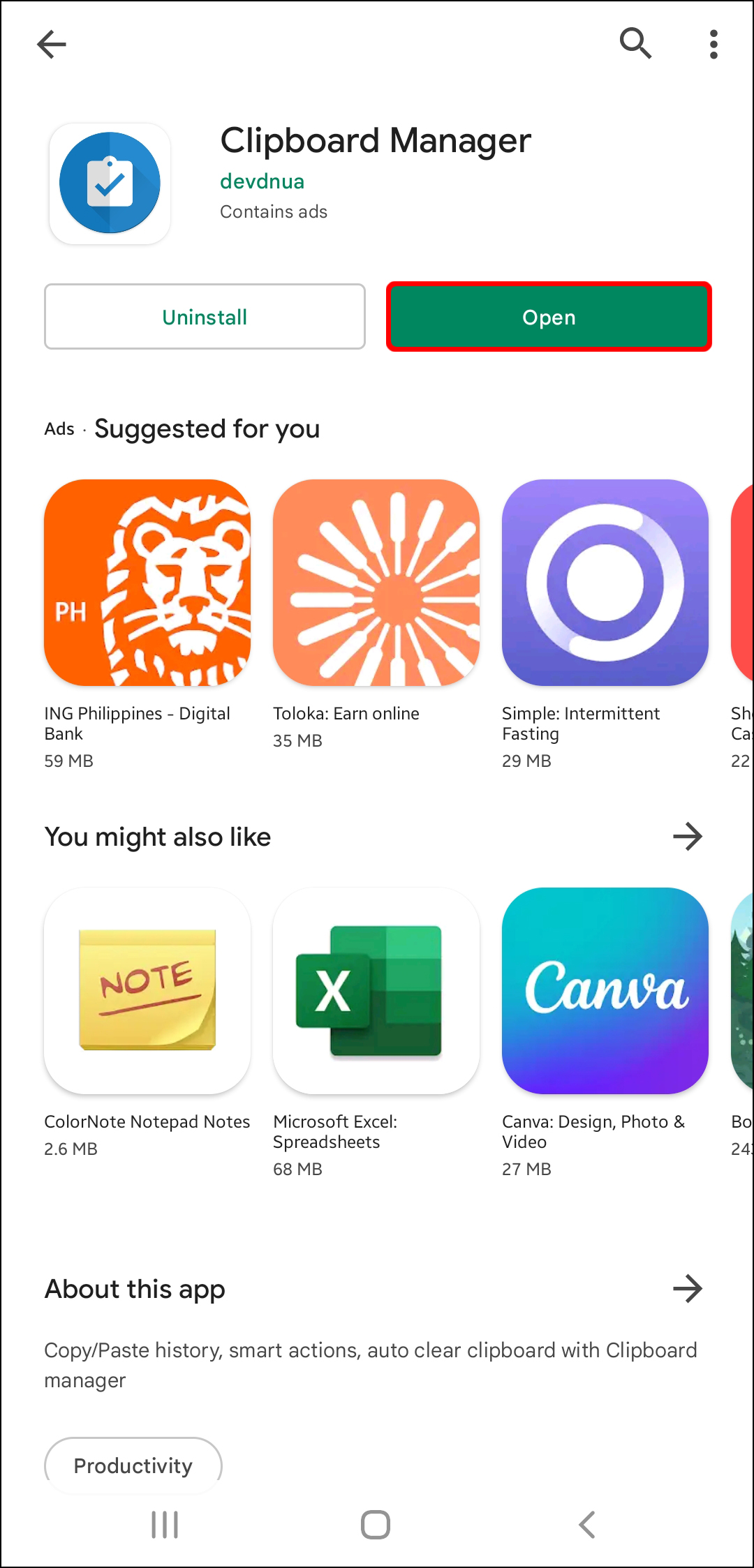
- Запустите приложение.
- Вы увидите скопированные объекты в разделе «Буфер обмена», последние будут наверху списка.
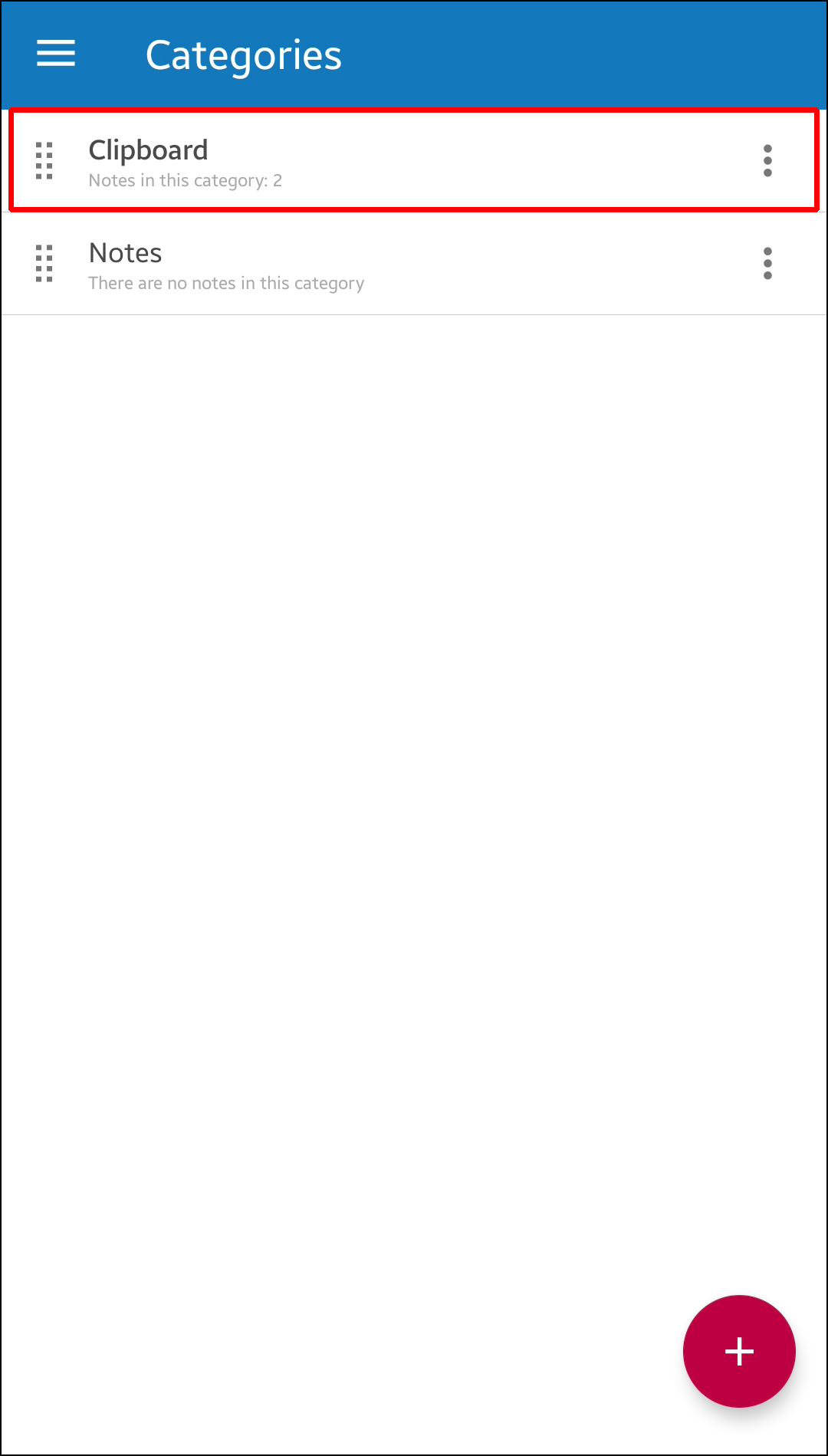
- Clipboard Manager сразу после установки синхронизирует данные с Android. Когда вы копируете на устройстве текст, он автоматически появляется в приложении. Также программа позволяет управлять буфером обмена вручную, добавляя текст для сохранения самостоятельно.
Можно добавлять избранные буферы обмена, создавать неограниченное количество категорий буферов обмена, использовать поиск для упрощения навигации, объединять заметки и т.д.
Доступ к Clipboard Manager можно легко получить из панели статуса. Здесь можно использовать «Умные действия», что выделяет приложение на фоне других. Так можно добавлять новые заметки, запускать поиск в Google и Википедии, переводить содержимое буфера на разные языки.
Другие приложения
Другие приложения-буферы обмена вроде Clip Stack и Clipboard Actions & Notes тоже обладают обширными возможностями по управлению буфером обмена. Эти программы бесплатные и без рекламы.
Отдельные приложения-буферы обмена отлично подходят, если вы часто копируете и вставляете что-то, но не хотите менять свою клавиатуру.
Подсказки по работе с буфером обмена
Хотя буферы обмена упрощают копирование и вставку объектов, люди могут пользоваться этим неправильно и ставить под угрозу безопасность и конфиденциальность своих данных. Ниже дано несколько подсказок для безопасного использования буфера обмена.
- Не храните в буфере обмена персональную информацию. Пароли, SSN, пин-коды и сведения о кредитных картах не должны находиться в буфере обмена, иначе могут попасть в руки посторонним. Особенно это относится к сторонним приложениям.
- Читайте отзывы на приложения перед их установкой на устройство. Используйте только программы с хорошей репутацией и отзывами от прошлых и нынешних пользователей.
- С осторожностью давайте приложениям разрешения. Некоторые приложения незаметно для вас могут начать получать доступ к содержимому буфера обмена.
- Если доступ к приложению можно получить из панели статуса, следите за тем, какая информация там отображается, чтобы её не увидели посторонние.
Заключение
Буферы обмена являются простыми и полезными инструментами, которые помогают копировать и вставлять содержимое без необходимости постоянно набирать его снова. Когда вы освоите их, работа с текстом и не только станет намного удобнее.
Об авторе
Александр
Специалист по информационной безопасности с 10-ти летним опытом. Отец троих детей. Независимый консультант по вопросам кибер безопасности. 6 лет опыта интеграции решений кибербезопасности с другими продуктами в существующих инфраструктурах на корпоративном уровне.
Как восстановить предыдущие скопированные фрагменты текста: решение проблемы множественного копирования
Проблема множественного копирования, т.е. возможность скопировать только один фрагмент текста в буфер обмена, является общей для многих операционных систем и программ. Это может стать проблемой, особенно при работе с большим объемом информации или при необходимости сохранить и использовать несколько ранее скопированных фрагментов текста. Однако существуют различные способы решения этой проблемы, позволяющие восстановить предыдущие скопированные фрагменты текста.
Методы восстановления предыдущих скопированных фрагментов текста
Ниже приведены несколько методов, которые можно использовать для восстановления предыдущих скопированных фрагментов текста:
1. Использование менеджеров буфера обмена
Один из способов решения проблемы множественного копирования — это использование менеджеров буфера обмена. Эти программы расширяют функциональность стандартного буфера обмена операционной системы, позволяя сохранять и восстанавливать несколько ранее скопированных фрагментов текста. Менеджеры буфера обмена обычно предлагают удобный интерфейс, который позволяет выбирать ранее скопированный фрагмент и вставлять его в нужное место.
2. Использование клавиатурных комбинаций
Другой способ восстановления предыдущих скопированных фрагментов текста — это использование клавиатурных комбинаций. Некоторые текстовые редакторы и программы поддерживают горячие клавиши, которые позволяют выбирать ранее скопированные фрагменты текста. Пользователь может назначить сочетание клавиш для каждого фрагмента, и при необходимости вставить его в нужное место.
3. Использование специализированных программ
Существуют также специализированные программы, которые помогают восстанавливать предыдущие скопированные фрагменты текста. Эти программы могут записывать и сохранять все скопированные фрагменты, и пользователь может легко выбрать нужный фрагмент для вставки. Некоторые из этих программ также предлагают дополнительные функции, такие как поиск по истории буфера обмена или возможность сохранения фрагментов в персональные коллекции.
Заключение
Проблема множественного копирования может быть решена с помощью использования специальных менеджеров буфера обмена, клавиатурных комбинаций или специализированных программ. Эти методы позволяют восстанавливать предыдущие скопированные фрагменты текста и упрощают работу с большим объемом информации. Каждый пользователь может выбрать подходящий для себя метод и настроить его согласно своим потребностям и предпочтениям.
Как достать из буфера обмена то, что туда скопировалось?
И что такое этот буфер обмена? Скопировала текст, а как найти его не знаю.
Откройте любое приложение, например блокнот или World, там в пустом поле щелкните правой клавишей мыши и затем вставить левой. Или CTRL + V. Или меню — файл — вставить.
Буфер обмена, это место в памяти компьютера, куда копируется информация и находится там до выключения (перезагрузки) компьютера или до следующего копирования. Т.е. вы скопировали текст №1, он находится в буфере обмена, при копировании текста №2, буфер обмена очищается, и тем самым текс №2 заменяет текст №1. Примерно так.
Буфер обмена на планшете или смартфоне можно найти на клавиатуре. Когда она отображается, то есть значок в виде подставки под листочки (папки). Нажав на нее, мы видим все файлы из буфера. И, нажав на нужный, мы его вставляем.
Если же надо достать последний текст из буфера, то нажимаем пальцем на место на экране и удерживаем его до тех пор, пока не появится надпись Вставить.
А вот в компьютере мы жмем или Ctrl + V, или кликаем мышкой с выбором команды Вставить. Но в таком случае мы получаем только последний скопированный объект. Предыдущие, как в случае с планшетом, не отображаются. И если прибор выключен, то будет очистился.
Смотря в каком формате оно туда попало (в буфер обмена пришло)
Так например открыв любой графический редактор и нажав клавишу "Вставить" (выбрав ее в меню открывшемся после щелчка правой кнопкой мышки) мы можем загрузить скопированное в буфер изображение.
А активировав поле для работы с текстом в текстовом редакторе, и все так же вставить, мы можем видеть текст который был в буфере.
При работе с файлами, в корень папки, либо в дочернии, мы может вставить файлы, папки и архивы которые скопировали в буфер.
Таким образом мы видим то что мы вставили, то что было в буфере обмена, а в буфере всегда остается после команды "Копировать" только последние данные, при последнем копировании, стирая все что было до этого скопировано.