Что предпринять, если утерян пароль администратора Windows
Для безопасного хранения личной информации многие пользователи используют пароль на свою учётную запись. Если вы единственный пользователь компьютера, ваша учётная запись является учётной записью администратора. Она обеспечивает в случае необходимости доступ ко всем функциям системы для тонкой настройки, а также позволяет редактировать системный раздел файловой системы.
Пароль администратора дает доступ к функциям всей системы
Но вот случилась беда — владелец забыл код доступа администратора и при попытке входа видит сообщение о неправильно введённом пароле и невозможности входа в систему. Ситуация усугубляется ещё тем, что Windows хранит все пароли в надёжно защищённом разделе на жёстком диске при помощи системы SAM. В целях безопасности получить доступ к нему и узнать пароль далеко не так просто, как может показаться на первый взгляд. С одной стороны, это обезопасит вас от стороннего вмешательства, но, с другой, это здорово портит жизнь, если забыть комбинацию доступа. Наиболее сильно страдают пользователи Windows 7, так как эта версия ОС предлагает только работу с локальной учётной записью, в отличие от более новых Windows 8, 8.1 и 10. Здесь пользователь может прикрепить к компьютеру учётную запись Microsoft и в случае забытого пароля сможет сбросить его через сайт с любого устройства. Владельцы ПК на семёрке могут лишь убрать пароль администратора.
К счастью, всё не так страшно, как может показаться на первый взгляд. Если вы будете следовать нашей подробной инструкции, как выполнить сброс пароля администратора Windows 7 при использовании локального аккаунта, а также как узнать пароль, то сможете без особых сложностей решить свою проблему за короткое время без посторонней помощи. Итак, приступаем.
Решить проблему входа в систему устройства можно
Способ 1. С применением установочного диска либо образа восстановления
Для этого вам нужны будут загрузочный диск или флешка с Windows либо же предварительно созданный диск восстановления (это также может быть и флешка). Если со вторым может не задаться, так как вряд ли вы постоянно создаёте свежие диски восстановления, то установочный образ можно скачать на большом количестве сайтов.
- Вставьте диск либо флешку в ПК, в BIOS отметьте носитель в качестве приоритетного при загрузке. Это нужно для того, чтобы произошла загрузка с внешнего носителя, а не со встроенного жёсткого диска.
- Зависимо от версии Windows, нажмите Диагностика — Дополнительные параметры — Командная строка либо Восстановление системы — Далее — Командная строка.
- Когда командная строка откроется, добавьте regedit и кликните Enter.
- Кликните мышкой по разделу HKEY_LOCAL_MACHINE, чтобы выделить его, затем нажмите Файл — Загрузить куст.
- В открывшем окошке перейдите в C:\Windows\System32\config (если система инсталлирована в иной раздел, адрес будет несколько другим) и откройте файл System.
- Назовите загружаемый раздел любым именем, например, 555.
- В редакторе реестра отыщите в раздел HKEY_LOCAL_MACHINE\555\Setup, найдите там параметры CmdLine и SetupType. Кликните по каждому из них дважды и смените показатели на следующие:
- CmdLine — cmd.exe.
- SetupType — 0 поменяйте на 2.
- Отметьте созданный вами раздел 555, затем кликните Файл — Выгрузить куст.
- Достаньте флешку или диск, закройте все активные утилиты, выберите «Перезагрузка» в главном окне мастера восстановления.
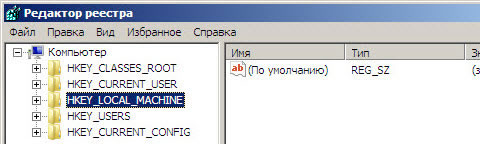
Выделите раздел HKEY_LOCAL_MACHINE, как указано на риснке
После перезапуска при входе в систему будет развёрнута командная строка. С её помощью и будем выполнять дальнейшие операции.
Сброс пароля
Чтобы сбросить пароль, примените такую команду:
net user логин пароль
Эта команда актуальна, если вы точно помните написание имени пользователя. Если вы забыли, то напечатайте команду net user, после чего будут отображены все сохранённые на ПК учётные записи.
Создание нового аккаунта
Если у вас не установлено ни одного аккаунта администратора, необходимо его создать с помощью ввода нескольких команд. Для этого одну за другой введите их в командной строке:
net user логин пароль /add
net localgroup Администраторы логин /add
net localgroup Пользователи логин /delete
Первая команда сначала создаёт новую учётку, затем относит её к группе администраторов, а затем удаляет из группы пользователей. После применения всех команд закройте командную строку.
Теперь у вас есть аккаунт администратора
Вход в систему
Создав новую учётную запись с новым паролем, у вас без проблем получится войти в систему Windows.
Примечание! Узнать пароль таким способом у вас не получится, только сбросить!
Способ 2. С использованием сторонних утилит
Offline NT Password Editor
Если первый способ подразумевал использование стандартных возможностей Windows, то второй предлагает воспользоваться сторонними утилитами, позволяющими произвести сброс пароля администратора Windows 7. Одной из наиболее приемлемых является Offline NT Password Editor, которая позволяет получить полный доступ к системному разделу ОС. Можно как убрать или поменять пароль, так и активировать учётную запись администратора. В утилите не представлен графический интерфейс, но тем не менее разобраться с ней совсем не сложно. Каждый этап пронумерован и указано, что вам требуется сделать. Итак, какие шаги нужно выполнить для сброса пароля с помощью этой утилиты?
- На другом компьютере или ноутбуке перейдите на сайт разработчика, в разделе Bootdisk пролистайте до надписи Download и загрузите необходимую вам версию. Имя файла состоит из цифр и букв. Если вы хотите создать загрузочный диск, качайте файл, в названии которого присутствует cd, если же вы будете пользоваться флешкой, то usb.
- Если пользуетесь диском, запишите скачанный образ через программу записи, а если флешкой, то выполните следующие манипуляции:
- Скопируйте содержимое архива на флешку, не создавая никаких дополнительных файлов.
- Разверните командную строку от имени администратора.
- Воспользуйтесь командой f:\syslinux.exe -ma f:, где вместо f напишите букву, под которой определяется флешка в проводнике Windows. Если не выдаёт никакой ошибки, значит, всё записалось, как положено.
- Вставьте ваш внешний носитель в компьютер, в BIOS выставьте его в качестве первого при загрузке, включите компьютер. Вместо окна приветствия Windows должен запуститься интерфейс утилиты.
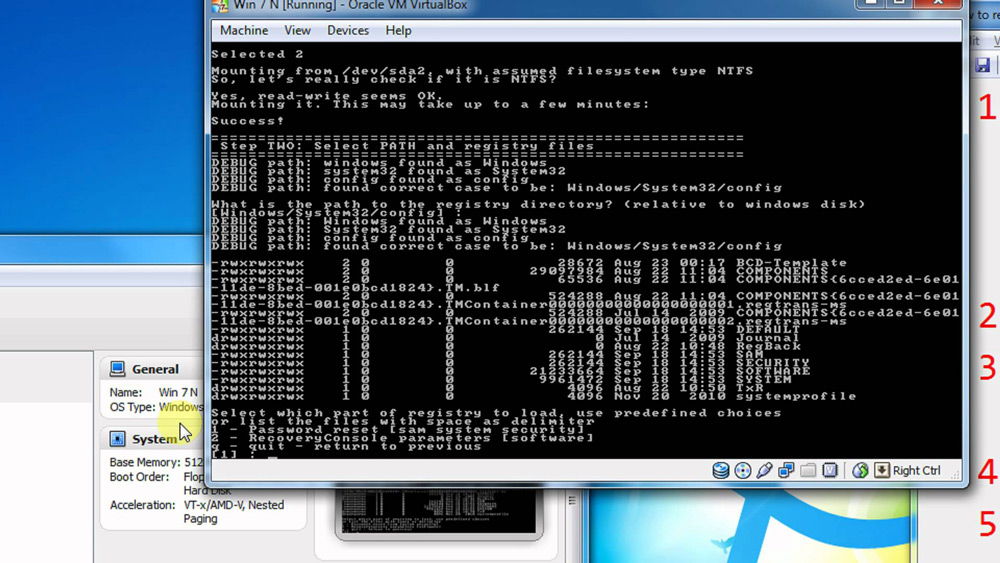
Разобраться в приложении не составит труда
Шаг 1
Первым делом нужно выбрать раздел жёсткого диска, на который установлена ОС Windows. Программа предоставляет список разделов диска с указанием их размера, на который вам и следует ориентироваться. Если помнить, что обычно система устанавливается на диск C, который меньше диска D в несколько раз, ошибиться будет довольно сложно. Введите цифры с номером раздела и нажмите кнопку Enter.
Шаг 2
Далее, нужно указать путь к файлам реестра. Программа предлагает путь по умолчанию, согласитесь с ним и нажмите Enter.
После этого утилита запрашивает, какую часть реестра нужно загрузить. Выберите 1 — Password reset [sam system security], нажмите соответствующую цифру и подтвердите кнопкой Enter.
Шаг 3
Изменение или сброс пароля путём редактирования пользовательских данных в реестре. В утилите будет запущено chntpw Main Interactive Menu, в котором сразу же выбран пункт 1 — Edit user data and passwords. Подтвердите выбор нажатием кнопки Enter. Если же вам нужно изменить пароль, выберите 2 — Edit (set new) user password.
В открывшемся меню chntpw Edit User Info & Passwords отображаются все аккаунты компьютера, с их кодовым обозначением в шестнадцатеричной системе счисления (столбик RID). Нас интересует учётная запись администратора, чаще всего она отображается первой в списке и выбирается по умолчанию. Если имя аккаунта отображается английскими буквами, напечатайте его в поле ввода под таблицей, если же русскими, то воспользуйтесь информацией из колонки RID. Запись в поле ввода будет в формате 0xABCD, где вместо ABCD нужно поставить значение из таблицы. Выбор подтверждается кнопкой Enter.
Далее отображается User Edit Menu со списком действий, которые можно выполнять с учётной записью администратора. Выберите 1 — Clear (blank) user password и подтвердите кнопкой Enter. Программа должна сообщить об успешном сбросе пароля.
Шаг 4
Сохранение внесённых изменений (Step Four: Writing back changes). Последовательно нажмите ! и q для выхода из предыдущих меню, после чего утилита предложит сохранить изменения, выдав запрос «About to write file(s) back! Do it?». Введите y, а на следующий запрос впечатайте n.
Для перезагрузки введите команду reboot или нажмите на маленькую кнопку на системном блоке компьютера. Система запустит вас без запроса пароля. Установить его вы сможете самостоятельно в меню управления учётными записями.
ERD Commander
Ещё одна довольно продвинутая утилита для сброса пароля администратора Windows. Для начала потребуется на рабочем компьютере создать загрузочную флешку с утилитой. Для этого:
- Подготовьте флешку объёмом не менее 1 Гбайта, а также скачайте следующие четыре файла: HPUSBDISK.zip, Ghost32.exe, Grub4dos.zip, файл образа ERD Commander в формате gho.
- Вставьте флешку в компьютер, после чего запустите HPUSBdisk.exe, в окошке Device выберите ваш накопитель, File system отметьте как FAT32, после чего кликните кнопку Start. Флешка будет отформатирована, поэтому позаботьтесь о том, чтобы куда-нибудь сохранить хранящуюся на ней важную информацию.
- Распакуйте архив Grub4dos.zip и запустите grubinst_gui.exe, после чего в поле Disk выберите флешку и в самом низу кликните кнопку Install. В случае успешного завершения процедуры вы должны увидеть сообщение следующего содержания: «The Mbr/bs has been successfully installed. Press to continue…». Теперь можно смело переходить к следующему этапу.
- Запустите Ghost32.exe — нажмите Ok — Local — Disk — From Image, после чего укажите файл ERD.gho и кликните по нему мышкой.
- В открывшемся окне выберите флешку, нажмите Ok — Ok — Yes и дождитесь, пока загрузочная флешка не будет до конца создана. Обычно на это уходит 10–15 минут.
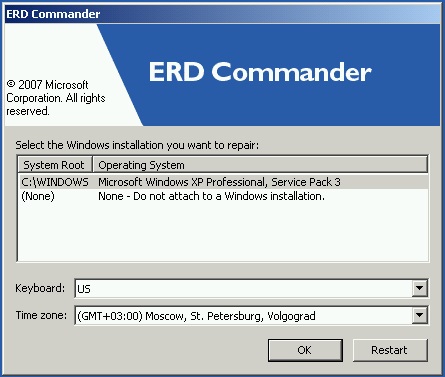
После загрузки появится окно выбора целевой операционной системы Windows
Теперь вам предстоит работа с загрузочной флешкой ERD Commander. Вот что нужно сделать:
- Подключив флешку к компьютеру, через BIOS настройте приоритет загрузки так, чтобы флешка была первой, и включите ПК.
- Выберите вашу версию Windows. Если вы перепутаете разрядность системы, то ничего страшного, просто на следующем этапе утилита выдаст ошибку и вы сможете повторить процедуру сначала.
- Дождавшись загрузки, выберите установленную операционную систему, нажмите Далее — Microsoft Diagnostics — Мастер изменения паролей.
- Вы увидите окошко со списком пользователей и полями для ввода пароля. Выберите учётную запись администратора, запишите новый пароль и подтвердите его.
- Вытащите флешку с USB-разъёма, загрузитесь в обычном режиме и воспользуйтесь новым паролем.
Примечание! Узнать пароль таким способом у вас не получится, только удалить или установить новый!
Способ 3. Подмена системных файлов
Наверняка вы слышали о функции залипания клавиш. Достаточно 5 раз быстро нажать кнопку Shift, как выйдет окошко с запросом на активацию режима. За неё отвечает файл sethc.exe, расположенный в системном разделе Windows. Интересно, что активировать его можно даже в окне ввода пароля при запуске Windows. Но поскольку ситуация такова, что пользователь забыл его, нам нужно заменить его на файл cmd.exe, отвечающий за открытие командной строки. Как это сделать?
- Загрузитесь с внешнего носителя Windows, в окне инсталляции нажмите Восстановление системы — Командная строка.
- Последовательно примените такие команды:
- copy c:\windows\system32\sethc.exe c:\ — чтобы создать резервную копию утилиты sethc.exe.
- copy c:\windows\system32\cmd.exe c:\windows\system32\sethc.exe — чтобы заменить файл sethc.exe на cmd.exe.
- Выполните перезагрузку компьютера в обычном режиме.
- Когда появится окно пароля, пять раз нажмите кнопку Shift, после чего откроется командная строка.
- Чтобы поменять пароль, напечатайте команду net user логин пароль, после чего ещё раз перезагрузитесь и теперь вы точно сможете попасть в систему.
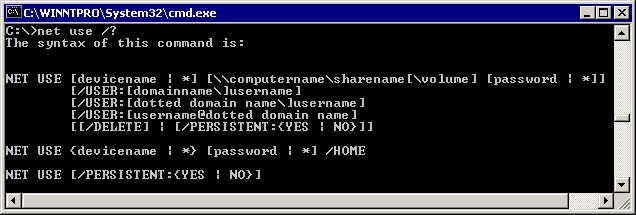
Используйте команду net user и перезагрузите компьютер
Примечание! Узнать пароль таким способом вы не сможете, только удалить!
Как узнать пароль учётной записи
В этом пункте познакомимся, как взломать пароль администратора или просто узнать его. Ведь во многих случаях просто проще не производить сброс пароля, а просто считать забытый. Для этого нам понадобится утилита Ophcrack, обладающая нужными нам возможностями. Она способна работать в графическом и текстовом интерфейсе и, по заверениям создателей, способна узнать практически любой пароль, сохранённый на вашей системе. Как ею воспользоваться?
- Перейти на официальный сайт и скачать подходящую версию: в виде установочного файла программы, если вы можете войти в систему, или же Live CD для создания загрузочного носителя, если в систему не пускает, так как забыл пароль.
- Запустить установочный файл либо загрузиться с флешки или диска и выбрать графический или текстовый интерфейс утилиты.
- Подождать, пока утилита не прочитает и не выведет на экран пароли системы. Зависимо от мощности компьютера это может занимать разное время.
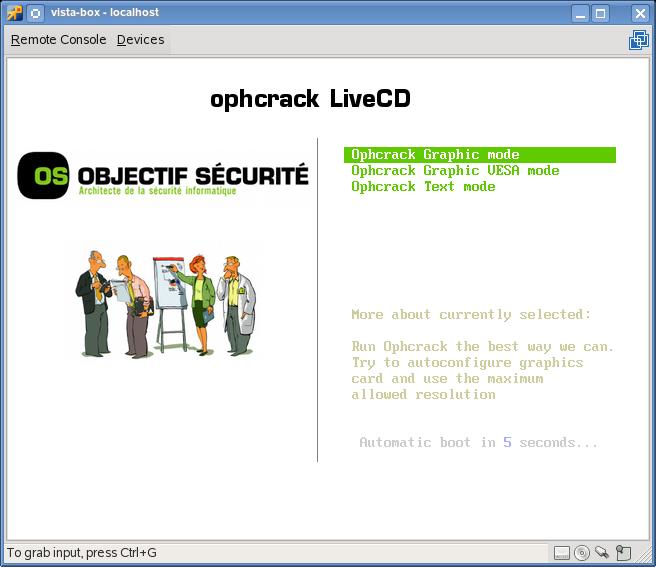
Чтобы сбросить пароль, скачайте программу утилита Ophcrack
На этом всё. Как видите, ничего сложного нет и если ваш пароль не слишком сложный, то программа поможет вам его узнать. После этого вы сможете заново войти в систему и ввести свой код доступа. Практика показывает, что если пароль очень сложный, состоящий из комбинации больших и маленьких букв, а также цифр, то программа может не справиться.
Заключение
Надеемся, что наша инструкция помогла вам в ситуации, когда вы забыли пароль своей учётной записи Windows. Вы теперь знаете, как сбросить его и установить новый. Если у вас остаются вопросы, задавайте их в комментариях.
Совет 1: Как войти в компьютер без пароля администратора
Традиционно для входа в операционную систему без ввода пароля администратора применяют гостевую учетную запись. При работе с некоторыми ОС семейства Windows дозволено получить полный доступ к системе, не прибегая к взлому учетных записей.

Инструкция
1. Если вы позабыли пароль к учетной записи менеджера в операционной системе Windows XP, сделайте новейший аккаунт. Для этого перезагрузите компьютер, нажав кнопку Reset. Некорректное заключение работы нужно для происхождения меню исправления неполадок.
2. Позже открытия указанного меню выберите пункт «Безвредный режим Windows». Нажмите клавишу Enter и выберите всякий из доступных вариантов запуска безвредного режима операционной системы. Подождите некоторое время, пока появится меню выбора учетной записи для входа в систему.
3. Обнаружьте среди прочих стандартных аккаунтов учетную запись с именем «Менеджер». Возможнее каждого, для входа в систему с применением этого аккаунта не надобно вводить пароль. Исполните вход в Windows и дождитесь загрузки рабочего стола.
4. Нажмите клавишу «Пуск» и выберите меню «Панель управления». Перейдите к пункту «Учетные записи пользователей». Позже открытия нового окна нажмите кнопку «Создание учетной записи».
5. Введите имя нового аккаунта и нажмите кнопку «Дальше». В окне «Выбор типа учетной записи» активируйте пункт «Менеджер» и нажмите кнопку «Дальше». Введите два раза пароль для данного аккаунта. Нажмите кнопку «Готово». Сейчас вы можете перезагрузить компьютер и войти в систему, применяя новую учетную запись.
6. Если вы не хотите создавать новейший аккаунт, примитивно отключите пароль необходимого пользователя. Для этого в меню «Учетные записи пользователей» выберите пункт «Метаморфоза учетной записи». Выберите необходимый аккаунт. Сейчас нажмите кнопку «Удаление пароля» и удостоверите выполнения данной процедуры.
7. Откройте меню «Пуск» и выберите пункт «Выключение компьютера». Нажмите кнопку «Перезагрузка». Дождитесь запуска операционной системы Windows в обыкновенном режиме. Исполните вход в ОС, применяя доступный аккаунт.
Совет 2: Как войти в учетную запись без пароля
Теперешний человек непрерывно находится в большом информационном потоке, следственно зачастую забывает самые главные нюансы. К ним относятся не только даты дней рождений и годовщины, но и пароли от многообразных сервисов и учетных записей ПК. Все это дозволено легко и примитивно восстановить. Основное – знать, как.

Вам понадобится
- -2-й ПК;
- -Дискета и утилита Active@ Password Changer.
Инструкция
1. Пароль на учетной записи дозволит вам удерживать все свои собственные данные в безопасности. При этом чем он труднее, тем выше ярус конфиденциальности. В связи с этим нет ничего ошеломительного в том, что пользователь независимо генерирует максимально трудный пароль, а после этого также легко может его позабыть. Что же делать, если пароль от учетной записи вы припомнить не можете, а записать его куда-либо не поспели?
2. Дозволено примитивно взломать учетную запись, узнать нужные данные, а в будущем быть больше предусмотрительным. Если вам позже нескольких попыток так и не удалось правильно ввести пароль в соответствующее поле, то нужно прибегнуть к кардинальным действиям. Для которых вам нужно купить дискету и одолжить на время персональный компьютер друга либо сотрудники.
3. Заранее загрузите на 2-й ПК приложение Active@ Password Changer. Запустите его на компьютере и не изменяйте настроек программы. Вставьте дискету в соответствующий слот и кликните по кнопке START. Сейчас подождите некоторое время. У вас на экране появится надпись – Bootable Disk has been sucessfully created. Потом нажмите клавишу CLOSE и вынимаем дискету.
4. Позже этого вставьте дискету в свой персональный компьютер и включите его. В самом начале загрузки системы нажмите F12. У вас на экране появится соответствующий список, в нем выбираем категорию Floppy. Подождите некоторое время, пока на экране не появится окно с опциями утилиты Active@ Password Changer. Вблизи фразы Your choice наберите цифру 2 и кликните Enter.
5. Таким образом начнется поиск паролей, подождите его окончания. После этого укажите номер учетной записи, которую следует удалить, и жмите доказательство (Y – в случае согласия и N для возврата к списку). Позже этого на экране появится информационное сообщение о том, что пароль обновлен. Сейчас перезагрузите компьютер. Теперь дозволено зайти в учетную запись без пароля.
Полезный совет
Все это дозволено осуществить при помощи флешки, основное, дабы помимо данной программы на ней ничего не было.
Совет 3: Как войти в компьютер администратором
Позже установки Windows операционная система компьютера затребует создания учетной записи пользователя. Непременной будет учетная запись менеджера компьютера , потому что менеджер – это основный пользователь, тот, что имеет все привилегии, предоставляемые программным обеспечением компьютера . Менеджеры могут изменять опции программного обеспечения и вносить в него свои коррективы. Учетная запись «Менеджер» дозволит вам зайти в систему в качестве основного пользователя.

Инструкция
1. Для того дабы войти в компьютер администратором , нужно знать, является ли компьютер доменной частью либо рабочей группой. Если ваш компьютер является рабочей группой, кликните левой клавишей мышки по кнопке «Пуск» в панели задач, после этого нажмите ступенчато «Настройка –> Панель управления –> Учетные записи пользователей –> Управление учетными записями». Как только на экране отобразиться запрос на вход в административную учетную запись, введите пароль и доказательство. Наименование учетной записи выделено, а тип отображен столбцом «Группа». Если группа относится к административной, то пользователь является администратором компьютера .
2. Если же ваш компьютер является доменной частью, войдите в меня «Пуск» и исполните ступенчато цепочку действий «Панель управления –> Учетные записи пользователей –> Семейная безопасность –> Учетные записи пользователей –> Управление иной учетной записью». Как только на экране отобразится запрос на вход в учетную запись менеджера, введите пароль и доказательство. Наименование учетной записи выделено, а тип отображен столбцом «Группа». Если группа относится к административной, значит пользователь – менеджер компьютера .
3. Зайти же в Windows в качестве менеджера дозволено, если предпочесть соответствующую учетную запись и при необходимости ввести пароль и доказательство пароля.
Видео по теме
Полезный совет
Если ваша учетная запись не является административной, вы не сумеете зайти в компьютер под учетной записью «Менеджер». Если же вы хотите быть менеджером, обратитесь к достоверному админу с запросом о приобретении прав менеджера.
Совет 4: Как войти в компьютер с паролем
Изредка появляется надобность зайти в компьютер , на котором установлен пароль. Пароль устанавливается для предотвращения несанкционированного доступа в систему. Для человека, не имеющего навыка в решении сходственных загвоздок, в моральном плане дрянней каждого утратить пароль к своему компьютер у. Дабы войти в компьютер с установленным паролем , надобно проделать определенные операции.

Вам понадобится
- Персональный компьютер
Инструкция
1. Перед тем, как изготавливать какие-нибудь действия с обходом пароля на операционной системе, проверьте, установлен ли он. Зачастую система начинает легко запрашивать пароль, правда на самом деле его никто не устанавливал. Дабы проверить, примитивно нажмите «ENTER». Если вы попадете в систему, то никакого пароля нет.
2. Если все-таки пароль есть, то нужно заходить в компьютер с правами менеджера, потому что административный пароль на зачастую не устанавливается. На компьютер е может быть сделано много учетных записей, и на всякую установлены свои права доступа к системе, а также пароли.
3. Для того дабы применять административные права, при загрузке системы нажимайте клавишу «F8». Бывает что система не сразу срабатывает на данную команду, потому что клавишу необходимо нажимать в определенный интервал времени. Пробуйте до тех пор, пока не появится интерфейс для выбора учетной записи.
4. Позже этого появится окно, в которое нужно вписать логин и пароль. В поле, где нужно указать логин, пишите «Менеджер», а пароль не указывайте. То есть поле “Пароль” должно быть всецело пустое, не содержащее никаких символов.
5. Нажмите кнопку “Войти”. Система загрузится, и перед вами появится рабочий стол компьютер а. Дальше необходимо убрать все пароли из системы, которые могут быть запрошены при загрузке операционной системы. Нажимите “Пуск”, выберите пункт “Панель управления”. Дабы было комфортно трудиться, нажмите на вкладку “Переключение к классическому виду”. Обнаружьте вкладку “учетные записи пользователей”.
6. Выберите необходимого вам пользователя, и отключите ввод пароля при входе в операционную систему компьютер а. Также вы можете легко изменить пароль, удалить учетную запись, либо всецело изменить вход пользователей, то есть установить другие права.
Видео по теме
Совет 5: Как войти в Windows XP без пароля
Пароли существуют, дабы ограничить доступ к информации неугодным пользователям. Но, вероятно, многие попадали в обстановку, когда ставишь как бы бы несложный пароль (к примеру, дабы ограничить доступ к файлам детям), а потом его забываешь. Соответственно, войти в систему без пароля никак не получается. Первым делом появляется мысль неотложно переустанавливать операционную систему. Но есть и другие варианты. Если у вас Windows XP, воспользуйтесь следующими методами.
Вам понадобится
- Компьютер под управлением операционной системы Windows XP, отвертка.
Инструкция
1. 1-й метод, с подмогой которого дозволено попытаться зайди в систему. В окне для ввода имени примитивно введите «Менеджер», а в строке для ввода пароля нажмите Enter. Дело в том, что множество пользователей позже установки операционной системы создают свой профиль пользователя, а профиль менеджера остается. Причем данный профиль не видно ни на экране приветствия, ни в списке профилей в самой операционной системы.
2. 2-й метод – зайти в систему без пароля. Включите компьютер. Дождитесь, пока появится окно ввода пароля, и после этого нажмите сочетание кнопок “Ctrl+Alt+Del+Reset”. Кнопка Reset находится на корпусе компьютера. Позже этого ПК перезагрузится, при этом все пароли будут сброшены, и система загрузится в типичном режиме без диалогового окна для ввода пароля.
3. Есть еще один метод зайти в систему без пароля. Он связан со сбросом настроек биос. Отключите компьютер от электросети. Открутите крепежные винты крышки системного блока и снимите ее. Сейчас разыщите на материнской плате батарейку (обыкновенная круглая батарейка, установленная в материнской плате) и извлеките ее из разъема. Подождите приблизительно минут пять, позже чего установите батарейку обратно в разъем. Таким образом, настройки биос будут сброшены. Закройте крышку системного блока.
4. Включите компьютер и ожидайте загрузки операционной системы. Она должна загрузиться в типичном режиме. Если диалоговое окно, где требуется предпочесть имя пользователя и пароль, возникло опять, примитивно оставьте строку ввода пароля пустой и нажмите «Войти».
Обратите внимание!
Учтите, что универсального способа войти в систему без пароля не существует. Многое зависит от версии Service pack операционной системы, версии ее сборки, материнской платы и версии биоса. Если в одном случае может сработать один вариант, это не значит, что он будет трудиться во всех остальных случаях.
Совет 6: Как зайти в компьютер без пароля администратора
Изредка может появиться крайняя надобность войти в систему с учетной записью администратора , а доступа к паролю нет. Допустимо, он примитивно позабыт либо утрачен. Также зачастую, когда устанавливается пароль на домашний компьютер , он не записывается, и подсказка не устанавливается. Причин на самом деле может быть уйма, но главней обнаружить метод решения задачи.

Вам понадобится
- – программа Kon-Boot CD-ISO;
- – программа Alcohol 120%;
- – чистый диск.
Инструкция
1. Вам нужна программа Kon-Boot CD-ISO. Обнаружьте данный файл в интернете. Вам следует записать его на диск, для чего понадобится программа для работы с виртуальными образами дисков. Скачайте из интернета программу Alcohol 120%. Установите ее на свой компьютер. Позже установки перезагрузите его.
2. Запустите Alcohol 120%. Позже первого запуска программа просканирует вашу систему. Вставьте чистый диск в оптический привод компьютера. Дальше в меню программы выберите «Cd-dvd из образа», позже этого укажите путь к папке, где лежит скачанный ранее файл Kon-Boot CD-ISO. Выберите его, пройдите дальше.
3. В дальнейшем окне установите флажок наоборот строки «Запись». Нажмите по стрелочке вблизи строки «Скорость записи», позже чего выберите минимальную скорость записи. Нажмите «Старт». Ожидайте заключения процедуры записи файла на диск. Позже извлеките диск из привода компьютера.
4. Войдите в BIOS. Для этого позже включения компьютера нажмите Del. Изредка может применяться и иная клавиша. Больше подробную информацию об этом вы можете узнать из инструкции к системной плате. В BIOS обнаружьте раздел BOOT, выберите параметр 1st Boot Device, нажмите Enter. Дальше выберите ваш оптический привод, позже чего выйдите из BIOS, не позабыв сберечь настройки.
5. Сейчас вставьте записанный диск в оптический привод того компьютера, в тот, что вам нужно зайти. Позже этого перезагрузите ПК. Сейчас ожидайте, пока на экране монитора не появится надпись Cryptos. После этого нажмите Enter. Дальше вам ничего не необходимо нажимать. Примитивно ожидайте, пока на экране монитора не появится окно входа в систему. В строку пароля ничего не вводите, нажмите OK. Через несколько секунд вы окажетесь в системе. Позже заключения всех операций для параметра 1st Boot Device в BIOS установите грубый диск.
Видео по теме
Совет 7: Как войти в систему без пароля администратора
Вход в систему без пароля менеджера – событие не из разряда ежедневных, но и не исключительное. Пароль может быть позабыт либо утерян, а исключительному пользователю нужен работающий компьютер. Исключительным решением становится сброс пароля .

Вам понадобится
- Установочный диск Windows 7 либо диск поправления системы.
Инструкция
1. Произведите загрузку компьютера с установочного диска.
2. Нажмите кнопку «Дальше» в открывшемся окне выбора языковых параметров.
3. Выберите поле «Командная строка» в новом окне «Параметры поправления системы».
4. Введите значение regedit в «Командная строка» и нажмите Enter для входа в редактор реестра.
5. Выберите значение HKEY_LOCAL_MACHINE из списка в левой части окна программы.
6. Укажите команду «Загрузить куст» из служебного меню «Файл» окна «Редактор реестра».
7. Выберите диск с установленной Windows и откройте файл SYSTEM с путем WindowsSystem32configSYSTEM.
8. Напечатайте имя (произвольно) для раздела загрузки куста реестра.
9. Перейдите в сделанный раздел реестра (подпапка Setup) и выберите CmdLine двойным кликом мыши.
10. Введите значение cmd.exe и нажмите OK.
11. Выберите SetupType и замените значение 0 на 2. Еще раз нажмите OK.
12. Укажите ранее сделанный раздел реестра в HKEY_LOCAL_MACHINE и выберите команду «Выгрузить куст» в меню «Файл» окна программы «Редактор реестра».
13. Извлеките установочный диск, закончите работу «Редактор реестра» и командной строки.
14. Примените кнопку «Перезагрузка» в окне «Параметры поправления».
15. Введите значение net user имя_пользователя новый_пароль в поле открывшейся командной строки позже окончания перезагрузки для сброса пароля .
16. Удостоверите свой выбор нажатием Enter.Для создания учетной записи с администраторскими правами исполните следующие действия.
17. Введите значение net user имя_пользователя пароль /add в поле командной строки для создания новой учетной записи пользователя. Нажмите клавишу Enter.
18. Введите значение net localgroup Administrators имя_пользователя /add в поле командной строки для добавления сделанного пользователя в группу «Менеджеры». Нажмите клавишу Enter.
19. Введите значение net localgroup Users имя_пользователя /delete в поле командной строки для удаления пользователя из группы «Пользователи». Нажмите клавишу Enter.
20. Закончите работу «Командная строка» и войдите в систему .
Видео по теме
Обратите внимание!
При отсутствии информации об имени пользователя следует ввести значение net user без параметров для отображения всех имеющихся учетных записей.
Полезный совет
Имя пользователя либо пароль, содержащие пробелы, обязаны вводиться в кавычках.
Совет 8: Как войти в систему с правами администратора
Для работы с некоторыми компонентами операционной системы Windows требуется, дабы пользователь владел правами администратора . Войти в систему под соответствующей ученой записью дозволено несколькими методами.

Инструкция
1. При включении компьютера, на котором сделана правда бы одна учетная запись, форма для входа в окне приветствия возникает механически. Выберите учетную запись менеджера, если нужно, введите пароль и нажмите на кнопку «Вход» либо клавишу Enter. Помните, что при вводе пароля нужно рассматривать регистр (ввод прописных и заглавных букв).
2. Если вы теснее в системе, но вошли под иной учетной записью, используйте один из вариантов. Нажмите на кнопку «Пуск» либо клавишу Windows, выберите в меню команду «Выход из системы». В открывшемся диалоговом окне нажмите на кнопку «Смена пользователя». Вы окажетесь в окне приветствия. Осуществите вход в систему теснее под учетной записью менеджера.
3. Также вы можете предпочесть в меню «Пуск» команду «Выключение». В появившемся диалоговом окне выберите пункт «Перезагрузка». Дождитесь заключения работы, а при новой загрузке операционной системы исполните действия, описанные в первом шаге.
4. Если по каким-то причинам вы не можете воспользоваться кнопкой «Пуск», вызовите «Диспетчер задач». Для этого кликните правой кнопкой мыши в любом свободном месте на панели задач и выберите из выпадающего меню пункт «Диспетчер задач». Данный компонент также может быть открыт сочетанием клавиш Ctrl, Alt и Del.
5. В диалоговом окне «Диспетчера задач» обнаружьте в верхней строке меню пункт «Заключение работы» и выберите в контекстном меню одну из команд: «Смена пользователя» либо «Перезагрузка». Дальше действуйте по описанной выше схеме.
6. Если вам нужно установить либо изменить пароль для учетной записи менеджера, воспользуйтесь компонентом «Учетные записи пользователей». Дабы вызвать его, откройте «Панель управления» через кнопку «Пуск» либо клавишу Windows и выберите в категории «Учетные записи пользователей» надобное вам задание.
Совет 9: Как войти с правами администратора
Учетная запись менеджера дает вам уйма вероятностей в работе с операционной системой Windows. Менеджер может руководить остальными учетными записями, а также руководить всеми программами, установленными на компьютере и настройками интернет-подключения и безопасности. Вы можете независимо настроить и установить свою учетную запись менеджера при установке операционной системы, дабы позднее входить через нее в операционную систему.

Вам понадобится
- Windows XP, Windows Vista
Инструкция
1. Если вы пользуетесь знаменитой и привычной Windows XP, то для установки учетной записи менеджера запустите компьютер и в экране приветствия два раза нажмите клавиши Ctrl+Al+Delete. Откроется панель авторизации и входа в систему. Вам надобно войти под учетной записью Менеджера, следственно впишите имя «Менеджер» в строке «Имя пользователя», и, если при установке системы вы указывали пароль, то введите пароль. Если пароль не применялся, Windows запустится без пароля, и ничего вводить не необходимо.
2. Если вы используете Windows Vista, система входа немножко изменится. В различие от Windiws XP, тут вам придется совершить добавочные действия по активизации учетной записи Менеджера, в отвратном случае она будет отсутствовать для лучшей безопасности. Щелкните на клавиши Win+R либо зайдите в Пуск и нажмите «Исполнить». После этого введите в появившуюся строку фразу: control userpassword2. Откроется окно управления паролями и учетными записями. Откройте раздел «Добавочно», вы увидите раздел с изложением списка пользователей. Зайдите в данный список и щелкните по надписи Менеджера. Вы увидите фразу «Отключить учетную запись», около которой стоит галочка. Эту галочку надобно снять, дабы учетная запись менеджера была активирована. Перезагрузите компьютер, дабы метаморфозы вступили в силу.
Можно ли сбросить пароля администратора Windows?
Если вы забыли пароль администратора в Windows, у вас не будет большого контроля. Отсутствие доступа к учетной записи администратора означает, что вы не можете удалять программное обеспечение, вносить изменения в систему и выполнять другие административные задачи на своем компьютере.
Но не отчаивайтесь — мы здесь, чтобы помочь вам. Мы объясним ситуацию с учетной записью администратора Windows по умолчанию в различных версиях Windows и покажем, как сбросить пароль администратора.
История учетной записи администратора Windows
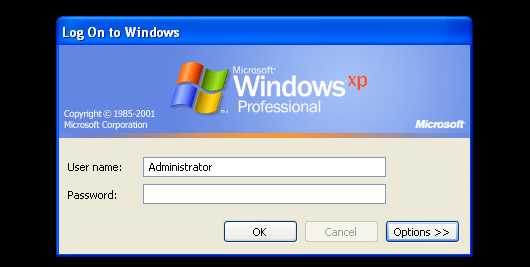
Ваше первое действие, когда вы забудете пароль своей учетной записи, может заключаться в поиске пароля администратора Windows по умолчанию. Однако в Windows Vista и более поздних версиях по умолчанию нет доступной общесистемной учетной записи администратора. Это мера безопасности для защиты вашего компьютера.
В Windows XP была дополнительная учетная запись администратора, которая сидела рядом с вашими обычными учетными записями. Проблема заключалась в том, что большинство людей оставляли пароль для этой учетной записи пустым, что означало, что любой пользователь, имеющий доступ к компьютеру и немного знаний, мог войти в систему с полными правами администратора.
Это было еще более серьезной проблемой, если вы все время использовали учетную запись администратора, так как любая вредоносная программа могла свободно делать все, что хотела.
Современные учетные записи администраторов
Начиная с Windows Vista, Microsoft по умолчанию отключила встроенную учетную запись администратора. Вместо этого он включал функцию контроля учетных записей, которая до сих пор существует в Windows 10. Это позволяет вам временно предоставлять права администратора при использовании любой учетной записи, если у вас есть пароль администратора.
Таким образом, нет пароля администратора Windows по умолчанию, который вы можете найти для любых современных версий Windows. Хотя вы можете включить встроенную учетную запись администратора раз, мы рекомендуем вам избегать этого. Эта учетная запись работает с правами администратора все время и никогда не запрашивает подтверждения для чувствительных действий. Это повышает риск безопасности, когда вредоносное ПО может выполняться легче.
Кроме того, вам необходимы права администратора для включения учетной записи администратора по умолчанию, а это означает, что это не решение, если вы забыли свой пароль администратора. Вместо этого давайте посмотрим, как сбросить пароль администратора в Windows 10, 8 и 7.
Забыли пароль администратора в Windows 10
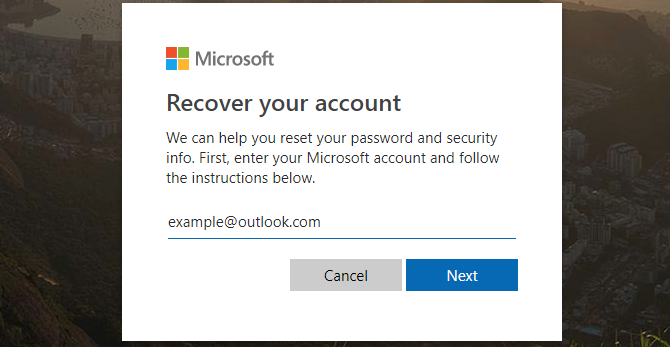
Если вы забыли пароль администратора Windows 10, вы не сможете установить любое программное обеспечение. Иногда вы даже не сможете использовать свой компьютер. Microsoft не облегчает сброс пароля, но у вас есть несколько вариантов. В этом уроке мы покажем вам 6 простых способов восстановить забытый пароль Windows 10 для администратора и учетной записи Microsoft. Будьте уверены, по крайней мере один способ поможет вам.
Метод 1: использовать диск сброса пароля
Использование диска для сброса пароля является официальным методом Microsoft для сброса утерянного пароля Windows. Единственным недостатком этого метода является то, что вам нужно создать диск сброса пароля Windows 10, прежде чем ваш пароль будет утерян.
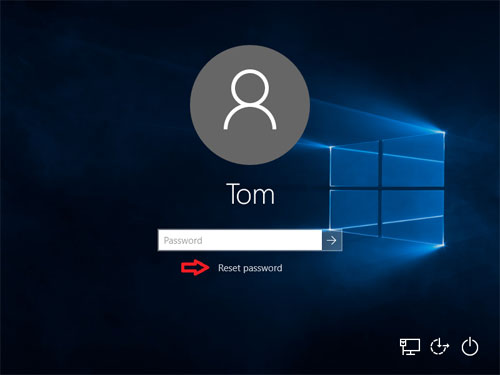
Если вы создали диск для сброса пароля, вы можете легко установить новый пароль для входа на компьютер с Windows 10.
Способ 2: войти с другим параметром входа
Если вы по-прежнему можете войти в Windows 10 с помощью PIN-кода, пароля к изображению или другой учетной записи администратора, есть большая вероятность, что вы сможете открыть командную строку с повышенными правами и легко сбросить пароль Windows 10.
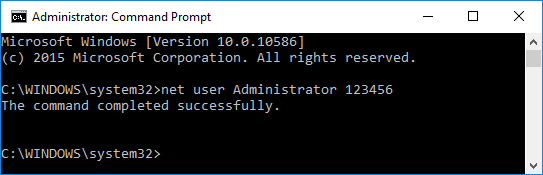
Просто нажмите клавишу с логотипом Windows + X на клавиатуре, чтобы открыть меню быстрого доступа, и нажмите « Командная строка» («Администратор»). Чтобы сбросить забытый пароль, введите следующую команду и нажмите Enter. Замените account_name и new_password своим именем пользователя и желаемым паролем соответственно.
Способ 3: сбросить пароль учетной записи Microsoft онлайн
Начиная с Windows 8, большинство людей теперь используют учетную запись Microsoft для входа в Windows. Если вы забыли пароль своей учетной записи Microsoft, просто используйте другой компьютер, чтобы посетить страницу сброса пароля Windows Live на веб-сайте Microsoft, и вы можете сбросить пароль в Интернете. Это относительно проще, чем сбросить пароль локальной учетной записи.
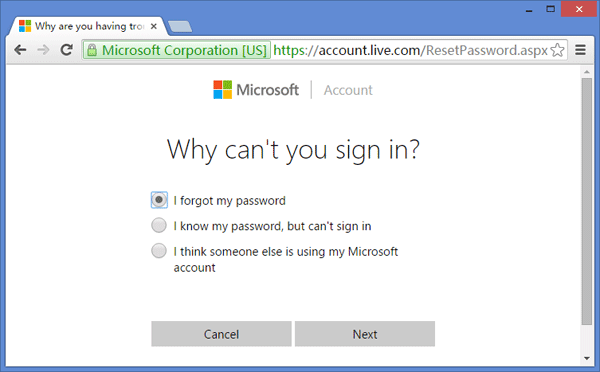
Этот метод требует, чтобы у вас был доступ к альтернативной учетной записи электронной почты или номеру телефона, который вы указали при регистрации учетной записи Microsoft. Если у вас больше нет к ним доступа, Microsoft не сможет подтвердить вашу личность. В этом случае вы можете преобразовать учетную запись Microsoft Windows 10 в локальную учетную запись с загрузочного носителя, чтобы вы могли снова войти в Windows 10 без потери файлов.
Способ 4: сброс пароля Windows 10 с помощью MSDaRT
MSDaRT (Microsoft Diagnostics and Recovery Toolset) — это набор инструментов от Microsoft, который помогает ИТ-специалистам восстанавливать компьютеры, которые стали непригодными для использования. Загрузите компьютер с компакт-диска DaRT Recovery, а затем запустите встроенный инструмент Locksmith Wizard, который позволяет сбросить пароль Windows 10 для любой локальной учетной записи.
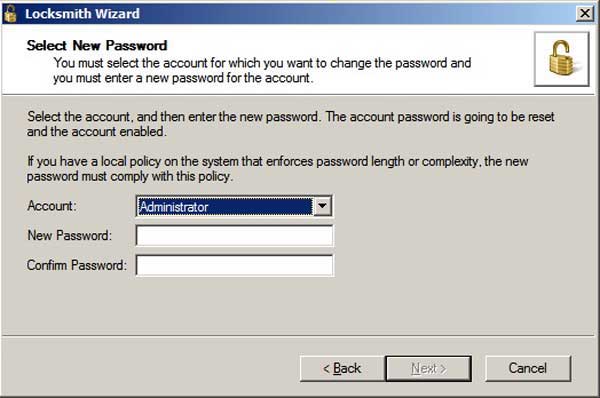
К сожалению, DaRT не является бесплатным. Этот инструмент доступен только для корпоративных клиентов Microsoft, подписчиков TechNet Plus и подписчиков MSDN. Перед выполнением сброса пароля в Windows 10 ознакомьтесь с этим видеоуроком на веб-сайте Microsoft: сброс паролей с помощью DaRT.
Способ 5: сброс пароля Windows 10 с помощью PCUnlocker
PCUnlocker позволяет разблокировать любой компьютер под управлением Windows, заблокированный забытым паролем. Это загрузочный образ, который можно записать на CD или USB-накопитель с помощью бесплатного ISO2Disc. После загрузки с PCUnlocker Live CD (или USB) вы можете просмотреть все локальные учетные записи для установки Windows 10.
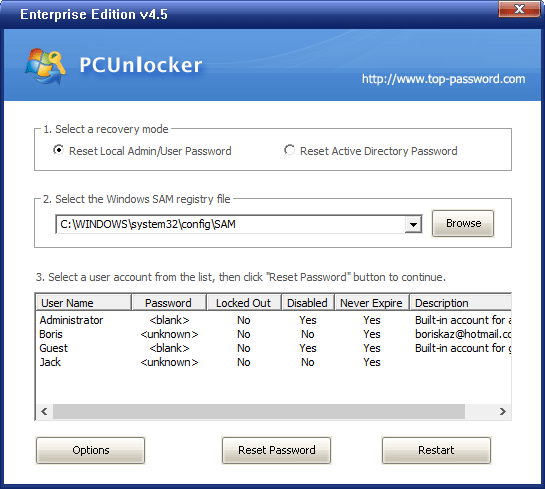
Просто выберите одну из ваших локальных учетных записей и нажмите кнопку «Сброс пароля», программа проверит состояние выбранной учетной записи и выполнит следующие задачи, чтобы решить проблему с паролем:
- Удалит пароль, если ваша учетная запись Windows защищена паролем
- Переключит связанную учетную запись Microsoft на локальную учетную запись
- Повысит выбранного вами стандартного/ограниченного пользователя до администратора
- Активирует аккаунт, если он отключен
- Разблокирует заблокированный аккаунт
- И многое другое…
После того, как вы сбросили пароль Windows 10 и вернулись в свою систему, убедитесь, что вы установили новый пароль, который не забудете в следующий раз. Рекомендуется также создать диск для сброса пароля в Windows 10, если вы используете достаточно сложный пароль из соображений безопасности.
Способ 6: восстановить Windows 10 до предыдущего состояния
Если вы не хотите использовать какое-либо программное обеспечение для сброса пароля Windows 10 или ваш жесткий диск зашифрован с помощью BitLocker, вы можете восстановить свой компьютер до самой последней точки восстановления, содержащей старый пароль, который вы помните. Однако программы, которые были установлены после точки восстановления, должны быть установлены снова.
Как восстановить заводские настройки Windows 10 без пароля администратора
Чтобы восстановить заводские настройки Windows 10 без пароля администратора, вам необходимо выполнить следующие действия.
Как восстановить заводские настройки Windows 10 с экрана входа в систему
Если у вас нет пароля администратора для ПК с Windows, вы можете легко сбросить Windows 10 до заводских настроек с экрана входа в систему.
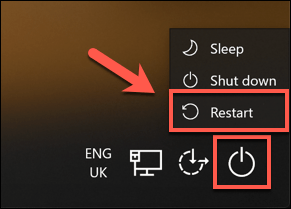
- В правом нижнем углу экрана входа в систему вы увидите параметры для изменения настроек сети, доступа к параметрам специальных возможностей Windows или выключения компьютера. Чтобы начать перезагрузку компьютера, удерживайте клавишу Shift на клавиатуре. Удерживая нажатой клавишу, нажмите опцию « Перезагрузка» в меню питания.
- Это перезагрузит Windows 10, но вместо обычной загрузки операционной системы вам будет представлено меню параметров загрузки. Чтобы продолжить, нажмите кнопку « Устранение неполадок» .
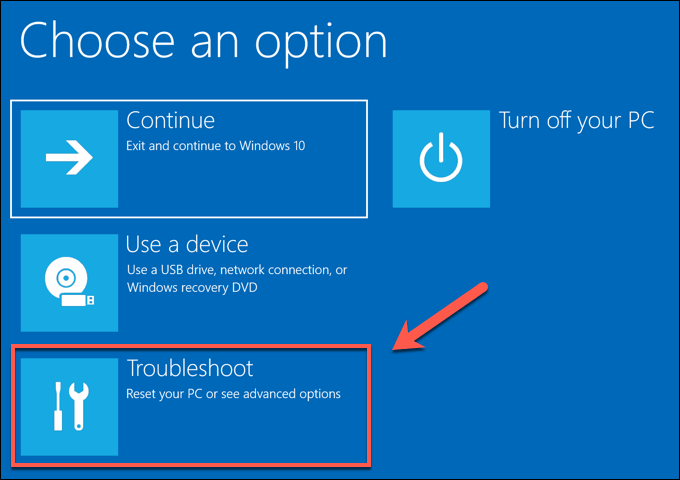
- В меню « Устранение неполадок» выберите « Сбросить этот компьютер» .
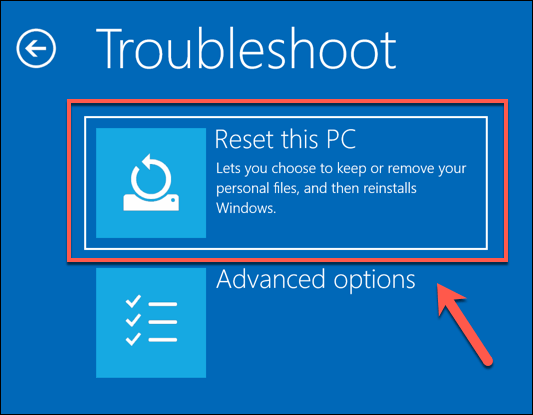
- Вы можете сохранить файлы или полностью сбросить Windows 10, удалив все файлы и настройки. Чтобы сохранить файлы, выберите опцию « Сохранить мои файлы» . В противном случае вместо этого нажмите « Удалить все» .
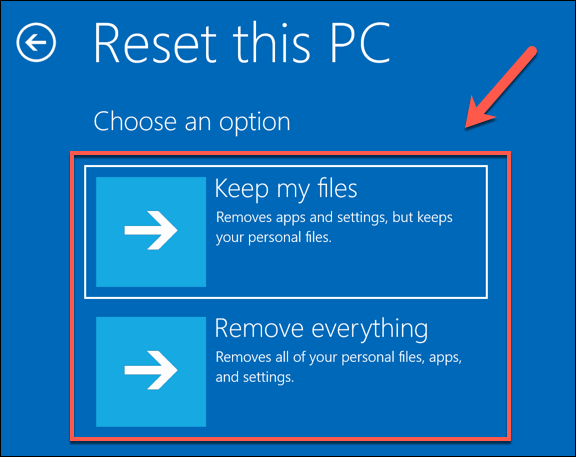
Это запустит процесс сброса, и вам, возможно, придется следовать дальнейшим инструкциям на экране, чтобы продолжить. После завершения процесса вы сможете настроить свой ПК с Windows с новой учетной записью, полностью обойдя старый пароль администратора.
Использование установочного носителя Windows для сброса или переустановки Windows
Самый простой способ восстановить заводские настройки вашего ПК с Windows 10 без пароля администратора – это использовать описанный выше метод. Однако, если на вашем компьютере возникают проблемы, вы можете полностью стереть жесткий диск , используя установочный носитель Windows для переустановки или сброса Windows.
Программы для Windows, мобильные приложения, игры — ВСЁ БЕСПЛАТНО, в нашем закрытом телеграмм канале — Подписывайтесь:)
Вы можете скачать образ установочного диска Windows 10 с сайта Microsoft. Его можно записать на новый DVD или записать на USB-накопитель. Если у вас есть второй компьютер с Windows 10, вы можете прошить этот ISO-файл на USB-накопитель с помощью инструмента для прошивки Rufus .
Пользователи Linux могут сделать это WoeUSB , а пользователи MacOS могут использовать официальное приложение Boot Camp Assistant, которое установлено на всех устройствах Mac.
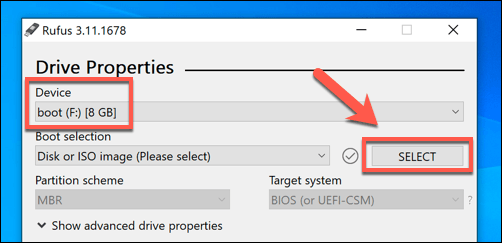
- Если у вас есть ISO-файл Windows 10 и загруженный инструмент Rufus, откройте Rufus на втором ПК с Windows. Убедитесь, что ваш USB-накопитель выбран в раскрывающемся меню, затем нажмите кнопку « Выбрать» , чтобы выбрать файл ISO.
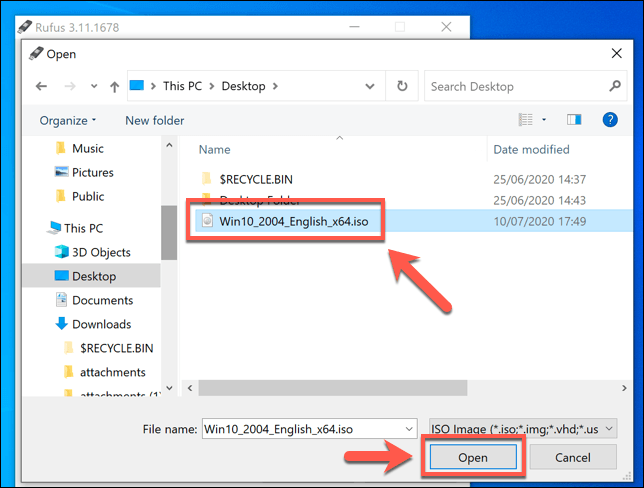
- Выберите установочный ISO-файл Windows 10 в меню выбора файлов, затем нажмите « Открыть» .
- Rufus автоматически изменит свои настройки в соответствии с требованиями для прошивки загрузочного USB-накопителя Windows. Как только вы будете довольны настройками, нажмите кнопку « Пуск» , чтобы прошить диск. Это сотрет его, поэтому обязательно сделайте резервную копию всех важных файлов, сохраненных на нем, прежде чем начать.
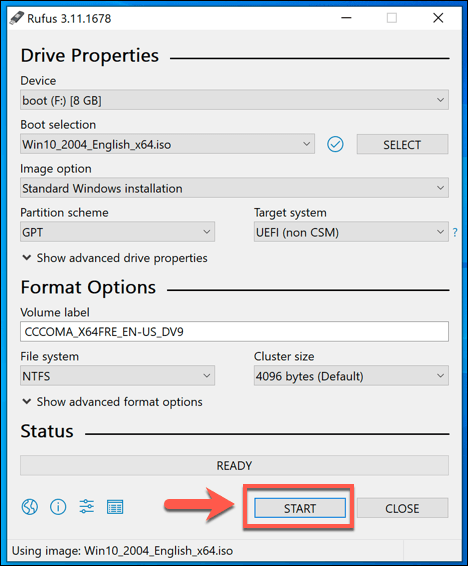
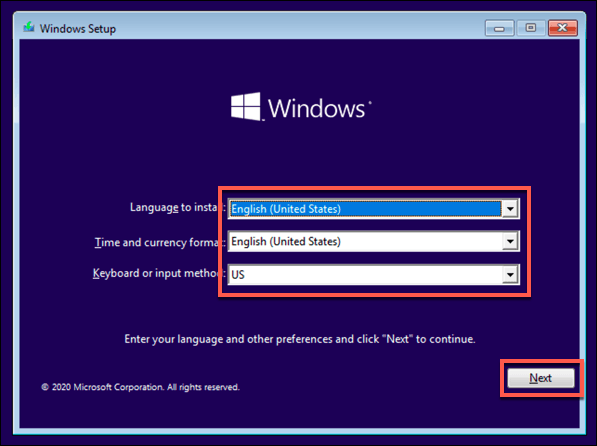
- Это займет некоторое время. После того, как Rufus завершит прошивку USB-накопителя, перезагрузите компьютер, чтобы загрузился экран установки Windows. На экране установки Windows вам нужно будет выбрать язык, который будет использоваться в процессе установки.
- Вам также необходимо выбрать язык для вашего времени и валюты, а также язык клавиатуры, который вы будете использовать. Когда вы будете готовы продолжить, нажмите кнопку « Далее» .
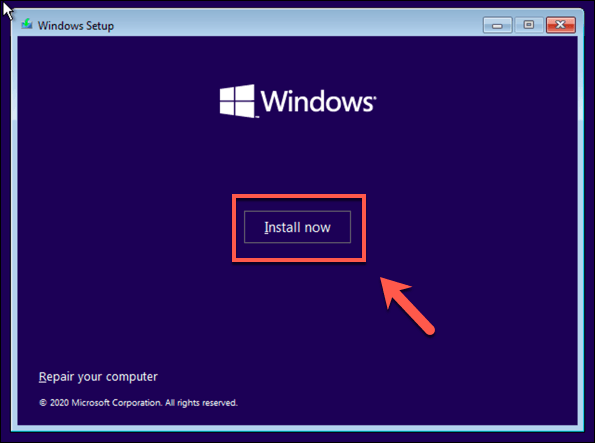
- Нажмите кнопку « Установить сейчас» , чтобы начать процесс установки.
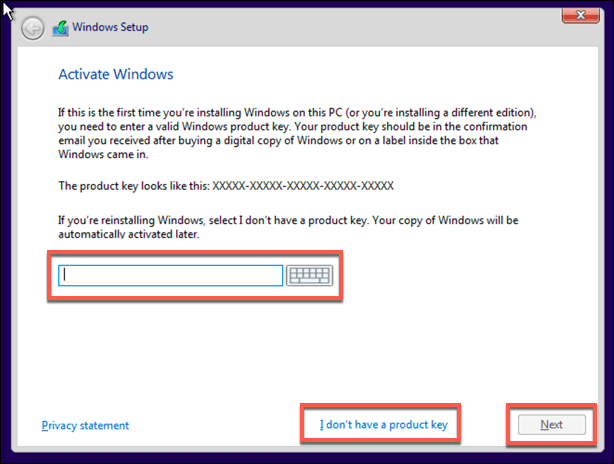
- На этом этапе загрузятся установочные файлы Windows. На этом этапе вам может потребоваться предоставить ключ продукта Windows 10, чтобы активировать установку, поэтому введите этот ключ здесь. Если у вас нет ключа, введите вариант « У меня нет ключа продукта» . Если вы выберете этот вариант, вам нужно будет активировать Windows после завершения установки.
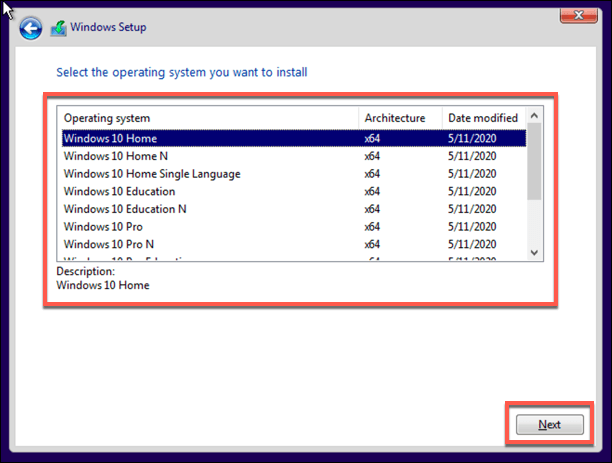
- Если опция доступна, выберите версию Windows 10, которую вы хотите установить, затем нажмите кнопку Далее .
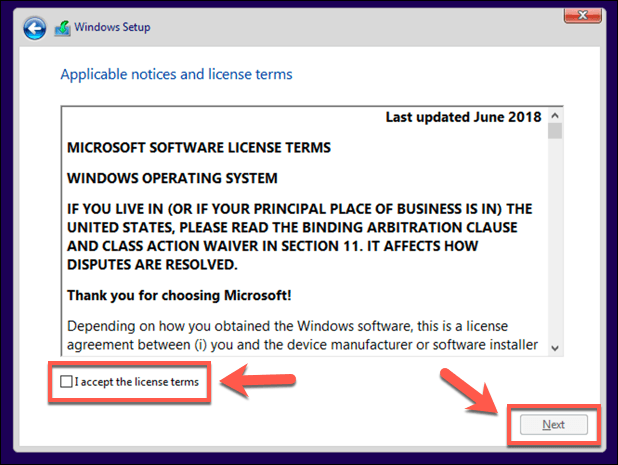
- Затем вам нужно будет принять лицензионное соглашение Windows 10. Установите флажок Я принимаю условия лицензии , затем нажмите Далее, чтобы продолжить.
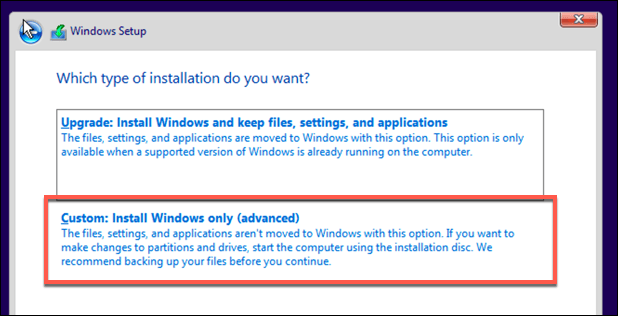
- Установщик обнаружит существующую установку Windows. Чтобы обойти пароль администратора, лучше выбрать здесь вариант Custom: Install Windows only (Advanced) . Это сотрет все файлы с вашего ПК перед переустановкой Windows.
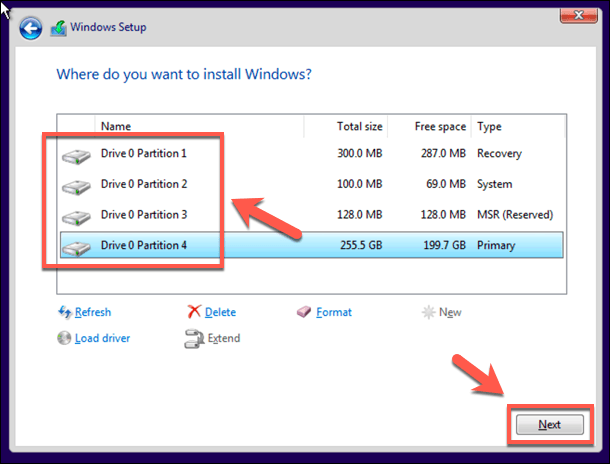
- На следующем этапе выберите диск для установки Windows. Если у вас несколько разделов, вам может потребоваться сначала удалить и воссоздать их. Для продолжения нажмите « Далее» .
На этом этапе Windows начнет стирать ваш диск и копировать файлы для новой установки. Затем Windows перезагрузится, чтобы начать следующий этап процесса установки, что позволит вам создать новую учетную запись пользователя после завершения процесса, чтобы вы могли снова использовать компьютер.
Сброс пароля администратора с помощью файлов восстановления производителя
Некоторые производители ПК и ноутбуков включают специальный диск с разделом восстановления, который позволяет восстановить установленную Windows 10 до заводских значений по умолчанию. Обычно это можно активировать, перезагрузив компьютер и нажав определенную клавишу на клавиатуре во время процесса загрузки.
Клавиша, которую вы нажимаете, будет отличаться в зависимости от производителя устройства. Например, некоторые компьютеры HP требуют, чтобы вы нажимали и удерживали клавишу F11 на клавиатуре во время загрузки компьютера.
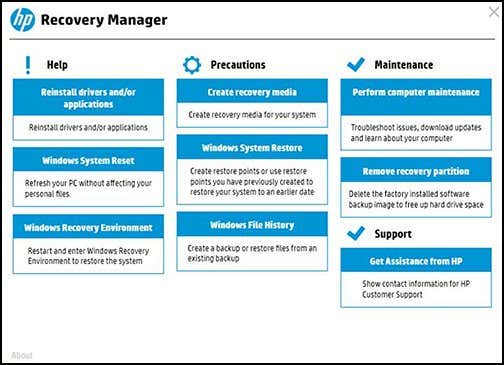
У каждого производителя есть свои инструкции на экране о том, как активировать и запустить этот процесс. Обратитесь к руководству пользователя вашего ПК или ноутбука, чтобы получить какие-либо особые инструкции о том, как использовать раздел восстановления на вашем ПК, а также определить, какую клавишу нужно нажимать.
Если на вашем компьютере нет доступного раздела для восстановления, вам нужно будет использовать один из перечисленных выше методов для восстановления заводских настроек Windows 10.
Снова начать в Windows 10
Как только вы узнаете, как сбросить Windows 10 без пароля администратора, вы готовы начать заново. Ваша первая задача – использовать менеджер паролей, который поможет вам сгенерировать безопасный пароль для вашего ПК. Вы можете настроить Windows без учетной записи Microsoft , но потеряете доступ к некоторым дополнительным функциям Windows.
Вы можете переключиться на беспарольный вход в Windows 10, чтобы иметь возможность полностью отказаться от паролей. После того, как ваш компьютер будет перезагружен и готов к использованию, вам нужно подумать о новом программном обеспечении, которое вам необходимо немедленно установить , от нового веб-браузера до антивируса, чтобы защитить ваш компьютер от вредоносных программ .
Программы для Windows, мобильные приложения, игры — ВСЁ БЕСПЛАТНО, в нашем закрытом телеграмм канале — Подписывайтесь:)