Как выключить и включить iPhone, если не работает кнопка питания
 В закладки

Одна из распространенных поломок в iPhone разных моделей – отказ кнопки включения/выключения устройства. Ремонт в таком случае стоит недорого, но оставаться на несколько дней без любимого гаджета может не каждый.
Это и не обязательно, ведь есть способ использовать устройство и со сломанной кнопкой.
В первой тестовой версии iOS 11 разработчики добавили специальный пункт меню по пути Настройки – Основные – Выключить. Он вызывает меню выключения устройства без нажатия на кнопку питания.
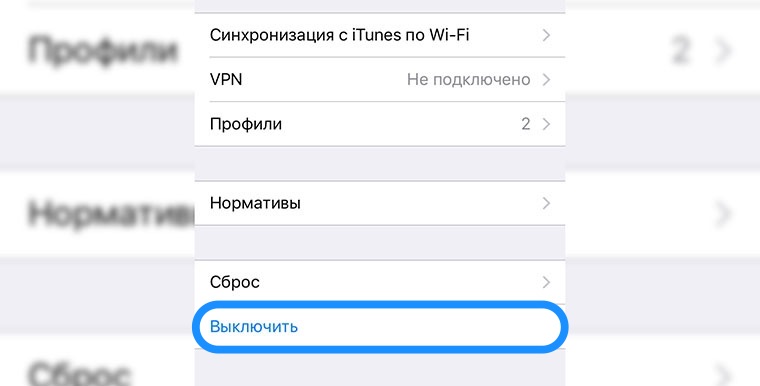
До официального релиза прошивки еще несколько месяцев, а пользоваться устройством с поломанной кнопкой можно уже сейчас.
Выключение
Без физической кнопки придется пользоваться её виртуальным аналогом. Для этого потребуется включить функцию AssistiveTouch.
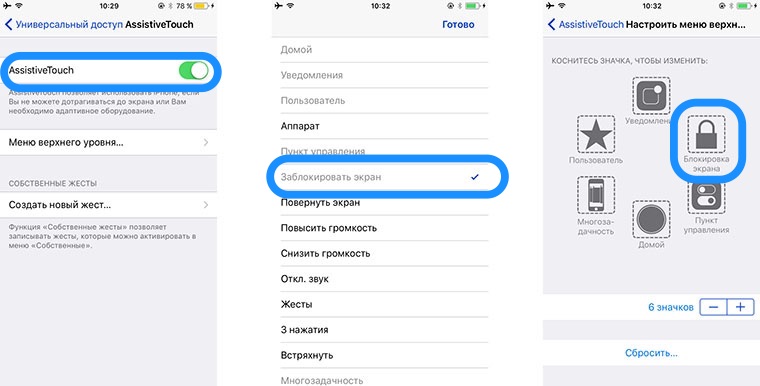
1. Переходим по пути Настройки – Основные — Универсальный доступ — AssistiveTouch и активируем главный переключатель.
2. Открываем раздел Меню верхнего уровня….
3. Выбираем любую ненужную кнопку из имеющихся или добавляем дополнительную пиктограмму в меню.
4. Выбираем опцию Блокировка экрана.
Теперь в меню AssistiveTouch, которое появится при нажатии на виртуальную кнопку, можно увидеть кнопку блокировки экрана. Нажатие приведет к выключению дисплея, а удержание – к вызову нужного нам слайдера отключения iPhone.
Быстрая перезагрузка
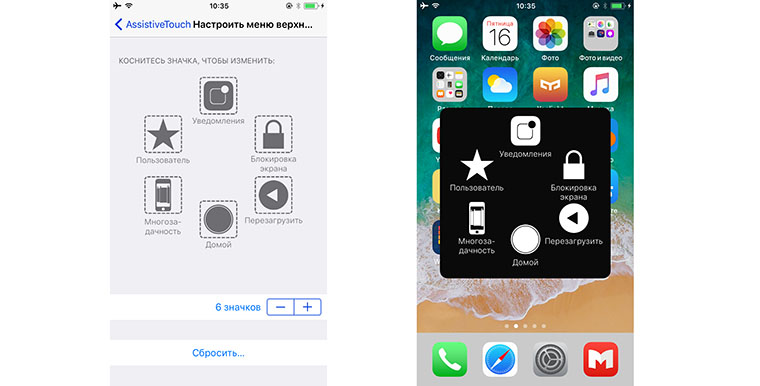
Если iPhone начал вести себя странно, без причины задумываться или просто тормозить, можно банально перезагрузить устройство. Сделать это можно похожим способом.
Вместо кнопки Блокировка экрана в меню AssistiveTouch следует добавить опцию Перезагрузить.
Теперь для перезагрузки нужно нажать на виртуальную клавишу AssistiveTouch, выбрать пункт Перезагрузить и подтвердить действие.
Удобное включение/отключение AssistiveTouch
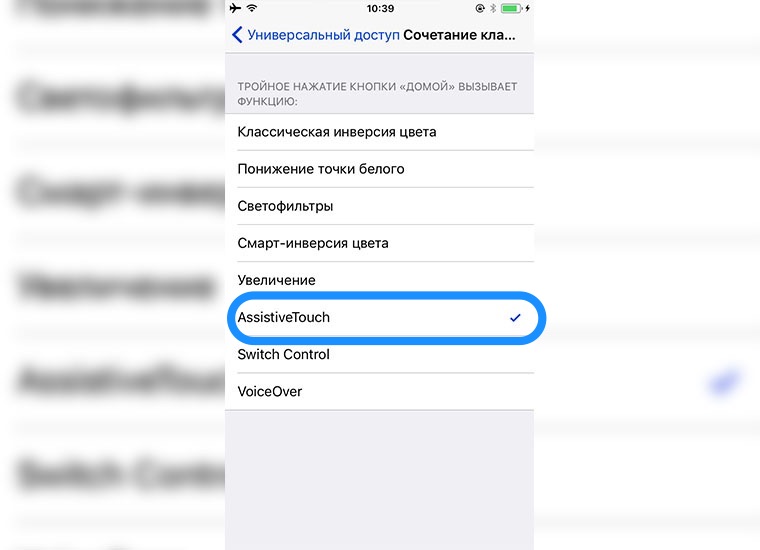
Выключение и перезагрузка устройства нужны не каждый день, а вот виртуальная кнопка будет регулярно маячить на экране. Можно настроить её быстрое скрытие и отображение.
Заходим в меню Настройки – Основные – Универсальный доступ – Сочетание клавиш и выбираем AssistiveTouch. После этого тройное нажатие кнопки Домой будет включать и отключать меню AssistiveTouch.
И как же теперь включить выключенный iPhone
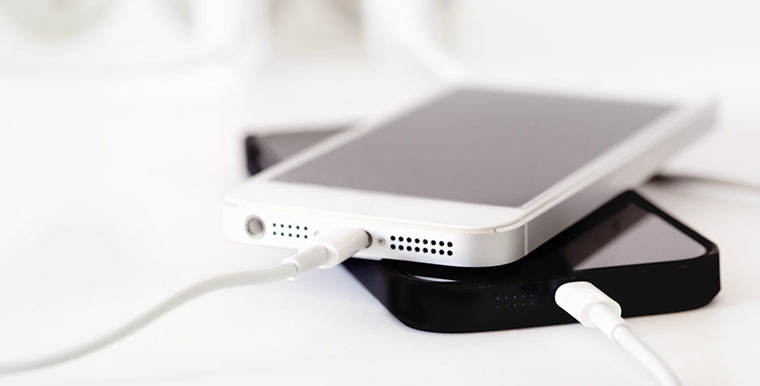
Без кнопки Power включать iPhone придется при помощи подачи питания на устройство. Достаточно подключить его к компьютеру, зарядному устройству или PowerBank и девайс моментально включится.
Помни об этом перед выключением iPhone с неработающей кнопкой питания.
⭐ Спасибо re:Store за полезную и интересную информацию.
В закладки
Как выключить или перезагрузить iPhone, если не работает кнопка питания
Данная проблема хорошо знакома многим пользователям. iPhone или iPad с нерабочей кнопкой питания вполне пригоден к использованию и зачастую владельцы испорченного аппарата не спешат с дорогостоящим ремонтом, но вот выключить гаджет без данного элемента управления ранее можно было только посредством джейлбрейк-твиков.
Начиная с iOS 11 отключить устройство можно штатными методами, для этого разработчики предусмотрели соответствующую функцию. Компания позаботилась о владельцах неисправных iPhone и разместила кнопку для выключения iДевайса в системном меню.
Как выключить (и включить) iPhone или iPad, если не работает кнопка питания
1. Перейдите в меню Настройки → Основные;
2. Пролистайте в самый низ и нажмите кнопку «Выключить»;

3. Сделайте свайп вправо по слайдеру «Выключить».

Естественно, возникает вполне закономерный вопрос:
Как включить iPhone, если сломана кнопка Включения?
Для этого следует подключить устройство к источнику питания (к зарядке) и запуск произойдет автоматически.
Как перезагрузить iPhone или iPad, если не работает кнопка питания
Впрочем, если необходимо просто перезагрузить iPhone или iPad, то для этого не придется искать розетку и Lighting-кабель, начиная с iOS 11 предусмотрена и такая функция. Она была опционально добавлена в набор вспомогательных функций «AssistiveTouch», чтобы ей воспользоваться необходимо проделать следующие действия:
1. Перейти по пути: Настройки → Универсальный доступ → Касание → AssistiveTouch → AssistiveTouch;


2. Открыть раздел «Меню верхнего уровня», нажать на «+», а затем на появившийся квадрат со знаком «+» внутри.

3. Отметить галочкой пункт «Перезапуск» и нажать кнопку Готово. В меню AssistiveTouch появится команда «Перезапуск»;

4. При необходимости активировать AssistiveTouch и воспользоваться новой опцией.
Как включить Айфон без кнопки
Телефон марки айфон поистине можно считать надежным устройством, в работе которого редко происходят программные сбои. Но, как бы грустно это не звучало, хотя бы однажды, любой пользователь сталкивался с ситуацией, когда айфон переставал реагировать на команды, при нажатии клавиш «Home» и «Power». В такой ситуации, важно знать, как выключить телефон со сломанной кнопкой питания.
Как выключить Айфон, если кнопка не работает, с помощью зарядного устройства
Порядок действий будет следующим:
- мобильное устройство необходимо подсоединить к зарядному кабелю;
- подключить устройство к компьютеру;
- дождаться, пока загорится экран, если у телефона мало зарядки, подождать несколько минут, чтобы дать ему зарядиться;
- для разблокировки айфона, переместить ползунок.
Кабель обязательно должен быть родным, то есть, из комплектации, в которой продавался телефон. Если его нет под рукой, нужно приобрести оригинальный шнур или использовать другой дорогой кабель, с качественными жилами.
Как выключить Айфон без кнопки выключения при помощи Assistive Touch
Управление телефонами компании Apple доступно без использования механических кнопок управления. Разработчики учли, что в работе устройств могут возникать сбои и на такой случай, предусмотрели выполнение операций не при помощи «механики», а при помощи жестов.
Для активации полного управления мобильными устройствами фирмы Apple через прикосновения, следует активировать функцию «Assistive Touch», при помощи которой, управлять устройством можно при помощи жестов.
Для активации потребуется:
- перейти в раздел настройки, в меню выбрав «универсальный доступ»;

- опустится в конец меню, и перейти в раздел «Взаимодействие», выбрав пункт с соответствующей функцией;

- в открывшемся окне перевести ползунок активации в положение «включено» (ползунок должен стать зеленого цвета);
- на экране появится полупрозрачная кнопка;

- прикоснуться к экрану в пределах данной кнопки и на экране появится окно с возможностями, предоставляемые пользователю.
Как выключить телефон без использования кнопки, при помощи данной функции:
- в меню телефона выбрать иконку Assistive Touch;
- нажать по кнопке «аппарат» и долгим нажатием на «блокировка экрана», дождавшись появления кнопок для выключения и отмены;

- совершить нажатие кнопки «выключить» вправо».
После совершения всех манипуляций, аппарат выключится сам. Чтобы его включить, потребуется подсоединить его к компьютеру при помощи USB-кабеля, после чего он заработает в прежнем режиме.
Как перезагрузить iPhone без кнопки
Для перезагрузки телефона потребуется:
- в настройках найти меню «универсальный доступ»;
- прокрутить страницу до конца, выбрав пункт «Assistive Touch»;
- передвинуть значок в положение «включено», для отображения на экране прозрачной кнопки.
При нажатии кнопки, станут доступными возможности функции, в число которых входит «перезагрузка».
Нестандартные способы выключения и перезагрузки устройства
Какие нестандартные способы выключения и перезагрузки iPhone можно выделить:
- изменение шрифта;
- сброс параметров беспроводной сети
При изменении шрифта (повышение его жирности), можно не только улучшить читаемость текста, но инициировать полную перезагрузку телефона. Как это выглядит на деле:
- в настройках выбирается меню «основные»;
- во вкладке «универсальный доступ» потребуется переключить «жирный текст»;
- после отображения предупреждения о том, что применив изменение шрифта, телефон перезагрузится, нажать «продолжить».

Данный метод удобен тем, что пользователь не теряет уже имеющиеся настройки, так как вносимые изменения касаются только шрифтов.
Еще один вариант — перезагрузка при помощи сброса параметров беспроводной сети. Что для этого потребуется:
- открыть приложение «настройки» и выбрать в меню раздел «основные» — «сброс»;
- нажать на функцию «сброс настроек сети»;
- подтвердить запуск перезагрузки устройства.

Телефон сразу перезапустит систему и очистит оперативную память.
Как вариант, можно дождаться, когда телефон полностью сядет. Никаких особых действий для этого не потребуется применять. Чтобы процесс разрядки пошел быстрее, можно включать кино, видео, слушать музыку. Все эти действия посадят аккумулятор за пару часов, после чего, он выключится. По умолчанию, айфон включается при установке зарядного устройства.
Как включить Айфон без кнопки
Включить мобильное устройство, если не работает соответствующая кнопка, можно при помощи зарядного устройства:
- телефон подключается к кабелю зарядки;
- аппарат остается подключенным минут 10-30;
- как только батарея зарядится до определенного уровня, система сама возобновит работу устройства.
Если через час результат нет, необходимо проверить исправность зарядного кабеля и самого источника питания.
Как выключить iPhone, если не работает сенсорный экран
Еще одной проблемой, из-за которой невозможно выключить телефон, является поломка сенсорного экрана. Без рабочего экрана не получится выполнить свайп вправо по кнопке выключения, соответственно, стандартный способ выключения не будет работать.
Чтобы выйти из данной ситуации, потребуется использовать процедуру принудительной перезагрузки. Для этого:
- одновременно зажимается кнопка выключения и кнопка «домой»;
- удерживаются клавиши до тех пор, пока экран полностью не потухнет;
- после того, как экран выключился, кнопки можно отпустить;
- если вовремя разжать кнопки, айфон выключится, если передержать их чуть дольше, то устройство просто перезагрузится.
Для iPhone седьмой модели, вместо кнопки «домой», необходимо удерживать клавишу убавления громкости.
Процедуру принудительной перезагрузки телефона не следует использовать слишком часто, так как такие действия могут нанести вред памяти устройства.
Перезагрузка iPhone в обычном режиме
Если телефон работает без сбоев, сделать перезагрузку можно следующим образом:
- в верхней части устройства найти клавишу «Power», нажать на нее и удерживать несколько секунд;
- на экране должны отобразиться два раздела «выключить» и «отменить»;
- выбрать меню «выключить», проведя слева направо по экрану.
Если все будет сделано правильно, iPhone начнет отключаться, в результате экран полностью погаснет и перестанет реагировать на прикосновения.
Последним шагом будет новое нажатие на кнопку «Power», после чего на экране появится логотип компании Apple на белом фоне.
Если телефон завис, можно сделать принудительную перезагрузку:
- одновременно зажать кнопки «Power» и «Home»;
- когда экран потухнет, нужно отпустить кнопки и дождаться появления логотипа Apple на черном фоне.
Если ничего не произошло, нужно нажать кнопку блокировки и недолго зажать ее.

Если ничего не помогло
Операционная система айфонов может работать бесперебойно годами, но, даже самая хорошая «начинка» телефона, может дать сбой, без видимых причин. Функции блокировки, включения и выключения, перезагрузки устройства доступны без наличия рабочей кнопки, но применять их регулярно, достаточно неудобно.
Не стоит пытаться починить кнопку самостоятельно, если это не было программным сбоев. Лучший вариант – обращение в сервисный центр. Специалисты установят причину неисправности и исправят ее.
Все перечисленные рекомендации для выключения iPhone, если не работает кнопка Power, носят временный характер.
Мастер проведет точную диагностику аппарата, для определения причины поломки. Как правило, оказываются следующие виды услуг:
- замена шлейфа и самой кнопки на телефоне;
- устранение программного сбоя операционной системы.
Поставленный новый шлейф, после механического повреждения или попадания влаги, устранит проблему. Если имел место программный сбой, специалист проведет все необходимые настройки.
Ремонт кнопки, не слишком дорогая процедура, поэтому, не стоит откладывать визит в сервисный центр. Точная стоимость зависит от модели телефона и причин, по которым произошел сбой или поломка. После ремонта, не стоит слишком сильно зажимать кнопку, чтобы не было повторного повреждения.
Как выключить iPhone если не работает кнопка выключения
Выключение iPhone – это обычная процедура и с ней редко возникают какие-то проблемы если устройство исправно. Для того чтобы выключить исправный iPhone достаточно просто нажать на кнопку Выключения, подержать ее несколько секунд и потом сделать свайп вправо по кнопке Выключения. Но, если iPhone не исправен, то с этой простой процедурой могут возникнуть некоторые сложности.
В этой статье мы расскажем о том, как выключить iPhone если не работает кнопка выключения или сенсорный экран. Статья будет актуальной для всех версий iPhone, включая iPhone 4, 4s, 5, 5s, se, 6, 6s и 7.
Как выключить iPhone без кнопки
Если у вас не работает кнопка выключения на Айфоне, но вам нужно его как-то выключить, то вы можете воспользоваться функцией, которая называется «AssistiveTouch». Для включения данной функции сначала нужно зайти в настройки Айфона и открыть там раздел «Основные».

После этого нужно открыть подраздел «Универсальный доступ».

И включить там функцию «AssistiveTouch».
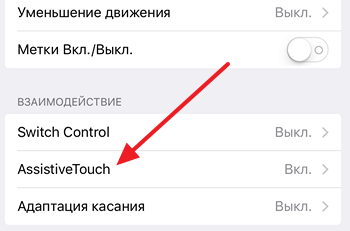
После включения «AssistiveTouch», на экране вашего Айфона появится плавающая полупрозрачная круглая кнопка. Данная кнопка позволит вам использовать сенсорный экран для выполнения многих действий, для которых раньше нужно было нажимать аппаратные кнопки на корпусе. Например, с помощью этой кнопки можно выключить Айфон, даже в том случае, если вы не можете нажать на аппаратную кнопку Выключения. Для этого нужно сначала нажать на плавающую кнопку на экране, а потом в появившемся меню выбрать «Аппарат».
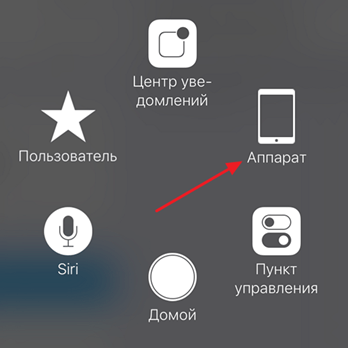
После этого появится меню для управления аппаратными кнопками с помощью экрана. Если у вас не работает кнопка выключения и вы хотите выключить ваш Айфон, то здесь нужно нажать на кнопку «Блокировка экрана» и удерживать палец на кнопке до тех пор, пока на экране не появится предложение выключить устройство.

После этого вы сможете выключить Айфон точно также, как и после нажатия на кнопку Выключения, то есть с помощью свайпа вправо по кнопке «Выключить». Нужно отметить, что выключить Айфон при помощи функции «AssistiveTouch» достаточно просто, но в последствии вы можете столкнуться с проблемами при включении устройства. Ведь если ваша кнопка Выключения не работает, то вы не сможете просто нажать на нее и включить смартфон. К счастью, из этой ситуации есть выход. Для того чтобы включить Айфон без использования кнопки его можно просто поставить на зарядку либо подключить к компьютеру, и он включится автоматически.
Как выключить iPhone если не работает сенсорный экран
В дополнение рассмотрим еще одну похожую проблему, а именно отказ сенсорного экрана. Ведь если у вашего Айфона отказал сенсорный экран, то у вас также возникнут проблемы с его выключением. Без рабочего сенсорного экрана не получится сделать свайп вправо по кнопке выключения, а значит стандартный способ выключения Айфона не будет работать.
Для того чтобы выйти из этой ситуации и все-таки выключить Айфон без сенсорного экрана можно использовать процедуру принудительной перезагрузки устройства. Делается это так:
- Одновременно зажмите кнопку Выключения и кнопку «Домой» и удерживайте их нажатыми до тех пор, пока экран Айфона не выключится. Для Айфона седьмой версии вместо кнопки «Домой» нужно использовать кнопку уменьшения громкости.
- После того как экран погас, сразу отпускайте кнопки.
- Если отпустить кнопки вовремя, то Айфон выключится, если же подержать их немного больше нужного, то вместо выключения вы просто перезагрузите устройство.
Нужно отметить, что процедуру принудительной перезагрузки Айфона не стоит использовать слишком часто. Поскольку при ее использовании есть риск повредить память смартфона.