TikTok для подростков. Как оградить детей от нежелательных роликов
Здравствуйте, сегодня представляю вашему вниманию обзор дополнительной функции в сервисе TikТok. Начнём с того, что это приложение для просмотра коротких видео, которое принадлежит компании «ByteDance». Проект запущен в 2018 году в Китае и на сегодняшний день всё больше набирает популярность во всём мире. На просторах этой площадки можно найти как взрослых, так и подростков. Сегодня обсудим именно тему подростков в данной социальной сети. С появлением ТikТok многие родители обеспокоены тем, что именно смотрит их ребёнок, ведь всё их внимание поглотили социальные сети. Это не удивительно, ведь с этим приложением телефон превращается в мини студию. Благодаря внедрению искусственного интеллекта и множественным эффектам, создание видео становится простым и увлекательным занятием. Хотя приложение и задумывалось как творческое, в нём нередко можно встретить ролики, которые могут навредить детской психике. Именно поэтому разработчики площадки внесли режим родительского контроля. Новые функции включают в себя: 1. Контроль за временем нахождения в приложении. 2. Ограничение на обмен личными сообщениями. 3. Ограничение на просмотр нежелательного контента. Родители, которые хотят использовать родительский контроль, должны сначала создать учётную запись и синхронизировать свой аккаунт с телефоном ребёнка. Для этого следуйте простому алгоритму:
1. Откройте приложение TikTok на смартфоне своего ребенка.
2. Перейдите в раздел «Цифровое благополучие».
3. Нажмите на «Семейные настройки».
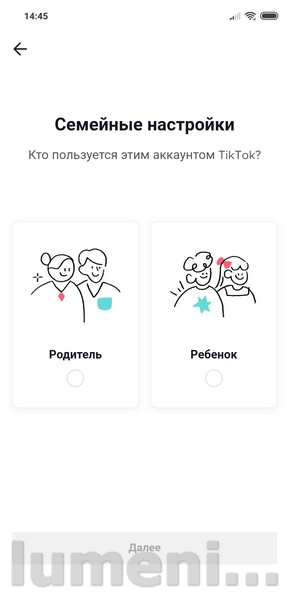
4. Затем кликните на «Ребенок» после появившегося вопроса о том, кто пользуется этим аккаунтом. На экране появится QR-код.
5. Далее возьмите свой смартфон и зайдите в приложение TikTok.
6. Повторите действия под пунктами 2 и 3.
7. Нажмите на «Родитель», после вопроса о том, кто пользуется аккаунтом. 8. Отсканируйте QR-код ребенка со своего смартфона.
Всё достаточно просто и легко. Приложение разрешает регистрироваться пользователям старше 13 лет, а с подключением родительского контроля вы всегда будете знать, что смотрит ваш ребёнок и сколько времени он проводит в приложении.
Как включить родительский контроль в ТикТоке. Режим семейной безопасности и почему он так важен
Хотите ограничить ребенку время в TikTok и следить что он смотрит и с кем общается? Оказывается, это легко сделать через настройки приложения. Мало кто знает что в TikTok есть режим семейного сопряжения — а это и есть тот самый штатный родительский контроль, который ребёнок не сможет обойти. Давайте я расскажу как подключить режим семейного сопряжения в ТикТок
Мало кто знает (дети, разумеется, вам не расскажут), но череда исков после смертельных челленджей вынудила TikTok создать родительский контроль, режим семейной безопасности или иначе семейного сопряжения между аккаунтом родителя и детей. Что же может такой режим? Да всё что нужно родителю который ищет ответ на вопрос «как заставить ребёнка меньше сидеть в ТикТоке»
- ограничение времени в ТикТоке
- ограничение переписки
- ограничение на просмотр нежелательного контента
- скрытие профиля вашего ребёнка
- блокировка поиска роликов по названию
Как видите, TikTok позволяет штатным средствами сделать почти всё, что нужно родителю. Давайте теперь я покажу вам как настроить контроль ТикТока на аккаунте ребёнка
Список действий, на самом деле, простой.
1) Создаём на своём телефоне аккаунт и идём в настройки, ищем там «семейные настройки»
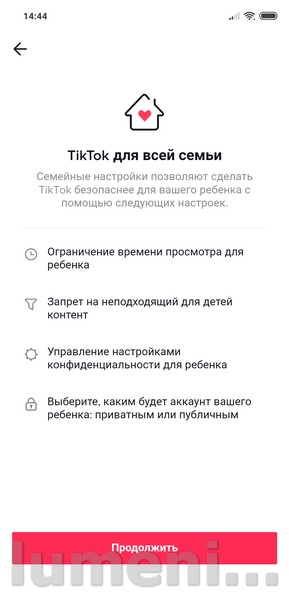
2) там выбираем что телефоном будет пользоваться родитель, на телефоне ребёнка выбираем, соответственно, «ребенок»
3) на вашем родительском телефоне появится QR-код, его нужно будет отсканировать детским телефоном.

4) После этого на экране появится предложение связать аккаунты, принимаем его. На родительском телефоне в семейных настройках вы увидите что добавился детский аккаунт.

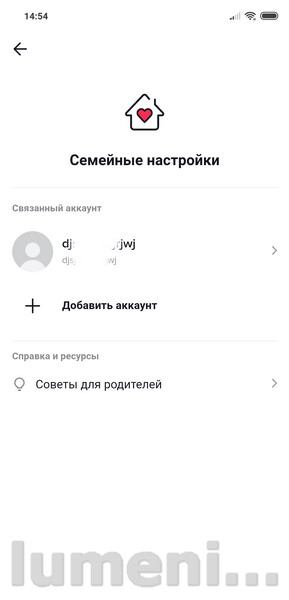
6) В родительском телефоне идём в «семейные настройки» и выбираем там нужно для аккаунта ребёнка.
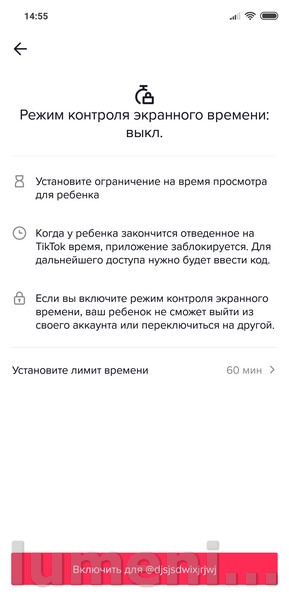
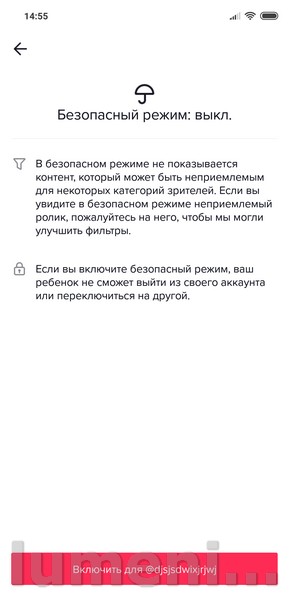

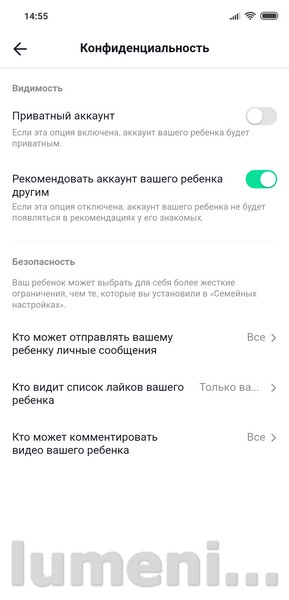
Кстати, если зайти в настойках телефона ребёнка в «Цифровое благополучие», то задать ограничения можно и там. Но это имеет смысл делать только если ребёнок, который пользуется смартфоном, совсем маленький и не сможет догадаться зайти в настройки самостоятельно. А ведь если он не может, то наверняка найдется какой-то ребёнок старше, который ему поможет. Кстати, стоит ли вообще давать маленьким детям доступ к TikTok?
Как видите, ни малейших сложностей тут нет. Впрочем, есть вариант и проще — полностью запретить своим детям пользоваться этим приложением. Лично я поставил им строжайший на то запрет, чего и вам желаю. Не верю что TikTok может дать ребёнку что-то хорошее. Более того, на компанию уже подавали в суд за смертельно опасные челленджи, посмотрите к чему привёл в частности blackout challenge, которые отнял жизнь детей. Интересно, как совет директором компании живёт с этим?
Как на iPhone запретить открывать некоторые приложения. Защитит от детей и всех любопытных
 В закладки
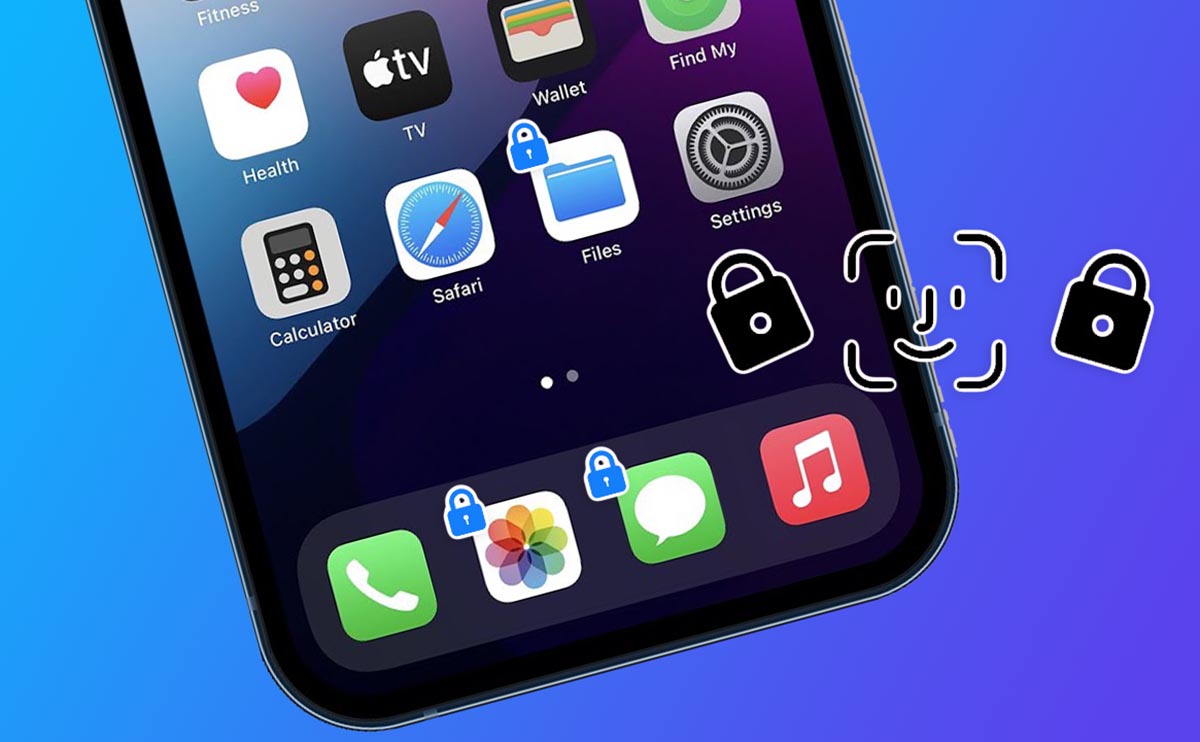
Многие пользователи часто дают iPhone поиграть ребенку или во временное пользование другому человеку. Чтобы при этом не переживать по поводу своей конфиденциальной информации, можно защитить важные приложения.
Так следует обезопасить банковские утилиты, мессенджеры, клиенты социальных сетей. Иногда дополнительная защита нужна для галереи или файлового менеджера.
В iOS есть сразу несколько возможностей временно заблокировать некоторые программы.
1. Установите пароль в настройках приложений
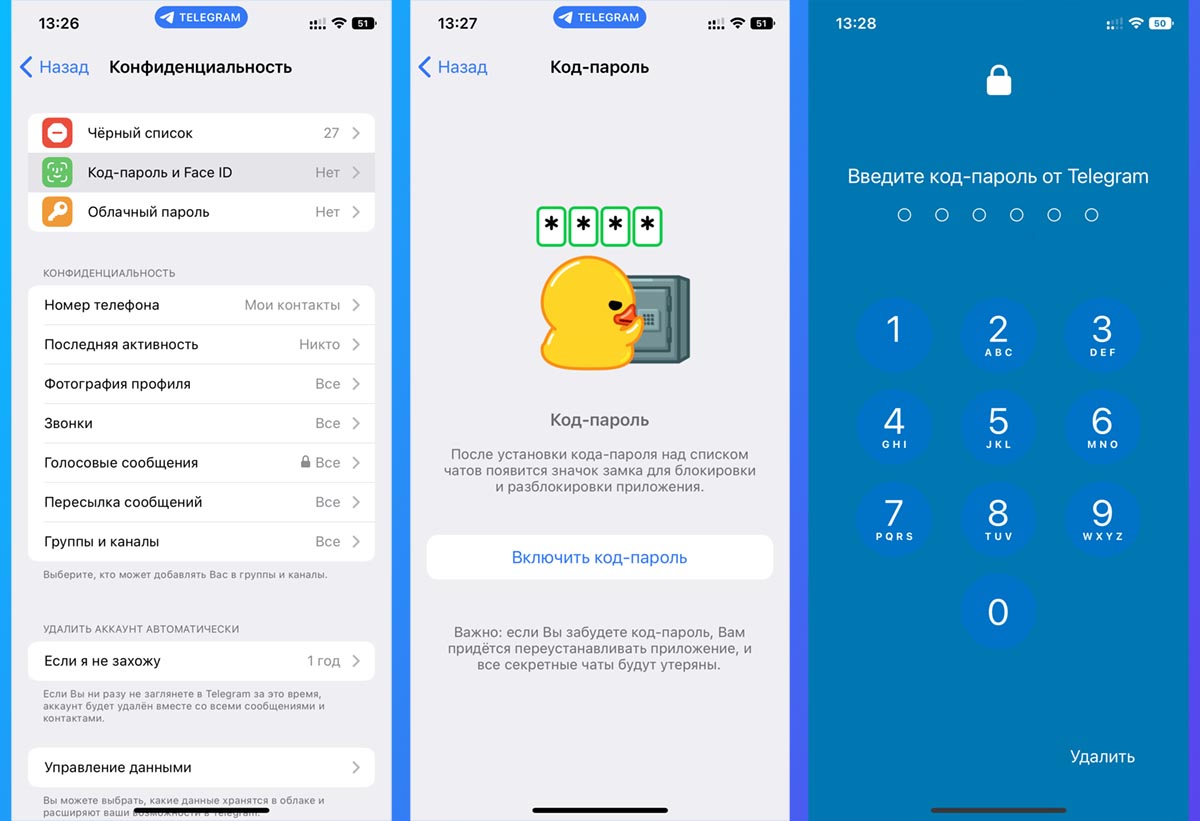
Многие разработчики программ для iPhone давно добавили возможность устанавливать код блокировки на запуск приложений. Это позволит добавить дополнительный этап авторизации на случай, если кто-то получил доступ к разблокированному смартфону.
Практически все современные мессенджеры и клиенты социальных сетей позволяют установить код разблокировки, настроить запуск приложения через Touch ID или Face ID. Если дети или другие пользователи, у которых может оказаться ваш гаджет, внесены в параметры Touch ID или Face ID, блокировать приложения следует только кодом.
Обычно такая опция находится в разделе настроек Конфиденциальность или Безопасность.
2. Настройте простую автоматизацию для блокировки некоторых приложений
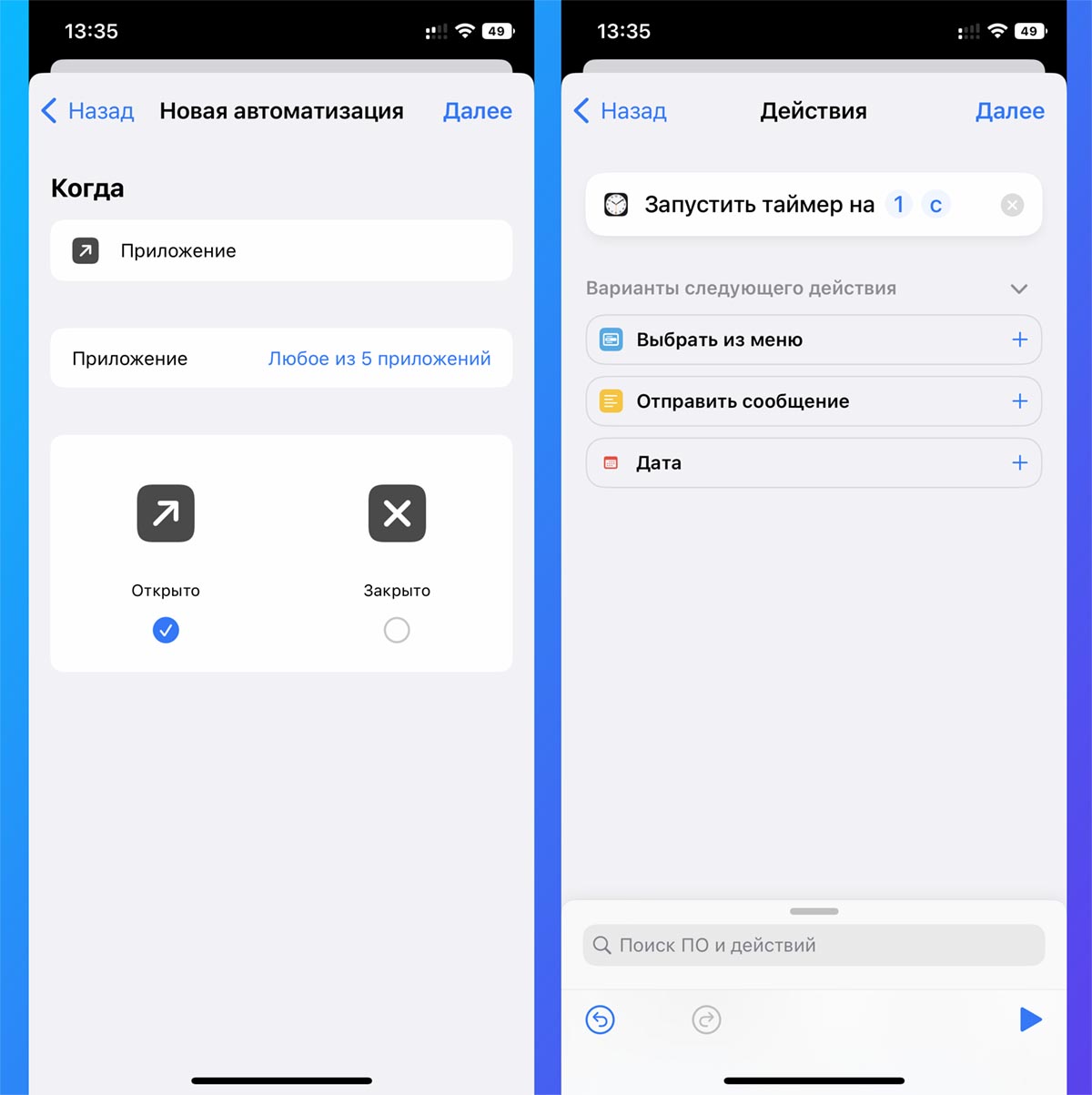
Если нужная вам программа или игра не имеет встроенной системы блокировки паролем, можете воспользоваться несложным трюком. Суть метода в том, чтобы настроить автоматическую блокировку iPhone при запуске такого приложения.
Для разблокировки потребуется ввести код или авторизоваться через Face ID или Touch ID, что оградит программу от других пользователей смартфона.
▶ Создайте новую автоматизацию для себя.
▶ Выберите действие Приложение – Открыто.
▶ В списке укажите одно или несколько приложений, для которых будет нужна защита паролем.
▶ В качестве действия установите Запустить таймер на 1 секунду.
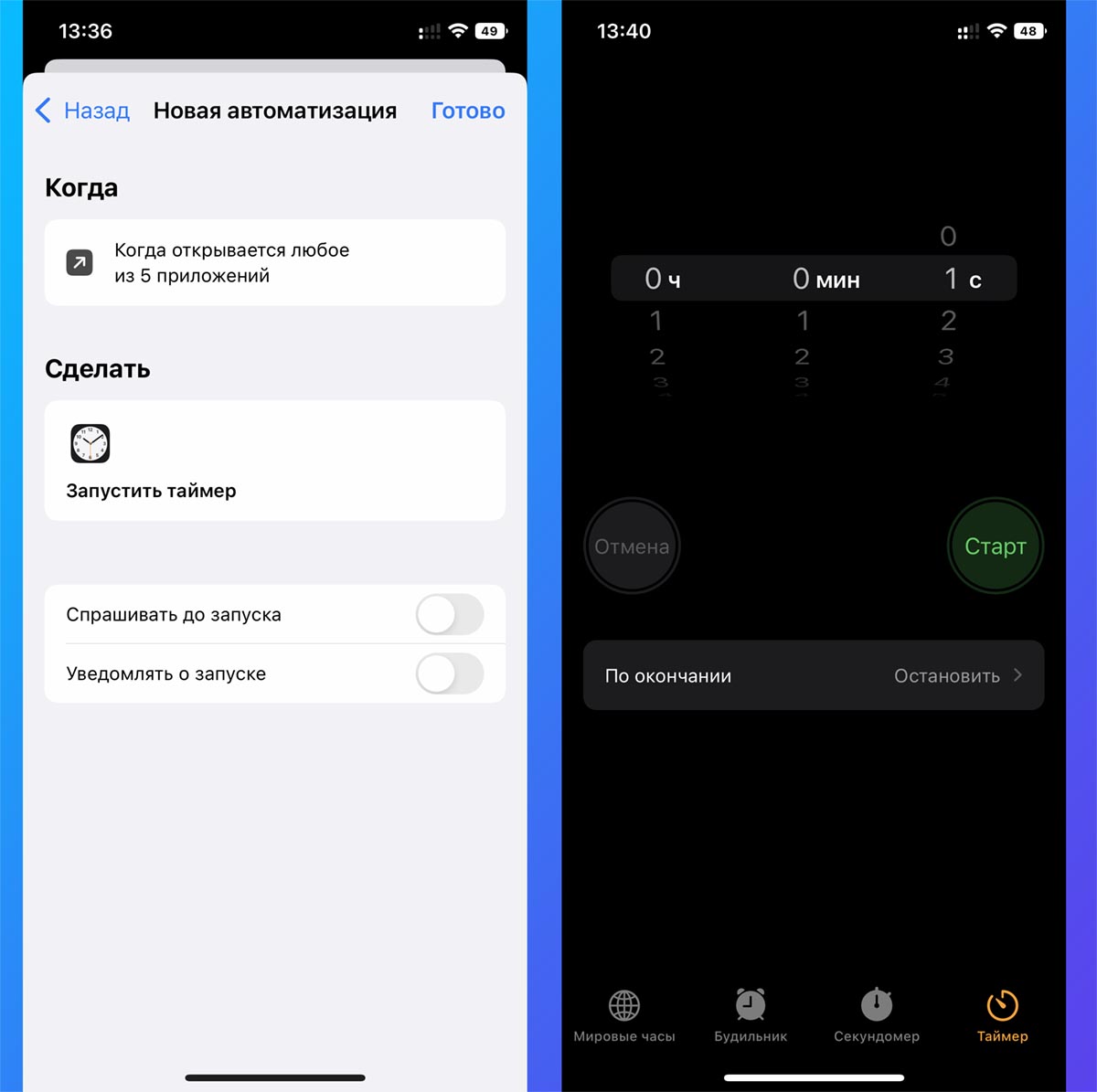
▶ Отключите тумблер Спрашивать до запуска на последнем шаге настройки и сохраните автоматизацию.
▶ В приложении Часы на вкладке Таймер выберите действие По окончании – Остановить.
Теперь при запуске любого выбранного приложений произойдет запуск таймера на 1 секунду с последующей блокировкой смартфона. Если гаджет у вас в руках, автоматически сработает авторизация по Face ID (на iPhone с Touch ID придется приложить палец) и сможете работать с защищенным приложением.
3. Задайте ограничение через Экранное время
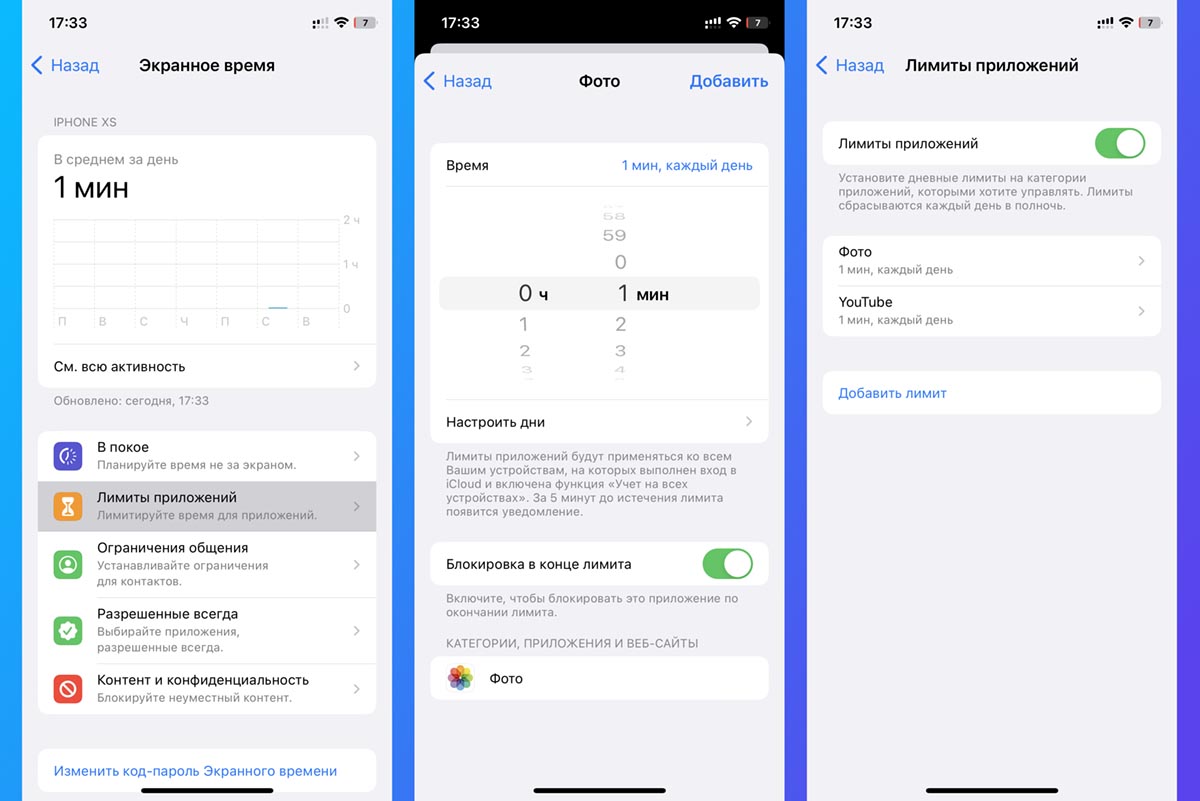
Чтобы не пользоваться мудреной автоматизацией, можно включить ограничение на использование приложений через стандартную фишку – Экранное время.
▣ Перейдите в Настройки – Экранное время и активируйте опцию.
▣ Откройте раздел Лимиты приложений и создайте новый лимит для нужных приложений.
▣ Установите лимит на 1 минуту и сами израсходуйте его.
Теперь приложения с установленным лимитом будут недоступны без ввода пароля, который устанавливался при настройке экранного времени. Опцию Экранное время можно включать только перед тем, как собираетесь дать свой гаджет в чужие руки. После этого Экранное время можно отключать.
4. Активируйте режим гид-доступ
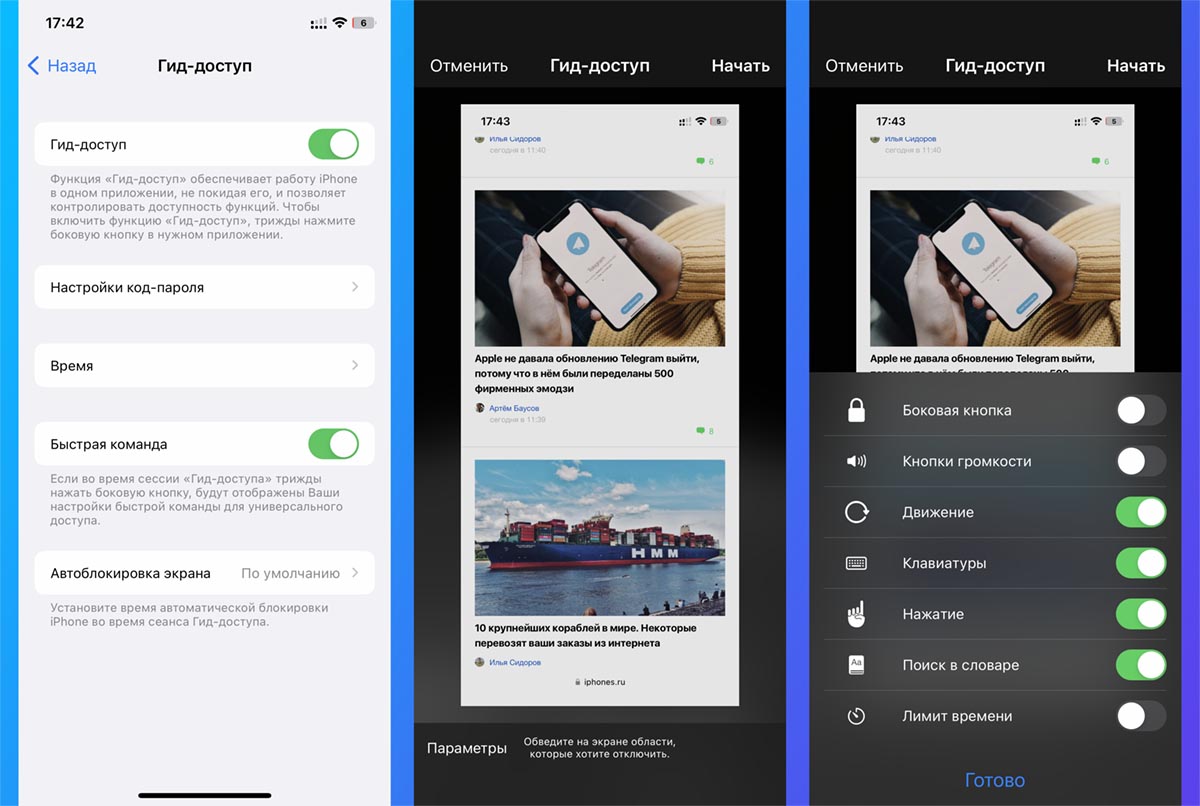
Если выдаете смартфон ребенку для использования одного конкретного приложения (например, YouTube), проще включать встроенный режим гид-доступ и не заморачиваться с другими настройками.
◉ Перейдите в Настройки – Универсальный доступ – Гид-доступ и включите главный тумблер.
◉ Ниже в параметрах задайте код отключения режима и другие параметры.
◉ Запустите нужное приложение и активируйте Гид-доступ тройным нажатием кнопки питания iPhone.
◉ Перед включением можете задать разрешенные для пользователя действия (регулировка громкости, работа с экранной клавиатурой, временной лимит).
После этого включайте режим и передавайте гаджет ребенку. В таком режиме он не сможет выйти из запущенного приложения и, соответственно, блокировать другие важные программы не придется.
Для выхода из режима потребуется трижды нажать кнопку питания и ввести установленный код. Если активировать соответствующую опцию в настройках режима, получится выходить из него при помощи Touch ID и Face ID.
Вот так вы сможете ограничить действия ребенка или другого пользователя, которому передаете свой iPhone.
В закладки
Как ограничить TikTok и другие приложения на смартфоне ребенка: советы ZOOM

Беспокойство родителей связано не только с тем, что ребенок много времени проводит со смартфоном в руках. К сожалению, интернет – не самое безопасное место даже для взрослых, а дети и вовсе не способны осознать все риски онлайн-серфинга. Разбираемся, что могут сделать родители для контроля приложений и смартфона ребенка в целом.
Настроить ограничения в приложениях
Дети активно пользуются социальными сетями, потому почти на всех платформах есть ограничения по возрасту для разных категорий пользователей. Рассмотрим, что предлагают самые популярные площадки.
TikTok
В TikTok в разделе «Настройки и конфиденциальность» есть пункт «Семейные настройки», где устанавливается время просмотра, ограничение контента и свойства аккаунта ребенка – приватный или публичный.
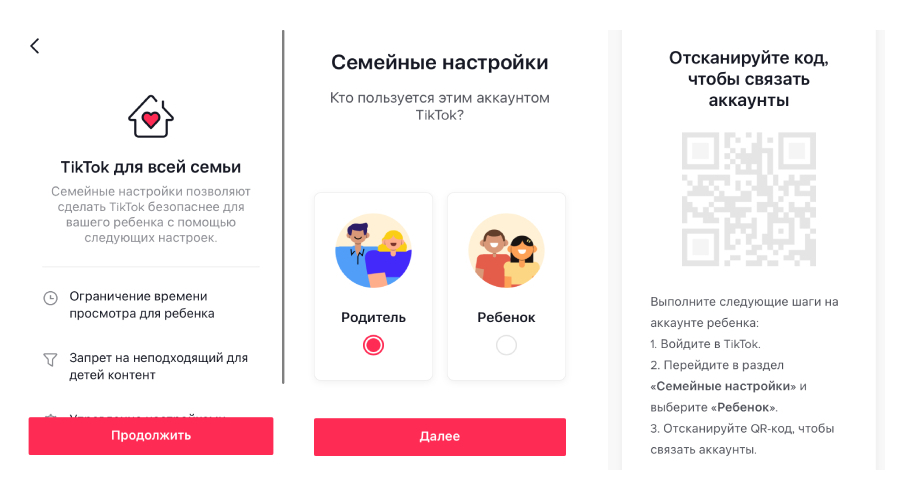
Для настройки родительского контроля понадобится профиль родителя в социальной сети, с которым будет связан аккаунт ребенка
Для объединения двух аккаунтов нужно отсканировать QR-код на детской странице. После этого взрослый сможет отслеживать действия ребенка в сети. Кстати, формально зарегистрироваться в TikTok разрешается только по достижении 13 лет – но это, очевидно, никто не проверяет.
Создать собственный аккаунт в Instagram также можно с 13 лет — по достижении этого возраста по правилам сообщества родители не смогут получить доступ к аккаунту подростка.
Специальных детских настроек в соцсети нет, но приложение позволяет родителям ограничить время работы, выбрать закрытый или открытый аккаунт, заблокировать нежелательные профили или запретить комментирование отдельным пользователями. Также можно ввести фильтр неуместных слов в комментариях и отключить личные сообщения. Все настройки нужно применить в том профиле, где они будут использоваться.
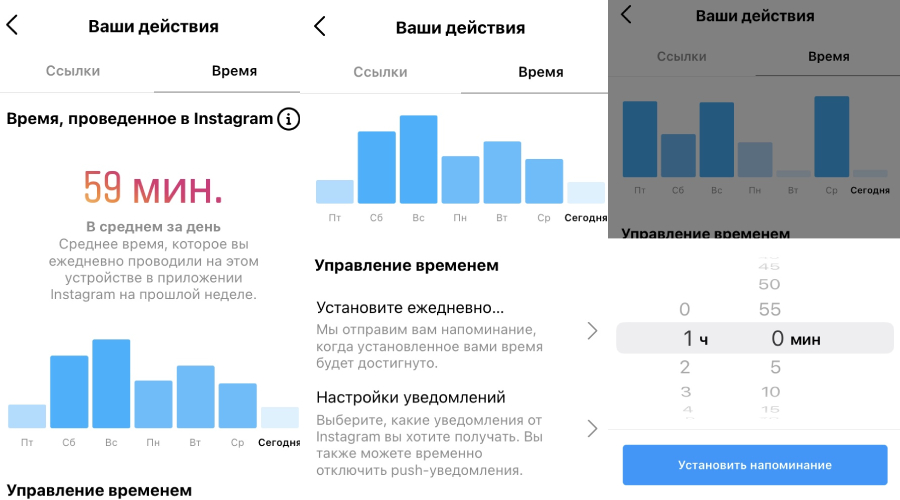
Родительского контроля в Instagram нет, но можно лимитировать время работы и настроить приватность приложения
Кстати, в этом году Facebook, владеющая Instagram, заявила о скором создании версии соцсети для детей.
YouTube
Платформа предлагает установить YouTube Kids – приложение для юной аудитории. В нем можно выбрать доступный ребенку контент, указав его возраст: до 4 лет, 5-7 лет и 8-12 лет. Для разных детей создаются отдельные аккаунты.
Видео на YouTube Kids фильтруются программой и частично проверяются модераторами. Стопроцентной гарантии безопасности контента YouTube не дает, но шанс просмотра «взрослых» роликов на данной платформе все равно ниже, чем на обычном Ютуб.
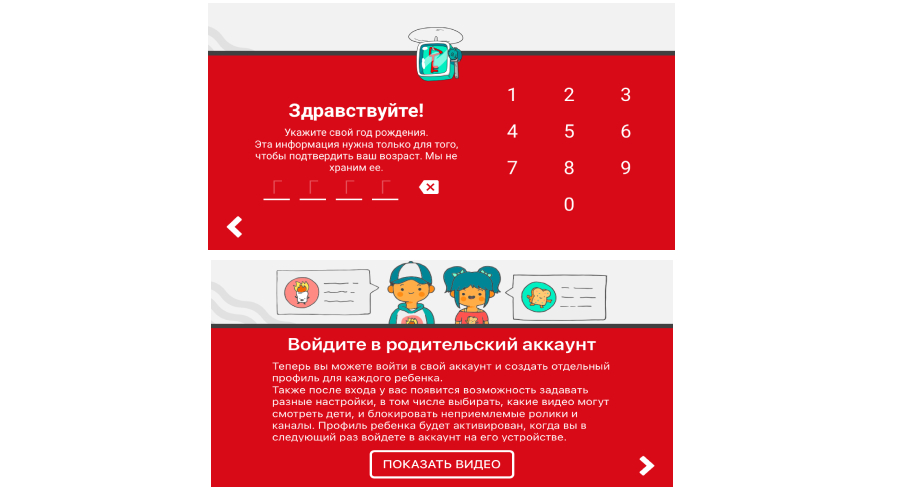
На YouTube Kids попадает только контент, одобренный для детей
Основное приложение YouTube также можно настроить нужным образом: создать для ребенка контролируемый аккаунт Google и выбрать возраст (от 9 лет и старше). В этом варианте детям доступно большее количество роликов, но они не могут оставлять под ними комментарии, а родители видят историю просмотров.
Ограничение по времени пользования YouTube также дополнительно настраивается через приложение Family Link от Google – о нем мы расскажем ниже.
ВКонтакте
В социальной сети ВКонтакте нет функции родительского контроля, но и зарегистрироваться в ней можно только с 14 лет. Если возраст указан честно, то страницы и сообщества с пометкой 18+ будут недоступны пользователю до достижения совершеннолетия. Разумеется, при регистрации дети могут завысить возраст – в этом случае поможет только иной способ родительского контроля. Например, с помощью функций системы или специального приложения.
Использовать встроенный родительский контроль на смартфоне
Сейчас мобильные операционные системы предлагают собственные средства родительского контроля. Вполне возможно, что этого будет достаточно для мониторинга некоторых вещей.
На платформе iOS
На смартфонах с iOS 12 и выше функция родительского контроля есть в разделе настроек «Экранное время» – «Контент и конфиденциальность». Нужно указать, кому принадлежит гаджет – взрослому или ребенку, и установить код-пароль, чтобы юный пользователь не мог изменить настройки. Лучше не дублировать уже имеющийся код разблокировки смартфона, а придумать новую комбинацию.
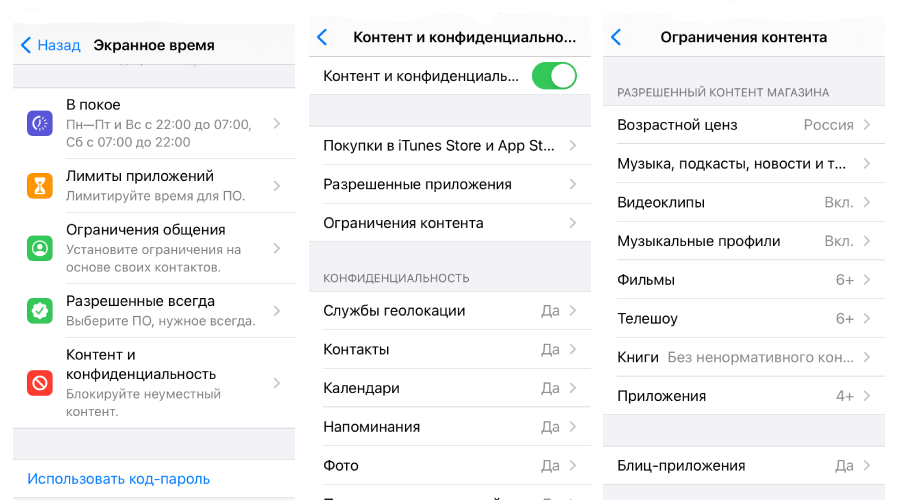
Настройка ограничений на iOS происходит непосредственно в смартфоне, в разделе «Экранное время»
В настройках можно запретить покупки в App Store и iTunes, а также установить ограничение контента по возрасту. В Game Center вводится лимит для игр на смартфоне, а в разделе «Экранное время» – временные отрезки для работы конкретных приложений.
На смартфонах iPhone 5S и старше, которые не поддерживают iOS 12 и более поздние версии, эти функции недоступны — на них можно только запретить использовать выбранные родителем программы. В этом случае более эффективным будет стороннее приложение для контроля.
На платформе Android
На некоторых гаджетах на Android версии 5.0 и новее есть возможность привязать к смартфону дополнительный аккаунт с ограничениями экранного времени, контента и покупок в Google Play. Для этого необходимо перейти в раздел «Найтройки» — «Пользователи и аккаунты» — «Пользователи» — «Добавить пользователя». В этом меню настраиваются параметры доступа для разных людей, в том числе для «гостей», которым вы дали телефон на время.
Однако не все оболочки Android поддерживают эту функцию, что привело Google к созданию более универсального решения – приложения для родительского контроля Family Link. В нем создается управляемый аккаунт Google для ребенка (также можно подключить уже существующий профиль). В дальнейшем функцию контроля легко отключить – и у подростка останется полноценный профиль.
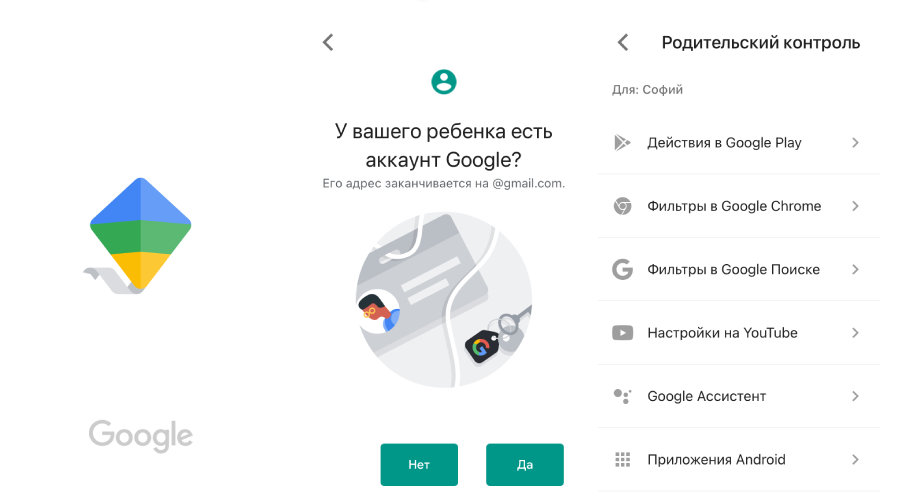
Для настройки Family Link потребуется создать аккаунт ребенка в Google, который контролируют родители
Для работы приложения нужно два смартфона: взрослого и ребенка. На последнем в настройках понадобится выбрать «Google» – «Родительский контроль» и в нем указать категорию пользователя: «Ребенок» или «Подросток». А затем – привязать к профилю аккаунт Google.
Далее откроется меню с настройками для контроля: ограничение действий в Google Play, фильтры контента в Google Chrome и в поиске Google, настройка YouTube (можно выбрать YouTube Kids или обычный), запрет Google Ассистента, определение местоположения. В разделе «Приложения» устанавливается время работы программ на детском смартфоне и отображается статистика их использования.
Family Link работает на Android 5.0 и выше и на iOS 9 или новее. Даже если у взрослого и ребенка смартфоны на разных платформах – это не помешает настройке родительского контроля.
Установить стороннее приложение для контроля
Приложения для родительского контроля призваны обеспечить безопасность детей в Интернете и успокоить их родителей. Их установка кажется довольно сложной, но зато эти программы работают эффективно, а обойти их сложнее, чем базовые настройки на смартфоне или в соцсетях.
Среди их функций, как правило, есть:
- определение местоположения ребенка,
- временная блокировка смартфона, например, на время уроков,
- фильтрация опасного контента,
- лимитирование времени использования гаджета,
- установка расписания игр,
- прослушивание звуков вокруг ребенка и так далее.
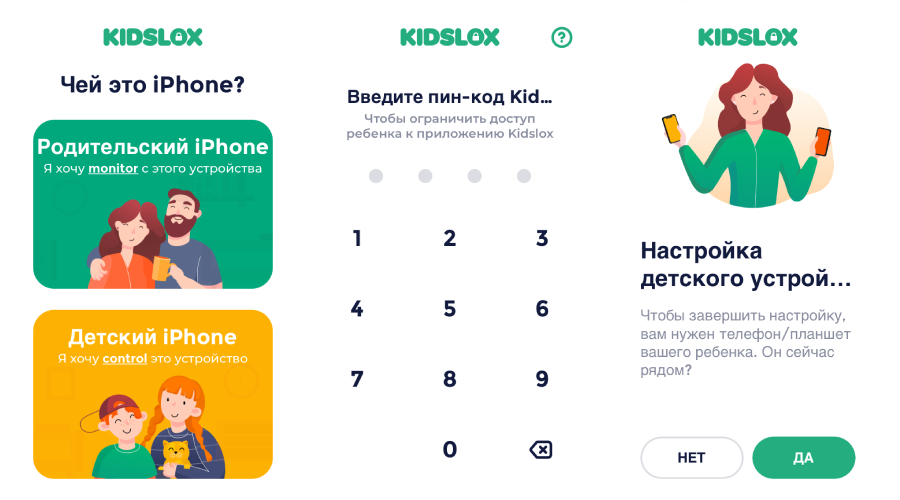
В приложениях для родительского контроля можно настроить даже расписание доступности игр
Самые популярные приложения для родительского контроля: Kidslox, Life 360, Kids Security, Kaspersky Safe Kids, Parental Control Кроха, «Где мои дети», Minder. О принципе их работы мы подробно рассказывали в этой статье.
Большинство программ совместимо с девайсами на Android и iOS, а также имеют десктопные версии. Однако встречаются и ограничения: так, не все функции Kaspersky Safe Kids работают на iOS — отслеживать посещенные сайты можно, только если ребенок использует браузер Kaspersky Safe Kids, а не Safari, Chrome или другой.
И, конечно, как показывает практика, такие приложения — не панацея, и многие дети находят способы отключить их. Именно поэтому важно объяснить ребенку, зачем на его смартфоне установлена подобная программа.
Выбрать антивирус с родительским контролем
Опция родительского контроля включена и в некоторые антивирусные программы: McAfee Safe Family, Bitdefender Parental Control, Kaspersky Safe Kids, Norton Family и другие.
Приложение-антивирус загружается на устройство ребенка и взрослого, в настройках указывается, кому принадлежит смартфон, и создаются два профиля – взрослого и ребенка. После настройки антивирус будет следить, какие сайты посещает ребенок и в каких приложениях проводит время.
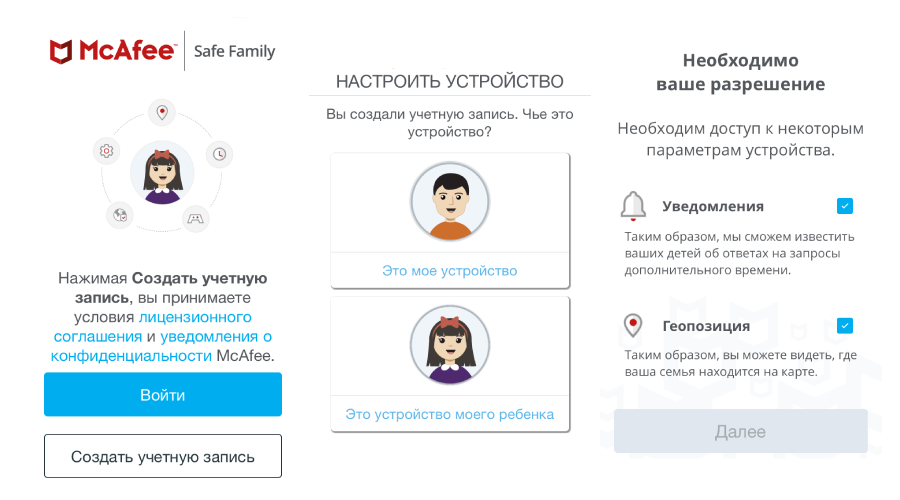
Как и приложения для родительского контроля, антивирус устанавливается на смартфон родителя и ребенка
Вариант подойдет вам, если вы уже пользуетесь антивирусной программой с родительским контролем. А вот покупка антивируса только ради этой возможности будет лишней тратой денег — тогда уж лучше установить специальное приложение, о которых мы рассказали выше.
Настроить роутер
Пожалуй, самым технически сложным, но довольно эффективным решением будет настройка роутера на отключение по расписанию и ограничение неуместного контента – эта возможность есть у большинства современных устройств. Блокировку роутера довольно сложно обойти, а если ребенку это удалось, вероятно, в семье растет компьютерный гений.
С другой стороны, в отличие от приложений для контроля, этот способ не позволяет родителям увидеть историю поиска или сообщения в социальных сетях – роутер лишь ограничит доступ к указанным сайтам, но не будет собирать информацию об активности юного пользователя.
В настройках маршрутизатора можно запретить доступ в интернет отдельным устройствам либо назначить для них расписание работы Wi-Fi. Например, вход со смартфона ребенка может быть заблокирован в учебные и ночные часы.
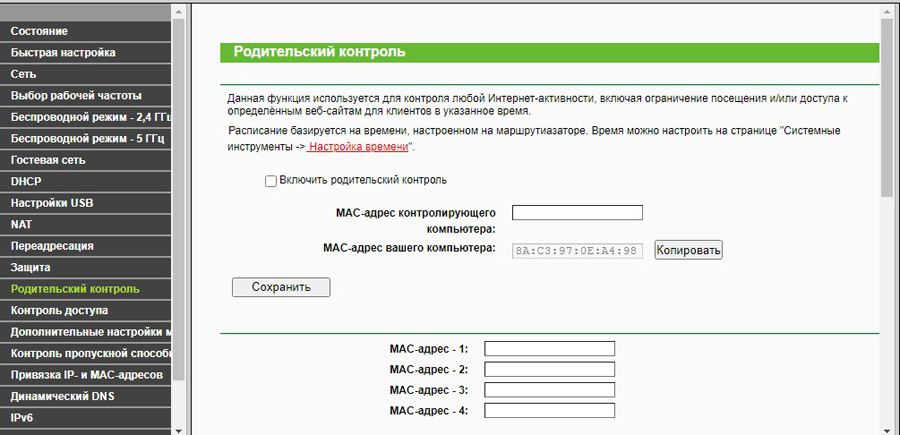
Настройка роутера – эффективный способ ограничения времени в интернете
Для настройки роутера нужно зайти на страницу его веб-интерфейса в браузере (как правило, это 192.168.1.1 или 192.168.0.1 – данная информация есть в инструкции или на корпусе устройства). Здесь необходимо ввести логин и пароль. По умолчанию стоит комбинация admin-password: если вы ее не меняли, придумайте новые данные для входа, чтобы усложнить задачу маленьким хакерам.
Схема настройки в разных моделях может немного отличаться, но основной принцип сохраняется: в разделе дополнительных настроек есть меню «Блокировка сайтов» или «Родительский контроль». В них можно указать запретные веб-страницы, внести детский смартфон в список контролируемых с помощью кнопок, а также настроить для устройств разрешенные часы доступа к Wi-Fi. Это удобно, если в семье есть дети разного возраста, которым нужны разные ограничения.
Конечно, кто-то назовет все перечисленные способы следить за смартфоном ребенка – признаком паранойи. Но их смысл – не в тотальном контроле, а в обеспечении безопасности детей в интернете, защите от взрослого контента и агрессии со стороны других пользователей.