TaskKill: Kill process from command line (CMD)
We can kill a process from GUI using Task manager. If you want to do the same from command line., then taskkill is the command you are looking for. This command has got options to kill a task/process either by using the process id or by the image file name.
Kill a process using image name:
We can kill all the processes running a specific executable using the below command.
Example:
Kill all processes running mspaint.exe:
Kill a process forcibly
In some cases, we need to forcibly kill applications. For example, if we try to to kill Internet explorer with multiple tabs open, tasklist command would ask the user for confirmation. We would need to add /F flag to kill IE without asking for any user confirmation.
/F : to forcibly kill the process. If not used, in the above case it will prompt the user if the opened pages in tabs need to be saved.
To kill Windows explorer, the following command would work
The above command would make all GUI windows disappear. You can restart explorer by running ‘explorer’ from cmd.
Not using /F option, would send a terminate signal. In Windows 7, this throws up a shutdown dialog to the user.
Kill a process with process id:
We can use below command to kill a process using process id(pid).
Example:
Kill a process with pid 1234.
Kill processes consuming high amount of memory
For example, to kill processes consuming more than 100 MB memory, we can run the below command
More examples
Sometimes applications get into hung state when they are overloaded or if the system is running with low available memory. When we can’t get the application to usable state, and closing the application does not work, what we usually tend to do is kill the task/process. This can be simply done using taskkill command.
To kill Chrome browser from CMD
Kill Chromedirver from command line
To kill firefox browser application
To kill MS Word application(Don’t do this if you haven’t saved your work)
Sometimes, the command window itself might not be responding. You can open a new command window and kill all the command windows
This even kills the current command window from which you have triggered the command.
i have a question about this.
I have a process that runs in my domain that puts outlook suspended. As soon as I do a task kill forced as administrator it runs.
I wrote a little script, now i want to add admin rights to the script via GPO.
Как завершить процесс через командную строку в Windows 7 или Windows 10
Многие пользователи умеют завершать процессы через «Диспетчер задач». Но, далеко не все знают, что ту же процедуру можно выполнить и с помощью командной строки. В большинстве случаев это не так удобно, как через «Диспетчер задач», но в некоторых ситуациях без этого не обойтись.
Завершение процессов через командную строку позволяет быстро закрыть большое количество похожих программ или программ, которые были запущены определенным пользователем на удаленном компьютере.
Как посмотреть запущенные процессы через командную строку
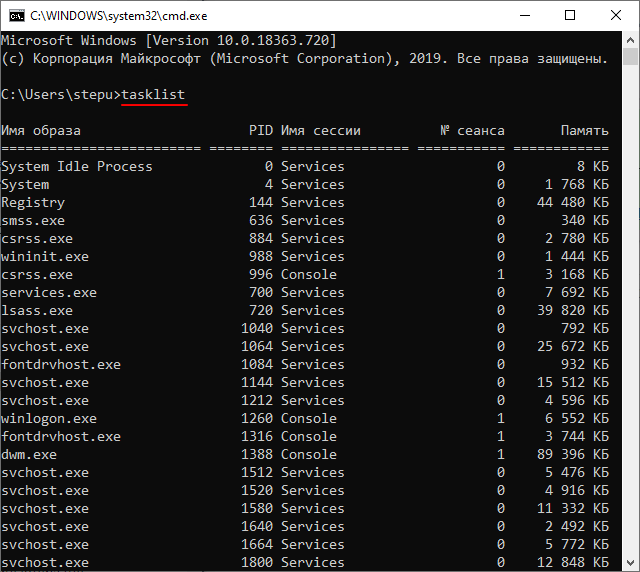
Для того чтобы посмотреть запущенные процессы через командную строку на Windows 7 или Windows 10 нужно использовать команду « tasklist ». Данная команда позволяет получить подробную информацию о всех запущенных процессах на локальном или удаленном компьютере. Подробную информацию о данной команде, ее синтаксисе и используемых параметрах можно получить здесь.
Также для просмотра запущенных процессов в командной строке можно использовать возможности PowerShell. Для этого нужно сначала выполнить команду « powershell », для того чтобы перейти в режим PowerShell, и потом выполнить команду « get-process ». Более подробную информацию о команде « get-process », ее синтаксисе и параметрам можно получить здесь.
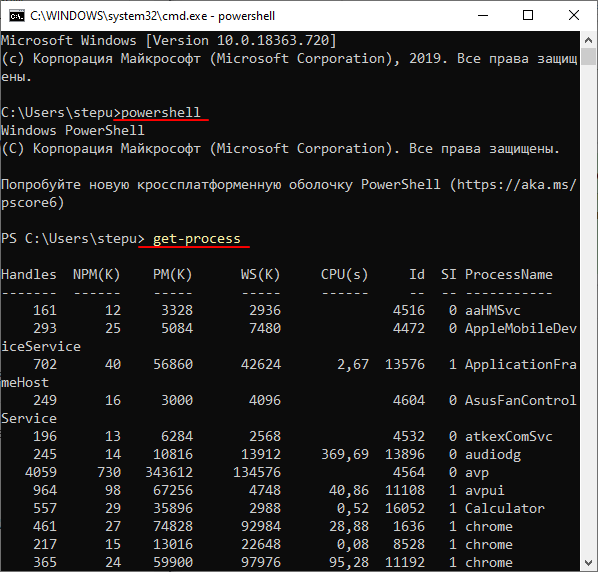
Обе эти команды выводят в командную строку подробную информацию о запущенных процессах, включая их названия, идентификаторы и потребляемую память.
Как завершить запущенный процесс через командную строку

Для завершения процессов через командную строку в Windows 7 или Windows 10 нужно использовать команду « taskkill ». Данная команда позволяет завершить процесс на локальном или удаленном компьютере по его названию или идентификатору (PID). Подробную информацию о данной команде, ее синтаксисе и параметрам можно получить здесь.
Основными параметрами команды « taskkill » являются:
- /PID
Завершение по идентификатору (PID); - /IM
Завершение по названию (можно использовать знак подстановки *); - /T
Завершение всех дочерних процессов; - /F
Принудительное завершение процесса;
Чтобы завершить процесс используя идентификатор нужно выполнить команду « tasklist », найти нужный процесс и узнать его PID.
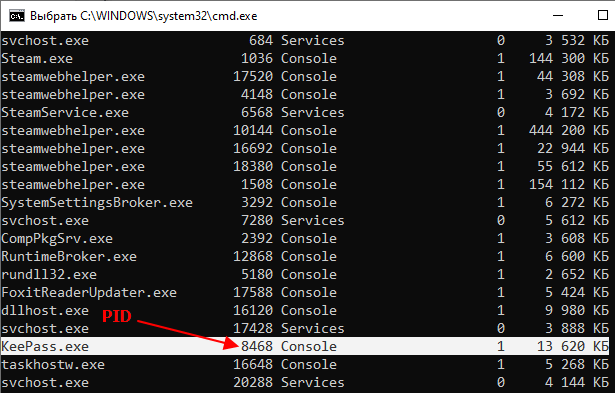
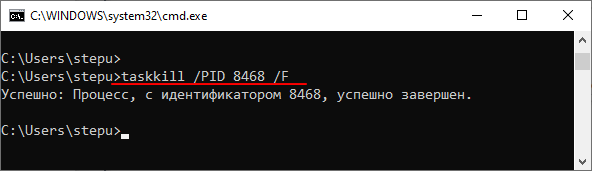
После этого нужно выполнить команду « taskkill » указав PID процесса. Также обычно используют параметр « /F » для принудительного завершения работы программы. Без параметра « /F » программа может не закрыться, если у нее есть несохраненные данные. В результате команда буде выглядеть примерно так:
Также программу можно завершить по названию процесса. Для этого нужно ввести команду « taskkill » указав название процесса с помощью параметра « /IM » и при необходимости использовав параметр « /F » для принудительного завершения. Например, для того чтобы закрыть программу « keepass.exe » нужно выполнить следующее:
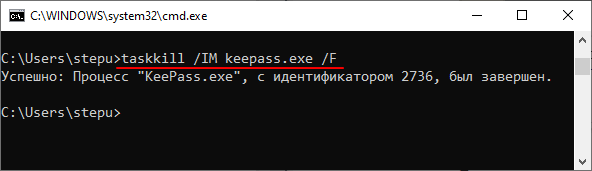
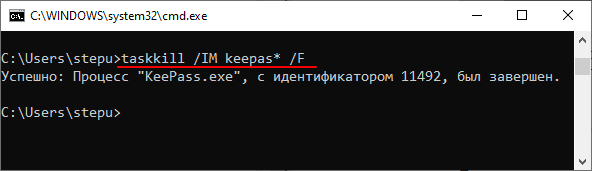
Также нужно отметить, что параметр « /IM » позволяет использовать знак подстановки (*). Поэтому не обязательно вводить полное название процесса. Вместо этого вы можете выполнить:
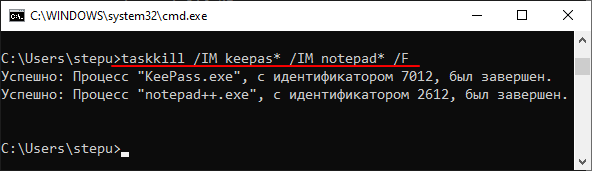
При необходимости можно завершать сразу несколько процессов, для этого достаточно указать несколько параметров « /PID » или « /IM ». Например, для того чтобы принудительно закрыть сразу две программы (Keepass и Notepad++) нужно выполнить следующую команду:
Обратите внимание, завершение процессов с помощью команды « taskkill » зависит от уровня прав пользователя. Если у вас нет достаточных прав, то завершить работу программы не удастся.
- Как поставить высокий приоритет программе в Windows 11 и Windows 10
- Выключение компьютера через командную строку
- Как перезагрузить компьютер через командную строку
- Как вызвать командную строку в Windows 7
- Как поменять дату в Windows 7
Создатель сайта comp-security.net, автор более 2000 статей о ремонте компьютеров, работе с программами, настройке операционных систем.
Задайте вопрос в комментариях под статьей или на странице «Задать вопрос» и вы обязательно получите ответ.
Команда TASKKILL — завершить процесс.
Команда TASKKILL используется для завершения процессов по идентификаторам или именам исполняемых файлов на локальной или удаленной системе. Используется в операционных системах Windows XP и старше.
Формат командной строки:
Описание параметров командной строки :
/S система — Имя или IP-адрес удаленного компьютера.
/U [домен\]пользователь — Пользовательский контекст, в котором должна выполняться эта команда.
/P пароль — Пароль для этого пользовательского контекста. Запрашивается, если он не задан.
/FI фильтр — Применение фильтра для выбора набора задач. Разрешение использовать «*». Пример, imagename eq acme*
/PID процесс — Идентификатор процесса, который требуется завершить. Используйте TaskList, чтобы получить PID.
/IM образ — Имя образа процесса, который требуется завершить. Знак подстановки «*» может быть использован для указания всех заданий или имен образов.
/T — Завершение указанного процесса и всех его дочерних процессов.
/F — Принудительное завершение процесса.
/? — Вывод справки по использованию.
IMAGENAME
PID
SESSION
CPUTIME
eq, ne
eq, ne, gt, lt, ge, le
eq, ne, gt, lt, ge, le
eq, ne, gt, lt, ge, le
eq, ne, gt, lt, ge, le
eq, ne
1) Символ ‘*’ для параметра /IM применим только совместно с фильтрами.
2) Завершение удаленных процессов всегда будет принудительным (/F).
3) Фильтры «WINDOWTITLE» и «STATUS» не принимаются во внимание, когда компьютер является удаленным.
Примеры использования TASKKILL.
taskkill /? > taskkill.txt — выдать справку по использованию команды в текстовый файл taskill.txt
TASKKILL /IM notepad.exe — завершить процесс, исполняемым образом которого является notepad.exe . Если таких процессов более одного — то будут завершены все.
taskkill /PID 1234 /T — завершить процесс с идентификатором 1234 и все его дочерние процессы ( /T ) . Одной командой можно завершить несколько процессов, задавая их PID — taskkill /PID 1234 /PID 2345 /PID 800 . Для определения идентификатора процессов используется команда tasklist :
tasklist | find /I «notepad» — отобразить информацию для процессов с именем, содержащим строку notepad . В ответ будет выдано сообщение, например:
notepad.exe        824 Console       1       3 916 КБ
notepad.exe      3004 Console       1      18 812 КБ
Где 824 и 3004 — это идентификаторы процессов PID
TASKKILL /F /FI «PID ge 2000» /FI «WINDOWTITLE eq Arc*» — принудительно (/F) завершить процесс, идентификатор которого больше или равен 2000 и заголовок окна которого , начинается с текста Arc
TASKKILL /F /FI «USERNAME eq NT AUTHORITY\SYSTEM» /IM notepad.exe — принудительно завершить процесс, выполняющийся в контексте учетной записи NT AUTHORITY\SYSTEM и исполняемый файл которого имеет имя notepad.exe
TASKKILL /S 192.168.0.243 /U MyDomain\user /FI «USERNAME ne NT*» /IM * — завершить все процессы, выполняющиеся в контекстах учетных записей, не начинающихся со строки NT на компьютере с IP-адресом 192.168.0.243. При подключении к удаленной системе используется имя пользователя user в домене Mydomain . Пароль не задан и будет запрошен при выполнении команды.
TASKKILL /S SERVER /U Mydomain\User /P UserPass /FI «IMAGENAME eq note*» — завершить все процессы, имя исполняемого файла которых начинается со строки note на удаленном компьютере с именем SERVER .
При завершении процессов как локально, так и удаленно, результат выполнения команды TASKKILL зависит от прав пользователя, в контексте учетной записи которого выполняется команда.
Для использования в многопользовательской конфигурации системы, например на сервере терминалов, вместо команды TASKKILL, удобнее и безопаснее использовать команду TSKILL, адаптированную для завершения процессов в среде конкретных пользователей удаленного рабочего стола (RDP).
Список команд Windows ( Windows CMD ) с описанием и примерами
Командная строка Windows является стандартным средством диагностики, настройки и управления компонентами операционной системы и прикладным программным обеспечением.
В отличие от графической среды пользователя, командная строка является более гибким и универсальным инструментом, позволяющим решать многие задачи администрирования системы стандартными средствами Windows без установки дополнительного программного обеспечения.
Способы запуска командной строки
Командная строка Windows может быть запущена как и любое другое стандартное приложение — через Главное меню Windows, с использованием диалога Выполнить (комбинации клавиш Win+R, Win+X), а также с использованием открытия Проводником ( по двойному щелчку ) ярлыка или исполняемого файла C:\WINDOWS\System32\cmd.exe .
В результате запуска откроется окно командной строки с приглашением к вводу команд. Приложение cmd.exe часто называют командным процессором или интерпретатором команд, а его основное окно – консолью Windows . Команды консоли представляют собой строку символов, которая может содержать встроенные команды командного процессора (HELP, ECHO и т.п.), имена и пути исполняемых или командных файлов (C:\Windows\System32\ping.exe), а также дополнительные параметры, если они требуются для выполнения конкретной команды (ping.exe yandex.ru).
Результаты выполнения команд отображаются в окне консоли Windows и нередко зависят от наличия достаточных прав у текущего пользователя. Для выполнения команд в контексте учетной записи Администратора в операционных системах Windows Vista — Windows 10 необходимо использовать режим Запуск от имени Администратора .
Справочник по командам CMD Windows
Данная страница представляет собой самый полный документ в русскоязычном сегменте Интернет, содержащий список команд командной строки всех версий Windows.
В разных версиях ОС семейства Windows набор поддерживаемых команд, их параметры командной строки, синтаксис и отображение результатов выполнения могут различаться. Одна и та же утилита командной строки может присутствовать в стандартной поставке одной версии Windows, но отсутствовать в другой, или входить в состав дополнительных средств, как например, Resource Kit или Software Development Kit.
На данной странице представлено описание не только внутренних команд CMD , но и стандартных утилит командной строки, входящих в состав конкретных версии операционной системы (ОС) семейства Windows . Некоторые из приведенных команд устарели, и больше не поддерживаются разработчиком или не имеют смысла в современных операционных системах, что отмечается в описании команды.
Список команд постоянно обновляется и включает в себя все новейшие команды, добавляемые в стандартную поставку при выходе новых версий или обновлений ОС Windows 10 .
APPEND — позволяет программам открывать файлы данных из указанных папок так, как будто они находятся в текущей папке.
ARP — просмотр и изменение таблиц ARP (Address Resolution Protocol)
ASSOC — просмотр или изменение сопоставлений расширений файлов приложениям
AT — управление планировщиком задач
ATTRIB — изменение атрибутов файлов
Auditpol — управление политиками аудита.
BASH — командная оболочка BASH в подсистеме Windows для Linux (WSL).
BCDBOOT — копирование в системный раздел файлов загрузки и создание нового хранилища конфигурации загрузки (BCD)
BCDEDIT — редактирование хранилища данных конфигурации загрузки (BCD)
BOOTCFG — редактирование параметров загрузки в файле boot.ini
BOOTIM — вызов меню загрузки и восстановления (Выбор действия) Windows 10
BOOTREC — восстановление загрузочных записей и конфигурации загрузки Windows
BOOTSECT — редактирование загрузочных секторов для обеспечения загрузки NTLDR или BOOTMGR
BREAK — включить или выключить обработку комбинации клавиш CTRL+C в DOS
CACLS — редактирование списков управления доступом к файлам (ACL — Access Control List)
CALL — вызов из командного файла подпрограмм или других командных файлов
CD — смена каталога (Change Directory)
CHANGE — изменение настроек сервера терминалов. Контексты — LOGON, PORT, USER
CHGLOGON — изменение настроек сервера терминалов, аналогично CHANGE LOGON
CHGPORT — изменение настроек сервера терминалов, аналогично CHANGE PORT
CHGUSR — изменение настроек сервера терминалов, аналогично CHANGE USER
CHCP — просмотр или изменение текущей кодовой страницы
CHKDSK — проверка диска (Check Disk)
CheckNetIsolation — управление доступом приложений к интерфейсу замыкания на себя (localhost) в Windows 10
CHKNTFS — проверка признака ошибки файловой системы и управление проверкой диска при загрузке Windows
CHOICE — реализация пользовательского ввода в командном файле
CIPHER — отображение или изменение шифрования файлов на томах NTFS
CLEARMGR — управление очисткой дисков Windows
CLIP — перенаправление вывода утилит командной строки в буфер обмена — Windows
CLS — очистка экрана в командной строке
CMD — запуск новой копии интерпретатора командной строки
CMDKEY — создание, отображение, удаление и сохранение имен пользователей и паролей
COLOR — изменение цвета текста и фона в окне CMD
COMMAND — запуск новой копии интерпретатора командной строки MS-DOS
COMP — сравнение содержимого файлов
COMPACT — управление сжатием и распаковкой файлов в разделах NTFS
CONVERT — преобразование файловой системы из FAT в NTFS
COPY — копирование файлов и каталогов
Cscript — сервер сценариев Windows с консольным интерфейсом
DATE — отображение или изменение даты
DEBUG — запуск отладчика DOS-Windows XP
DEFRAG — дефрагментация диска
DEL — удаление одного или нескольких файлов
DevCon — управление устройствами в командной строке
DIANTZ — тоже что и MAKECAB, создание архивов .cab.
DIR — отображение списка файлов и каталогов
DISKCOMP — сравнение содержимого двух гибких дисков
DISKCOPY — копирование содержимого одного гибкого диска на другой
DISKPART — управление разделами и дисками из командной строки
DISM — управление компонентами образрв WIM.
DISPDIAG — вывод дампов с диагностической информацией о графической подсистеме.
DJOIN — автономное присоединение компьютера к домену.
DOSKEY — редактирование и повторный вызов команд Windows, создание макросов DOSKey
DRIVERQUERY — отобразить информацию об установленных драйверах.
DxDiag — средство диагностики DirectX.
ECHO — вывод текста на экран консоли
EDIT — запуск текстового редактора
ENDLOCAL — конец локальных изменений переменных окружения в командном файле
ERASE — аналогично команде DEL — удаление файлов
ESENTUTL — обслуживание баз данных Extensible Storage Engine для Windows
EVENTCREATE — запись сообщения в журнал событий Windows
EXIT — выход из процедуры или командного файла
EXPAND — распаковка сжатых файлов CAB-файлов.
EXTRACT — извлечение содержимого, распаковка CAB-файлов в Windows (EXTRAC32)
FC — сравнение содержимого файлов
FIND — поиск строки символов в файле
FINDSTR — поиск строк в файлах с использованием регулярных выражений
FOR — организация циклической обработки результатов выполнения других команд, списков, и строк в текстовых файлах
FORFILES — выполнение указанной команды для каждого файла из заданной группы
FORMAT — форматирование диска
FSUTIL — управление файловой системой
FTP — консольный FTP-клиент
FTYPE — просмотр и изменение расширений файлов и сопоставленных им приложений
GETMAC — отображение физического адреса сетевого адаптера (MAC-адреса)
GOTO — команда безусловного перехода в командном файле
GPRESULT — отображение результирующей политики (RSoP)
GPUPDATE — обновление групповых политик.
HELP — вызов справки командной строки Windows
HOSTNAME — отображение имени компьютера
iCACLS — управление списками доступа (ACL)
IF — оператор условного выполнения команд в пакетном файле
IPCONFIG просмотр и управление конфигурацией протокола IP
LABEL — редактирование меток тома дисков
LOGMAN — управление монитором оценки производительности системы
LOGOFF — завершение сеанса пользователя
MAKECAB — создание сжатых файлов формата CAB
MBR2GPT — преобразование дисков MBR в GPT
MEM — вывод справки об использовании памяти в MS-DOS
MD — создание нового каталога
MKLINK — создание символической ссылки на файл или каталог
MODE — конфигурирование системных устройств в среде CMD
MORE — постраничный вывод в консоли
MOUNTVOL — управление точками монтирования томов
MOVE — перемещение файлов и каталогов
MOVEFILE — перемещение или удаление занятых файлов при следующей перезагрузке
MSG — отправка сообщений пользователям.
MSTSC — подключение к удаленному рабочему столу.
NBTSTAT — просмотр статистических данных NETBIOS через TCP/IP (NetBT)
NET — управление ресурсами локальной сети
NETCFG — отображение и изменение конфигурации компонентов сети
NETSH — командная сетевая оболочка (Network Shell)
NETSTAT — отображение статистики сетевых соединений
NSLOOKUP — просмотр данных DNS в командной строке
OPENFILES — управление открытыми по сети или локально файлами
PATH — отображение или изменение путей поиска исполняемых файлов
PATHPING — трассировка маршрута с возможностью оценки качества участков трассы
PAUSE — пауза при выполнении командного файла
PING утилита проверки доступности узла
PKGMGR — управление программными пакетами Windows
PNPUTIL — конфигурирование драйверов устройств PnP
POPD — возврат в каталог, ранее запомненный с помощью команды PUSHD
POWERCFG — настройка параметров системы электропитания Windows
PRINT — печать текстового файла
PROMPT — изменение строки приглашения в консоли
PUSHD — сохранить текущий путь каталога и перейти в указанный
PSR — записать действия пользователя в Windows 7/8.1/10 (Problem Steps Recorder)
QPROCESS — отобразить состояние процессов
QUERY — опросить состояние процессов и сеансов пользователей
QUSER — отобразить информацию о сеансах пользователей
RASDIAL — управление сеансами удаленного доступа
RASPHONE — управление сеансами удаленного доступа
RD — удаление каталога
REAGENTC — адимнистрирование стреды восстановления Windows
RECOVER — восстановление файлов на поврежденном диске
REG — утилита командной строки для работы с реестром Windows
REGEDIT — импорт и экспорт данных реестра Windows
REGSVR32 — регистрация или отмена регистрации DLL
REGINI — управление доступом к разделам реестра
REM — комментарии в командных файлах
RENAME (REN) — переименование файлов
REPLACE — замена или добавление файлов в катологах
RESET — сброс сеанса удаленного рабочего стола (RDP сессии)
RMDIR — удаление каталога
ROBOCOPY — утилита резервного копирования и синхронизации каталогов (Robust File and Folder Copy)
ROUTE — управление таблицей маршрутизации
RUNAS — запуск приложения от имени другого пользователя
RUNDLL32 — запуск DLL в качестве приложения
SC — управление службами Windows (Service Control)
SCHTASKS — управление планировщиком задач
SCLIST — отображение списка системных служб
ScriptRunner — запуск одного или нескольких скриптов в Windows 10
SET — отображение и изменение переменных среды окружения Windows
SETLOCAL — установка локальных переменных в командном файле
SETX — утилита для создания системных переменных
SFC — проверка и восстановление системных файлов Windows
SHARE — просмотр, создание и удаление разделяемых в локальной сети ресурсов
SHIFT сдвиг входных параметров для командного файла
SHUTDOWN — выключение или перезагрузка компьютера
SLEEP — задержка по времени в пакетном файле
SLMGR — управление лицензированием программного обеспечения Windows
SORT — сортировка строк в текстовом файле
START — запуск приложения или командного файла
STORDIAG — диагностика системы хранения данных в Windows 10
SUBST — назначение (отмена назначения) каталогу буквы диска
SxSTrace — диагностическое средство трассировки компонент системы
SYSTEMINFO — отображение информации о системе
TAKEOWN — изменение владельца файла или каталога
TAR — архивирование данных архиватором tar в Windows 10
TASKKILL — завершение процессов на локальной или удаленной системе.
TASKLIST — отображение списка выполняющихся приложений и служб Windows
TIME — отображение и установка системного времени
TELNET — telnet-клиент Windows
TFTP — TFTP-клиент Windows
TIMEOUT — задержка в пакетных файлах
TITLE — изменение заголовка окна CMD.EXE
TRACERT — трассировка маршрута к удаленному узлу
TREE — отображение структуры каталога в графическом виде
TSCON — подключение к сессии удаленного рабочего стола (RDP).
TSDISCON — отключение сессии удаленного рабочего стола (RDP).
TSKILL — завершение процессов, адаптированное для среды сервера терминалов (RDP).
TYPE — вывод на экран содержимого текстового файла
TypePerf — вывод сведений о производительности на экран или в журнал
TZUTIL — управление часовыми поясами в среде Windows
VaultCmd — администрирование учетных данных Windows.
VER — отображение версии операционной системы
VERIFIER — тестирование драйверов Windows.
VERIFY — управление режимом проверки записываемых файлов
VOL — вывод данных метки тома
VSSADMIN — администрирование службы теневого копирования томов.
W32TM — управление службой времени Windows
WAITFOR — организация обмена сигналами между компьютерами
WBADMIN — управление резервным копированием и восстановлением в Windows
WEVTUTIL — управление событиями в Windows
WHERE — определение места расположения файлов
WHOAMI — вывод имени текущего пользователя
WINDIFF — сравнение содержимого файлов
WinMgmt — обслуживание инструментария управления Windows (WMI)
WINRM — удаленное управление Windows из командной строки
WINRS — удаленная командная строка (Remote Shell)
WINSAT — средство проверки производительности Windows
WMIC — выполнение команды WMI в командной строке
WSCollect — получить CAB-файл с копиями журналов Windows 10 на рабочем столе
Wscript — сервер сценариев Windows с графическим интерфейсом
WSL — выполнение команд Linux и конфигурирование параметров подсистемы Windows для Linux (WSL) в Windows 10
WSLconfig — конфигурирование параметров подсистемы Windows для Linux (WSL) в Windows 10