Не работает колесико мыши в Windows 10
Неполадки в работе кнопок и колесика мыши могут быть вызваны как программными сбоями в операционной системе, так и аппаратными неисправностями. Прежде чем приступать к поиску и устранению первых, весьма желательно убедиться, что неполадки не вызваны аппаратными проблемами, на которые прямо или косвенно могут указывать следующие признаки:
- Колесико мыши западает или не прокручивается физически.
- При прокручивании колесика слышны посторонние звуки.
- При подключении к другому компьютеру мышка также не работает и напротив, другая мышка работает на компьютере, на котором наблюдаются проблемы.
- Раньше колесико мыши работало нормально, но в какой-то момент перестало, при этом никаких сбоев и изменений на компьютере не было.
Если мышь бюджетная, в случае аппаратной поломки проще всего будет ее заменить. Дорогие геймерские мыши можно попробовать отремонтировать, но не самому, чтобы не сделать еще хуже, а доверить это дело специалистам сервисного центра.
Способ 1: Настройки мыши
Если неполадка не вызвана аппаратными неисправностями, начать поиск причины нефункциональности колесика можно с проверки корректности настроек мыши.
-
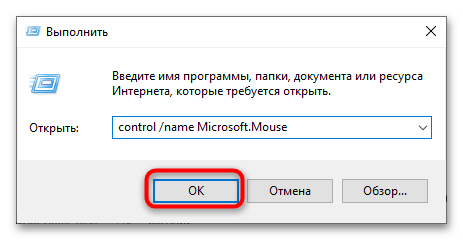
Откройте свойства манипулятора, выполнив команду control /name microsoft.mouse в диалоговом окошке быстрого запуска, вызванного нажатием комбинации клавиш Win + R.
Профессиональные (геймерские) мыши нередко поставляются с собственным программным обеспечением – панелью управления, зайти в которую можно либо из системного трея кликом по значку мыши, либо запустив соответствующий апплет классической «Панели управления» Windows. Проверьте эти настройки.
Способ 2: Драйвера мыши
Не исключено, что проблема с функциональностью колесика возникла из-за сбоя или некорректной установки драйвера мыши. В таких случаях устранить ее можно переустановкой, обновлением или откатом драйвера.
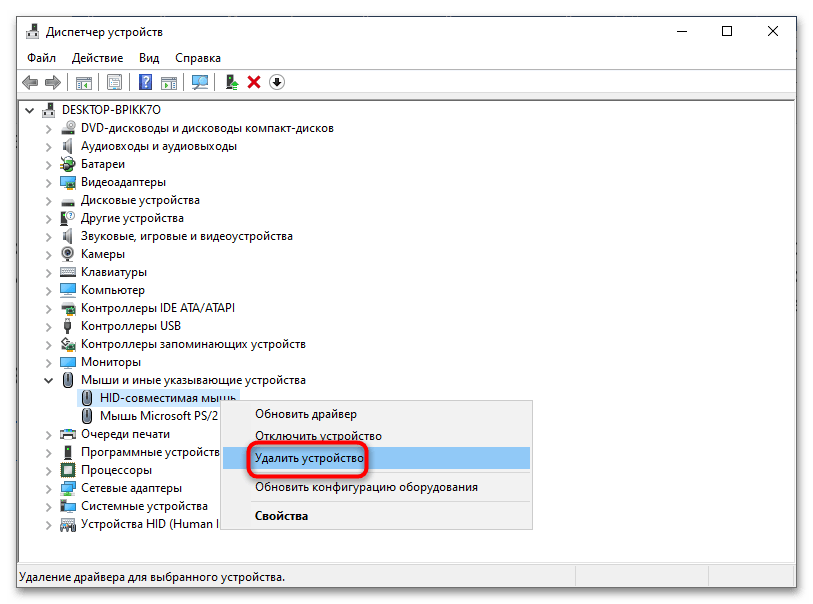
- Откройте «Диспетчер устройств» из контекстного меню кнопки «Пуск» либо выполнив команду devmgmt.msc в диалоговом окошке «Выполнить», вызванном нажатием комбинации клавиш Win + R.
-
«Удалить устройство». Позволяет переустановить драйвер мыши. Учтите, что при удалении устройства «HID-совместимая мышь» управление компьютером с помощью мыши может быть утрачено до перезагрузки.
Чтобы перезагрузить компьютер, используйте быстрые клавиши. Как выполнить такую перезагрузку, читайте по ссылкам ниже:
Дополнительные решения
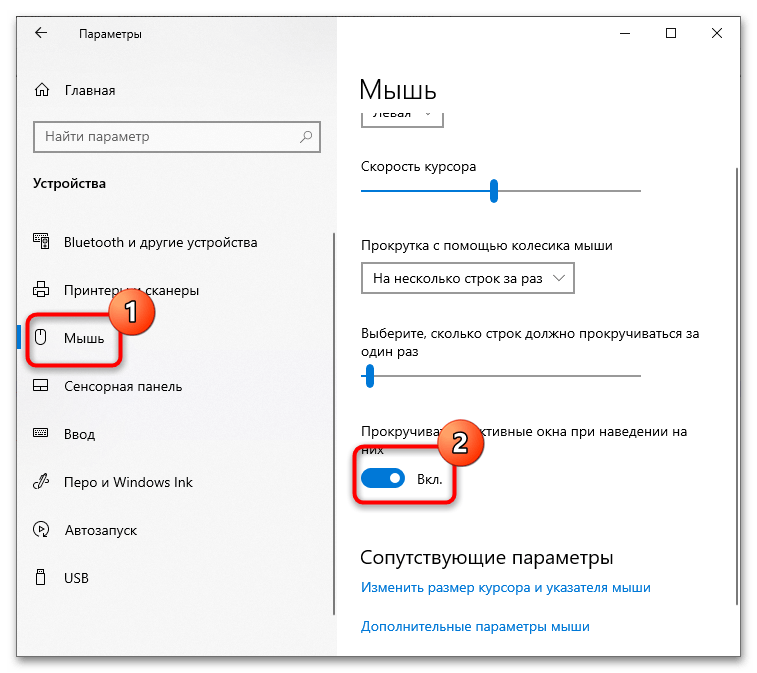
Если прокрутка работает в активных окнах и не работает в неактивных, проверьте настройки мыши. Откройте приложение «Параметры», перейдите в раздел «Устройства» → «Мышь» и установите переключатель «Прокручивать неактивные окна при наведении на них» в положение «Вкл.».
Если колесико мыши работает в одних программах или играх, но не работает в других, причину нужно искать в настройках скроллинга приложений. Обратите также внимание дополнения, расширения и патчи, если таковые используются. Попробуйте их отключить. В случае с профессиональными мышками способствовать устранению проблемы может установка оригинального драйвера манипулятора.
Почему не работает колесико у мышки: как исправить и что делать?
Вопрос пользователя
Здравствуйте.
Подскажите пожалуйста, что делать с неработающим колесиком мышки. Мы переустановили Windows и теперь мышь частично не работает: стрелка по экрану бегает, левая и правая кнопки работают, а вот прокрутка через колесико не работает (приходится ее тянуть указателем, что неудобно). Пробовали подключить другую мышку к нашему компьютеру — такая же история (наша же мышка на другом ПК работает) .
Что делать в этом случае, почему мышь полностью не работает?
PS: заходили в настройки мыши в панели управления Windows — но там вообще нет раздела «Колесико», в котором можно настраивать на сколько строк прокручивать страничку (хотя раньше был!).
З дравствуйте!
Описанная выше проблема довольно типична, и скорее всего она связана с отсутствием драйверов (наверняка на какой-нибудь контроллер универсальной последовательной шины USB-портов, либо на саму мышку (что менее вероятно, судя по описанию)).
В статье рассмотрю и вопрос пользователя, и другие причины подобного поведения мышек.
Почему не работает колесико мыши и как его починить

Пользователи не замечают, насколько важно колесико мышки, пока оно не приходит в негодность. Между тем, именно колесико отвечает за прокрутку страниц, изменение масштаба в редакторах и браузерах, открытие страницы в новой вкладке, а также за часть игровых функций. Что же делать, если колесико не работает? Не спешите менять мышь — попробуйте устранить неполадки.
Как починить колесико мыши
Ключевые причины проблем с колесиком — некорректно работающее программное обеспечение или механическое повреждение мыши. Обнаружив сбой, первым делом подключите аксессуар к другому компьютеру и проверьте работоспособность. Если скроллинг работает, причина в настройках, а если нет — в Решения различаются для каждого конкретного случая.
Если не работает нажатие и прокрутка вверх-вниз
Мышь, не реагирующую на нажатия и прокрутку колесика, необходимо разобрать, чтобы понять причину сбоя. Порядок действий:
- Снимите защитные накладки в нижней части мыши и открутите болтики.
- Отсоедините нижнюю панель. Вы увидите плату, а под ней — механизм прокрутки.
- Поднимите плату, предварительно открутив болтики.
- Достаньте колесико и обратите внимание на ось — скорее всего, она отломлена с одной стороны.
Обнаружив сломанную ось, попробуйте починить её с помощью скрепки:
- Канцелярскую скрепку разогните, проволоку согните пополам и закрутите в жгут.
- Приложите деталь к колесику, в место, где располагалась ось, и обрежьте кусачками по размеру, прибавив 1–2 мм.
- Раскалите нужную часть проволоки докрасна на газовой плите или с помощью пьезозажигалки и приложите к месту излома оси.
- Когда материал приплавится, соберите колесико и проверьте прокрутку и нажатие.
Фотогалерея: как самостоятельно разобрать мышку
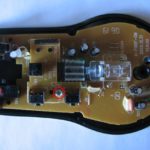 Шаг 1. Снимите основание мыши
 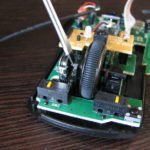 Шаг 2. Достаньте колесико
 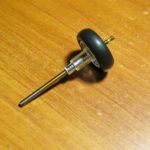 Шаг 3. Замените ось колесика
 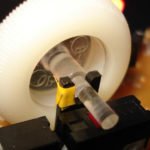 Иногда ломается не сама ось, а удерживающие ее лапки
Если мышь работает, а колесико крутится равномерно, ни за что не задевая, соберите корпус и проверьте функциональность.
Иногда ось не отламывается, а выпадает. Обнаружив выпавший штырёк, замените его на ось большего диаметра.
Не прокручиваются страницы
Проверьте настройки программного обеспечения, если мышь не прокручивает страницу. Для этого:
- Откройте «Пуск — Панель управления». Выберите «Оборудование и звук — Устройства и принтеры — Мышь».
- Откройте вкладку «Колесико» и проверьте значения прокрутки.
- При необходимости повысьте значения и нажмите «ОК».
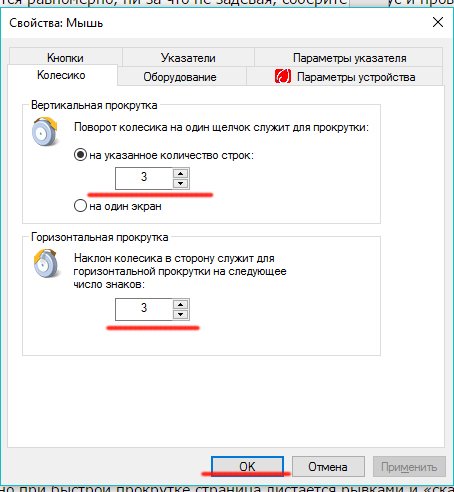
В настройках не должно быть нулевых значений
Проверьте работу мыши — если способ не помог, переустановите драйвер. Последовательность действий:
- Откройте «Диспетчер устройств».
- Найдите пункт «Мыши и указывающие устройства».
- Выберите мышь, которую используете и дважды щёлкните на её название.
- Откройте «Драйвер» и нажмите «Обновить».
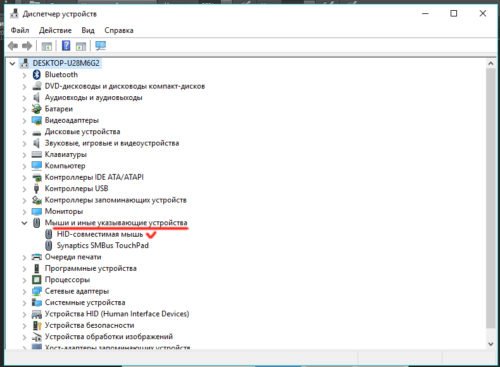
Выберите из списка проблемную мышь
Если обновление не приносит результатов, проделайте тот же путь и нажмите «Удалить», а затем заново установите драйвер.
Если страницы «скачут»
В ситуации, когда колесико работает, но при быстрой прокрутке страница листается рывками и «скачет» вверх-вниз, неисправен сенсорный датчик. Чтобы починить его:
- Разберите мышь, пользуясь инструкцией выше.
- Снимите защитный кожух с механизма прокрутки.
- Датчик прижимают к колесику четыре металлических лепестка — аккуратно отогните их по очереди.
- Отогните защитную часть колесика, достаньте прижимной механизм и протрите его и внутренности устройства ватной палочкой, смоченной в спирте.
- Положите прижимную деталь на стол и надавите на середину отвёрткой так, чтобы осталась вмятина. Она будет гарантировать корректную работу детали при прокрутке.
- Установите механизм на место, загните защиту и плотно прижмите лепестки обратно.
- Соберите колесико, установите на место плату и нижнюю часть корпуса. Зафиксируйте детали болтами.
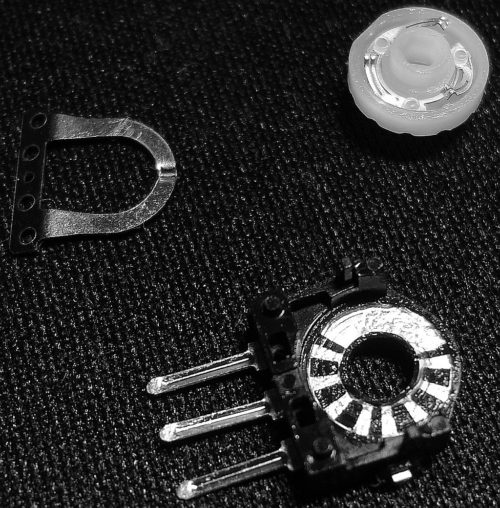
Вмятинка посередине обеспечивает четкость прокрутки
Проверьте работоспособность мыши. Если прокрутка не работает, обратитесь в сервис или замените мышку.
Видео: дёргаются страницы при скроллинге
Колесико не крутится и гремит
Когда колесико не прокручивается вовсе, или внутри мыши что-то гремит, ищите поломку в аппаратной части. Первым делом смажьте механизм. Для этого разберите аксессуар, как указано выше, и очистите датчик с помощью спирта. Подготовьте жидкую силиконовую смазку — например, WD-40. Капните её внутрь, соберите колесико и прокрутите два-три раза. Проверьте работу — если смазка не помогла, замените прижимные лепестки. Для этого:
- Разберите мышь и достаньте колесико.
- Отломите лепестки, держащие защиту.
- Из медной проволоки сделайте 4 скобки подходящего размера.
- Припаяйте скобки на место лепестков и соберите мышь.
Разбирая мышь самостоятельно, вы автоматически лишаетесь права на гарантийное обслуживание.
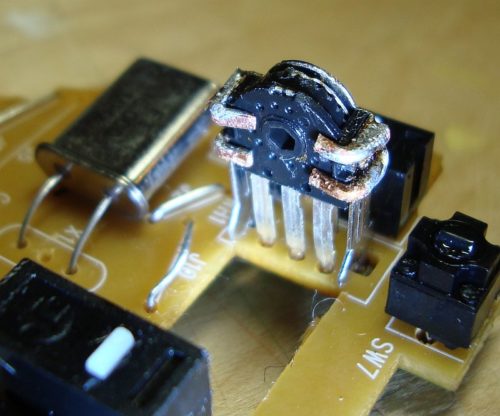
К датчику припаяны железные скобки-фиксаторы
Не работают нажатия на колесико
Если колесико мыши прокручивает страницы, но система не реагирует на нажатия, послушайте, есть ли щелчки при клике. Если есть, проверьте настройки программ:
- Загрузите приложение для переназначения горячих клавиш — Antsoft Key Manager или Oscar.
- Выясните, какая функция назначена для щелчка колесиком.
Если функция нажатия не работает только в браузере или игре, можно не загружать дополнительных приложений — проверьте информацию в настройках программы.
В случае если щелчок не слышен, дело в аппаратной поломке. Разберите и почините мышь или замените на новую.
Видео: как отремонтировать ось колёсика своими руками
Конфликт Windows 10 и драйверов мыши — как наладить
В системе Windows 10 прокрутка работает в Проводнике, браузерах, редакторах и стандартной среде, а вот в меню «Пуск» и части предустановленных приложений — нет. Причина — конфликт системы и драйверов устройства. Столкнувшись с такой проблемой, установите обновления Windows. Для этого:
- Откройте Центр обновления и нажмите «Проверить наличие обновлений».
- Когда система соберёт информацию, нажмите «Установить обновления».
- Дождитесь окончания процесса и перезагрузите компьютер.
Метод может не помочь — в таком случае проделайте те же действия и откатите обновление. Если работа с обновлениями не принесла результата, загрузите драйвера для мыши с официального сайта. Попробуйте комбинации:
- обновление системы + новый драйвер;
- обновление системы + старый драйвер
- система без обновлений + новый драйвер.
В случае, если проблема не исчезнет, обратитесь в службу технической поддержки Windows.
Проблемы с мышью, вызванные сбоями в программах, можно решить самостоятельно. Аппаратные поломки, в том числе связанные с колёсиком мыши, следует устранять своими руками только в случаях, когда вы технически подкованы и не боитесь потерять гарантию на гаджет.
Колесико мыши не прокручивает страницу (не работает)
Всем привет! Сегодня столкнулся с неприятным казусом – на моей мышке перестало работать колёсико, точнее оно вообще не работает. Мне все же удалось починить колесо. Так как проблема не единичная, и может появиться у каждого, я решил написать статью со всеми возможными решениями, которые я смог найти. Для начала давайте посмотрим все причины, почему может не работать колесико у мыши:
- Сбой в программе, в которой вы сейчас работаете.
- Сбой системы или драйверов.
- У вас установлены дополнительные программы для настройки мыши. Часто устанавливаются на игровых моделях. И эти программы конфликтуют или работают неправильно.
- На ноутбуках иногда встречается конфликт с сенсорной панелью
- Неправильно установленные драйвера (не под ту систему или разрядность).
- У вас зажата клавиша Ctrl , в таком случае вместо прокрутки в программе будет изменяться масштаб изображения.
- Загрязнение контактов модуля в мыши, которые отвечает за скроллинг и колесико.
- Физическая поломка этого же модуля.
Все эти причины, а также решения по ним я описал в статье ниже. Если у вас при прочтении возникнут какие-то дополнительные вопросы или дополнения – пишите в комментариях.
Причина 1: Программный сбой

Если колесико мыши не прокручивает страницу в какой-то из программ, то это может указывать на обычный программный сбой. Чаще всего подобное наблюдается в браузерах (Google Chrome, Yandex, Mozilla Firefox, Opera), которые основаны на базе Chromium. В более редких случаях ошибка может возникать в Word или Excel. Но мы попробуем выполнить общие начальные рекомендации:
- Попробуйте вытащить мышь из USB порта и переподключить её. Если есть возможность, попробуйте использовать другой USB порт.
- Попробуйте закрыть и открыть программу.
- Если это не поможет, то попробуйте открыть альтернативное приложение, где можно проверить скроллинг (например, в Word). Если там скроллинг работает, вновь попробуйте действие в проблемной программе.
- Если ничего из вышеперечисленного не помогло, попробуйте перезагрузить систему.
Причина 2: Сбой настроек
Итак, мы попробовали первый способ, но у нас все равно не работает прокрутка колесиком мыши. В операционной системе Windows с колесиком работает встроенная системная программа. Она имеет определенные настройки, в том числе конфигурации, работающие со скроллингом. Иногда эти настройки могут сбрасываться. Например, подобное часто наблюдается при использовании сторонних программ, которые помогают настроить мышь. Попробуйте полностью удалить подобное ПО. После этого нужно проверить стандартные настройки уже в Windows:
- Откройте панель управления. В Windows 7 эта панель находится сразу в меню «Пуск». Если у вас установлена Windows 8, 10 или 11 версии, то проще всего туда попасть через окно «Выполнить». Жмем по кнопкам + R и используем команду:
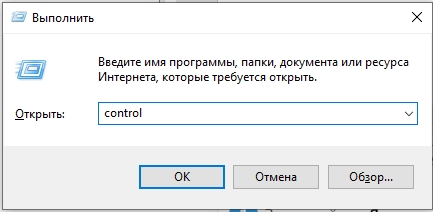
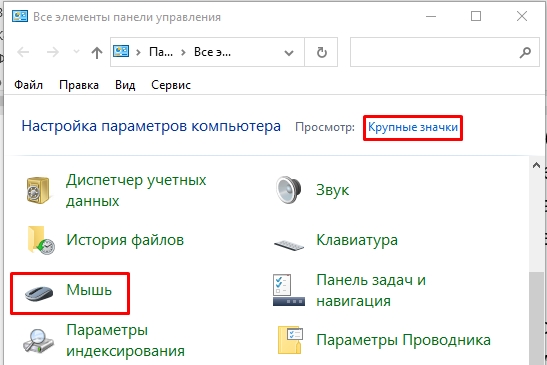
- Установите режим просмотра как у меня (смотрим на скриншот ниже). Далее ищем раздел «Мышь».
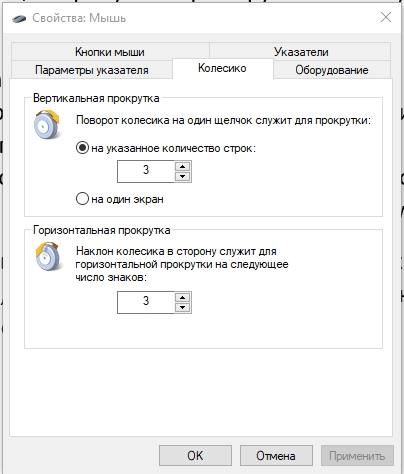
- Переходим в подраздел «Колесико» и выставляем правильные настройки:
- Вертикальная прокрутка – 3
- Горизонтальная прокрутка – 3
Причина 3: Сбой драйверов
Давайте рассмотрим еще две причины, почему не работает колесико на мышке. Они связаны с драйверами. Первый вариант – что произошел сбой в драйверах, возможно, они поломаны, или были установлены неправильно. По умолчанию система устанавливает драйвера из ядра, или с серверов Microsoft. Как вы уже могли догадаться, не всегда есть подходящие дрова. Отсюда вытекает вторая причина, когда в систему установлены неправильные дрова (для версии ОС или разрядности). Поэтому нам нужно просто их переустановить.
ПРИМЕЧАНИЕ! Если у вас крутая, дорогая, игровая мышь с процессором, то драйвера стоит искать на официальном сайте производителя. Все очень просто, вы находите официальный сайт поддержки, где можно скачать дрова – далее скачиваем и устанавливаем их.
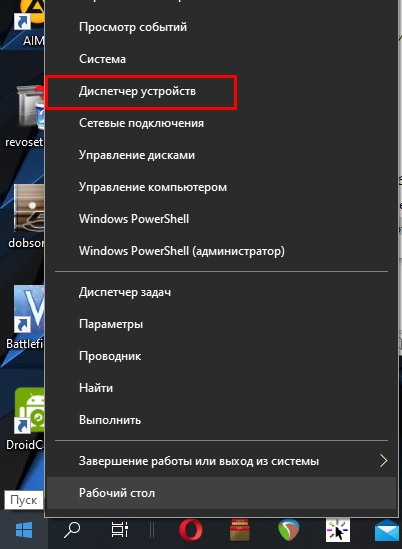
- Откройте «Диспетчер устройств». В десятке – нажмите правой кнопкой мыши по кнопке «Пуск» и выберите соответствующий вариант из выпадающего списка. В семерке и восьмерке проще всего воспользоваться горячими клавишами + R и вписать команду:
- Откройте раздел устройств «Мыши и иные указывающие устройства». Далее вы можете увидеть несколько «HID-устройств» – это и есть драйвера для мыши. Один из этих драйверов принадлежит вашей мышке. Его нужно удалить, нажав правой кнопкой мыши. Если вы не знаете, какое из них ваша мышь – удалите все.
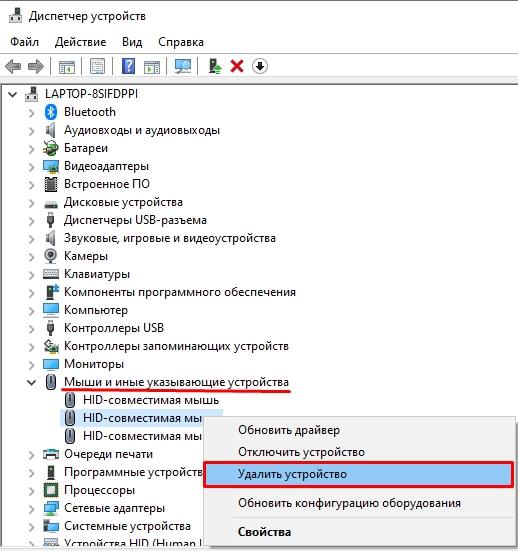
- После этого переподключите мышь в USB-порт и перезагрузите компьютер. Перезагрузку можно включить без курсора, для этого жмем по «WIN» кнопке, чтобы открыть «Пуск», далее с помощью стрелочку на клавиатуре выбираем «Выключить» – «Перезагрузить». Комп при этом должен быть подключен к интернету.
Можно попробовать установить драйвер по ID, скачать со стороннего онлайн-сервиса – об этом подробно написано тут.
Причина 4: На ноутбуке
Давайте посмотрим из-за чего еще может не работать скролл на мышке. На некоторых ноутбуках у драйвера мыши и сенсорной панели может быть конфликт. Опять же это встречается при неправильной установке драйвера – когда система сама скачивает дрова с сервера Microsoft. Проблема в том, что некоторые драйвера несовместимы для Windows определенных версий – например, для 7, 8, 10 или даже 11 версии «Окон». Что мы можем сделать в этом случае? – нам нужно вручную установить драйвера, скачав их только с официального сайта производителя вашего ноутбука. Советую установить все драйвера.
Вы также можете столкнуться еще с одной проблемой. Например, у вас установлена Windows 7. Вы заходите на официальный сайт и смотрите, что под семерку драйверов нет. Да, можно использовать и совместимые версии дров, но будьте готовы, что вы будете постоянно встречаться с ошибками. Поэтому я бы на вашем месте установил «правильную» версию Виндовс.
Причина 5: Сбой операционной системы и загруженность
Если вы наблюдаете такую картину – на экране мышь двигается рывками, а прокрутка работает с задержкой, то, скорее всего, система загружена или поломана. Возможно, в системе активно работают вирусы, или какие-то сторонние программы сильно нагружают слабый компьютер. В данном случае нам нужно выполнить ряд простых действий. Я сразу буду оставлять ссылки на инструкции.
-
. .
- Проверяем комп антивирусной программой.
- Попробуйте отключить и снова подключить клавиатуру.
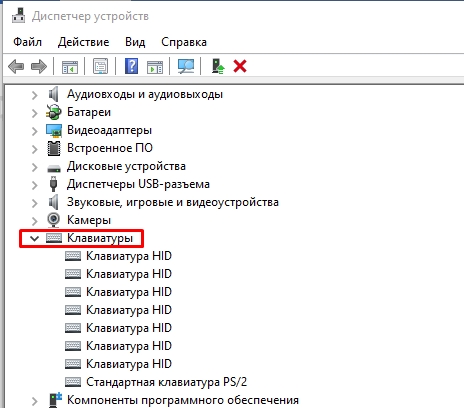
- Если это не поможет, выдерните обе клавиши Ctrl и посмотрите, чтобы на плате клавиатуре не было пыли, грязи или засохшей жидкости. Можно попробовать почистить плату с помощью спирта (чтобы очистить контакт кнопки Ctrl ).
- Если ничего не помогло, а контакты кнопки не имеют внешнего загрязнения, то можно зайти в «Диспетчер устройств». И все аналогично, как мы делали с мышью – удаляем нашу клавиатуру, переподключаем её и перезагружаем комп.
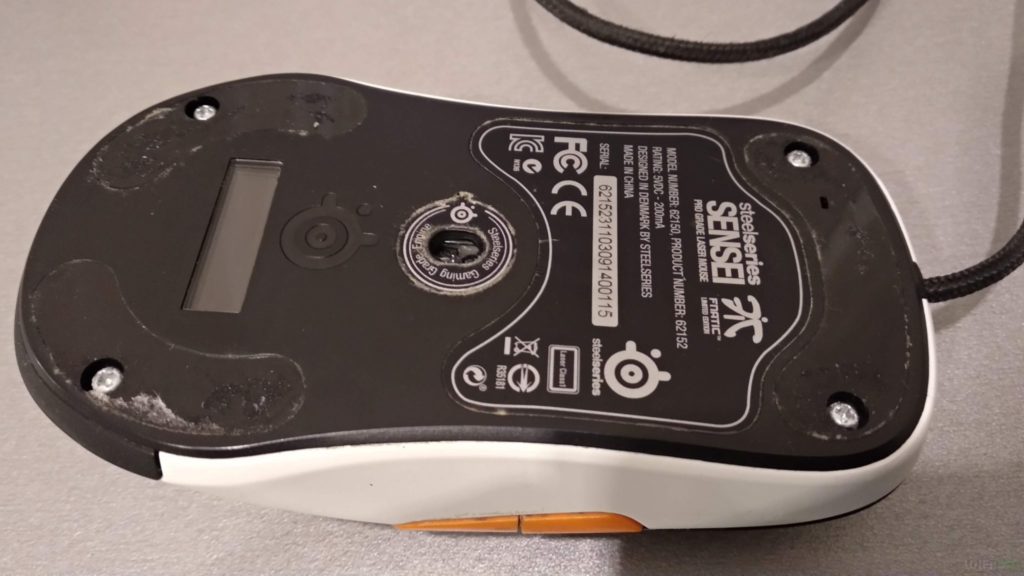
- Переверните мышь и открутите болты. Если вы не видите болты, то скорее всего они находятся под скейтами – это такие маленькие резиновые или пластиковые пластинки. Аккуратно отклейте их (самое главное их не поломать).
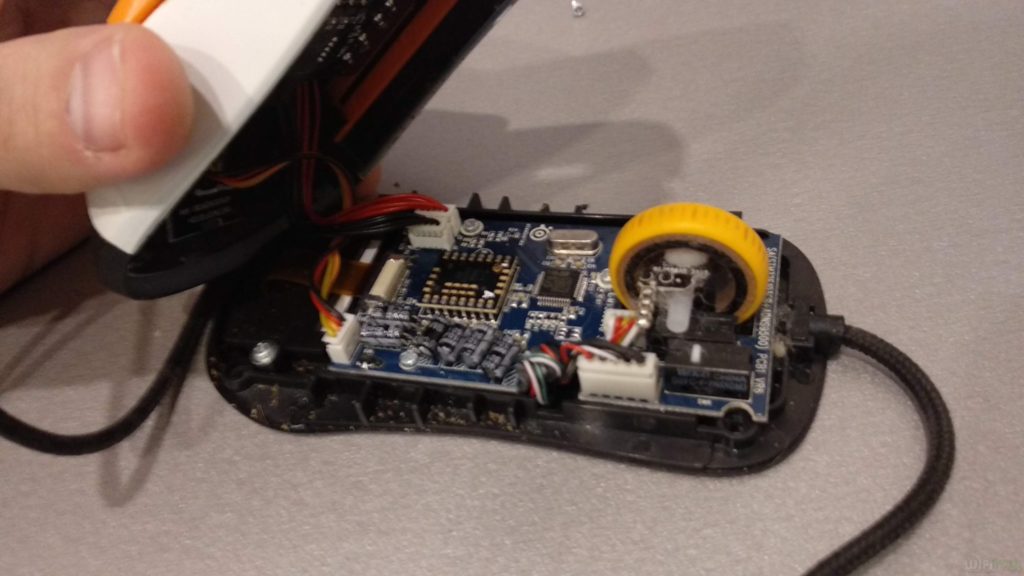
- Снимаем верхнюю крышку.
- Как видите, внутри накопилось достаточно много грязи и пыли. Нам нужно все это почистить. Отключите мышь от компьютера, если вы это не сделали. Возьмите палочки для чистки ушей, спирт и начните все это аккуратно вычищать. Самое главное нужно убрать всю грязь из-под колесика.
- После этого собираем мышь обратно и пробуем её снова подключить.
Причина 6: Залипание клавиши
Вы можете столкнуться с проблемой – колесико мыши увеличивает (или уменьшает) масштаб, а не прокручивает страницу. Проблема может быть в любой программе, работающей с контентом. Изображение или увеличивается, или уменьшается. Скорее всего это связано с залипанием клавиши Ctrl на клавиатуре.
Причина 7: Загрязнение или физическая поломка
Чтобы точно понять, что это физическая неисправность – подключите эту же мышь к другому компьютеру или ноутбуку. Если проблема останется, значит точно проблема в этом. Как же можно починить колесико мыши, если оно сломалось (не прокручивается и не работает нажатие)? Не обязательно, что проблема связана именно с поломкой. Возможно, устройство, которое работает с колесиком забито пылью, грязью, потом и другими отходами. Поэтому можно попробовать её почистить:
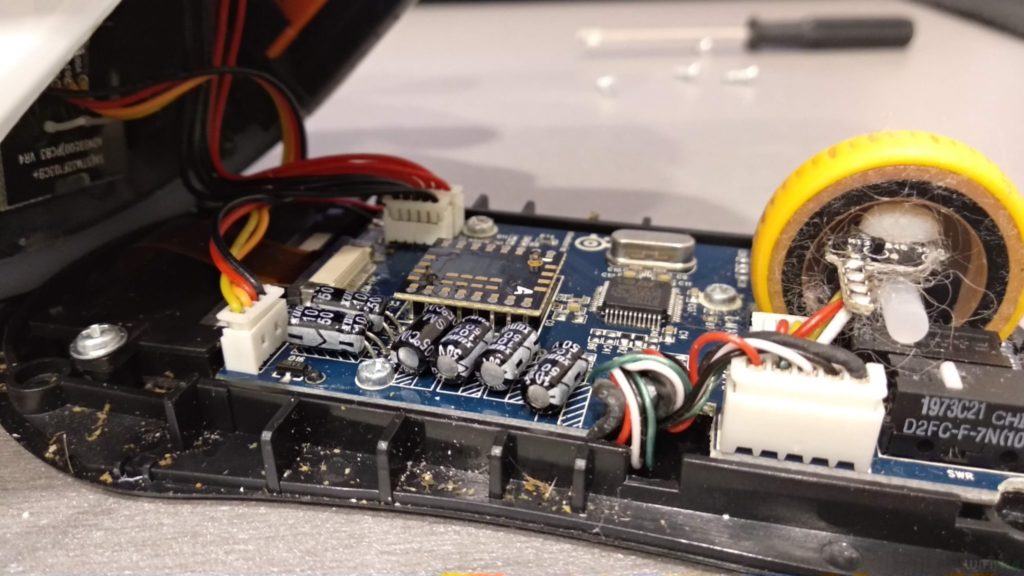
Если колесико мыши все равно плохо работает или вообще не функционирует, то скорее всего есть серьезная поломка в физическом модуле, который отвечает за скроллинг. Лучше просто пойти в магазин и поменять мышь на новую. Если у вас дорогая игровая мышь, то можно отнести её в сервисный центр, или перепаять модуль самостоятельно – найти его можно на том же Алике.