Как настроить звук в Zoom
Блестящие лекция, семинар, мастер-класс и тренинг пройдут впустую, если у организатора возникли проблемы со звуковым оборудованием. Читайте, как настроить звук в Zoom, проверить работу микрофона и динамика, отрегулировать громкость, задать звуковые уведомления при подключении участников, включить режим эхо- и шумоподавления на компьютере и телефоне. Чтобы выполнить настройки звука в приложении на компьютере, щелкните по значку с шестеренкой в правом верхнем углу главного окна программы и перейдите в раздел «Звук».

Если организуете удаленную встречу в приложении на смартфоне, авторизуйтесь в Зум, кликните по шестеренке внизу справа, и задайте параметры микрофона в разделе «Настройки конференции».
Перед тем как конфигурировать звуковое оборудование, не забудьте скачать Zoom с главной страницы нашего сайта. Пользователям доступна последняя версия дистрибутива клиента конференций на русском языке.
Настройка звука в Zoom на компьютере
1. Авторизуйтесь в программе.
2. Нажмите на значок с шестеренкой вверху окна справа.
3. Перейдите в раздел «Звук».

4. Нажмите на кнопку «Проверить» справа от слова «Динамик».


Когда играет тестовый звук, подвигайте ползунок громкости и выберите оптимальное значение.

5. Щелкните «Проверить» справа от надписи «Микрофон».
Кнопка «Проверить» изменит название на «Запись». Произнесите тестовую фразу. Через шесть секунд программа переименует кнопку в «Воспроизведение». Убедитесь, что отчетливо слышите голос.
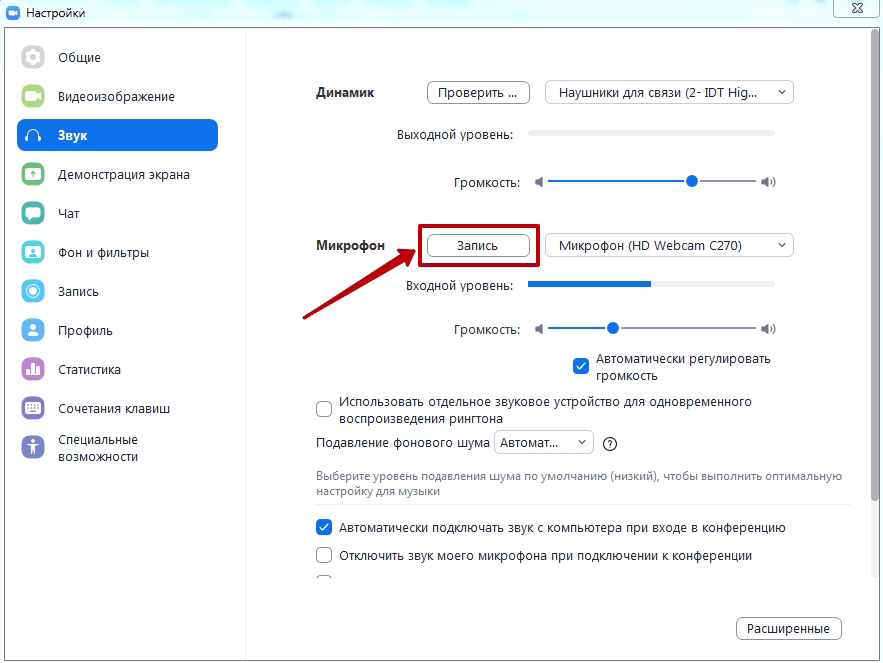

6. Установите флажок «Автоматически регулировать громкость», чтобы система автоматически выбирала оптимальное значение громкости микрофона.
Протестировать аудиооборудование компьютера можно во время подключения к конференции или после того, как вы присоединились к совещанию. Щелкните по голубой ссылке «Проверить динамик и микрофон» или кликните по стрелке рядом с микрофоном и выберите третий снизу пункт меню.


Проверка аудиооборудования завершена. Можно подключаться к конференции, но мы рекомендуем потратить 3 – 4 минуты и настроить микрофон и динамик исходя из специфики удаленной встречи.
Если хотите, чтобы о входящем звонке уведомляло одно аудиоустройство компьютера, а голос собеседника во время конференции передавало другое, установите чекбокс «Использовать отдельное звуковое устройство для одновременного воспроизведения рингтона» и выберите альтернативный динамик в списке.
В поле «Подавление фонового шума» оставьте установленное по умолчанию значение «Автоматически». При неудовлетворительном качестве шумоподавления поэкспериментируйте со значениями «Низкий», «Средний», «Высокий».

Если уверены в работе звукового оборудования ПК и хотите избежать проверки микрофона и динамика при подключении, отметьте галочку «Автоматически входить в аудиоконференцию с компьютера при входе в конференцию». После этого вам не придется нажимать на кнопку «Войти с использованием звука компьютера» каждый раз, когда подключаетесь к удаленной встрече.
Как настроить микрофон в Зуме при подключении к вебинару? При участии в планерке, мозговом штурме или обсуждении, во время которого каждый участник имеет право высказаться, сбросьте флажок «Отключить звук моего микрофона при подключении к конференции». Не тратьте время на включение звука, после того как присоединились к удаленной встрече. Если слушаете доклад в форме монолога, который не подразумевает коллективного обсуждения, установите галочку и не отвлекайте спикера посторонними звуками микрофона. Когда выступление закончится, и придет время задавать вопросы, кликните по перечеркнутой иконке с микрофоном «Включить звук» или используйте сочетание клавиш «Alt+A».
Для корректной работы внешнего микрофона и наушников отметьте флажок «Синхронизировать кнопки гарнитуры».

Пользователей интересует, как настроить звук в Зуме, когда конференция уже началась. Кликните по стрелке рядом с микрофоном и в контекстном меню выберите нижний пункт «Настройки звука».

Расширенные настройки звука
Чтобы настроить дополнительные параметры микрофона в Zoom, кликните по кнопке «Расширенные» в правом нижнем углу окна.
Не проставляйте флажок «Показывать во время конференции функцию «Включить звук оригинала для микрофона».


До версии 5.2.0 платформа конференций позволяла настроить три параметра: «Подавление постоянного фонового шума», «Подавление прерывистого фонового шума», «Подавление эха». Постоянный фоновый шум – это, к примеру, работа офисного кондиционера или вентилятора компьютера, разговор по телефону в соседней комнате. Примеры прерывистого фонового шума – щелчки по клавишам, скрип стула или закрывающейся двери. По умолчанию во всех трех списках установлено значение «Автоматически», рекомендуем не менять дефолтные расширенные настройки звука Zoom.
Помимо «Автоматически» для параметров «Подавление постоянного фонового шума» и «Подавление прерывистого фонового шума» можно задать значения «Умеренный», «Сильный шум» и «Отключить». Для режима «Подавление эха» предусмотрено только одно альтернативное значение – «Сильный шум».
Чтобы улучшить качество звука, перед началом конференции выберите тихое место вдали от включенных электроприборов. Удостоверьтесь в том, что провод микрофона не поврежден, а штекер плотно держится в разъеме. Установите актуальные драйверы звуковой карты и проверьте настройки микрофона. Если ничего не помогло, попросите участников встречи уменьшить громкость динамиков.
Как настроит звук в личном кабинете на сайте
Единственная ценная настройка звука на сайте zoom.us – это активация звукового уведомления после подключения пользователей. Переведите тумблер «Звуковое уведомление, когда пользователь подключается к конференции или покидает ее» в активное положение, если в совещании принимают участие не более шести человек. Не подключайте функционал для удаленных встреч с десятками слушателей: частые рингтоны отвлекают организатора и мешают вести вебинар.

Переключатель «Отключать звук участников после входа» бесполезен: клиент видеоконференций ориентируется на настройки приложения для компьютера и телефона и игнорирует установленный на сайте параметр.
Как настроить звук в Zoom на телефоне
Разработчики платформы видеоконференций предложили мобильным пользователям ограниченные настройки звука. Отдельной вкладки «Звук» в приложении ZOOM Cloud Meetings не предусмотрено. Чтобы настроить микрофон, щелкните по шестеренке в правом нижнем углу окна и перейдите в раздел «Конференция».
Как и на компьютере, активируйте параметр «Всегда выключать звук моего микрофона» только в том случае, когда удаленная встреча – это выступление одного участника, и обсуждение запланировано в конце семинара. Если дискуссия подразумевает обмен мнениями с начала собрания, переведите ползунок в выключенное положение.
Параметр «Использовать звук оригинала» не активируйте. Подавление шума микрофона в Зуме у смартфона работает по умолчанию, и пользователю не следует отключать режим шумоподавления.

Как организатору семинара на телефоне настроить звук при подключении участников? Создайте конференцию и щелкните по иконке с тремя точками «Подробнее» в правом нижнем углу экрана. В контекстном меню выберите нижний пункт меню «Настройки конференции». Чтобы управлять звуком, когда слушатели присоединяются к удаленной встрече, меняйте положение тумблера «Выключать звук при входе» в группе полей «Общие».

Тумблер «Включить звук у себя» оставьте во включенном положении. Переключатель «Воспроизводить сигнал при подключении и выходе» выключите, если в конференции принимают участие более шести человек.
Причины, по которым не слышно собеседника в Zoom

Первым делом необходимо уделить внимание тем причинам отсутствия звука, которые не связаны с конкретно вашим устройством и по большей части зависят от собеседника или технических специалистов Zoom. Учитывайте, что каждая из двух названных причин может полностью обесценить любые последующие действия.
Причина 1: Проверка работоспособности программы
Достаточно часто звуки в Зуме на разных устройствах могут пропадать из-за глобальных неполадок на стороне официальных серверов, задействованных в обработке каждого сеанса связи. По этой причине в первую очередь необходимо проверить работоспособность клиента с помощью специальных сторонних сервисов.
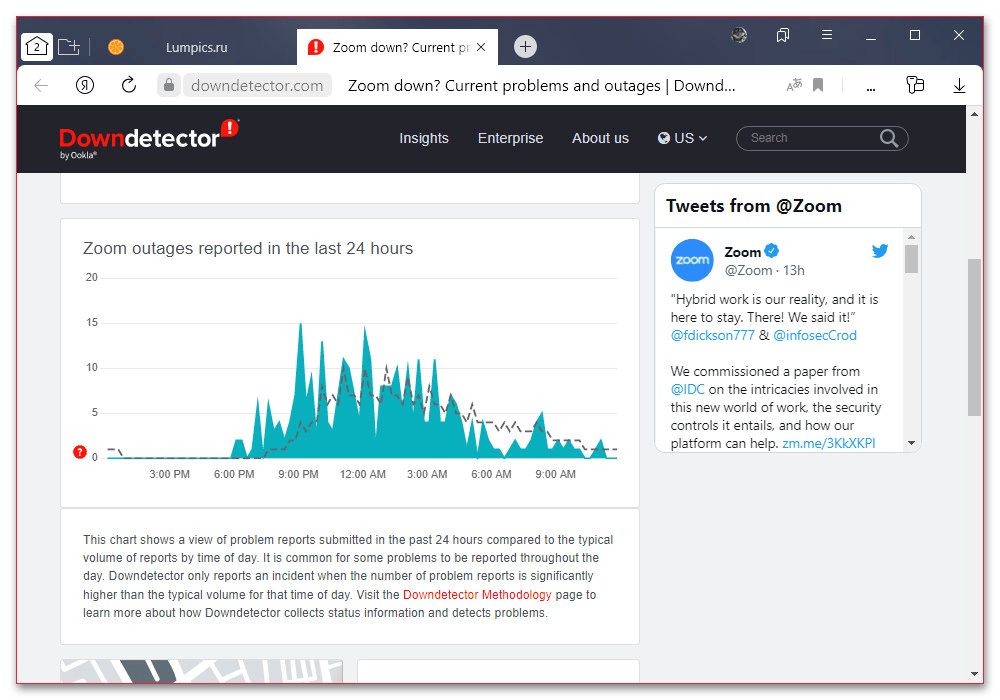
Если за последнее время в работе наблюдаются перебои, об этом будет сказано в самом начале страницы и на обновляемом графике. Решением станет простое ожидание, когда ситуация улучшится, потому как отдельные пользователи едва ли могут повлиять на подобные сбои.
Причина 2: Настройки микрофона собеседника
Отсутствие входящего звука во время разговора может быть связано с отключением микрофона на стороне собеседника, что, само собой, решается путем включения соответствующего устройства. Для этого вам нужно любым удобным способом, в том числе через внутренний чат мессенджера, сообщить о проблеме и попросить задействовать микрофон.
Подробнее: Включение микрофона в Zoom на компьютере и телефоне
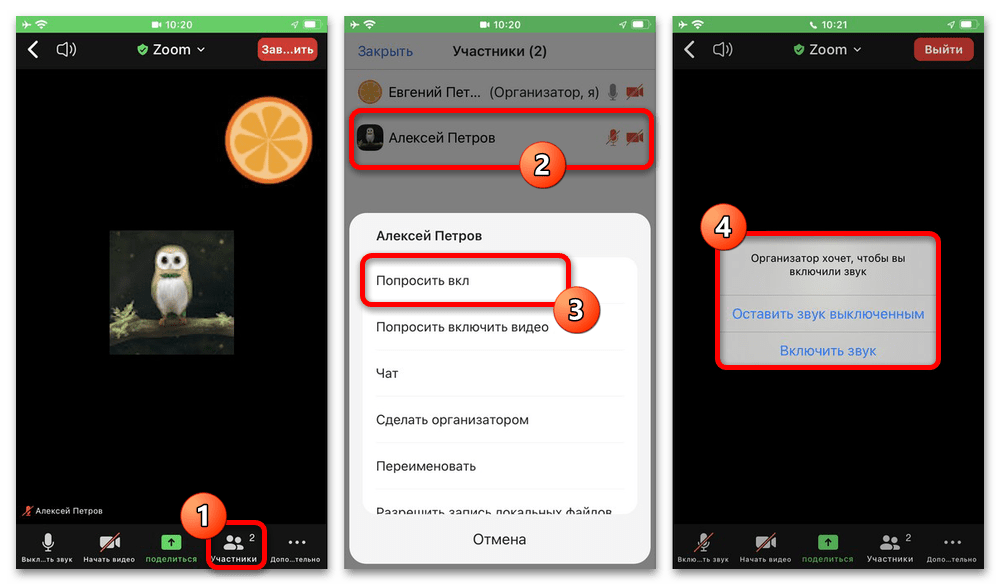
Если вы являетесь руководителем в рамках конференции, можете открыть список «Участников» в нижней части основного окна программы и в меню нужного пользователя воспользоваться опцией «Попросить включить звук». Это приведет к появлению на экране собеседника специального оповещения с возможностью быстрого включения микрофона.
Вариант 2: Компьютер
На компьютере в настольной версии рассматриваемой программы звук собеседника может отсутствовать по нескольким основным причинам, отчасти идентичным для других платформ. Внимание заслуживают все представленные разделы в равной степени, так как в разных случаях звук может пропадать по разным причинам.
Причина 1: Ошибки в интернет-соединении
Недостаточно высокая скорость интернета, равно как и нестабильное соединение, могут быть причиной возникновения рассматриваемой проблемы. Как нетрудно догадаться, в данном случае достаточно будет проверить скорость и устойчивость соединения и по необходимости связаться с поставщиком услуг.
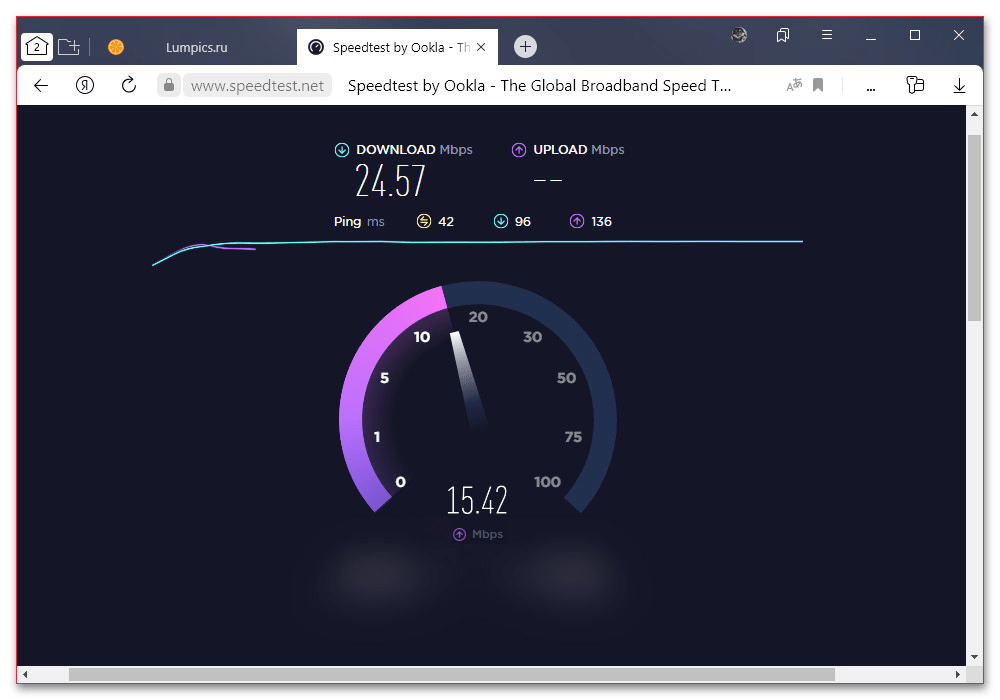
В некоторых случаях причиной может быть заражение компьютера вредоносными программами или просто избыточная нагрузка на сеть. Из-за такой вариативности лучше всего ознакомиться с полной инструкцией на сайте и выполнить все предложенными нами рекомендации.
Причина 2: Низкий уровень громкости
Одной из наиболее очевидных причин отсутствия звука собеседника выступает низкий уровень громкости динамиков или наушников, установленный системными средствами. В качестве решения необходимо кликнуть правой кнопкой мыши по значку звука на панели задач Windows, во всплывающем окне выбрать «Открыть микшер громкости» и установить подходящий уровень в рамках колонки «Zoom».
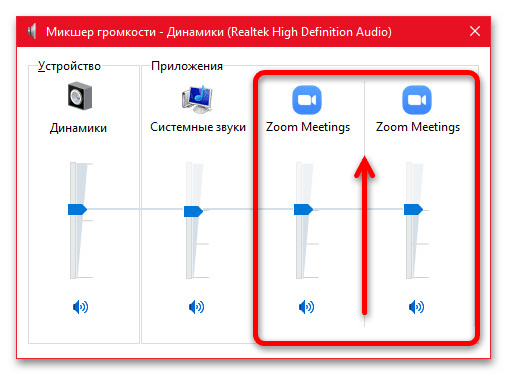
Если вами используются наушники или внешняя стереосистема, что актуально для любого компьютера, может потребоваться изменение громкости средствами самого устройства. Связано это с тем, что управление звуком на компьютере ограничено операционной системой и не может повлиять на подключенные аксессуары.
Причина 3: Изменение устройства вывода
Из-за подключения сразу нескольких устройств вывода к одному компьютеру, включая виртуальные, могут возникать трудности с входящим звуком в Зуме. Чтобы решить данную проблему, в первую очередь нужно открыть «Панель управления звуком», кликнуть правой кнопкой мыши по нужному варианту и воспользоваться опциями «Использовать по умолчанию» и «Использовать устройство связи по умолчанию».
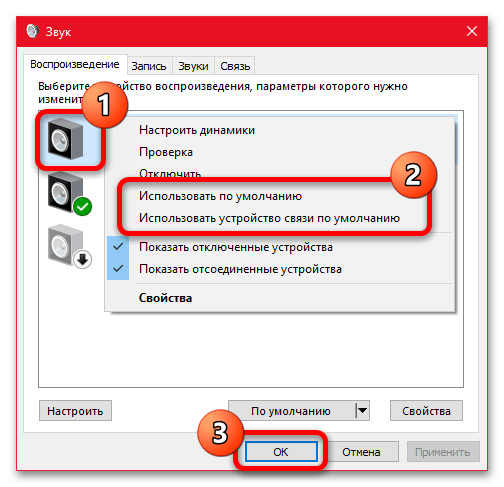
При отсутствии звука после изменения или если вы не хотите редактировать общие настройки, необходимо развернуть окно мессенджера, навести курсор мыши на стрелочку в рамках кнопки управления звуком и вручную выбрать нужное устройство вывода в категории «Выберите динамик». Здесь также можно запустить встроенное средство диагностики для выбора устройства и моментальной проверки звука.
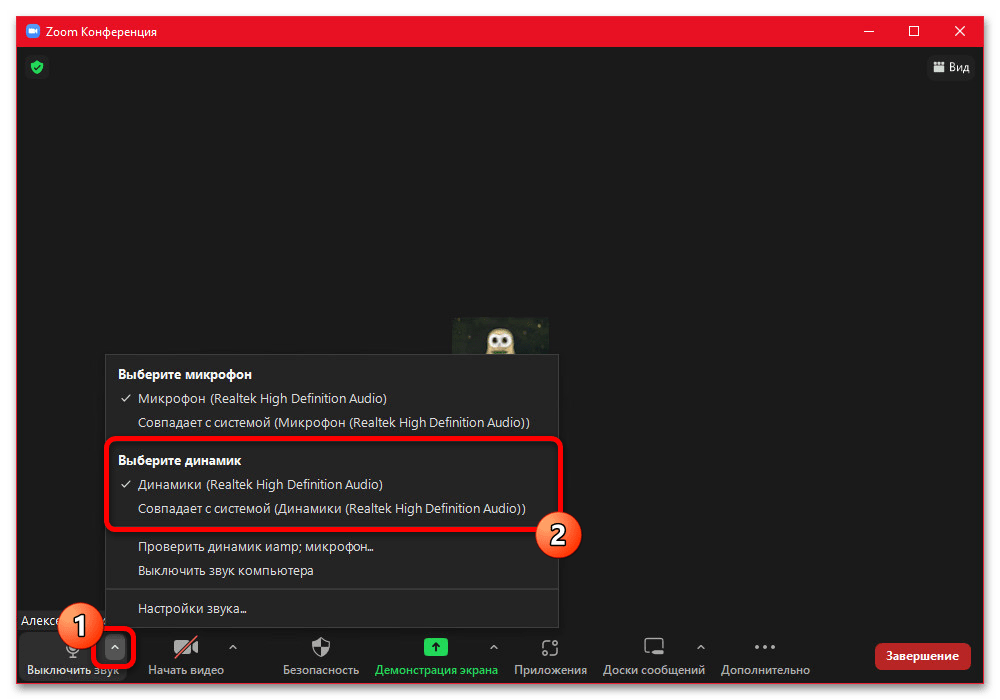
Какой бы из вариантов не был выбран, все изменения применяются в режиме реального времени, и потому перезапуск конференции в любом случае не требуется. Если звук при этом по-прежнему отсутствует, вероятнее всего, некорректно работает программа или драйвера.
Причина 4: Ошибки в работе программы
В редких случаях в процессе работы Зума могут возникать неполадки, которые не получится решить настройками системы или программы. Чаще всего это связано с повреждением важных файлов или, например, некорректным скачиванием свежих обновлений.
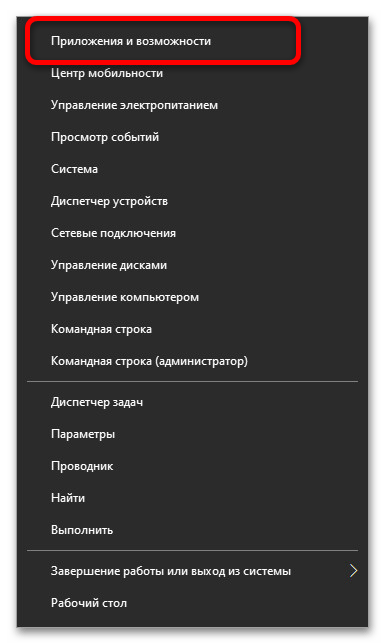
- Чтобы избавиться от названых неисправностей, придется полностью переустановить программу. Для этого первым делом кликните правой кнопкой мыши по значку «Пуск» на панели задач и перейдите в категорию «Приложения и возможности».
- По необходимости используя текстовое поле поиска, найдите рассматриваемое приложение, разверните подробное описание нажатием левой кнопки мыши и воспользуйтесь опцией «Удалить». Весь последующий процесс производится в полностью автоматическом режиме.
В качестве альтернативы при желании можете воспользоваться фирменным магазином Microsoft Store, где также доступен Зум последней актуальной версии. Как бы то ни было, в обоих случаях после установки необходимо будет заново пройти авторизацию и проверить работоспособность входящего звука.
Причина 5: Неполадки на стороне компьютера
Иногда причиной отсутствия звука собеседника в Зуме могут быть глобальные проблемы на стороне самого компьютера, что можно решить определенными способами. Чаще всего будет достаточно установки свежих драйверов, включения нужного устройства в панели управления звуком или подключения наушников перед входом в конференцию.
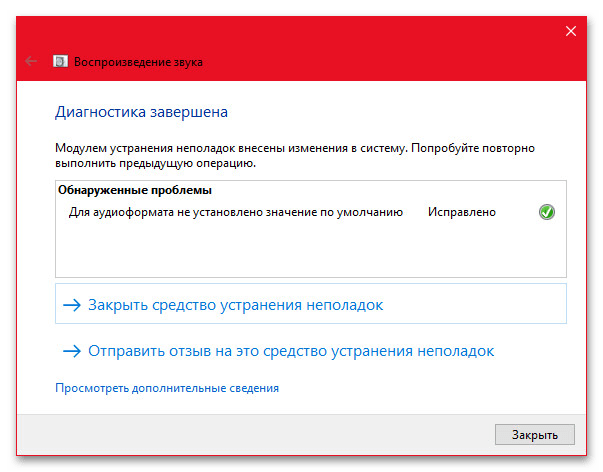
Не стоит также забывать про возможные неполадки динамиков, самих наушников, соединительных кабелей или вовсе звуковой карты. Как правило, подобные неполадки являются причиной полного отсутствия звука и требуют полной или частичной замены вышедшего из строя оборудования.
Вариант 3: Мобильное устройство
При использовании официального приложения Zoom для мобильных устройств звук собеседника, опять же, может отсутствовать по представленным ранее причинам. В то же время, решения в данном случае могут значительно отличаться из-за особенностей используемой платформы.
Причина 1: Ошибки в интернет-соединении
На смартфоне вне зависимости от платформы первым делом необходимо проверить скорость интернета с помощью специальных приложений или онлайн-сервисов. Связано это с тем, что Зум, как правило, ставит высокие требования к скорости соединения, особенно если в конференции включена передача изображения.
Подробнее: Проверка скорости и стабильности интернета
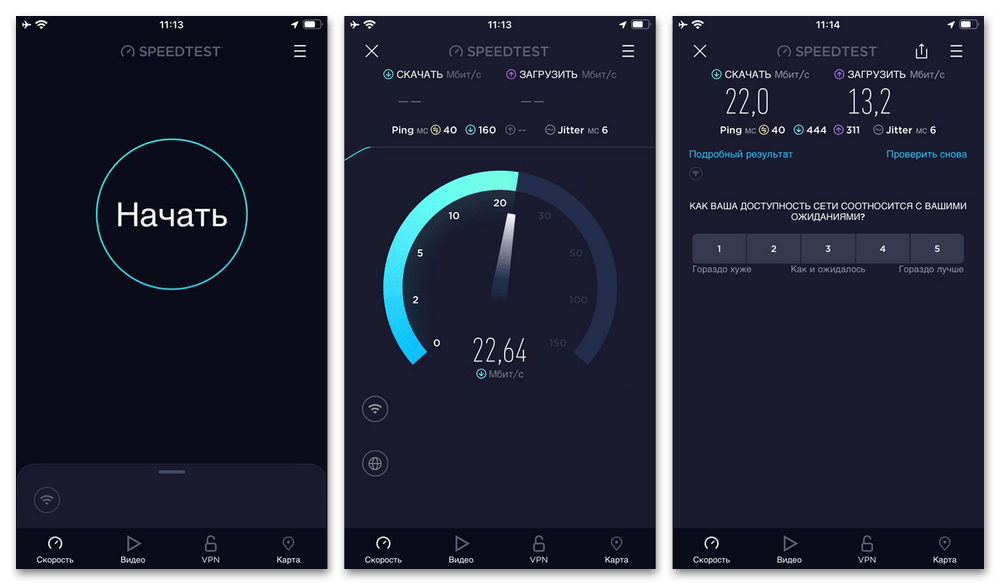
Кроме скорости, что является основным отличием от компьютера, внимание необходимо уделить разновидности используемого соединения. В частности, достаточно часто наблюдаются перебои в работе мессенджера, если вами используется мобильный интернет вне зависимости от оператора.
Подробнее: Включение интернета на Android и iOS
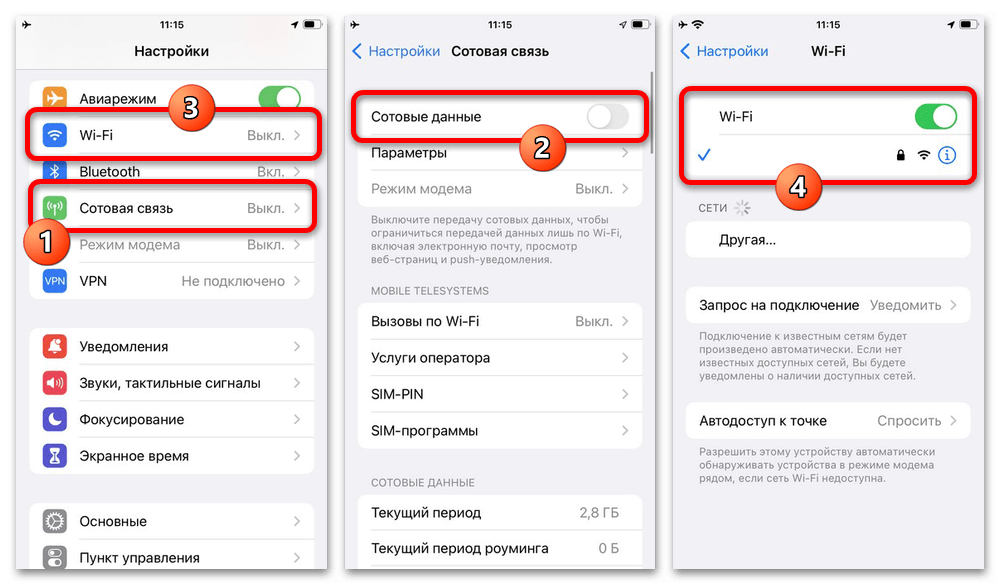
Наиболее простым и, по сути, единственным решением является переход с мобильного интернета на Wi-Fi, что может как ускорить соединение, так и повысить стабильность. В то же время, одновременное использование Wi-Fi в режиме 2.4 ГГц и беспроводных наушников за редкими исключениями может приводить к полностью противоположным результатам.
Причина 2: Низкий уровень громкости
Во время конференции, как и в любом другом мессенджере, в Zoom можно менять уровень громкости собеседника с помощью специального системного ползунка или боковых кнопок. Здесь важно учитывать, что в отличие от обычных телефонных разговоров минимальное значение не ограничено, и потому звук может пропадать полностью.
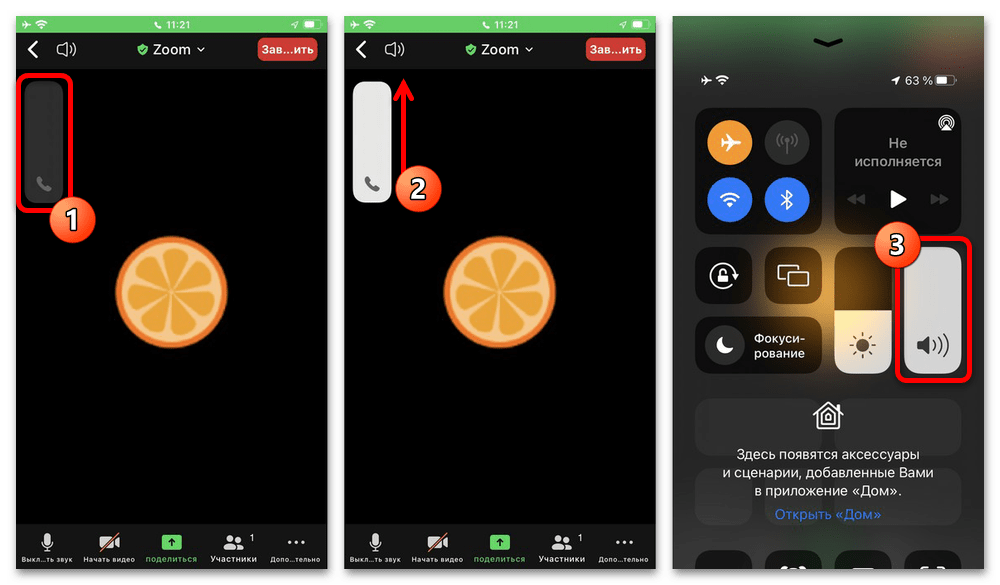
Таким образом, чтобы снова услышать собеседников, достаточно будет нажать и удерживать несколько секунд кнопку увеличения громкости. В качестве альтернативы можете воспользоваться отмеченным ползунком, доступным над панелью управления на Android-устройствах и в пункте управления на iPhone.
Причина 3: Ошибки в работе приложения
Какой бы платформой вы не пользовались, в процессе работы Зума могут возникать сбои, приводящие как к серьезным неполадкам вроде вылетов приложения, так и к отсутствию входящего звука. Единственным актуальным решением в этом случае станет полная переустановка приложения.
-
Чтобы избавиться от приложения на большинстве устройств, достаточно будет зажать значок на домашнем экране и воспользоваться опцией «Удалить». Рассматривать отдельные варианты мы не будем, так как в целом процедура была описана на примере других программ.
Выполнив полную переустановку, необходимо повторно авторизоваться и проверить слышимость собеседника любым удобным способом. При отсутствии положительных результатов рекомендуем дополнительно перезагрузить Android или iOS-устройство и обратиться к завершающему разделу инструкции.
Причина 4: Неполадки в работе телефона
Если ни одно из представленных решений не помогло, в том числе отключение и повторное подключение к сеансу связи, необходимо проверить работоспособность динамика в других программах. Также в качестве средства диагностики можно попробовать специальные приложения для проверки устройства, доступные на отдельных страницах в магазине.
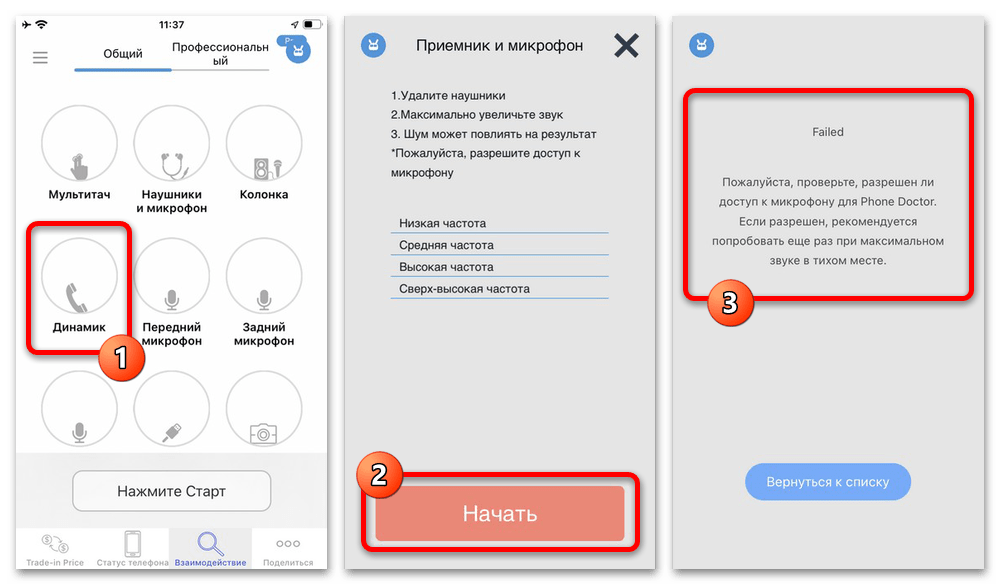
В данном случае особенно важно попробовать воспользоваться наушниками, так как зачастую неисправности динамика и связанных комплектующих не влияют на использование внешних аксессуаров. При этом после подключения наушников желательно полностью перезапустить приложение и заново войти в конференцию.
Лайфхак: как избежать сложностей в Zoom
Когда прошел шок от необходимости вести бизнес в Zoom, исчезли первые страхи и любопытство взяло верх, можно подытожить основные трудности веб-платформы и попытаться систематизировать методы их преодоления. Итак, что мешает начинающим эффективно использовать удаленный доступ к веб-встречам в Zoom? Ответ на этот вопрос дадут ряд лайфхаков, полезные даже опытным пользователям.
Как убрать булькающий звук в Zoom?
Если звук в конференции Zoom искажен до неузнаваемости, вместо человеческой речи — «булькание», нужно сначала снизить загрузку канала связи. Как правило, трансляция ухудшается, если в настройках видео включен режим высокого качества передачи изображения — HD (High Definition). Отключив его у себя в приложении Zoom, можно избавиться от «булькающего» звука. Отключив режим HD у всех, можно даже добиться плавности видео без рывков.

Оценку качества передачи (скриншот) аудио- и видеосигнала можно получить в «Статистике» настроек приложения Zoom. Там же можно найти данные об использовании ресурсов процессора, памяти, о пропускной способности канала связи и региональном дата-центре обработки данных и т.п. (скриншот экрана общих данных).

Закладки «Звук» и «Видео» наполняются содержанием только при запущенной веб-конференции. Отслеживать их производительность полезно всякий раз, когда идет трансляция видеовстречи. И не забываем про выбор оптимального дата-центра, обрабатывающего потоковое изображение и звук.
Как в Zoom включить шумоподавление?
Платформа Zoom сама берет на себя функции шумоподавления. Управление ими доступно в настройки звука — там опция подавления фонового шума по умолчанию установлена в режим автоматического удаления ненужных звуков. Подробнее об шумоподавлении и использовании оригинального звука читайте здесь.
Почему на смартфоне ничего не слышно в Zoom?
Если громкость смартфона на максимуме, а звука на смартфоне в Zoom нет, причина только одна: подключаясь к конференции, вы не воспользовались всплывающим меню «Вызов с использованием звука устройства» (в английской версии Android — «Call via Device Audio»).

Не проблема! Проведите пальцем по экрану смартфона так, чтобы меню его нижней части снова стало доступным и кликните по иконке микрофона, включив тем самым его. Порядок!
Как мне войти в конференцию под своим именем?
Устроители вебинаров и других активностей на платформе Zoom обосновано требуют, чтобы пользователи подключались, если и не с указанием фамилии, то хотя бы заходили в конференцию под реальным именем, а не названием модели смартфона. В сеансе самой веб-встречи это легко исправить: достаточно переименовать себя.
Лучше всего, подключаясь к Zoom-конференции, сразу корректно указывать свои данные. Самый надежный способ — регистрация аккаунта в Zoom. Что делать, если заходить в конференцию уже сейчас, и времени на регистрацию просто нет? Если вы заходите по ссылке, автоматически подключаясь к встрече, вам придется переименовать себя уже после подключения (или попросить об этом организатора).

Если вы указываете идентификатор конференции и пароль на доступ к ней — свои исходные данные можно отредактировать до начала события.
Как пользоваться микрофоном в Zoom?
Если вы сидите в Zoom за ноутбуком, лучше всего сразу отключить свой микрофон, чтобы не транслировать в конференцию случайные шумы и звуки. Это может помешать другим участникам и отвлекает ведущего конференции. Реплику ему можно подать, оперативно включив микрофон клавишей «пробел». Она при выключенном микрофоне работает, как кнопка на рации: нажал — говоришь, отпустил — микрофон не работает. Удобно!
Что такое зал ожидания и как с ним работать?
Вход в конференцию Zoom можно настроить через зал ожидания. Для чего это делается? Рассмотрим несколько сценариев, связанных с использованием зала ожидания, и возможности организатора видеовстречи по коммуникации с находящимися там гостями.

Если на встречу в Zoom необходимо квалифицироваться, ситом отбора может стать зал ожидания. Еще один вариант использования этой функции — разграничение полномочий участников. Бывает так, что для небольшой группы необходимо провести инструктаж, тогда через зал ожидание на премитинг веб-конференции допускаются лишь некоторые, затем принимаются и все остальные — удобно!
Ожидающих можно информировать в текстовом чате, он доступен даже здесь. Единственное отличие — в зале ожидания мессиджи рассылаются сразу всем, адресно это сделать не получится. По замыслу разработчиков текстовые сообщения для ожидающих должны нести функциональную нагрузку, это может быть требование включить видеокамеру, выключить микрофон, указать реальное имя для участия в вебинаре и т.п.
Можно ли в Zoom посылать SMS-ки?
Нет, SMS-ки посылать Zoom не умеет! Мало того, он не умеет даже интегрироваться с мессенджерами типа Viber, Telegram или WhatsApp. Поэтому в один клик переслать приглашение в конференцию Zoom через мессенджер не получится: нужно скопировать и вставить ссылку на событие.

Но участники видеовстречи могут обмениваться сообщениями во внутреннем чате. Для этого он и создан: можно послать текстовый мессидж либо всем, либо конкретному пользователю. Приватность такого сообщения регулируется в настройках аккаунта организатора веб-встречи, хотя сохранить в полном секрете переписку в Zoom — дело неблагодарное.
Демонстрация двух экранов: возможно ли?
Часто в процессе видеоконференции, организованной в Zoom, возникает необходимость докладчику показать свой экран всем участникам встречи. Это могут быть графики, таблицы, презентации или мультимедийный контент. Такую возможность Zoom дает с помощью сервиса «Демонстрация экрана». Можно ли сразу нескольким участникам воспользоваться им?

Если посмотреть на всплывающее меню, доступное рядом с кнопкой «Демонстрация экрана», может сложиться впечатление, что действительно одновременный показ нескольких рабочих столов или приложений на них возможен. Об этом повествует пункт «Несколько участников могут осуществлять демонстрацию одновременно». В реальности же, поделиться своими наработками с участниками конференции можно только по очереди: пока общее поле занято показом экрана одного пользователя, экран второго претендента ожидает завершения предыдущего сеанса.

Не факт еще, что даже поочередная демонстрация возможна! По умолчанию только организатор конференции обладает такими правами. Однако, существуют широкие полномочия и у других участников. Управление ими доступно на сайте Zoom в аккаунте пользователя, как показано на скриншоте.
Стоит ли пользоваться сервисом контактов в Zoom?
Одна из четырех закладок десктопной версии Zoom называется «Контакты». Такой же сервис есть и в мобильной версии. Его назначение — поддерживать канал, по которому можно рассылать приглашения на онлайн-активности. Хорош ли этот сервис? Стоит ли на него тратить время?

Категорически нет! Список рассылки только тогда будет чего-то стоить, если все контактеры подтвердят свое согласие присутствовать в нем. Причем, для почтовых адресов подтверждение выполняется не по e-mail, а только через аккаунт в Zoom. Другими словами, добавляя в свой список новый контакт, вы отсылаете приглашение по указанному e-mail, но согласие ваш визави присылает через Zoom: на скриншоте видно, что один из контактов пока не подтвержден — находится в ожидании.
Простота подключения к веб-конференциям в Zoom как раз и делает эту платформу привлекательной для тех, кто хочет получить доступ в один клик. Аккаунт для этого можно и не заводить!
Как обновить Zoom?
Как проверить наличие обновлений программного обеспечения Zoom в его настольной версии?

Как проверить на своем смартфоне наличие обновлений приложения мобильной версии Zoom?

Убедиться в актуальности Zoom можно заглянув в настройки мобильного приложения (в англоязычной версии Android — меню Settings и в нем About, в русскоязычной — «Настройки» и дальше «О компании»).

Более полный обзор сценариев обновления Zoom для настольных платформ и мобильных приложений можно найти здесь.
Звук Zoom искажен? Найдите свое решение проблемы со звуком в Zoom

Zoom помогает предприятиям работать удаленно и предлагает ряд услуг для удовлетворения различных потребностей. Если вы хотите знать, что делать, если ваш звук Zoom искажается, в этом руководстве объясняется, как решить эту проблему, чтобы вы могли наслаждаться плавными сеансами Zoom. Мы также рассмотрим решения различных проблем с Zoom и дадим вам советы, которые помогут вам избежать проблем со звуком.
В этой статье
Что такое Zoom?
Zoom — это коммуникационное приложение, разработанное Zoom Video Communications, которое позволяет пользователям настраивать виртуальные аудио- и видеоконференции, живые чаты, веб-семинары, демонстрацию экрана и другие возможности для совместной работы. Это подходящее программное обеспечение для видеотелефонии совместимо с Android, iOS, Linux, Windows и Mac.
Бесплатный план допускает до 100 одновременных участников с ограничением по времени 40 минут. Пользователи могут подписаться на платный план и обновить его, при этом самый высокий план поддерживает 1000 одновременных участников для встреч продолжительностью до 30 часов.
Это программное обеспечение для видеочата приобрело популярность за такой короткий период, что трудно представить, что оно существует только с 2013 года. Zoom вырос отчасти из-за потенциальных препятствий во время пандемии Covid-19, когда болезнь быстро распространилась по Соединенным Штатам. Zoom был одним из немногих сервисов, которые не вышли из строя, и он мог бы выжить, если бы не взрывной рост популярности.
Несмотря на первые впечатления, успех Zoom во время эпидемии был обусловлен его коммуникационными возможностями. Его популярность также можно объяснить его базовым дизайном и удобным интерфейсом. Он предоставляет простую возможность составить сообщение после начала чата и простой способ оставить сообщение. Функция группового чата также позволяет добавить несколько человек одновременно.
Популярности Zoom способствовала его простота во время пандемии. Вместо сложных функций, подобных тем, которые присутствуют в Snapchat, приложение предоставляет простые функции, понятные потребителям. И когда дело доходит до кроссплатформенного программного обеспечения, это, несомненно, впечатлит некоторых, учитывая, что люди все больше и больше проводят часы каждый день со своими телефонами.
Трудно представить, что простое программное обеспечение для видеочата завоевало большую популярность. Однако это может быть связано с Covid-19 и его быстрым распространением инфекции. За это время Zoom был одним из немногих действующих сервисов. В результате это стало очень простым средством общения людей.
Успех Zoom во время пандемии Covid-19 и недавний успех нельзя игнорировать. Неудивительно, что они создали простой интерфейс с простыми возможностями, чтобы помочь в распространении вируса во время кризиса. Мы должны увидеть больше их услуг в будущем, особенно во время чисток, подобных этой.
Вы можете искать:
Решения для всех типов проблем со звуком в Zoom
Время от времени у вас могут возникать проблемы со звуком в Zoom. Хорошая новость: есть решение каждой проблемы, с которой вы столкнетесь во время сеансов Zoom. Вот некоторые распространенные проблемы и способы их устранения.
1. Звук искажен
Если вы испытываете искажение звука Zoom, вам нужно перейти в диспетчер устройств и выбрать параметр «Звуковые, видео и игровые контроллеры». Удалите Realtek High Definition Audio и перезагрузите компьютер. Вернитесь в Диспетчер устройств и перейдите в раздел «Звуковые, видео и игровые контроллеры»; переустановите Realtek High Definition Audio онлайн.
Затем вы можете перейти на платформу Zoom и загрузить и установить последнюю версию клиента Zoom. Теперь вы можете наслаждаться сеансами Zoom без искажения звука.

2. Неправильная настройка микрофона
Неисправный микрофон может вызвать проблемы, такие как нечеткие записи, видео низкого качества, пропущенные вызовы и многое другое. Давайте посмотрим, как вы можете исправить неправильные настройки микрофона при использовании Zoom.

— Убедитесь, что ваш голос слышен
Озвучивание является одним из наиболее значимых факторов, которые могут привести к неправильной настройке. Вы должны правильно настроить визуальный аспект камеры, чтобы записать свой голос.
Zoom также запрашивает доступ к микрофону, прежде чем вы присоединитесь к собранию. Выберите параметр «Присоединиться к аудио» в нижней части окна Zoom и убедитесь, что микрофон подходит для вашего приложения.
Микрофон должен издавать чистый и четкий звук, если вы записываете повествование или голос за кадром. Однако при использовании рекордеров Zoom ваша настройка должна быть правильной и соответствовать типу вашего проекта.
— Убедитесь, что микрофон подключен и включен
Проверьте настройки Bluetooth, если вы используете беспроводной микрофон, или осмотрите соединительный кабель, если вы используете внешний микрофон. Проводные микрофоны можно подключить к другому USB-порту. Если вы используете устройства Bluetooth, убедитесь, что батарея заряжена.
— Убедитесь, что ваш микрофон выбран
Всегда нажимайте стрелку вверх, расположенную рядом со значком микрофона, во время встречи в масштабе и убедитесь, что выбран нужный микрофон.

— Убедитесь, что вы не отключены
Если значок микрофона показывает линию через него в окне масштабирования, вы хотите выбрать значок «Звук», так как это позволит вам включить свой звук.
— Проверьте настройки вашего устройства
Перейдите к настройкам вашего устройства и убедитесь, что ваш микрофон включен. Обязательно выберите нужный аудиовход на Mac и правильно настройте микрофон в Windows.
— Проверьте разрешение вашего приложения
Перейдите к настройкам приложения вашего устройства и убедитесь, что у Zoom есть разрешение на доступ к микрофону.

3. Ненадежное подключение к Интернету
Иногда вам может понадобиться использовать Zoom через Интернет по очевидным причинам. В некоторых случаях ваше интернет-соединение может быть нестабильным и вызывать проблемы с сеансом Zoom. Вот как исправить ненадежность вашего интернет-соединения при использовании Zoom.
— Удалить программное обеспечение
Удалите все программное обеспечение, связанное с вашим интернет-провайдером, на ваших устройствах, например BQE и Speedtouch. Вы должны проверить стороннее программное обеспечение в случае возникновения проблем.
— Сбросить модем
Выключите модем, подождите некоторое время, снова включите его и проверьте, стабильно ли интернет-соединение. Если улучшения по-прежнему нет, попробуйте перезагрузить компьютер и снова отключить питание, не заходя в Windows. Это может помочь перезагрузить систему.
— Проверьте свой сетевой адаптер
Если проблема не устранена, проверьте драйвер сетевого адаптера. Он может быть поврежден или сломан. Убедитесь, что вы используете драйверы с обновленным программным обеспечением, и проверьте, можете ли вы их редактировать. Если нет, замените сетевой адаптер. Как только это будет сделано, перезагрузите компьютер и проверьте надежность интернет-соединения. Если нет, продолжайте и выключите несколько раз, чтобы полностью устранить проблему или пока она не заработает должным образом.
Советы по предотвращению проблем со звуком при использовании Zoom
Во время видеоконференций плохое качество звука создает проблемы. К счастью, проблема обычно легко решаема. Ознакомьтесь с этими пятью советами, которые помогут вам избежать проблем со звуком во время следующего сеанса Zoom.
1. Проверьте фоновый шум в вашей комнате и постарайтесь его смягчить
Шумная среда влияет на качество звука любого устройства, включая микрофон компьютера или встроенный микрофон камеры. Фоновый шум может также включать шум от внешних источников, таких как проезжающий транспорт, строительные работы, звуковая сигнализация микроволновой печи или даже жужжащий холодильник.
По возможности постарайтесь найти тихую комнату или относительно тихое место. Это может помочь уменьшить фоновый шум и создаваемый им эффект эха.

2. Поддерживайте стабильное подключение к Интернету
Желательно иметь стабильное интернет-соединение, чтобы избежать сбоев звука. Если вы используете беспроводной маршрутизатор, убедитесь, что другие подключенные устройства не будут создавать помех. То же самое и с проводным подключением.
3. Используйте правильное оборудование
Мы рекомендуем вам использовать внешний микрофон, потому что он будет воспроизводить чистый звук. Если у вас нет внешнего микрофона, подойдет компьютерный микрофон, но используйте тот, который можно отсоединить и подключить с помощью кабеля.

4. Go Pro
Zoom предоставляет профессиональные решения, такие как Steinberg VST Connect, специально разработанные для решения проблем со звуком. Подумайте о том, чтобы добавить их в свой пакет Zoom.

5. Узнайте, как устранять неполадки
Проблемы со звуком могут возникнуть в любое время, в любом месте и в любом сеансе Zoom. Единственный способ справиться с ними — устранение неполадок. В Интернете есть множество ресурсов, которые помогут вам узнать больше об устранении неполадок в Zoom.

Если вы записали встречу в Zoom, но вас не устраивает звук, например, слишком много шумов и глючный звук, вы можете использовать Filmora для записи нового голоса за кадром и замены старого. Посмотрите видео ниже, чтобы узнать, как это сделать.
Для Win 7 или более поздней версии (64-разрядная версия)
Для macOS 10.12 или новее
Заключение:
●Zoom уже давно с нами. Это удобное приложение широко популярно благодаря простоте использования и высокому качеству видео и аудио, которое оно производит. Мы все знаем, что это отличный инструмент для улучшения конференций и обучения в классе в современном мире.
●Однако иногда звук zoom искажается. Если это произойдет, воспользуйтесь приведенными выше советами, чтобы исправить это и другие проблемы, которые могут возникнуть при использовании этого облачного приложения для видеосвязи.