11 способов исправить настольный WhatsApp, который не открывается на ПК

Служба WhatsApp Desktop — это настольное приложение WhatsApp, которое можно установить на компьютеры для доступа к WhatsApp. WhatsApp Desktop позволяет пользователям отправлять текстовые сообщения и звонить своим контактам, а также делает общение простым и доступным для всех. Однако по разным причинам у пользователей часто могут возникать различные проблемы при попытке войти в настольное приложение WhatsApp. Настольный WhatsApp не открывается — это распространенная ошибка, которая обычно связана с проблемами сетевого подключения. Однако ошибка также может возникать из-за других проблем с вашим компьютером. Проблема с неработающим WhatsApp Desktop может быть устранена различными способами в зависимости от причины, вызвавшей проблему. Итак, если вы не можете открыть WhatsApp на ПК, это подходящее место для вас, чтобы узнать, как решить эту проблему.
Как исправить настольный WhatsApp, который не открывается на ПК
Могут быть разные причины ошибок входа в WhatsApp на вашем компьютере. Некоторые из возможных причин упоминаются здесь.
- Ошибки сетевого подключения являются одной из распространенных причин этой проблемы.
- Неправильная настройка приложения WhatsApp Desktop также может вызвать эту проблему.
- Устаревшие обновления Windows также могут вызывать эту проблему.
- Проблемы с настройками сети на вашем компьютере также могут вызывать эту проблему.
- Эта проблема также может возникать из-за вмешательства в работу фоновых служб WhatsApp.
- Различные проблемы с приложением также могут вызвать проблемы со входом в систему.
В этом руководстве мы предложили способы устранения проблемы с открытием WhatsApp для рабочего стола.
Способ 1: устранение проблем с сетевым подключением
Одной из наиболее распространенных причин того, что приложение Desktop WhatsApp не открывается, является плохое сетевое соединение. Если ваша сеть слабая и нестабильная, у вас могут возникнуть проблемы со входом в приложение WhatsApp для ПК. Поэтому первым шагом, который вы должны рассмотреть, является устранение проблем с сетью, которые могут вызывать ошибку входа в WhatsApp Desktop. Ниже приведены два метода, которые можно использовать для исправления распространенных сетевых ошибок.
1А. Перезапустите WiFi-роутер
Первое, что вы можете сделать, чтобы решить проблему с неработающим WhatsApp Desktop, — это проверить, правильно ли подключен ваш WiFi-маршрутизатор. В большинстве случаев ошибки сетевого подключения вызваны неправильным подключением маршрутизатора. Поэтому всегда проверяйте правильность подключения маршрутизатора, если вы не можете открыть WhatsApp на ПК.
1. Нажмите и удерживайте кнопку питания на маршрутизаторе WiFi.
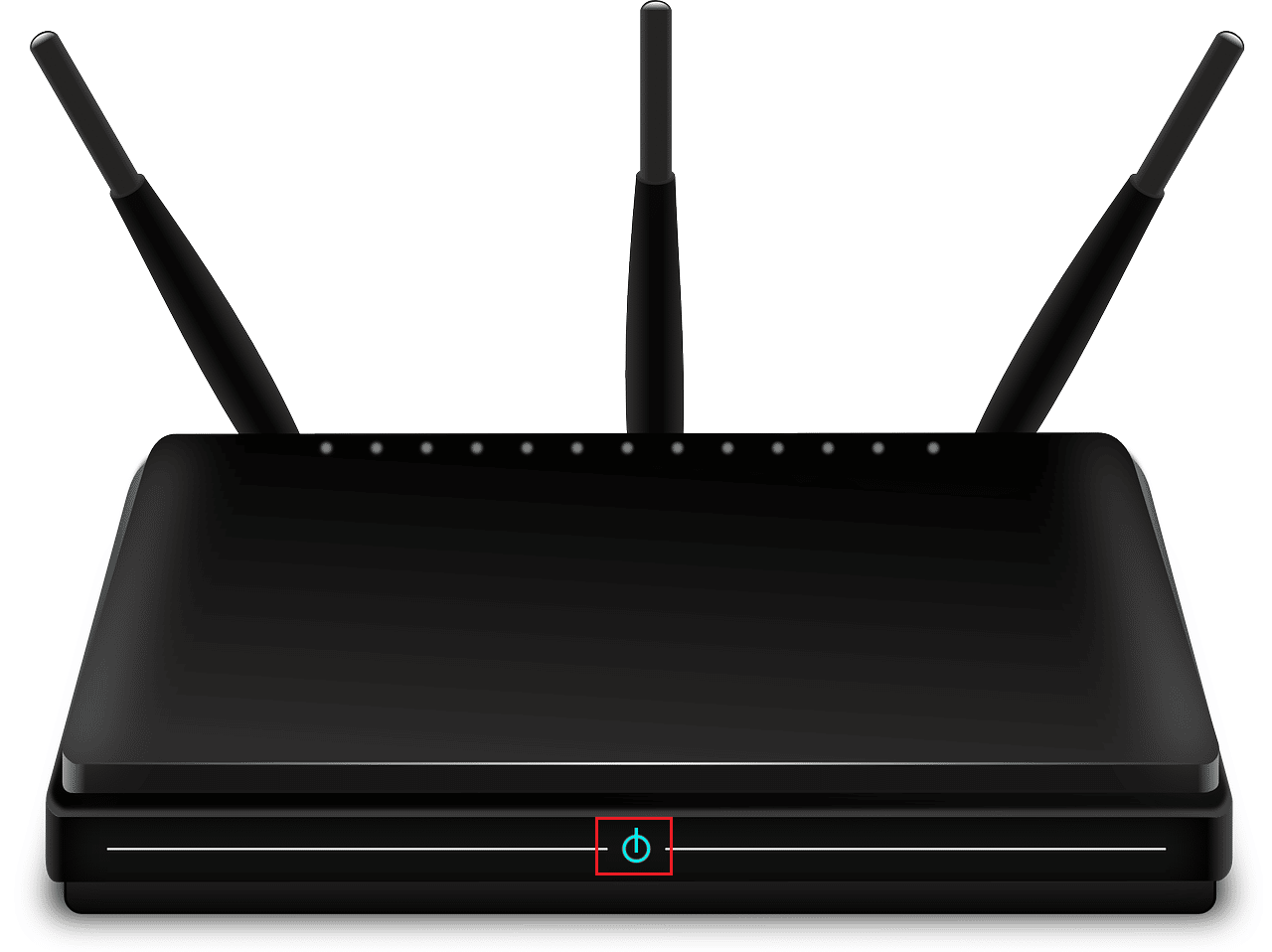 Изображение OpenClipart-Vectors с сайта Pixabay
2. После выключения маршрутизатора отсоедините кабель маршрутизатора от главного выключателя.
3. Подождите несколько минут, снова подключите кабель и включите роутер.
4. Проверьте, восстановилось ли соединение.
1Б. Проверьте подключение к сети
Если проблема не была вызвана маршрутизатором WiFi, то она может быть связана с вашим интернет-провайдером. Вам следует подумать о проверке интернет-сервиса, который вы используете, чтобы убедиться, что вы получаете достаточно хорошие сигналы. Вы также должны убедиться, что у вас есть активный интернет-план на вашем устройстве. Если проблема не была вызвана сетью, вам следует попробовать перечисленные ниже методы, чтобы решить проблему с ошибкой входа в WhatsApp Desktop.
Способ 2: Запустите WhatsApp в режиме совместимости
Запуск программы в режиме совместимости может устранить различные ошибки и проблемы. Если вы не можете войти в приложение WhatsApp для ПК, а проблема с тем, что приложение WhatsApp для ПК не открывается, не решена. Затем вы можете попытаться исправить это, запустив настольное приложение в режиме совместимости. Вы можете выполнить эти простые шаги, чтобы запустить WhatsApp в режиме совместимости.
1. Найдите значок ярлыка WhatsApp и щелкните его правой кнопкой мыши.
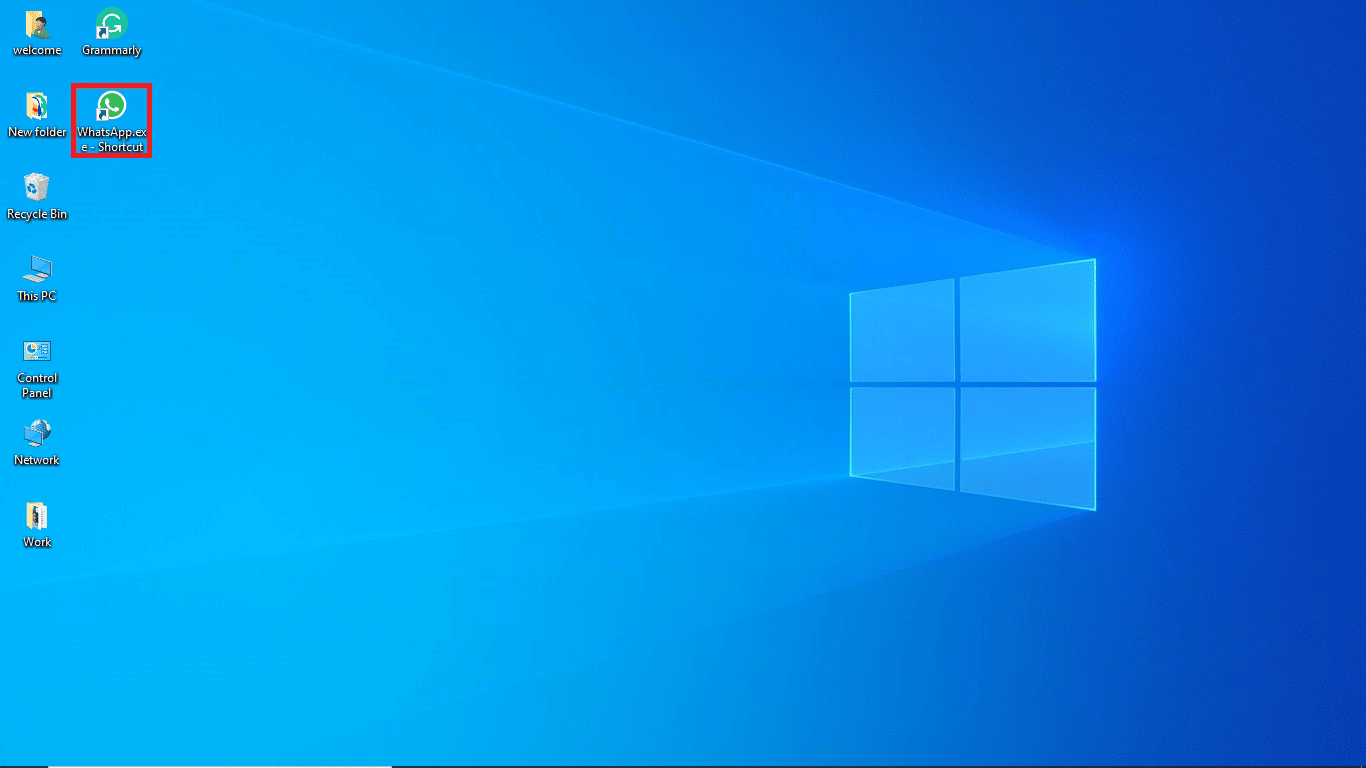
2. Нажмите на опцию «Свойства».
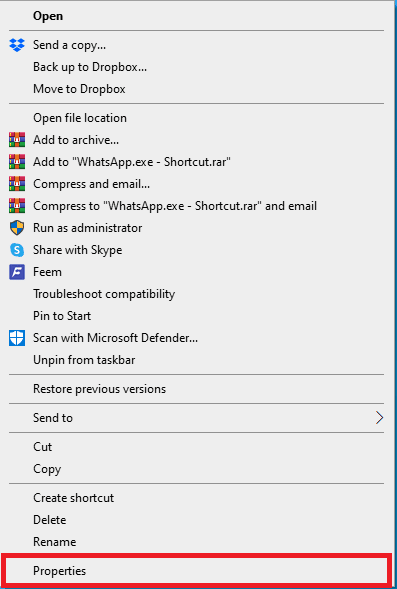
3. В диалоговом окне «Свойства» перейдите на вкладку «Совместимость».
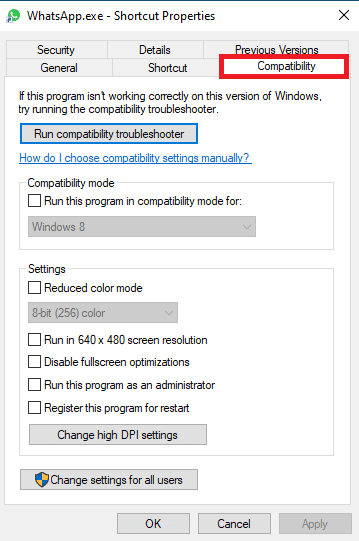
4. Установите флажок «Запустить эту программу в режиме совместимости».
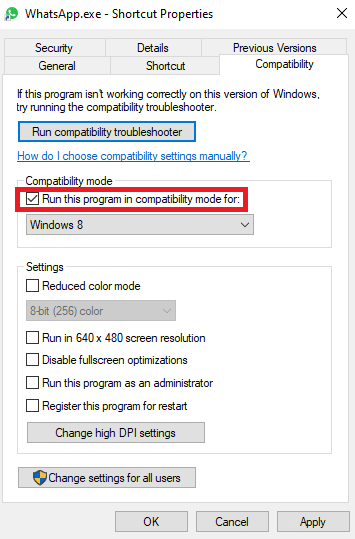
5. Выберите операционную систему и нажмите «Применить», а затем «ОК», чтобы исправить проблему, из-за которой WhatsApp Desktop не работает.
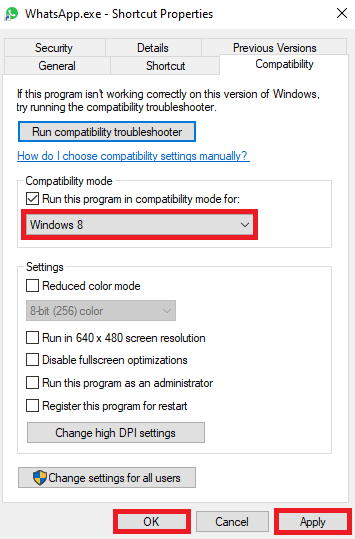
Если этот метод не работает, и вы по-прежнему не можете открыть WhatsApp на ПК, попробуйте следующий метод, чтобы решить проблему.
Способ 3: обновить Windows
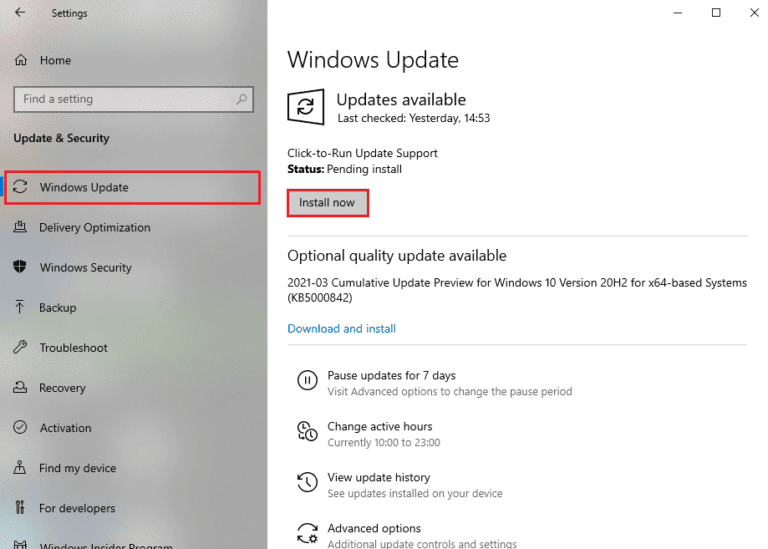
Иногда проблема со входом в приложение WhatsApp Desktop может быть вызвана устаревшим обновлением Windows. Если Windows на вашем компьютере не обновлена, вам следует проверить наличие новых обновлений. Вы можете ознакомиться с руководством Как загрузить и установить последнее обновление для Windows 10, чтобы узнать, как установить последние обновления для Windows.
Способ 4: Запустите средство устранения неполадок с Интернетом
Если у вас по-прежнему возникают проблемы с Интернетом на вашем устройстве Windows, вы можете попытаться исправить их с помощью встроенного инструмента устранения неполадок. Windows оснащена различными инструментами для устранения неполадок, которые пользователь может использовать при возникновении проблем. Вы можете использовать следующие шаги, чтобы использовать средство устранения неполадок в Интернете для Windows, чтобы решить проблему входа в WhatsApp Desktop. Ознакомьтесь с нашим руководством по устранению проблем с сетевым подключением в Windows 10.
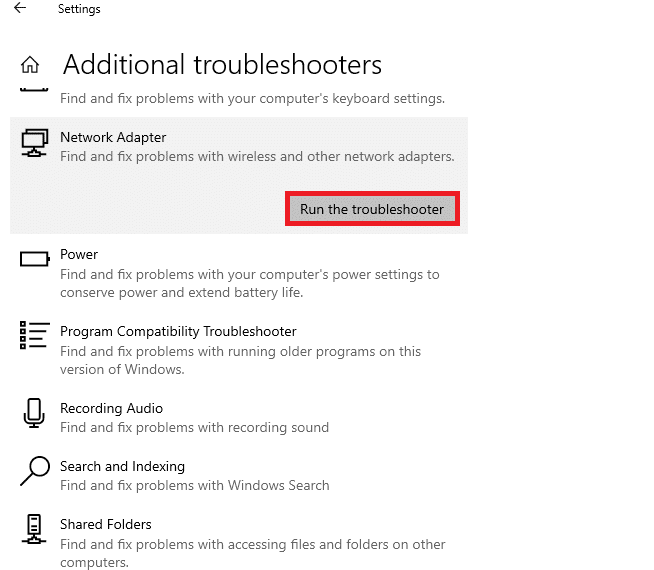
Способ 5: перезапустите приложение WhatsApp
Часто службы WhatsApp мешают работе приложения WhatsApp Desktop, что может привести к различным ошибкам, включая ошибки входа в систему. Вы можете попытаться исправить это, закрыв приложение WhatsApp из диспетчера задач, завершив все процессы. Если вы не можете открыть WhatsApp на ПК, вы можете прочитать наше руководство о том, как завершить задачу в Windows 10, чтобы закрыть процесс WhatsApp, а затем снова запустить приложение.
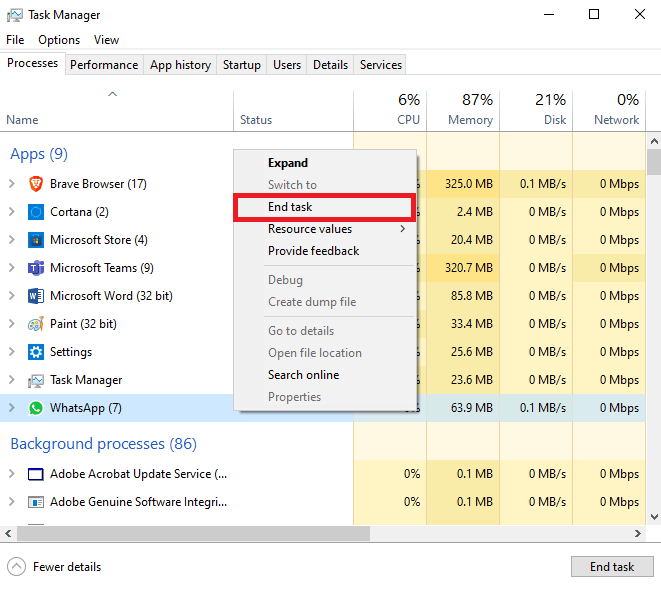
Способ 6: восстановить настольное приложение WhatsApp
Пользователи могут восстанавливать приложения в Windows, чтобы устранять различные проблемы, которые могут быть вызваны системными файлами, например, проблема с тем, что WhatsApp на рабочем столе не открывается. Вы можете выполнить эти простые шаги, чтобы восстановить приложение WhatsApp Desktop на вашем компьютере с Windows.
1. Нажмите одновременно клавиши Windows + I на вашем компьютере, чтобы открыть Настройки.
2. Нажмите «Приложения».
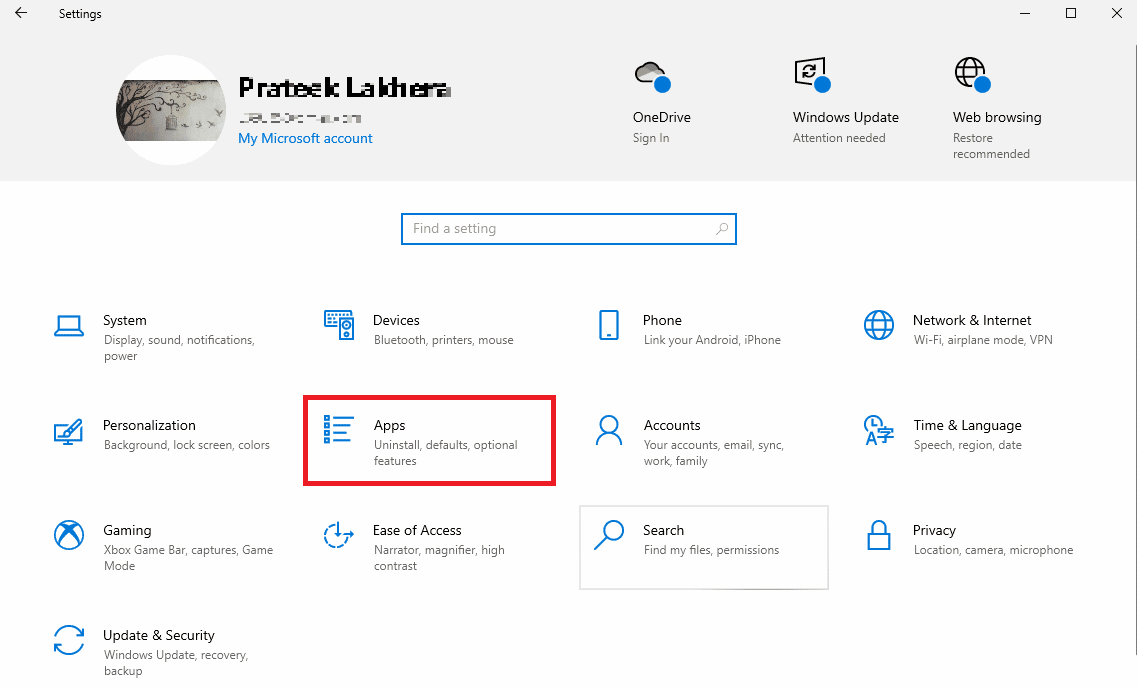
3. Здесь найдите и щелкните приложение WhatsApp, а затем нажмите Дополнительные параметры.
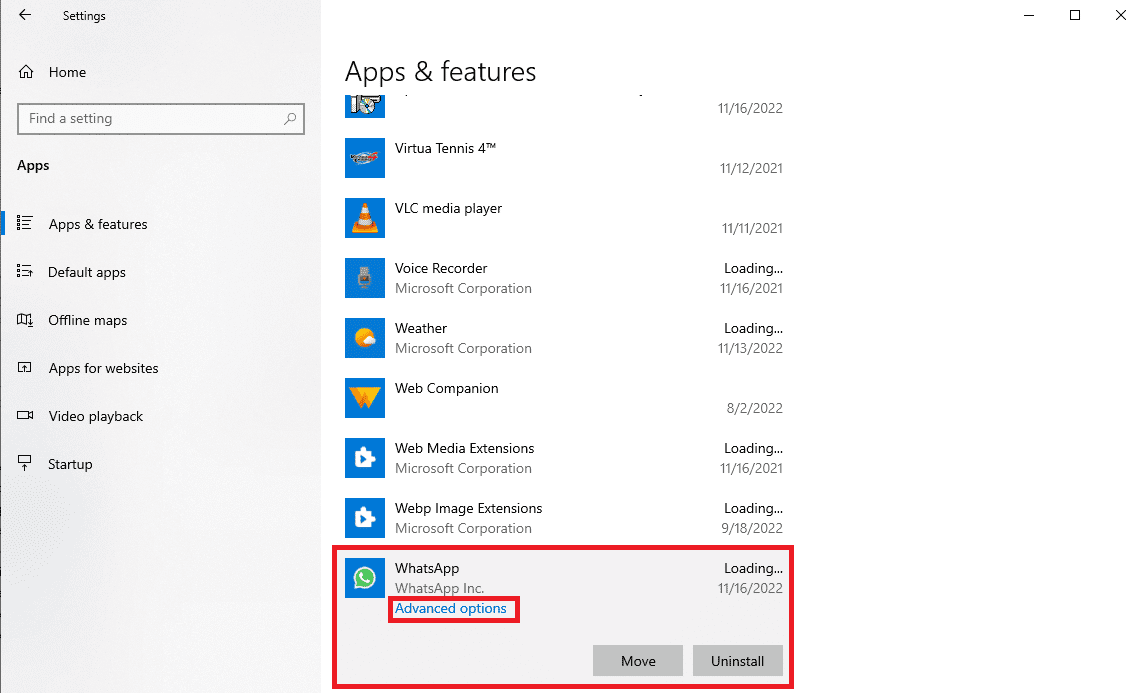
Примечание для издателя: не удалось найти изображение для шага 4.
4. Прокрутите вниз и нажмите кнопку «Восстановить» под параметром «Сброс».
Способ 7: сбросить приложение WhatsApp для настольных ПК
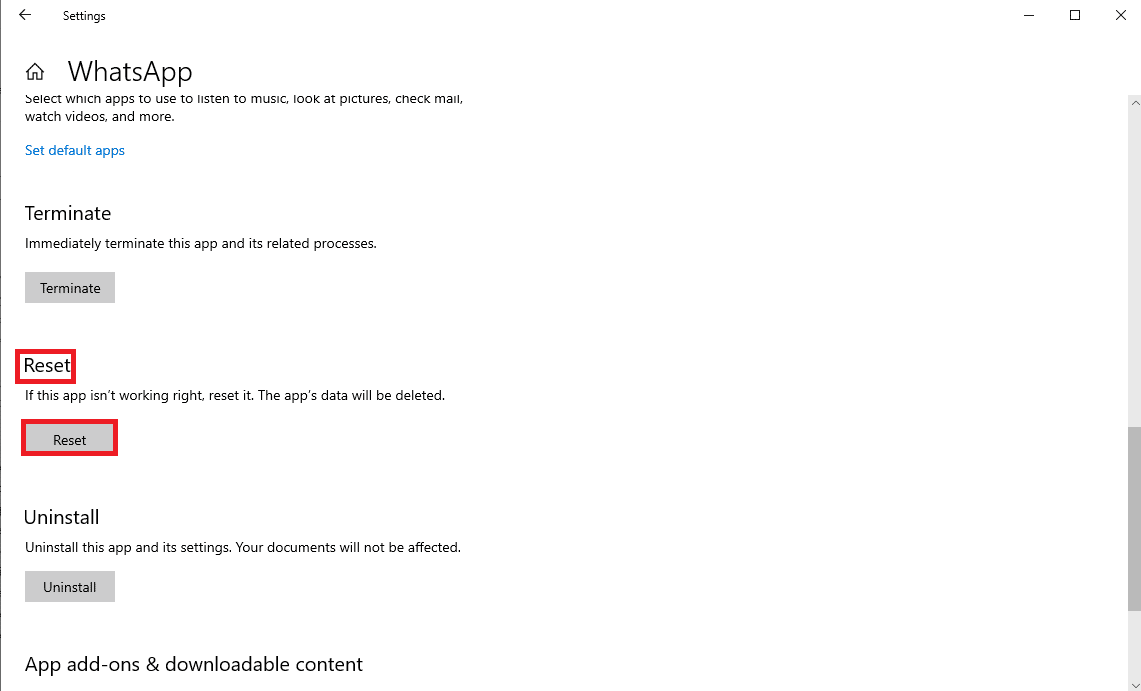
Если восстановление приложения WhatsApp Desktop не помогает, вы можете попробовать сбросить его, перейдя к дополнительным параметрам в настройках. Следуйте этим простым шагам, чтобы сбросить настройки приложения WhatsApp на вашем компьютере.
1. Нажмите одновременно клавиши Windows + I на вашем компьютере, чтобы открыть Настройки.
2. Нажмите «Приложения».
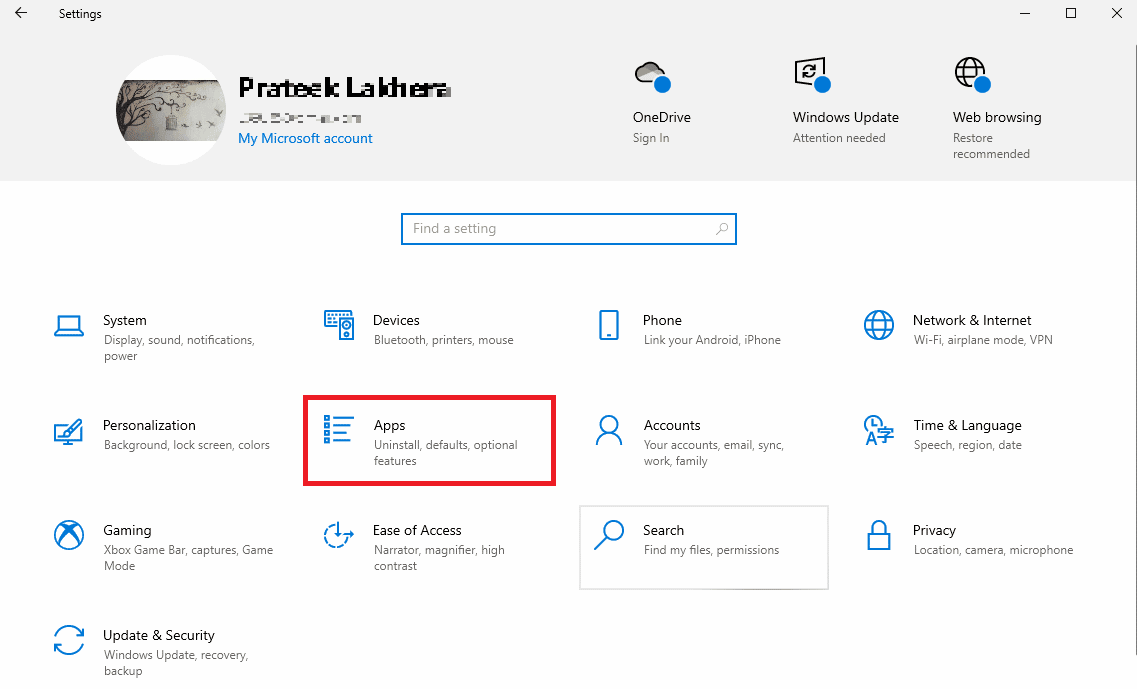
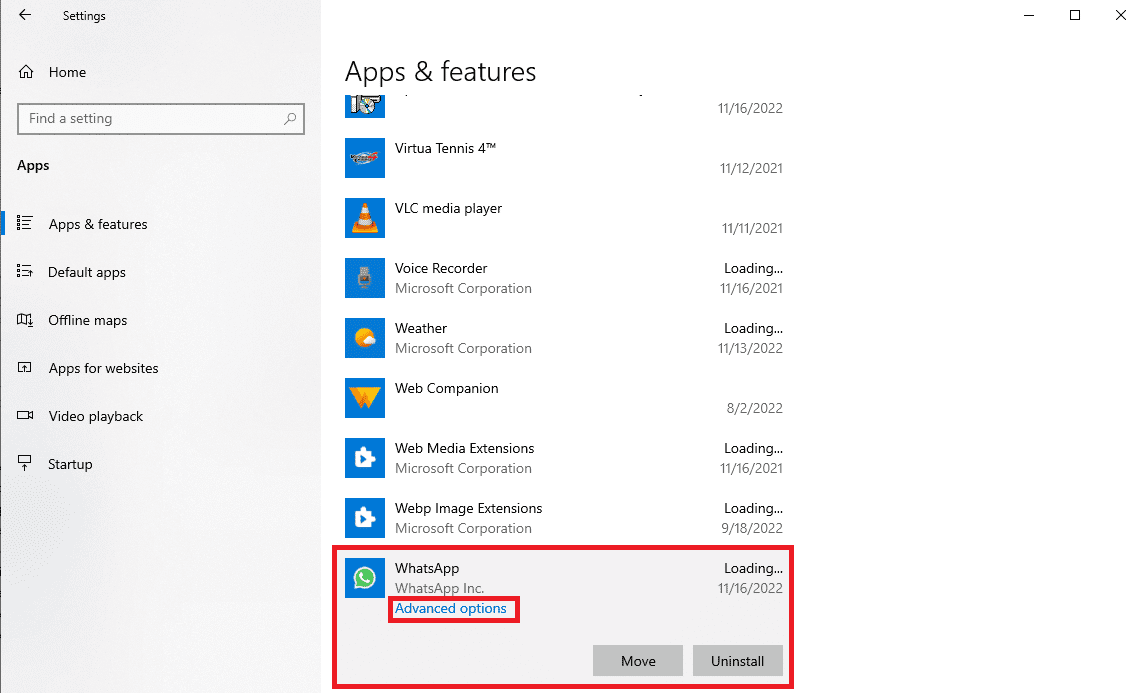
3. Здесь найдите и щелкните приложение WhatsApp, а затем нажмите Дополнительные параметры.
4. Прокрутите вниз, найдите и нажмите кнопку «Сброс», чтобы сбросить приложение.
Способ 8: обновить настольное приложение WhatsApp
Часто неработающая проблема WhatsApp Desktop может быть вызвана устаревшей версией приложения. Если вы загрузили приложение WhatsApp Desktop из магазина Microsoft, вы можете обновить его из магазина.
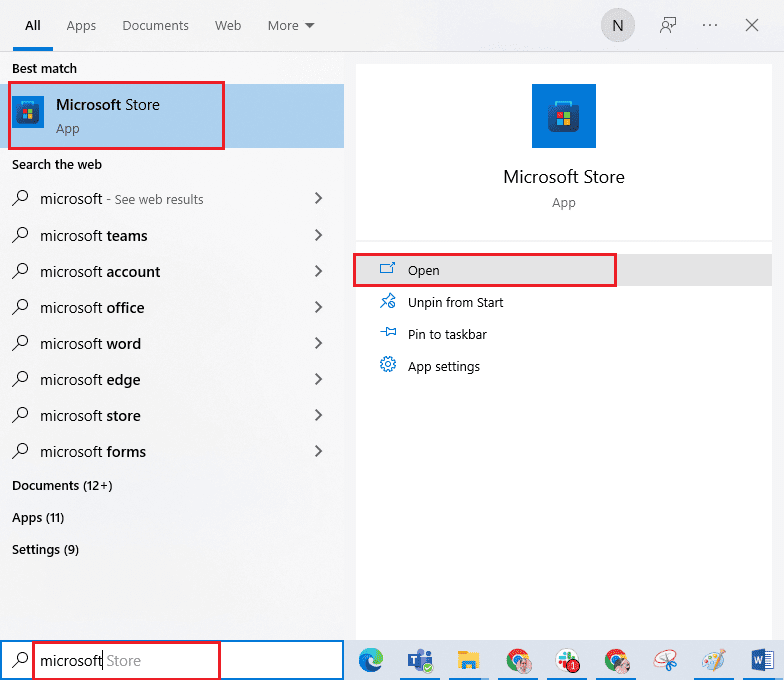
1. Откройте Microsoft Store из меню «Пуск».
2. Перейдите к библиотеке с левой боковой панели.
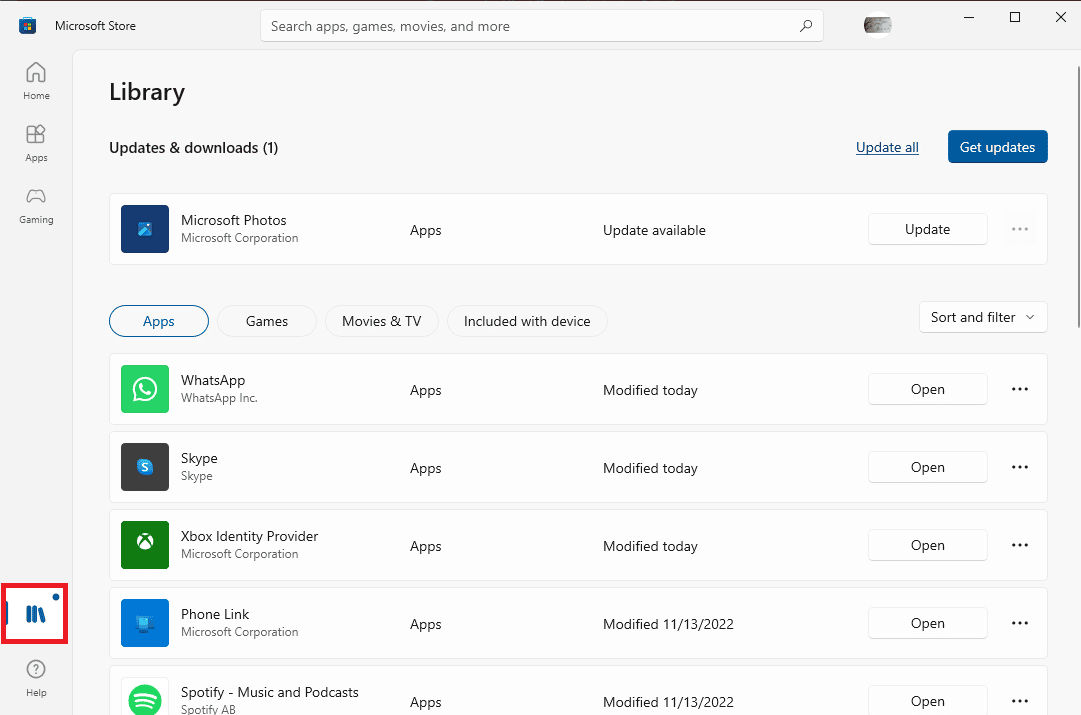
3. Щелкните параметр «Получить обновления» в верхней правой части экрана.
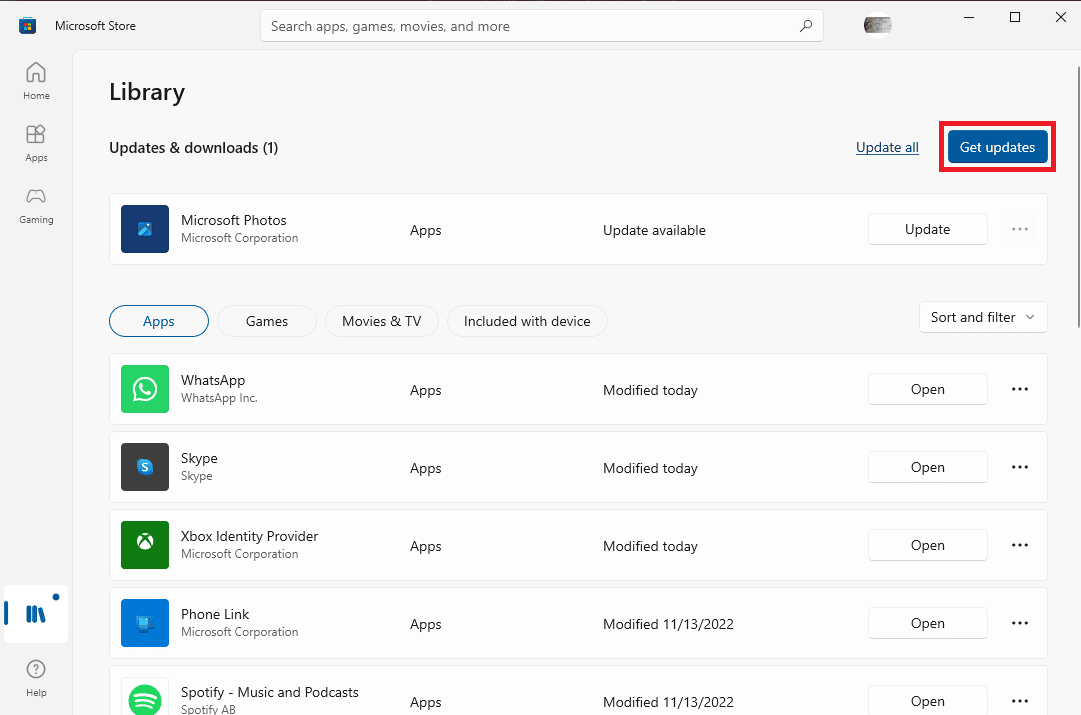
Если для любого из ваших приложений доступны обновления, они начнут загружаться.
Способ 9: переустановите настольное приложение WhatsApp
Если ни один из методов не работает, и вы не можете понять, как исправить WhatsApp для рабочего стола, не открывая проблемы с приложением WhatsApp для рабочего стола. Затем вы можете попробовать переустановить WhatsApp на свой компьютер. Вы можете выполнить эти простые шаги, чтобы переустановить приложение на свой компьютер.
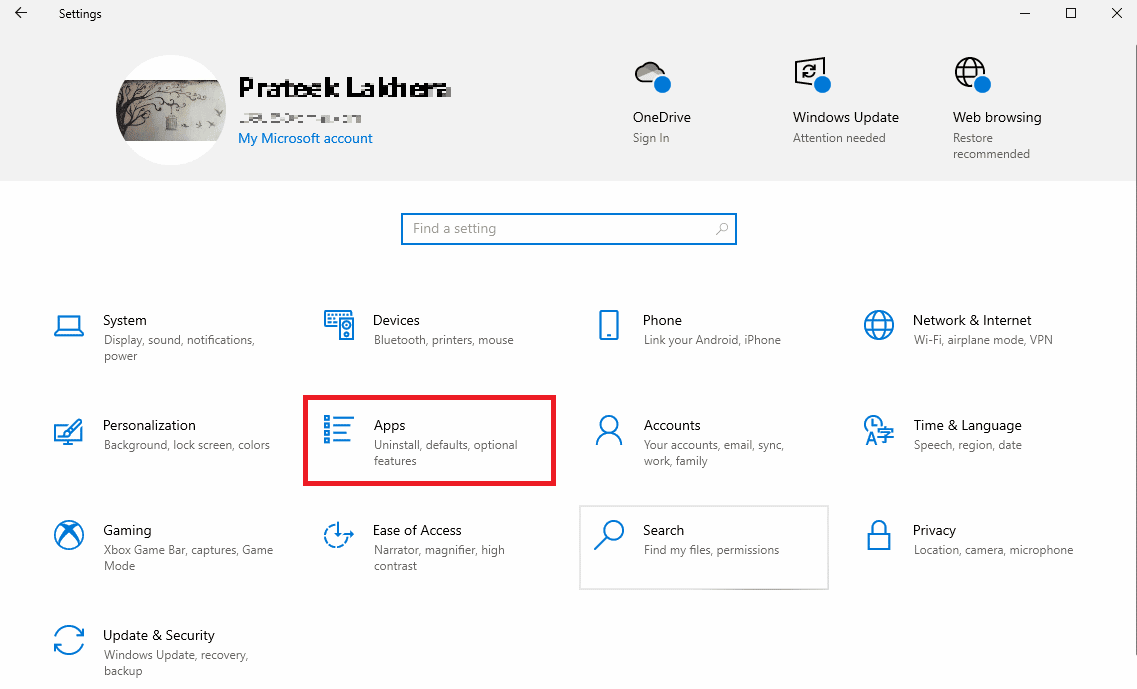
1. Нажмите одновременно клавиши Windows + I, чтобы открыть «Настройки».
2. Нажмите «Приложения».
3. Найдите и нажмите WhatsApp, а затем нажмите «Удалить».
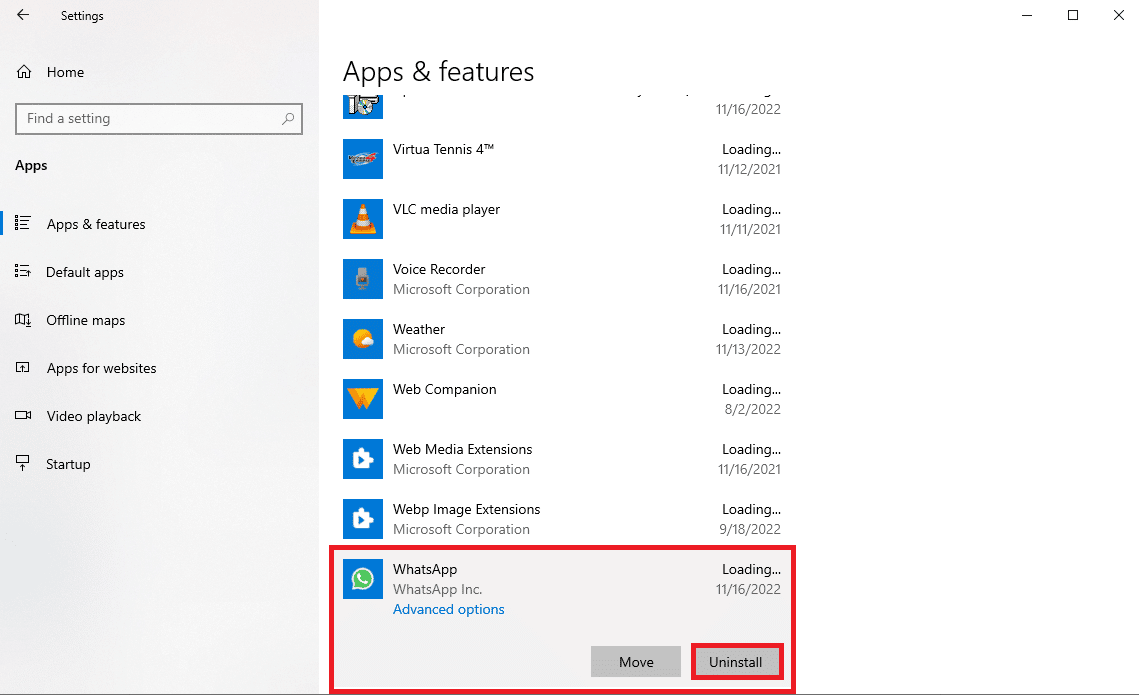
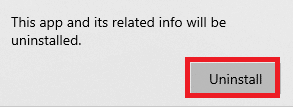
4. Подтвердите процесс, нажав «Удалить».
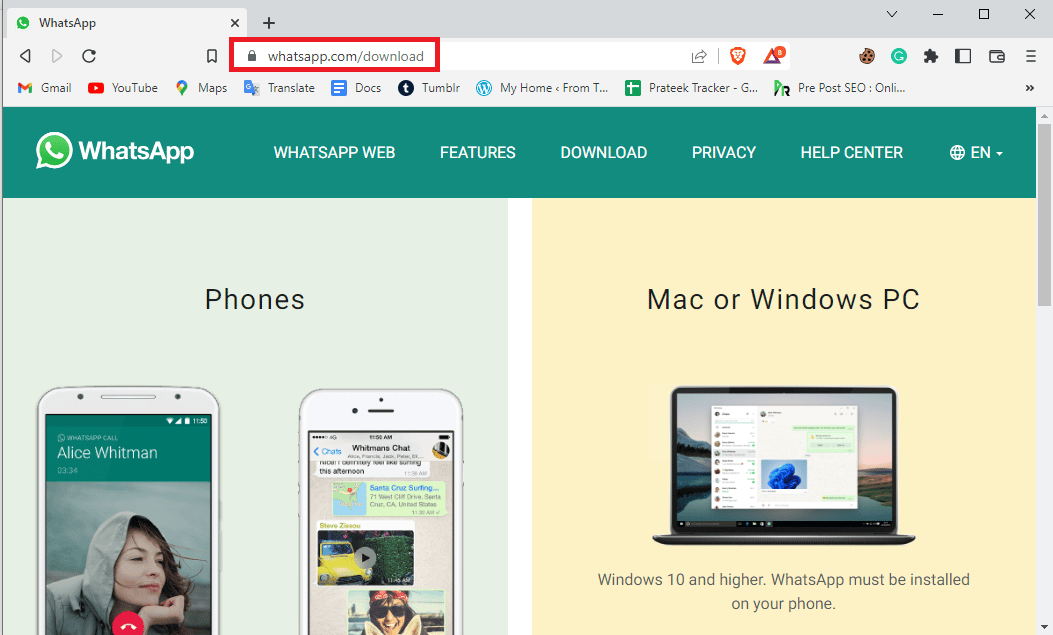
5. Откройте веб-браузер и посетите официальный WhatsApp Скачать страницу для установки приложения WhatsApp Desktop.
Наряду с вышеупомянутыми методами существует несколько дополнительных способов устранения проблем с входом в приложение WhatsApp Desktop. Ниже приведены два дополнительных метода решения этой проблемы.
Метод 10: Используйте WhatsApp Web
WhatsApp Web — это служба, позволяющая запускать WhatsApp с помощью веб-браузера. Если вы не можете открыть WhatsApp на ПК и не можете понять, как решить проблемы с неработающим приложением WhatsApp Desktop. Затем вы всегда можете попробовать запустить WhatsApp из своего браузера. Вы можете выполнить эти простые шаги, чтобы получить доступ к WhatsApp Web на своем компьютере.
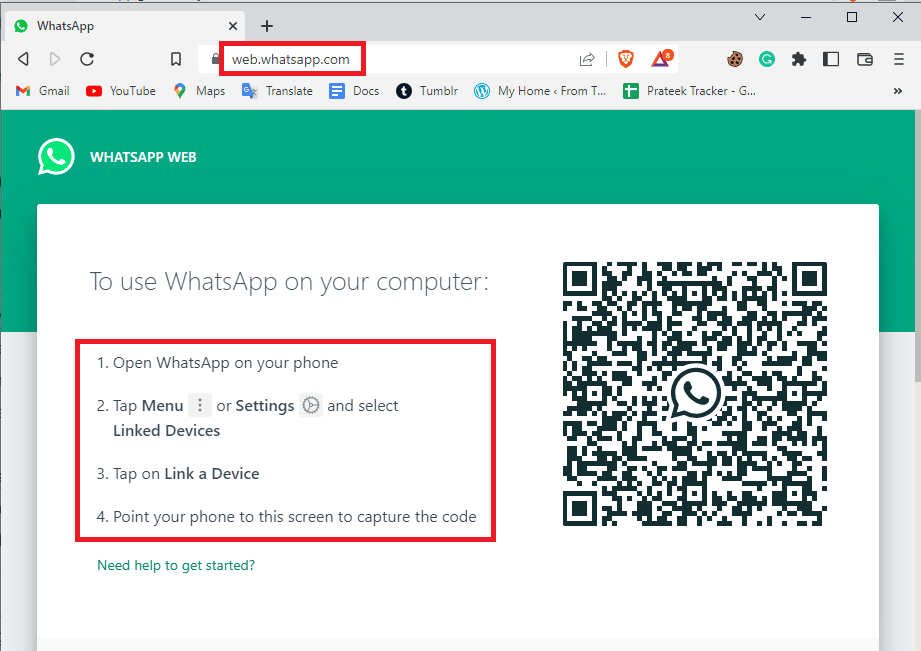
1. Откройте веб-браузер и посетите веб-сайт WhatsApp.
2. Следуйте инструкциям на экране, чтобы использовать телефон для входа в WhatsApp Web.
Способ 11: используйте WhatsApp из эмулятора
Если ничего не работает, вы можете попробовать использовать эмулятор, чтобы использовать версию WhatsApp для Android на своем компьютере. Существуют различные эмуляторы, которые вы можете установить на свой компьютер, чтобы использовать различные приложения для Android, включая WhatsApp.
Часто задаваемые вопросы (FAQ)
Q1. Почему я не могу войти в приложение WhatsApp Desktop?
Ответ Одной из распространенных причин, по которой вы не можете войти в WhatsApp Desktop, являются проблемы с нестабильным сетевым подключением.
Q2. Могу ли я восстановить приложение WhatsApp Desktop?
Ответ Да, вы можете восстановить приложение WhatsApp Desktop из системных настроек. Восстановление приложения может исправить различные ошибки в приложении.
Q3. Могу ли я обновить приложение WhatsApp для ПК?
Ответ Да, вы можете обновить приложение WhatsApp Desktop из Магазина Microsoft, перейдя в библиотеку.
Мы надеемся, что это руководство было полезным для вас, и вы можете исправить WhatsApp на рабочем столе, который не открывает проблемы на вашем компьютере. Сообщите нам, какой метод сработал для вас. Если у вас есть какие-либо предложения или вопросы для нас, сообщите нам об этом в разделе комментариев.
9 лучших способов исправить WhatsApp Desktop, который не открывается на ПК (Windows, Mac)
Помимо веб-версии, WhatsApp также доступен в виде специального настольного клиента для Windows и Mac. А с включенной функцией связанных устройств вы можете использовать WhatsApp на своем компьютере без телефона. Тем не менее, некоторые люди сталкиваются с проблемами при использовании WhatsApp на ПК, когда он не открывается, зависает или просто вылетает из ниоткуда. В этой статье давайте рассмотрим рабочие способы исправления WhatsApp Desktop, который не загружается или не открывается на Mac и ПК с Windows.
Связанные | Как использовать WhatsApp на планшете, iPad, Windows и Mac без входа в систему
Как исправить WhatsApp Desktop, который не загружается или не открывается на ПК в 2022 году

Вы можете часто сталкиваться со следующими проблемами при попытке использовать рабочий стол WhatsApp на компьютере Mac или Windows:
- WhatsApp Desktop не запускается.
- WhatsApp Desktop аварийно завершает работу и не работает.
- QR-код не отображается и продолжает загружаться в WhatsApp Desktop.
- WhatsApp Desktop завис на экране загрузки сообщений.
Вышеуказанные проблемы можно легко решить с помощью простых шагов по устранению неполадок, упомянутых ниже. Читать дальше.
Программы для Windows, мобильные приложения, игры — ВСЁ БЕСПЛАТНО, в нашем закрытом телеграмм канале — Подписывайтесь:)
Метод 1 — принудительно закрыть рабочий стол WhatsApp
Закрытие и повторное открытие WhatsApp Desktop — самый простой способ решить распространенные проблемы. Однако, когда вы закрываете его в обычном режиме, службы WhatsApp могут продолжать работать в фоновом режиме. Следовательно, рекомендуется полностью убить его и снова открыть, чтобы начать заново.
1. Откройте меню «Пуск» и найдите «диспетчер задач». Нажмите «Диспетчер задач» в результатах.
Кроме того, вы можете одновременно нажать CTRL + Shift + Esc.

2. Выберите все службы, связанные с WhatsApp, на вкладке «Процессы».

3. Нажмите кнопку «Конец» в правом нижнем углу окна.
WhatsApp не открывается, пока не будет убит каждый раз?
Вам нужно убивать WhatsApp из диспетчера задач каждый раз, когда вы хотите его использовать? В этом случае вы можете создать ярлык BAT, который уничтожит WhatsApp и связанные с ним процессы на вашем ПК одним щелчком мыши.
1. Откройте Блокнот на вашем ПК.

2. Вставьте следующую команду:

3. Сохраните файл с расширением BAT, скажем, KillWhatsApp.bat на рабочем столе.

4. Каждый раз, когда вы хотите принудительно закрыть WhatsApp, нажимайте на ярлык на рабочем столе.
1. Нажмите клавиши Command + Option + Escape, чтобы открыть инструмент принудительного выхода на Mac.

2. Затем выберите WhatsApp и нажмите «Выйти принудительно» внизу.

3. Кроме того, вы можете нажать Command + Q или логотип Apple в левом верхнем углу и выбрать «Принудительный выход».

Это уничтожит WhatsApp и все связанные с ним процессы на вашем компьютере. Попробуйте открыть его снова, чтобы убедиться, что он работает нормально.
Способ 2. Проверьте подключение к Интернету.
Приложение WhatsApp Desktop зависло на экране «Организация сообщений» или «Загрузка сообщений»? Или вообще не загружается QR-код или интерфейс? Ваше интернет-соединение может быть виновником. Вот что вы можете сделать, чтобы проверить и устранить неполадки с подключением:
- Откройте браузер и посетите fast.com чтобы проверить, работает ли ваш интернет.
- Перезапустите маршрутизатор Wi-Fi или мобильную точку доступа и проверьте подключение к серверу.
- Если по-прежнему не работает, попробуйте переключить сеть Wi-Fi.
Метод 3 — восстановить рабочий стол WhatsApp в Windows
В Windows 11 вы можете восстановить и сбросить установленные приложения. При восстановлении Windows пытается исправить приложение без потери каких-либо данных, что, вероятно, решает проблему с тем, что рабочий стол WhatsApp не открывается.
1. Откройте «Настройки» на ПК с Windows.

2. Здесь нажмите «Приложения» на боковой панели слева.

3. Выберите Приложения и функции.

4. На следующем экране найдите WhatsApp.
5. Коснитесь трехточечного меню рядом с WhatsApp. Выберите Дополнительные параметры.

6. Прокрутите вниз и нажмите Восстановить.

После завершения процесса снова откройте WhatsApp Desktop, чтобы убедиться, что он работает нормально.

Если WhatsApp не отображается в списке установленных приложений на вашем компьютере, перезагрузите компьютер или переустановите WhatsApp из Windows App Store.
Метод 4 — сброс рабочего стола WhatsApp в Windows
Параметр «Сброс» в Windows очищает все данные, связанные с приложением. После того, как вы очистите данные WhatsApp Desktop, он вернется к свежеустановленной версии, где вам придется снова войти в свою учетную запись.
1. Откройте «Настройки» на ПК с Windows.
2. Перейдите в Приложения > Приложения и функции.
3. Коснитесь трехточечного меню WhatsApp. Выберите Дополнительные параметры.
4. Прокрутите вниз и нажмите «Сброс». Нажмите «Сброс» еще раз для подтверждения.

Он безвозвратно удалит все данные WhatsApp с вашего ПК, включая данные для входа. Вы выйдете из системы.
Способ 5. Обновите приложение WhatsApp для ПК.
Как и мобильная версия, настольная версия WhatsApp регулярно получает обновления с исправлениями ошибок. В WhatsApp была ошибка, из-за которой он не открывался в Windows. И вскоре после этого гигант выпустил обновление, чтобы исправить то же самое.
Итак, убедитесь, что вы используете последнюю версию, доступную для вашего компьютера. Обычно он автоматически попросит вас обновить. Вы также можете обновить вручную, установив последнюю версию из Microsoft Store или официального сайта.
Метод 6 — переустановите WhatsApp Desktop
Переустановите WhatsApp из магазина Microsoft.
1. Откройте меню «Пуск». Щелкните правой кнопкой мыши WhatsApp и нажмите «Удалить».

Кроме того, вы можете перейти в «Настройки»> «Приложения и функции»> «WhatsApp»> «Удалить».
2. Затем откройте Microsoft App Store.

3. Найдите и установите WhatsApp Desktop.
Установка приложения из Магазина Microsoft решила проблему, из-за которой WhatsApp Desktop не открывается или не загружается для многих пользователей. Вы также можете скачать установочный файл WhatsApp Desktop для Windows с Официальный сайт.
Переустановите WhatsApp на Mac
1. Откройте Finder и перейдите в Приложения.

2. Здесь щелкните правой кнопкой мыши WhatsApp.app и нажмите «Переместить в корзину».

3. Откройте Safari (или любой другой браузер), перейдите по ссылке ниже и загрузите WhatsApp.
4. Установите загруженный файл WhatsApp.dmg.
Способ 7. Исправление проблемы с тем, что рабочий стол WhatsApp не запускается
Некоторые люди жалуются, что ничего не происходит, когда они щелкают исполняемый файл WhatsApp на своем ПК с Windows. Он просто не открывается, вызывая путаницу вокруг причины проблемы.
В этом случае одним из рабочих методов открытия WhatsApp Desktop является использование одного из исполняемых файлов в месте установки — пробный метод, показанный ниже.
1. Перейдите в каталог, в котором установлен WhatsApp Desktop на вашем ПК. Скорее всего, это будет C/Users/ /AppData/Local/WhatsApp.
ИЛИ щелкните правой кнопкой мыши ярлык WhatsApp и выберите «Открыть местоположение файла».

2. Здесь вы найдете папки WhatsApp с именем 2.22.xxx.

3. Откройте любую из папок и коснитесь файла WhatsApp.exe. Если это работает, создайте для него ярлык на рабочем столе.

Программы для Windows, мобильные приложения, игры — ВСЁ БЕСПЛАТНО, в нашем закрытом телеграмм канале — Подписывайтесь:)
4. Если есть две папки, перейдите в папку с более старой версией, скопируйте все файлы и вставьте их в более новую папку. Для файлов с таким же именем пропустите их копирование.
Способ 8. Используйте WhatsApp Web

Если WhatsApp Desktop по какой-либо причине не работает, вы можете пока прибегнуть к использованию WhatsApp Web. Он имеет все функции, которые вы получаете в приложении WhatsApp для ПК, и не требует установки.
Откройте браузер, перейдите на web.whatsapp.comи отсканируйте QR-код из WhatsApp на телефоне. Он работает с функцией «Связанные устройства», что означает, что вам не нужно снова и снова входить в систему или держать телефон подключенным к Интернету.
Способ 9. Запустите WhatsApp с помощью эмулятора

Не многие захотят использовать этот метод из-за его сложности, но те, кто заинтересован, могут использовать WhatsApp на своем компьютере с Windows или Mac с помощью эмулятора Android.
Вы можете использовать Google Android Studio для запуска приложений Android на ПК или сторонние эмуляторы Android, такие как Bluestacks, Genymotion и Nox Player. Он будет работать так же, как вы используете его на своем телефоне. Но опять же, WhatsApp на вашем телефоне перестанет работать.
Вы можете использовать его для деловых или профессиональных учетных записей WhatsApp, доступ к которым вы получаете только при использовании ноутбука или настольного компьютера.
(Решено) WhatsApp Desktop не открывается или не работает
Это были некоторые рабочие решения, чтобы исправить WhatsApp Desktop, который не открывается или не работает на Mac и ПК с Windows. Обычно сброс приложения или его удаление и повторная установка помогают. Кроме того, вы можете запустить WhatsApp, используя указанный метод каталога установки, чтобы проверить, работает ли он. Оставайтесь с нами, чтобы увидеть больше таких руководств.
Что делать если Whatsapp Web не работает и не запускается в браузере?
В данной инструкции �� я расскажу и покажу, что делать если у вас нас на компьютере в браузере перестал работать Whatsapp Web ��. Как выглядит данная неполадка: при переходе или обновлении страницы сайта web.whatsapp.com у вас на экране весит сообщение – Whatsapp Защищено сквозным шифрованием ��
Обновлено от 09.04.2023 года – если у Вас ошибка Whatsapp web работает в браузере google chrome 60 и новее вам нужна эта статья -> https://nibbl.ru/messengers/oshibka-whatsapp-web-rabotaet-v-brauzere-google-chrome-60-i-novee.html
Чтобы исправить данную ошибку необходимо сбросить кеш у данного сайта, для этого делаем следующее:
- В браузере нажимаем на иконку замка
2.В открывшемся окне нажимаем на кнопку Подробнее

whatsapp перестал работать сегодня 2022 м 2023
3. Далее нажимаем в пункте Разрешения на пунтке *файлов cookie для этого сайта

почему сейчас whatsapp web не работает
4. В открывшемся окне выбираем пункт web.whatsapp.com и нажимаем на кнопку Удалить

whatsapp не работает
Вот таким способом мы теперь можем снова пользоваться whatsapp на компьютере.
Ключевые слова по которой нашли эту статью: whatsapp не работает, whatsapp не работает в россии, whatsapp не работает 2022 октябрь, whatsapp не работает сейчас, whatsapp web не работает сегодня, whatsapp перестал работать сегодня, почему не работает whatsapp, почему не работает whatsapp сегодня, почему перестал работать whatsapp, почему сейчас whatsapp не работает
Почему не работает Whatsapp на телефоне или компьютере
На смартфонах и компьютерах мессенджер может не работать из-за отсутствия подключения к сети, не запускаться из-за несовместимости с ОС или длительного отсутствия обновлений. Большая часть проблем решается повторным подключением к интернету, перезагрузкой Ватсапа и устройства.
Интернет-соединение
Наиболее распространённой причиной, почему WhatsApp не работает, является слабое, нестабильное подключение к сети или его отсутствие. Если используется мобильный интернет, следует проверить:
- достаточно ли средств на счету;
- сколько трафика осталось в рамках подключённого пакета услуг;
- работает ли интернет в других приложениях и браузере;
- включена ли функция передачи мобильных данных в настройках смартфона.
Если используется Вайфай, следует убедиться в стабильности подключения, перезагрузить роутер или сообщить о проблеме провайдеру. Проблема чаще всего носит временный характер и устраняется самостоятельно через некоторое время. Пользователь всегда может подключиться к мобильному интернету или другой сети Wi-Fi.
На заметку: Для работы в Ватсапе на планшетах Android необходимо стабильное подключение к Wi-Fi и наличие активной sim-карты.
Технические неполадки в работе устройства
WhatsApp для Айпада
Длительная работа мобильного гаджета или компьютера без перерыва может провоцировать ошибки в работе программ. Поэтому, если не работает Ватсап, в первую очередь нужно перезагрузить устройство и перезапустить мессенджер.
При запуске WhatsApp на ПК иногда возникает ошибка в виде белого экрана: окно программы запускается и зависает. Чаще всего проблема наблюдается у юзеров, которые используют операционную систему Виндовс 7. Порядок устранения неполадки:
- Закрыть приложение, кликнув по его иконке на панели задач правой кнопкой мыши и выбрав вариант «Закрыть окно».
- Если программа не завершает работу, зажать клавиши Ctrl, Alt и Del, перейти в «Диспетчер задач». Найти в списке приложений WhatsApp, кликнуть по нему правой кнопкой мыши и выбрать пункт «Снять задачу».
- Удалить мессенджер, выполнив действия: «Пуск – Панель управления – Программы – Программы и компоненты – WhatsApp – Удалить». Очистить память ПК с помощью утилиты для оптимизации работы системы. Установить программу заново с официального сайта https://www.whatsapp.com/download.
- Перед запуском приложения кликнуть по его ярлыку на рабочем столе правой кнопкой мыши, перейти в «Свойства», раздел «Совместимость».


На заметку: Лучше всего перейти на Windows 10, так как в дальнейшем проблемы начнутся и с другими программами. Основная поддержка Windows 7 была прекращена ещё в 2015 году, платная – завершается в январе 2023 года.
Если проблема белого или чёрного экрана возникает в Ватсапе на компьютере с 10-й версией ОС, необходимо выполнить действия, описанные выше, и запустить программу в режиме совместимости с Windows Vista, 7 или 8.
Не запускается WhatsApp на ПК

Если Ватсап не запускается на компьютере сразу после установки и появляется белый экран, причин может быть несколько:
- не подходит разрядность или версия операционной системы;
- файл установщика скачан с ошибками;
- сервис блокируется встроенной системой защиты или установленным антивирусом.
Что делать, если не запускается Ватсап на компьютере сразу после установки? Как бы банально это не звучало – перезапустите ПК. Зачастую проблема возникает во временных файлах и исправляется автоматически при перезапуске.
Обратите внимание. Если перезагрузка не помогла, приступайте к проверке.
Разрядность системы
Ватсап можно скачать для ОС 32 и 64 bit. Обе версии доступны на официальном сайте. При выборе будьте внимательны и скачивайте только подходящий вариант. Вот как проверить разрядность установленной системы:
- Нажмите правой кнопкой мышки по ярлыку «Этот компьютер».
- Выберите пункт «Свойства».


На официальном сайте WhatsApp в разделе «Загрузить» доступно несколько вариантов файлов. При скачивании выберите подходящий установочник.

Настроен контроль администратора
Что делать, если Ватсап отказывается загружаться на офисном компьютере и требует наличия прав администратора? Встретиться с такой проблемой можно только на офисном ПК, на который запрещено устанавливать сторонние сервисы.
Решить проблемы просто. Если WhatsApp нужен для работы, подойдите к системному администратору и попросите его снять блокировку или установить мессенджер самостоятельно.
Совет. Войти в Ватсап можно через окно в браузере, на это разрешение от админа не требуется.
Проблемы в работе Ватсапа
Причина, почему не открывается или не запускается WhatsApp, может крыться в самом приложении. В первую очередь следует убедиться в доступности серверов на сервисе Downdetector (https://downdetector.com/status/whatsapp/map) или Outage.Report (https://outage.report/whatsapp).
Затем стоит проверить наличие обновлений для мессенджера в соответствующем разделе App Store (для iPhone) или Play Market (для Android). Если работа программы не возобновилась после установки новой версии, следует удалить её и инсталлировать заново.

Переполненность кэша может спровоцировать некорректную работу WhatsApp. Необходимо выполнить следующие действия: «Настройки (телефона) – Все приложения – WhatsApp – Память – Очистить – Очистить кэш», и перезагрузить устройство.

Видеоадаптер
Возможно, ваш встроенный видеоадаптер или видеокарта повреждены. Проверьте их работу в других программах. Если прочие приложения также не работают, попробуйте обновить драйвера видеоадаптера:
- Откройте «Диспетчер устройств» (найти можно в поиске).
- На вкладке «Видеоадаптер» нажмите на его название правой клавишей мыши и выберите «Свойства».

- Откройте раздел «Драйвер» и нажмите «Обновить».

- Дождитесь окончания процесса поиска и загрузки обновлений и перезагрузите ПК.
Если все описанное выше не помогло, попробуйте переустановить WhatsApp.
Системные требования
WhatsApp поддерживается на большинстве современных телефонов и планшетов, работающих под управлением Android, а также на iPhone. Официально использование мессенджера на iPad недоступно.
| Платформа | Минимальная версия |
| Android | 4.0.3 |
| iPhone | iOS 9 |
| KaiOS | 2.5.1 |
| Windows | 8 |
| macOS | 10.10 |
Если пользователь владеет Айфоном 4, новые версии Ватсапа будут недоступны, так как iOS 7.1.2 – последнее обновление операционной системы. Следует заменить устройство на смартфон нового поколения.
Если не работает Ватсап на Айфоне, необходимо обновить ОС до последней версии. Это можно сделать, воспользовавшись инструкцией с официального сайта Службы поддержки Apple (https://support.apple.com/ru-ru/HT204204).
Особенности установки программы на Виндовс 7
Главная трудность заключается в том, что операционная система Windows 7 официально не поддерживается Ватсапом. Она считается устаревшей и с января 2021 года не поддерживается разработчиком, компанией Microsoft. Поэтому WhatsApp не может гарантировать работоспособность своего приложения на этой системе.
Официальный дистрибутив WhatsApp для ПК предназначен для Windows 8 и выше, но можно попробовать установить его на семерку, и в большинстве случаев он будет работать.

Страница с установочным файлом WhatsApp для Windows
Итак, чтобы установить WhatsApp на свой ПК, необходимо совершить следующие действия:
- с нашего сайта;
- При этом следует выбрать подходящую версию дистрибутива: для 32-битной или 64-битной ОС;
- Затем необходимо открыть мессенджер на телефоне и перейти в меню (три точки на Андроиде) либо в «Настройки» (на Айфоне);
- Нажать «WhatsApp Web» – «Привязка устройства»;
- Отсканировать QR-код с экрана компьютера.
После этого мобильная и ПК-версия приложения синхронизируются: контакты и переписки будут доступны на обоих устройствах. Важно отметить, что для правильной его работы мессенджера на ПК необходимо, чтобы телефон находился во включенном состоянии и имел выход в интернет.
Вотсап вылетает на телефоне
Андроид
- Отсутствие или нестабильное подключение к интернету. Проблема решается путем переподключения к сети или авторизации другим образом, например, при помощи беспроводного соединения.
- Глюк приложения. В таком случае необходимо произвести перезапуск программного обеспечения, если это не помогает, то перезагрузить полностью мобильное устройство.
- Нарушение авторизации. Следует проверить правильность ввода номера телефона и кода из смс-сообщения, а также просмотреть все попытки авторизации, возможен вариант, что Ваша учетная запись взломана и следует сменить пароль для исключения нового вылета из системы.
- Нет возможности получить смс пароль, авторизация не проходит. В такой ситуации поможет звонок или голосовой код для подтверждения своей личности.
- Сбои в работе приложения могут происходить по причине того, что пользователь не установил вовремя все необходимые обновления. В таком случае требуется просто перейти в магазин приложений, найти в списке установленного программного обеспечения Ватсап и обновить.
Веб-версия Ватсап
Если вы не хотите скачивать и устанавливать десктопную версию программы Вацап на компьютер под управлением Виндовс 10 – есть возможность использовать браузерную версию сервиса бесплатно.
Такой способ более безопасный – в отличие от десктопной версии программы. В веб-версии при каждом включении нужно проводить авторизацию с помощью QR-кода, если снять галочку «Остаться в системе» под кодом. Таким образом данные пользователя защищены от случайного или намеренного хищения конфиденциальной информации.

Скачивание через эмулятор
Вы можете установить на свой компьютер эмулятор операционной системы Андроид и пользоваться программой через него. Поскольку эмуляторов для iOS не существует, то придется использовать BlueStacks, который можно скачать на одноименном сайте разработчиков (прямо на главной странице есть кнопка для загрузки). Ватсапп для ПК через эмулятор будет работать точно так же, как и на мобильном устройстве. Утилита подходит для Винды 10 и всех предыдущих. Рассмотрим процесс установки.
WhatsApp Messenger — бесплатная программа общения на компьютер и мобильные телефоны Андроид и iOS, позволяющая переписываться, отправлять изображения, совершать видео и аудио звонки, слать стикеры и «рожицы», и другое.
Скачать WhatsApp для компьютера на Windows 7, 8 и 10 можно абсолютно бесплатно по прямой официальной ссылке ниже. Из дополнительных возможностей имеет встроенный браузер для быстрого открытия ссылок, софт для просмотра pdf, doc и прочих офисных документов.
Понравится любителям активных бесед и IM-мессенджеров, наверняка это мобильное приложение стоит добавить в «лучшие» приобретения и установить себе.
Завис ватсап что делать?
Айфон

- Переподключиться к интернету.
- Попробовать изменить тип подключения к сети. Напомним, что есть передача данных от мобильного оператора и беспроводное подключение к высокоскоростному интернету.
- Перезагрузить приложение.
- Обновить мессенджер в магазине приложений
- Переустановить мессенджер и заново пройдите процедуру авторизации.
- Перезагрузить мобильное устройство.
- Осуществить сброс настроек.
Windows
- Проверить подключение к интернету.
- Перезагрузите программное обеспечение.
- Обновите мессенджер.
- Переустановить приложение и заново авторизуйтесь.
- Перезагрузить компьютер.
- Переустановить операционную систему.
Чем отличается WhatsApp для Windows 10 от мобильной версии
Мобильная версия WhatsApp выпущена достаточно давно, в далеком 2009 году. Все эти годы разработчики активно дорабатывали её, добавляли новые функции, улучшали безопасность и многое другое. По просьбам пользователей не так давно была выпущена веб-версия, которая не всем пришлась по душе.
Десктопная версия Ватсап веб для компьютера появилась только в 2018 году, которую можно скачать для Вин 10 на официальном сайте.
В отличие от мобильной версии в десктопной нельзя совершать аудио- и видео звонки, можно только отправлять голосовые и текстовое сообщения. Ограничения касаются изменения номера телефона, а также нельзя удалить свой профиль. В групповых чатах и диалогах пользователь может отправлять фотографии, изображения, если на компьютере установлена веб-камера может сделать фото с её помощью, отправить документ или контакт. В чатах с повышенной активностью пользователей можно включить режим без звука, заблокировать диалог, очистить его или удалить.