Как исправить внешний HDD с медленным доступом к данным
Ваш внешний жесткий диск стал медленно отвечать на поступающие запросы, при попытке открыть его содержимое, приходится долго ждать, чтобы посмотреть один единственный документ? Расслабьтесь! В этой статье мы подробно разберем вышеописанный вопрос и вы сможете почерпнуть для себя много полезной информации касательно HDD со сниженной скоростью работы и способов исправления неполадки.
Время ответа жесткого диска стало существенно дольше.
Классической является ситуация, когда пользователь любого внешнего HDD сообщает о следующем: устройство очень долго “думает” перед тем как отобразить документы; накопитель зависает; любая возможность доступа к хранящимся на носителе файлам отсутствует, диск становится недоступным.
Содержание статьи:
Причины неполадки «Замедленный доступ к данным внешнего накопителя»
Это действительно пугающая ситуация для многих, ведь вы рискует потерять важную информацию, если не предпринять своевременных действий для решения вопроса. Прежде чем приступить непосредственно к восстановлению HDD, рекомендуем вам ознакомиться с возможными причинами, вызвавшими столь медленное функционирование накопителя.
- Внешний жесткий диск был подвергнут вирусной атаке.
- На HDD присутствуют битые сектора.
- Диск не потребляет достаточное количество электроэнергии.
- Ресурсы накопителя потребляют чрезмерно большое количество программ.
- На жесткий диск загружается слишком большое количество приложений единовременно.
- Драйвер устройства устарел или поврежден.
- Внешний жесткий диск вот-вот умрет.
Как восстановить скорость работы HDD
Если вам довелось столкнуться с вопросом медленного функционирования жесткого диска, изучите приведенные ниже способы его решения, чтобы восстановить доступ к HDD. При необходимости восстановить накопитель, не теряя информации на нем, ознакомьтесь со способом №3.
Способ 1. Просканируйте компьютер на наличие вредоносного программного обеспечения
Замедление работы внешнего жесткого диска должно стать первым сигналом, побуждающим пользователя проверить ПК при помощи имеющегося антивирусного софта. Любые обнаруженные утилитой вирусы и вредоносные программы должны быть удалены. Иногда антивирус не сообщает об угрозах на устройстве, в таком случае перейдите к следующему пункту.
Способ 2. Проверьте компьютер на наличие битых секторов и исправьте их
Существует два типа поврежденных секторов: логические и физические. Первый тип вы можете исправить при помощи встроенного софта или сторонних утилит, второй, к сожалению, восстановить невозможно. Ниже мы рассмотрим способ устранения логических ошибок.
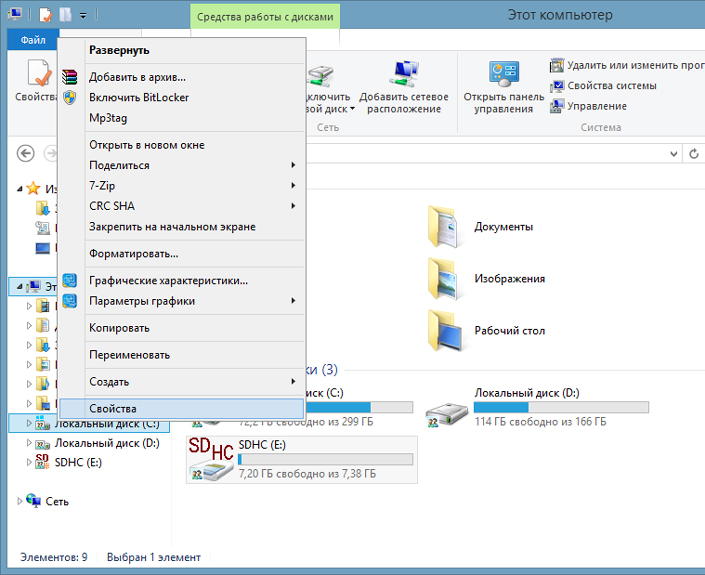
1. Откройте окно Свойств поврежденного жесткого диска.
2. Во вкладке Сервис находится встроенная утилита Проверка на наличие ошибок, выберите команду Проверить.
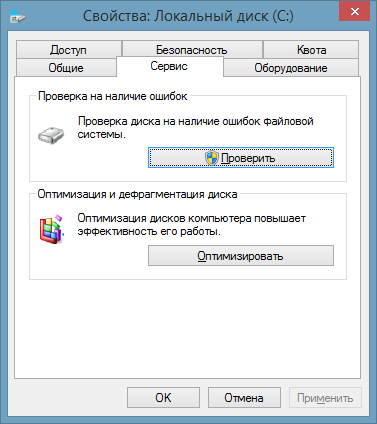
3. Проследуйте дальнейшим инструкциям на вашем экране, чтобы завершить процесс проверки файловой системы.
Способ 3. Исправление ошибки и восстановление информации с поврежденного устройства
Если жесткий диск становится недоступным для чтения/записи, рекомендуем восстановить с него важные файлы. К сожалению, в Windows не предусмотрены утилиты, специализированные на восстановлении информации с поврежденных HDD, поэтому потребуется воспользоваться сторонним программным обеспечением.
Приложение Starus Partition Recovery или ее урезанные по функционалу, более дешевые аналоги, Starus FAT Recovery, Starus NTFS Recovery, предназначены для работы с определенными файловыми системами — FAT и NTFS. Основной софт способен взаимодействовать с обоими. Приложения хорошо подойдут как для дома, так и для работы в офисе, став универсальным средством восстановления информации и логических разделов жестких дисков.
Воспользуйтесь приведенной ниже инструкцией, которая поможет восстановить утерянные данные.
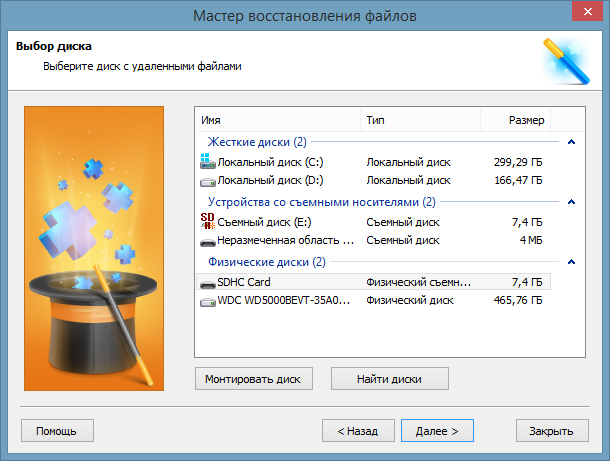
1. Подключите поврежденный внешний жесткий диск к компьютеру, запустите программу восстановления файлов, в открывшемся Мастере восстановления нажмите Далее и выберите логический раздел/физический диск, который необходимо просканировать.
Программа предоставляет пользователю возможность включать и отключать Мастер восстановления при ее запуске. Если Мастер не запускался, щелкните левой кнопкой мыши по интересующему вас разделу и проведите сканирование.
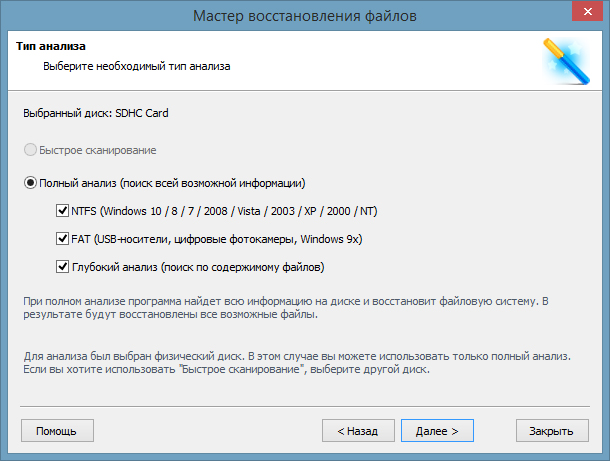
2. Выберите тип сканирования, который больше подходит под ваши нужды. Быстрое сканирование позволит произвести молниеносную оценку устройства. Следует помнить что глубина такой проверки будет существенно меньшей, чем при Полном анализе. Второй вариант потребует больше времени, однако сканирование позволит найти даже самые старые данные, хранящиеся на устройстве.
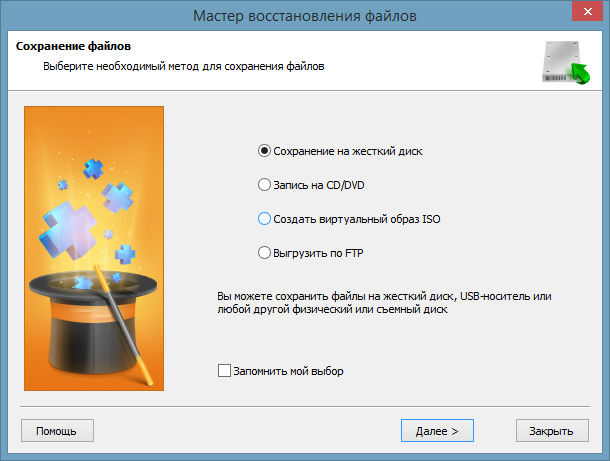
3. По завершению анализа у вас появится возможность внимательно изучить обнаруженные данные и произвести их экспорт в надежное место на компьютере. Для этого выделите нужные файлы, кликните по любому из них правой кнопкой мыши и нажмите Восстановить.
Дополнительные советы по устранению неполадок на внешнем жестком диске
- Замените SATA-кабель, возможно причина низкой производительности кроется именно в нем.
- Выполните дефрагментацию и оптимизацию диска.
Даже если ваш диск здоров, это поможет хорошо разогнать его и повысить скорость работы. - Отнесите жесткий диск в сервисный центр на диагностику или замените его.
Описанные выше и другие программы, представленные на сайте starusrecovery.ru , вы можете скачать и опробовать совершенно бесплатно. Все функции, включая пред-просмотр восстановленных файлов, доступны в пробных версиях программ. Окно пред-просмотра позволит убедится, что конкретный файл не поврежден, не перезаписан и подлежит полному восстановлению. Для сохранения восстановленных файлов необходимо приобрести лицензионный ключ и зарегистрировать продукт.
Похожие статьи про восстановление данных:

20 способов ускорить Windows 10
Не так давно получила свой старт операционная система Windows 10. Главным ее отличием от предыдущих .
Как исправить ошибку “съемный USB HDD не отформатирован”
В некоторых случаях при подключении внешнего жесткого диска к компьютеру, Windows может начать отпра.

Как восстановить исходную файловую систему диска, если утилита CHKDSK не работает
Как известно, форматирование диска — первое решение в случае логической ошибки на нем. Но как .
Внешний жесткий диск неисправен, очень долго грузится
Иметь внешний жесткий диск является очень удобным способом хранить и перемещать большие объемы данных. Однако, иногда возникают проблемы, когда диск неисправен и загружается очень медленно. В данной статье мы рассмотрим возможные причины такой неисправности и предложим методы ее решения.
Причины медленной загрузки внешнего жесткого диска
В основном проблемы со скоростью загрузки внешнего жесткого диска могут быть связаны с физическими дефектами, проблемами с подключением или программными ошибками. Детально рассмотрим каждую из них:
- Физические дефекты — внешний жесткий диск может иметь поврежденные секторы или проблемы с головкой чтения/записи. Это может быть вызвано случайными падениями или другими внешними воздействиями.
- Проблемы с подключением — неправильное подключение диска, несовместимость с USB-портом или использование некачественного кабеля могут снизить скорость загрузки диска.
- Программные ошибки — возможно, на диске имеются поврежденные файлы или разделы из-за ошибок чтения/записи, вирусов или других программных проблем.
Решение проблемы
Для решения проблемы с медленной загрузкой внешнего жесткого диска, следует выполнить следующие действия:
- Проверить физическую целостность диска — можно воспользоваться программными инструментами для проверки и восстановления поврежденных секторов или определить наличие физических повреждений.
- Проверить подключение — обязательно убедитесь, что диск правильно подключен и нет никаких проблем с кабелем или портом USB. Попробуйте подключить диск к другому порту или к другому компьютеру, чтобы исключить возможные проблемы с самим портом или компьютером.
- Провести проверку на вирусы и ошибки в файловой системе — использование антивирусного программного обеспечения и инструментов для сканирования и восстановления файлов может помочь в выявлении и исправлении возможных программных ошибок.
Заключение
Медленная загрузка внешнего жесткого диска — обычная проблема, с которой многие пользователи сталкиваются. Однако, в большинстве случаев она разрешается с помощью простых действий. Если вы столкнулись с такой ситуацией, следуйте описанным выше рекомендациям, чтобы вернуть диск к нормальной работе. Если же проблема не исчезает, рекомендуется обратиться к специалистам по ремонту или замене накопителя.
7 причин и решений проблемы, из-за которой внешний жесткий диск работает очень медленно при передаче данных
Когда вы передаете данные между компьютером и внешним жестким диском, если диск становится намного медленнее, чем раньше, очень вероятно, что что-то не так. В этой статье будут представлены 7 основных причин и соответствующие решения.
В настоящее время многие предпочитают выбирать внешний жесткий диск для резервного копирования данных, поскольку он доступен по цене и его скорость копирования выше, чем у традиционных носителей данных, таких как CD или DVD. Однако иногда внешний жесткий диск по некоторым причинам может работать очень медленно, даже если вы его не роняли и не ударяли. В таком случае, что вы можете сделать, чтобы решить эту проблему? Далее будут раскрыты 7 основных причин этой проблемы и предложены соответствующие решения.
1. Вы давно не запускали дефрагментацию диска
В общем, на механическом жестком диске все файлы хранятся разрозненными кусками в нескольких местах. Поэтому при попытке доступа к одному файлу накопитель будет работать на чтение всех его кусков, что займет много времени. Чтобы решить эту проблему, здесь идет дефрагментация диска, которая способна уменьшить количество фрагментации. Таким образом, настоятельно рекомендуется регулярно выполнять дефрагментацию диска. Если вы не запускали его в течение длительного времени, ваш жесткий диск будет слишком сильно фрагментирован, что приведет к медленной работе диска.
Решение: В этом случае, конечно же, стоит прямо сейчас запустить дефрагментацию диска. Просто зайдите в «Компьютер» и щелкните правой кнопкой мыши tarполучить диск и выберите «Свойства». Затем во всплывающем диалоговом окне перейдите на вкладку «Инструменты» и нажмите кнопку «Оптимизировать».
2. На внешнем жестком диске есть битые сектора
Более того, диск, страдающий логическими проблемами, например содержащий слишком много сбойных секторов, является одной из самыхost также общие причины. Как только сектор будет поврежден, файлы в этом секторе также будут скомпрометированы, например Повреждение PST. Такие проблемы обычно возникают из-за конфликта драйверов, внезапных отключений электроэнергии во время работы компьютера с накопителем в активном режиме.
Решения: Теперь, когда диск может содержать плохие блоки, вы можете использовать встроенный в Windows инструмент сканирования диска. Как и в решении в первой части, в диалоговом окне «Свойства» нажмите кнопку «Проверить сейчас» на вкладке «Инструменты».
3. На жесткий диск не подается достаточная мощность
Кроме того, разные жесткие диски имеют свои особенности.tarтинговые и рабочие токи. Однако источники питания USB-порта вашего компьютера одинаковы. Таким образом, некоторые внешние накопители требуют больше энергии, чем обеспечивает ваш USB-порт.
Решения: В этой ситуации вы можете купить специальный USB-разъем, один конец которого можно подключить к двум USB-портам вашего компьютера, а другой конец использовать для подключения внешнего жесткого диска.
4. Слишком много программ работает с диском
Более того, жесткий диск может сильно тормозить из-за большой нагрузки. Другими словами, слишком много приложений активно работают с накопителем. Например, вы скачиваете файлы на диск, смотрите фильм с диска, одновременно сканируете диск и копируете данные с диска.
Решение: В этом случае лучшим средством является уменьшение объема тяжелой работы, выполняемой на диске. Щелкните правой кнопкой мыши на панели задач на рабочем столе и выберите «Start Управление задачами». В следующем диалоговом окне используйте «Завершить процесс», чтобы остановить ненужные приложения.
5. Вы загружаете слишком много файлов сразу на диск одновременно
Кроме того, многие пользователи предпочитают напрямую скачивать файлы прямо на подключенный внешний жесткий диск. Таким образом, если вы загружаете слишком много файлов на диск одновременно, вы также нагружаете диск.
Решения: Вне всякого сомнения, в таком случае следует предотвратить загрузку слишком большого количества файлов на диск.
6. Драйвер вашего диска устарел или поврежден
Ваш внешний жесткий диск может работать на вашем ПК в зависимости от драйвера диска компьютера. Поэтому, если ваш драйвер диска работает со сбоями, например, устарел или скомпрометирован, ваш диск также не сможет нормально функционировать.
Решения: Теперь, когда виноват дайвер, вы должны решить проблему сtarтинг от него. Обновите драйвер или переустановите его прямо сейчас!
7. Внешний жесткий диск вот-вот умрет
Мost раздражающая и пугающая причина в том, что внешний жесткий диск вот-вот умрет. Возможно, вы думаете, что всегда хорошо заботитесь о своем жестком диске. Но не подлежит сомнению тот факт, что срок службы любого устройства хранения данных ограничен.
Решения: Следовательно, мost обязательное действие, которое вы должны сделать сразу, — это скопировать данные на другой диск. В противном случае, как только накопитель основательно выйдет из строя, ваши данные распрощаются и с вами.
Почему тормозит внешний жесткий диск? Что делать?
 Здравствуйте.
На сегодняшний день переносить фильмы, игры и пр. файлы гораздо удобнее на внешнем жестком диске, чем на флешках или DVD дисках. Во-первых, скорость копирования на внешний HDD значительно выше (от 30-40 МБ/с против 10 МБ/с на DVD диск). Во-вторых, на жесткий диск информацию можно записывать и стирать сколь угодно раз и делать это намного быстрее, чем на том же DVD диске. В-третьих, на внешнем HDD можно перенести сразу десятки и сотни различных файлов. Вместимость сегодняшних внешних жестких дисков достигает 2-6 ТБ, а их небольшой размер позволяет переносить даже в обычном кармане.
Однако, иногда случается так, что внешний жесткий диск начинает тормозить. Причем, порой без видимых на то причин: его не роняли, не стучали по нему, не окунали в воду и пр. Что делать в этом случае? Попробуем рассмотреть все самые распространенные причины и их решения.
Важно! Прежде чем писать о причинах из-за которых тормозит диск, хотелось бы сказать пару слов о скорости копирования и чтения информации с внешнего HDD. Сразу на примерах.
При копировании одного большого файла — скорость будет намного выше, чем если вы будете копировать много мелких файлов. Для примера: при копировании какого-нибудь файла AVI размером в 2-3 ГБ на диск Seagate Expansion 1TB USB3.0 — скорость составляет
20 МБ/с, если копировать сотню картинок JPG — скорость падает до 2-3 МБ/с. Поэтому, прежде чем копировать сотни картинок, запакуйте их в архив (https://pcpro100.info/kak-zaarhivirovat-fayl-ili-papku/), а затем уже переносите на другой диск. В этом случае диск тормозить не будет.
Причина №1 — давно не запускалась дефрагментация диска + файловая система
Во время ОС Windows располагает файлы на диске далеко не всегда единым «куском» в одном месте. В результате чтобы получить доступ к тому или иному файлу, приходится сначала считать все эти куски — т.е. затратить больше времени на чтение файла. Если таких разбросанных «кусков» у вас на диске становится все больше — скорость работы диска и ПК в целом падает. Процесс этот называется фрагментацией (на самом деле это не совсем так, но для того, чтобы было понятно даже начинающим пользователям все объясняется на простом доступном языке).
Чтобы исправить эту ситуацию проводят обратную операцию — дефрагментацию . Перед ее запуском, нужно очистить жесткий диск от мусора (ненужных и временных файлов), закрыть все ресурсоемкие приложения (игры, торренты, фильмы и пр.).
Как запустить дефрагментацию в Windows 7/8?
1. Зайти в мой компьютер (или этот компьютер , в зависимости от ОС).
2. Щелкнуть правой кнопкой мышки по нужному диску и перейти в его свойства .
3. В свойствах открыть вкладку сервис и нажать кнопку оптимизировать .
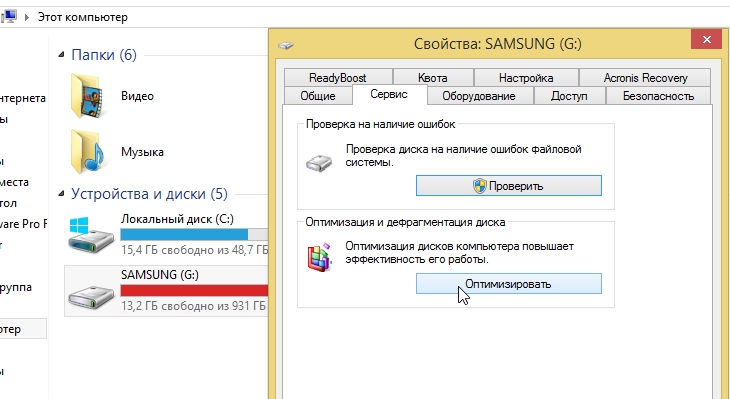
Windows 8 — оптимизация диска.
4. В появившемся окне Windows вам сообщит о степени фрагментации диска, о том, нужно ли провести дефрагментацию.
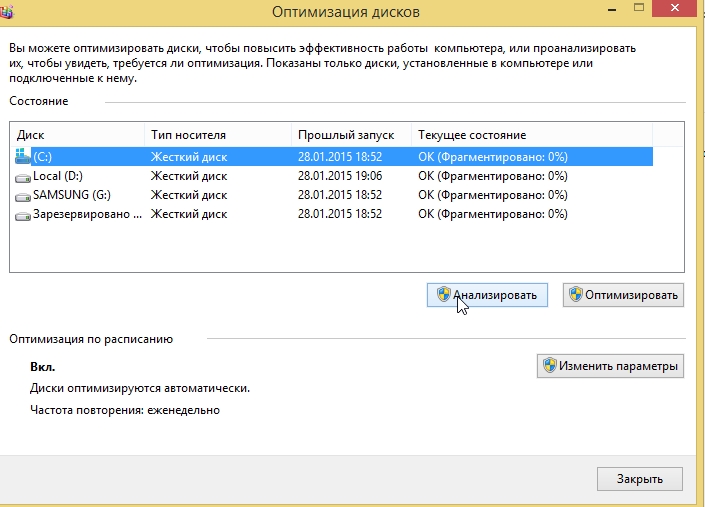
Анализ фрагментации внешнего жесткого диска.
Существенное влияние на фрагментацию оказывает файловая система (можно посмотреть в свойствах диска). Так, например, файловая система FAT 32 (очень популярная некогда) хоть и работает быстрее чем NTFS (не на много, но все же), более подвержена фрагментации. К тому же она не позволяет располагать на диске файлы более 4 ГБ.
Причина №2 — логические ошибки, бэды
Вообще, об ошибках на диске вы можете даже не догадываться, они могут копиться длительное время не подавая никаких признаков. Такие ошибки чаще всего возникают из-за некорректного обращения различных программ, конфликта драйверов, резкого отключения питания (например, когда отключают свет), зависание компьютера при активной работе с жестким диском. Кстати, Windows сама во многих случаях после перезагрузки запускает сканирование диска на ошибки (это, наверное, многие замечали после отключения электричества).
Если компьютер после отключения электричества вообще отзывается запускаться, выдавая черный экран с ошибками, рекомендую воспользоваться советами из этой статьи: https://pcpro100.info/oshibka-bootmgr-is-missing/
Что касается же внешнего жесткого диска — то его лучше проверить на ошибки из под Windows:
1) Для этого нужно зайти в мой компьютер , а затем щелкнуть правой кнопкой по диску и перейти в его свойства .
2) Далее во вкладке сервис выберите функцию проверки диска на наличие ошибок файловой системы.
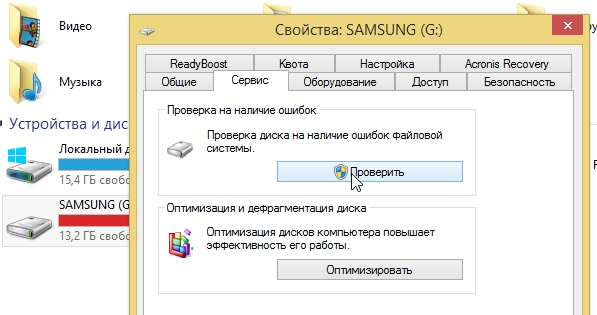
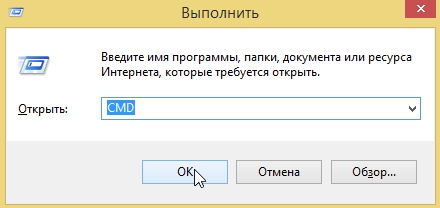
3) В случае, когда при открытии вкладки свойства внешнего жесткого диска — компьютер зависает, можно запустить проверку диска из командной строки. Для этого нажмите сочетание кнопок WIN+R , далее введите команду CMD и нажмите Enter.
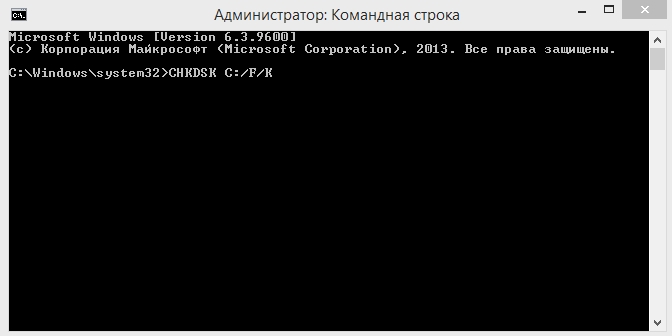
4) Для проверки диска, нужно ввести команду, вида: CHKDSK G: /F/R , где G: — буква диска; /F/R безусловная проверка с исправлением всех ошибок.
Пару слов о Бэдах.
Бэды — это не читаемые сектора на жестком диске (в переводе с англ. плохие). Когда на диске их становится слишком много — то файловая система уже не в состоянии их изолировать без ущерба для производительности (да и целом работе диска).
О том, как проверить диск программой Victoria (одна из лучших в своем роде) и попытаться восстановить диск описывается в следующей статье: https://pcpro100.info/proverka-zhestkogo-diska/
Причина №3 — несколько программ работают с диском в активном режиме
Очень частая причина из-за чего может тормозить диск (причем не только внешний) — это большая нагрузка. Например, вы скачиваете несколько торрентов на диск + к этому смотрите с него какой-нибудь фильм + проверяете диск на вирусы. Представляете нагрузку на диск? Не удивительно что он начинает тормозить, тем более если речь идет о внешнем HDD (к тому же если он еще и без дополнительного питания…).
Самый простой способ узнать нагрузку на диск в данный момент — это зайти в диспетчер задач (в Windows 7/8 нажать кнопки CNTRL+ALT+DEL или CNTRL+SHIFT+ESC).
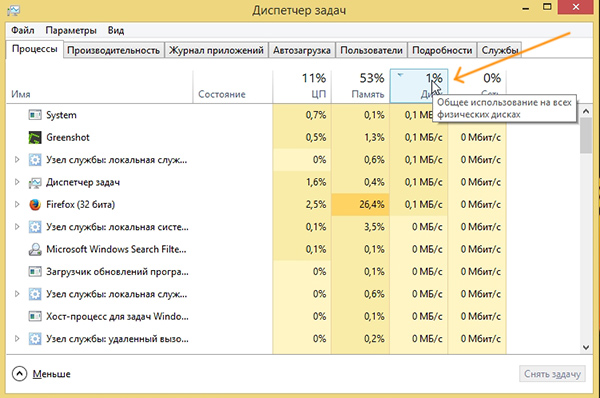
Windows 8. Загрузка всех физических дисков 1%.
Нагрузку на диск могут оказывать «скрытые» процессы, которые без диспетчера задач вы не увидите. Рекомендую по закрывать открытые программы и посмотреть, как будет себя вести диск: если ПК перестанет тормозить и виснуть из-за него — вы точно определите какая программа мешает работе.
Чаще всего это: торренты, P2P программы (о них ниже), программы для работы с видео, антивирусы и пр. софт для защиты ПК от вирусов и угроз.
Причина №4 — торренты и P2P программы
Торренты сейчас сверх популярны и многие покупают внешний жесткий диск чтобы напрямую на него скачивать информацию с них. Страшного здесь ничего нет, но есть один «нюанс» — часто внешний HDD начинает тормозить при этой операции: скорость скачивания падает, выдается сообщение о том, что диск перегружен.

Диск перегружен. Utorrent.
Чтобы избежать данной ошибки, а заодно ускорить работу диска, нужно соответствующим образом настроить программу скачивания торрентов (или любое другое P2P приложение, которые вы используете):
— ограничить количество скачиваемых одновременно торрентов до 1-2. Во-первых, их скорость скачивания будет выше, а во-вторых нагрузка на диск будет ниже;
— далее нужно сделать так, чтобы файлы одного торрента скачивались поочередно (особенно если их очень много).
 О том, как настроить торрент (Utorrent — самая популярная программа для работы с ними), чтобы ничего не тормозило, рассказано в этой статье: https://pcpro100.info/vneshniy-zhestkiy-disk-i-utorrent-disk-peregruzhen-100-kak-snizit-nagruzku/
Причина №5 — недостаточное питание, порты USB
Не каждому внешнему жесткому диску будет достаточно питания вашего USB порта. Дело в том, что у разных дисков разные стартовые и рабочие токи: т.е. диск то распознается при подключении и вы увидите файлы, но при работе с ним он будет тормозить.
Кстати, если диск подключаете через USB порты с передней панельки системного блока — попробуйте подключить к USB портам с задней стенки блока. Рабочих токов может не хватить и при подключении внешнего HDD к нетбукам и планшетам.
Проверить в этом ли причина и исправить тормоза, связанные с недостаточным питанием, можно двумя вариантами:
— купить специальную «косичку» USB, которая с одной стороны подключается к двум портам USB вашего ПК (ноутбука), а второй конец подключается к USB вашего диска;
— есть в продаже USB хабы с дополнительным питанием. Этот вариант еще лучше, т.к. вы сможете подключить при помощи него сразу несколько дисков или любых других устройств.
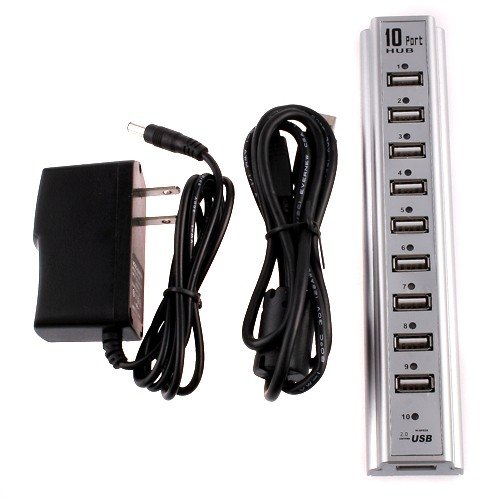
USB хаб с доп. питанием для подключения десятка устройств.
Причина №6 — повреждение диска
Вполне возможно что диску осталось жить не долго, особенно если помимо тормозов вы наблюдаете следующее:
— диск стучит при подключении его к ПК и попытки считать с него информацию;
— компьютер зависает при обращении к диску;
— вы не можете проверить диск на ошибки: программы просто зависают;
— не горит светодиод диска, или он вообще не виден в ОС Windows (кстати, в этом случае возможно поврежден кабель).
Внешний HDD мог быть поврежден и случайным ударом (даже несмотря на то, что он вам мог показаться незначительным). Вспомните, не падал ли он случайно или не роняли ли вы на него что-нибудь. У самого был печальный опыт: на внешний диск упала небольшая книжка с полки. На вид диск целый, нигде не царапинок ни трещин, ОС Windows его тоже видит, только вот при обращении к нему начинало все зависать, диск начал издавать скрежет и пр. Компьютер «отвисал» только после того, как диск отключали от USB порта. Кстати, проверка Victoria из под DOS тоже ничем не помогла…
На этом сегодня все. Надеюсь что рекомендации в статье хоть чем-то помогут, ведь жесткий диск — это сердце компьютера!