Microsoft выпустила второй пакет обновлений для Windows 7
Microsoft все же объявила о выпуске сабжа, но просит пользователей не называть его так. 🙂 Второй пакет обновлений называется rollup update или просто «накопительный пакет обновлений», коим он и является по сути. Набор обновлений предназначен для пользователей Windows 7 SP1 и не является обязательным, он также не будет распространяться через центр обновлений Windows Update. Пакет обновлений получил идентификатор KB3125574 (Convenience rollup update for Windows 7 SP1 and Windows Server 2008 R2 SP1).
Основная цель, которую преследует Microsoft выпуском этого пакета обновлений, заключается в том, чтобы помочь организациям, все еще повсеместно использующим Windows 7, оперативно получать установленную ОС с последними обновлениями, так как сам накопительный пакет может быть интегрирован в оффлайн дистрибутивы Windows 7. Microsoft также поменяла формат публикации пакета обновления, теперь вместо standalone-дистрибутива, он будет распространяться с использованием уже достаточно забытого механизма Microsoft Update Catalog, которым можно воспользоваться только через веб-браузер Internet Explorer.
Для установки пакета обновлений на Windows 7, пользователь должен иметь установленный SP1, а также обновление KB3020369 (April 2015 servicing stack update for Windows 7 and Windows Server 2008 R2). Пакет включает в себя все security и прочие обновления для Windows 7, которые были выпущены с начала выпуска SP1 и до апреля 2016 г. Это же обновление доступно для пользователей Windows Server 2008 R2. Напомним, что ранее Microsoft категорически открестилась от выпуска Service Pack 2 для Windows 7.
Более подробную информацию о работе с обновлением можно получить по ссылкам ниже.
Само обновление доступно для загрузки по следующей ссылке.
Еще одним примечательным фактом является то, что Microsoft изменила политику выхода не security обновлений для Windows 7 SP1 и Windows 8.1 (включая Windows Server 2008 R2 SP1, Windows Server 2012 и Windows Server 2012 R2). Если ранее они могли выпускаться порциями несколько раз в месяц, то теперь они будут выходить строго раз в месяц и представлять из себя одно целое обновление. Обновления как и прежде будут доступны через центр обновлений Windows Update.
Второй пакет обновлений для Windows 7: зачем он нужен?
Хотя данный показатель может варьироваться в зависимости от исследования, становится очевидным фактом, что Windows 7 является популярным решением у пользователей. Причины веские: стабильная работа системы даже на старых компьютерах, приятный внешний вид и полноценная поддержка современного программного обеспечения.

Если Вы используете Windows 7, то сталкиваетесь с одной серьезной проблемой: обновлениями системы.
Windows 7 была выпущена в октябре 2009 года, и с тех пор пользователи должны обновлять компьютеры каждый месяц. Если автоматическое обновление отключено, то получения всех актуальных обновлений напоминало ночной кошмар — компьютер скачивал сотни обновлений, постоянно перезагружался и все это занимало приличное время.
Microsoft решила данную проблему в феврале 2011 года, когда вышел пакет обновлений Service Pack 1, который включал все предыдущие обновления и патчи. Теперь пользователи могли установить все обновления за раз, без необходимости проходить долгий процесс поэтапного обновления.
С того времени многие пользователи ожидали второй пакет обновлений, но у Microsoft были другие планы на этот счет.
Сотни обновлений для чистой установки Windows 7
Если Вы выполняете чистую установку Windows 7 сегодня, то, наверное, заметили, что для того, чтобы получить полностью актуальную версию ОС нужно установить две сотни обновлений. Данный процесс может занять в лучшем случае пару часов. Это связано с тем, что Microsoft со времени выхода Service Pack 1 в феврале 2011 года больше не выпускала накопительные обновления для Windows 7, поэтому приходилось по кусочкам получать обновления, выпущенные за 5 лет.
Microsoft решила данную проблему с Windows 10 за счет выпуска кумулятивных обновлений (которые включают все предыдущие патчи и при установке кумулятивного обновления устанавливаются все доступные обновления), и теперь данная работа ведется с Windows 7. Правда, без выхода Service Pack 2.
Недавно Редмонд выпустил обновление под названием “Convenience rollup update” для Windows 7 SP1 и Windows Server 2008 R2 SP1 (KB3125574). Обновление включает все обновления, выпущенные за период с момента выхода Windows 7 Service Pack 1 по апрель 2016 года. Чтобы получить самую актуальную версию ОС нужно установить обновления, выпущенные после этой даты.
Чтобы установить обновление Convenience rollup, нужно предварительно установить обновление сервисного стека для Windows 7 и Windows Server 2008 R2 (KB3020369). Это является необходимым условием для того, чтобы увидеть загрузку. Для установки обновления потребуется как минимум 4 гигабайта дискового пространства.
Что ждет пользователей Windows 7? Сложно предсказать, но не стоит ожидать новое накопительное обновление в ближайшее время. Microsoft пообещала выпускать пакеты обновлений, не связанные с безопасностью для Windows 7 и 8.1 каждый месяц, но не предоставила информацию о кумулятивных обновлениях.
Сколько service pack для windows 7
 Service Pack (SP, пакет обновления) — набор обновлений для Windows. Пак может устанавливаться отдельно (скачать с офф сайта), либо уже идти установленным.
Сервис пак — сборник необходимых обновлений (исправление). Существует официальные паки и созданные обычными продвинутыми пользователями.
Важно понимать — пак ставится только поверх предыдущей версии. Другими словами, сперва первый, потом второй, третий. После первого никак нельзя установить третий.
В названии установочного диска/образа Windows, помимо разрядности — 32 бита или 64, идет также SP1. Последняя цифра может быть 2, 3, возможно и 4. Цифра — версия сервис пака. Приведем пример:
sp1 — это и есть сервис пак в названии. Может быть указано sp2, sp3.
Для каждой Windows предназначены свои сервис паки. Нельзя установить сервис пак от XP на семерку и наоборот. Последние версии Windows кажется не имеют офф сервис паков.
Существуют и самопальные паки. Если они загружены не с левых софт-порталов, то их использование вполне безопасно.
Нужно ли устанавливать SP?
Да, нужно. Так как офф сервис паки от Майкрософт выпущены для обновления системы — улучшение функций, стабильности, добавление новых возможностей.
Перечислим основные преимущества:
- Защита. Обновления закрывают уязвимости в Windows, что напрямую повышает безопасность. При наличии уязвимости есть реальный риск использования ее вирусом/трояном. В сети постоянно сканируются ПК на наличие уязвимостей.
- Обновление. Некоторые модули системы, функции, встроенные системные компоненты будут обновлены. Например относится к браузеру Internet Explorer — он может быть обновлен именно при помощи сервис пака.
- Исправление багов. После установки будут устранены многие баги как в самой системе, так и в компонентах.
- Технологии. Внедрение новых технологий по работе с процессором, оперативной памятью. Например SP1 для Windows 7 содержит в себе технологию Dynamic Memory Enhancement (распределение оперативной памяти без остановки работы системы).
- Драйвера. Загрузка новых версий встроенных драйверов для большинства оборудования. Другими словами — Windows содержит большое количество драйверов для распространенных устройств — например мышка, клавиатура, USB-флешка. Мы никогда не устанавливаем драйвера на данные устройства. Они по умолчанию идут в Windows. Иногда они также подлежат обновлению.
Как узнать какой сервис пак установлен?
Очень просто — зажмите кнопки Win + R, введите команду:

Нажали ОК — появится окошко, где будет указана версия Windows, билд и сервис пак (Service Pack). Пример:

Нужно ли устанавливать пак или его можно получить из центра обновлений?
Как оказалось — особого значения не имеет.
Использование центра обновлений позволяет сэкономить трафик, а также снижает требования к свободному месту на диске.
Если Центр обновления не предлагает вам установить пак, тогда стоит проверить систему руководствуясь официальным материалом Майкрософт:
Если система готова к получению пака, вы заметите его в окне выбора обновлений для установки: (раздел Важное):

Обратите внимание на вес — не рекомендуется что либо делать на ПК во время загрузки и установки.
Кстати сервис пак именуется как обычное обновление — две буквы и цифры, например KB976932. Это нормально.
Заключение
Сервис пак обязательно нужно устанавливать. Актуально для Windows XP, Windows 7. Если я не ошибаюсь — для Windows 10 таких паков нет, по крайней мере пока. Обновление приходят напрямую через центр обновлений либо вручную загрузить с Майкрософта и поставить.
Самопальные также можно использовать, если они качественно собраны. Например на форуме OSZone, Ru.Board можно найти полезную информацию по этой теме.
Добавить комментарий Отменить ответ
Этот сайт использует Akismet для борьбы со спамом. Узнайте как обрабатываются ваши данные комментариев.
Второй пакет обновлений для Windows 7: зачем он нужен?
Хотя данный показатель может варьироваться в зависимости от исследования, становится очевидным фактом, что Windows 7 является популярным решением у пользователей. Причины веские: стабильная работа системы даже на старых компьютерах, приятный внешний вид и полноценная поддержка современного программного обеспечения.
Если Вы используете Windows 7, то сталкиваетесь с одной серьезной проблемой: обновлениями системы.
Windows 7 была выпущена в октябре 2009 года, и с тех пор пользователи должны обновлять компьютеры каждый месяц. Если автоматическое обновление отключено, то получения всех актуальных обновлений напоминало ночной кошмар — компьютер скачивал сотни обновлений, постоянно перезагружался и все это занимало приличное время.
Microsoft решила данную проблему в феврале 2011 года, когда вышел пакет обновлений Service Pack 1, который включал все предыдущие обновления и патчи. Теперь пользователи могли установить все обновления за раз, без необходимости проходить долгий процесс поэтапного обновления.
С того времени многие пользователи ожидали второй пакет обновлений, но у Microsoft были другие планы на этот счет.
Сотни обновлений для чистой установки Windows 7
Если Вы выполняете чистую установку Windows 7 сегодня, то, наверное, заметили, что для того, чтобы получить полностью актуальную версию ОС нужно установить две сотни обновлений. Данный процесс может занять в лучшем случае пару часов. Это связано с тем, что Microsoft со времени выхода Service Pack 1 в феврале 2011 года больше не выпускала накопительные обновления для Windows 7, поэтому приходилось по кусочкам получать обновления, выпущенные за 5 лет.
Microsoft решила данную проблему с Windows 10 за счет выпуска кумулятивных обновлений (которые включают все предыдущие патчи и при установке кумулятивного обновления устанавливаются все доступные обновления), и теперь данная работа ведется с Windows 7. Правда, без выхода Service Pack 2.
Недавно Редмонд выпустил обновление под названием “Convenience rollup update” для Windows 7 SP1 и Windows Server 2008 R2 SP1 (KB3125574). Обновление включает все обновления, выпущенные за период с момента выхода Windows 7 Service Pack 1 по апрель 2016 года. Чтобы получить самую актуальную версию ОС нужно установить обновления, выпущенные после этой даты.
Чтобы установить обновление Convenience rollup, нужно предварительно установить обновление сервисного стека для Windows 7 и Windows Server 2008 R2 (KB3020369). Это является необходимым условием для того, чтобы увидеть загрузку. Для установки обновления потребуется как минимум 4 гигабайта дискового пространства.
Что ждет пользователей Windows 7? Сложно предсказать, но не стоит ожидать новое накопительное обновление в ближайшее время. Microsoft пообещала выпускать пакеты обновлений, не связанные с безопасностью для Windows 7 и 8.1 каждый месяц, но не предоставила информацию о кумулятивных обновлениях.
Как установить Windows 10

Как после установки Windows 7 накатить все обновления сразу с помощью накопительного пакета обновлений (Rollup Update), а также ежемесячного накопительного пакета (Monthly Rollup)
- Большой накопительный пакет Rollup Update Майкрософт выпустила в 2016 году и он содержит все обновления OS за период 2011 — 2016 год.
- Небольшой ежемесячный накопительный пакет Monthly Rollup, стал выходить каждый месяц сразу после появления Rollup Update. Самый последний пакет Monthly Rollup содержит в себе все предыдущие обновления за предыдущие месяцы, включая важные исправления системы безопасности.

Как после установки Windows 7 накатить все обновления сразу с помощью накопительного пакета обновлений (Rollup Update), а также ежемесячного накопительного пакета (Monthly Rollup)
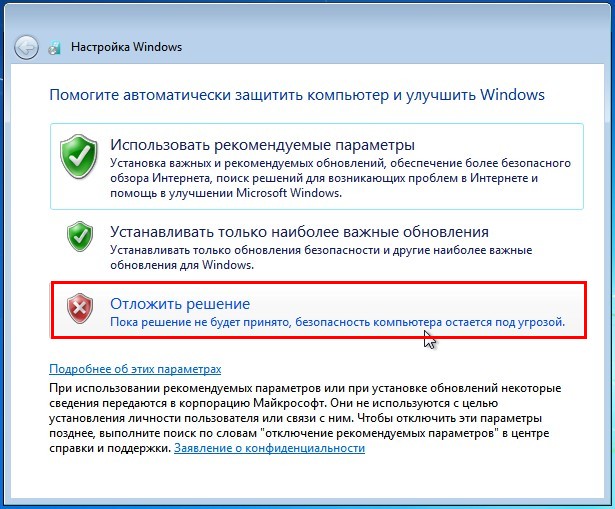
После установки Windows 7 вы хотите как можно быстрее установить все обновления ОС сразу. Как это можно сделать?
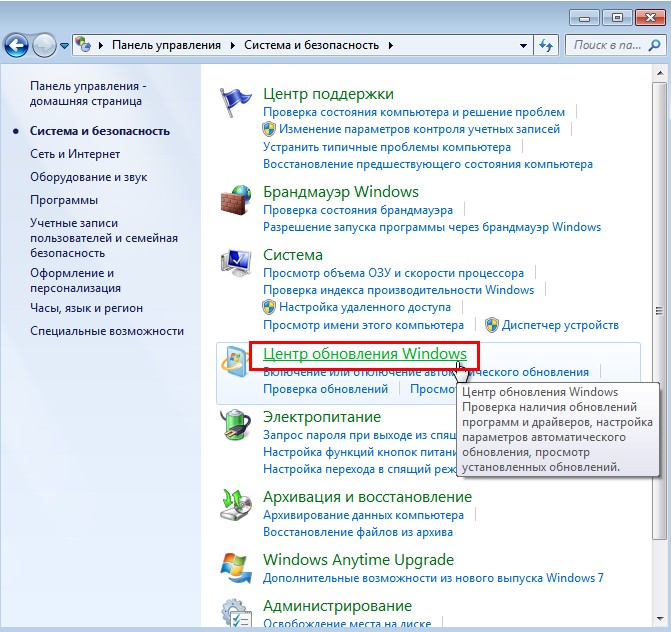
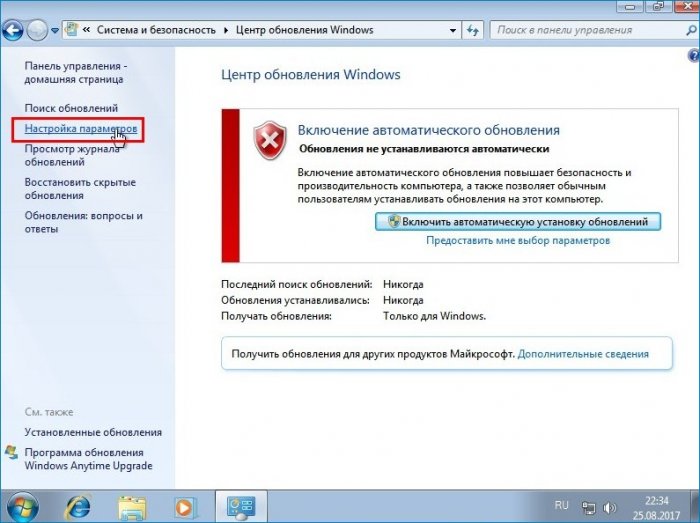
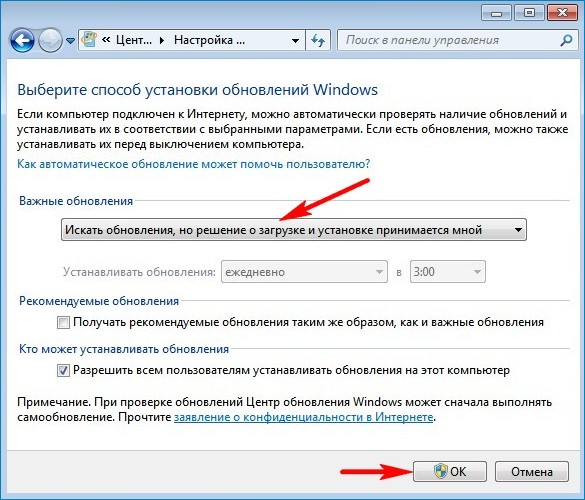
Выбираем способ установки обновлений — «Искать обновления, но решение о загрузке и установке принимается мной».
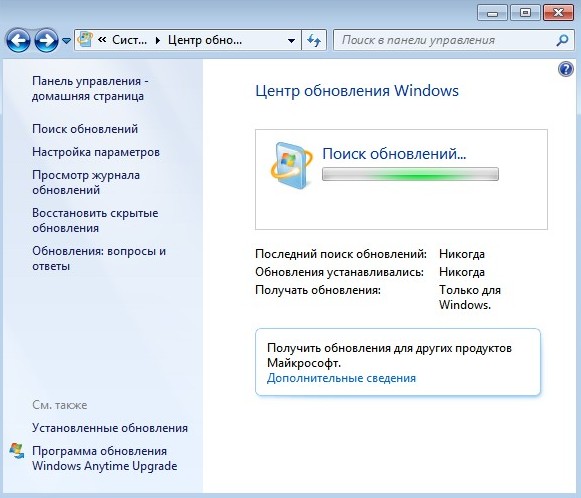
Начинается поиск обновлений.
Установка нового программного обеспечения Центра обновления.
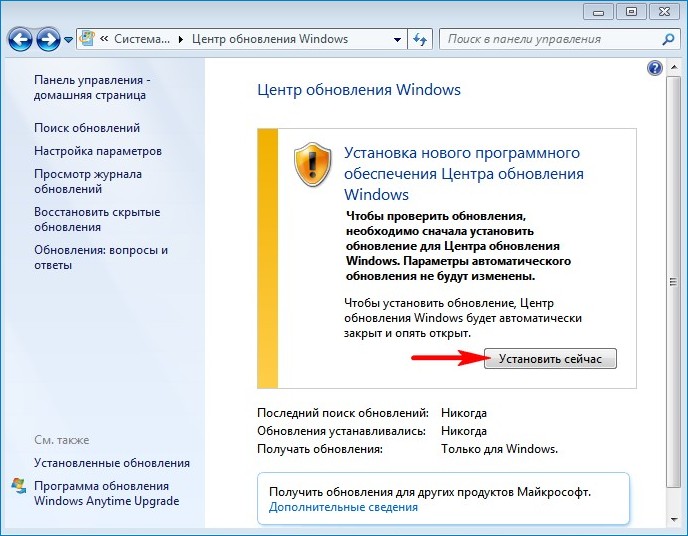
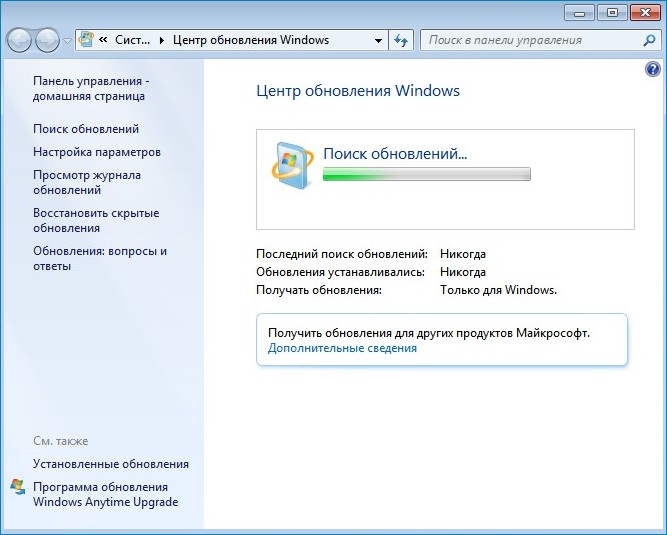
Жмём на кнопку «Важных обновлений 131 доступны».
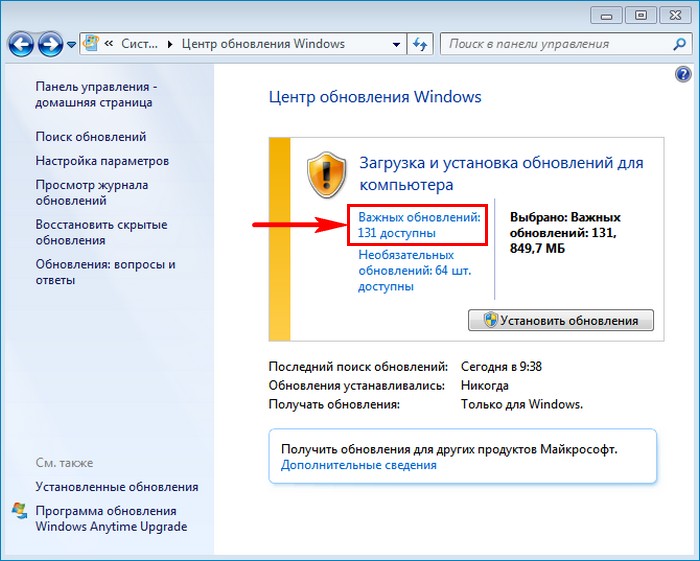
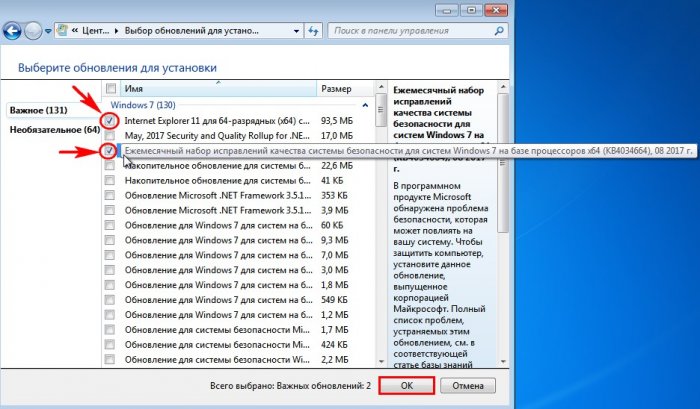
Снимаем галочки со всех обновлений кроме: » Internet Explorer 11 for Windows 7″ и » Ежемесячный набор исправлений качества системы безопасности для систем Windows 7″.
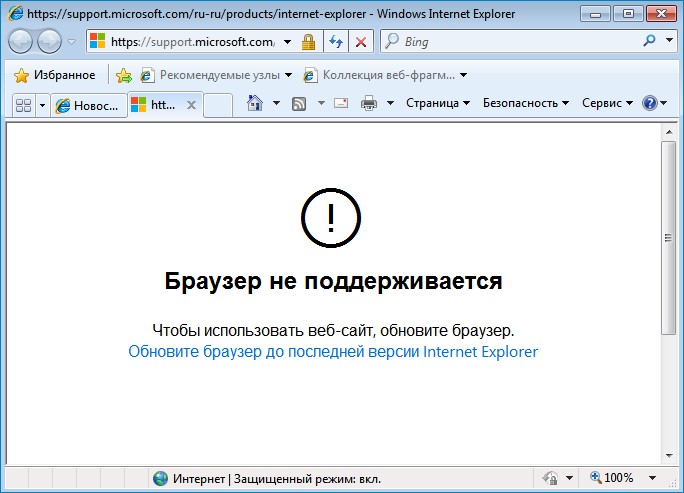
Internet Explorer 11 нам нужен для скачивания обновления KB3020369, без которого не установится общий н акопительный пакет Rollup Update. К слову говоря, Rollup Update тоже не получится скачать старым Internet Explorer 8, который по умолчанию устанавливается с Windows 7, вы получите ошибку.
Ежемесячный набор исправлений качества системы безопасности ( Monthly Rollup) для систем Windows 7 за август 2017 года нам нужен для установки всех последних обновлений OS. Такой пакет выходит каждый месяц и содержит в себе все предыдущие обновления за предыдущие месяцы, включая важные исправления системы безопасности.
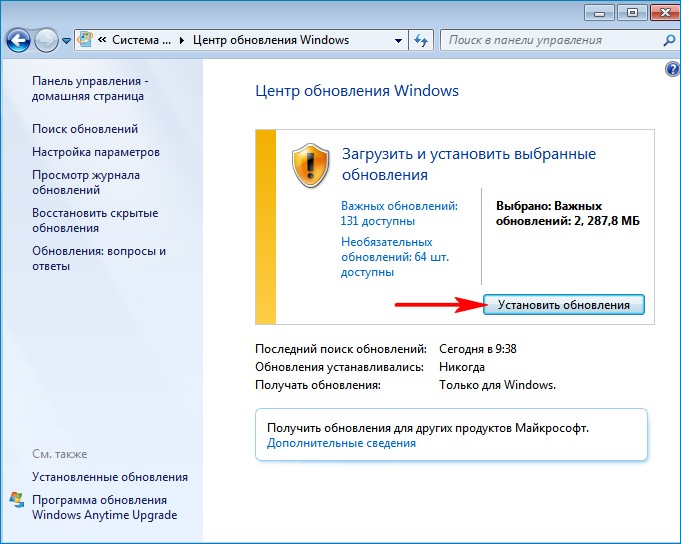
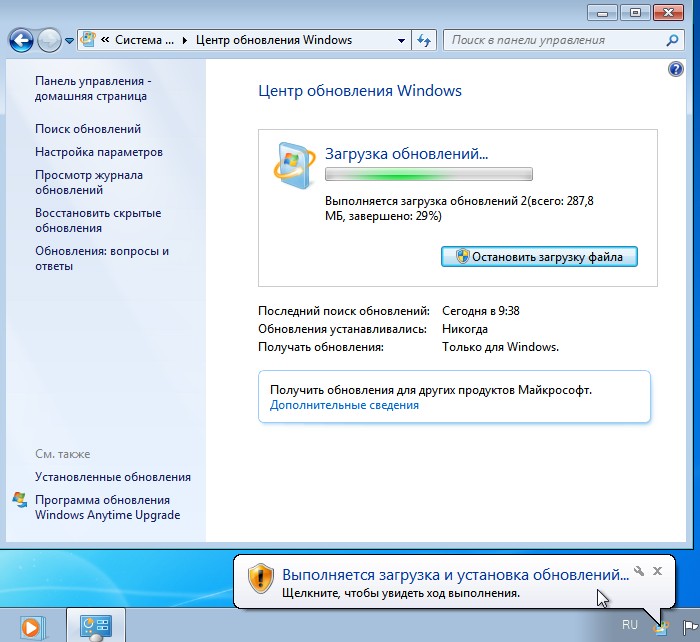
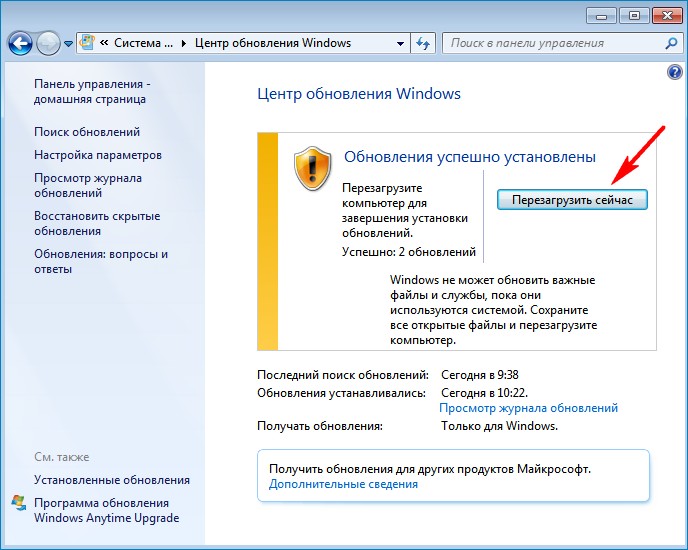
Для продолжения установки обновлений жмём на кнопку «Перезагрузить сейчас».
После перезагрузки заходим в Центр обновления Windows.
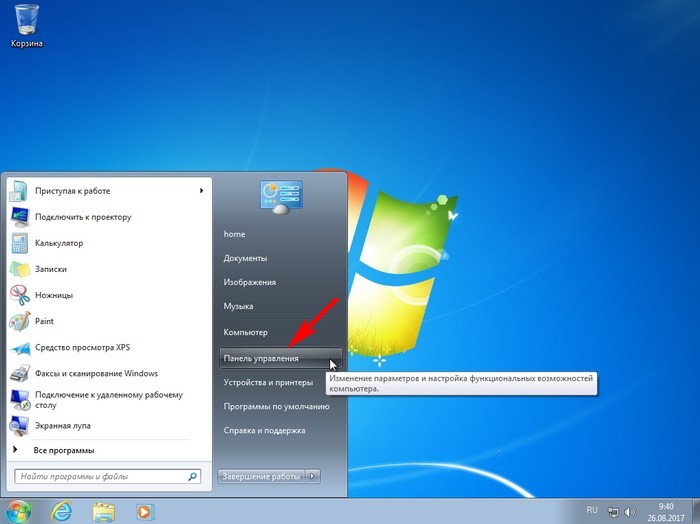
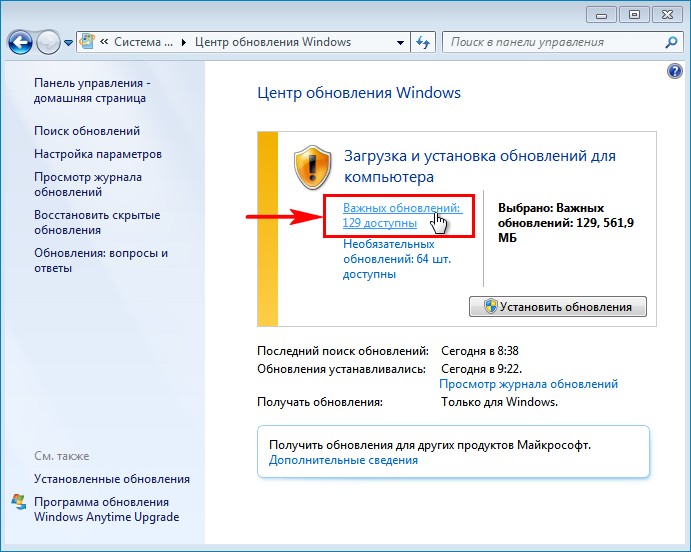
Жмём на кнопку «Важных обновлений 129 доступны».
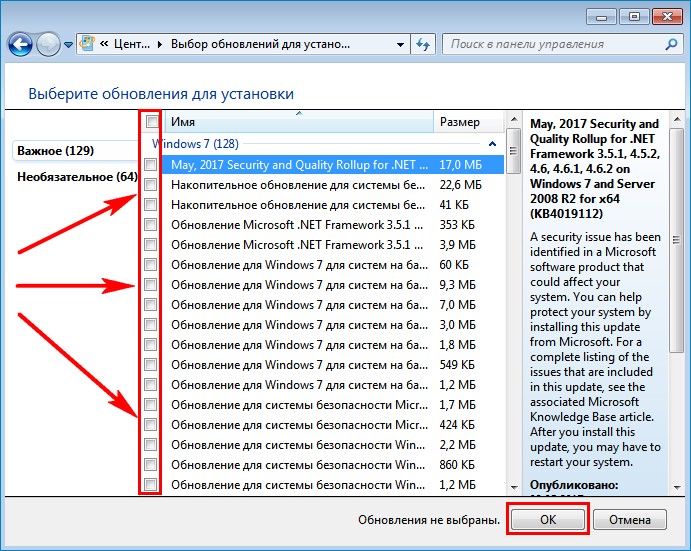
Снимаем со всех обновлений галочки и жмём ОК.
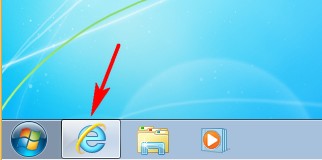
Запускаем Internet Explorer 11.
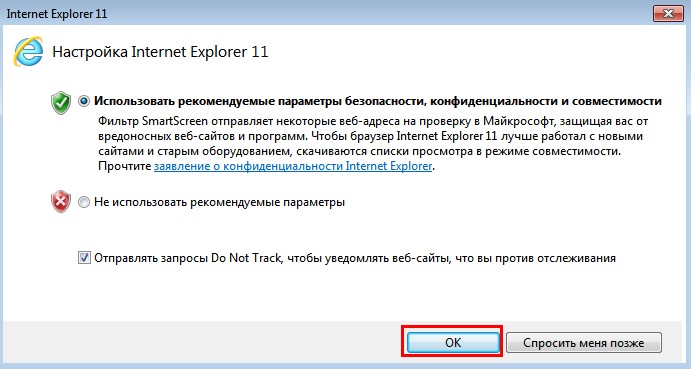
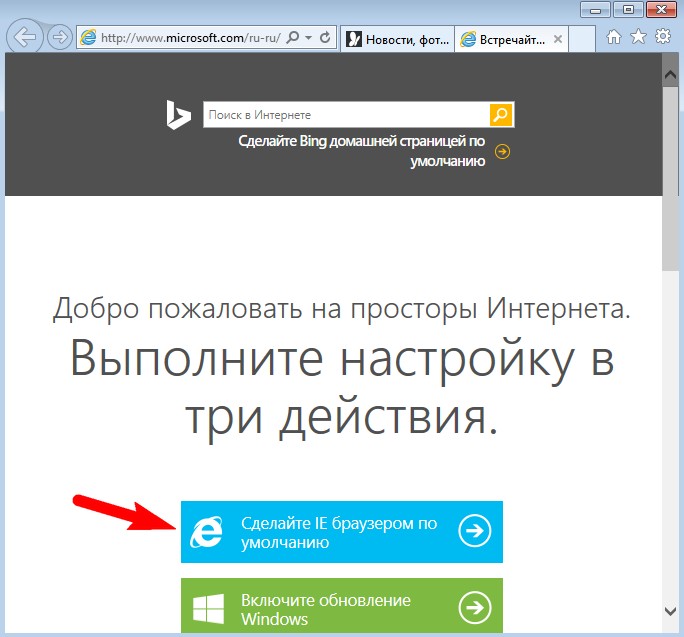
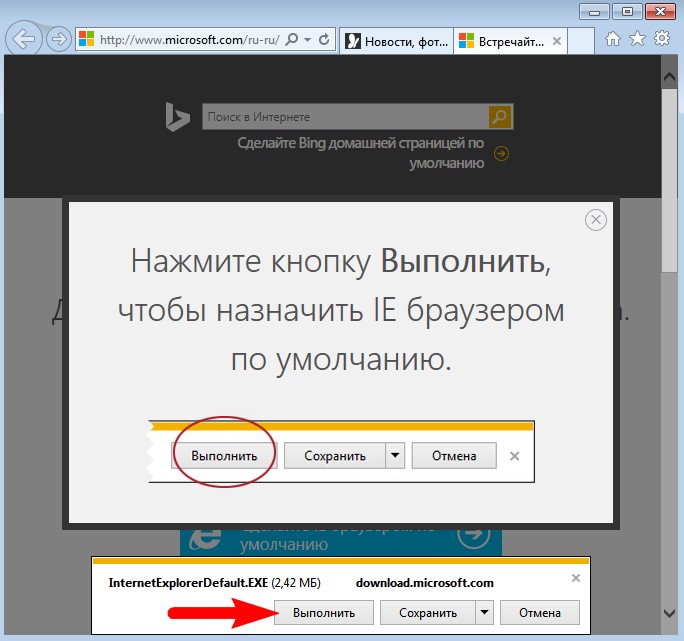
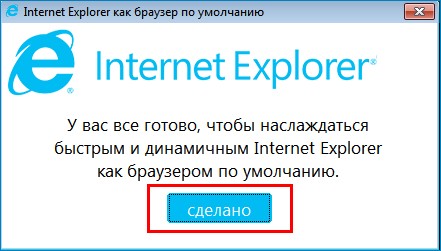
Делаем Internet Explorer 11 браузером по умолчанию.
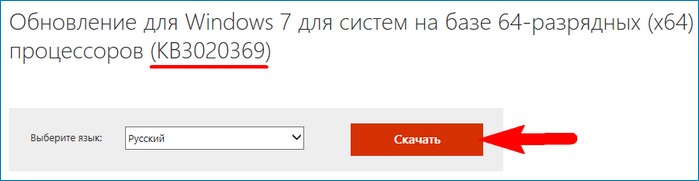
Для успешной установки общего накопительного пакета Rollup Update нам прежде нужно установить обновление KB3020369.
для 64-битной системы скачиваем здесь
для 32-битной системы скачиваем здесь

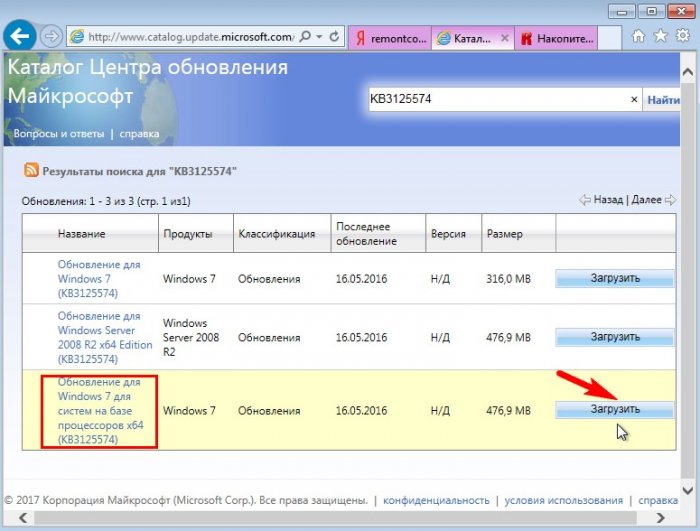
Теперь скачиваем накопительный пакет обновлений Rollup Update (KB3125574) по ссылке
Я выбираю обновление KB3125574 для Windows 64-бит и жму «Загрузить»
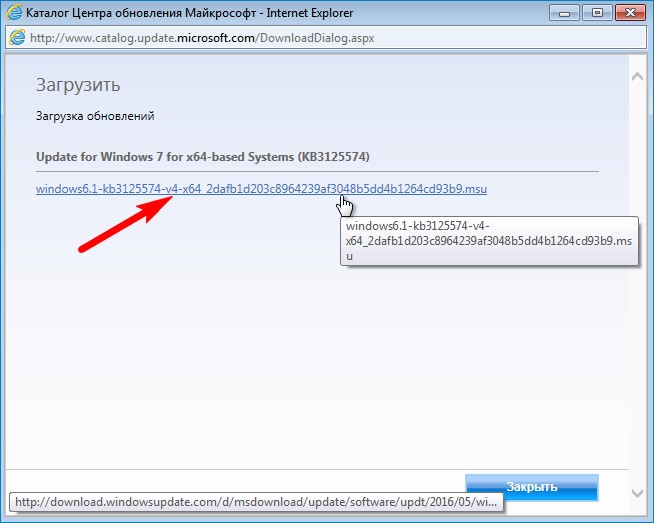

Обновление KB3020369 и накопительный пакет Rollup Update скачиваются в папку «Загрузки».
После этого заходим в «Центр управления сетями и общим доступом», жмём на «Изменение параметров адаптера»,
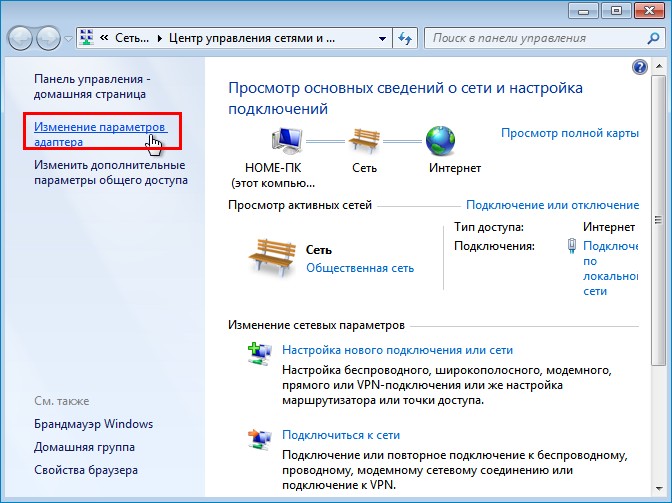
отключаем интернет, это нужно для более быстрой установки накопительных пакетов.
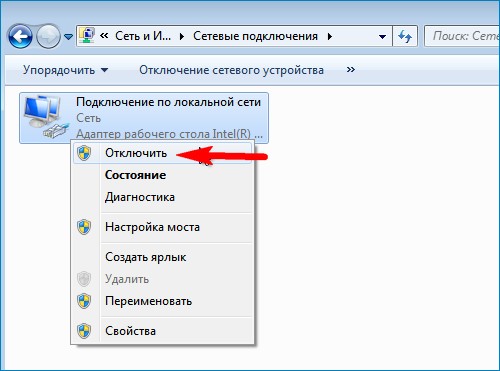
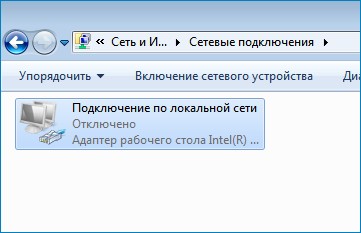
Заходим в папку «Загрузки» и первым делом запускаем установку KB3020369.
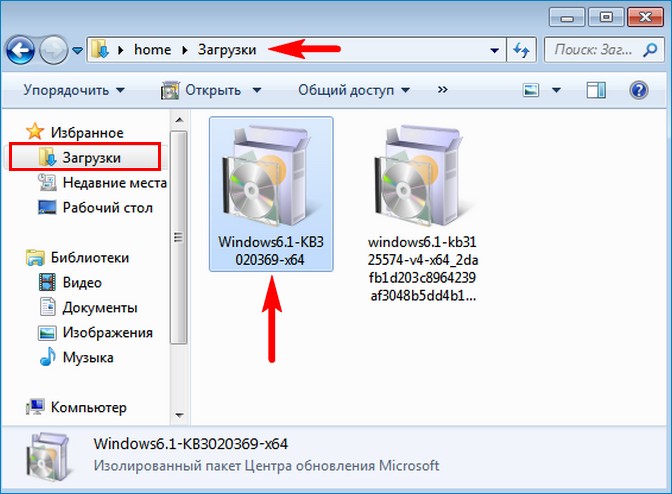
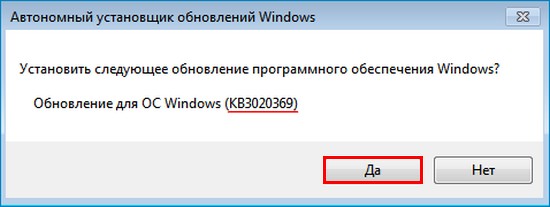
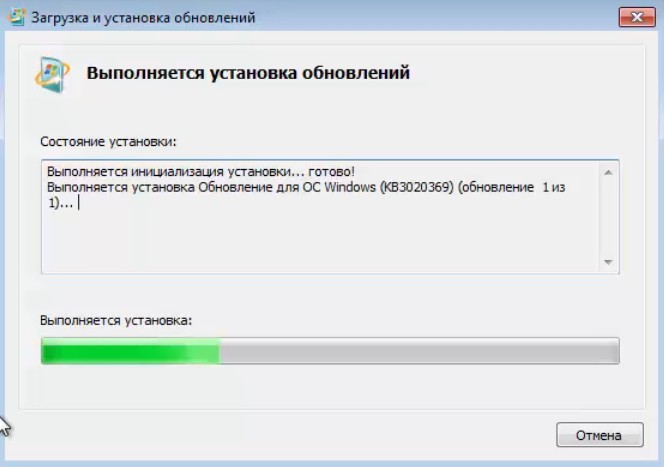
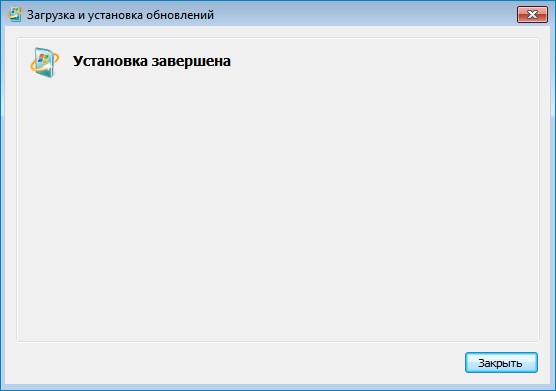
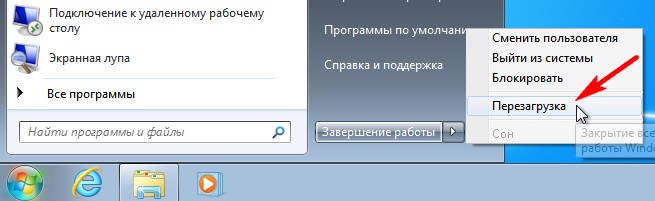
После перезагрузки заходим в папку «Загрузки» и запускаем установку о бщего накопительного пакета Rollup Update.
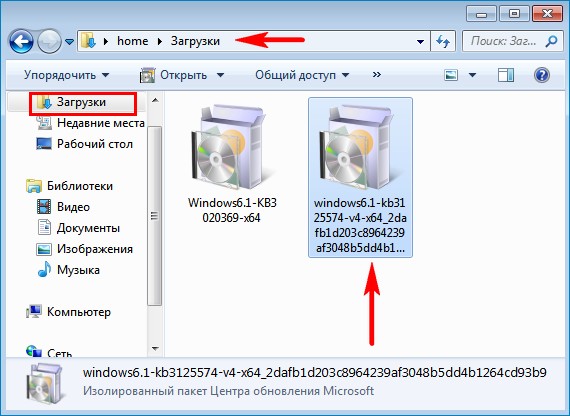
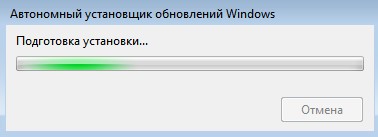
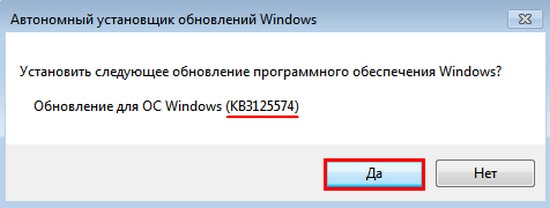
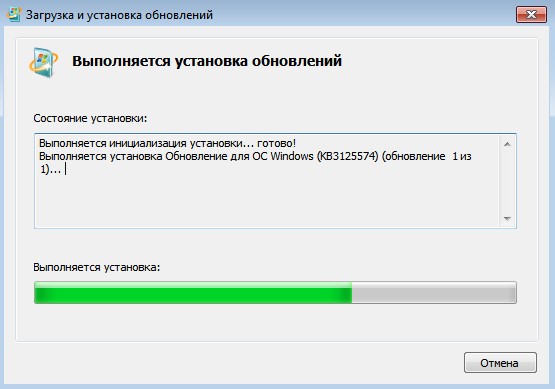
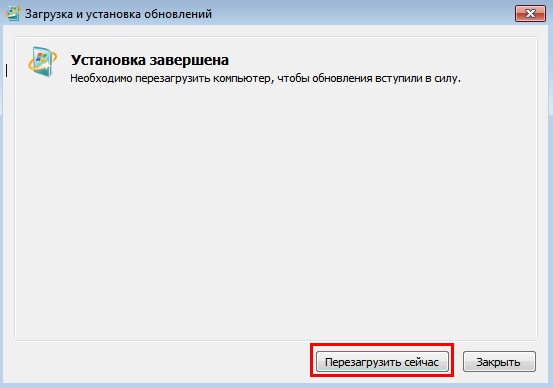
Происходит перезагрузка и установка пакета.
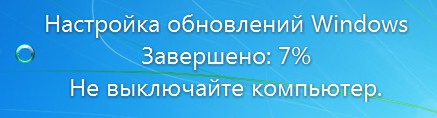
Общий накопительный пакет Rollup Update установлен.
Заходим в «Центр управления сетями и общим доступом», жмём на «Изменение параметров адаптера», включаем интернет.
Заходим в Центр обновлений Windows и запускаем поиск обновлений. Заодно можете просмотреть установленные нами обновления.
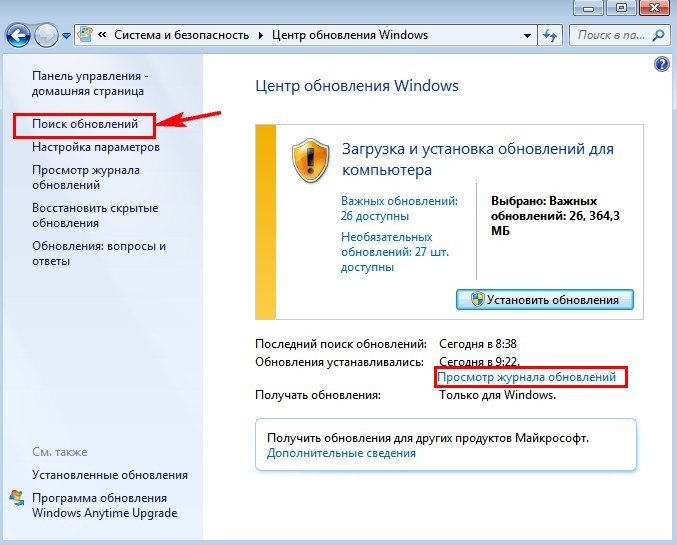
Видим все установленные обновления.
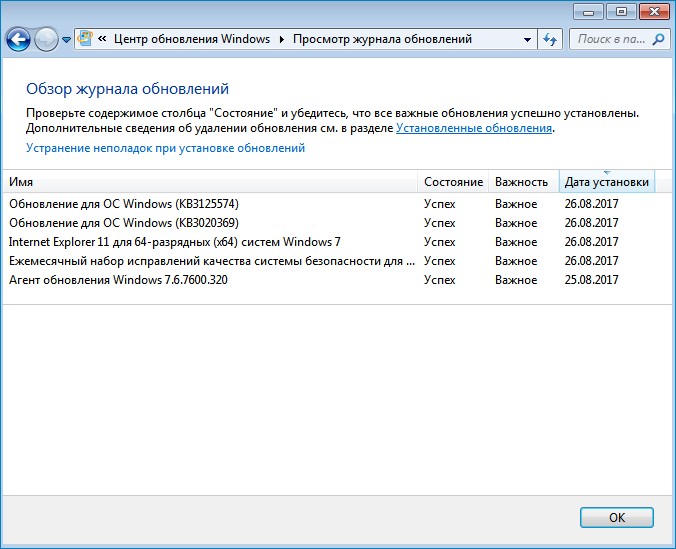
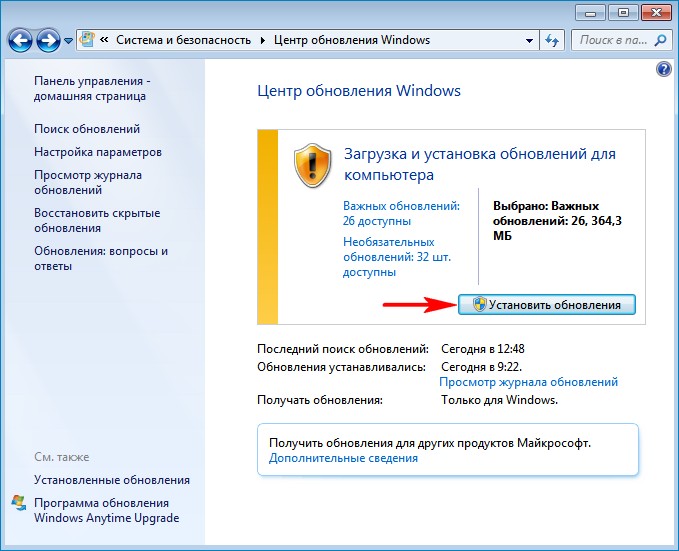
Найдено ещё 26 важных обновлений.
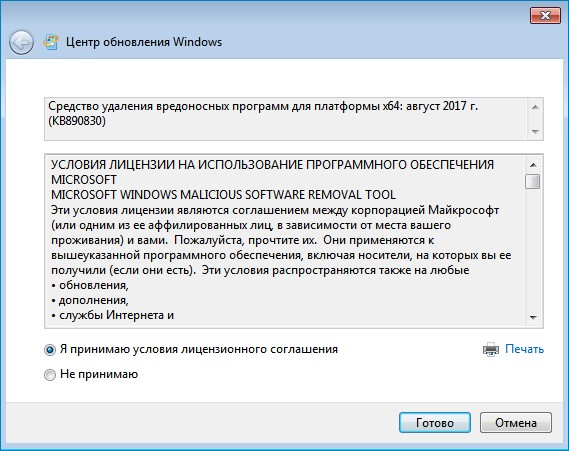
Принимаем лицензионное соглашение и жмём «Готово».
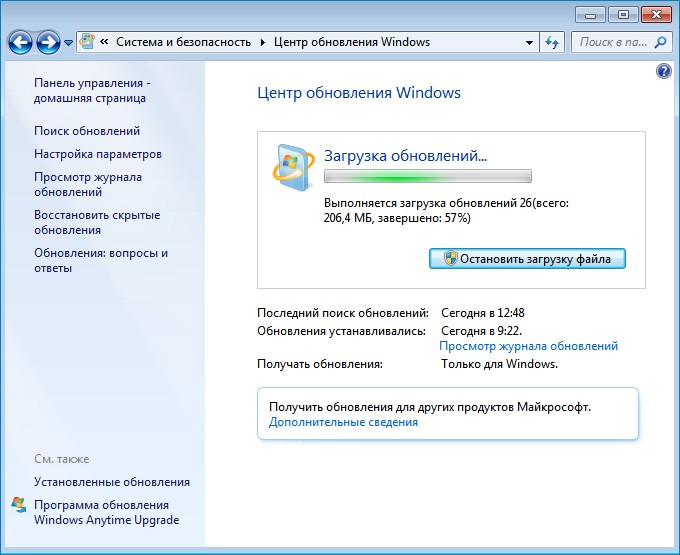
Происходит загрузка и установка обновлений.
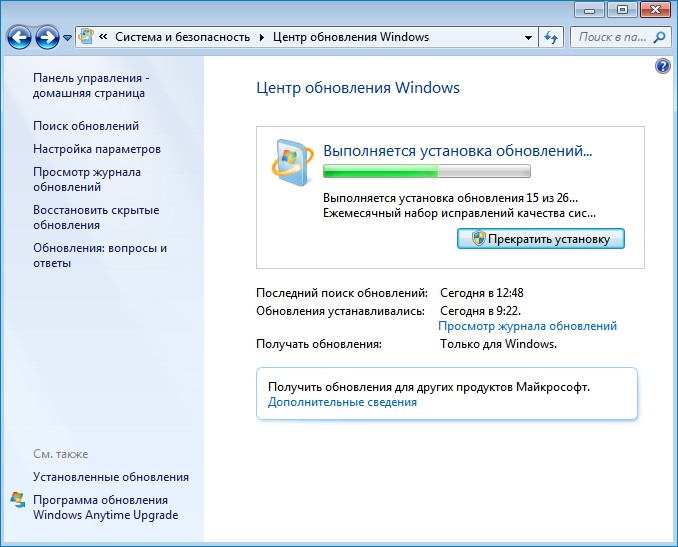
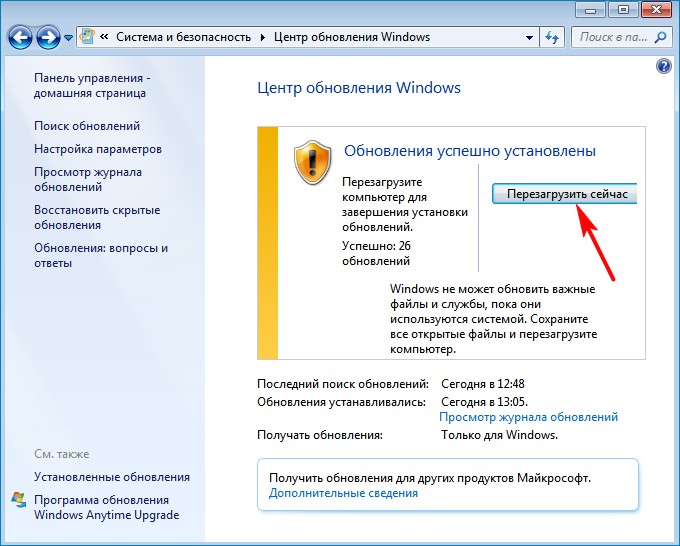
Происходит перезагрузка и установка обновлений в три этапа.
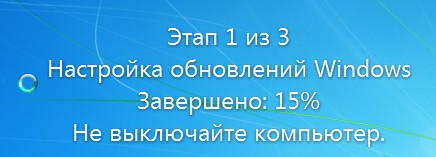
Заходим в Центр обновлений Windows и запускаем установку последнего обновления.
Сколько сервис паков у windows 7 64 bit
Второй пакет обновлений для Windows 7: зачем он нужен?
Хотя данный показатель может варьироваться в зависимости от исследования, становится очевидным фактом, что Windows 7 является популярным решением у пользователей. Причины веские: стабильная работа системы даже на старых компьютерах, приятный внешний вид и полноценная поддержка современного программного обеспечения.
Если Вы используете Windows 7, то сталкиваетесь с одной серьезной проблемой: обновлениями системы.
Microsoft решила данную проблему в феврале 2011 года, когда вышел пакет обновлений Service Pack 1, который включал все предыдущие обновления и патчи. Теперь пользователи могли установить все обновления за раз, без необходимости проходить долгий процесс поэтапного обновления.
С того времени многие пользователи ожидали второй пакет обновлений, но у Microsoft были другие планы на этот счет.
Сотни обновлений для чистой установки Windows 7
Если Вы выполняете чистую установку Windows 7 сегодня, то, наверное, заметили, что для того, чтобы получить полностью актуальную версию ОС нужно установить две сотни обновлений. Данный процесс может занять в лучшем случае пару часов. Это связано с тем, что Microsoft со времени выхода Service Pack 1 в феврале 2011 года больше не выпускала накопительные обновления для Windows 7, поэтому приходилось по кусочкам получать обновления, выпущенные за 5 лет.
Microsoft решила данную проблему с Windows 10 за счет выпуска кумулятивных обновлений (которые включают все предыдущие патчи и при установке кумулятивного обновления устанавливаются все доступные обновления), и теперь данная работа ведется с Windows 7. Правда, без выхода Service Pack 2.
Недавно Редмонд выпустил обновление под названием “Convenience rollup update” для Windows 7 SP1 и Windows Server 2008 R2 SP1 (KB3125574). Обновление включает все обновления, выпущенные за период с момента выхода Windows 7 Service Pack 1 по апрель 2016 года. Чтобы получить самую актуальную версию ОС нужно установить обновления, выпущенные после этой даты.
Чтобы установить обновление Convenience rollup, нужно предварительно установить обновление сервисного стека для Windows 7 и Windows Server 2008 R2 (KB3020369). Это является необходимым условием для того, чтобы увидеть загрузку. Для установки обновления потребуется как минимум 4 гигабайта дискового пространства.
Что ждет пользователей Windows 7? Сложно предсказать, но не стоит ожидать новое накопительное обновление в ближайшее время. Microsoft пообещала выпускать пакеты обновлений, не связанные с безопасностью для Windows 7 и 8.1 каждый месяц, но не предоставила информацию о кумулятивных обновлениях.
Service Pack 1 для Windows 7 что это такое?
 Service Pack (SP, пакет обновления) — набор обновлений для Windows. Пак может устанавливаться отдельно (скачать с офф сайта), либо уже идти установленным.
Сервис пак — сборник необходимых обновлений (исправление). Существует официальные паки и созданные обычными продвинутыми пользователями.
Важно понимать — пак ставится только поверх предыдущей версии. Другими словами, сперва первый, потом второй, третий. После первого никак нельзя установить третий.
В названии установочного диска/образа Windows, помимо разрядности — 32 бита или 64, идет также SP1. Последняя цифра может быть 2, 3, возможно и 4. Цифра — версия сервис пака. Приведем пример:
sp1 — это и есть сервис пак в названии. Может быть указано sp2, sp3.
Для каждой Windows предназначены свои сервис паки. Нельзя установить сервис пак от XP на семерку и наоборот. Последние версии Windows кажется не имеют офф сервис паков.
Существуют и самопальные паки. Если они загружены не с левых софт-порталов, то их использование вполне безопасно.
Нужно ли устанавливать SP?
Да, нужно. Так как офф сервис паки от Майкрософт выпущены для обновления системы — улучшение функций, стабильности, добавление новых возможностей.
Перечислим основные преимущества:
Как узнать какой сервис пак установлен?
Очень просто — зажмите кнопки Win + R, введите команду:

Нажали ОК — появится окошко, где будет указана версия Windows, билд и сервис пак (Service Pack). Пример:

Нужно ли устанавливать пак или его можно получить из центра обновлений?
Как оказалось — особого значения не имеет.
Использование центра обновлений позволяет сэкономить трафик, а также снижает требования к свободному месту на диске.
Если Центр обновления не предлагает вам установить пак, тогда стоит проверить систему руководствуясь официальным материалом Майкрософт:
Если система готова к получению пака, вы заметите его в окне выбора обновлений для установки: (раздел Важное):

Обратите внимание на вес — не рекомендуется что либо делать на ПК во время загрузки и установки.
Кстати сервис пак именуется как обычное обновление — две буквы и цифры, например KB976932. Это нормально.
Заключение
Сервис пак обязательно нужно устанавливать. Актуально для Windows XP, Windows 7. Если я не ошибаюсь — для Windows 10 таких паков нет, по крайней мере пока. Обновление приходят напрямую через центр обновлений либо вручную загрузить с Майкрософта и поставить.
Сведения о пакете обновления 1 (SP1) для Windows 7 и Windows Server 2008 R2
ВВЕДЕНИЕ
Пакет обновления 1 (SP1) для Windows 7 и Windows Server 2008 R2 теперь доступен. Этот пакет обновления содержит обновления для Windows 7 и Windows Server 2008 R2 этого адреса клиента отзывы пользователей и партнеров. Для Windows 7 и Windows Server 2008 R2 SP1 является совокупность рекомендуемых обновлений и улучшений в Windows, объединяются в одно обновление установки. Windows 7 с пакетом обновления 1 может помочь сделать компьютер более безопасным и надежным. Windows Server 2008 R2 SP1 предоставляет полный набор инновационных возможностей для виртуализации корпоративного класса. Это включает новые возможности виртуализации с динамической памяти и Microsoft RemoteFX. Конечные пользователи потребителя можно найти общие сведения о Windows 7 с пакетом обновления 1 на следующий веб-узел корпорации Майкрософт:
Дополнительная информация
Как получить Пакет обновления 1
Windows 7 с пакетом обновления 1
Чтобы получить Windows 7 с пакетом обновления 1, посетите следующий веб-узел корпорации Майкрософт:
Windows 2008 R2 Пакет обновления 1
Чтобы получить Windows 2008 R2 с пакетом обновления 1, посетите следующий веб-узел корпорации Майкрософт:
Как получить поддержку Пакет обновления 1
Поддержка для Windows 7 Пакет обновления 1
Конечные пользователи потребителя можно использовать сообщества Майкрософт обсудить проблемы, связанные с Windows 7 с пакетом обновления 1. Чтобы сделать это, посетите следующий веб-узел корпорации Майкрософт:
ИТ-специалистов можно использовать на Windows 7 pro форуме обсудить проблемы, связанные с Windows 7 с пакетом обновления 1. Чтобы сделать это, посетите следующий веб-узел корпорации Майкрософт:
Примечание. Для получения интерактивной справки по устранению неполадок проблемы установки пакета обновления 1 посетите следующий веб-узел корпорации Майкрософт:
Средства поддержки для Windows Server 2008 R2 Пакет обновления 1
ИТ-специалистов можно использовать на форуме Windows 7 ИТ-специалистов, чтобы обсуждать проблемы, относящиеся к Windows Server 2008 R2 с пакетом обновления 1. Чтобы сделать это, посетите следующий веб-узел корпорации Майкрософт:
Получение сведений об обновлениях безопасности и исправлениях, включенных в Пакет обновления 1
Чтобы просмотреть список исправлений и обновлений безопасности, включенных в SP1, посетите следующий веб-узел корпорации Майкрософт:
Примечание. В настоящее время список исправлений и обновлений безопасности доступна только на английском языке.
Дополнительные сведения о Пакет обновления 1
Конечных пользователей потребителя можно найти сведения об устройствах Windows 7 с пакетом обновления 1 на следующий веб-узел корпорации Майкрософт:
ИТ-специалистам и опытным пользователям можно найти дополнительные сведения, такие как заметки о выпуске и руководства по развертыванию пакета обновления 1 на следующих веб-узлах Microsoft TechNet:
Примечание После установки Пакет обновления 1 параметр запуска служба DHCP-клиента изменений от отключено автоматически. Чтобы избежать этого, установите исправление, описанное в статье базы знаний Майкрософт (KB) 2684965. Дополнительные сведения о 2684965 КБ щелкните следующий номер статьи базы знаний Майкрософт:
свойство тип запуска службы клиента DHCP изменяется автоматически в Windows 7 или Windows Server 2008 R2
Большое накопительное обновление для Windows 7, почти как Service Pack 2

Данное обновление недоступно в Центре обновления Windows, для его установки необходимо вручную загрузить программный пакет с официального сайта Microsoft Update Catalog ( Каталог Центра обновления Майкрософт). Нужно учесть, что Microsoft поступила в своём стиле: зайти на сайт Microsoft Update Catalog можно только с браузера Microsoft Internet Explorer 6.0 или более поздней версии.

Поэтому, если вы не пользуетесь браузером Internet Explorer, то рекомендую скачать этот большой пакет обновления по прямым ссылкам ниже:
KB3125574-v4-x86 — для Windows 7 SP1 x86 (32 битная).
KB3125574-v4-x64 — для Windows 7 SP1 x64 и Windows Server 2008 R2 x86-64.
Эти ссылки могут перестать работать в любое время.
Размер загружаемого обновления составляет 316 Мбайт для 32-битной редакции Windows 7 и 477 Мбайт (становится 476 Мбайт после скачивания на компьютер) для 64-битных редакций Windows 7 и Windows Server 2008 R2.
После установки большого пакета обновления KB3125574, можно избавится от нежелательных «шпионских» обновлений, удалив их через командную строку. Введите в командной строке следующие команды и нажмите Enter:
wusa.exe /kb:3080149 /uninstall /quiet /norestart
Вместо /kb:3080149 указывайте нужный номер обновления для удаления, потом перезагрузите компьютер. Совет: удобнее и быстрее скопировать и вставить эти коды через мышку, чем вводить их на клавиатуре.
Установка пакета KB3125574 занимает примерно 15 минут (на системе с 4-х ядерным процессором, 16 Гбайт ОЗУ DDR3, и SSD-накопителем 120 Гб), в ходе которых производится две перезагрузки. На более слабых компьютерах установка может занять от получаса до часа. Версия семёрки не меняется: «сборка 7601, Service Pack 1».
Стоит ли вообще устанавливать этот большой пакет обновления KB3125574 (а-ля Service Pack 2)? Определённо стоит, если Центр обновления Windows 7 у Вас отключен вообще и ранее Вы не устанавливали практически ни одного обновления (либо, устанавливали очень редко выборочные обновления). Ведь, многие пользователи Windows 7 предпочитают отключить Центр обновления и не ставить в систему всё подряд. В пакете KB3125574 содержится много важных обновлений, которые улучшают стабильность Windows 7, устраняют несколько багов и залатывают некоторые дыры в безопасности.
Если же у вас Центр обновления работает в автоматическом режиме, то наверняка большинство из этих обновлений уже установлены в вашей системе.
Пакеты обновления и Центр обновления
Получение последнего обновления Windows 10
Windows 10 автоматически загружает и устанавливает обновления, чтобы обеспечить безопасность вашего устройства и доступ к актуальным возможностям. Это означает, что вы получаете последние исправления и обновления системы безопасности, а это обеспечивает безопасность вашего устройства и помогает ему работать эффективно.
Несмотря на то что обновления загружаются и устанавливаются автоматически, они могут быть доступны не на всех устройствах одновременно; мы следим за тем, чтобы обновления были готовы и совместимы.
Пакет обновления (SP) для Windows часто включает ранее выпущенные обновления и помогает повысить надежность Windows. Пакеты обновления могут содержать улучшения для компонентов безопасности и производительности, а также предоставлять поддержку для новых типов оборудования. Установите последнюю версию пакета, чтобы Windows оставалась в актуальном состоянии. Установка пакетов обновления занимает приблизительно 30 минут. Во время установки потребуется перезагрузить компьютер.
Рекомендуемый (и самый простой) способ получать обновления — включить Центр обновления Windows для Windows 8.1. После этого Windows будет уведомлять, когда обновления будут готовы к установке.
Пакет обновления (SP) для Windows часто включает ранее выпущенные обновления и помогает повысить надежность Windows. Бесплатные пакеты обновления на этой странице могут содержать улучшения для компонентов безопасности и производительности, а также предоставлять поддержку для новых типов оборудования. Установите последнюю версию пакета, чтобы Windows оставалась в актуальном состоянии. Установка пакетов обновления занимает приблизительно 30 минут. Во время установки потребуется перезагрузить компьютер.
Поддержка Windows 7 закончилась 14 января 2020 г.
Чтобы продолжить получать обновления системы безопасности от Майкрософт, мы рекомендуем перейти на Windows 10.
Последний пакет обновления для Windows 7 — это пакет обновления 1 (SP1). Узнайте, как получить пакет обновления 1 (SP1).
Поддержка Windows 7 RTM (без пакета обновления 1 (SP1)) завершилась 9 апреля 2013 года.
Получение последнего обновления Windows 10
Windows 10 автоматически загружает и устанавливает обновления, чтобы обеспечить безопасность вашего устройства и доступ к актуальным возможностям. Это означает, что вы получаете последние исправления и обновления системы безопасности, а это обеспечивает безопасность вашего устройства и помогает ему работать эффективно.
Несмотря на то что обновления загружаются и устанавливаются автоматически, они могут быть доступны не на всех устройствах одновременно; мы следим за тем, чтобы обновления были готовы и совместимы.
Чтобы проверить наличие обновлений вручную, нажмите кнопку Пуск , а затем выберите Параметры > обновить & безопасность > центра обновления Windows >и выберите пункт проверить наличие обновлений.
Проверка наличия обновлений
Узнайте больше об обновлении Windows 10.
Пакет обновления (SP) для Windows часто включает ранее выпущенные обновления и помогает повысить надежность Windows. Пакеты обновления могут содержать улучшения для компонентов безопасности и производительности, а также предоставлять поддержку для новых типов оборудования. Установите последнюю версию пакета, чтобы Windows оставалась в актуальном состоянии. Установка пакетов обновления занимает приблизительно 30 минут. Во время установки потребуется перезагрузить компьютер.
Рекомендуемый (и самый простой) способ получать обновления — включить Центр обновления Windows для Windows 8.1. После этого Windows будет уведомлять, когда обновления будут готовы к установке.
Узнайте, как выполнить обновление до Windows 10.
Пакет обновления (SP) для Windows часто включает ранее выпущенные обновления и помогает повысить надежность Windows. Бесплатные пакеты обновления на этой странице могут содержать улучшения для компонентов безопасности и производительности, а также предоставлять поддержку для новых типов оборудования. Установите последнюю версию пакета, чтобы Windows оставалась в актуальном состоянии. Установка пакетов обновления занимает приблизительно 30 минут. Во время установки потребуется перезагрузить компьютер.
Поддержка Windows 7 закончилась 14 января 2020 года.
Чтобы продолжить получать обновления системы безопасности от Майкрософт, мы рекомендуем перейти на Windows 11.
Последний пакет обновления для Windows 7 — это пакет обновления 1 (SP1). Узнайте, как получить пакет обновления 1 (SP1).
Поддержка Windows 7 RTM (без пакета обновления 1 (SP1)) завершилась 9 апреля 2013 года.
Привет друзья! Операционная система Windows 7 до сих пор пользуется популярностью и устанавливается пользователями на компьютеры и ноутбуки, причин тому много. К примеру, существует множество программ и компьютерных игр, которые полностью совместимы только с семёркой и не будут работать на Windows 8.1 и тем более на Windows 10. Также во многих организациях трудятся старенькие компьютеры, под управлением Win 7 и сколько ещё проработают эти машинки неизвестно, а если всё это работает стабильно и хорошо, то зачем что-то менять. Не последним здесь стоит и финансовый вопрос, е сли вы работаете системным администратором, то наверняка знаете, что практически невозможно в наше непростое время уговорить руководителя любой организации на модернизацию компьютерного парка, которая обойдётся ему в кругленькую сумму. Вот поэтому Windows 7 ещё долго будет оставаться актуальной виндой. Но речь сегодня не о популярности семёрки, а о том, как после установки системы накатить все обновления сразу и сэкономить время. Конечно, идеальным решением будет выглядеть создание дистрибутива OS со всеми интегрированными обновлениями . Если же вам лень создавать такой дистрибутив, то разумным решением будет сразу после установки Windows 7 накатить все обновления при помощи накопительного пакета обновлений (Rollup Update), а также ежемесячного накопительного пакета (Monthly Rollup).
- Большой накопительный пакет Rollup Update Майкрософт выпустила в 2016 году и он содержит все обновления OS за период 2011 — 2016 год.
- Небольшой ежемесячный накопительный пакет Monthly Rollup, стал выходить каждый месяц сразу после появления Rollup Update. Самый последний пакет Monthly Rollup содержит в себе все предыдущие обновления за предыдущие месяцы, включая важные исправления системы безопасности.
Как после установки Windows 7 накатить все обновления сразу с помощью накопительного пакета обновлений (Rollup Update), а также ежемесячного накопительного пакета (Monthly Rollup)
Перед прочтением статьи вы должны знать, что на данный момент Майкософт отремонтировали работу центра обновления Windows 7 и получение всех обновлений происходит без проблем, которые нам приходилось решать раньше, но всё равно получение всех апдейтов происходит долго и с несколькими перезагрузками. Короче, с уверенностью скажу, что наша сегодняшняя статья сэкономит вам 65% времени.
Итак, во-первых, в окончательной фазе установки операционной системы отложите автоматическое получение обновлений OS.
После установки Windows 7 вы хотите как можно быстрее установить все обновления ОС сразу. Как это можно сделать?
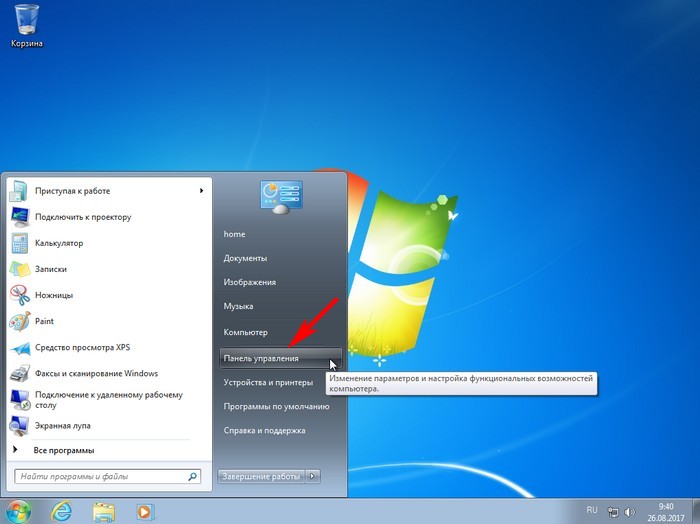
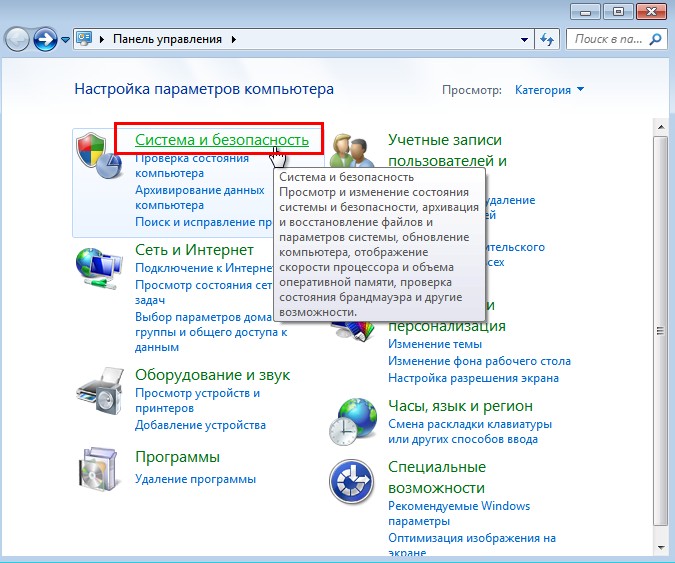
Открываем «Панель управления» и переходим в «Центр обновления Windows».
Выбираем способ установки обновлений — «Искать обновления, но решение о загрузке и установке принимается мной».
Начинается поиск обновлений.
Установка нового программного обеспечения Центра обновления.
Жмём на кнопку «Важных обновлений 131 доступны».
Снимаем галочки со всех обновлений кроме: « Internet Explorer 11 for Windows 7″ и « Ежемесячный набор исправлений качества системы безопасности для систем Windows 7″.
Internet Explorer 11 нам нужен для скачивания обновления KB3020369, без которого не установится общий н акопительный пакет Rollup Update. К слову говоря, Rollup Update тоже не получится скачать старым Internet Explorer 8, который по умолчанию устанавливается с Windows 7, вы получите ошибку.
Ежемесячный набор исправлений качества системы безопасности ( Monthly Rollup) для систем Windows 7 за август 2017 года нам нужен для установки всех последних обновлений OS. Такой пакет выходит каждый месяц и содержит в себе все предыдущие обновления за предыдущие месяцы, включая важные исправления системы безопасности.
Для продолжения установки обновлений жмём на кнопку «Перезагрузить сейчас».
После перезагрузки заходим в Центр обновления Windows.
Жмём на кнопку «Важных обновлений 129 доступны».
Снимаем со всех обновлений галочки и жмём ОК.
Запускаем Internet Explorer 11.
Делаем Internet Explorer 11 браузером по умолчанию.
Для успешной установки общего накопительного пакета Rollup Update нам прежде нужно установить обновление KB3020369.
для 64-битной системы скачиваем здесь
для 32-битной системы скачиваем здесь
Теперь скачиваем накопительный пакет обновлений Rollup Update (KB3125574) по ссылке
Я выбираю обновление KB3125574 для Windows 64-бит и жму «Загрузить»
Обновление KB3020369 и накопительный пакет Rollup Update скачиваются в папку «Загрузки».
После этого заходим в «Центр управления сетями и общим доступом», жмём на «Изменение параметров адаптера»,
отключаем интернет, это нужно для более быстрой установки накопительных пакетов.
Заходим в папку «Загрузки» и первым делом запускаем установку KB3020369.
После перезагрузки заходим в папку «Загрузки» и запускаем установку о бщего накопительного пакета Rollup Update.
Происходит перезагрузка и установка пакета.
Общий накопительный пакет Rollup Update установлен.
Заходим в «Центр управления сетями и общим доступом», жмём на «Изменение параметров адаптера», включаем интернет.
Заходим в Центр обновлений Windows и запускаем поиск обновлений. Заодно можете просмотреть установленные нами обновления.
Видим все установленные обновления.
Найдено ещё 26 важных обновлений.
Принимаем лицензионное соглашение и жмём «Готово».
Происходит загрузка и установка обновлений.
Происходит перезагрузка и установка обновлений в три этапа.
Заходим в Центр обновлений Windows и запускаем установку последнего обновления.


Все обновления установлены.

Статьи на эту тему:
- Как на Windows 7 установить все обновления при полном отсутствии интернета
- Накопительный пакет обновлений для Windows 7 — Rollup Update. Решено!
Всем привет!
В мае 2016 года Microsoft выпустила новое кумулятивное (накопительное) обновление для операционных систем Windows 7 Service Pack 1 (32bit и 64bit) и Windows Server 2008 R2 Service Pack 1 (64bit). Чисто формально, обещание, данное в 2012-м году, выполнено: данный пакет обновлений называется не Service Pack 2, а «Convenience rollup update for Windows 7 SP1 and Windows Server 2008 R2 SP1». Но уж очень сильно данный пакет похож на SP2. Номер этого обновления — KB3125574. Это обновление не качается через Windows Update (Центр обновления Windows), имеет в наборе много очень важных обновлений и скачать его можно только через IE.
Данное обновление недоступно в Центре обновления Windows, для его установки необходимо вручную загрузить программный пакет с официального сайта Microsoft Update Catalog ( Каталог Центра обновления Майкрософт). Нужно учесть, что Microsoft поступила в своём стиле: зайти на сайт Microsoft Update Catalog можно только с браузера Microsoft Internet Explorer 6.0 или более поздней версии.
Поэтому, если вы не пользуетесь браузером Internet Explorer, то рекомендую скачать этот большой пакет обновления по прямым ссылкам ниже:
KB3125574-v4-x86 — для Windows 7 SP1 x86 (32 битная).
KB3125574-v4-x64 — для Windows 7 SP1 x64 и Windows Server 2008 R2 x86-64.
Эти ссылки могут перестать работать в любое время.
Размер загружаемого обновления составляет 316 Мбайт для 32-битной редакции Windows 7 и 477 Мбайт (становится 476 Мбайт после скачивания на компьютер) для 64-битных редакций Windows 7 и Windows Server 2008 R2.
Примечание №1 .
Ваша Windows 7 должна быть с пакетом обновление SP1, иначе пакет KB3125574 не установится! Кроме того, перед установкой KB3125574 у вас должно быть установлено другое небольшое обновление — KB3020369, иначе KB3125574 также не установится.
Примечание №2 .
Следует учесть, что данный пакет не включает в себя некоторые ранее выпущенные «заплатки», но зато включает в себя несколько «шпионских» обновлений, которые добавляют функцию телеметрии и подготавливают семёрку к переходу на Windows 10.
Например, вот эти:
KB3068708 — устанавливает сервис
телеметрии, готовит систему к апгрейду на Windows 10, внедряет «программу улучшения качества программного обеспечения» (CEIP) Win7, Win8.1,
Server 2008 R2, Server 2012 R2.
KB3075249 — добавляет телеметрию в consent.exe (UAC-трекинг) Win7, Win8.1, RT8.1, Server 2008 R2, Server 2012 R2.
KB3080149 — исправления часовых поясов, ещё больше телеметрии, возможно CEIP в Win7 SP1, 8.1, Server 2008 R2, Server 2012 R2.
После установки большого пакета обновления KB3125574, можно избавится от нежелательных «шпионских» обновлений, удалив их через командную строку. Введите в командной строке следующие команды и нажмите Enter:
wusa.exe /kb:3080149 /uninstall /quiet /norestart
Вместо /kb:3080149 указывайте нужный номер обновления для удаления, потом перезагрузите компьютер.
Совет: удобнее и быстрее скопировать и вставить эти коды через мышку, чем вводить их на клавиатуре.
Установка пакета KB3125574 занимает примерно 15 минут (на системе с 4-х ядерным процессором, 16 Гбайт ОЗУ DDR3, и SSD-накопителем 120 Гб), в ходе которых производится две перезагрузки. На более слабых компьютерах установка может занять от получаса до часа. Версия семёрки не меняется: «сборка 7601, Service Pack 1».
Стоит ли вообще устанавливать этот большой пакет обновления KB3125574 (а-ля Service Pack 2)? Определённо стоит, если Центр обновления Windows 7 у Вас отключен вообще и ранее Вы не устанавливали практически ни одного обновления (либо, устанавливали очень редко выборочные обновления). Ведь, многие пользователи Windows 7 предпочитают отключить Центр обновления и не ставить в систему всё подряд. В пакете KB3125574 содержится много важных обновлений, которые улучшают стабильность Windows 7, устраняют несколько багов и залатывают некоторые дыры в безопасности.
Если же у вас Центр обновления работает в автоматическом режиме, то наверняка большинство из этих обновлений уже установлены в вашей системе.
Статья оказалась полезной? Тогда поддержи автора копеечкой , внеся любую сумму на развитие блога.
- 01.01.2021
- 511 914
- 34
- 17.02.2022
- 440
- 435
- 5
- Содержание статьи
- Скачать KB4516065
- Скачать KB4490628
- Скачать KB4474419
- Скачать KB3179573
- Скачать KB3172605
- Скачать KB3125574
- Скачать KB3083324
- Скачать KB3033929
- Скачать KB3020369
- Скачать KB2998527
- Скачать KB2888049
- Скачать KB2882822
- Скачать KB2834140
- Скачать KB2830477
- Скачать KB2813347
- Скачать KB2786081
- Скачать KB2731771
- Скачать KB2729094
- Скачать KB2670838
- Скачать KB2574819
- Скачать KB958830
- Скачать KB947821
- Скачать KB917607
- Комментарии к статье ( 34 шт )
- Добавить комментарий
В данном материале мы постарались собрать ссылки на наиболее необходимые обновления Windows 7, с которыми нам приходилось сталкиваться. Каждое обновление из этого списка так же присутствует в специально созданой torrent-раздаче, чтобы можно было скачать нужное обновление не полагаясь на сторонние сервисы.
Скачать KB4516065
Основные изменения в этом обновлении:
- Обеспечивает защиту от нового подкласса уязвимостей типа «спекулятивное исполнение по сторонним каналам», известного как микроархитектурная выборка данных, для 32-разрядных (x86) версий Windows.
- Обновления системы безопасности для инфраструктур и платформы приложений Windows, операций ввода и композиции Windows, Windows Media, Windows Fundamentals, ядра Windows, средства аутентификации Windows, Windows Datacenter Networking, файловых систем и хранилища Windows, ядра СУБД Windows Microsoft JET, Windows Server и обработчика сценариев Майкрософт.
- Скачать с Каталога Центра обновлений Microsoft
- Torrent: Windows-7-Updates.torrent (как скачать?)
- Файл: Windows6.1-KB4516065-x86.msu
- Разрядность: X86 (32-битные системы)
- Размер: 193,0 MB
- SHA256: acb9e890a2d35da035c20d6656d8f5dcaa442dd456321a4d546b7dfb3dade31f (как проверить?)
- MD5: 1a9786f8f5c9681169f24cc5faa8f602 (как проверить?)
- Скачать с Каталога Центра обновлений Microsoft
- Torrent: Windows-7-Updates.torrent (как скачать?)
- Файл: Windows6.1-KB4516065-x64.msu
- Разрядность: X64 (64-битные системы)
- Размер: 302,6 MB
- SHA256: 6067fc15a79c5f191dfd7fc918144332909cd6b4b91d8f7453c2e95611fc17f3 (как проверить?)
- MD5: 772567aa57e7261a41faf7d230995ffa (как проверить?)
Скачать KB4490628
Основные изменения в этом обновлении:
- Устраняет проблему в стеке обслуживания при установке обновления, подписанного только с помощью алгоритма хэша SHA-2.
- Скачать с Каталога Центра обновлений Microsoft
- Torrent: Windows-7-Updates.torrent (как скачать?)
- Файл: Windows6.1-KB4490628-x86.msu
- Разрядность: X86 (32-битные системы)
- Размер: 4,2 MB
- SHA256: b86849fda570f906012992a033f6342373c00a3b3ec0089780eabb084a9a0182 (как проверить?)
- MD5: 0698531df562ebe22591f9e73fb5f0e2 (как проверить?)
- Скачать с Каталога Центра обновлений Microsoft
- Torrent: Windows-7-Updates.torrent (как скачать?)
- Файл: Windows6.1-KB4490628-x64.msu
- Разрядность: X64 (64-битные системы)
- Размер: 9,5 MB
- SHA256: 8075f6d889bcb27be6f52ed47081675e5bb8a5390f2f5bfe4ec27a2bb70cbf5e (как проверить?)
- MD5: c4d6fb715cb1dccbd287f03e272ac966 (как проверить?)
Скачать KB4474419
Обновление KB4474419 добавляет поддержку алгоритма шифрования SHA-2
- Скачать с Каталога Центра обновлений Microsoft
- Torrent: Windows-7-Updates.torrent (как скачать?)
- Файл: Windows6.1-KB4474419-v3-x86.msu
- Разрядность: X86 (32-битные системы)
- Размер: 35,9 MB
- SHA256: 8cf49fc7ac61e0b217859313a96337b149ab41b3307eb0d9529615142ea34c6c (как проверить?)
- MD5: b00c7d68e01927433b3a322c796e88af (как проверить?)
- Скачать с Каталога Центра обновлений Microsoft
- Torrent: Windows-7-Updates.torrent (как скачать?)
- Файл: Windows6.1-KB4474419-v3-x64.msu
- Разрядность: X64 (64-битные системы)
- Размер: 55,9 MB
- SHA256: 99312df792b376f02e25607d2eb3355725c47d124d8da253193195515fe90213 (как проверить?)
- MD5: de218f5a7004694d2824d5505e7d2c06 (как проверить?)
Скачать KB3179573
Основные изменения в этом обновлении:
- Улучшена производительность в определенных сетях с высокой пропускной способностью и низкой задержкой.
- Устранена проблема с пользователями, у которых отображается сообщение о STOP-ошибке «0x000000e3» при попытке доступа к пространству имен DFS домена (например, \contoso.comSYSVOL) на компьютере, на котором настроена взаимная проверка подлинности (с помощью функции защищенного доступа UNC).
- Устранена проблема с неправильной загрузкой MHT-файлов в Internet Explorer 11.
- Скачать с Каталога Центра обновлений Microsoft
- Torrent: Windows-7-Updates.torrent (как скачать?)
- Файл: Windows6.1-KB3179573-x86.msu
- Разрядность: X86 (32-битные системы)
- Размер: 1,6 MB
- SHA256: 9c80aaa94224dc839d9c963f91a5e03b6d82bea8f146048f8d7b750d76a7db3e (как проверить?)
- MD5: 9f897bcf8fe5f93d147a500ae62227cc (как проверить?)
- Скачать с Каталога Центра обновлений Microsoft
- Torrent: Windows-7-Updates.torrent (как скачать?)
- Файл: Windows6.1-KB3179573-x64.msu
- Разрядность: X64 (64-битные системы)
- Размер: 2,4 MB
- SHA256: 9c8263f46d19fb22d85eb2c3c2e7ce0b1739e8bc7616c58055541f71d15f2302 (как проверить?)
- MD5: 2550483295b293dd8e7269bb022539ec (как проверить?)
Скачать KB3172605
Основные изменения в этом обновлении:
- Улучшена поддержка в интерфейсе Microsoft CryptoAPI для упрощения определения веб-сайтов, которые используют алгоритм SHA-1.
- Исправлена проблема в Microsoft Secure Channel (SChannel), из-за которой возникали ошибки подключений по протоколу TLS 1.2 в зависимости от того, настроен ли корневой сертификат как часть цепочки сертификатов для серверной проверки подлинности.
- Скачать с Каталога Центра обновлений Microsoft
- Torrent: Windows-7-Updates.torrent (как скачать?)
- Файл: Windows6.1-KB3172605-x86.msu
- Разрядность: X86 (32-битные системы)
- Размер: 19,1 MB
- SHA256: d8176c9501f74d02c874f4b9a0a681cb5b89e3fee41eabbb38d07359186acdee (как проверить?)
- MD5: 94b84fb9fd96e695ad01c4b84a0d3354 (как проверить?)
- Скачать с Каталога Центра обновлений Microsoft
- Torrent: Windows-7-Updates.torrent (как скачать?)
- Файл: Windows6.1-KB3172605-x64.msu
- Разрядность: X64 (64-битные системы)
- Размер: 30,7 MB
- SHA256: 3b492e1ba9c21fbafede4ba4f7e04a922852350d6607387219318d99d107a39e (как проверить?)
- MD5: b5fe38d3c56ace1c05a2316ac8cd5da6 (как проверить?)
Скачать KB3125574
Удобный накопительный пакет обновления для Windows 7 с пакетом обновления 1. Данное обновление представляет из себя пакет важных обновлений, вышедших с момента выхода Service Pack 1 для Windows 7, и до апреля 2016 года. Некоторые неофициально называют его не иначе как Service Pack 2
- Скачать с Каталога Центра обновлений Microsoft
- Torrent: Windows-7-Updates.torrent (как скачать?)
- Файл: Windows6.1-KB3125574-v4-x86.msu
- Разрядность: X86 (32-битные системы)
- Размер: 331,4 MB
- SHA256: 930cc1c0f8838d731dbb89755b9de12b489ab35fdc2644c01605a6b6de3f497e (как проверить?)
- MD5: 2221a57fde7a0b3b063e244b04a46137 (как проверить?)
- Скачать с Каталога Центра обновлений Microsoft
- Torrent: Windows-7-Updates.torrent (как скачать?)
- Файл: Windows6.1-KB3125574-v4-x64.msu
- Разрядность: X64 (64-битные системы)
- Размер: 500,0 MB
- SHA256: 7bb1796827448df30356b57ac5731bccbc1336789dc884630e8d356df2e1685b (как проверить?)
- MD5: 65f843d233ba6f0267412a5066c6f60f (как проверить?)
Скачать KB3083324
Обновление клиента Центра обновления Windows
- Скачать с официального сайта Microsoft
- Torrent: Windows-7-Updates.torrent (как скачать?)
- Файл: Windows6.1-KB3083324-x86.msu
- Разрядность: X86 (32-битные системы)
- Размер: 2,8 MB
- SHA256: 376ade4e966360b7a1d06ac73ee508ca55e84fb5b214c092e5f611eeae91dc37 (как проверить?)
- MD5: 9e4ca63037d82c08b7a53742452b14e3 (как проверить?)
- Скачать с Каталога Центра обновлений Microsoft
- Torrent: Windows-7-Updates.torrent (как скачать?)
- Файл: Windows6.1-KB3083324-x64.msu
- Разрядность: X64 (64-битные системы)
- Размер: 3,3 MB
- SHA256: f13f339b5111b5cee431d45387ae0f29265faab4fdfc87b87218b849bcf74acf (как проверить?)
- MD5: 2a44b0120aaa6b2c47b441c5a9bd7caa (как проверить?)
Скачать KB3033929
Обновление для системы безопасности
- Скачать с Каталога Центра обновлений Microsoft
- Torrent: Windows-7-Updates.torrent (как скачать?)
- Файл: Windows6.1-KB3033929-x86.msu
- Разрядность: X86 (32-битные системы)
- Размер: 27,7 MB
- SHA256: 246c300a6ae6dca99453f6839745ac0015953528a7065bed1b015f91b80cf64d (как проверить?)
- MD5: c020d19f925056d526fa00dab20ec5f5 (как проверить?)
- Скачать с Каталога Центра обновлений Microsoft
- Torrent: Windows-7-Updates.torrent (как скачать?)
- Файл: Windows6.1-KB3033929-x64.msu
- Разрядность: X64 (64-битные системы)
- Размер: 45,9 MB
- SHA256: 5318587007edb6c8b29310ff18da479a162b486b9101a7de735f94a70dbc3b31 (как проверить?)
- MD5: 87ff18974de76144206910d0d41a8ae5 (как проверить?)
Скачать KB3020369
Обновление стека обслуживания от апреля 2015 года
- Скачать с Каталога Центра обновлений Microsoft
- Torrent: Windows-7-Updates.torrent (как скачать?)
- Файл: Windows6.1-KB3020369-x86.msu
- Разрядность: X86 (32-битные системы)
- Размер: 4,2 MB
- SHA256: 9263e422baa496b59e7ae5be1d43790e9f0fccaad7e4c7336b4a3bd03b0855c9 (как проверить?)
- MD5: dc5149a5b120ec2b79f42558ffaf5290 (как проверить?)
- Скачать с Каталога Центра обновлений Microsoft
- Torrent: Windows-7-Updates.torrent (как скачать?)
- Файл: Windows6.1-KB3020369-x64.msu
- Разрядность: X64 (64-битные системы)
- Размер: 9,6 MB
- SHA256: e9fbb6b43c6fb9c1dcc8864bb7a35f29e4002830f3acbb93e0e717ae653fe76a (как проверить?)
- MD5: e6a3b05da24a0500377c68a80da13a0d (как проверить?)
Скачать KB2998527
Обновление временных зон и часовых поясов для Российской Федерации.
- Скачать с официального сайта Microsoft
- Torrent: Windows-7-Updates.torrent (как скачать?)
- Файл: Windows6.1-KB2998527-x86.msu
- Разрядность: X86 (32-битные системы)
- Размер: 638,4 kB
- SHA256: c183b1a17adda63229d333cffca8c1b8eac20ac26b575af7f946c92352814e5b (как проверить?)
- MD5: c0eac920ba1f228d136c2a6802f089c6 (как проверить?)
- Скачать с официального сайта Microsoft
- Torrent: Windows-7-Updates.torrent (как скачать?)
- Файл: Windows6.1-KB2998527-x64.msu
- Разрядность: X64 (64-битные системы)
- Размер: 891,4 kB
- SHA256: aa11133ffefd4eed2019b4c08e114fdee2dd5cdc3aac2c0ae83885d45a2d0628 (как проверить?)
- MD5: e38dd5e4d711d56b2d8ace3138f35b0d (как проверить?)
Скачать KB2888049
Обновление, которое устраняет задержку при посылке ACK сообщений по протоколу TCP
- Скачать с официального сайта Microsoft
- Torrent: Windows-7-Updates.torrent (как скачать?)
- Файл: windows6.1-kb2888049-x86.msu
- Разрядность: X86 (32-битные системы)
- Размер: 1,3 MB
- SHA256: 2a90c54c69442d01d963d2df5c5cc5ce0ea003d4f3fb13766c90ec020b3b86fb (как проверить?)
- MD5: 8ca8886a649dcbd138cba68486700e7a (как проверить?)
- Скачать с официального сайта Microsoft
- Torrent: Windows-7-Updates.torrent (как скачать?)
- Файл: windows6.1-kb2888049-x64.msu
- Разрядность: X64 (64-битные системы)
- Размер: 2,0 MB
- SHA256: 359c34a2f690494fc3aedd32a37082d735e63dc23c88e1d0bc05a4a2c235ea9a (как проверить?)
- MD5: 3ab587872b119ede656c6876d23251c2 (как проверить?)
Скачать KB2882822
Обновление добавляет поддержку интерфейса ITraceRelogger для Windows
- Скачать с сайта Microsoft
- Torrent: Windows-7-Updates.torrent (как скачать?)
- Файл: windows6.1-kb2882822-x86.msu
- Разрядность: X86 (32-битные системы)
- Размер: 3,2 MB
- SHA256: 59adc066914257fd0984f5fa6ccf1fcc585602d7463ba179ffd2a2848fba64ee (как проверить?)
- MD5: 227d094221226c3714140bbe8fc97413 (как проверить?)
- Скачать с сайта Microsoft
- Torrent: Windows-7-Updates.torrent (как скачать?)
- Файл: windows6.1-kb2882822-x64.msu
- Разрядность: X64 (64-битные системы)
- Размер: 8,4 MB
- SHA256: 2cba809d73c4f0b494abea6bdfae13a17ac33d665e9f9079366eb95a564b4e1d (как проверить?)
- MD5: 257700112c9ee710cc3c70b541a60b4b (как проверить?)
Скачать KB2834140
Это обновление исправляет ошибку «0x00000050»
- Скачать с сайта Microsoft
- Torrent: Windows-7-Updates.torrent (как скачать?)
- Файл: windows6.1-kb2834140-v2-x86.msu
- Разрядность: X86 (32-битные системы)
- Размер: 599,9 kB
- SHA256: 5b09f337484428ad6725499010c1a5df06a96a1df674019bdbaf61eab5cc9f1f (как проверить?)
- MD5: c1f661081f7ea17ad97f4a486f61a5ce (как проверить?)
- Скачать с сайта Microsoft
- Torrent: Windows-7-Updates.torrent (как скачать?)
- Файл: windows6.1-kb2834140-v2-x64.msu
- Разрядность: X64 (64-битные системы)
- Размер: 1,0 MB
- SHA256: a503699d44a7d93d2ab0c2d4b2465a58cbb267b253edebb51c6157ab985f6bd7 (как проверить?)
- MD5: de1012598da50c0df0e1682aeaf6be03 (как проверить?)
Скачать KB2830477
Обновление клиента удаленного рабочего стола (RDP) до версии 8.1.
- Скачать с Каталога Центра обновлений Microsoft
- Torrent: Windows-7-Updates.torrent (как скачать?)
- Файл: Windows6.1-KB2830477-x86.msu
- Разрядность: X86 (32-битные системы)
- Размер: 3,9 MB
- SHA256: 0b218ba320152094fa508b7dd03f0617d863c32a1de2bbb7852be66290e701ee (как проверить?)
- MD5: cc266f164e16a658a1e70fd72f2acd18 (как проверить?)
- Скачать с Каталога Центра обновлений Microsoft
- Torrent: Windows-7-Updates.torrent (как скачать?)
- Файл: Windows6.1-KB2830477-x64.msu
- Разрядность: X64 (64-битные системы)
- Размер: 6,7 MB
- SHA256: c1cac3966150b2b98fd6b68eb5e4ae88f6a2390ae24c8314a9d42607a9dc80b4 (как проверить?)
- MD5: 23b3c0cc3ced267e118d4181c29a154b (как проверить?)
Скачать KB2813347
Обновление для системы безопасности.
- Скачать с Каталога Центра обновлений Microsoft
- Torrent: Windows-7-Updates.torrent (как скачать?)
- Файл: Windows6.1-KB2813347-x86.msu
- Разрядность: X86 (32-битные системы)
- Размер: 2,9 MB
- SHA256: fe82cf08ff236b36de77b7fe09e77f0f3725762130846e6cfbe4835d18d07da6 (как проверить?)
- MD5: b1e256d83854db72e9a5be6590183b39 (как проверить?)
- Скачать с Каталога Центра обновлений Microsoft
- Torrent: Windows-7-Updates.torrent (как скачать?)
- Файл: Windows6.1-KB2813347-x64.msu
- Разрядность: X64 (64-битные системы)
- Размер: 4,5 MB
- SHA256: aa71d95ee2eb92d386aa1cbb8b1c7d59fa1b2664cd2006596c2d90efb1de1398 (как проверить?)
- MD5: 6bb763cd4871daa326414e613aa43f4c (как проверить?)
Скачать KB2786081
Исправляет ошибку из-за которой Internet Explorer не сохраняет учетные данные для веб-сайта после выхода из системы или перезагрузки компьютера
- Скачать с сайта Microsoft
- Torrent: Windows-7-Updates.torrent (как скачать?)
- Файл: windows6.1-kb2786081-x86.msu
- Разрядность: X86 (32-битные системы)
- Размер: 230,1 kB
- SHA256: d7e518da3688ad824bec8ea9f29c4a777fba6f5b15697d259e31e8854b8c96bc (как проверить?)
- MD5: dee6b99623d511e10485c087a564f31f (как проверить?)
- Скачать с сайта Microsoft
- Torrent: Windows-7-Updates.torrent (как скачать?)
- Файл: windows6.1-kb2786081-x64.msu
- Разрядность: X64 (64-битные системы)
- Размер: 235,9 kB
- SHA256: fc4cb48b9395885b0c62527ea4deb9034e95bf1356ebb0cc7af290f20198489f (как проверить?)
- MD5: 798ac9972d171a6ca250addb4fdb922c (как проверить?)
Скачать KB2731771
Добавляет новый API взаимодействия между программами и системным временем для Windows 7
- Скачать с сайта Microsoft
- Torrent: Windows-7-Updates.torrent (как скачать?)
- Файл: windows6.1-kb2731771-x86.msu
- Разрядность: X86 (32-битные системы)
- Размер: 4,9 MB
- SHA256: 46e3c5ac6a11c1af6345e7c3179a9c0aa7acf89f4b900f71bfb7cadf2e8e1728 (как проверить?)
- MD5: bb2a50c8cb78bdc6ab7cff5fcaebf8e3 (как проверить?)
- Скачать с сайта Microsoft
- Torrent: Windows-7-Updates.torrent (как скачать?)
- Файл: windows6.1-kb2731771-x64.msu
- Разрядность: X64 (64-битные системы)
- Размер: 6,6 MB
- SHA256: 67ff913ff3c631d01f55523ff19ecb5887c0d4292719c5691a4b4a215ac0b6ae (как проверить?)
- MD5: 68f4eb9eb1ac1293622a3cd7ba8c7832 (как проверить?)
Скачать KB2729094
Добавляет поддержку нового символьного шрифта Segoe UI в Windows 7
- Скачать с официального сайта Microsoft
- Torrent: Windows-7-Updates.torrent (как скачать?)
- Файл: windows6.1-kb2729094-v2-x86.msu
- Разрядность: X86 (32-битные системы)
- Размер: 1,7 MB
- SHA256: e9cb55cf878e988f165e7595a7a09f5ee1c960b73f17080ac2de17b1edad9637 (как проверить?)
- MD5: 7092643c6ca4985d67a89572b1dd2103 (как проверить?)
- Скачать с официального сайта Microsoft
- Torrent: Windows-7-Updates.torrent (как скачать?)
- Файл: windows6.1-kb2729094-v2-x64.msu
- Разрядность: X64 (64-битные системы)
- Размер: 1,7 MB
- SHA256: 5aa9d02ef6464a136ad3e74692d43734c186c3dbaa492b37e6f69d75faaeead4 (как проверить?)
- MD5: 55ee29b470da7cf9313ebe73ffdd48c2 (как проверить?)
Скачать KB2670838
Это обновление улучшает возможности и повышает производительность компонентов обработки графики и изображений в Windows 7
- Скачать с сайта Microsoft
- Torrent: Windows-7-Updates.torrent (как скачать?)
- Файл: windows6.1-kb2670838-x86.msu
- Разрядность: X86 (32-битные системы)
- Размер: 5,9 MB
- SHA256: a43037dd15993273e6dd7398345e2bd0424225be81eb8acfaa1361442ef56fce (как проверить?)
- MD5: ffed3f8c07a6f73ef5e6aab6d19a7475 (как проверить?)
- Скачать с сайта Microsoft
- Torrent: Windows-7-Updates.torrent (как скачать?)
- Файл: windows6.1-kb2670838-x64.msu
- Разрядность: X64 (64-битные системы)
- Размер: 11,8 MB
- SHA256: 9fe71e7dcd2280ce323880b075ade6e56c49b68fc702a9b4c0a635f0f1fb9db8 (как проверить?)
- MD5: b8481b87445afae01ae3a1aeb116f05c (как проверить?)
Скачать KB2574819
Обновление добавляющее поддержку протокола DTLS.
- Скачать с Каталога Центра обновлений Microsoft
- Torrent: Windows-7-Updates.torrent (как скачать?)
- Файл: Windows6.1-KB2574819-v2-x86.msu
- Разрядность: X86 (32-битные системы)
- Размер: 1,7 MB
- SHA256: e85c2e963e2168df23bf2d0dce6f3c6e6f4536c8766788de7ea3bab7a620e6bc (как проверить?)
- MD5: dfa85646e06f947194ba2a08bdc9b473 (как проверить?)
- Скачать с Каталога Центра обновлений Microsoft
- Torrent: Windows-7-Updates.torrent (как скачать?)
- Файл: Windows6.1-KB2574819-v2-x64.msu
- Разрядность: X64 (64-битные системы)
- Размер: 2,3 MB
- SHA256: 7bbb0fb107cb22d6e000d0fe8c9883c7850423ea74d2f75907ebc5ac2151d2c0 (как проверить?)
- MD5: be61c0a8da6a34ddce087a9b84975494 (как проверить?)
Скачать KB958830
В связи с тем, что Microsoft удалили данное обновление со своего сайта, все ссылки для скачивания данного обновления с их сайта на самом деле ведут на веб-архив!
- Скачать с официального сайта Microsoft
- Torrent: Windows-7-Updates.torrent (как скачать?)
- Файл: Windows6.1-KB958830-x86.msu
- Разрядность: X86 (32-битные системы)
- Размер: 241,2 MB
- SHA256: fcc36f0686f23bf57b0c719dfc86b06e8d2b501f93a08ed81704d15ab1726b41 (как проверить?)
- MD5: ea16e4b42c8227eac0a99d5912d8f66d (как проверить?)
- Скачать с официального сайта Microsoft
- Torrent: Windows-7-Updates.torrent (как скачать?)
- Файл: Windows6.1-KB958830-x64.msu
- Разрядность: X64 (64-битные системы)
- Размер: 251,2 MB
- SHA256: 1d9f49878fff72d9954ec58cf10b72d8edc3d9126c10b1c4155b7912e2450f3c (как проверить?)
- MD5: f1457c27e63a23cdbec93d4558666314 (как проверить?)
Скачать KB947821
Средство проверки готовности системы к обновлению (System Update Readiness Tool)
- Скачать с Каталога Центра обновлений Microsoft
- Torrent: Windows-7-Updates.torrent (как скачать?)
- Файл: Windows6.1-KB947821-v34-x86.msu
- Разрядность: X86 (32-битные системы)
- Размер: 239,1 MB
- SHA256: 08639f715afaa172149acd2186e5663fbf333d71a021f61b62d2ec7a852b6662 (как проверить?)
- MD5: fb27b8ff5ccf579be24d25b1f44ca539 (как проверить?)
- Скачать с Каталога Центра обновлений Microsoft
- Torrent: Windows-7-Updates.torrent (как скачать?)
- Файл: Windows6.1-KB947821-v34-x64.msu
- Разрядность: X64 (64-битные системы)
- Размер: 564,7 MB
- SHA256: 58de5cb84bcf9ee3e90d45827e91c625f01e0ff555d2d0718df239870da2c34a (как проверить?)
- MD5: 19b4b6a83eee79c1028551af5f8ae26c (как проверить?)
Скачать KB917607
Данное обновление необходимо для открытия файлов формата .hlp.
В связи с тем, что Microsoft удалили данное обновление со своего сайта, все ссылки для скачивания с их сайта на самом деле ведут на веб-архив!
- Скачать с официального сайта Microsoft
- Torrent: Windows-7-Updates.torrent (как скачать?)
- Файл: Windows6.1-KB917607-x86.msu
- Разрядность: X86 (32-битные системы)
- Размер: 703,8 kB
- SHA256: 946cd72b05c5476055ba6bdba07b14abef1da5c338f69e0c0c2b59c578566857 (как проверить?)
- MD5: 24f02b191a7140b36aa559799def1c07 (как проверить?)
- Скачать с официального сайта Microsoft
- Torrent: Windows-7-Updates.torrent (как скачать?)
- Файл: Windows6.1-KB917607-x64.msu
- Разрядность: X64 (64-битные системы)
- Размер: 718,2 kB
- SHA256: b8ff31c7ecefab971cd3be7c1b491f4c59feeb2e0d1517e0466346d0d64ce0a2 (как проверить?)
- MD5: dbe49557b32fb81ec3f2308a906b01aa (как проверить?)
- Установка пакета
- Способ 1: Загрузка файла обновлений
- Способ 2: «Командная строка»
- Способ 3: «Центр обновлений»
Для того чтобы компьютер работал с максимальной отдачей и соответствовал новейшим требованиям безопасности, рекомендуется регулярно устанавливать на него свежие обновления. Иногда разработчики ОС объединяют группу обновлений в целый пакет. Но если для Виндовс XP существовало целых 3 таких пакета, то для «семерки» был выпущен только один. Итак, давайте разберемся, как установить Service Pack 1 на Windows 7.
Читайте также: Обновление Windows XP до Service Pack 3
Установка пакета
Установить пакет SP1 можно как через встроенный «Центр обновлений», так и скачав установочный файл с официального сайта Microsoft. Но перед тем как производить установку, необходимо выяснить нуждается ли ваша система в ней. Ведь вполне возможно, что нужный пакет уже инсталлирован на компьютер.
-
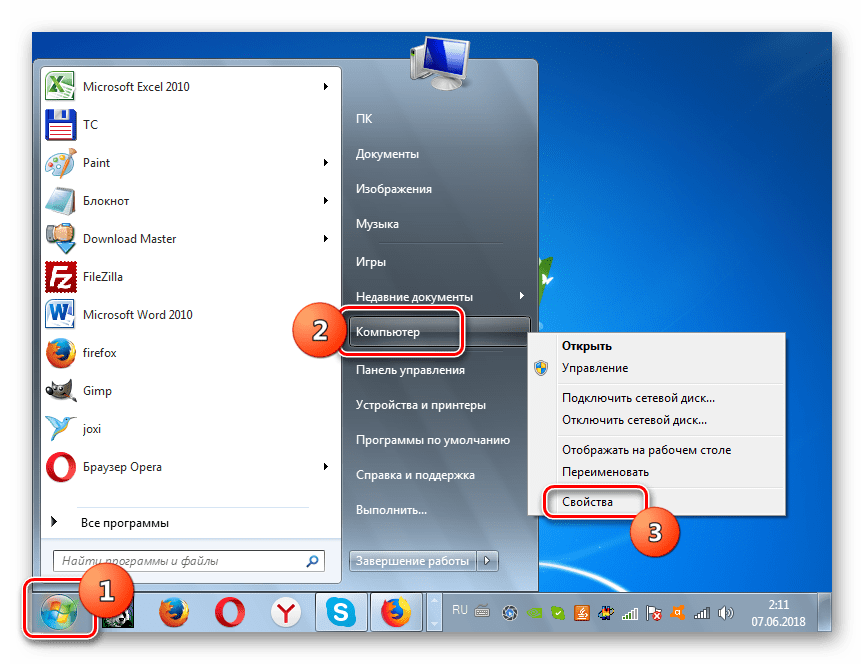
Жмите «Пуск». В открывшемся списке щелкайте правой кнопкой мышки (ПКМ) по пункту «Компьютер». Выбирайте «Свойства».
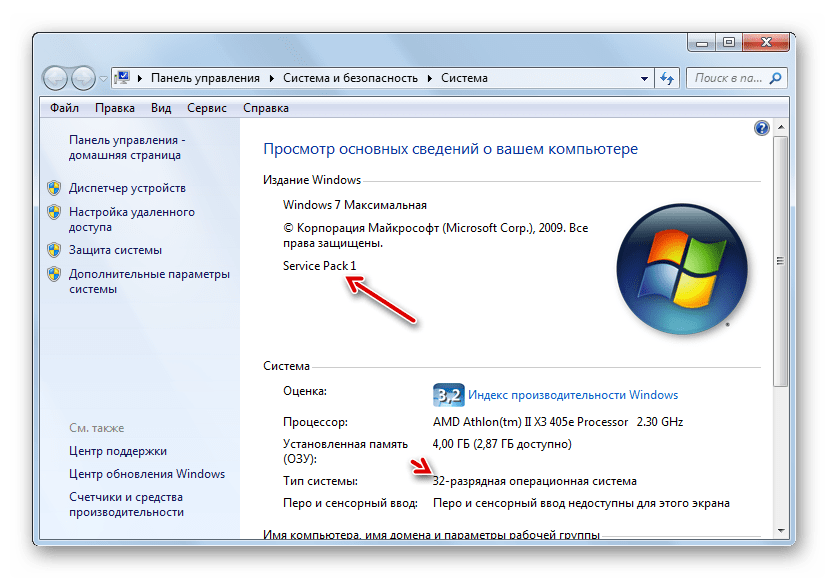
Далее мы подробно рассмотрим различные способы обновления системы до SP1.
Способ 1: Загрузка файла обновлений
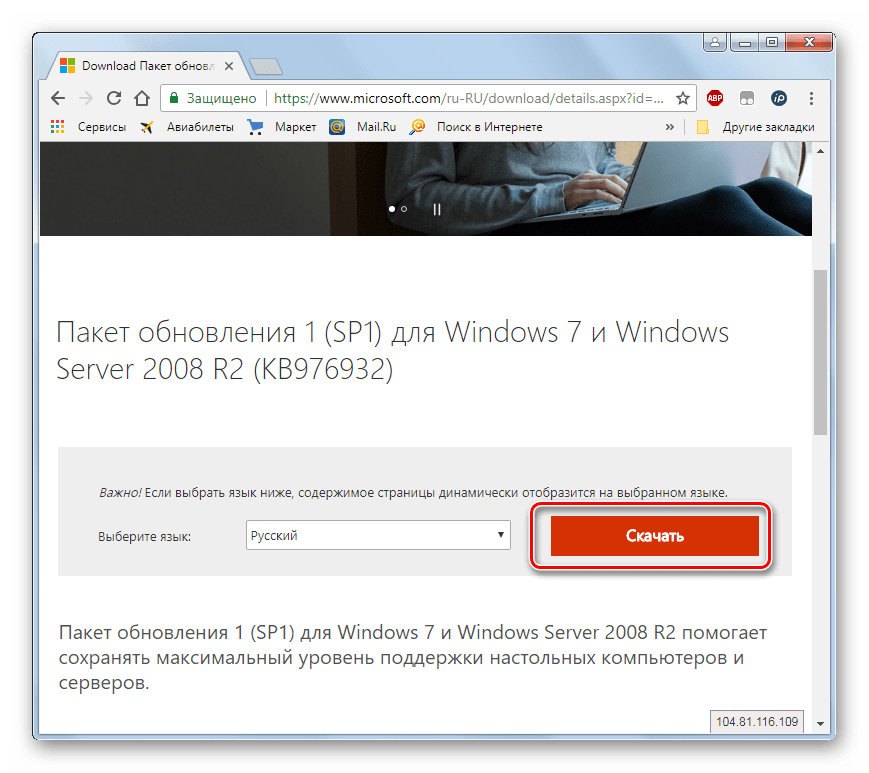
Прежде всего, рассмотрим вариант установки обновления с помощью загрузки пакета с официального сайта Microsoft.
Скачать SP1 для Windows 7 c официального сайта
-
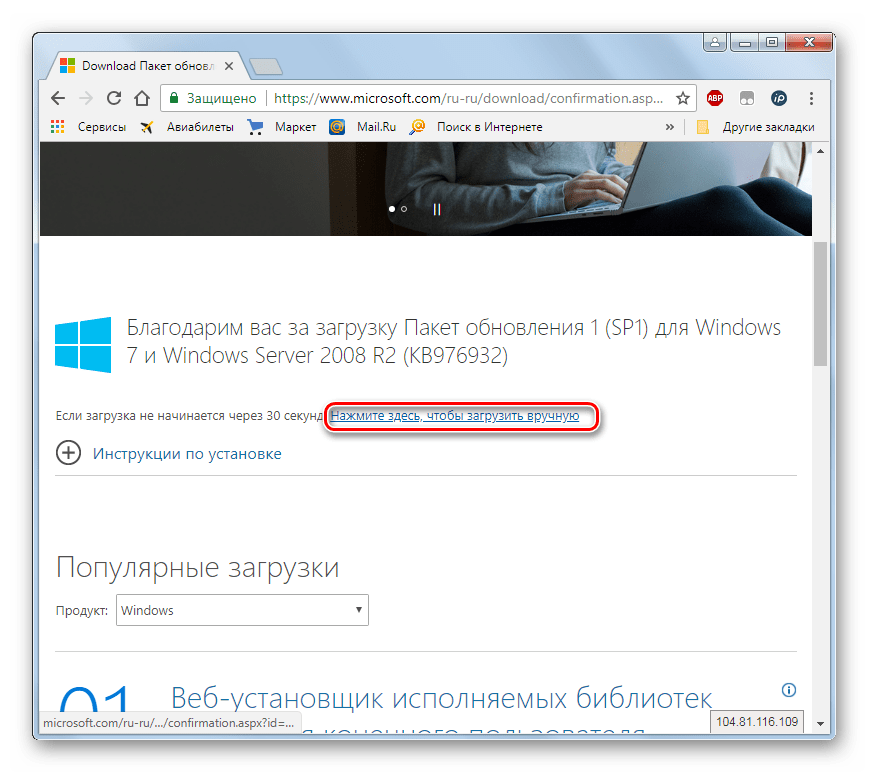
Запустите браузер и перейдите по ссылке, которая указана выше. Произведите щелчок по кнопке «Скачать».
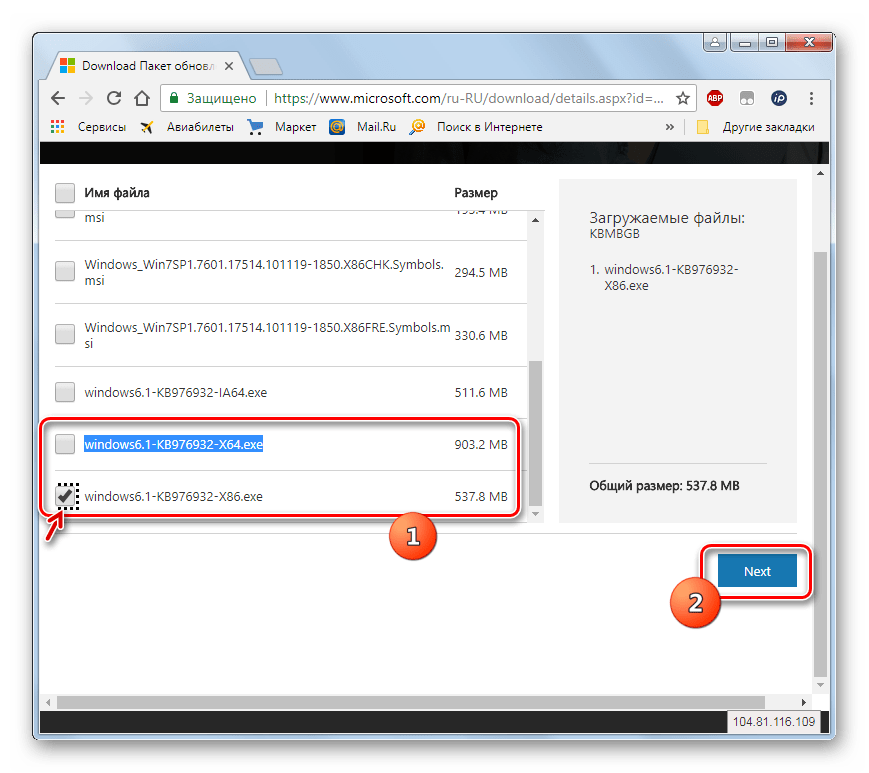

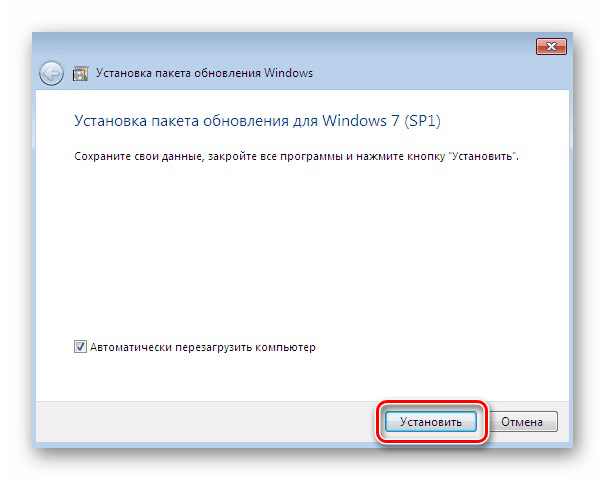
Способ 2: «Командная строка»
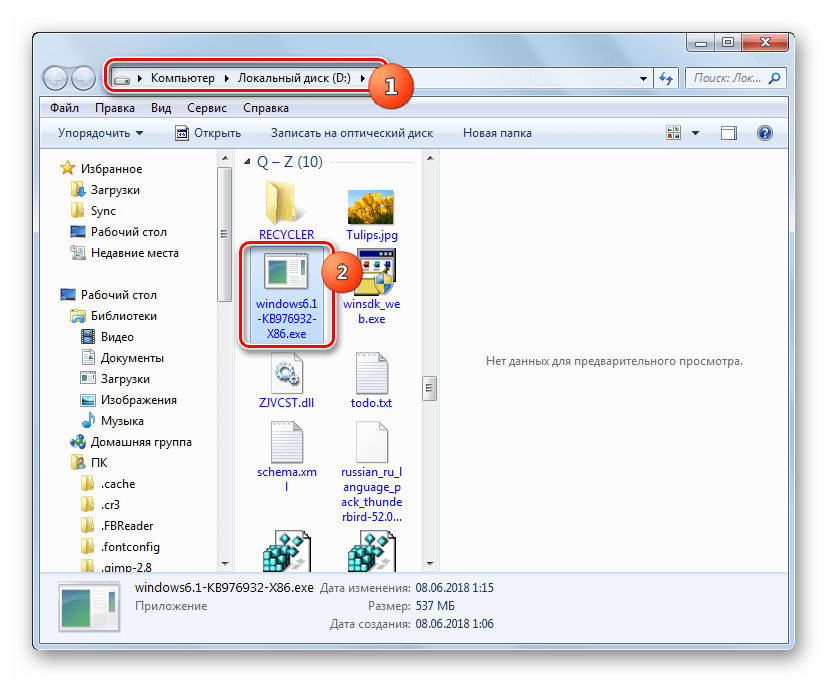
Произвести инсталляцию пакета SP1 можно также при помощи «Командной строки». Но для этого предварительно нужно скачать его установочный файл, как было описано в предыдущем способе, и разместить его в одной из директорий на жестком диске. Данный способ хорош тем, что позволяет производить инсталляцию с заданными параметрами.
-
Щелкайте «Пуск» и переходите по надписи «Все программы».
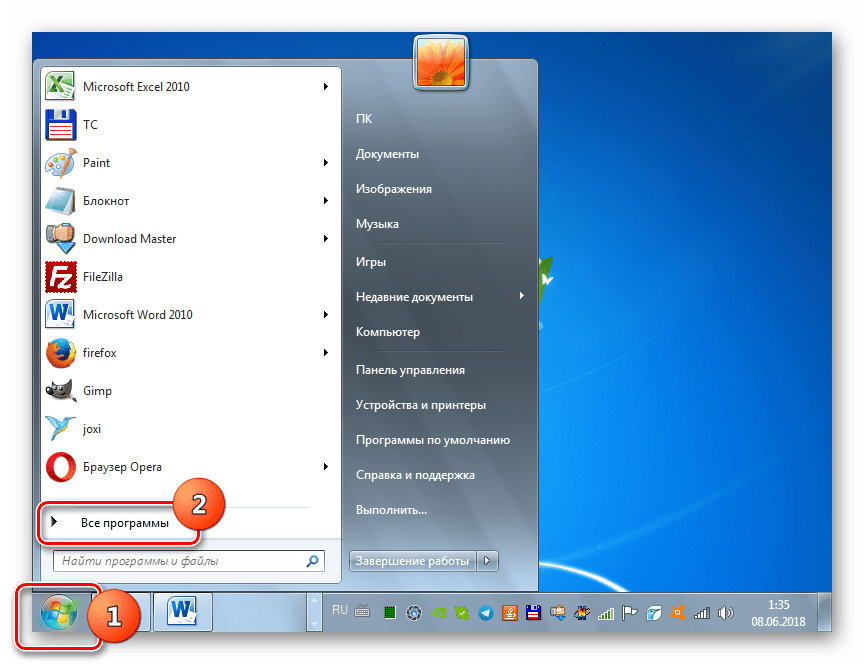
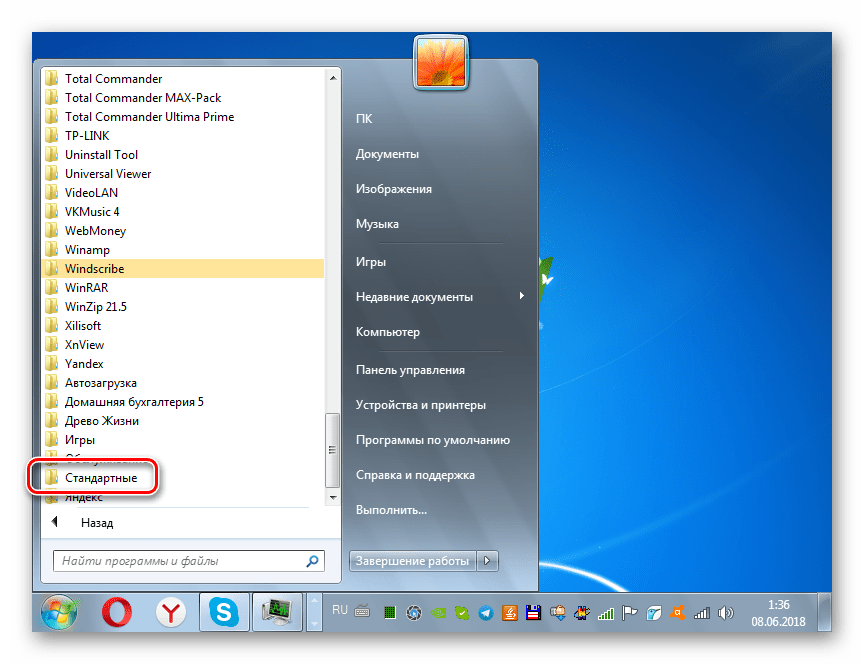
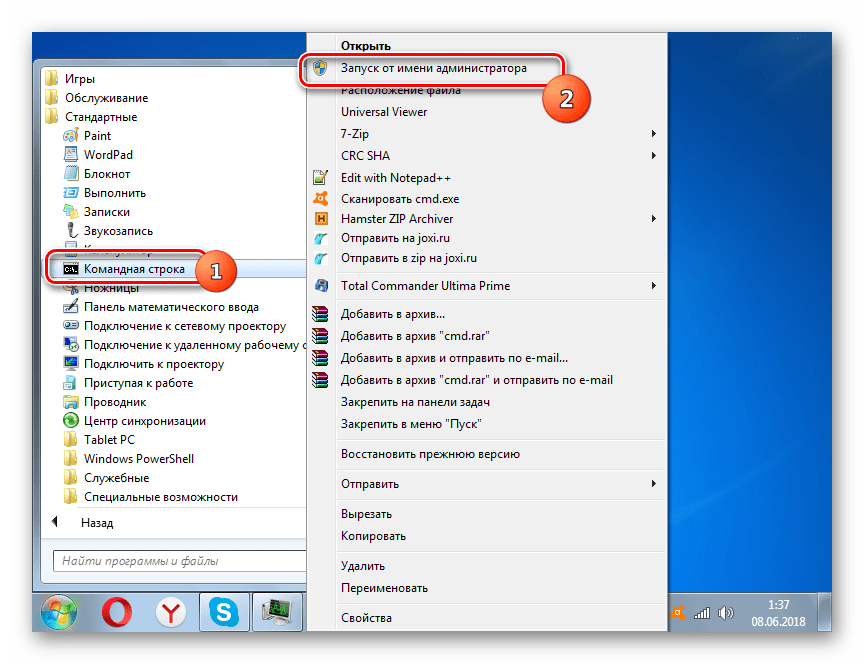
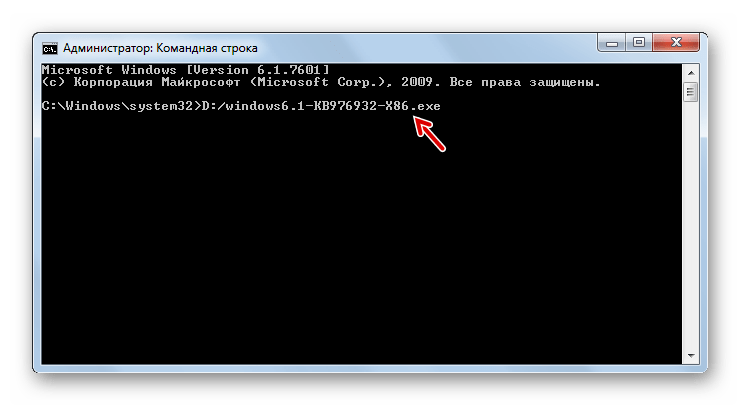
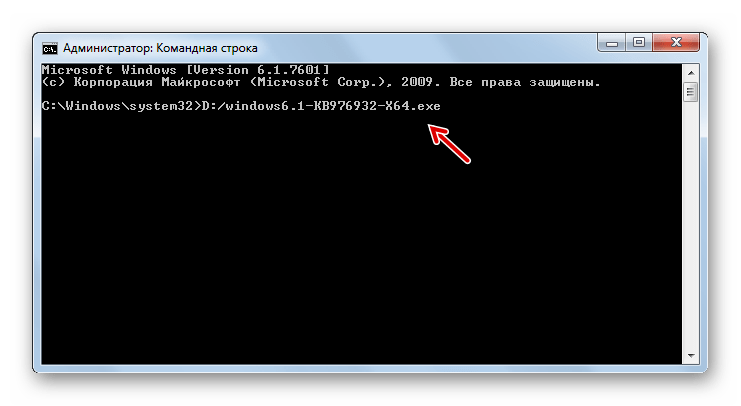
Для 64-битной системы команда будет иметь такой вид:
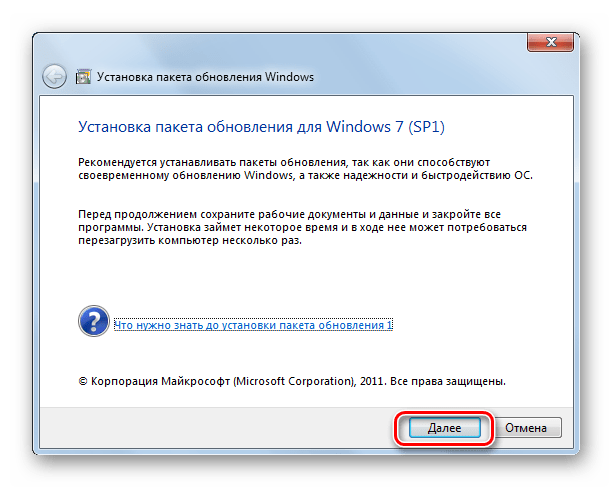
Но запуск через «Командную строку» тем и интересен, что при использовании дополнительных атрибутов, можно задавать различные условия выполнения процедуры:
- /quiet – запуск «тихой» инсталляции. При введении данного параметра установка будет произведена без открытия каких-либо диалоговых оболочек, кроме окна, которое сообщает о неудаче или успехе процедуры после её завершения;
- /nodialog – данный параметр запрещает появление диалогового окна в конце выполнения процедуры, в котором должно сообщаться о её неудаче или успехе;
- /norestart – этот параметр запрещает автоматический перезапуск ПК после установки пакета, даже если он нужен. В этом случае для окончания установки потребуется перезагрузить ПК вручную.
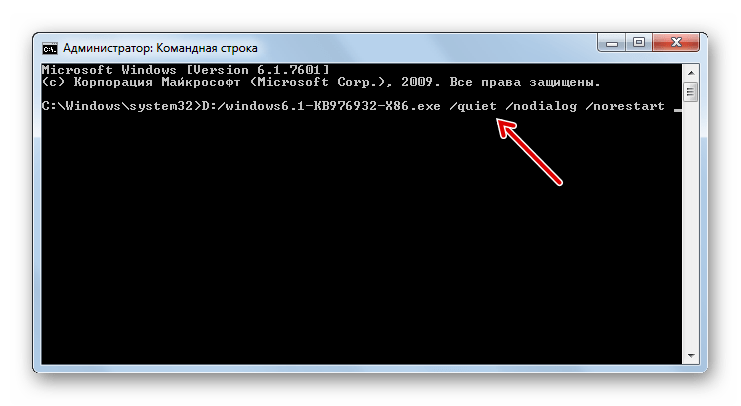
Полный перечень возможных параметров, которые используются при работе с установщиком SP1, можно увидеть, добавив к основной команде атрибут /help.
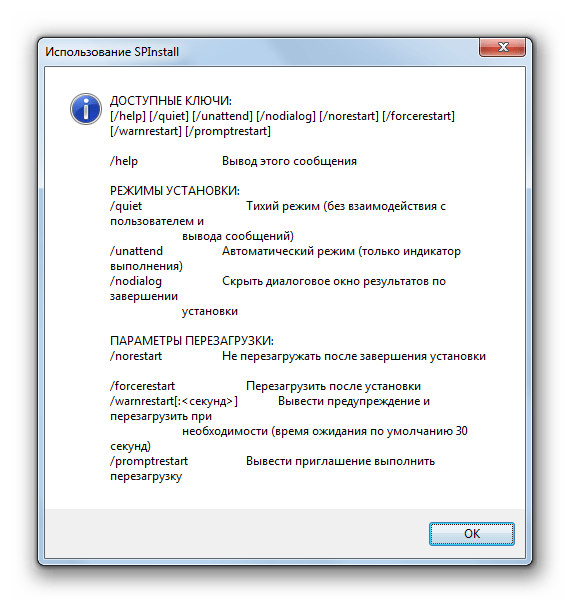
Урок: Запуск «Командной строки» в Виндовс 7
Способ 3: «Центр обновлений»
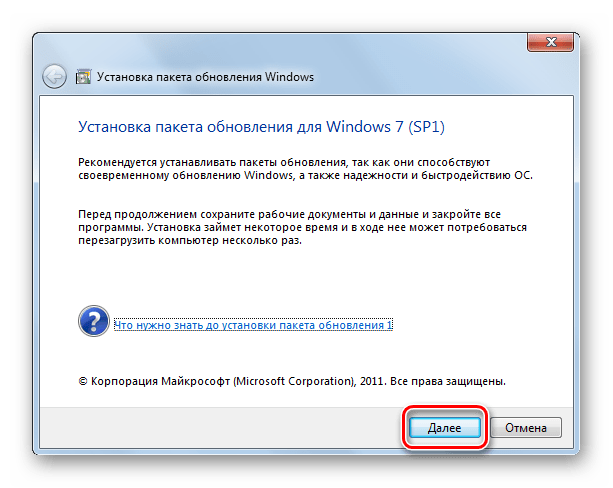
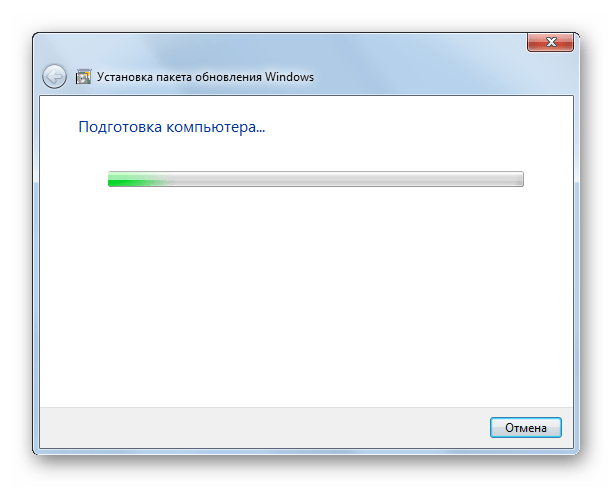
Инсталлировать SP1 можно также через стандартный системный инструмент для установки апдейтов в Виндовс – «Центр обновления». Если на ПК включено автоматическое обновление, то в этом случае при отсутствии SP1 система в диалоговом окошке сама предложит произвести инсталляцию. Дальше вам нужно будет просто следовать элементарным инструкциям, отображаемым на мониторе. Если же автоматическое обновление отключено, то придется сделать некоторые дополнительные манипуляции.
Урок: Включение автоматического обновления на Виндовс 7
-
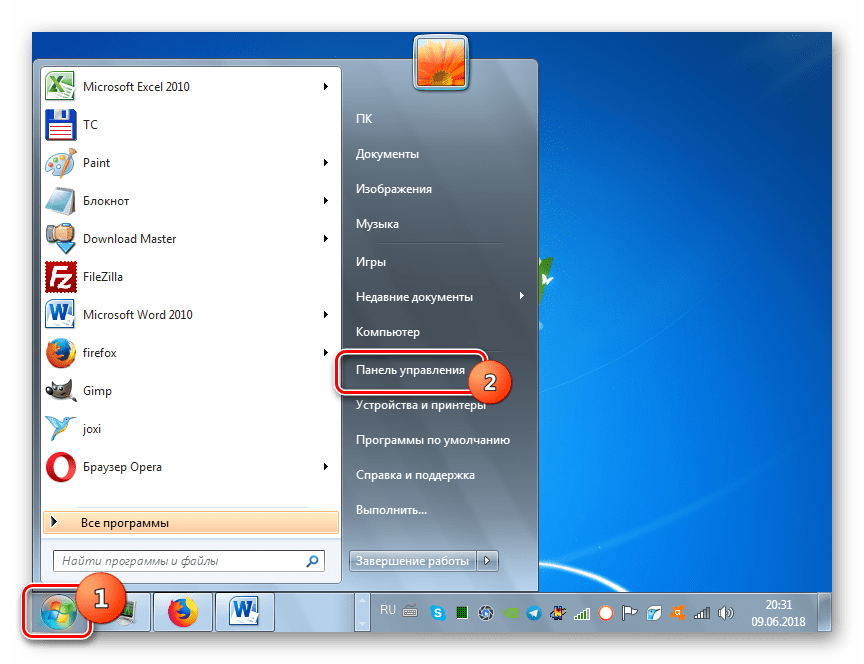
Нажмите «Пуск» и переходите в «Панель управления».
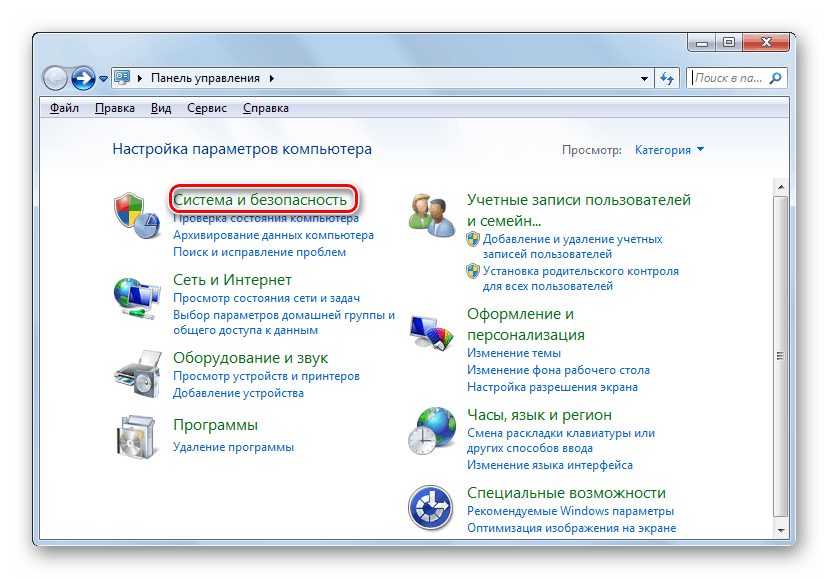
Также открыть данный инструмент можно при помощи окошка «Выполнить». Нажмите Win+R и введите в открывшуюся строку:
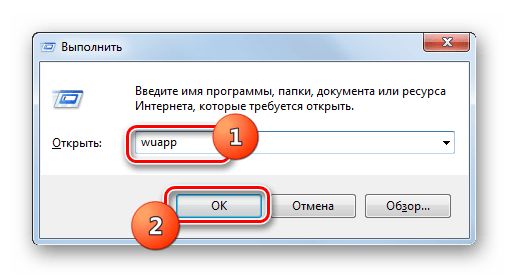
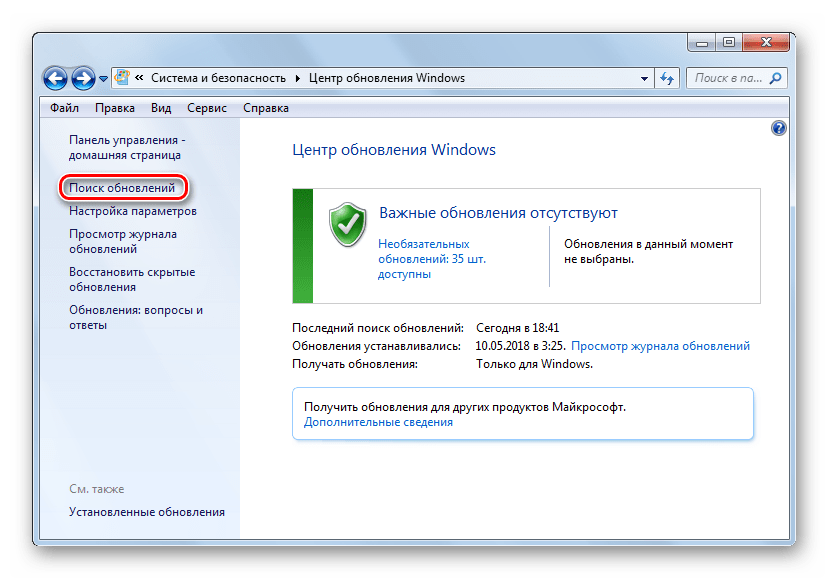
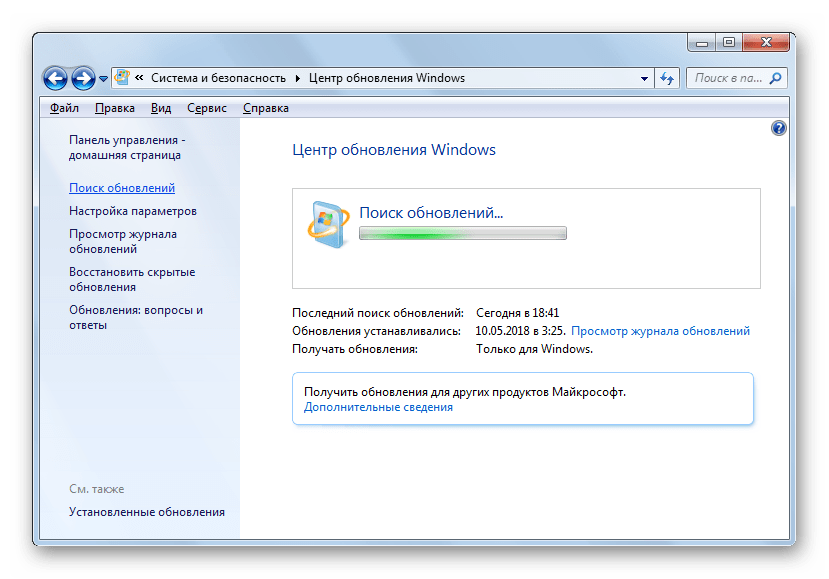
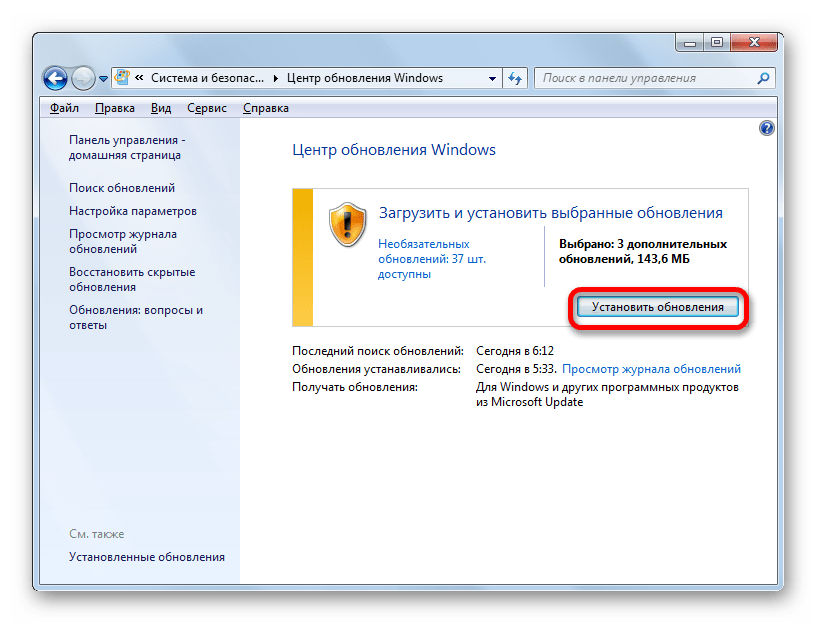
Внимание! Чтобы произвести инсталляцию SP1, требуется наличие определенного набора уже установленных обновлений. Поэтому если они отсутствуют на вашем компьютере, то описанную выше процедуру поиска и установки апдейтов придется проделать несколько раз, пока все необходимые элементы не будут инсталлированы.
Урок: Ручная установка апдейтов в Виндовс 7
Из данной статьи понятно, что Service Pack 1 можно установить на Windows 7 как через встроенный «Центр обновления», так и загрузив пакет с официального сайта. Использование «Центра обновления» более удобное, но в некоторых случаях это может не сработать. Вот тогда и необходимо произвести загрузку апдейта с веб-ресурса Майкрософт. Кроме того, существует возможность инсталляции при помощи «Командной строки» с заданными параметрами.
Еще статьи по данной теме:
Помогла ли Вам статья?
Windows 7 Service Pack 2 – Free Download & Install Guide
Everything you need to know about the roll up update
by Ivan Jenic
Passionate about all elements related to Windows and combined with his innate curiosity, Ivan has delved deep into understanding this operating system, with a specialization in drivers and… read more
Updated on January 18, 2023
Reviewed by
Alex SerbanAfter moving away from the corporate work-style, Alex has found rewards in a lifestyle of constant analysis, team coordination and pestering his colleagues. Holding an MCSA Windows Server… read more
- The Windows 7 Service Pack 2 is a roll up update that contains all the previous updates in one package.
- With it, you can install any update you have missed at once and only wait for future updates.
X INSTALL BY CLICKING THE DOWNLOAD FILE
To fix various PC problems, we recommend Restoro PC Repair Tool:
This software will repair common computer errors, protect you from file loss, malware, hardware failure and optimize your PC for maximum performance. Fix PC issues and remove viruses now in 3 easy steps:- Download Restoro PC Repair Tool that comes with Patented Technologies (patent available here) .
- Click Start Scan to find Windows issues that could be causing PC problems.
- Click Repair All to fix issues affecting your computer’s security and performance
- Restoro has been downloaded by 0 readers this month.
The roll-up tool, Service Pack 2 for Windows 7, simultaneously installs all previously released updates for these systems.
The convenience rollup update contains all the patches from February 22, 2011 (the release date of Windows 7 Service Pack 1) to 12 April 2016.
When you download the tool, it will install all previous updates for Windows 7 or Windows 8.1, so you don’t have to install them one by one.
This update pack serves as a Service Pack 2 for Windows 7. It contains almost all previously released non-security updates for the system, released after Windows 7 SP1. The update is dubbed KB3020369.
You can check out the latest updates for Windows 7 from our constantly updated table:
KB number Release date Notes KB4530692 December 10, 2019 Security-only update KB4530734 December 10, 2019 Monthly Rollup KB4525251 November 19, 2019 Preview of Monthly Rollup KB4525233 November 12, 2019 Security-only update KB4525235 November 12, 2019 Monthly Rollup KB4519972 October 15, 2019 Preview of Monthly Rollup KB4520003 October 8, 2019 Security-only update KB4519976 October 8, 2019 Monthly Rollup KB4524157 October 3, 2019 Monthly Rollup KB4516048 September 24, 2019 Preview of Monthly Rollup KB4516048 September 24, 2019 Preview of Monthly Rollup KB4516033 September 10, 2019 Security-only update KB4516065 September 10, 2019 Monthly Rollup KB4512514 August 17, 2019 Preview of Monthly Rollup KB4512486 August 13, 2019 Security-only update KB4512506 August 13, 2019 Monthly Rollup KB4507437 July 16, 2019 Preview of Monthly Rollup KB4507456 July 9, 2019 Security-only update KB4507449 July 9, 2019 Monthly Rollup KB4503277 June 20, 2019 Preview of Monthly Rollup KB4503269 June 11, 2019 Security-only update KB4503292 June 11, 2019 Monthly Rollup KB4499178 May 23, 2019 Preview of Monthly Rollup KB4499175 May 14, 2019 Security-only update KB4499164 May 14, 2019 Monthly Rollup KB4493453 April 25, 2019 Preview of Monthly Rollup KB4493448 April 9, 2019 Security-only update KB4493472 April 9, 2019 Monthly Rollup KB4489892 March 19, 2019 Preview of Monthly Rollup KB4489885 March 12, 2019 Security-only update KB4489878 March 12, 2019 Monthly Rollup KB4486565 February 19, 2019 Preview of Monthly Rollup KB4486564 February 12, 2019 Security-only update Here’s what Microsoft said on releasing the rollup package for Windows 7 and Windows 8.1:
“This convenience rollup package, available to download from Microsoft Catalog, contains all the security and non-security fixes released since the release of Windows 7 SP1 that are suitable for general distribution, up through April 2016.
Install this one update, and then you only need new updates released after April 2016.
And since this update can be injected into Windows 7 SP1 media, it’s fully supported to mount a Windows 7 SP1 image (WIM file), then inject this update into it. See https://technet.microsoft.com/en-us/library/dd744559(v=ws.10).aspx for the details of how to do this.
This convenience update is completely optional; it doesn’t have to be installed and won’t even be offered via Windows Update — you can choose whether or not you want to use it.
We hope that you find this convenience rollup package useful. This same convenience rollup also applies to Windows Server 2008 R2.”
What is Windows monthly quality rollup?
Besides showing us this ‘convenience rollup tool,’ Microsoft also introduced the idea of monthly rollups.
Monthly rollups are released at the end of each month and will contain all non-security updates for Windows 7 or Windows 8.1 released during that month.
Some PC issues are hard to tackle, especially when it comes to corrupted repositories or missing Windows files. If you are having troubles fixing an error, your system may be partially broken.
We recommend installing Restoro, a tool that will scan your machine and identify what the fault is.
Click here to download and start repairing.Monthly rollups are offered to users through Windows Update, WSUS, SCCM, and Windows Update Catalog.
Read more about this topic
- How to Get the Windows 7 Photo Viewer on Windows 10
- Windows 7 Update Error Codes: Common Issues & Fixes
- 7 Best Email Clients For Windows 7 32/64 Bit To Use In 2023
- Windows 7 ESU is officially ending on January 10 2023
Another way of forcing people to upgrade to Windows 10?
We’ve reached the point where every Microsoft action related to Windows 7 or 8.1 is recognized as another attempt to force people to upgrade to Windows 10.
While it does not necessarily have to be true in this case, some facts point out the opposite.
With the convenience rollup tool, Microsoft will install absolutely every previously released update to Windows 7 or 8.1, including updates designed to push to Windows 10 upgrade!
As users have no control over which updates are installed and have to install everything, avoiding these updates is impossible.
We’re sure this wasn’t Microsoft’s primary goal when releasing KB3020369, as the main purpose is to deliver missed updates and save people’s time and effort.
On the other hand, Microsoft is aware that the new tool installs Windows 10-related updates, and it surely doesn’t mind that.
Also, Microsoft will end the extended support for Windows 7 on January 14, 2020, so it does seem that the company is somehow forcing people to upgrade to Windows 10.
What do you think, is the new rollup tool just a way for people to keep their systems updated, or another Microsoft’s well-camouflaged effort to force people to upgrade to Windows 10? Tell us in the comments.
Below are the Windows 7 Service Pack 2 (SP2) download links for 64 bit and 32 bit PCs:
- KB3020369 for Windows 7 64-bit
- KB3020369 for Windows 7 32-bit
Windows 7 End of Support
Important Note: Microsoft will officially end mainstream Windows 7 support on January 14, 2020. In other words, your Windows 7 PC will no longer receive software and security updates.
Your device will function normally, but the risk of getting infected with malware increases exponentially. However, if you still want to use Windows 7 after January 2020, open this guide to learn how you can keep using the OS indefinitely.
On the other hand, business users running Windows 7 Enterprise and Windows 7 Pro can benefit from Extended Security Updates until January 2023. To learn more about Windows 7’s ESU, you can check out this in-depth guide.