Как заблокировать и разблокировать заблокированные чаты в WhatsApp

Все мы используем WhatsApp в личных и профессиональных целях. Иногда мы также используем это приложение для обмена сообщениями для интимных и деликатных разговоров. Мы можем легко включить блокировку с помощью PIN-кода, шаблона или отпечатка пальца, чтобы посторонние не могли получить доступ ко всем чатам в настройках конфиденциальности WhatsApp. Что бы вы сделали, если бы захотели скрыть или заблокировать определенный чат в WhatsApp и WhatsApp Business для Android? В этом руководстве мы рассмотрим быстрые шаги по блокировке и разблокировке чатов в WhatsApp для Android.
Блокировка WhatsApp может быть довольно раздражающей, потому что вам нужно будет аутентифицировать свою личность каждый раз, когда вы хотите получить доступ к своим разговорам. Новая функция WhatsApp «Блокировка чата» избавляет нас от этого неприятного опыта. Включив эту функцию, вы легко заблокируете чаты WhatsApp по вашему выбору. Это означает, что вы можете скрыть и заблокировать только те чаты WhatsApp, которые содержат конфиденциальные или очень личные разговоры. Функция «Блокировка чата» теперь доступна как в WhatsApp для Android, так и в iOS.
Как заблокировать определенный чат в WhatsApp
Если вы ищете способ сохранить ваши чаты в WhatsApp конфиденциальными и скрытыми от посторонних глаз, вы можете сделать это, заблокировав и спрятав их с помощью функции блокировки чата. Эта функция доступна в WhatsApp для Android и iOS, и ее очень просто настроить. Следуйте инструкциям ниже.
- Запустите WhatsApp и откройте чат, который хотите заблокировать.
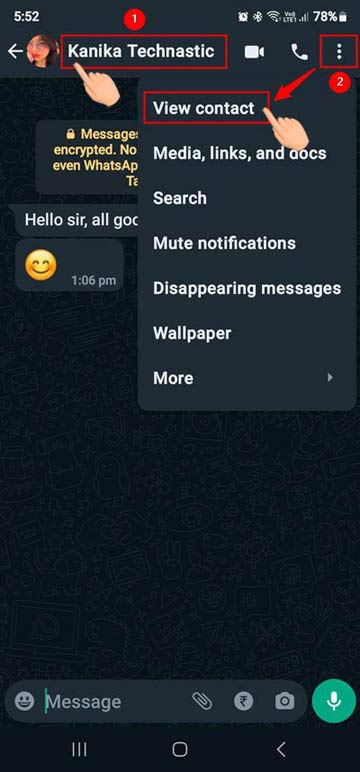
- Нажмите на имя чата или разговора (которое может быть либо именем контакта, либо номером телефона), чтобы просмотреть экран информации о чате. Кроме того, вы также можете открыть экран информации о чате, коснувшись трехточечного значка и выбрав параметр «Просмотреть контакт».
- На экране информации о чате прокрутите вниз и коснитесь параметра блокировки
чата.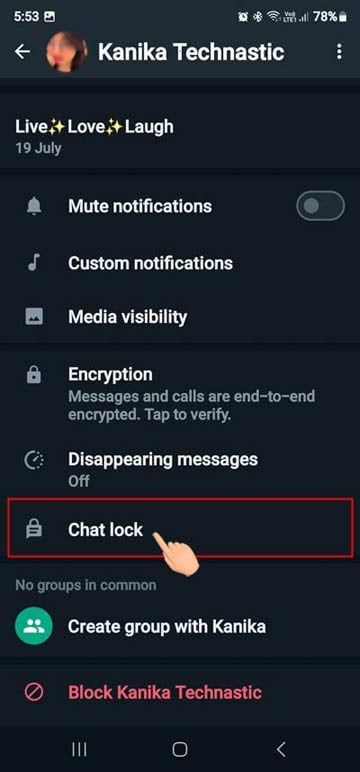
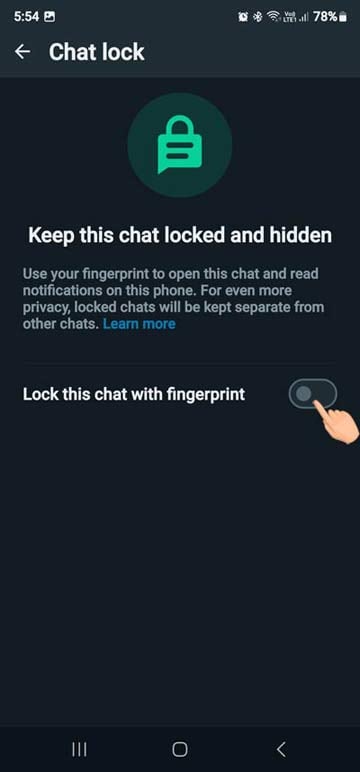
- На следующем экране нажмите на переключатель рядом с Заблокировать этот чат с помощью отпечатка пальца.
- Появится небольшое всплывающее окно с сообщением о том, что чат, который вы блокируете на своем текущем устройстве, не будет заблокирован на других связанных устройствах. Просто нажмите на ОК.
- Теперь вам нужно положить палец на кнопку сканера отпечатков пальцев, чтобы включить блокировку чата. Вас встретит другое всплывающее окно, подтверждающее, что чат заблокирован.
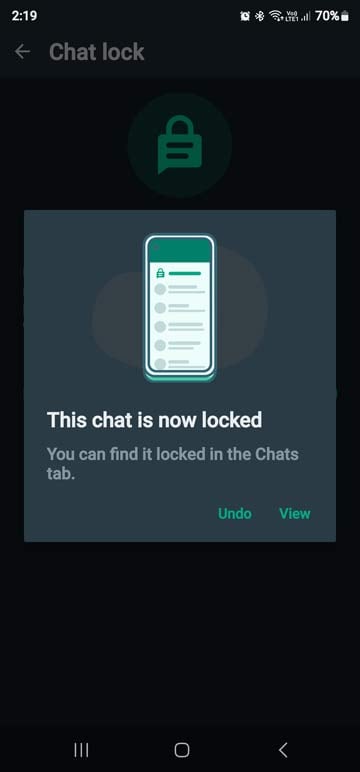
Вот и все! Теперь вы знаете, как найти экран информации о чате в WhatsApp и как заблокировать определенный чат.
Как найти заблокированные чаты в WhatsApp
Теперь, когда вы заблокировали чат WhatsApp, вы также должны знать, как найти заблокированные чаты в WhatsApp. Как только чат заблокирован, WhatApp скрывает его, чтобы он не отображался в списке чатов. Есть 3 способа найти заблокированный чат в WhatsApp для Android.
Способ 1: через чат WhatsApp
Чтобы найти скрытые или заблокированные чаты в WhatsApp через ленту чата, выполните следующие действия.
- Откройте WhatsApp и проведите вниз по списку чатов.
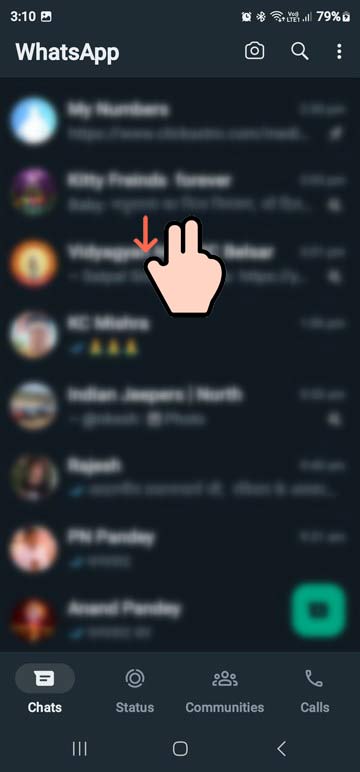
- Вы увидите заблокированные чаты в верхней части ленты чата.
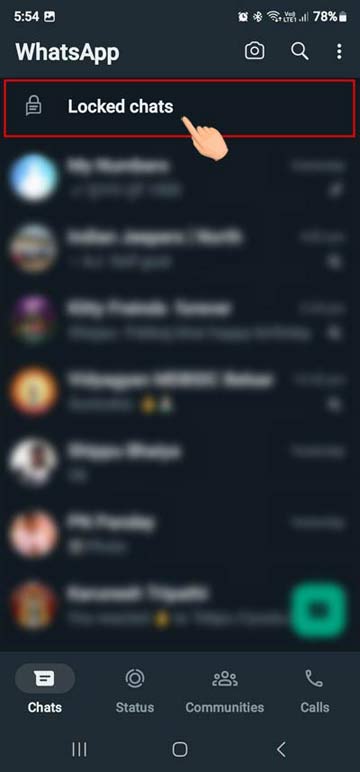
- Нажмите «Заблокированные чаты» и отсканируйте отпечаток пальца или используйте PIN-код устройства, чтобы просмотреть список всех заблокированных чатов.
- Теперь ваши заблокированные чаты будут перед вашими глазами. Нажмите на чат, чтобы просмотреть его сообщения или начать разговор.
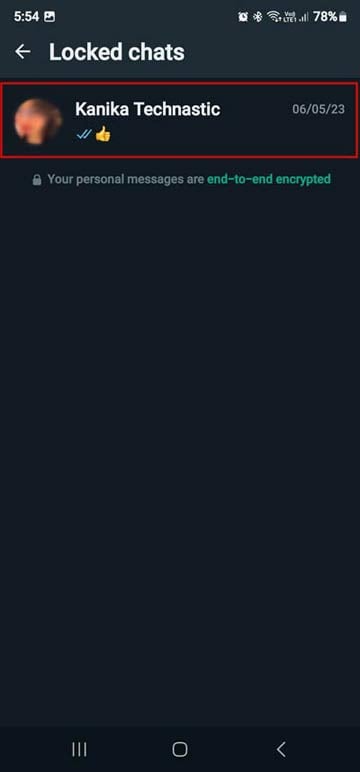
Способ 2: использование поиска контактов WhatsApp
Кроме того, вы также можете напрямую перейти в заблокированный чат WhatsApp, используя встроенную в приложение функцию поиска чата.
- Откройте WhatsApp и нажмите на значок поиска.
- Введите имя контакта, для которого вы включили блокировку чата.
- Коснитесь имени контакта и используйте отпечаток пальца или PIN-код для просмотра чата.
Способ 3: через приложение «Контакты»
Хотя описанные выше методы очень просты, есть еще один способ найти заблокированные чаты в WhatsApp для Android.
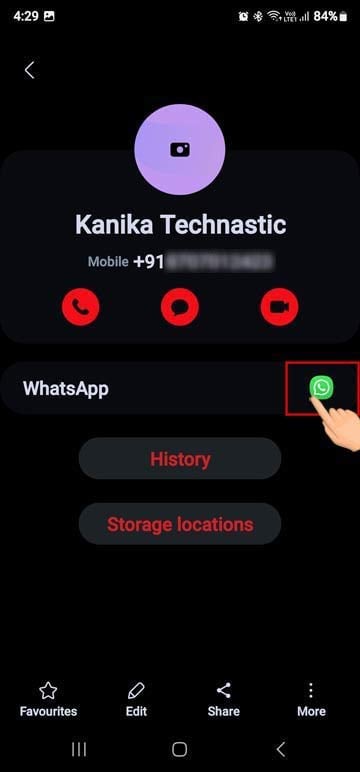
- Откройте Контакты на своем Android-устройстве.
- Найдите контакт, для которого вы включили функцию блокировки чата.
- Откройте страницу контактной информации и нажмите на ярлык WhatsApp.
- Затем вам будет предложено использовать отпечаток пальца или PIN-код.
Вот и все! Теперь вы можете просматривать заблокированный чат.
Как разблокировать заблокированный чат в WhatsApp
Я случайно наткнулся на функцию блокировки чата в WhatsApp. Я включил эту функцию из любопытства. Однако после блокировки чата я не смог его найти. Честно говоря, я был сбит с толку. Однако через некоторое время я смог получить доступ к заблокированному чату, используя функцию поиска чата.
Отключить блокировку чата или разблокировать заблокированный чат в WhatsApp довольно просто. Вот как это сделать.
- Откройте WhatsApp и проведите вниз по каналу чата, чтобы просмотреть заблокированные чаты.
- Теперь нажмите на чат, который вы хотите разблокировать. Вам нужно будет использовать свой отпечаток пальца для просмотра чата.
- Когда чат открыт, нажмите на имя контакта или значок с тремя точками > Просмотреть контакт, чтобы просмотреть страницу с информацией о чате.
- На странице информации о чате перейдите к опции блокировки чата и нажмите на нее.
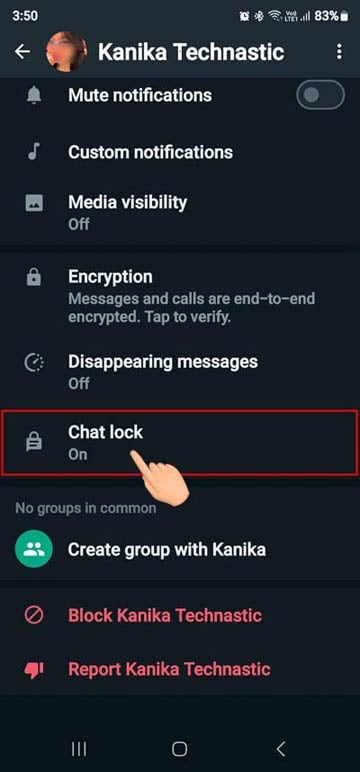
- На следующем экране коснитесь переключателя рядом с опцией «Заблокировать этот чат с помощью отпечатка пальца».
- Приложите палец к сканеру отпечатков пальцев или используйте PIN-код вашего устройства.
Заблокированный чат WhatsApp будет разблокирован.
Часто задаваемые вопросы
Вот решения некоторых часто задаваемых вопросов, связанных с блокировкой чата WhatsApp.
Блокировка чата WhatsApp не отображается
Если на вашем телефоне теперь отображается опция блокировки чата WhatsApp, это может быть вызвано двумя причинами:
- Вы используете устаревшую версию WhatsApp. Пожалуйста, обновите приложение или установите последнюю версию.
- Параметр блокировки чата недоступен, если в чате нет разговора. Просто отправьте сообщение этому контакту, и функция блокировки чата будет включена.
Как заблокировать чат WhatsApp без отпечатка пальца или с помощью пароля
Для блокировки чата используется текущий метод защиты вашего телефона. Например, если вы используете не использовать блокировку отпечатков пальцев на своем устройстве Android, вы можете заблокировать чат WhatsApp без отпечатков пальцев, используя PIN-код, пароль или графический ключ. Если вы хотите использовать блокировку чата без отпечатка пальца, вам необходимо удалить его из активных методов разблокировки телефона.
Как заблокировать группу WhatsApp от администратора
Функция блокировки чата работает не только для отдельных чатов, но и для групп WhatsApp. Вы можете легко заблокировать группу WhatsApp, являетесь ли вы ее администратором или просто участником.
Буду ли я получать уведомления о заблокированных чатах?
Нет, вы не будете получать уведомления, если получаете новые сообщения в заблокированном чате. Блокировка чата не блокирует функцию вызовов WhatsApp.
Могу ли я включить блокировку чата для архивных чатов?
Архивные чаты в WhatsApp нельзя заблокировать. Если вы хотите заблокировать заархивированный чат, вам сначала нужно разархивировать его.
Мы надеемся, что это пошаговое руководство помогло вам заблокировать чаты в WhatsApp для Android. Также мы подробно описали, как можно найти и разблокировать заблокированный чат в WhatsApp. Важно помнить, что ваши чаты должны быть безопасными и конфиденциальными, и с помощью этих простых шагов теперь вы можете сделать это с легкостью. Если вам требуется дополнительная помощь или у вас есть какие-либо вопросы об использовании этой функции, свяжитесь с нами напрямую.
Как заблокировать чат в Ватсапе, чтобы не получать входящих?
Как заблокировать чат в Ватсапе и больше не видеть уведомлений о сообщениях и звонках? Научим, это несложно!
Работаем с черным списком
Если вы хотите заблокировать чат в Whatsapp, стоит понимать, что на самом деле подразумевает под собой это действие. Вы не можете залочить беседу, но можете отправить в черный список конкретного человека!
Важно понимать разницу: забаненный пользователь по-прежнему сможет читать историю сообщений в вашей беседе, просматривать переданные ранее медиафайлы. Закрыть доступ к содержимому диалога вы не можете. Зато можете отказаться от общения и запретить ему отправлять сообщения и звонить.
Поговорим о том, как заблокировать чат в Ватсапе на Айфоне или Андроиде? Сначала расскажем, что будет, если пользователь попадет в черный список. Он сразу лишится части возможностей, а именно:
- Все отправленные сообщения отмечаются одной серой галочкой – они никогда не будут доставлены (даже если блокировка будет снята);
- Исходящие звонки осуществляются, но не доходят до получателя;
- Нельзя просматривать обновления фото и статуса;
- Нельзя видеть, когда собеседник последний раз был онлайн и находится ли он в сети в настоящий момент.
А теперь обсудим, как заблокировать чат в Ватсапе на Андроиде или Айфоне. Ничего сложного!
- Откройте мессенджер и найдите нужный диалог;
- Нажмите на него, чтобы открыть;
- Кликайте по имени пользователя на верхней панели;

- Пролистайте открывшееся меню и найдите иконку блокировки;
- Нажмите и подтвердите действие.

Таким образом вы можете отправлять в черный список любого человека, который навязывает общение или пишет слишком часто.
Помните следующее: собеседник не получит уведомления о том, что попал в черный список. Догадаться о блокировке можно исключительно по косвенным признакам.
Идем дальше! Как посмотреть заблокированные чаты в Ватсапе и при необходимости почистить список?
- Откройте настройки мессенджера (на Айфоне кнопка на нижней панели, на Андроиде наверху справа);
- Перейдите к разделу «Учетная запись» или «Аккаунт» ;

- Перейдите в «Конфиденциальность»

- Найдите вкладку «Заблокированные».

Перед вами список людей, который вы решили забанить. Любого человека можно восстановить в правах! Здесь же есть кнопка блокировки – можно пополнять ЧС, не открывая диалоги, работая напрямую в настройках.
Как найти заблокированный чат в Ватсапе разобрались, как отправлять пользователей в черный список – тоже. Желаем вам приятного общения только с нужными людьми!
Как заблокировать чат в ватсапе WhatsApp

Ватсап
Привет! Сегодня я покажу вам как заблокировать чат в ватсапе. Вы можете заблокировать любой чат, переписку, в приложении WhatsApp. Всё очень просто и быстро! Смотрите далее!
Откройте на своём смартфоне приложение ватсап. На главной странице, нажмите по чату, который вы хотите заблокировать.

Далее, на странице чата, вверху справа, нажмите на значок Меню , в виде трёх вертикальных точки.

В открывшемся окне, нажмите на вкладку Ещё .

Далее, в открывшемся окне, нажмите на вкладку Заблокировать .

У вас откроется окно. Здесь можно выбрать два варианта:
- Просто заблокировать;
- В спам и заблокировать;
- Заблокированные контакты не смогут звонить вам и отправлять сообщения.

Всё готово! Вот так просто и быстро вы можете заблокировать любой чат в ватсапе WhatsApp.
Как заблокировать один конкретный чат в WhatsApp Plus? (Полное руководство)
Блокировка чата — это функция, доступная в WhatsApp Plus что позволяет пользователям блокировать определенные чаты и разговоры. Эта функция полезна, если вы хотите заблокировать только один чат в WhatsApp.
Одним из основных преимуществ блокировки чата в WhatsApp Plus является то, что он обеспечивает дополнительный уровень безопасности и конфиденциальности.
Заблокировав чат, пользователи могут защитить свои разговоры и убедиться, что их контакты не имеют доступа к своим сообщениям. Это особенно полезно для людей, которым необходимо защитить конфиденциальную информацию, такую как финансовые данные или бизнес-планы. Кроме того, блокировка чата может помочь предотвратить непреднамеренный обмен сообщениями или файлами, поскольку только пользователь может получить доступ к чату.

Блокировка чата может быть полезна во множестве других ситуаций. Например, если пользователь разговаривает со своей девушкой или членом семьи.
Как заблокировать один конкретный чат в WhatsApp Plus?
Одной из основных причин, по которой кто-то может захотеть заблокировать определенный чат в Whatsapp Plus, является безопасность и конфиденциальность. С Whatsapp Plus пользователи могут заблокировать отдельные чаты паролем по своему выбору.
Это означает, что только те, у кого есть пароль, смогут получить доступ к чату, гарантируя, что разговоры останутся конфиденциальными.
Это невероятно полезная функция для всех, кому нужно обсудить деликатные вопросы с кем-то еще, поскольку она устраняет риск того, что кто-то другой получит доступ к чату и прочитает какой-либо контент.
Чтобы заблокировать любой конкретный разговор в WhatsApp Plus, Выполните указанные шаги:
- Откройте разговор, который вы хотите заблокировать в WhatsApp Plus. Нажмите на их профиль после этого.
- В параметрах переключения вы найдете параметр «Безопасность».
- Затем он спросит у вас метод: Шаблон. Приколоть, or Отпечатков пальцев.
- Выберите нужный метод блокировки и введите его. Обязательно запишите это или запомните с уверенностью.
- Теперь каждый раз, когда вы нажимаете, чтобы открыть этот чат, он будет запрашивать введенный вами пароль.
Как снять блокировку после блокировки определенного разговора
Вы, вероятно, задаетесь вопросом, как навсегда снять блокировку с разговора. Не беспокойтесь, просто выполните следующие шаги:
- Откройте разговор, который вы хотите заблокировать в WhatsApp Plus. Нажмите на их профиль после этого.
- В параметрах переключения вы найдете вариант как «Безопасность»
- Нажмите на него, а затем введите пароль чата.
- Блокировка будет снята с этого конкретного чата.
Преимущества блокировки только одного разговора в WhatsApp Plus
Имя, блокировка отдельных разговоров помогает защитить конфиденциальность пользователей. Заблокировав беседу, пользователи могут гарантировать, что только они имеют доступ к содержимому беседы. Этот уровень конфиденциальности невозможен с Официальный WhatsApp, который не предоставляет никаких функций безопасности Например, блокировка чата, позволяющая любому, у кого есть доступ к разговору, просматривать его содержимое. Кроме того, блокировка разговоров может предотвратить несанкционированный доступ к конфиденциальной информации, которой обмениваются в разговоре, такой как пароли и номера банковских счетов.
Во-вторых, блокировка отдельных разговоров может помочь уменьшить отвлекающие факторы. Блокируя разговоры, пользователи могут быть уверены, что видны только самые важные разговоры, что позволяет им сосредоточиться на текущих задачах. Это может помочь повысить производительность и сократить время, затрачиваемое на несущественные разговоры.
В третьих, блокировка отдельных разговоров может помочь повысить безопасность. Предотвращая несанкционированный доступ к разговорам, пользователи могут быть уверены, что их разговоры безопасны. Это может помочь гарантировать, что беседы останутся конфиденциальными, даже если они доступны нескольким людям. Кроме того, блокировка разговоров может помешать злоумышленникам перехватывать разговоры и использовать содержащуюся в них информацию в злонамеренных целях.
Что делать, если вы забыли пароль или пин-код своего заблокированного разговора в WhatsApp Plus
Вы можете снять блокировку, если забыли шаблон в моде Whatsapp, таком как Whatsapp plus, но вам придется сначала сделать резервную копию чата всего WhatsApp Plus и удалить его. Затем переустановите его, загрузив apk по ссылке ниже:
Снова настройте WhatsApp Plus, восстановив резервную копию. Это единственный метод, которому можно следовать, если вы забыли пароль заблокированного разговора.
Больше РУКОВОДСТВА по WhatsApp Plus
Заключение
В заключение, блокировка отдельных разговоров в WhatsApp Plus имеет ряд преимуществ. Это может помочь защитить конфиденциальность пользователей, уменьшить отвлекающие факторы и повысить безопасность. По этим причинам пользователям настоятельно рекомендуется воспользоваться этой функцией, чтобы их разговоры оставались безопасными и конфиденциальными.