Работа с формами
Внешний вид приложения является нам преимущественно через формы. Формы являются основными строительными блоками. Они предоставляют контейнер для различных элементов управления. А механизм событий позволяет элементам формы отзываться на ввод пользователя, и, таким образом, взаимодействовать с пользователем.
При открытии проекта в Visual Studio в графическом редакторе мы можем увидеть визуальную часть формы — ту часть, которую мы видим после запуска приложения и куда мы переносим элементы с панели управления. Но на самом деле форма скрывает мощный функционал, состоящий из методов, свойств, событий и прочее. Рассмотрим основные свойства форм.
Если мы запустим приложение, то нам отобразится одна пустая форма. Однако даже такой простой проект с пустой формой имеет несколько компонентов:
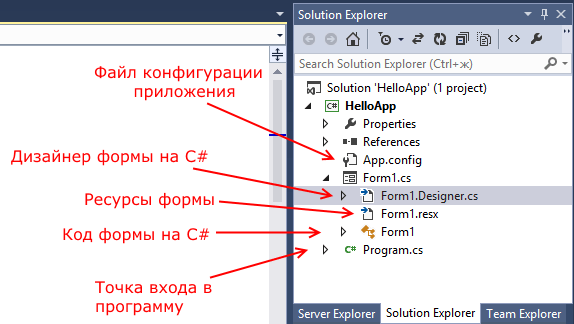
Несмотря на то, что мы видим только форму, но стартовой точкой входа в графическое приложение является класс Program, расположенный в файле Program.cs:
Сначала программой запускается данный класс, затем с помощью выражения Application.Run(new Form1()) он запускает форму Form1. Если вдруг мы захотим изменить стартовую форму в приложении на какую-нибудь другую, то нам надо изменить в этом выражении Form1 на соответствующий класс формы.
Сама форма сложна по содержанию. Она делится на ряд компонентов. Так, в структуре проекта есть файл Form1.Designer.cs, который выглядит примерно так:
Здесь объявляется частичный класс формы Form1, которая имеет два метода: Dispose() , который выполняет роль деструктора объекта, и InitializeComponent() , который устанавливает начальные значения свойств формы.
При добавлении элементов управления, например, кнопок, их описание также добавляется в этот файл.
Но на практике мы редко будем сталкиваться с этим классом, так как они выполняет в основном дизайнерские функции — установка свойств объектов, установка переменных.
Еще один файл — Form1.resx — хранит ресурсы формы. Как правило, ресурсы используются для создания однообразных форм сразу для нескольких языковых культур.
И более важный файл — Form1.cs, который в структуре проекта называется просто Form1, содержит код или программную логику формы:
Структура проекта
 Ссылки (References)
• В контексте проекта ссылка определяет двоичный файл,
 необходимый для выполнения приложения. Как правило, ссылка
определяет файл DLL, такой как один из файлов библиотеки
 классов .NET Framework. Ссылка может также определять связь
 со сборкой .NET (оболочка совместимости), что позволяет
  приложению вызывать методы в COM-объекте или собственной
 библиотеке Win32 DLL. Если программа создает экземпляр
класса, определенного в другой сборке, на этот файл необходимо создать ссылку в проекте, прежде чем компилировать его. Чтобы 
добавить ссылку, в меню Проект выберите пункт Добавить ссылку. По умолчанию все проекты C# содержат ссылку на библиотеку mscorlib.dll, в которой находятся основные классы .NET Framework. Ссылки можно добавить на другие библиотеки DLL
.NET Framework и файлы, выбрав в меню Проект команду Добавить ссылку.
Структура проекта
 Ресурсы
Ресурс представляет собой данные, которые включаются в
 приложение, но могут храниться таким образом, что их можно будет изменять независимо от остального исходного
 кода. Например, все строки можно хранить как ресурсы и не
 программировать их жестко в исходном коде. В
 последствии строки можно будет перевести на разные
  языки и добавить к папку приложения, которую можно будет поставить клиентам без необходимости перекомпиляции
  сборки. Пять типов ресурсов, определенные Visual C# это
  строки, изображения, значки, звук и файлы. Добавлять,
  удалять или редактировать ресурсы можно при помощи Конструктора ресурсов, который доступен на вкладке Ресурсы в Конструкторе проектов.

Структура проекта

 Формы
Формы
 При создании проекта Windows Forms Visual C#
добавляет одну форму в проект и называет ее Form1.
Представляющие форму два файла имеют название
Form1.cs и Form1.Designer.cs.
В файле Designer.cs содержится исходный код, который
 записывает Конструктор форм при перетаскивании
элементов управления в форму, установке свойств в  окне Свойства и так далее.


Файл Form1.Designer.cs
Файл Form1.Designer.cs содержит информацию об элементах управления, размещенных на форме
Структура проекта

 Формы
Формы

 Код пишется в файле Form1.cs. Файл Form1.cs в среде
 IDE представлен в двух вкладках:


Вкладка дизайнера формы Form1.cs [Design]*
Вкладка программного кода Form1.cs*
Вкладка дизайнера формы
Окно свойств и событий
 Окно элементов управления
Вкладка программного кода
Вкладка программного кода
Раздел подключения библиотек (пространства имен) 
Дополнительные библиотеки подключаются вручную.
Вкладка программного кода
В этих областях описываются нелокальные  переменные


5.2 Наследник Form для главной формы
Теперь посмотрим на содержимое файла Form1.cs. Если раскрыть ветку формы, то вы увидите, что там есть еще два файла: Form1.Designer.cs и Form.resx. Получается, что форма описана аж в трех файлах? Да, так и есть. Конечно же, все можно было реализовать в одном файле с кодом, но такое разбиение сделано для вашего же удобства
5.2.1. Ресурсы программы
В RESX-файле хранятся атрибуты файла кода, и с ним работает среда разработки. Мне пока еще ни разу не приходилось редактировать его напрямую, в основном я делал это из среды разработки. Помните, что в нем среда разработки сохраняет параметры формы для внутреннего использования и ресурсы программы.
Но есть глобальный файл ресурсов, с которым вы можете работать без проблем. Он находится в папке Properties проекта и называется Resources.resx. В нем расположены ресурсы приложения, и они могут быть доступны любой форме проекта.
Вы можете создавать в файле RESX ресурсы — такие как строки, изображения и т. д., которые в последующем можно будет использовать в программе.
Попробуйте щелкнуть двойным щелчком по файлу Form1.resx в панели Solution Explorer. Перед вами откроется редактор ресурсов формы (рис. 5.4).
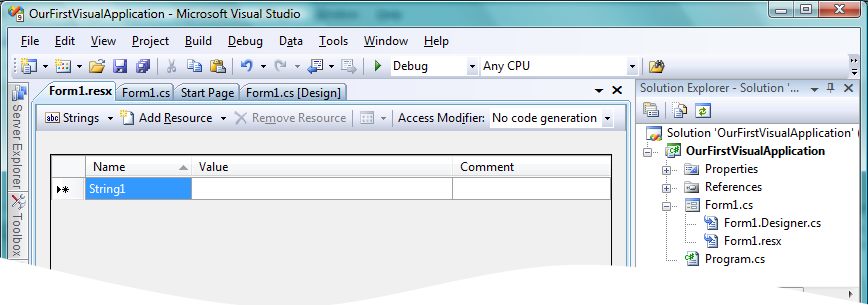
Рис. 5.4. Окно редактирования ресурсов формы
В панели инструментов редактора ресурсов заголовок первой кнопки указывает на тот модуль, который сейчас открыт. На рис. 5.4 открыт модуль редактирования строк (кнопка называется Strings). Если щелкнуть на стрелке вниз справа от кнопки Strings, то появится всплывающее меню, и из него вы можете выбрать тип ресурсов, которые можно редактировать. Существуют следующие типы ресурсов (в скобках указаны горячие клавиши для вызова соответствующего модуля редактирования):
- Strings ( + ) — строки;
- Images ( + ) — картинки;
- Icons ( + ) — значки;
- Audio ( + ) — аудиозаписи;
- Files ( + ) — файлы;
- Other ( + ) — что-то другое, например пользовательские данные.
Для добавления нового ресурса такого же типа, что и открытый модуль, достаточно щелкнуть по кнопке Add Resource (Добавить ресурс) на панели инструментов. Чтобы выбрать тип ресурса и метод создания, щелкните по стрелке вниз справа от кнопки Add Resource. В выпадающем меню можно выбрать создание ресурса на основе существующего файла или сделать выбор типа изображения для ресурса типа Image.
5.2.2. Файл для логики модуля
Теперь посмотрим на содержимое файла Form1.cs. Если щелкнуть по файлу двойным щелчком, то он откроется в режиме визуального дизайна, где вы можете расставлять компоненты. Чтобы увидеть код формы, нужно нажать клавишу или щелкнуть правой кнопкой мыши по имени файла в панели Solution Explorer и из контекстного меню выбрать View Code (Показать код).
В самом начале файла, как всегда, осуществляется подключение пространств имен, которые мы можем использовать в модуле. Мастер подключил пространства имен с большим запасом, потому что для компиляции кода, который находится сейчас в модуле, достаточно только System и System.Windows.Forms. Все остальное добавлено, потому что в Microsoft посчитали, что оно вам пригодится.
Пространства имен я опустил, а все остальное показано в следующем коде:
Сразу же видим, что весь код также объявлен в пространстве имен OurFirstVisualApplication. Внутри этого пространства объявляется открытый класс с именем Form1, который является наследником класса Form. В этом объявлении много чего интересного, что мы еще не рассматривали.
Для начала нужно сказать про класс Form. В .NET этот класс реализует все необходимые для формы свойства и методы. Можно создать экземпляр этого класса и вызвать метод отображения, и вы на экране увидите окно. Вспомните, что экземпляр класса формы был передан методу Run() класса Application. Этот метод запускает цикл обработки и отображает окно, так что нам отображать его не нужно. Если вы будете создавать окно сами, то его нужно будет самому и отображать с помощью метода Show() или ShowDialog(). Такие методы есть у класса Form.
В данном случае у нас не просто экземпляр класса, а его наследник. Просто экземпляра было бы достаточно, если бы мы лишь изменили его свойства и отобразили. Но чем может быть полезно пустое окно? Ничем! Поэтому мы создаем наследника и будем расширять его возможности, добавляя меню, кнопки и панели, а не только изменять свойства.
Вообще-то, создать форму и налепить на нее компоненты можно и без наследования, но мне кажется, что такой подход будет не очень удобным и эффективным. Класс должен быть автономным и должен сам расставлять на поверхности все необходимые компоненты. То, что мы можем поставить компоненты извне, не означает, что это хороший способ. При проектировании класса всегда старайтесь делать его автономным и максимально независящим от внешних факторов.
Очень интересным модификатором в начале объявления класса является partial. Он означает, что объявление класса разбито на несколько файлов с кодом. Перед нами первый из этих файлов, а, забегая вперед, скажу, что продолжение реализации класса находится в файле Form1.Designer.cs. Это очень мощная возможность — когда вы можете разбить реализацию класса на несколько файлов. Например, в одном файле вы реализуете все методы, в другом — все свойства, а в третьем объявляете дополнительные переменные. Для этого нужно, чтобы во всех трех файлах было объявление класса с одним и тем же именем и с модификатором partial.
Внутри класса в файле Form1.cs определяется только конструктор, в котором вызывается метод InitializeComponent(). Что это такое, и откуда взялся этот метод?
В нем инициализируются все свойства формы и компоненты, которые могут быть установлены на форме. Но где он объявлен и как выглядит? Об этом мы узнаем в разд. 5.2.4.
5.2.3. Именование формы
Мы уже говорили, что все переменные нужно именовать понятными словами. Никаких имен типа Form1 в реальных приложениях быть не должно. Но нельзя переименовывать просто так переменную класса, особенно если это форма. Тут лучше переименовать файл.
Щелкните правой кнопкой мыши по имени файла формы в панели Solution Explorer и из контекстного меню выберите пункт Rename (Переименовать). Введите новое имя формы, и будут переименованы не только имена файлов, связанных с формой, но и класс, находящийся внутри. При этом изменения произойдут во всех файлах, где задействована форма, в том числе и в файле Program.cs.
5.2.4. Код, сгенерированный дизайнером
Раньше весь код, который касался формы, находился в одном файле кода. Но это было неудобно, потому что размер файла рос с сумасшедшей скоростью, и управление им становилось неудобным. Сейчас среда разработки разбивает код на два файла. В одном файле (Form1.cs) мы пишем всю свою логику — его мы рассмотрели в разд. 5.2.2, а в другом файле (Form1.Designer.cs) среда разработки сохраняет весь необходимый код для реализации того, что мы сделаем визуально в дизайнере.
Мы пока ничего не делали в дизайнере, но давайте посмотрим, что уже есть в файле Form1.Designer.cs. Для этого щелкните по нему правой кнопкой мыши и из контекстного меню выберите пункт View Code. Код того, что сгенерировал дизайнер в моем случае, показан в листинге 5.2.
Листинг 5.2. Код файла Form1.Designer.cs
В этом файле нет никаких подключений пространств имен, потому что весь код в файле пишется дизайнером автоматически, и мы сюда будем заглядывать очень редко, а редактировать его еще реже. Дизайнер достаточно интеллектуален, поэтому, чтобы ничего не подключать, он просто будет обращаться ко всем методам и типам данных по полному имени с указанием полного пути в пространстве имен.
Итак, в файле Form1.Designer.cs идет продолжение объявления класса Form1. Об этом говорит то, что в самом начале снова идет объявление класса Form1 и указан модификатор partial. То есть все, что будет описано в классе этого модуля, добавится к конструктору, который мы уже рассмотрели в разд. 5.2.2.
В самом начале класса объявляется переменная components, которая является контейнером для всех компонентов, которые не имеют визуального интерфейса, т. е. не видимы на форме. Да, бывают и такие компоненты, и они встроены в .NET в виде компонентов для удобства программирования.
Далее идет метод Dispose(), который будет вызываться системой, когда возникнет необходимость уничтожить объект класса формы. В двух словах поясню, что происходит в этом методе: вызывается метод Dispose() переменной components, чтобы она почистила за собой, и вызывается этот же метод базового класса формы.
После метода Dispose() начинается самое интересное, а именно — вызов метода InitializeComponent(). Вы не видите этого метода? Но вы видите следующую строку, написанную серым цветом?
Если да, то щелкните на крестике, который находится на поле слева от этой строки. Это заставит редактор кода раскрыть регион. Что такое регион? Это блок кода, окруженный ключевыми словами #region xxxxx и #endregion, где xxxx — имя региона. Написав это в коде, на поле слева от строки с #region вы увидите крестик, с помощью которого можно сворачивать весь код, выделенный этими двумя ключевыми словами. Свернув блок кода, вы будете видеть только имя региона.
Вернемся к методу InitializeComponent(). Вспомните разд. 5.2.2, где мы рассматривали конструктор нашей формы. Там мы говорили о том, что в конструкторе вызывается метод с точно таким же именем. Так вот он где находится! И хотя он реализован в другом файле, но, все же, остается частью того же partial-класса.
Несмотря на то, что название метода InitializeComponent() переводится как «инициализировать компонент», метод инициализирует свойства формы, а также создает все элементы управления, которые мы поставим на форму визуально. Да, именно визуально и только визуально. Ручками в этот метод ничего писать не рекомендуется, иначе дизайнер может оказаться не способным понять ваши благие намерения и ваш мегакод, — при попытке открыть форму в дизайнере он вернет ошибку. Если и возникнет необходимость вносить какие-то изменения в метод InitializeComponent(), то делайте это очень аккуратно и осторожно.
Теперь одним глазком посмотрим, что происходит внутри этого метода. В самом начале вызывается метод SuspendLayout() для нашей формы (о том, что вызывается метод именно текущей формы, говорит слово this). Этот метод заставляет систему приостановить реагирование на изменение атрибутов. Дело в том, что при изменении любого атрибута система будет перерисовывать форму. При инициализации чаще всего приходится изменять сразу несколько атрибутов, и после изменения каждого из них реагировать и изменять форму невыгодно. Намного эффективнее изменить все атрибуты, а потом уже пусть форма один раз отреагирует на все изменения и прорисуется в соответствии с изменениями в нужном месте.
Итак, после вызова метода SuspendLayout() для нашего окна оно не будет реагировать и изменять свою форму при изменении атрибутов, а сделает это после вызова метода ResumeLayout().
Далее идет изменение свойств формы. Мы пока не будем рассматривать эти свойства, все придет со временем. Хочу только сказать, что среда разработки и генератор этого кода мудры, как никто более, и помогают нам, как только возможно. Так что, в методе InitializeComponent() появится код для инициализации всех кнопок, которые вы будете располагать на форме, и всех других элементов управления. Чтобы проще было работать с методом, генератор будет группировать код так, чтобы код инициализации одного элемента управления находился в одном месте, а не был разбросан по всему методу InitializeComponent().
К тому же, перед началом инициализации очередного элемента будет вписан комментарий с указанием имени элемента управления, свойства которого будут далее изменяться. В нашем примере нет ничего кроме формы, но, несмотря на это, перед началом изменения ее свойств стоит комментарий. Спасибо разработчикам Visual Studio за то, что не забывают о нас.
5.2.5. Hello Visual World
Теперь вы можете запустить приложение с помощью клавиши , как мы это делали в случае с консольными приложениями. На экране должно появиться окно таких же размеров, какие были в окне дизайнера.
Чтобы наш пример стал полноценным приложением «Hello World», но только из визуального окна, давайте изменим заголовок окна. Для этого нужно переключиться на визуальную форму, что можно сделать несколькими способами — например, просто щелкнуть двойным щелчком по имени файла Form1.cs в панели Solution Explorer. По умолчанию формы с визуальным интерфейсом открываются именно в визуальном дизайнере. Если в вашей среде разработки произошло не так, то можно щелкнуть правой кнопкой мыши по имени файла и из контекстного меню выбрать View Designer (Показать дизайнер). Если вы находитесь в окне кода, можно нажать комбинацию клавиш + .
В дизайнере должна быть выбрана форма, тогда в панели Properties появятся свойства формы (рис. 5.5). Вообще-то, у нас ничего, кроме формы, нет, поэтому суетиться рано, — все равно будут отображаться свойства именно формы, но главное, чтобы панель Properties присутствовала на экране. Если вы ее не видите, выберите в главном меню View | Properties Window.
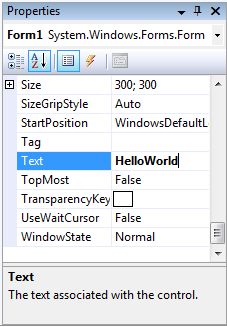
Рис. 5.5. Панель Properties со свойствами формы
В панели Properties в левом столбце найдите свойство Text и напротив него измените в правом столбце название заголовка на Hello World (по умолчанию оно равно имени класса). Вот теперь можно запускать приложение снова и наблюдать в заголовке окна великую фразу, с которой начинали учиться программированию многие знаменитые программисты.
Мы сделали небольшое изменение, но оно очень важно для нас, потому что мы узнали, как работать со свойствами в визуальном дизайнере, и научились изменять их значения. Теперь можете вернуться в файл Form1.Designer.cs и посмотреть на метод инициализации компонентов. Обратите внимание на следующую строку кода:
В ответ на изменение в визуальном дизайнере среда разработки сгенерировала соответствующий код. Мы могли бы ручками написать этот же код, ведь здесь просто свойству Text текущего объекта присваивается строка, но через визуальный дизайнер это делать интереснее и проще.
Это бесплатная глава книги Библия C#. В новом издании эта глава переписана с учетом универсальных приложений Windows, а старая версия главы, которая не потеряла еще своей актуальности стала бесплатной и доступной всем.
C# (CSharp) — Windows Forms Best Practices
This post is about a list of «Best Practices» to learn how to make your Windows Forms (WinForms) Application more attractive.
Table of Contents
Why would you want to use Windows Forms in 2021?
Here is a list of reasons why people would continue to use Windows Forms in 2021:
- People invested a lot of energy and money in Windows Forms since 2002
- It has a lot of applications using this technology around the World
- It has a lot of companies working with WinForms applications that cannot be migrate to other technologies right now (cost, time, and/or resources)
- It has a lot of information online about Windows Forms
- The technology is mature and stable
- Windows Forms continues to be developed by Microsoft in 2021 (.NET 5.0 and upper)
- Many commercial libraries have been developed for Windows Forms
- Etc.
Windows Forms evolves
WinForms continues to evolve along the years. Of course it is not THE technology with the big hype right now but it’s still a good one. Especially since Microsoft decided to migrate WinForms to .NET Core and made it «Open Source«. The official repository is available at this address: https://github.com/dotnet/winforms.
Windows Forms also follows the trends by being mixed with different methods of development such as:
- Test Driven Development (TDD)
- Clean Code
- The SOLID principles
You can use WinForms with other elements of .NET such as:
- LINQ
- Async-Await
- F#
Naming Convention
It is important to choose a naming convention before to start your project.
Here are some links to help you to find out what is more suitable for you:
I chose to name my Form Controls like that:
| Form Control | Example of name |
| Button | ExitButton |
| CheckBox | YesCheckBox |
| Label | FirstnameLabel |
| ListBox | MusicListBox |
| RadioButton | GreenRadioButton |
| TextBox | MessageTextBox |
| ComboBox | CountryComboBox |
| Etc . |
As you can see I use this principle: A Word + Control Type (same as it’s written in Visual Studio).
Form.cs and Form.Designer.cs
When you start to use Windows Forms, you often wonder why there are 2 files with code. It has:
- Form.cs
- Form.Designer.cs
Form.cs contains the constructor with the method «InitializeComponent«. It runs the code inside the file Form.Designer.cs.
Form.Designer.cs contains the code about your controls. It’s important to know that this file is automatically generated by the Windows Forms Designer and shouldn’t be modified by hand.
Forms.cs and Form.Designer.cs use a «Partial Class«. It means both file contain a section of the «Full Class» and are combined when the application is compiled.
Anchoring
What is an Anchor?
An Anchor defines the edges of the container to which a certain control is bound. When a control is anchored to an edge, the distance between the control’s closest edge and the specified edge will remain constant.
An example to show it:
You can see the distances between the Controls (Buttons) and the edges of the Form. The Form has a size of 617 by 349.

Even I increase the size of the Form, the Controls (Buttons) are still at the same distance of the edges of the Form. The Form has a size of 909 by 573.

Label Management
It’s not always easy to manage labels when the text to show is too big! The next example shows how to deal with this problem.
My label contains a long text, too long to be shown inside the Form.

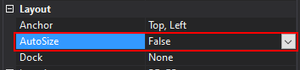
The first thing to do is to set the «AutoSize» property to «False«.
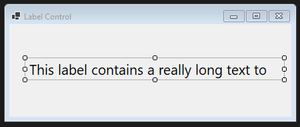
Here is the result. The label is cut at the end.
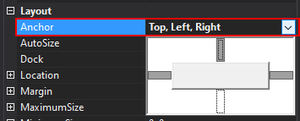
Then I decide to anchor my label to the right part of my Form.
I also set the «AutoEllipsis» property to «True«.

The result. Nothing changed visually about the anchor, but I can see the «triple dots» also called Ellipsis on my label.
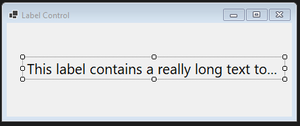
If I increase the size of my Form, the label increase as well on the right (thanks to the anchor) and I continue to see the ellipsis because the size of my Form is still not big enough.
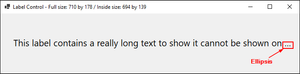
If I keep increasing the size of the Form I will see the whole text of my label and the ellipsis disappeared. Nice, isn’t it? ��

Events
An event is a user interaction with your application such as click on a button, resize a Form, and so on.
Load Event
A Load Event fires just before the Form is shown.
A Load Event is very often to populate the data used in controls.
Shown Event
A Shown Event fires just after the Form is shown.
Activated Event
An Activated Event fires when the Form gets focus.
Deactivate Event
A Deactivate Event fires when the Form loses focus.
Closing Event
A Closing Event fires just before the Form is closed.
Closed Event
A Closed Event fires just after the Form is closed.
Dialogs
A Dialog provides information to the user or requests information from the user.
A Dialog is very often «Modal«. It means it has to be closed before to be able to use another Form.
WinForms provides different Dialogs:
- MessageBox
- FolderBrowser
- OpenFile
- SaveFile
- Etc.
Even your own Dialog is possible.
You can call a method to get a Dialog such as MessageBox.Show() .
You also can create a Dialog from an instance and then modify some properties and use it by calling the method «.ShowDialog()«.
MessageBox
Example 1:
Result:
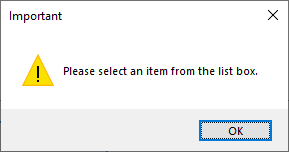
Example 2:
Info: e.Cancel allows to cancel the action of closing the Form.
Result:
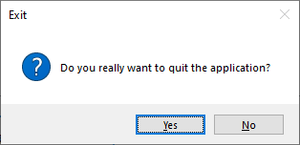
Custom Dialogs
If you prefer to create your own custom Dialog instead of using a default ones, here is a way to do it!