Как удалить сохраненные пароли в Яндекс Браузере
При работе с сайтами пользователю приходится вводить большое количество логинов и паролей, запомнить которые очень сложно. Для решения этой проблемы во всех современных браузерах есть менеджер паролей, который предлагает пользователю сохранить введенный пароль и использовать его при следующем посещении сайта. Естественно, если возникнет необходимость, любой их таких паролей можно удалить. В этой инструкции вы узнаете, как удалить сохраненные пароли из Яндекс Браузера.
Как открыть сохраненные пароли в Яндекс Браузере
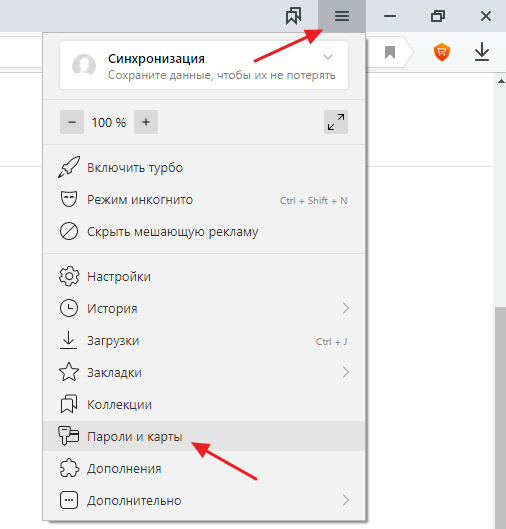
Все пароли, которые сохраняются в Яндекс Браузере можно посмотреть на специальной странице в настройках. Открыть эту страницу можно разными способами. Самый доступный вариант — это нажать на кнопку с тремя линиями, которая находится в верхней части окна программы, и перейти в раздел « Пароли и карты » (в старых версиях этот раздел может называться « Менеджер паролей »).
Также вы можете сначала открыть настройки Яндекс Браузера.
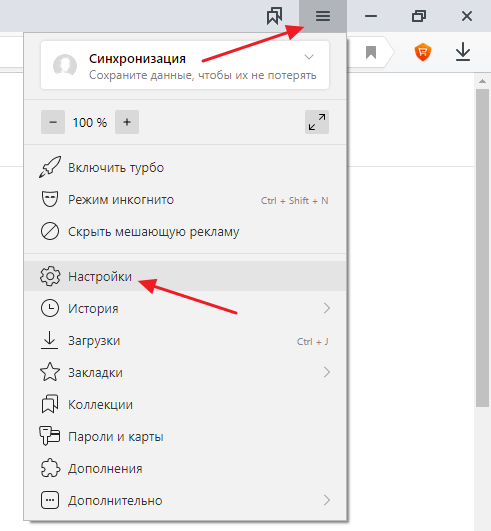
И потом перейти в раздел « Пароли и карты ».
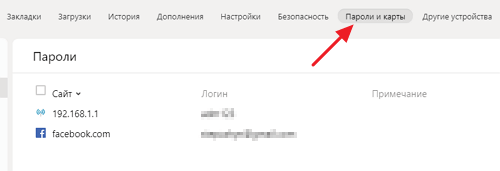
Так или иначе, вы попадете в раздел настроек для управления сохраненными паролями. Здесь вы сможете изменить или удалить любой из паролей, который был сохранен Яндекс Браузером.
Как удалять отдельные пароли в Яндекс Браузере
После того как вы попали в список сохраненных паролей, можно приступать к их удалению. Для того чтобы удалить один из паролей найдите его в списке, установите напротив него отметку и нажмите на кнопку « Удалить » в низу экрана.
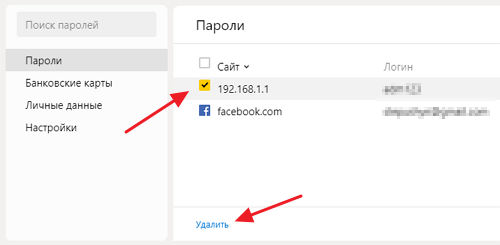
Если список сохранённых паролей большой, и вы не можете найти нужный вам пароль, то можно воспользоваться поисковой строкой, которая расположена в левом верхнем углу. Введите название сайта, и вы сразу найдете нужную записью
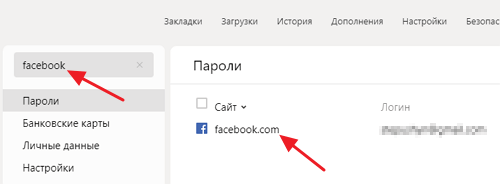
При необходимости вы можете удалить только непосредственно сам пароль, при этом оставив логин сохраненным. Для этого нужно кликнуть по найденной записи, для того чтобы открыть окно с подробной информацией.

В окне с информацией нужно удалить пароль и нажать на кнопку « Сохранить ».
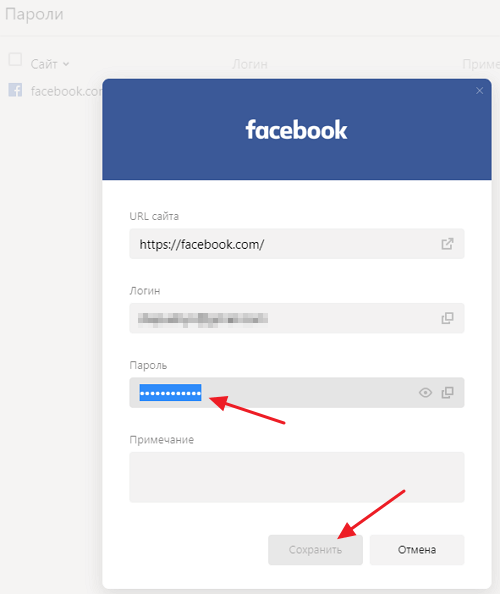
После этого при заходе на сайт логин будет автоматически подставляться в поле для логина, а пароль нужно будет вводить вручную.
Как удалить сразу все пароли в Яндекс Браузере
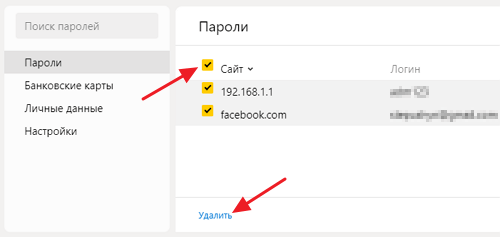
Если нужно удалить все сохраненные пароли, то нажмите на отметку рядом с полем «Сайт», для того чтобы выделить сразу все пароли, после чего нажмите на кнопку « Удалить ».
Для того чтобы полностью отключить сохранение паролей нужно открыть настройки Яндекс Браузера, перейти на вкладку « Пароли и карты » и снова открыть « Настройки ».

Здесь можно будет отключить сохранение паролей и данных платежных карт, а также отключить автоматическое заполнение форм авторизации и отображение подсказок при заполнении таких форм.
- Как посмотреть сохраненные пароли в Яндекс браузере
- Как посмотреть историю в Яндекс Браузере
- Как зайти на сайт, если доступ закрыт
- Как посмотреть пароль под звездочками
- Как отключить JavaScript в Google Chrome
Создатель сайта comp-security.net, автор более 2000 статей о ремонте компьютеров, работе с программами, настройке операционных систем.
Задайте вопрос в комментариях под статьей или на странице «Задать вопрос» и вы обязательно получите ответ.
Как скрыть пароли не удаляя их. Типо как это сделано в Chrome. Т.е. сейчас эти пароли может посмотреть любой чувак, кто сядет за мой ноут. А как сделать так, чтобы после закрытия страницы настройки пароли, где смотрятся пароли, перед этим нужно было бы ввести мастер пароль и только потом эти пароли сохраненые от разных сайтов тебе бы открылись?!
Chrome спрашивает не мастер пароль, а пароль от учетной записи пользователя Windows. В Яндекс Браузере это должно работать примерно также. Возможно у вас не установлен пароль для учетной записи Windows, поэтому паролю доступны для всех.
Как удалить сохраненные пароли в Яндекс Браузере?
Если нужно удалить сохраненные пароли в Яндексе (Яндекс Браузере), то как это можно сделать?
Как убрать в Яндекс все пароли?
Как убрать в Яндекс пароли выборочно, с определенного сайта?
Удалить сохраненные пароли в яндекс браузере возможно. В настройках этого браузера есть возможность удалить как полностью все сохраненные пароли, так и отдельно с конкретных сайтов.
1. Как удалить все сохраненные пароли из яндекс браузера.
Для этого заходим в меню браузера, наводим мышкой на строчку, где написано "дополнительно" и нажимаем на строку "очистить историю". Также это можно сделать и с помощью комбинации клавиш — для этого нужно нажать одновременно кнопки ctrl, shift и Delete.

2. Если нужно удалить пароль с конкретного/конкретных сайтов.
Заходим в меню, затем в настройки, которые будут открыты в новой вкладке. В самом низу страницы нужно нажать на кнопку "показать дополнительные настройки". Затем спуститься еще вниз страницы, и найти с левой стороны надпись "Пароли и формы".

Далее нажимаем кнопку "управление паролями".

Перед нами появится маленькое окошечко, в котором в столбцах написаны сайты, логины и пароли. Нужно навести мышкой на строчку с сайтом, с которого мы хотим удалить пароль. Сбоку от пароля при наведении появится маленький крестик — нажимаем на него и таким образом удаляем сохраненный пароль с сайта. Затем не забываем нажать кнопку "Готово", чтобы изменения вступили в силу.
В Яндекс браузере, как в прочим и во многих других браузерах, есть одна очень полезная функция — возможность автосохранения паролей на сайтах, которые вы посещаете. Это позволяет вам не вводить каждый раз заново логин и пароль, а когда вы заходите на сайт, то уже под своими данными.
Однако не для всех пользователей это удобно — например, если в семье несколько человек имеют доступ к одному компьютеру, и вам не хочется оставлять страницы, то пароли можно удалять.
Для этого заходим в настройки браузера и ищем вкладку «дополнительно». Там мы заходим во вкладку «очистить историю», и с правой стороны будет поле «пароли и формы». Зайдя в эту вкладку, можно удалить как выборочно, так и все пароли.
Для того, чтобы удалить ранее сохранённые пароли в Яндекс Браузере открываем сам браузер, а затем заходим в настройки браузера.
Если пролистать вниз, то можно увидеть строчку «показать скрытые настройки» нажимаем и там будет функция управления паролями и затем выбираем нужные пароль и удаляем его.
Если же нужно удалить все пароли, то тут ещё проще, так как их можно удалить через очистку истории и выбираем нужные разделы ( что удалить) за всё время и пароли и история будут удалены.
Если требуется удалить сохраненные пароли в Яндексе (Яндекс Браузере), то можно воспользоваться несколькими способами.
I. Выборочное удаление паролей.
Предположим, нужно убрать сохраненный пароль с конкретного сайта, например с ВКонтакте. Для этого нужно:
1) Зайти в настройки Яндекс Браузера.

2) Внизу страницы нажимаем на кнопку "Показать скрытые настройки".
Далее выбираем раздел "Пароли и автозаполнение", пункт "Управление паролями".

3) Откроется окно, где будут перечислены все сохраненные пароли (а также логины) в браузере Яндекс.
Для того, чтобы удалить нужный вам пароль из браузера, нужно навести указателем мышки на соответствующую строку в списке паролей — должен появиться крестик.

Нажимаем на него и пароль от сайта будет удалён.
II. Удаление всех сохраненных паролей.
Если нужно удалить абсолютно все пароли в Яндекс Браузере, то делаем следующее:
1) Запускаем окно "Очистить историю".
Для этого можно нажать комбинацию клавищ "Ctrl" + "Shift" + "Del".
Другой вариант — зайти в главное меню Яндекса и выбрать "Дополнительно" -> "Очистить историю".

2) Откроется окно, где можно удалить историю, пароли, очистить кэш и т.д.
Так как нас интересуют именно пароли, то нужно убрать галочки со всех пунктов кроме "Пароли".

После этого осталось нажать на кнопку "Очистить историю".
В результате все пароли, которые были сохранены в Яндекс Браузере, удалятся.
Самый простой и быстрый способ сделать что-то с паролями в своем компьютере, в своем рабочем браузере, это почистить историю. И тогда одним махом всё сохраненные вами пароли быстренько удалятся. Для этого просто нажмите в браузере Яндекс на слово История, потом найдите Очистить историю. Если требуется, то выберите период очистки. Лучше выбирать за весь период, тогда точно всё удалите. Ну и ждите, пока спойлер вся очистка.
Если вы давно этого не делали, или никогда, то ждать придётся от нескольких минут до десятков минут.
Если же очищали историю периодически, то за пару минут всё сбросится.
Но, надо тогда пароли где-то записывать, чтобы помнить, запоминать, чтобы не сохранять их в браузере, а то потом вновь придется заходить на сайты, и вводить пароли заново.
Принцип настройки и управления паролями в Яндекс.Браузере очень похож на таковой в Хроме. Поэтому заходим в настройки браузера и крутим полосу прокрутки до конца, пока не увидим кнопку

Жмем на нее и для нас открываются дополнительные настройки, в которых можно увидеть раздел "Пароли и формы". Если в этом разделе отмечен чек-бокс ("квадратик с галочкой") "Предлагать сохранять пароли для сайтов"

то в браузере пароли сохраняются и посмотреть, для каких сайтов пароли уже сохранены, можно простым нажатием на кнопку "Управление паролями". Откроется всплывающее окно, в котором идет список сайтов, рядом с которыми указан логин пользователя на этом сайте, а еще дальше в поле за звездочками спрятаны сами пароли. Чтоб их посмотреть надо выбрать строчку нужного сайта — тогда в поле пароля рядом со звездочками появиться надпись "Показать" и, если на нее нажать, то всплывет окно с просьбой ввести пароль от учетной записи в Виндовс, а после правильного ввода откроется и само содержание поля с паролем.
Вторую половину окна "Пароли" занимает список сайтов, на которых браузеру была дана команда пароли не сохранять. Но нас он не интересует, т.к. там пароль для удаления нет априори.
Ну и для удаления ранее сохраненных паролей надо навести курсор мыши на строку с нужным сайтом и справа от этой строки (за полем пароля) появится значок крестика, нажав на который, можно удалить выбранный сайт со связанными с ним "логин-пароль".
Как удалить сохраненные пароли в Яндекс браузере: 5 простых способов
Сохраненные пароли – удобная функция, которая позволяет быстро и безопасно авторизоваться на любимых сайтах. Однако, что делать, если вы хотите удалить сохраненный пароль, чтобы не оставлять свою личную информацию на общедоступном компьютере или просто забыли пароль к аккаунту?
В статье рассмотрим самые распространенные способы удаления сохраненных паролей в Яндекс браузере. Мы поделимся простыми инструкциями для пользователей, которые хотят очистить кэш и удалить автозаполнение, чтобы получить удобный и безопасный интернет-опыт.
Мы убедительно рекомендуем удалить сохраненные пароли после использования общедоступного компьютера или в случае утери доступа к аккаунту. Следуя нашей пошаговой инструкции, вы сможете быстро и безопасно удалить сохраненные пароли в Яндекс браузере.
Способы удаления всех сохраненных паролей в Яндекс браузере
1. Использование настроек браузера
Для удаления всех сохраненных паролей в Яндекс браузере можно воспользоваться настройками браузера. Для этого перейдите в раздел «Настройки» и выберите «Безопасность». Затем найдите раздел «Управление паролями» и выберите «Удалить все пароли». Подтвердите действие, и все сохраненные пароли будут удалены без возможности восстановления.
2. Использование сочетания клавиш
Есть более быстрый и удобный способ удаления всех паролей в Яндекс браузере. Для этого используйте комбинацию клавиш «Ctrl+Shift+Delete». Откроется окно «Очистить данные браузера», где вы можете выбрать «Все времена» и отметить «Пароли». Подтвердите удаление, и все сохраненные пароли будут удалены.
3. Использование стороннего софта
Если вы не хотите удалять пароли вручную или не доверяете встроенным средствам удаления, можно воспользоваться сторонним программным обеспечением. Существуют программы, которые могут удалить все сохраненные пароли в Яндекс браузере за один клик. Однако, перед установкой такого программного обеспечения обязательно убедитесь в его надежности и отзывах пользователей.
Удаляем все сохраненные пароли в Яндекс Браузере
Яндекс Браузер очень удобен в использовании, но иногда он хранит наши персональные данные без нашего ведома. Например, сохраненные пароли на сайтах. Хотите избавиться от них? В данной статье мы расскажем, как это сделать.
Шаг 1: Откройте Яндекс Браузер и перейдите в настройки. Для этого нажмите на значок «Шестеренки» в правом верхнем углу окна браузера и выберите «Настройки».
Шаг 2: В открывшемся меню вам нужно выбрать «Безопасность и автозаполнение».
Шаг 3: Теперь переходим в раздел «Пароли».
Шаг 4: Нажмите кнопку «Удалить все» рядом со словом «Пароли». После этого Яндекс Браузер запросит подтверждение действия, нажмите «OK».
Шаг 5: Перезагрузите браузер. Теперь вы можете проверить, что все сохраненные пароли были удалены. Для этого попробуйте зайти на сайт, где раньше был сохранен пароль.
Таким образом, удалять сохраненные пароли в Яндекс Браузере очень просто. Это позволит сохранить вашу конфиденциальность и защитить ваши персональные данные.
Удаление сохраненных паролей в Яндекс Браузере
Способ 1: Использование настроек браузера
Для удаления сохраненных паролей в Яндекс Браузере можно воспользоваться настройками браузера. Нажмите на значок «Настройки» в верхней правой части окна браузера и выберите «Пароли». В появившемся окне можно найти список сохраненных паролей и выбрать те, которые следует удалить. После выбора паролей нажмите на кнопку «Удалить» внизу окна.
Способ 2: Использование расширений браузера
Для более удобного и быстрого удаления сохраненных паролей в Яндекс Браузере можно воспользоваться специальными расширениями. Например, расширение «LastPass» позволяет не только удалять сохраненные пароли, но и автоматически заполнять формы входа на сайты. Для этого нужно установить расширение «LastPass» в браузер и зарегистрироваться в нем. После этого можно воспользоваться функцией удаления паролей в расширении и выбрать те, которые нужно удалить.
Способ 3: Использование антивирусных программ
Некоторые антивирусные программы имеют функцию удаления сохраненных паролей в браузере. Например, «Kaspersky Internet Security» позволяет удалить все сохраненные пароли в один клик. Для этого нужно открыть настройки антивирусной программы, выбрать «Безопасность в Интернете» и «Защита конфиденциальности». В этом разделе можно найти функцию удаления сохраненных паролей в браузере.
Как удалить сохраненный пароль в браузере Яндекс?
1. Удаление пароля вручную
Если вы не хотите сохранять па́роль в браузере, то его можно удалить вручную. Для этого нужно выполнить следующие действия:
- Открыть браузер Яндекс на компьютере.
- Перейти в меню браузера, которое находится в правом верхнем углу.
- Выбрать в меню пункт «Настройки».
- Далее перейти на вкладку «Автозаполнение».
- В этом разделе вы найдете раздел «Пароли», выберете нужный сохраненный пароль.
- Удалить пароль, нажав на кнопку «Удалить».
2. Отключение сохранения паролей в браузере Яндекс
Если вы хотите полностью выключить функцию «Запомнить пароль» в браузере Яндекс, то это можно сделать просто. Для этого нужно:
- Открыть браузер Яндекс на компьютере.
- Перейти в меню браузера, которое находится в правом верхнем углу.
- Выбрать в меню пункт «Настройки».
- Далее перейти на вкладку «Автозаполнение».
- Опуститься до раздела «Пароли» и убрать галочку «Заранее заполнять поля логина и пароля».
3. Полная очистка истории браузера
Если вы хотите полностью удалить все сохраненные данные и пароли в браузере Яндекс, то это можно сделать с помощью комбинации клавиш «Ctrl+Shift+Delete». После этого откроется окно, в котором нужно выбрать период, за который нужно удалить данные и выделить галочку «Пароли».
Как стереть пароли в "Яндекс Браузере"?

Утечка учетных данных может привести к мошенническим атакам и хищению денег. Чтобы избежать нарушения конфиденциальности, пользователь должен понимать, как удалить сохраненные пароли в браузере «Яндекс».

Зачем удалять пароли
Первый повод удалить пароли (кодовые фразы) из «Яндекс.Браузера» – передача компьютера или ноутбука другому владельцу. Это действие позволит не допустить использование аккаунтов третьими лицами.
Расположение файлов с паролями
Организация локального сохранения кодовых слов в браузере «Яндекс» устроена так же, как и в других обозревателях на базе Chrome. Отличия заключаются в местах расположения файлов. После перехода в папку с паролями можно удалить содержащие их файлы, если данные для авторизации по каким-то причинам не обрабатываются браузером или есть необходимость предотвратить восстановление с помощью специального ПО.
В MacOS
Для определения места хранения файлов с кодовыми фразами в этой операционной системе потребуется:
- Открыть проводник Finder, щелкнув по значку на панели внизу экрана.
- Нажать на меню перехода, которое появится в верхней строке.
- Зажать кнопку Option (или ALT), после чего появится пункт перехода к библиотекам MacOS.
- Ввести в строку поиска запрос Yandex.
- Через некоторое время в выдаче появится рабочая папка «Яндекс.Браузера».

После этого потребуется перейти в найденный каталог, а из него – в папку Default. Затем необходимо удалить указанные ранее файлы. Перед выполнением очистки нужно закрыть браузер.
В Windows
В этой операционной системе пароли хранятся в папке профиля Default, вложенной вместе с остальными компонентами браузера в каталог Local App Data. В файле Ya Passman Data находятся сведения об авторизации, введенные пользователем. В Passman Logs записываются журналы о работе и ошибках диспетчера. В более старых версиях браузера хранилище учетных данных находится в файлах Ya Login и Password Checker.
На «Андроиде»
Файлы, содержащие кодовые слова, в этой ОС скрыты по умолчанию. Для их открытия потребуется активировать права суперпользователя и установить проводник, поддерживающий полный доступ. После этого нужно выполнить поиск папки YandexBrowser.
Удалять файлы из целевой папки можно только в случае крайней необходимости, чтобы не нарушить работы устройства.
Изменение или удаление пароля от одного сайта
В «Яндекс.Браузер» встроен менеджер учетных данных. Он предоставляет пользователю расширенные возможности по управлению паролями. Например, удаление, ручное добавление, импорт, экспорт и активацию усиленной защиты. Перед всеми манипуляциями с учетными данными потребуется выйти из всех веб-сайтов по клику на соответствующей панели управления. Для повышения удобства и систематизации диспетчер позволяет добавлять комментарии и теги.
На компьютере
Чтобы скорректировать учетную информацию в «Яндекс.Браузере» на ПК, следует:
- Перейти в диспетчер.
- Найти строку, соответствующую записи, которую требуется исправить, и щелкнуть по ней.
- Чтобы кодовая фраза стала видимой, нажать на значок глаза. После этого можно внести изменения в поле.
- Для повышения удобства можно добавить комментарий и тег. Первый из них будет показываться во всплывающей подсказке при наведении курсора мыши на кнопку автозаполнения.

Для удаления пароля из «Яндекса» через ПК потребуется навести мышь на значок (фавикон) сайта. Он превратится в галочку, по которой нужно щелкнуть. Внизу появится панель, на которой будет находиться ссылка для стирания.
Если пользователь щелкнул по ней по ошибке, то он может отменить действие в течение нескольких секунд или до того, как начнет прокручивать окно.
На смартфоне
В свежей версии «Яндекс.Браузера» на телефоне учетные данные помещены в специальный раздел. Чтобы изменить или стереть кодовые фразы на Android, следует:
- Открыть основное меню.
- Нажать на кнопку со значком ключа и карты.
- В появившемся окне нажать кнопку управления кодовым фразами.
- Коснуться нужной записи в списке.
- Для изменения одного из полей нажать на значок карандаша и скорректировать запись.
- Чтобы сделать сразу все поля доступными для редактирования или удалить пароль, выбрать нужный пункт из меню.
На iPhone для удаления потребуется сдвинуть строку влево. С противоположной стороны проявится красная кнопка. После ее нажатия нужно подтвердить намерение. Для редактирования кодового слова необходимо выделить запись нажатием. Появится окно, в котором следует коснуться кнопки изменения и скорректировать учетные данные.
Удаление всех данных для входа для одного сайта
Многие сайты позволяют регистрировать более 1 аккаунта. С удалением всех данных для авторизации, принадлежащих выбранному порталу, поможет поиск по диспетчеру паролей «Яндекс.Браузера».
На ПК
Чтобы убрать все пароли для одного сайта на Windows, потребуется:
- Начинать вводить нужный адрес в строку поиска по диспетчеру.
- Когда появятся совпадения, нажать на галочку выделения записей.
- Выполнить удаление, нажав на ссылку.

После завершения операции нужно стереть запрос, чтобы список стал пуст.
На телефоне
Отличие в процедуре очистки запомненных учетных данных для одного сайта на телефоне заключается в расположении элементов управления. После перехода в список нужно коснуться значка лупы и ввести в поле начало адреса. Затем потребуется открывать каждую запись и удалять ее.
Как удалить все пароли
В настольном и мобильном браузере «Яндекс» есть возможность быстро стереть пароли. В первом случае нужно выделить все записи, поставив галочку слева от наименования первого столбца. Затем потребуется подтвердить действие. При необходимости можно осуществить запись данных для авторизации в текстовый файл или зашифрованный архив.
На мобильном устройстве с целью удаления кодовых фраз следует коснуться значка с 3 точками справа от кнопки поиска и выбрать единственный пункт. Эта операция требует подтверждения во всплывающем окне. Если включена синхронизация, то пароли также уберутся с остальных устройств.
Как удалить пароли от «ВКонтакте»
Эта социальная сеть сохраняет не только пароли в браузере, но также и список недавно вошедших пользователей. Когда будет удален сохраненный пароль «ВКонтакте», нужно после этого очистить cookie-файлы. В последних хранятся данные о недавних авторизациях. Для полного удаления паролей «ВКонтакте» нужно перейти в расширенные параметры, открыть сведения о Cookie-файлах и ввести в строке поиска vk. Затем необходимо проставить галочки напротив всех доменов и подтвердить очистку.
Как выключить автосохранение паролей в «Яндекс-Браузере»
Если устройством пользуется несколько человек, то для защиты следует запретить «Яндекс.Браузеру» сохранять пароли. Для этого потребуется перейти в параметры соответствующего менеджера и снять все галочки. После этого пароли не будут сохраняться и подставляться в поля на сайтах. Кроме того, следует отключить автозаполнение форм, переключившись в интерфейс настройки браузера.