Как поделиться календарем Google с отдельными лицами / группами / организациями
Как поделиться календарем Google с участием частные лица или небольшие группы и с большие группы или целые организации с передовыми технологиями и точностью. В эту эпоху высоких технологий и невероятного использования Интернета почти все стало общедоступным. Будь то фото, видео, документ, PDF-файл или любой другой тип файла. Независимо от размера данных или типа данных, они могут быть общими. Вы можете делиться такими вещами, как ваши контакты, история звонков, календарь, история браузера, настройки приложения, настройки дисплея, настройки устройства, заметки, напоминания, контакты, и что "нет. Вряд ли сейчас есть что-то, чем нельзя было бы поделиться.
А когда дело доходит до Технологических изменений, внесенных Google, Google — это потрясающе! Google никогда не перестает удивлять нас своими потрясающими гаджетами и отличным программным обеспечением, которые они предоставляют своим пользователям. Google разрабатывает качественные продукты, выгодные для покупателей и отвечающие меньшим требованиям сторонних производителей. А иногда просто бесплатно. Это помогает студентам, отдельным лицам и новым стартапам работать с меньшими инвестициями. И предоставление бесплатного программного обеспечения, такого как документы или листы (Водить машину) в то время, когда любая другая компания просит красивого из многих, это что-то щедрое и доброе. Из-за такой заботы о клиентах никто на рынке не смог занять место Google вот уже почти два десятилетия.
Можем ли мы поделиться календарем от Google?
Раньше, когда был обычный календарь, который был ограничен только нашей системой телефонных устройств. Где нам, как оператору устройства, на котором был установлен календарь, разрешалось только видеть или вносить какие-либо изменения в календарь. Но теперь все изменилось, и один из крупнейших технических гигантов, Google, внес эти изменения. Теперь это стало возможным только благодаря Google. И, разделяя календарь, я не имею в виду, что есть только общий доступ к обычному календарю. Совместное использование календаря вместе с отмеченной датой, отмеченными важными встречами с указанием времени, отмеченным праздником, обозначением любого типа событий, а также официальными личными праздниками любой конкретной организации, совместное использование личного расписания, личные семейные остатки или любое другое напоминание в этом общем календаре. У этого календаря нет границ.
Важная информация перед публикацией
Хотя мы уже знаем, что Google покрывает нас совсем как телохранитель. И пытается обеспечить максимальную безопасность наших данных. Но тем не менее, для нас лучше также соблюдать некоторые меры безопасности, прежде чем делиться какой-либо информацией. Речь идет не только о календаре, но и о любых других личных данных. В противном случае, если Google чувствует любой тип конфиденциального контента или данных, которые передаются лично или публично в Интернете, он удалит их автоматически.
И в зависимости от чувствительности контента Google может также отправить вам предупреждающее сообщение по телефону или по электронной почте. И, если контент очень нерелевантен, есть вероятность, что ваша учетная запись может быть приостановлена или заблокирована на ограниченный период времени или, возможно, даже на всю жизнь. Так что лучше оставаться в безопасности и проверять несколько раз, прежде чем делиться данными любого типа. Не делитесь конфиденциальными данными во благо себя и общества.
Способы поделиться своим календарем с другими
- Кому из людей разрешено просматривать это календарь?
- Какая информация будет у этих людей доступ, чтобы увидеть?
- Сколько людей будет позволил чтобы увидеть это?
- Будут ли люди, с которыми вы делитесь этим календарь сможет Поделиться свой народ?
- Кому будет предоставлен доступ к редактировать календарь И его остаток?
- Кому будет разрешено добавлять некоторые комментарии?
- Как долго эти люди будут иметь доступ к календарю редактирование или просмотр?
Да, у вас будет полный доступ к вашему календарю даже после того, как поделился им. Обо всех ваших проблемах, перечисленных выше, позаботится Google. Так что это не проблема для любой проблемы с конфиденциальностью. В конце концов, все мы хорошо осведомлены о том, насколько Google уже обеспокоен конфиденциальностью и безопасностью своих клиентов. Так что теперь вам не о чем беспокоиться.
Важная точка
Убедитесь, что вы знаете людей, с которыми делитесь данными. А также следите за тем, какой тип доступа вы предоставляете человеку, с которым вы делитесь данными. Любой человек с правом редактирования или полным доступом сможет удалять, удалять или редактировать любой контент в общем файле. Так что убедитесь, что вы полностью доверяю человеку вы делитесь ими с.
Как поделиться календарем Google
Ты можешь сейчас делиться календарями с друзьями, семьей или коллегами очень просто и легко. Вы также можете создать ссылку на событие с помощью Ссылка Google Meet. Затем вы можете добавить эту ссылку либо в свой календарь, либо в любой другой календарь, у которого есть доступ к редактированию. В Календарь Google, вы получаете доступ к функции одновременного создания нескольких календарей. Вы можете добавлять, редактировать или публиковать эти разные календари одновременно. У каждого из этих календарей могут быть разные настройки общего доступа без каких-либо проблем.
Совместное использование календаря
Вы можете легко поделиться основным календарем вашей учетной записи, из которой вы создали этот календарь. Нет таких ограничений на совместное использование календаря через другие учетные записи.
Если ваша учетная запись официально создана какой-либо организацией, возможно, вы не сможете внести эти изменения. Поэтому рекомендуется пропустить эту часть, если ваша учетная запись связана с какой-либо организацией. Вам нужно будет связаться со своим администратором или руководителем, чтобы получить для этого доступ.
Если вы хотите поделиться календарем, который вам не принадлежит. Затем вам нужно будет запросить разрешение у владельца календаря. Владельцу нужно будет изменить параметры доступа
Чтобы поделиться календарем, следуйте этим шагам на каждом этапе, чтобы легко поделиться:
Шаг 1. Откройте Chrome на своем устройстве.
Шаг 2: В строке поиска «Календарь Google». Имейте в виду, что вы не может поделиться своим календарем прямо из приложения Google Calendar.
Шаг 3. В левой части экрана найдите параметр «Мой календарь». Щелкните по нему, чтобы открыть этот календарь на всей странице.
Шаг 4: Затем вам будет показан список календарей которые были сделаны вами. Наведите курсор на календарь которым вы хотите поделиться.
Шаг 5. При наведении курсора вы увидите "три точки'Появляется. Щелкните по нему, так как это знак опции «функции».
Шаг 6: Перед вами появится список. Нажать на 'левая сторона указывая'Ошибка для дополнительных опций.
Шаг 7. Найдите вариант "Настройки и обмен”.
Шаг 8: Затем появится панель. Перейдите к опции «Разрешение на доступ”.
Шаг 9: Отметьте флажками способ, которым вы хотите поделиться. И отметьте вариант, кому все Предоставление доступа.
Шаг 10: Для обмена только между людьми. Выберите вариант «Делитесь с конкретными людьми”.
Шаг 11: Нажмите на опцию «Добавить людей”.
Шаг 12: Добавьте людей, с которыми вы хотите поделиться календарем, используя их адрес электронной почты.
Шаг 13. Используйте раскрывающееся меню, чтобы выберите доступ этих людей.
Шаг 14: Щелкните значок «Отправил" кнопка.
Шаг 15: Получателю нужно будет щелкнуть ссылку электронной почты. Это сделано для добавления календаря в список того человека, которого вы поделиться календарем с участием.
Помните об этом, когда вы делитесь своим календарем с группой людей. Google не будет автоматически добавлять календарь в свой список «Другие календари». Вам придется делать это вручную для всех в группе. Со временем обновления общего доступа к календарю с группой будут корректироваться автоматически всякий раз, когда для любого члена вносятся какие-либо изменения.
Таким же образом в вашем календаре могут быть делегаты. Вы можете предоставить полное разрешение любому администратору. Вам просто нужно будет изменить настройки разрешений для этого на «Полный доступ». Но мы не рекомендуем предоставлять полный доступ нескольким людям или целой группе. А также вы выбираете людей, которым доверяете в их создании, администраторов.
Совместное использование календаря для всей группы или организации
Теперь вы можете легко поделиться своим календарем с товарищами по команде или всей организацией, в которой вы работаете, с G suit. Это так же просто, как разовое совместное использование отдельными людьми. Все, что вам нужно сделать, это выполнить эти простые шаги, и ваш календарь станет доступен.
Шаг 1. Откройте Chrome на своем компьютере.
Шаг 2. Найдите «G Suite» в строке поиска.
Шаг 3: Войти в свою учетную запись G Suite с вашими учетными данными.
Шаг 4. Перейдите к своему администраторr аккаунт.
Шаг 5: Откройте страницу «Календарь Google”.
Шаг 6. В левой части экрана рядом с надписью «Другой календарь" вариант. Нажмите на "+»Для добавления нового календаря.
Шаг 7: После этого создайте новый календарь.
Шаг 8: Добавьте имя, простое описание и часовой пояс для нового календаря.
Шаг 9: Нажмите кнопку «Создавать»Для создания календаря.
Шаг 10: снова в левой части экрана, найди название твоего нового календаря и щелкните по нему.
Шаг 11: Если вы хотите поделиться календарем с вашей огромной группой или организацией. Перейдите под опцию «Разрешения на доступ”
Шаг 12: Отметьте поле, соответствующее опции «Сделайте доступным для вашего домена ящик”.
Шаг 13: Теперь перейдите к окно разрешений и щелкните стрелку вниз.
Шаг 14: Выберите наиболее удобный для вас вариант.
Шаг 15: Добавьте электронное письмо общей группы.
Шаг 16: Затем нажмите «Отправлять" кнопка
Шаг 17: Если вы хотите изменить доступ, перейдите под «Разрешение на доступ" вариант
Теперь календарь доступен для выбранной группы. Они получат уведомление о добавлении календаря в свои электронные письма.
Резюме
Так что это Как поделиться календарем Google с частными лицами или небольшие группы и с большие группы или целые организации. Надеюсь, это помогло бы вам понять, как поделиться своим календарем Google с другими.
Как манипулировать несколькими календарями Google

Если у вас есть только одна учетная запись Google, управлять своим календарем довольно просто. Но как только вы объедините свою рабочую учетную запись, общие семейные календари и даже специальные календари, упорядочение становится более сложной задачей.
Вот пример. Скажем, у вас есть личный Календарь Google, где вы отслеживаете свои встречи и напоминания. Вы также используете отдельный календарь для работы. Ваш супруг делится своим календарем с вами, чтобы вы могли оставаться в синхронизации друг с другом. Возможно, у ваших детей есть школьные встречи, которые вы хотели бы отслеживать, поэтому вы добавляете все это в свой календарь. Может быть, вы даже добавите несколько специальных календарей, например, фазы луны или графики лиги для вашего любимого вида спорта. Следующее, что вы знаете, у вас есть 17 записей на каждый день, и трудно разобрать свой календарь.
Хорошей новостью является то, что есть простой способ очистить календарь и управлять несколькими календарями и событиями. Так что сделайте шаг назад, дышите, и давайте разберемся с этим.
Поделитесь своим рабочим календарем с основным аккаунтом
Это может показаться простым делом, но добавление рабочего календаря в личный календарь является первым шагом к управлению всеми вашими событиями в одном месте. Стоит отметить, что ваша рабочая учетная запись должна быть учетной записью GSuite, чтобы это работало.
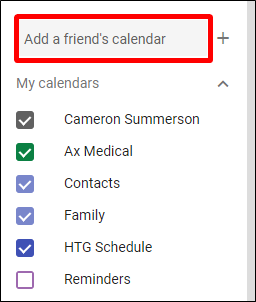
Самый простой способ сделать это — использовать функцию «Добавить календарь друга» в Календаре Google. Все, что вам нужно сделать, это ввести свой рабочий адрес электронной почты в поле и перейти оттуда.
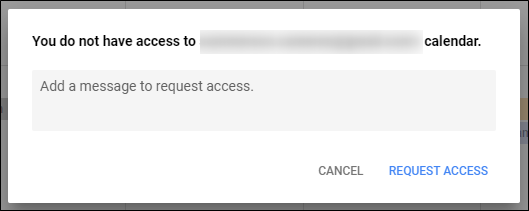
Он сообщит вам, что у вас нет доступа к этому календарю, и позволит вам запросить доступ. Отправьте запрос, а затем перейдите на рабочий адрес, чтобы подтвердить разрешение на доступ.
Теперь вы сможете увидеть все ваши рабочие события в личном календаре.
Создайте семейный аккаунт Google и добавьте своего супруга и детей
Вместо того, чтобы просто добавлять события своей семьи в свой личный календарь, лучше всего использовать учетную запись Google Family с вашим супругом и детьми. Это позволяет вам создать Семейный календарь, в который вы можете добавить все ваши семейные события. У нас есть полное руководство по настройке Google Family , поэтому я укажу вам в этом направлении, чтобы начать. Вы можете поделиться множеством сервисов Google со своей семьей, так что стоит это сделать.
Как только вы настроите Google Family, вы увидите новую запись в календаре: Family.
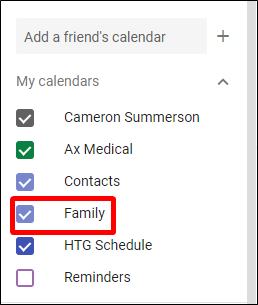
Когда вы добавляете событие в календарь семьи, это событие отображается в личном календаре каждого члена семьи. Это отлично подходит для таких вещей, как школьные мероприятия, посещения врача, рабочие поездки и отпуск. Все остаются в курсе событий без необходимости делиться друг с другом целыми календарями.
Переключите свои календари, чтобы быстро их разобрать
Это может быть лучший совет во всем посте: используйте переключатели! Когда ваш календарь заполняется, может быть трудно найти конкретные события или следить только за своим календарем. Вот почему вы должны использовать возможность показывать и скрывать определенные календари.
Чтобы быстро скрыть (или показать) календари, установите флажок рядом с именем календаря. Эта функция доступна как на веб-сайте, так и в мобильных приложениях.
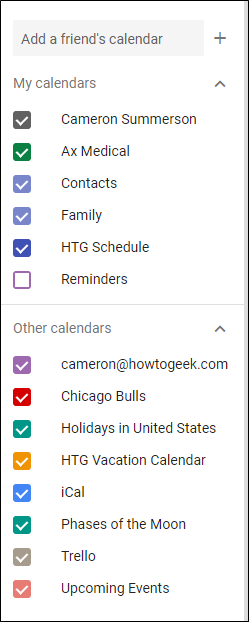
Быстро скрывая свои самые загроможденные календари (например, «Семья»), вы сможете легче видеть, что происходит в вашем календаре, однако не забудьте снова включить его, чтобы не пропустить ни одного важного события!
Google: как поделиться календарем и упростить планирование встреч
Совместное использование календаря Google поможет планировать встречи. Другие могут заглянуть в ваше расписание и найти время, которое подходит всем. Так вы сможете уделить время более важным делам, не отвлекаясь на планирование.
Как поделиться календарем Google с определенными людьми
- Перейдите в Календарь Google на своем компьютере/ ноутбуке, нажав на эту ссылку. В мобильном приложении такая функция пока не доступна;
- Слева вы найдете раздел «Мои календари». Выберите календарь, которым хотите поделиться, а затем нажмите кнопку меню с тремя точками;
- Выберите «Настройки и общий доступ», а затем перейдите в раздел, расположенный слева, под названием «Настройки для моих календарей».
- Нажмите «Доступ для отдельных пользователей»;
- Затем нажмите «Добавить пользователей» и введите их адреса электронной почты. В раскрывающемся меню можно выбрать, какие разрешения вы предоставляете этому пользователю;
- Нажмите Отправить. Теперь у этого пользователя есть возможность просматривать календарь.
Как поделиться календарем Google со всеми
Вы также можете сделать свой календарь Google общедоступным, если у пользователей будет ссылка на него. Это может пригодиться, когда вы создаете публичное мероприятие, например какое-то собрание.
Как поделиться расписанием в Календаре Google
Календарь Google — это не только организация собственного расписания, но и совместное использование различных событий с друзьями или коллегами. Календарь Google дает вам возможность лучше координировать и организовывать со своего компьютера или телефона. Узнайте, как поделиться своими событиями ниже через Календарь Google.
этапы
Метод 1 из 3: Поделитесь событием с очень конкретными людьми

- Вы можете не делать свой календарь общедоступным, поделившись им в частном порядке с очень конкретными людьми: например, с друзьями или коллегами. Поэтому вам нужно будет дать им конкретный URL, без которого они не смогут получить доступ к вашему календарю.

- «Показать сведения о событии» означает, что добавленный вами человек сможет видеть все заметки и сведения о местонахождении событий Лагенды.
- «Вносить изменения и управлять обменом» означает, что данное лицо может изменять или добавлять события в повестку дня или даже делиться ими с другими. С другой стороны, «Внесение изменений в события» дает только выбранному человеку право изменять или добавлять события.
- «Показать только информацию о доступности (скрыть детали)» только сообщает, что владелец lagenda — «да» или «нет».
- Таким образом, вы можете добавить столько людей, сколько захотите, предоставляя каждому разный уровень контроля.

- Если среди ранее введенных адресов электронной почты есть адрес, который не является адресом «Gmail», его владелец получит электронное письмо для создания учетной записи Google для просмотра содержимого вашего Календаря. Только пользователи Google могут получить доступ к вашему Календарю Google.

-
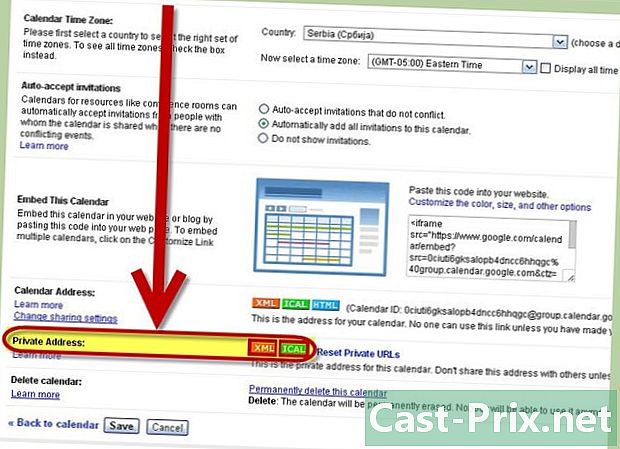
Если вы выберете XML, ваш календарь может быть доступен из других приложений и скопирован в любое средство чтения RSS. Если вместо этого вы выберете ICAL, ваш календарь может быть прочитан любым приложением, поддерживающим формат iCal.

Способ 2 Сделайте ваш календарь общедоступным

- Публикация календаря означает, что любой пользователь Интернета может получить к нему доступ, и он даже появится в результате поиска Google.

-
Теперь перейдите к настройкам вашего календаря, нажав на маленькую стрелку справа от заголовка.


-
Скопируйте и вставьте URL-адрес в открывшемся окне и сообщите его любому, кому вы хотите поделиться своим календарем. Затем нажмите ОК после того, как, конечно, сохраните адрес в буфере обмена.