Как найти и добавить человека в телеграмме: подробная инструкция

Из‐за придирчивого отношения Телеграма к конфиденциальности своих пользователей дефолтный поиск имеет ощутительные ограничения. Справедливости ради, он больше годится для того, дабы отыскать уже добавленные контакты, а также фото, видео или аудио в каналах и чатах с вашим участием.
В случае с поиском живых людей, надеяться на глобальный поиск особо не приходится. Найти человека, как, скажем, в том же ВК, здесь довольно проблематично. Наиболее беспроигрышным способом принято считать поиск по номеру телефона. Но и он реален лишь при том раскладе если юзер не поставил на него запрет и не спрятал номер в настройках конфиденциальности.
Читайте также Telegram не запускается или вылетает после обновления: что делать Можно, конечно, попытать удачу и найти пользователя по никнейму, если он известен вам из других соцсетей, например инстаграма, а также по имени и фамилии. И там, и там шансы на успех небольшие, ведь никнейм можно сменить, а реальное имя и фамилию указывает мало кто.
Как найти человека в Telegram через поиск
На мобильной или десктопной версии Телеграма вбейте в строчку поиска имя, фамилию либо ник человека, которого хотите отыскать.

Проанализируйте выдачу результатов – вдруг в ней уже есть необходимый вам контакт. В случае успешного обнаружения пользователя, выберите его в списке для перехода в чат и щелкните по имени профиля.
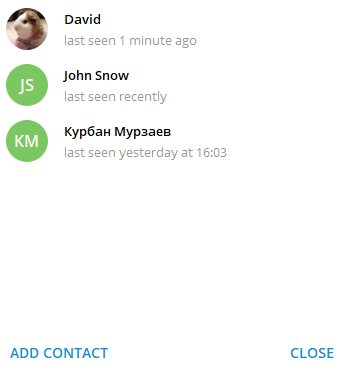
Тапните «Добавить контакт», а после – «Готово» для подтверждения.
Как найти человека в Telegram по номеру телефона
Добавить контакт можно как при помощи телефонной книги, так и непосредственно через само приложение:
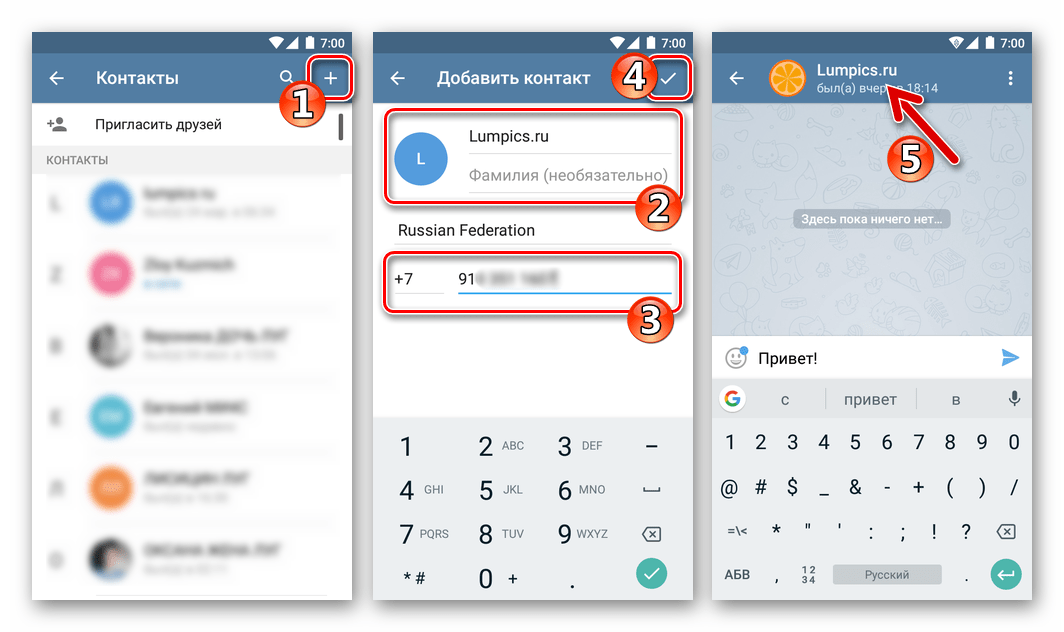
- Перейдите в меню «Контакты» и выберите «Добавить контакт»;
- Заполните форму – имя, фамилия человека (необязательно) и его номер телефона;
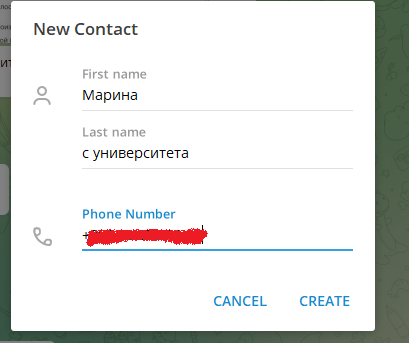
- Если он пользуется «телегой» – откроется окно переписки с ним.

Впрочем, может быть и такое, что человек все ещё не зарегистрирован в мессенджере. В таком случае будет предложено выслать ему приглашение.
Как пригласить человека в Telegram
- Мессенджер высылает инвайт со ссылкой на закачку приложения через СМС, поэтому придётся оперировать со смартфона.
- Выберите строку «Контакты» и тапните значок плюса в правом верхнем углу. Введите информацию о человеке и его номер, а затем нажмите «Создать».
- Клацните «Пригласить в Telegram», измените при надобности текст СМС и отправьте его, нажав соответствующую кнопку.
Как уже сообщал УНИАН, ранее стало известно, что в мессенджере появится функция, которая позволит скрывать спойлеры в сообщениях: в меню форматирования можно будет выбрать пункт Spoiler, который «заблюрит» выбранный текст.
Как в Телеграме добавить контакт?
Добавить контакт в Telegram можно следующим способом. Заходим в "Настройки", далее "Контакты". Рядом будет функция "Пригласить друзей". Нажимаем ее. Появится большой список разных социальных сетей, e-mail и других способов коммуникации. Таким образом вы сможете пригласить всех своих друзей разными способами, даже если у них нет Телеграм. Вы пополните список контактов этим способом очень быстро.
Однако можно в Телеграм добавить контакт и вручную. Для этого заходим в "Контакты", нажимаем "Новый контакт" и там забиваем телефон и заполняем "Имя", "Фамилия" (по вашему усмотрению). Проблема в том, что не всегда известен номер.
Я расскажу, как добавить контакт в Телеграм на Андроид. Итак,
- открываем приложение Телеграм на Вашем устройстве
- Нажимаем на группу, в которую Вы хотите добавить контакт
- Теперь жмем на название группы на верхней части экрана, там вы увидите список всех своих контактов
- Перейдите вниз, в конце списка, ищем опцию "Добавить пользователя"
- Забиваем данные контакта, который мы хотим внести в эту группу.
На самом деле, дольше писать, чем делать. Приложение Телеграм разрабатывалось таким образом, чтобы большинство пользователей могло интуитивно работать с данным приложением, без каких-то дополнительных знаний и навыков.
В телеграмме как и во многих современных приложениях реализована интеграция контактов из телефонной записной книги в контакты приложения, то есть для того чтобы добавить контакт нужно чтобы в вашем телефоне был записан номер нужного человека и у него было установлено приложение телеграмм. Однако это не единственный способ добавить человека вконтакты. Еще одним вариантом является возможность пригласить друга из списка друзей в других приложениях таких как вотсапп, вайбер, социальных сетей и даже через блютус или вайфай. Также в телеграмме работает поиск по именам, то есть вы можете не знать телефон человека а знать только его ник — уникальное имя в телеграмме, которое состоит из латинских букв цыфр и обязательного значка @ перед именем. Зная имя человека можно легко его найти и добавить в контакты.
Добавляем друзей в Telegram для Android, iOS и Windows

Список контактов можно назвать важнейшим компонентом любого мессенджера, ведь при отсутствии собеседников наличие большинства возможностей, предлагаемых разработчиками средств для общения, утрачивает всякий смысл. Рассмотрим, как добавлять друзей в Telegram, чтобы обеспечить функционирование одного из самых удобных и надежных каналов коммуникации на сегодняшний день.
Популярность Telegram не в последнюю очередь вызвана грамотным, простым и логичным подходом разработчиков к реализации функций мессенджера. Это касается и организации работы с контактами, — никаких сложностей при поиске других участников системы и добавлении их в собственный перечень пользователем обычно не возникает.
Добавление друзей в Телеграм
В зависимости от того, для какой платформы предназначено используемое приложение-клиент мессенджера – Android, iOS или Windows, для добавления друзей и знакомых в список контактов Телеграм предпринимаются разные действия. При этом отличия в выполнении конкретных шагов продиктованы скорее особенностями интерфейса той или иной версии средства для общения, общий принцип формирования книги контактов и инструментарий для этой процедуры практически одинаковы у всех вариантов Telegram.

Android
Пользователи Telegram для Android сформировали на сегодняшний день наиболее многочисленную аудиторию участников рассматриваемого сервиса обмена информацией. Добавление данных о собеседниках в список, доступный из Андроид-клиента Телеграм, происходит по одному из нижеописанных алгоритмов либо комбинируя их.
Способ 1: Телефонная книга Андроид
Клиент сервиса Телеграм после своей установки довольно тесно взаимодействует с Android и может использовать для выполнения собственных функций различные компоненты мобильной ОС, в том числе и модуль «Контакты». Добавленный пользователем в телефонную книгу Андроид пункт по умолчанию автоматически появляется в Telegram и наоборот, — собеседники из мессенджера отображаются при вызове «Контактов» операционной системы.
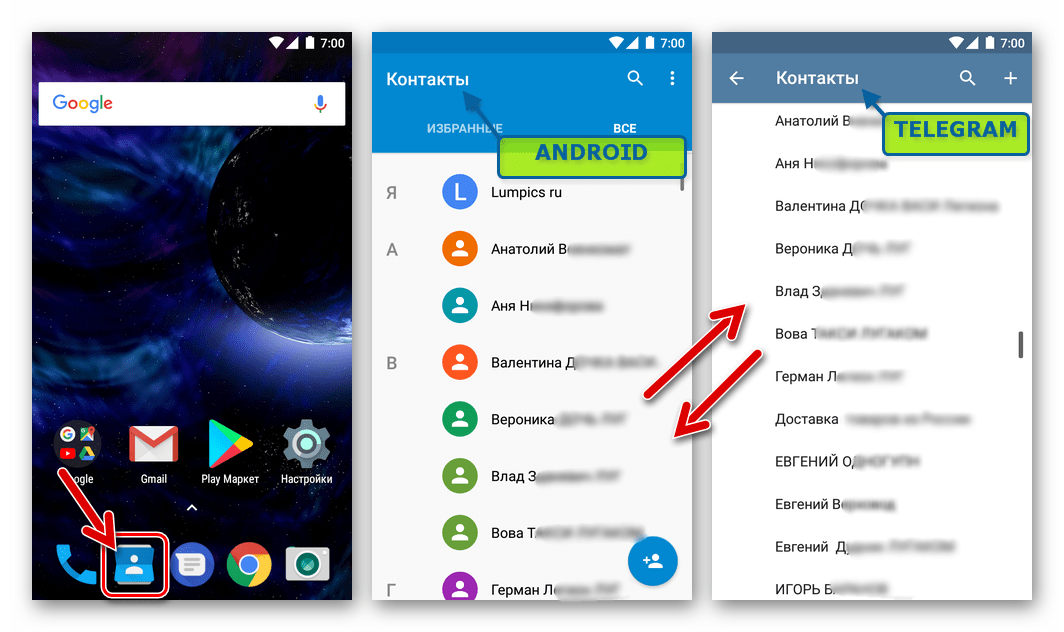
Таким образом, когда данные какой-либо личности внесены пользователем в телефонную книгу Android, эти сведения уже должны присутствовать и в мессенджере. Если же друзья добавлены в «Контакты» Андроид, но не отображаются в Телеграме, скорее всего, отключена синхронизация и/или приложению-клиенту не предоставлен доступ к нужному компоненту ОС при первом запуске (может быть и запрещен впоследствии).
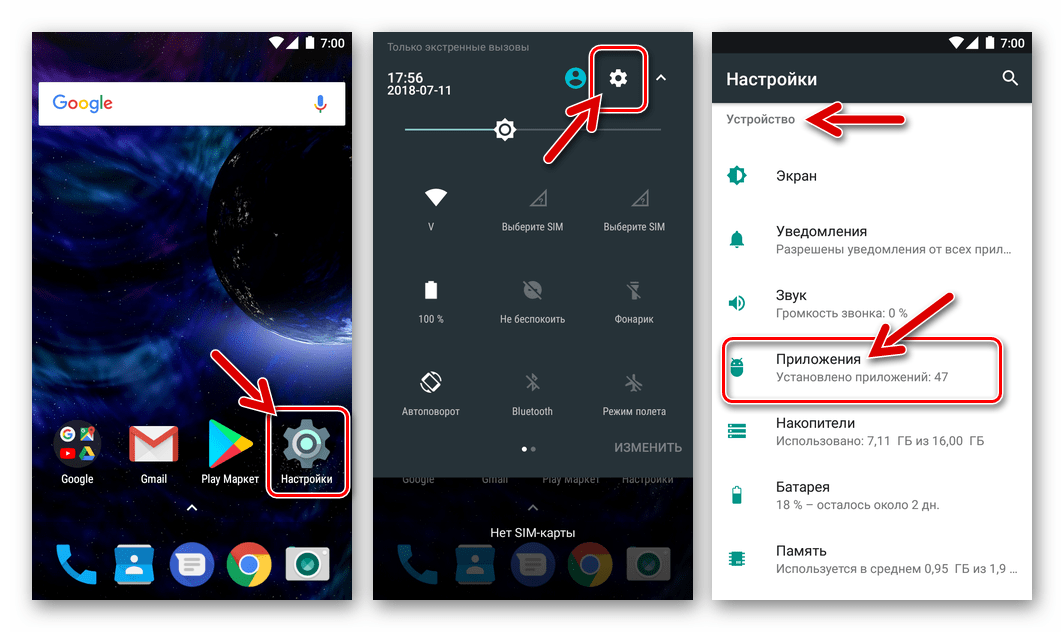
Чтобы исправить ситуацию, выполните следующие шаги. Порядок расположения пунктов меню, указанных ниже, и их названия могут отличаться в зависимости от версии Андроид (на скриншотах – Android 7 Nougat), тут главное понять общий принцип.
-
Откройте «Настройки» Андроид любым удобным способом и найдите среди опций раздела «Устройство» пункт «Приложения».
Способ 2: Средства мессенджера
Конечно же, вышеописанная синхронизация телефонных книг Андроид и Telegram – удобная вещь, но не для всех пользователей и не во всех ситуациях целесообразно использовать исключительно такой подход к формированию списка собеседников. Мессенджер оснащен рядом инструментов, которые позволяют очень быстро найти нужного человека и начать с ним обмен информацией, нужно лишь владеть отдельными сведениями.
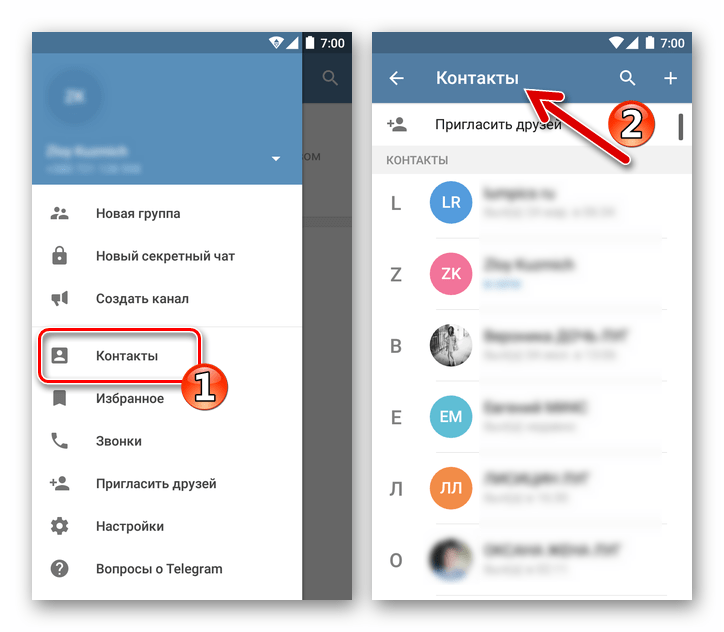
Вызовите меню приложения-клиента и откройте «Контакты», а далее воспользуйтесь одной из следующих возможностей:
-
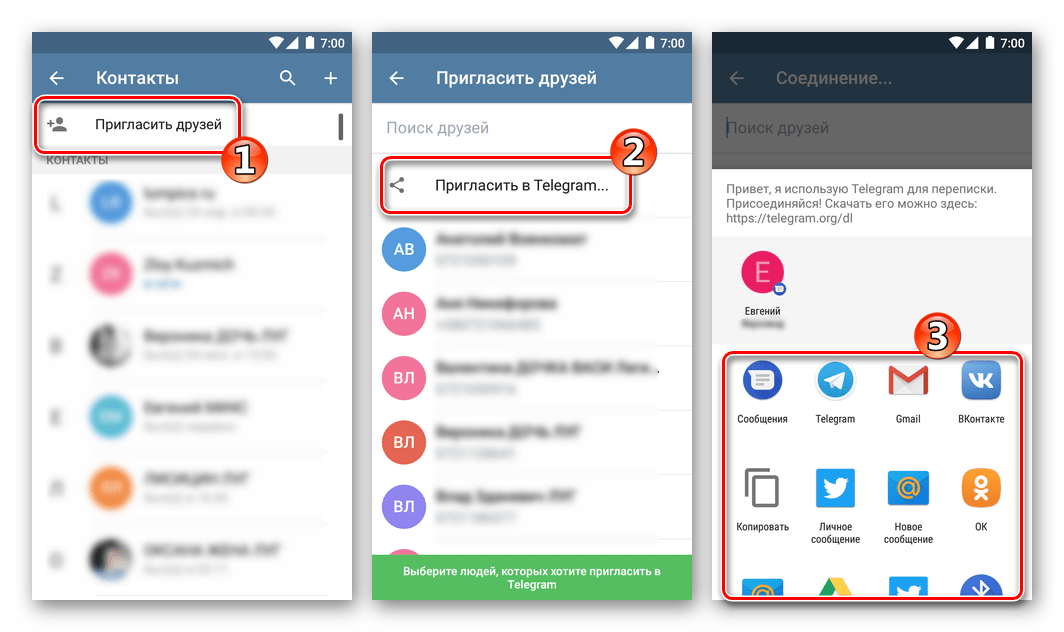
Приглашения. Если вы поддерживаете связь с вашим другом через соцсети, другие сервисы обмена сообщениями, электронную почту и т.д., «позвать» его в Телеграм очень просто. Тапните «Пригласить друзей» на экране «Контакты» и далее — «Пригласить в Telegram». В появившемся перечне доступных интернет-сервисов, выберите тот, в котором присутствует интересующая вас личность, а затем и его (ее) самого (саму).
Владельцам iPhone, которые обмениваются информацией с помощью клиента Telegram для iOS, так же, как и в вышеописанном случае с Android-версией, предоставляется выбор из нескольких вариантов действий для добавления друзей в телефонную книгу мессенджера и начала общения с ними. При этом нужно отметить – главным принципом для решения рассматриваемого вопроса в случае с девайсом от Apple является обеспечение синхронизации Телеграм с телефонной книгой iOS.
Способ 1: Телефонная книга iPhone
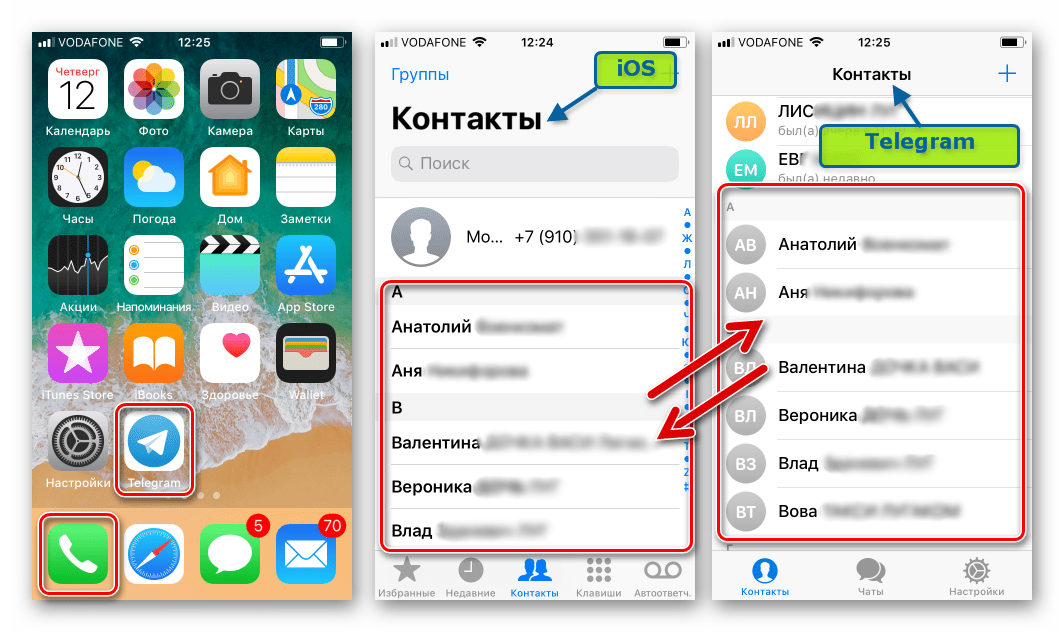
Телефонная книга iOS и перечень контактов Telegram для данной ОС являются, по сути, одним и тем же модулем. Если данные людей из списка, сформированного ранее и сохраненного в iPhone, не отображаются в мессенджере, следует предпринять следующее.
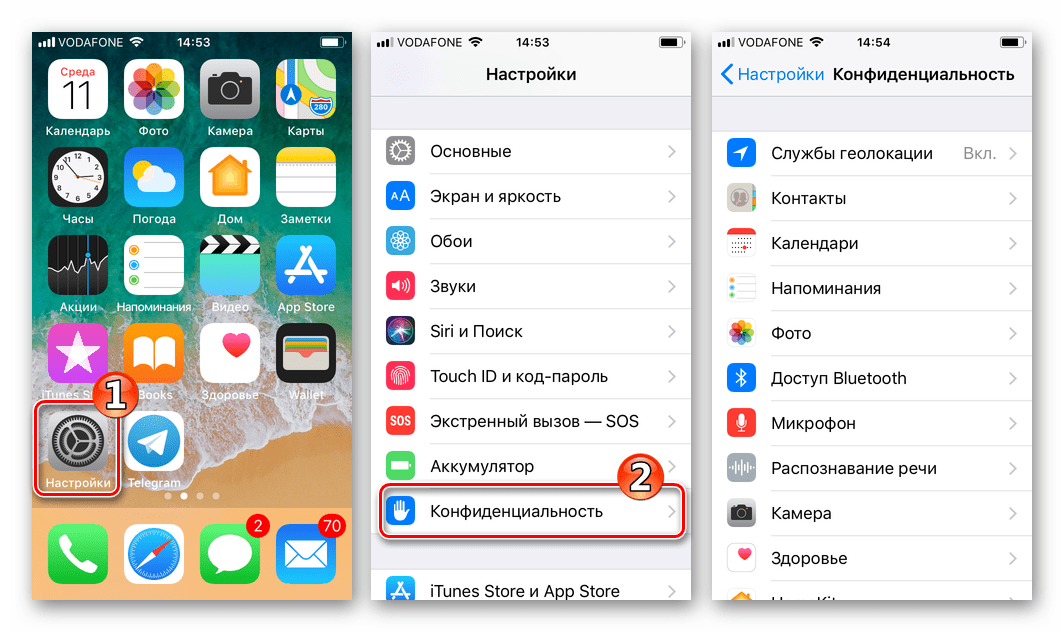
- Откройте «Настройки» iOS, пролистните перечень пунктов вниз и войдите в раздел «Конфиденциальность».
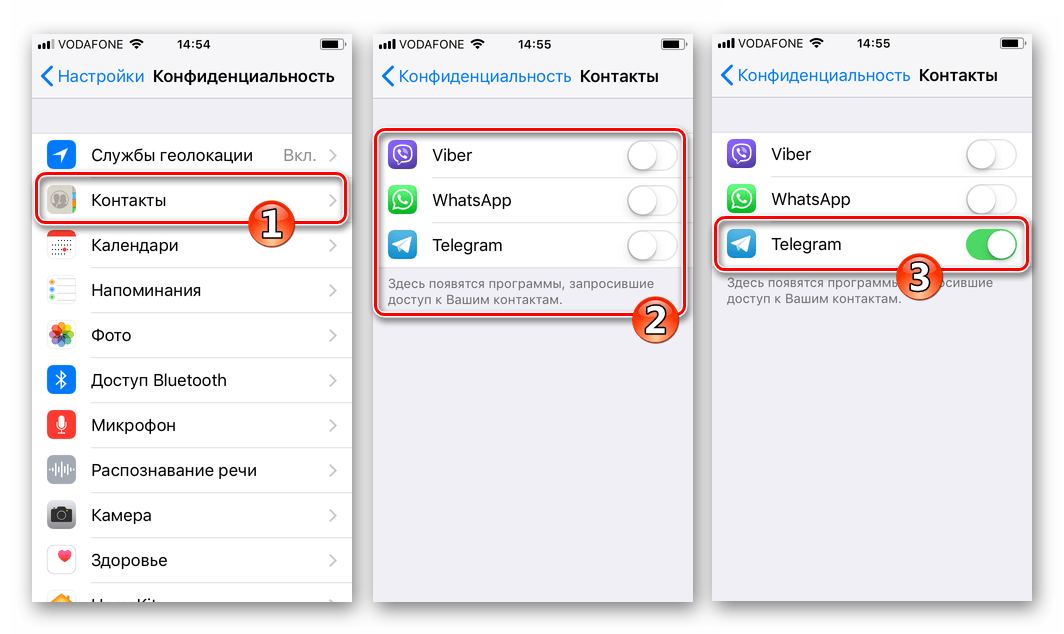
- Нажмите «Контакты» что приведёт к отображению экрана с перечнем приложений, запросивших доступ к этому компоненту iOS. Активируйте переключатель напротив наименования «Telegram».
- После выполнения вышеперечисленных действий, возврата к мессенджеру и тапа по значку вызова телефонной книги в нижней части экрана, появится доступ ко всем лицам, данные которых были сохранены ранее в iPhone. Тап по имени любого контакта из списка открывает экран чата.
Способ 2: Средства мессенджера
Помимо синхронизации с телефонной книгой девайса, iOS-вариант Telegram оснащен и другими опциями, позволяющими быстро добавить нужного человека в список своих собеседников и/или начать с ним диалог через мессенджер.
-
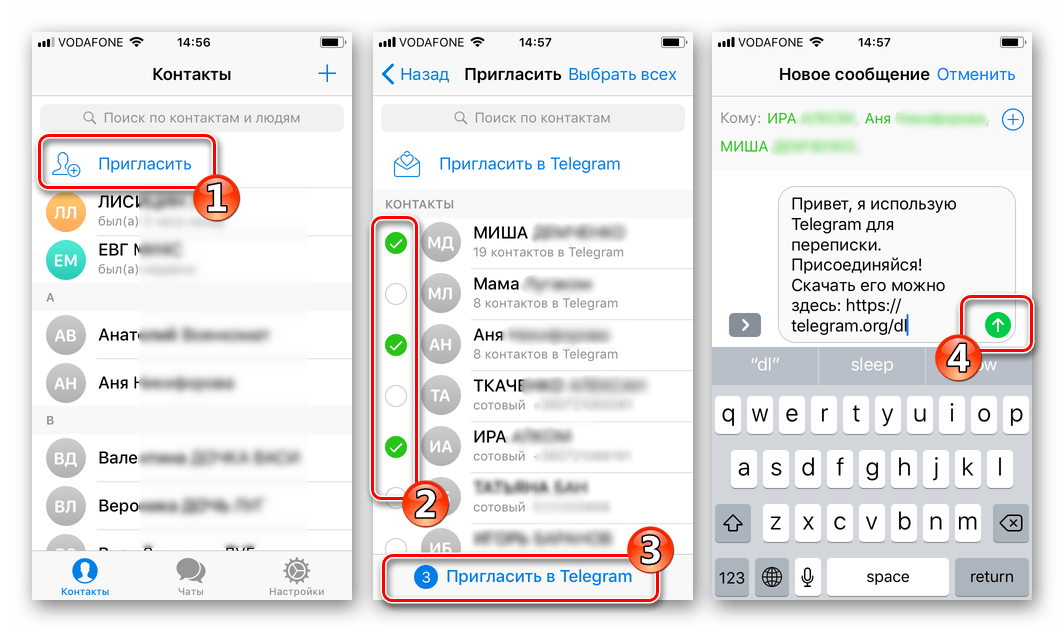
Приглашения. Открыв список «Контакты» в Телеграме, можно обнаружить не только тех лиц, которые уже являются участниками сервиса обмена сообщениями, но и таковых, которые данной возможностью еще не воспользовались. Для их приглашения используется одноименная опция.
Windows
При использовании приложения-клиента Telegram для Windows так же, как и в случае с вышеописанными вариантами мессенджера для мобильных ОС, при добавлении новых пунктов в перечень друзей изначально рекомендуется воспользоваться возможностями синхронизации.
Способ 1: Синхронизация с мобильным девайсом
Главной особенностью Виндовс-варианта Телеграм в отношении контактов можно назвать принудительную синхронизацию их перечня с телефонной книгой смартфона, на котором также активирована учетная запись пользователя системы обмена сообщениями.
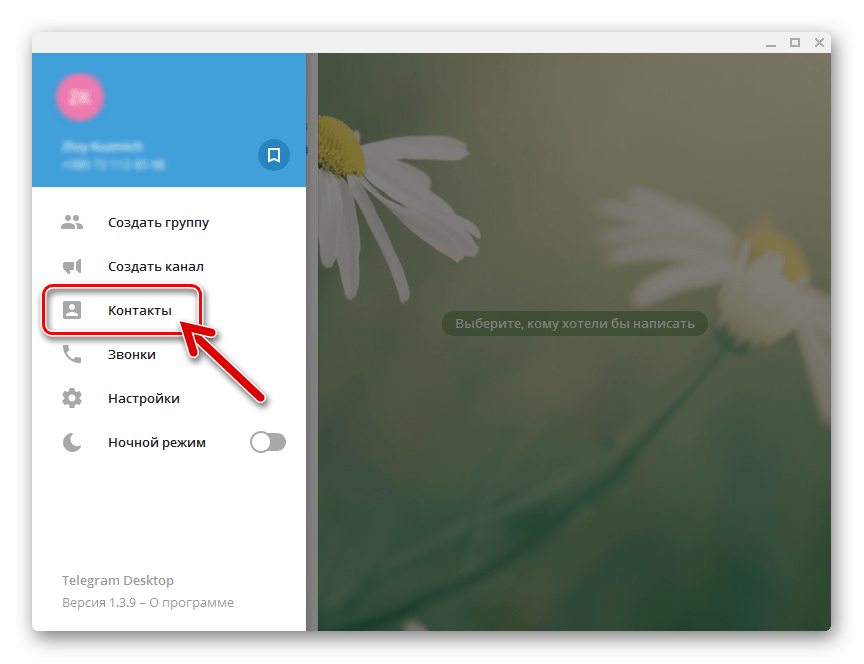
Таким образом, простейшим методом добавления друга в Telegram для ПК является сохранение сведений о нем через клиент мессенджера в мобильной ОС, действуя по одной из вышеизложенных инструкций. В результате выполнения синхронизации данные практически сразу же после своего сохранения в телефоне, появляются и в Windows-приложении, то есть никаких дополнительных действий производить не нужно.
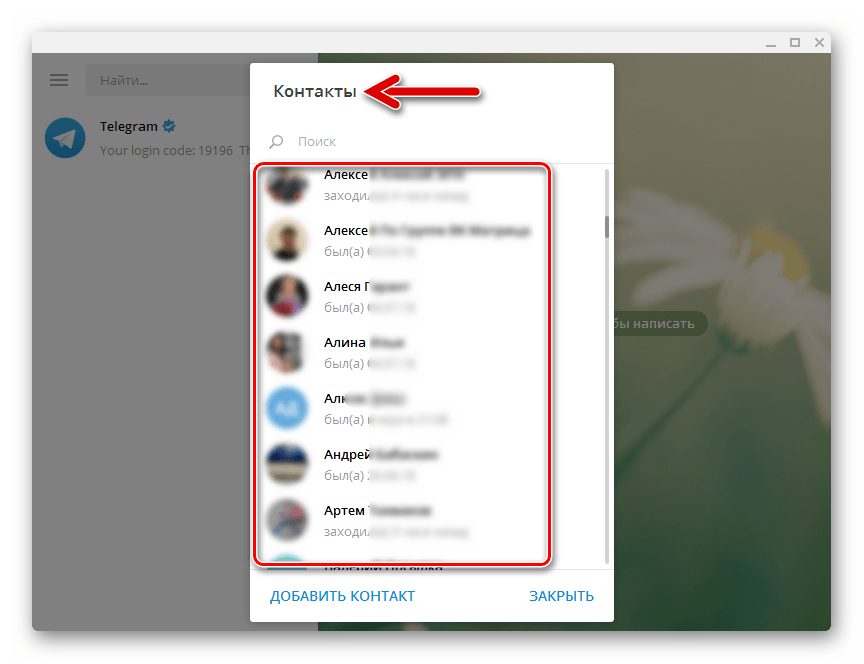
Способ 2: Добавление вручную
Тем пользователям, которые используют десктопную версию приложения Telegram для доступа в рассматриваемый сервис автономно, а не в качестве «зеркала» Андроид- либо iOS-клиента на смартфоне, для добавления друзей в мессенджер следует воспользоваться следующими вариантами действий.
- Внесение данных будущего собеседника вручную:
- Запустите мессенджер, вызовите его главное меню.
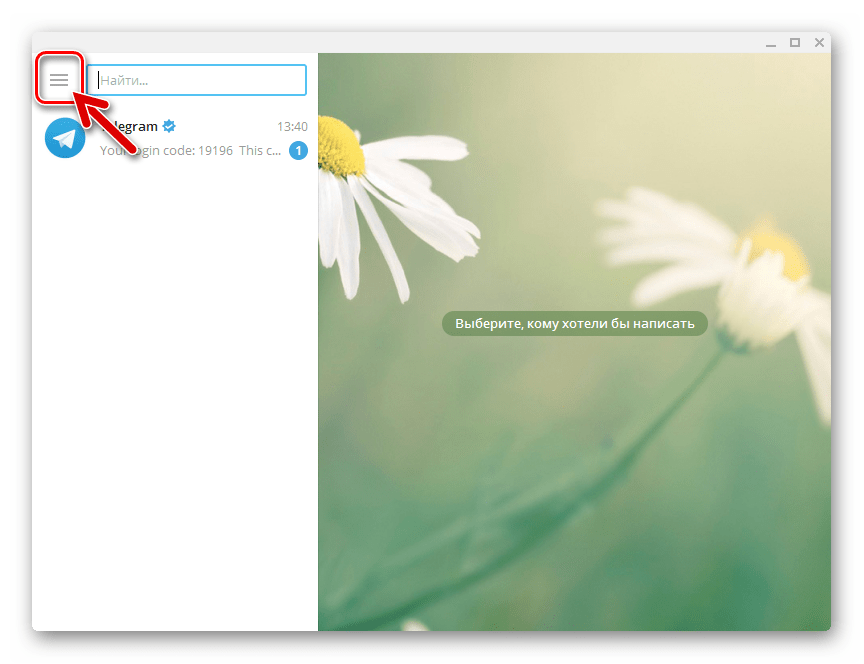
- Кликните «Контакты».
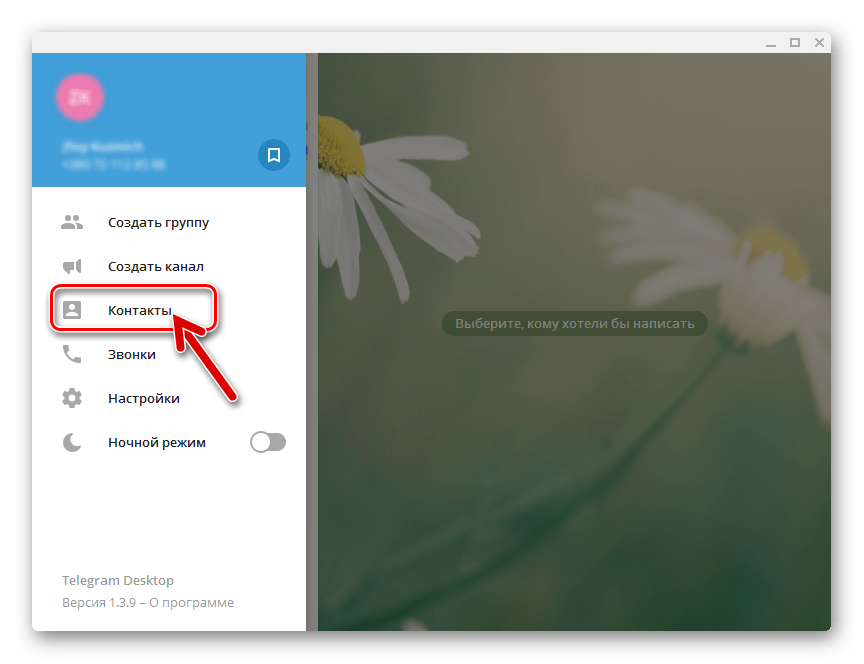
- Нажмите «Добавить контакт».
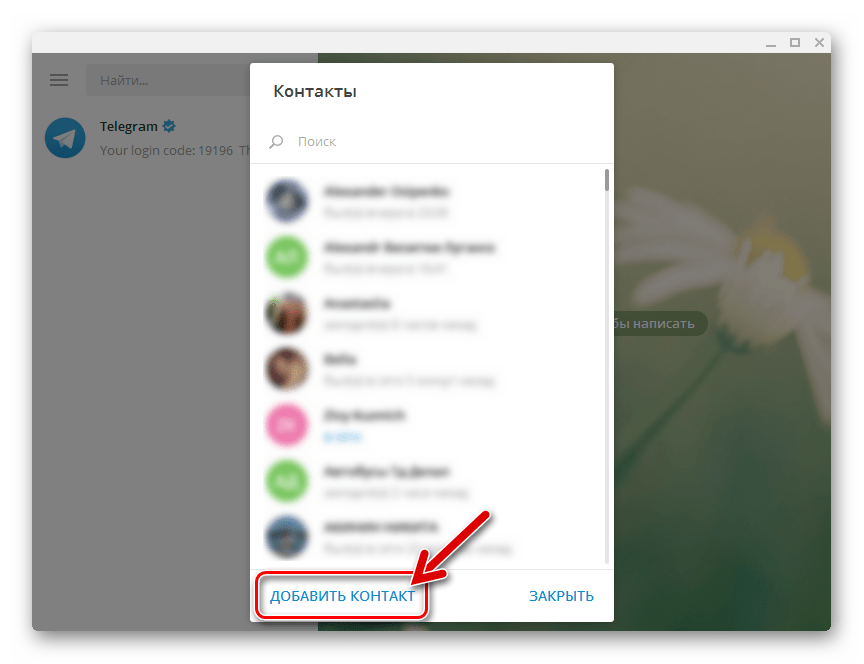
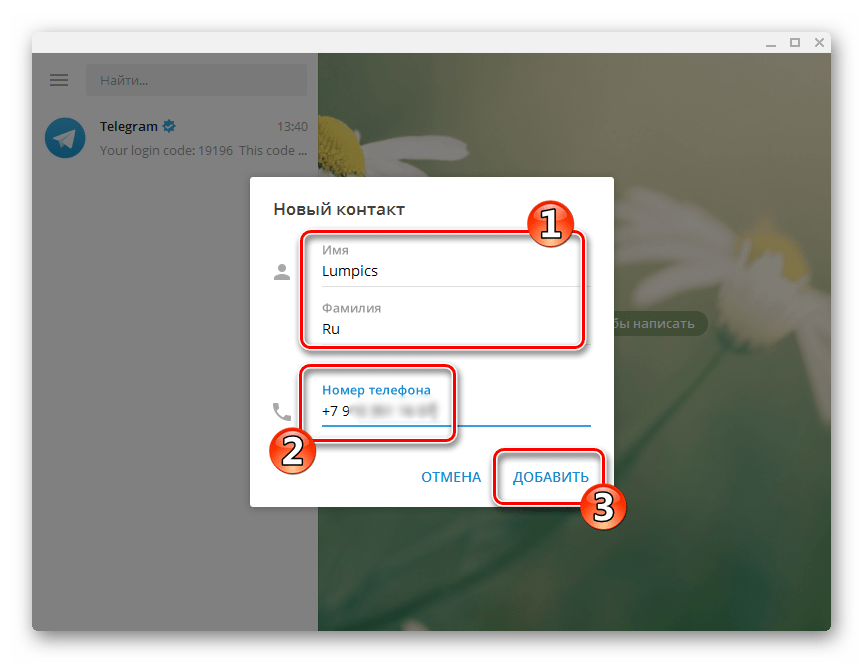
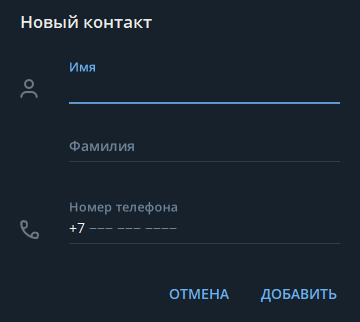
- Укажите имя и фамилию будущего собеседника, а также его номер телефона. Проверив правильность внесенных данных, нажмите «ДОБАВИТЬ».
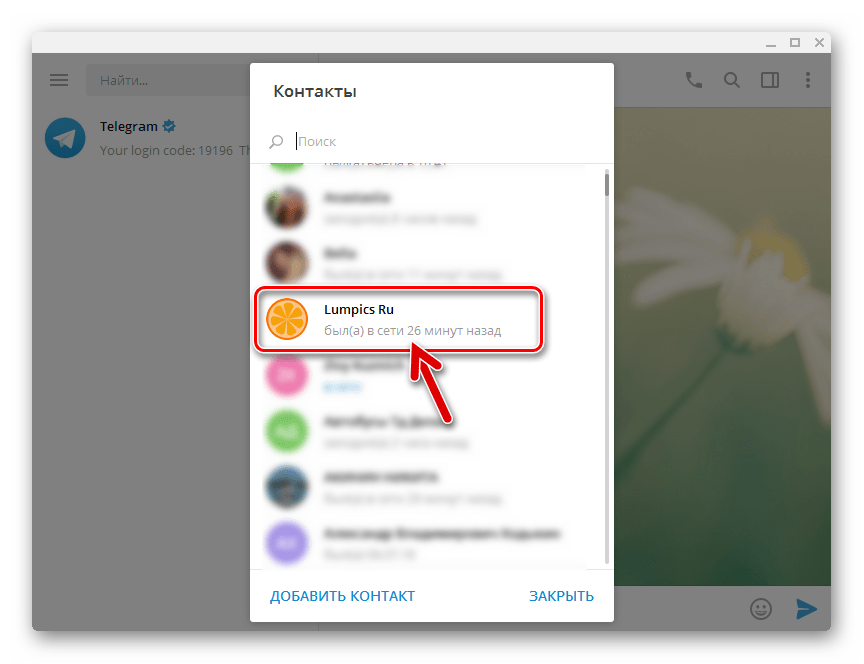
- В результате список контактов пополнится новым пунктом, клик по которому откроет окно диалога.
- Запустите мессенджер, вызовите его главное меню.
- Глобальный поиск:
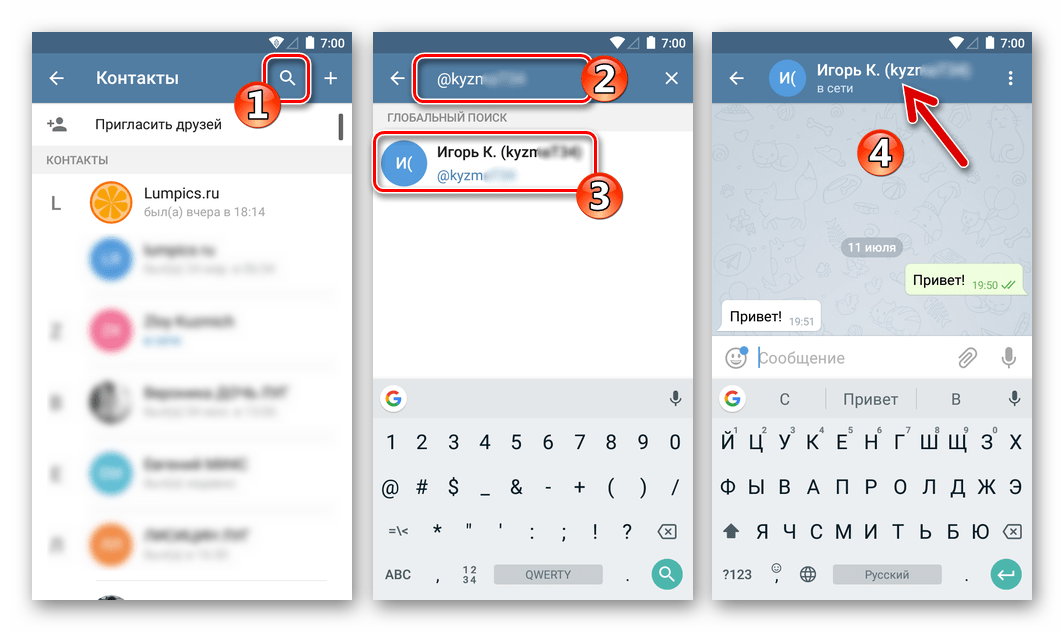
- Если номер телефона нужной личности неизвестен, но вы знаете его публичное имя «@username», введите этот ник в поле поиска приложения «Найти…».
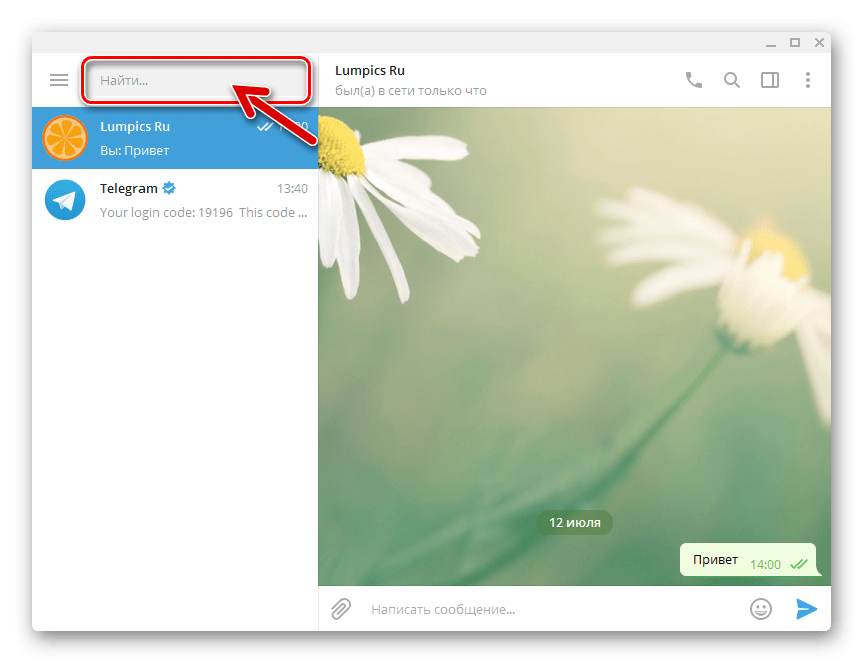
- Кликните по полученному результату.
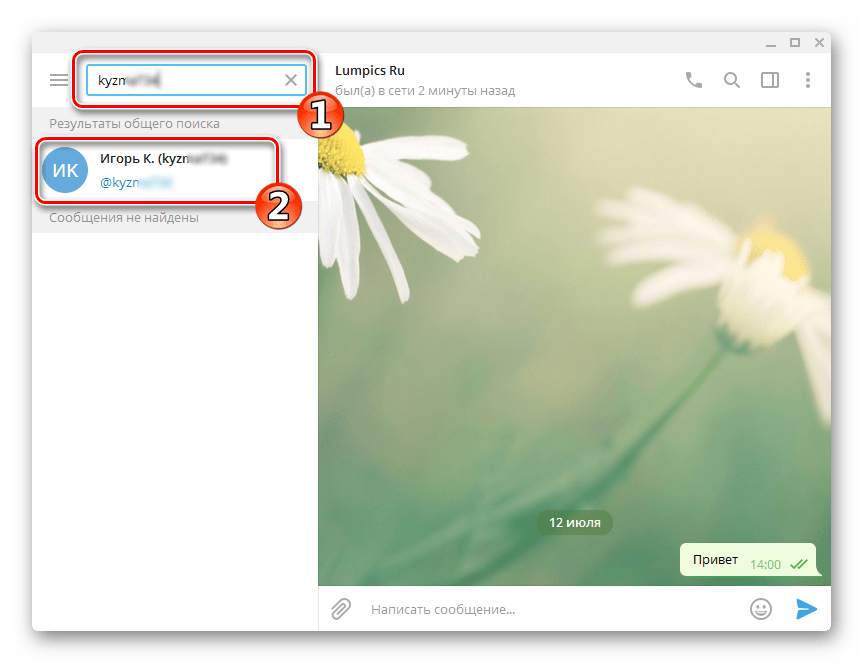
- В итоге откроется доступ к чату. Как и в других версиях приложения-клиента Телеграм, сохранить данные пользователя в «Контакты», если известен только его юзернейм, невозможно, необходимы дополнительные сведения, то есть мобильный номер-идентификатор участника сервиса.
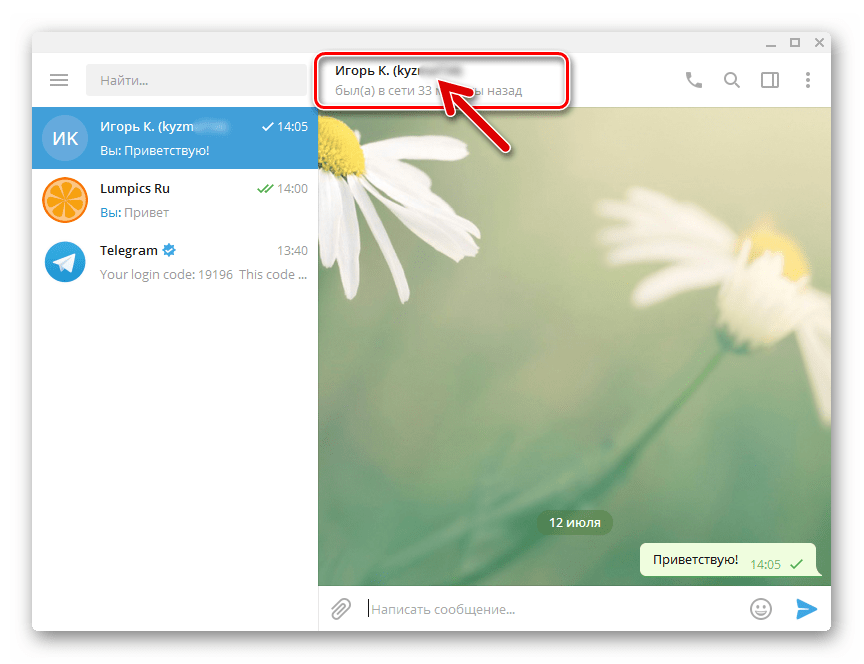
- Если номер телефона нужной личности неизвестен, но вы знаете его публичное имя «@username», введите этот ник в поле поиска приложения «Найти…».
Как видим, несмотря на тот факт, что пользователю Telegram предоставляется несколько вариантов действий для добавления другого участника мессенджера в собственный перечень контактов, практически во всех случаях и на любой платформе наилучшим способом будет использование синхронизации с телефонной книгой мобильного девайса.
Как найти человека в Telegram
Мессенджер Telegram менее публичный, чем привычные социальные сети, поэтому может показаться, будто найти там человека не так просто. На самом деле, если вы знаете данные нужного пользователя: телефон или никнейм, найти его будет просто. Процесс немного различается в зависимости от того, как и в какой версии приложения вы ищете человека – но различий не так много.
По номеру телефона
Вы знаете номер телефона человека и в курсе, что он пользуется Telegram. В таком случае найти пользователя будет проще всего. Рассказываем, как в Telegram найти человека по номеру:
Android
Зайдите в приложение на своем смартфоне. Войдите в основное меню – нажмите на три горизонтальные полосы в верхней левой части экрана устройства. В перечне вариантов выберите «Контакты».
В правой нижней части экрана появится голубая кнопка «Добавить контакт». Нажмите на нее и введите в открывшемся окне номер телефона нужного человека. Укажите имя, под которым он будет отображаться в контактах в мессенджере. Telegram автоматически добавит пользователя.
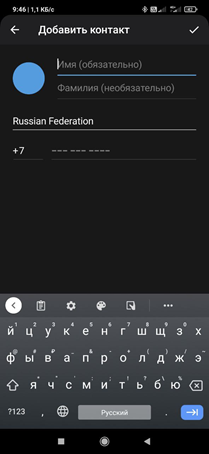
Если человека в Telegram не нашлось, вы можете отправить ему приглашение из этого же меню. Для этого воспользуйтесь кнопкой «Пригласить друзей».
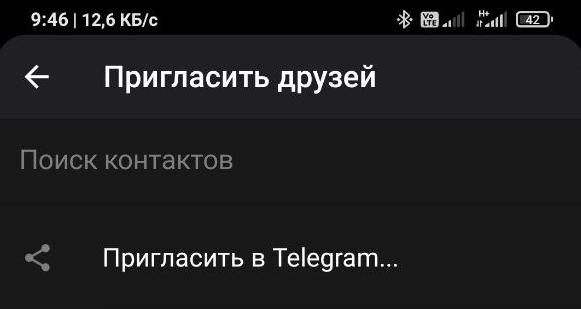
Как добавить контакт в Telegram на IOS? Процесс абсолютно такой же – разница только в расположении блоков. Меню «Контакты» находится в нижней панели приложения, а кнопка «Добавить контакт» – сверху. Она выглядит как плюсик, и по нажатию на нее открывается все та же страница добавления нового контакта.
Telegram Web
Веб-версия мессенджера менее популярна по сравнению с десктопной, но ею тем не менее пользуются. Сделать понадобится примерно то же самое, что и при добавлении в мобильном приложении:
нажать на меню в виде трех полосок;
перейти в блок «Контакты»;
добавить нового человека.
Кстати, если вы уже добавили пользователя в мобильном приложении, он автоматически появится в списке контактов и в десктопной, и в веб-версии. Нет необходимости добавлять человека во второй раз.
Telegram Desktop
Интерфейс десктопной программы мало чем отличается от веб-версии. То же самое основное меню с тремя полосами, тот же самый блок контактов. Кстати, при использовании версий для ПК вы можете заметить: в список контактов автоматически добавились все люди, номера которых есть у вас в телефонной книге мобильного. Такое характерно для любых мессенджеров.
По имени или никнейму
Еще один способ найти пользователя – воспользоваться поисковой строкой и выбрать соответствующего человека. Поэтому убедитесь, что точно помните, как пишется никнейм.
Имя пользователя – это комбинация из английских букв и спецсимволов, которая следует после символа @. Удобнее всего искать именно по нему.
Имя контакта может быть любым. Искать можно и по нему, но учтите, что если человек назвал себя «Васей» или «Марией», то найти его будет сложнее – таких имен среди пользователей тысячи.
Просто введите в поле имя человека и подождите, пока Telegram найдет пользователей, подходящих под запрос. Если таких несколько – выберите нужного, перейдите в чат с ним, напишите сообщение или добавьте в список контактов. Разница между версиями приложения только в том, где находится поиск.

Android
Кнопка поиска расположена в правом верхнем углу приложения. При нажатии на нее открывается поле для ввода.
Нужное поле – на странице, которая открывается по нажатию на блок «Контакты» в нижней части экрана. Можно сразу начать вводить запрос.
Telegram Web и Desktop
Строка Search находится над перечнем контактов, который располагается в левой части окна. Просто начните печатать в ней начало никнейма.
Рядом с собой
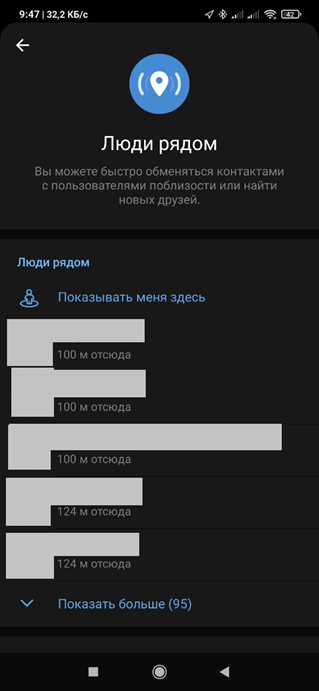
Как найти человека по геолокации? В Telegram есть возможность получить контакт человека, рядом с которым вы находитесь. Причем диапазон довольно широк – можно обнаружить даже людей в 5–8 км от вас.
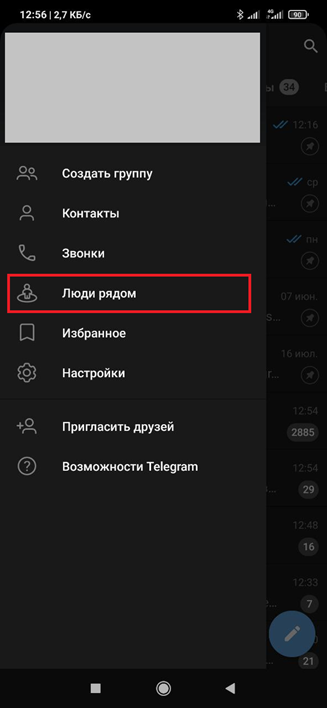
В версии для Android такая функция находится в основном меню – вариант «Люди рядом». Приложение сразу отобразит список пользователей поблизости.
В iOS-приложении поиск по геолокации запускается из уже упомянутого окна «Контакты».
В десктопной версии найти людей по местоположению нельзя.
Поиск людей поможет, если вы потеряли контакт человека или, наоборот, хотите с кем-то познакомиться. Кстати, таким же образом можно искать публичные группы и каналы – находить себе подписки по интересам или договариваться о взаимном продвижении.