Как использовать Google для поиска файлов в Интернете

Google может быть полезен для поиска не только веб-страниц. Используя описанные ниже приемы, вы даже сможете находить файлы в Google.
Поиск в Google по типу файла означает, что вы сужаете результаты, чтобы показать только те, которые включают файлы. Когда Google используется для поиска файлов, вы можете находить книги, документы, ноты, файлы Microsoft Word и многое другое.
Файлы, которые вы можете найти в Google
Google может найти большое количество файлов, а некоторые даже проиндексированы, что означает, что вы можете искать файлы, в которых есть определенный термин.
Это список только некоторых файлов, которые вы можете найти с помощью поиска Google (другие могут также поддерживаться):
- Adobe Flash ( SWF )
- Adobe Portable Document Format ( PDF )
- Adobe PostScript (PS)
- Autodesk Design Web Format ( DWF )
- Google Планета Земля ( KML , KMZ)
- Формат обмена GPS (GPX)
- Hancom Hanword ( HWP )
- HTML ( HTM, HTML )
- Microsoft Excel ( XLS , XLSX )
- Microsoft PowerPoint ( PPT , PPTX )
- Microsoft Word ( DOC , DOCX )
- Презентация OpenOffice (ODP)
- Электронная таблица OpenOffice ( ODS )
- Текст OpenOffice ( ODT )
- Rich Text Format ( RTF )
- Масштабируемая векторная графика ( SVG )
- TeX / LaTeX ( TEX )
- Текст ( TXT, TEXT , BAS, C, CC, CPP, CXX, H, HPP, CS, JAVA , PL, PY
- Язык беспроводной разметки (WML, WAP)
Как искать по типу файла
Команда filetype используется для поиска файлов в Google. Когда вы используете этот оператор в своих поисках, расширение файла, которое вы связываете с ним, немедленно сужает все результаты, чтобы показать только этот тип файла.
Например, вы можете искать PDF-файлы в Google, если вы ищете книги в этом формате:
За типом файла следует поисковый запрос, который вы хотите, чтобы Google искал в файлах.
Всегда заключайте несколько слов в кавычки, если вы хотите, чтобы они были в одной фразе.
Этот же шаблон работает для любого из типов файлов. Например, чтобы найти образцы резюме в формате файла DOCX:
Если вы музыкант и хотите использовать Google для поиска ноты, лучше всего воспользоваться поиском в формате PDF:
Объединение других команд

Google поддерживает множество расширенных команд , любую из которых вы можете комбинировать с поиском по типу файла, чтобы копать еще глубже в файлы, которые вы ищете.
В этом первом примере мы ищем файлы MS Word, но поиск по сайту исключает все домены верхнего уровня, кроме сайтов EDU, а команда inurl позволяет нам находить только файлы Word, URL-адрес которых содержит слово резюме .
Для этого поиска по типу файла мы находим PDF-файлы, в которых есть слово report , но только если URL-адрес также включает 2001 . Идея состоит в том, чтобы найти файлы, которые были классифицированы в папке 2001 года на сервере сайта, который, вероятно, найдет отчеты, опубликованные в этом году.
Поисковый файл KML, подобный этому, показывает пользовательские файлы карт, связанные с поисковым термином Канзаса . Некоторые результаты могут включать аннотации на картах для велосипедных дорожек, озер, авторемонтных мастерских и т. Д. Вы также можете найти файлы KML, которые охватывают конкретную визуализацию карты, например метеоры (например, поиск типа файла: метеор kml ).
Не можете найти онлайн-игру, в которую вы любили играть? Поиск по типу файла для SWF-файлов может помочь, если игра доступна в виде Flash-файла.
Расскажите запоминающуюся историю с помощью Google Slides
Создавайте презентации и работайте над ними онлайн совместно с другими людьми на любых устройствах. Изменения отображаются в режиме реального времени.
- Для личного использования
- Для работы или бизнеса
Jeffery Clark
T h i s c h a r t h e l p s b r i d g i n g t h e s t o r y !
E s t i m a t e d b u d g e t
Совместная работа над эффектными презентациями
Работайте над презентациями вместе с коллегами в режиме реального времени благодаря удобным функциям совместного доступа и редактирования. Участники команды могут добавлять комментарии и назначать задачи прямо в файлах.
Незаменимый инструмент для докладчиков
Представляйте свои идеи аудитории, используя такие возможности, как заметки докладчика, субтитры и многие другие. Вы даже можете показывать слайды на главном экране видеовстречи Google Meet напрямую из Презентаций.
Эффективное взаимодействие приложений Google
Приложения Google эффективно работают вместе и помогают экономить время. Вставляйте в презентации графики из Google Sheets и отвечайте на комментарии прямо из Gmail. Кроме того, вы можете искать нужный контент и изображения на Диске и в Сети, не покидая Google Slides.
Поддержка файлов PowerPoint
Редактируйте файлы Microsoft PowerPoint прямо в Google Презентациях, используя расширенные функции для совместной работы и специальные возможности, такие как комментирование, назначение задач и умный ввод.
Работа с последней версией файла
В Google Презентациях каждый работает с актуальной версией документа. Изменения автоматически сохраняются в истории версий, поэтому их легко отслеживать и при необходимости отменять.
Встроенные интеллектуальные технологии
Специальные возможности, такие как умный ввод и автозамена, позволяют избежать опечаток при наборе текста и создавать презентации быстрее.
Работа в офлайн-режиме
Работайте где угодно: файлы Презентаций можно просматривать, создавать и редактировать даже без подключения к интернету.
Безопасность, соответствие требованиям и конфиденциальность
Безопасность корпоративных данных
Мы используем передовые технологии для защиты ваших данных, в том числе от вредоносного ПО. Google Презентации позволяют хранить файлы в облаке, а не локально, что снижает риски для ваших устройств.
Шифрование при передаче и хранении данных
Все файлы, загруженные на Google Диск или созданные в Презентациях, шифруются как при передаче, так и при хранении.
Соответствие нормативным требованиям
Наши продукты, включая Презентации, регулярно проходят независимую проверку на предмет надежности, конфиденциальности и соблюдения нормативных требований.
Защита конфиденциальности пользователей
Google Презентации соответствуют тем же строгим требованиям к обеспечению конфиденциальности и защите данных, которые применяются в отношении остальных корпоративных сервисов Google Cloud.
Поиск по общедоступным файлам в Google Drive
Облачные диски хранят в себе много полезных файлов, найти доступ к которым с первого взгляда не так-то и просто. Получить свободный доступ к приватным материалам невозможно, но есть простой способ найти файлы, лежащие в общедоступном пространстве.
DeDigger — сайт-поисковик, который по ключевым словам ищет файлы на чужих Google дисках. Сервис также предоставляет возможность выбора расширения и показывает превью, если оно доступно.
Разработчики предупреждают, что сервис не несет ответственности за характер и содержимое файлов, доступ к которым открыт. Сервис не гарантирует точность, полноту или полезность предоставленной информации.
Файлы могут быть защищены авторским правом и тот факт, что они находятся в открытом доступе, не дает пользователям разрешения на загрузку, копирование или использование этих материалов, это преступление преследуется по закону.
Жаль векторов нет.
Скажите пожалуйста, есть какой-то общий поисковик по Телеграму, чтобы поиск велся по всем существующим каналам? Чтобы захотел найти какой-то контент, книгу, музыку и поиск по всем каналам выдал тебе ссылки на них.
Русский средневековый брендинг


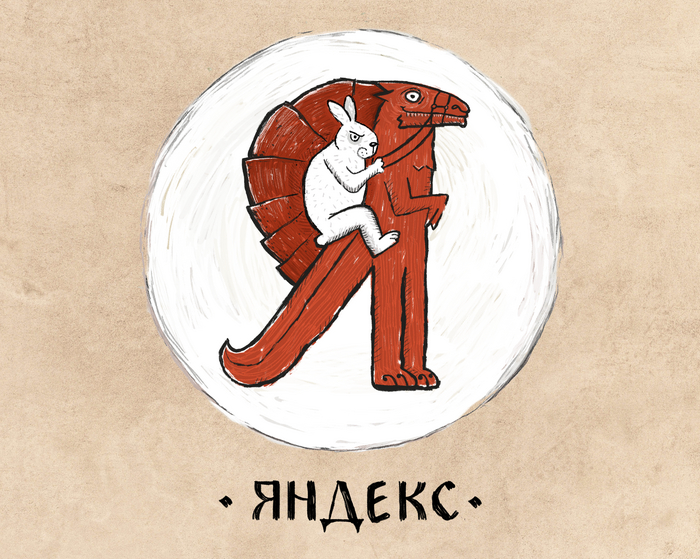



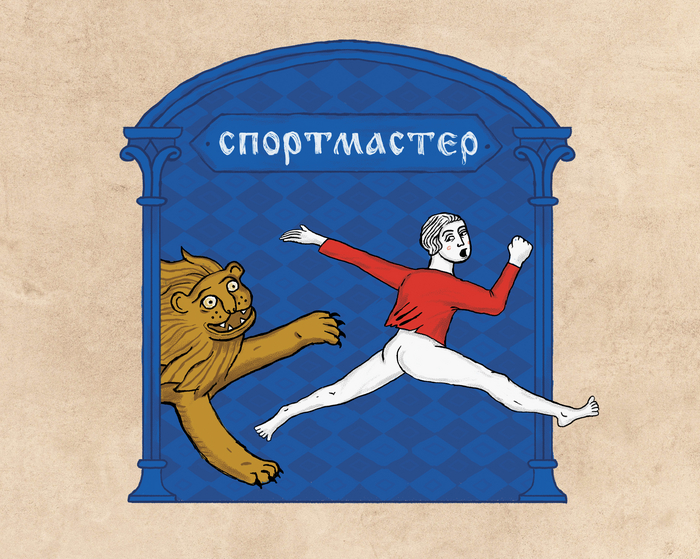



Буду рад любой поддержке❤

В Минске ищут женщину, которая залезла на ретро машину 1948 года выпуска
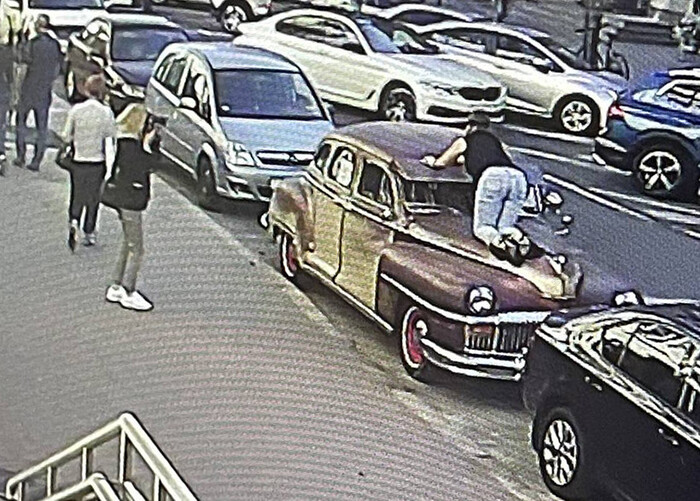
Владелец редкого для нашей страны (да в принципе и для всего автомира) 75-летнего ретрокара DeSoto вчера утром обнаружил на капоте огромную вмятину. Хозяин машины Кирилл провел свое небольшое расследование и вскоре вычислил людей, причастных к повреждению. Как оказалось, таковы последствия фотосессии на капоте. «Это будут самые дорогие снимки для девушки, гарантирую», — заявляет минчанин. Сейчас ее ищут.
«Машина стояла на улице Карла Маркса, возле дома №23, — рассказал подробности Кирилл. — Вчера около 10:40 я подошел к ней и обнаружил вмятину на капоте. Также обратил внимание на двух девушек, стоявших в арке исторического здания: одна была в маске, другая ее фотографировала. Маска привлекла мое внимание, но на тот момент я не мог знать, что именно эти люди причастны к повреждению. В то утро мне нужно было срочно ехать по делам, поиском причастных ко вмятине я занялся чуть позже».
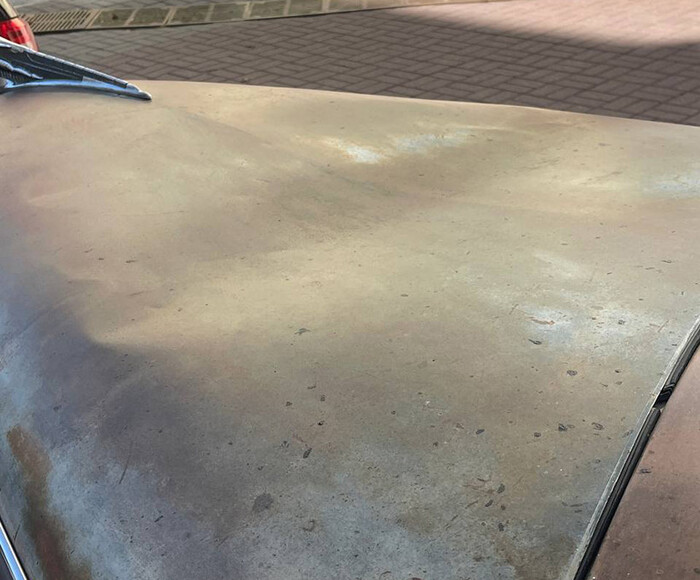

Мужчина говорит, обратился в магазин, около которого был припаркован DeSoto: «Там подняли записи камер внешнего наблюдения, просмотрели массив информации за ночь. А оказалось, на машине посидели буквально за пару минут до моего выхода. Именно та самая девушка в маске. Позже я получил еще несколько снимков, сделанных из салона напротив. Стало понятно, что вмятина появилась не случайно, девушки устроили фотосессию, отсняли несколько сюжетов в разных позах».
«Я обратился в милицию с заявлением, — говорит владелец ретрокара. — Сотрудники все оформили, запросили видео в высоком разрешении для установления личности девушки. Возможно, через СМИ ее удастся найти быстрее».
https://auto.onliner.by/2023/09/08/posidela-na-kapote-rarite.

Неловко получилось.
Говна на вентилятор
Я врач. Я учился 6 лет на свою профессию официально, и вот уже 5 лет я продолжаю учиться сам — вебинары, методички, справочники, различные учëбы в Москве (до которой из моей провинции проезд, проживание и обратный путь я оплачиваю из своего кармана). Собственно, в чëм у меня проблема. У меня горит. Пичот. Полыхает. Я очень сержусь. Сержусь за то, что "СПАСИБО, ХОСПАДИ, ЗА ВЫЗДАРОВЛЕНИЕ, АМИНЬ ТИБЕ, СЛАВА, УРА, ЧМОК В ЖОПУ, АЛИЛУЙЯ, ЗПАЗИТЕЛЬ НАШ! ДОХТУР, СИБИСЬ, НЕ МЕШАЙ МОЛИЦА. "
Бля, будьте благодарны богу, а не мне, мне насрать. Но! Соблюдайте палатный режим. Соблюдайте режим в отделении. Уважайте пациентов на соседних койках и в соседних палатах. А лучше, собирайтесь и пиздуйте в церковь, бог там. А тут хирургическое отделение, строгий режим, строгое время обхода, и вообще, всецарствие медицинской НАУКИ, БЛЕАДЬ! Кидайте в меня говном, но сил нет больше. Я въябываю, как не в себя, а спасибо богу за выздоровление. В то же время я видел детей, живодëрски замученных этими ëбаными фанатиками: видел изнурëнных постами (голодом, блядь!) младенцев, возрастом в 12 месяцев и весом в 2,5 кг. Видел махровые пневмонии, туберкулëз, неправильно сросшиеся переломы, хуëво зажившие ожоги, и прочая, и прочая. И это всë у детей. Ибо "воля божья", ибо "испытания нам, грешным". Но, сука, взрослые — неееет, они не терпят. Они не идут в храм к батюшке. В рот они эти испытания топтали. Они бегут в больницу, они орут и требуют медицинскую помощь. Они благодарят бога за оказанную помощь. Они — фанатики. Самые настоящие твари. Я не всех клеймлю, нет. Есть верующие, а есть фанатики. И я искренне желаю всем фанатикам скорейшей встречи со своими богами.
Простите, была тяжëлая смена, выговорился, полегчало.
Как работает поиск в Гугл Документах?
 BY
Поиск в документе Гугл не нужно осуществлять вручную, напрягать глаза, в поисках определенных слов или предложений. Ведь есть удобный инструмент, который всегда под рукой! Сервис обладает массой полезных функций, среди которых автоматическая замена и быстрый сёрч по доку.
Что нужно делать?
Чтобы начать поиск в Гугл Документах, можно воспользоваться сочетанием клавиш! Достаточно кликнуть по нескольким кнопкам одновременно:
- на Windows: Ctrl+F;

- на macOS: Command+F;

Попробуйте прямо сейчас – откройте любой файл, где хотите найти определённую информацию. Зажмите клавиши, чтобы увидеть, как наверху справа появляется небольшое окно поиска!
Как работает этот инструмент, как найти слово в Гугл Документе? Перед вами поле для ввода текста, начинайте вписывать туда сочетание букв или целое слово/словосочетание. Система выдаст релевантные результаты моментально!

Кнопки в виде стрелок вверх и вниз позволяют переключаться между результатами, полученными по запросу. Поиск по Гугл Документу позволяет переноситься к нужным фрагментам текста, чтобы сразу отредактировать данные или скопировать информацию.
- Если вы нажмёте на крестик, окно закроется;
- если тапните на иконку в виде трех точек, откроется расширенное меню.

Дополнительные настройки
О том, как работает поиск в Гугл Докс с расширенным функционалом, стоит поговорить отдельно!
На первый взгляд, здесь все понятно. Но стоит обратить внимание на некоторые нюансы!
- В поле «Найти» вписывайте текст, который вас интересует. Достаточно даже пары букв, чтобы получить результаты по запросу.
- Кнопки «Назад» и «Далее» позволяют переключаться между полученными данными. Также можно просто нажимать на кнопку Enter , чтобы прокручивать результаты вперёд (от первого к последнему, затем снова к первому).

Поиск по Гугл Документам предполагает возможность замены одного слова на другое. Например, составляя текст вы десять раз написали «таблички», но поняли, что необходимо исправить слово на «таблицы». Нет ничего проще, не придется вручную править каждую страницу!
- В поле «Найти» вписываем то, что будем редактировать;
- в поле «Заменить на» указываем новый, исправленный вариант;
- жмём «Заменить» или «Заменить все» . Зависит от того, хотите ли вы исправить только одну пару слов или все совпадения в тексте.

Отредактировали файл? Мы подробно рассказывали, как происходит сохранение в Гугл документах.
Также стоит обратить внимание на дополнительные функции замены.
- Учитывать регистр. Речь идет о строчных и прописных буквах – можно учитывать их в результатах (или нет).
- Учитывать регулярные выражения. Эта функция работает только в Таблицах, в обычных текстовых документах ее нет.
- Игнорировать диакритические знаки в латинице. Примеры диакритических значков вы увидите на экране. Эту функцию лучше не отключать.

Чтобы активировать/отключить ту или иную опцию, достаточно просто поставить/снять галочку в окне напротив.
Рассказали, как искать в Гугл Документах – все ли понятно, остались вопросы? Поделитесь своими трудностями в комментариях, вместе разберемся, как вам отыскать нужный фрагмент текста!