Как отключить голосовой ввод на Xiaomi Redmi
При первом знакомстве со своим новым смартфоном мы пытаемся поскорей изучить все его функции. Но нередко происходит так, что выбранные нами параметры не удаётся вернуть обратно. На Сяоми пользователи часто включают управление голосом, а убрать её не удаётся. Из статьи вы узнаете, каким образом отключить голосовой ввод на вашем смартфоне Xiaomi Redmi.
Как выключить голосовой ввод на Сяоми
Напечатать SMS сообщение или ответ в Viber становится невозможным. Так как появляется окно с голосовым вводом Google. «Писать» мы можем и голосом, но только удобно это делать в пределах домашних стен. Ведь сообщения близким людям не всегда можно читать вслух в общественных местах. Перед нами появляется задача — вернуть ввод текста с виртуальной клавиатуры Android .
Порядок действий для отключения голосового ввода:
-
Переходим в окно с настройками Xiaomi Redmi. Сделать это можно через шторку меню ;
В некоторых случаях вы не сможете выключить голосовой ввод на телефоне Xiaomi Redmi до тех пор, пока не включите виртуальную клавиатуру. Только после этого функцию ввода голосом можно остановить. Теперь откройте сообщения СМС или любой другой мессенджер и попробуйте написать текст. После этих настроек вы сможете это сделать при помощи текстовой клавиатуры.
Что делать, если дополнительной клавиатуры нет в настройках Xiaomi Redmi
Встречаются случаи, когда каким-то образом на смартфонах пользователей пропадает встроенная клавиатура. Даже если перейти в настройки, то здесь отобразится только голосовой ввод Google.
Возможно приложение «виртуальная клавиатура» было случайно удалено вами. Или с ним произошёл сбой и в результате приложение отказалось работать. В этом случае у нас также есть выход из сложившейся ситуации, чтобы отключить ввод голосом.
Нам нужно загрузить клавиатуру из Play Market на Xiaomi Redmi:
-
Переходим по адресу https://play.google.com/store/games и в поиске вводим « клавиатура »;
GBoard не единственная клавиатура для Андроид устройств. В Play Market можно найти другие на свой вкус.
Каким образом полностью отключить ввод голосом на телефоне Xiaomi
Чтобы голосовой ввод от Google на Xiaomi Redmi нам больше не докучал, его можно полностью выключить.
Для этого нам в очередной раз понадобятся настроить смартфон:
- Нажимаем на шестерёнку в главном меню или окне быстрого доступа;
- Переходим в раздел « Расширенные настройки »;
- Нажимаем на строку « Язык и ввод »;
- Выберите « Голосовой ввод Гугл ».
В последнем окне нужно убрать все ползунки, который в данный момент активны, несмотря на то, что системные окна будут останавливать наши действия. Если вы часто пользуетесь сервисами Google, это может повлиять на другие его приложения. Во всяком случае ввод голосом можно включить снова в настройках. Избавиться полностью от голосового ввода Гугл невозможно. Так как он является частью системы, на которой основана MIUI и прочие прошивки популярных смартфонов.
Клавиатура для смартфона Xiaomi Redmi
GBoard является официальной виртуальной клавиатурой Android. Она была разработана компанией Гугл. Представляет собой стандартный набор функций, оптимальный для рядового пользователя. В Google Play можно встретить другие приложения, которые предлагают более расширенный набор функций и удобное расположение дополнительных клавиш. Если вам не нравится стандартная клавиатура от Гугл, попробуйте воспользоваться SwiftKey или GO Keyboard. Оба приложения заслуживают внимания, но не поддерживают ввод голосом.
| Преимущества приложения SwifKey: | Пояснение: |
|---|---|
| Позволяет заводить аккаунты пользователям и синхронизировать параметры. | Например, наборы смайлов, эмодзи, эмотиконов с другими вашими устройствами, помимо Xiaomi Redmi. |
| Синхронизируется ваш личный словарь. | Делает ввод текста очень простым. Система приложения запоминает манеру вашего письма и быстро определяет слово, которое вы пытаетесь ввести. |
| Если вы хотите попробовать одну из предложенных клавиатур, не нужно удалять старую. | Достаточно выбрать клавиатуру по умолчанию в окне, к которому можно прийти по инструкции из первого раздела статьи. |
В альтернативных клавиатурах большой выбор тем, фонов и настроек. Они полностью могут быть настроены по вашему предпочтению.
Видео-инструкция
В ролике наглядно продемонстрировано, каким образом можно отключить голосовой ввод на вашем смартфоне Xiaomi Redmi, если текстовой клавиатуры в системе нет. Показано где и как скачать новое приложение для написания текста на Андроид устройстве.
Как убрать голосовой ввод на Xiaomi: подробная инструкция
На форумах, в соцсетях и комментариях к тематическим статьям часто появляется вопрос — как убрать голосовой ввод на Xiaomi, чтобы использовать смартфон в обычном режиме. В таком вопросе может скрываться несколько моментов, касающихся ввода текста с помощью голоса, а также функции ОК Гугл. Рассмотрим эти вопросы подробно.
Что такое голосовой ввод и поиск на Xiaomi
Перед тем как отключить голосовой ввод на Xiaomi, разберитесь с возможностями опции. Это незаменимый помощник в ситуации, когда у человека заняты руки, или он не может набрать текст другими способами. Приведенный ниже метод универсальный и подходит для клавиатуры Gboard от Гугл. Заполнение полей голосом на Xiaomi можно использовать в браузере и социальных сетях, но при желании его в любой момент легко убрать.
- Войдите в браузер и жмите на поисковую строку, чтобы появилась клавиатура.
- Найдите шестеренку над буквами для перехода в настройки и убедитесь, что клавиатура способна работать с русским языком.
- Выберите Голосовой ввод .

- Сделайте русский язык по умолчанию. Для этого удерживайте нужный пункт в течение двух и более секунд до появления всплывающей надписи.

- Вернитесь назад и перейдите в раздел Распознавание речи офлайн . Эта настройка позволяет скачать нужные алгоритмы без передачи информации на сервер. Средний размер пакета около 25 МБ.


- Проверьте, что пакет с языками (русским и английским) находятся в разделе Установленные, при необходимости инсталлируйте их.
- Вернитесь в браузер и на клавиатуре выберите микрофон.

- После появления надписи Говорите диктуйте сообщения. При этом учитывайте, какой язык был выставлен в настройках. Важно сразу убрать ненужные языки, чтобы опция Xiaomi работала корректно.
- После завершения набора жмите Микрофон, чтобы выключить голосовой ввод на Xiaomi или кликните назад.
В процессе набора текста нужно проговаривать не только слова, но и знаки препинания. Автоматически система не распознает эти элементы. На первом этапе такая особенность кажется неудобной, но в дальнейшем человек привыкает и пользуется функцией на 100%. Таким же способом доступен голосовой ввод цифр и других символов.
Не меньший интерес вызывает голосовой поиск ОК Гугл. Его особенность в том, что для задания информации в поисковой графе не нужно вызывать клавиатуру. Система распознает команду пользователя голосом. Эту опцию, как и рассмотренную выше, легко убрать через настройки Xiaomi.
Как отключить голосовой ввод и поиск
Существует несколько способов, как убрать голосовой ввод вместо клавиатуры на Xiaomi. В процессе применения для его отключения достаточно нажать микрофон. Если необходимо полностью убрать функцию, сделайте такие шаги:
- войдите в Настройки ;
- перейдите в Система и устройство;
- кликните на Расширенные настройки;

- жмите на Язык и ввода ;

- выберите Текущая клавиатура ;

- укажите Выбрать способ ввода и установите нужное значение.


Существует еще один вариант, как отключить голосовой набор на телефоне Xiaomi. Для этого войдите в раздел Все приложения, найдите Работающие, а далее Голосовой ввод. Теперь остается убрать ненужный вариант из списка (остановить программу). Это временная мера, но ее можно использовать в качестве альтернативы.
Сразу отметим, что названия разделов могут отличаться для разных моделей и ОС Xiaomi, но общий принцип остается неизменным.
Как убрать голосовой помощник
В телефонах Xiaomi предусмотрена функция поиска по голосу, с помощью которой можно ввести данные в поле без применения клавиатуры. Достаточно сказать Окей, Гугл, после чего ввести запрос и получить результаты поисковой работы. По умолчанию эта функция всегда остается во включенном состоянии, поэтому она может быстро реагировать на команды. Но некоторым пользователям она не нравится. Возникает вопрос, как убрать функцию и тем самым разгрузить оперативную память.
Существует два пути, как отключить голосовой помощник на Андроиде Xiaomi.
- войдите в Настройки ;
- найдите пункт Система и устройство, а далее Расширенные настройки;
- войдите в Язык и ввод ;
- жмите на Голосовой ввод Гугл ;
- кликните на пункт Voice Match ;
- переместите тумблер в положение Отключено .


- войдите в приложение Гугл и откройте его;
- жмите Еще и Настройки ;
- выберите Голосовой поиск ;


- далее, как и в инструкции выше, найдите раздел Voice Match;
- переведите тумблер в позицию Выкл .
Рассмотренными способами можно убрать возможность заполнения сообщений или поискового поля с помощью голоса на Xiaomi.
Как отключить Google Assistant на смартфона Xiaomi.
С каждым годом смартфоны становятся все умнее и умнее. Появляются различные фишки, опции и функции которые должны делать нашу жизнь проще, а пользование смартфоном легче. В их число попали и голосовые помощники. Однако есть и те кому подобные функции мешают, в этой статье расскажем как отключить гугл ассистент на смартфонах Xiaomi.
Что такое Google Ассистент?
Гугл Ассистент это голосовой помощник который позволяет управлять смартфоном "без рук" при помощи речевых команд. Он способен распознавать различные задачи и выполнять их, достаточно просто попросить построить маршрут в навигаторе или сообщить актуальный прогноз погоды, сделать звонок или отправить сообщение, со всеми этими и многими другими задачами помощник с легкостью справится.
Как Отключить Гугл Ассистент на смартфонах Xiaomi.
- Первое что нам нужно сделать, зайти в Настройки нашего смартфона и перейти во вкладку Google.
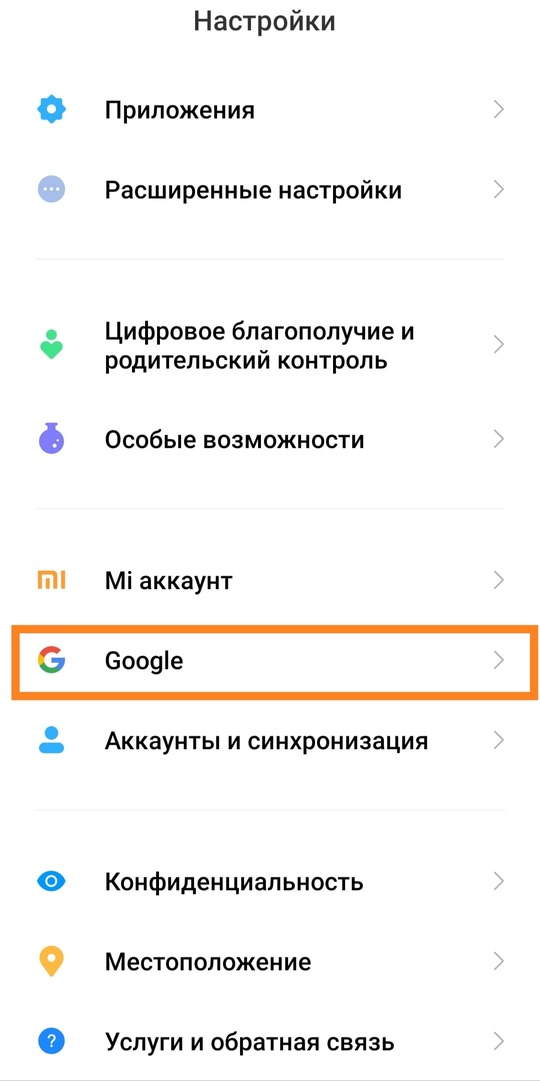
- В открывшемся окне переходим в Сервисы в аккаунте
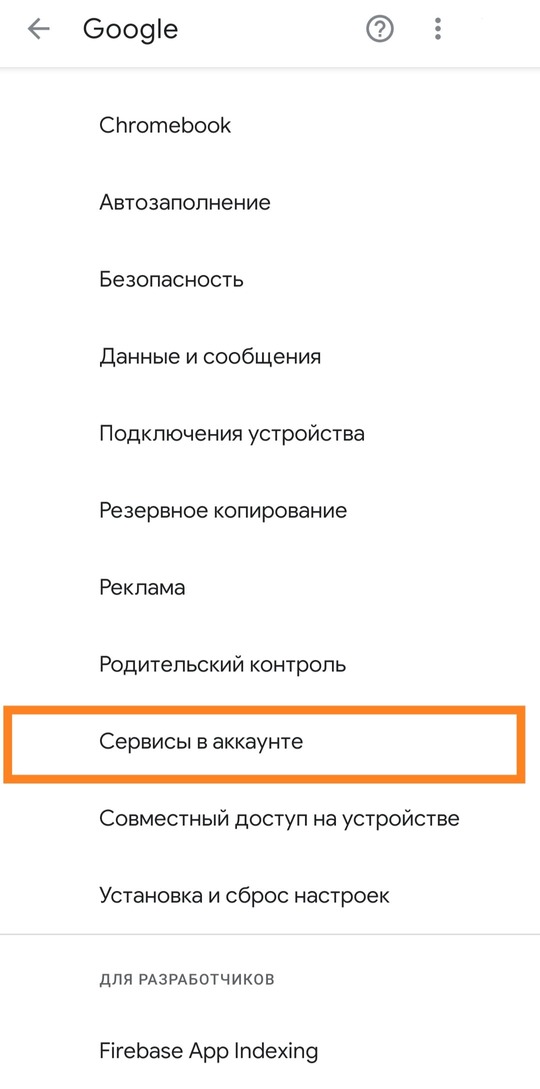
- Далее выбираем Поиск, Ассистент и Голосовое управление
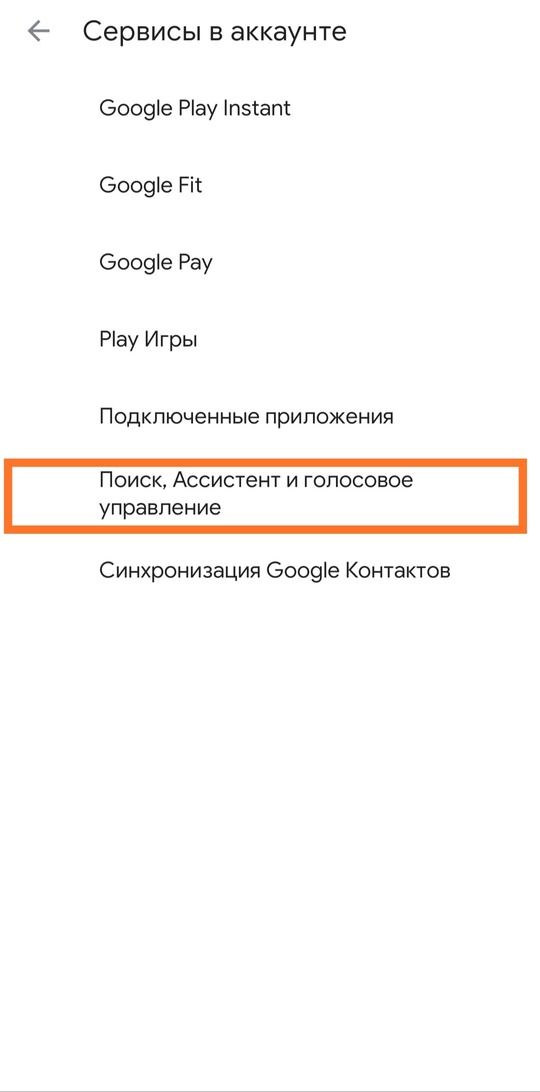
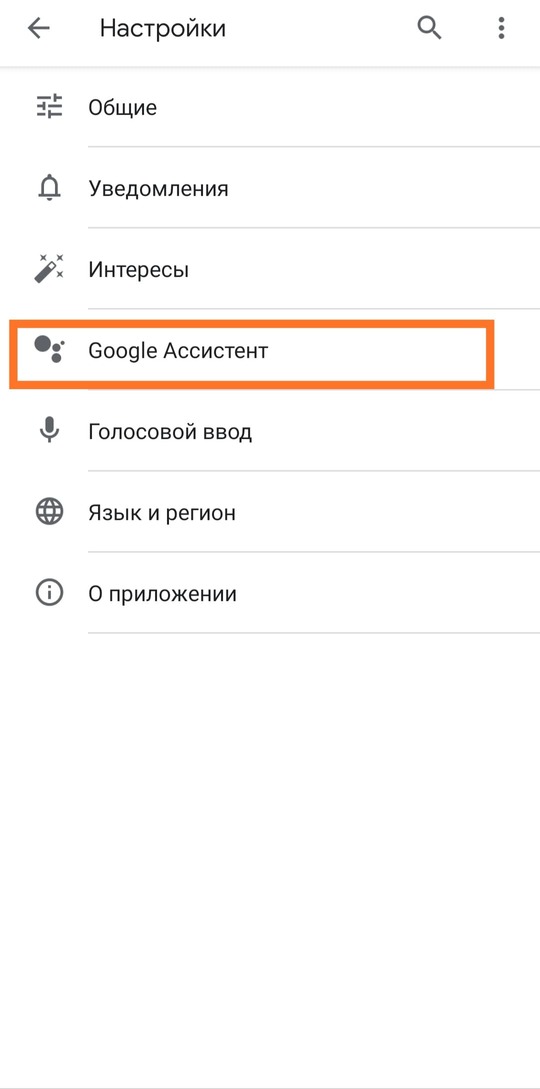
- В открывшихся настройках выбираем Google Ассистент
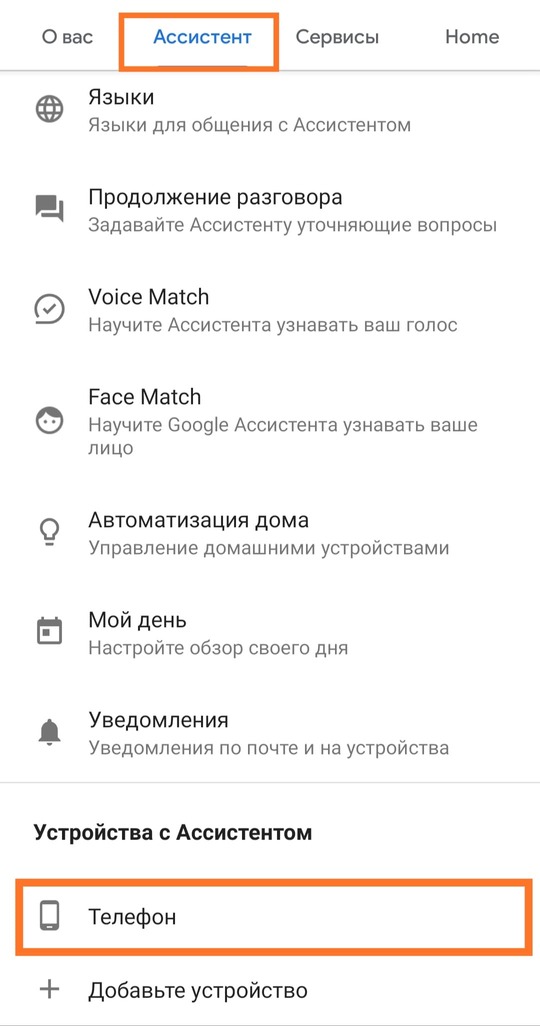
- В этом меню мы переходим на вкладку Ассистент и в самом низу открываем Телефон
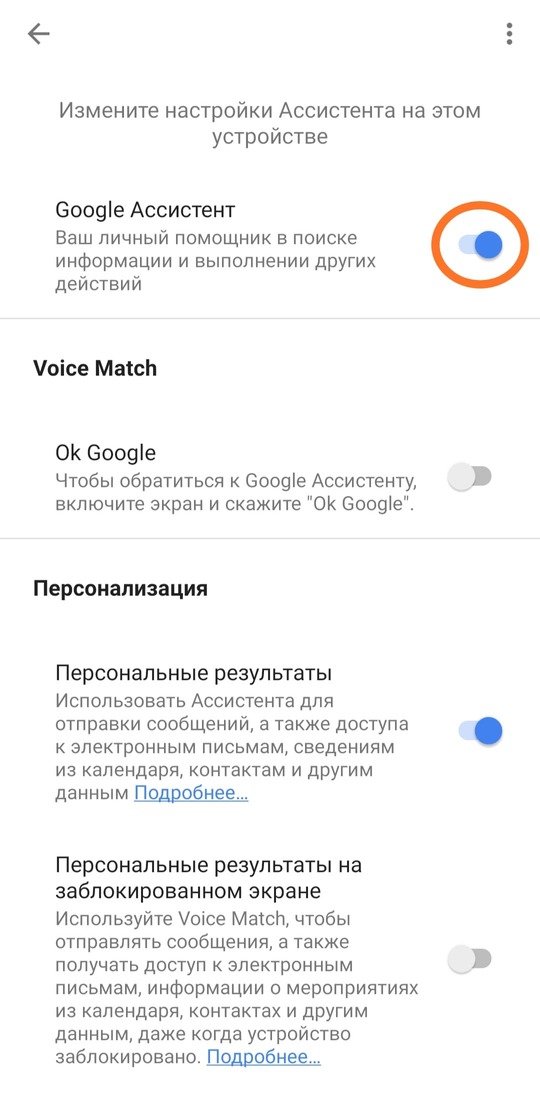
- Теперь нам нужно отключить ползунок напротив Google Ассистент.
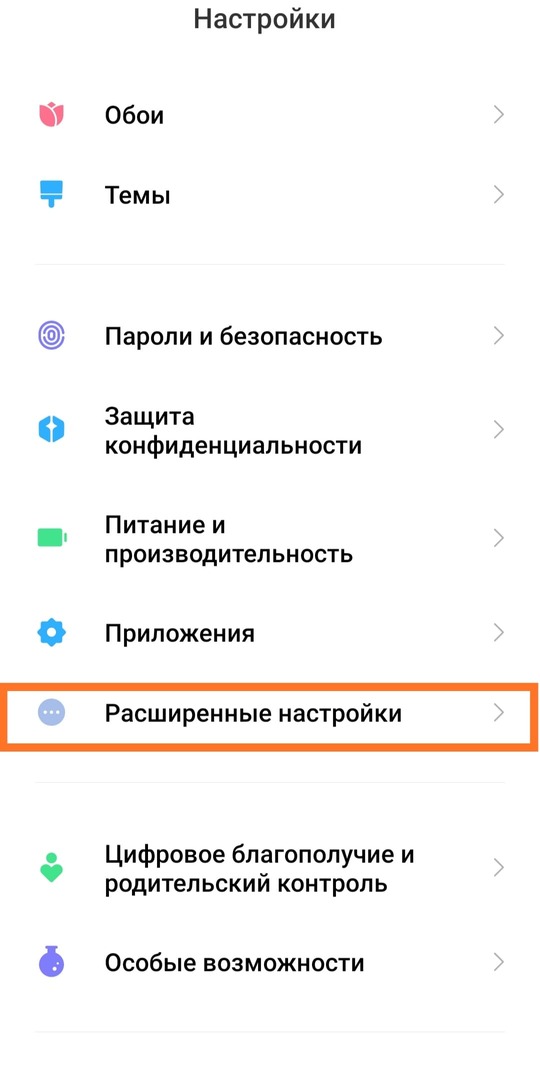
- Далее нам требуется отключить кнопки вызова Голосового помощника. Открываем Настройки смартфона и переходим во вкладку Расширенные настройки
- Открываем Функции Кнопок
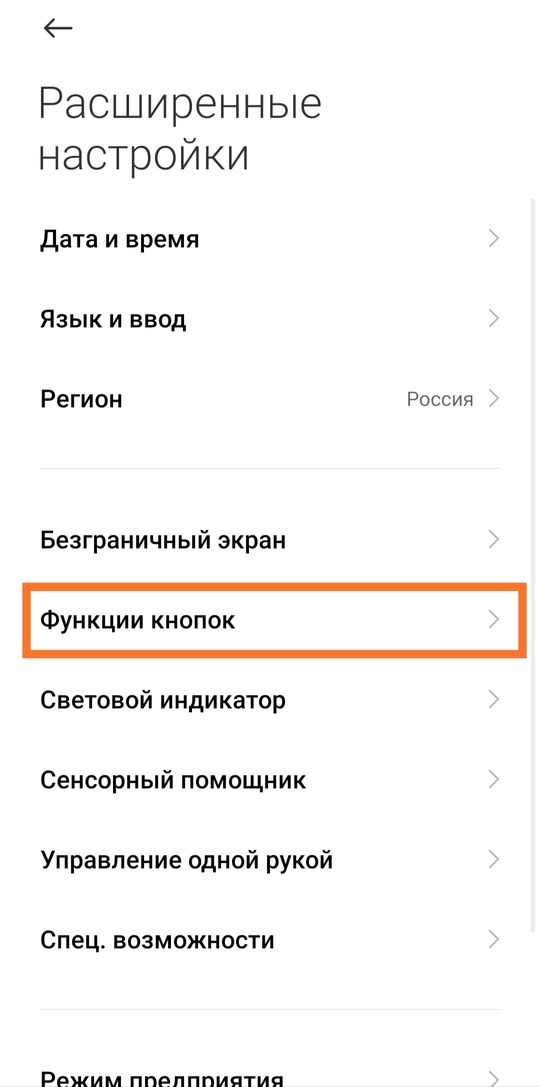
- Находим и переходим в Запуск Google Ассистента
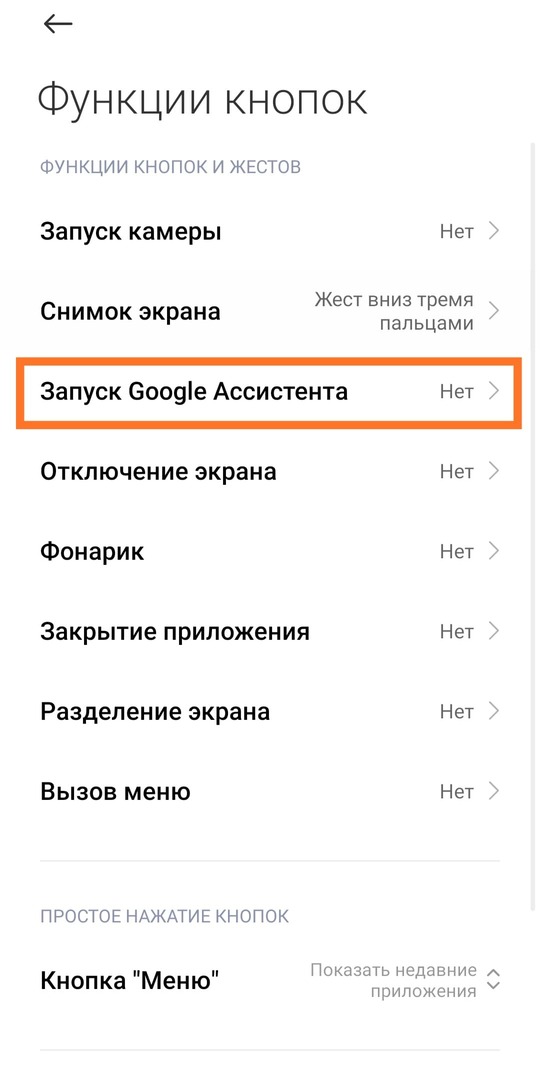
- В открывшемся меню, в самом низу выбираем Нет
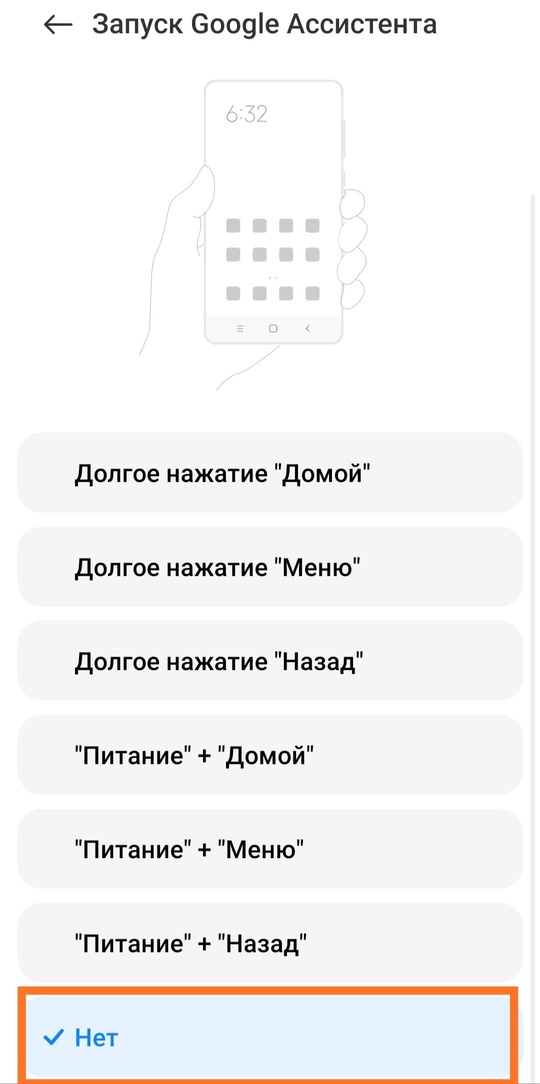
Готово. Вот таким способом отключается Google Ассистент на смартфонах Mi, Redmi и POCO. Больше интересных Гайдов по ссылке.
Google Ассистент на Xiaomi: как отключить, включить, настроить, удалить
По статистике, средний пользователь берет телефон в руки до 100 раз в сутки. Поэтому, чтобы автоматизировать выполнение большинства задач, крупнейшие производители Андроид-телефонов выпускают специальных голосовых помощников. Из статьи читатель узнает, как включить и отключить Гугл Ассистент на Xiaomi и какими функциями он обладает.

Что такое Google Ассистент и какие у него возможности
Google Asistant – голосовой инструмент, интегрированный в смартфоны на операционной системе Андроид. Основная цель его создания – максимально упростить для пользователя решение рутинных задач. Отметим несколько возможностей, которыми обладает Гугл Ассистент:
- развлечения. Помощник формирует список из нескольких приложений, которые помогут вам убить время. Также вы можете попросить его выполнить что-нибудь веселое (например, исполнить композицию или подбросить монетку);
- погода и спорт. Гугл Ассистент подскажет, какая погода ожидается в вашем регионе сегодня или на неделю вперед. Любите спорт? Задайте ему вопрос, и получите моментальный ответ;
- напоминалки и СМС. Важную информацию больше не нужно записывать в блокнот или в заметках. Просто скажите, и Ассистент обязательно напомнит вам. Для отправки сообщения больше не нужно искать пользователя в списке контактов. Голосовой помощник сделает это вместо вас;
- поездки и звонки. Он способен находить отели, гостиницы, ближайшие рестораны с лучшими отзывами и даже удобный транспорт (если активирован GPS). Скажите, кому нужно позвонить, и Ассистент мгновенно наберет номер.
Мы рассказали лишь об основных возможностях голосового ввода на Xiaomi, тогда как его функционал значительно шире.
Как отключить
Есть ряд способов выключить Гугл Ассистента на телефоне Сяоми. Разберем каждый из них.
Через браузер
Наиболее простой вариант – выполнить отключение через браузер. Для этого:

- перейдите в браузер Google;
- кликните на троеточие, расположенное на главном экране;
- зайдите в «Настройки» и выберите кнопку «Голосовой поиск»;
- на открывшейся странице найдите пункт «Voice Match» и перейдите по нему;
- напротив надписи «Доступ с помощью Voice Match» передвиньте ползунок в неактивное состояние.
С помощью настроек
Для отключения помощника через настройки выполните следующее:

- откройте настройки телефона;
- пролистайте страницу вниз до появления пункта с расширенными настройками;
- откройте «Язык и ввод», затем щелкните на «Управление клавиатуры»;
- на открывшейся странице выберите «Настройки», после нажмите «Voice Match»;
- переведите ползунок в неактивное положение.
Отключение жестами
Чаще всего мы непроизвольно вызываем Гугл Ассистента, случайно зажав клавишу «Домой». Чтобы отключить вызов поискового окна:

- перейдите в настройки смартфона;
- найдите «Расширенные настройки»;
- щелкните по надписи «Кнопки и жесты», затем «Запуск Google Ассистента»;
- на открывшейся странице вы можете выбрать «Нет жестов» или поменять кнопку вызова, если клавиша «Домой» кажется неудобной.
Как отключить полностью
Если вы уверены, что больше не будете пользоваться возможностями помощника, его можно отключить полностью. Алгоритм действий следующий:

- в браузере откройте раздел «Еще»;
- тапните по «Настройкам» и откройте раздел «Google Ассистент»;
- на открывшейся странице нажмите «Ассистент», затем «Телефон»;
- напротив надписи «Google Ассистент» переведите ползунок влево.
Вы полностью отключили функцию, и теперь она не будет включаться как при работе с устройством, так и на заблокированном экране.
Внимание! При необходимости вы можете удалить поисковую строку. Для этого нажмите на нее и удерживайте до появления «Корзины». Затем переместите строку в «Мусор».
Как включить Гугл Ассистента
При необходимости можно вновь активировать голосовой помощник.
Для включения через браузер:
- в браузере Google нажмите на троеточие «Еще»;
- щелкните на раздел «Настройки» и перейдите по надписи «Голосовой поиск»;
- откройте «Voice Match». Далее необходимо убрать ползунок вправо.
Если необходимо включить помощника через «Настройки» телефона, следуйте вышеописанным алгоритмам.
Смена на Алису
Если вам не понравился функционал Гугл Ассистента, его можно заменить на Алису – искусственный интеллект, выпущенный компанией Яндекс.
- Установите на смартфон браузер Яндекс.
- В настройках телефона откройте раздел «Приложения».
- Щелкните на кнопку «Приложения по умолчанию», затем «Помощь и голосовой ввод».
- В верхней части экрана откройте пункт «Помощник».
- На вышедшем меню выберите «Яндекс.Браузер».
Важно! Если Алиса не работает, убедитесь, что предоставили доступ голосовому помощнику в настройках.
Теперь вы знаете, как выключить/включить голосовой помощник. Если вы лишь изредка пользуетесь Google Ассистентом и недовольны, что он произвольно включается при нажатии на кнопку «Домой», рекомендуем выбрать другой жест в настройках. Рекомендации из статьи актуальны для большинства смартфонов Redmi и Mi (включая Mi8 и Mi9).