Первичная настройка нового iPhone
Прочитав эту статью, вы самостоятельно сможете настроить свой новый iPhone для комфортного использования. А если вы уже с успехом сделали это — читайте следующее руководство «Как покупать программы и игры в App Store».
1.Включение iPhone
Кнопка включения (блокировки) расположена на правой грани iPhone 6 и новее или на верхней грани более ранних моделей. Нажмите и удерживайте её, пока на экране не появится логотип Apple.
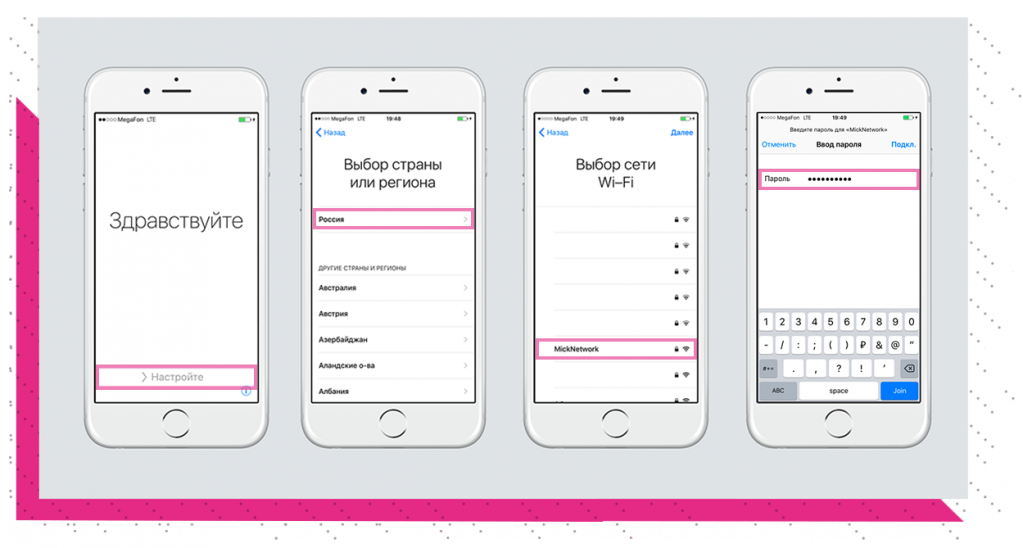
Через несколько секунд вы увидите приветствие на нескольких языках. Скользящим движением слева направо проведите по экрану в любом месте.
2.Выбор языка и домашнего региона
От этого выбора зависит, на каком языке будет отображаться информация на iPhone. Если вы приобрели его в России, то страной по умолчанию будет выбрана Россия, а языком — русский.
3.Подключение к интернету
На этом этапе необходимо подключиться к беспроводной сети Wi-Fi, чтобы активировать новое устройство Apple.
На экране появится список доступных для подключения беспроводных сетей. Из этого списка следует выбрать известную вам сеть Wi-Fi и авторизоваться в ней, используя пароль.
Если беспроводные сети недоступны, следует использовать мобильный интернет для активации смартфона или планшета Apple. Для этого нажмите на фразу «Использовать сотовую связь». Активация обязательна для нового устройства, поэтому этот шаг пропустить нельзя. Позаботьтесь заранее о наличии беспроводной сети или установите SIM-карту в мобильное устройство Apple.
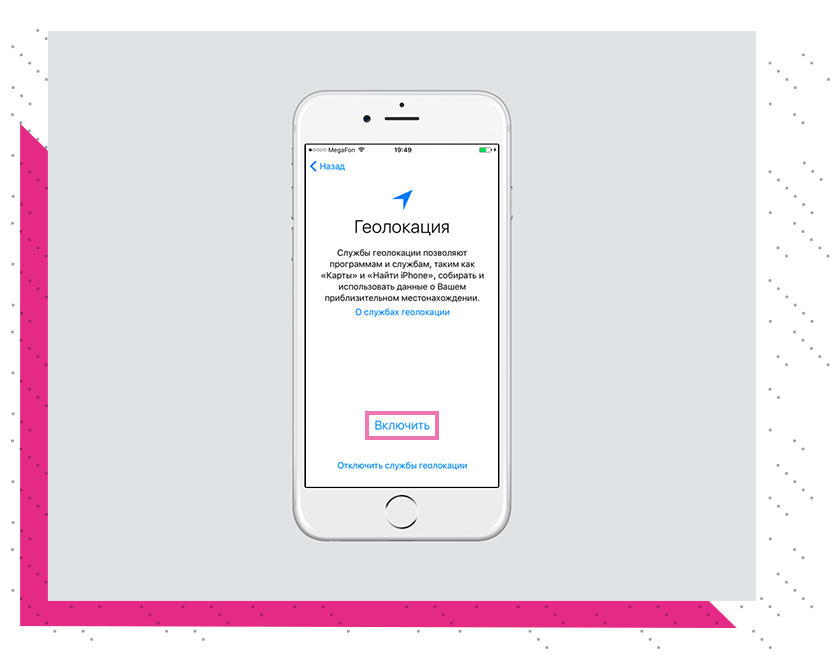
4.Включение служб геолокации
Службы геолокации позволяют использовать навигацию, делиться местоположением с друзьями и найти своё устройство Apple на карте в случае потери или кражи.
5.Настройка Touch ID и установка пароля
На этом этапе вам будет предложено запомнить отпечаток пальца, чтобы в дальнейшем с помощью него подтверждать покупки в магазинах App Store и iTunes Store, разблокировать устройство Apple и обеспечить конфиденциальность хранимых на устройстве личных данных.
Для успешной настройки Touch ID следуйте подсказкам на экране.
Следующий этап — установка пароля. Система предложит установить 4-х или 6-ти значный пароль в качестве альтернативы Touch ID. Следует помнить, что 6-ти значный пароль более надёжный. Обязательно запомните или запишите в безопасном месте придуманный пароль.

Мы не рекомендуем пропускать этот шаг, поскольку Touch ID и пароль являются гарантом безопасности хранения информации на устройстве Apple.
6.Восстановление данных
На этом этапе вы можете восстановить всю информацию и настройки со своего старого iPhone или iPad через сервис резервного копирования iCloud, используя резервную копию на локальном компьютере с помощью iTunes.
Также при необходимости есть возможность перенести информацию (контакты, история сообщений, фото и видео с камеры, закладки в интернете, учетные записи почты и календари) со своего старого Android-смартфона.

Если необходимости в восстановлении данных нет, следует выбрать пункт «Настроить как новый iPhone».
7.Подключение учётной записи Apple ID
Apple ID — это личная учётная запись, которая позволяет получить доступ к различным службам Apple, таким как обмен мгновенными сообщениями или видеозвонки между пользователями техники Apple.
С помощью учётной записи Apple ID вы можете пользоваться цифровыми магазинами для покупки приложений, игр и музыки — App Store и iTunes Store, а также выполнять резервное копирование своих данных, включая заметки и телефонную книгу, в облачное хранилище iCloud.

Если у вас нет своего Apple ID, вы можете создать его в процессе активации своего iPhone. Для этого нажмите на «Нет Apple ID или забыли его?» и следуйте подсказкам системы.
Вам будет предложено выбрать новое имя своей учётной записи, придумать пароль и ввести информацию о физическом адресе проживания и данных банковской карты для совершения покупок в цифровых магазинах App Store и iTunes Store.
Не забывайте пароль от своего Apple ID, но и не делайте его слишком простым: этот аккаунт — ваш главный ключ в мир сервисов Apple.
8.Настройка Siri
Siri — это ваш личный голосовой помощник, с помощью которого удобно создавать напоминания, устанавливать будильник, отмечать события в календаре, отправлять сообщения и многое другое.
Подробнее о голосовом помощнике можно узнать здесь.
На этом этапе настройки следуйте подсказкам на экране, чтобы Siri научилась определять ваш голос и откликаться только на него.

Вы сможете позвать её в любой момент, просто сказав «Привет, Siri!». На iPhone 6s эта функция доступна всегда, а на iPhone предыдущих поколений — только когда смартфон заряжается.
9.Выбор оптимального размера интерфейса
Если у вас iPhone 6 и новее (кроме iPhone SE), система предложит выбрать масштаб интерфейса «Стандартно» или «Увеличено». При выборе второго варианта все иконки и шрифты на экране будут крупнее.
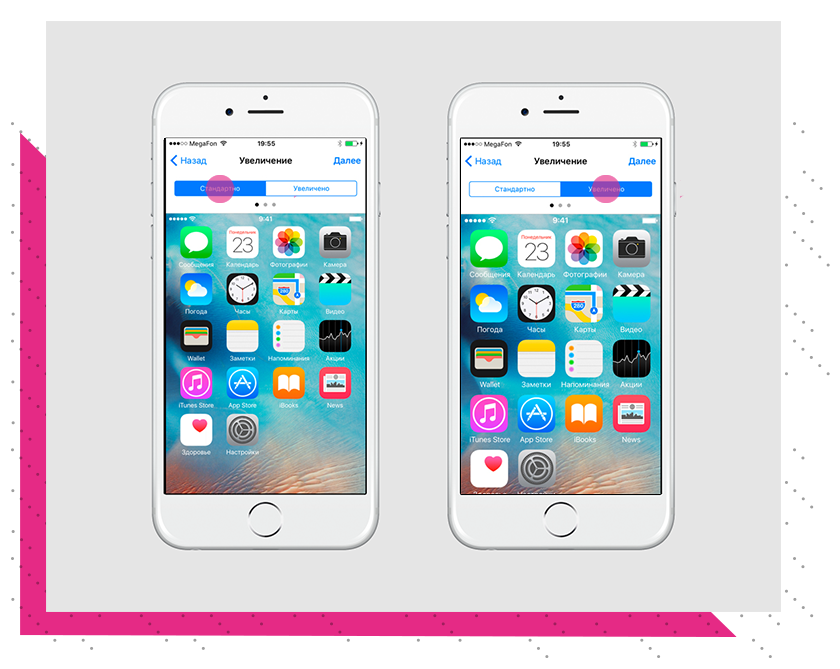
Чтобы завершить настройку, коснитесь кнопки «Начать работу». На экране появится домашний экран, и вы сможете пользоваться своим новым iPhone.
Как активировать iPhone с помощью iTunes

После покупки свежего iPhone, iPod или iPad или просто выполнения полного сброса, например, для устранения проблем с работой устройства, пользователю необходимо выполнить так называемую процедуру активации, которая позволяет настроить устройство для дальнейшего его использования. Сегодня мы рассмотрим, каким образом активация устройства может выполняться через программу iTunes.
Активация через iTunes, то есть с помощью компьютера с установленной на него данной программой, выполняется пользователем в том случае, если устройство нет возможности подключить к сети Wi-Fi или использовать сотовую связь для доступа в интернет. Ниже мы подробнее рассмотрим процедуру активации яблочного устройства с помощью популярного медиакомбайна iTunes.
Как активировать Айфон через Айтюнс?
- Вставьте сим-карту в свой смартфон, а затем включите его. Если у вас используется iPod или iPad сразу выполните запуск устройства. Если у вас iPhone, то без сим-карты активировать гаджет не получится, поэтому обязательно учтите данный момент.
- Проведите пальцем для продолжения. Вам потребуется установить язык и страну.
- Вам будет предложено подключиться к Wi-Fi сети или использовать сотовую сеть для активации устройства. В данном случае нам ни то, ни то не подходит, поэтому мы сразу запускаем на компьютере iTunes и подключаем устройство к компьютеру с помощью USB-кабеля (очень важно, чтобы кабель был оригинальным).
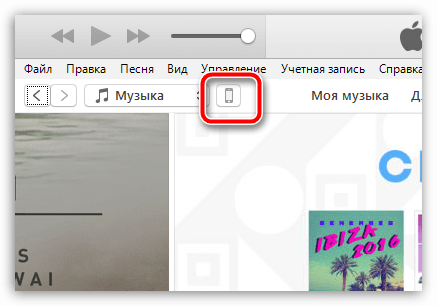
- Когда iTunes определит устройство, в верхней левой области окна щелкните по его миниатюрной иконке, чтобы перейти к меню управления.
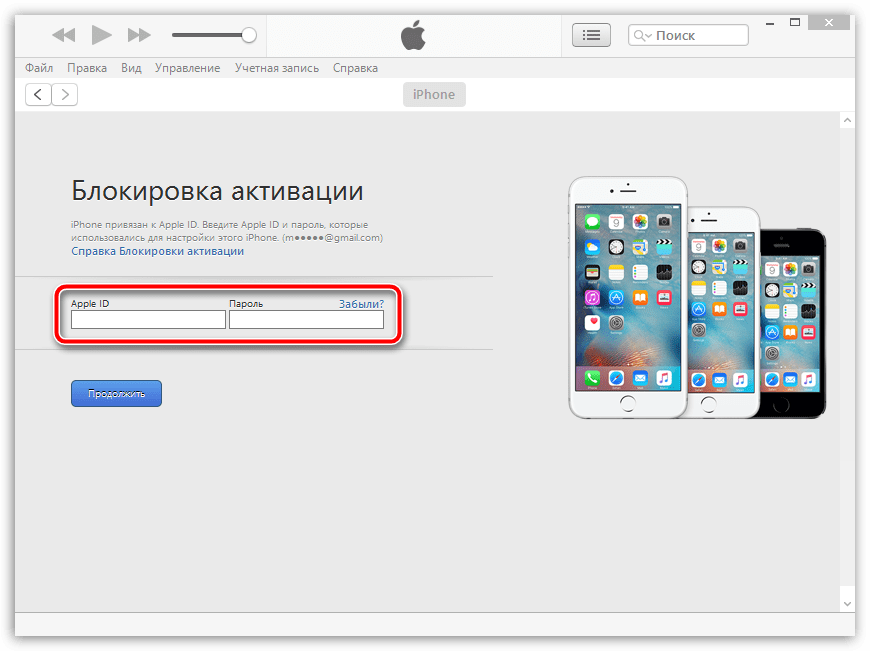
- Следом на экране может развиваться два варианта сценария. Если устройство привязано к своей учетной записи Apple ID, то для его активации потребуется ввести адрес электронной почты и пароль от привязанного к смартфону идентификатора. Если же вы настраиваете новый iPhone, то данного сообщения не может быть, а значит, сразу переходите к следующему шагу.
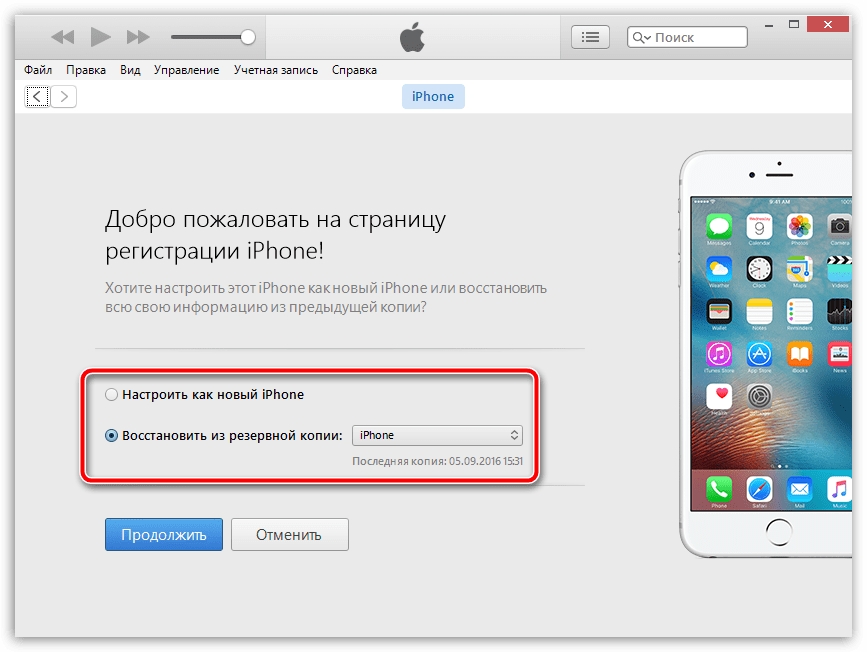
- iTunes спросит, что необходимо сделать с iPhone`ом: настроить как новый или восстановить из резервной копии. Если у вас на компьютере или в iCloud уже имеется подходящая резервная копия, выберите ее и щелкните по кнопке «Продолжить», чтобы iTunes перешел к активации устройства и восстановлению информации.
В целом на этом этапе активацию iPhone через iTunes можно считать завершенной, а значит спокойно отключайте свое устройство от компьютера и приступайте к использованию.
Как включить новый Айфон
Как не загубить Айфон в самом начале и верно выполнить первичную настройку гаджета.
При активации пользователь выполняет первичную настройку гаджета, выбирая: язык, регион проживания, резервную копию, а также различные функции.
Зачем нужна активация Айфона
Активация нового Айфона – это первое включение смартфона после снятия его из коробки. При активации пользователь выполняет первичную настройку гаджета, выбирая: язык, регион проживания, резервную копию, а также различные функции.
Кроме того, активация нужна для определения сотового оператора и его регистрации в базе. После того как пользователь вставляет СИМ-карту в устройство, телефон отправляет IMSI-код. За секунды эта информация проверяется, и система определяет, сможет ли владелец иметь доступ к той сети, в которой сейчас находится. Это нужно из-за того, что в определенных странах продают девайсы с уже привязанными операторами. Эти устройства называют «залоченными». Когда пользователь при включении отправит запрос на сервер, он получит запрет на использование такого телефона.
Если ваш Айфон куплен у официального продавца или в магазине техники, то им можно будет начать пользоваться сразу после включения и без поисков ответа на вопрос: как «разлочить» девайс.
Кроме того, гарантийный срок начинает свой отчет не с момента покупки смартфона, а после его активации.
Подготовка к настройке
Следуйте простому алгоритму, чтобы подготовить гаджет к настройке:
- Вставьте СИМ-карту в лоток (он с правой стороны). Для открытия лотка вам понадобится ключ, идущий в коробке.
- Сразу после включения на дисплее устройства высветится приветствие. Проведите пальцем по экрану для продолжения.
- Выберите нужный язык, а также регион жительства или страну.
- Теперь подключитесь к локальной сети Wi-Fi. Если ее нет, нажмите на кнопку сотовой сети на экране и выполните подключение. Первичная активация на этом завершится.
Выполнить эти шаги, можете переходить к активации устройства.
Как активировать новый Айфон, если у вас нет Apple ID
Если вы еще не пользовались продукцией компании, то у вас нет Apple ID. Активацию смартфона стоит начать с создания аккаунта, а уже потом переносить данные с прошлого телефона и настраивать функции.
1. Создание Apple ID
Сразу после первичной активации система предложит вам 3 варианта дальнейших действий. Выберите самый первый «Использовать как новый iPhone» и следуйте алгоритму:
- Откройте пункт «Создать новый Apple ID».
- На экране появятся инструкция, просто следуйте ей. Укажите электронную почту и персональные данные.
- На предпоследнем этапе нужно указать способ оплаты покупок в «Сведениях об оплате». Если вы не планируете совершать платные подписки или хотите отложить настройку, нажмите на кнопку «Нет».

- После введения данных на вашу электронную почту придет сообщение с кодом, введите его в соответствующее поле на экране. Готово.
Создавать учетную запись на этом этапе необязательно, если у вас нет сейчас доступа к электронной почте или кредитной карте, которую можно привязать к Apple ID. Можете в любой момент вернуться к созданию учетной записи. Для этого перейдите в App Store, выберите любое приложение и нажмите на его загрузку. После этого на экране появится иконка с создания Apple ID (инструкция та же, что и сверху).
2. Настройка Touch ID/Face ID
После создания учетной записи нужно установить защиту на смартфоне. На новых моделях смартфонов есть функция разблокировки по лицу, а на старых – установка сканера отпечатка пальцев:
- Нажмите на кнопку «Дальше» и отсканируйте лицо или отпечаток пальца.

- После сканирования отпечатка нажмите на кнопку создания кода доступа и установите пароль. Можете поставить как 4-значный, так и 6-значный код. Наличие пароля нужно для того, чтобы вы не потеряли доступ к смартфону, если сканер станет неисправен.
3. Подключение облачного хранилища информации
После настройки кода безопасности и сканера пора переходить к подключению облачного хранилища:
- В настройках смартфона выберите «iCloud».

- Введите созданный Apple ID.

- В поле «Обязательно» впишите пароль к аккаунту и нажмите «Войти».
- После проверки правильности введенных данных вам предложат объединить данные Safari и iCloud.

- Далее система предложит активировать «Найти iPhone», нажмите «Ок». Готово.

4. Переносим контакты и письма
У производителя есть специальное приложение AnyTrans, сказать которое можно в магазине приложений. С помощью этой программы можно в пару кликов перенести данные с Android на iPhone. Вы сможете перенести контакты, письма, видео и любые другие файлы на iOS устройство. Просто следуйте алгоритму:
- Скачайте и запустите AnyTrans. Затем подключите к компьютеру свой iPhone и старый Android. Когда программа идентифицирует оба ваши телефона, в верхней части экрана появится иконка зеленого цвета «iOS». Кликните по ней.

- Система предложит выбрать 1 из 3 функций: отправить данные с Андроида в iCloud, перенести непосредственно на Айфон или добавить в iTunes. Выберите второй вариант «Content to iOS».

- После этого программа предложит вам выбрать тип данных для переноса: контакты, сообщения и т.д., кликните по нужным вкладкам. Позже система предложит отключить на телефоне «Найти iPhone», как только вы выключите функцию, перенос данных со старого телефона на новый начнется.

- Сам процесс переноса информации займет несколько минут. Более того, вы можете перекинуть только выборочные файлы, оставив все ненужное на Андроиде. Чтобы это сделать, кликните по иконке справа.

- Выберите любые файлы, которые собираетесь перенести. По окончании отбора нажмите на кнопку «iOS» в верхней стороне, и произойдет копирование данных.
Через несколько минут процесс завершится, и вы сможете пользоваться всеми перенесенными данными со старого смартфона.
Функции копирования данных полностью бесплатны.
5. Переносим музыку, фильмы и фото на свой новый iPhone
Если вы захотите перенести музыку, фильмы и фото со своего Андроида на новый Айфон, сделать это можно аналогичным способом. Следуйте инструкции выше. Стоит учесть, что копирование аудио и фильмов займет больше времени, чем перенос контактов и сообщений. Поэтому приготовьтесь ждать.
Если какие-либо файлы не переносятся с Android, убедитесь, что они не повреждены и попробуйте скопировать данные заново.
6. Устанавливаем приложения
В новом Айфоне установлены лишь базовые программы, тогда как фотошопа, видеохостингов, игр и других полезных приложений здесь нет. Чтобы скачать приложение или программу, сделайте следующее:
- Перейдите в App Store (иконка с буквой «A» на главном экране).
- В поисковой строке введите нужное приложение и нажмите на кнопку загрузки.
- Теперь нужно подтвердить скачивание. Для этого приложите палец к сканеру отпечатка или введите пароль. Загрузка начнется.
Какие приложения скачать в первую очередь
Есть ряд программ, которые рекомендуется установить на новый Айфон:
- Fantastical 2 (379 р) – интеллектуальный календарь. В Айфоне уже есть встроенный календарь, но эта программа работает намного лучше. Fantastical распознает разговорный текст и понимает простые фразы. К примеру, можете сказать «ужин с деловыми партнерами завтра в 19:00».

- Pocket (бесплатно) – мобильное приложение, в котором можно хранить файлы и просматривать их даже без доступа к интернету. Программа оптимизирует файлы для отложенного чтения настолько удобно, что вам даже не придется их искать.

- Newsify (бесплатно) – удобный софт, позволяющий создавать новостную ленту и читать самую свежую информацию по любой тематике, будьте то спорт, политика или наука. Программа работает на базе технологии RSS, она вытягивает из интернета только самую интересную информацию, читать которую можно в любое время.

- Chrome (бесплатно) – в Айфонах по умолчанию установлен поисковик «Safari», однако он часто блокирует страницы и не всегда прост в использовании. Если на Андроиде у вас был Chrome, просто установите его и на Айфон, и пользуйтесь всеми функциями софта. Программа удобно синхронизирует закладки, экономит трафик и переводит информацию почти с любых иноязычных сайтов.

- Enlight Photofox (бесплатно) – один из лучших фоторедакторов, который получится установить на любую модель Айфона. Здесь десятки инструментов для творческой обработки фото спецэффектами, шрифтами, кистями, слоями и т.д.

Установить можно и другие софты, в зависимости от ваших интересов.
7. Настраиваем iMessage и FaceTime
Начиная с 5-й версии iOS, у владельцев Айфонов есть возможность отправлять друг другу сообщения через iMessage. А FaceTime позволяет бесплатно общаться с близкими по видеосвязи. Чтобы настроить сервисы, следуйте алгоритму:
- В настройках телефона выберите пункт «Сообщения», и передвиньте ползунок вправо напротив кнопки «iMessage».
- После этого на дисплее появится предупреждение, что некоторые операторы могут снимать плату за SMS. Нажмите «Ок».
- На экране появилась ссылка «Ваш Apple ID для iMessage», нажмите на нее.
- Введите Apple ID и дождитесь, пока сервис активируется.
- В разделе настроек получения СМС iMessage проверьте, выбран ли ваш номер и Apple ID.
- Теперь откройте настройки, далее «FaceTime» и проверьте, указан ли ваш номер телефона и Apple ID в разделе «Ваш адрес для FaceTime».
iMessage – полностью бесплатный сервис, работающий за счет интернет-трафика. Просто компания предупредила, что для активации этой функции потребуется отправка обыкновенного сообщения, а за него может сниматься плата в размере стоимости одного СМС.
Если вы используете в этой функции один Apple ID с другим пользователем, то ему будут доступны ваши беседы.
8. Регистрация в Apple Pay
Apple Pay – это мобильная платежная система на iOS, работающая по принципу Samsung Pay и Google Pay. Чтобы оплачивать покупки в магазинах через новый Айфон, вам нужно привязать банковскую карту к мобильной платежной системе:
- Откройте на главном экране приложение Wallet и нажмите на «+».
- Теперь возьмите свою банковскую карту и отсканируйте ее реквизиты. Можете вписать их и вручную. После нажмите на кнопку «Далее».
- На указанный номер придет сообщение с кодом подтверждения. Впишите его в соответствующее поле на экране.
- Системе понадобится время на проверку введенных данных. Сразу после подтверждения карточка появится в электронном кошельке и приложении Apple Pay.
Когда карта появится в приложении, вы сможете платить в магазине через телефон:
- Дождитесь, пока кассир выпишет чек.
- Откройте приложение Apple Pay, выберите банковскую карту для оплаты и приложите палец для сканирования отпечатка.
- Поднесите телефон к считывающему устройству и дождитесь звукового уведомления о совершении транзакции.
Если у вас уже был iPhone
Если вы переходите со старого iPhone на новый, то активировать смартфон и настроить его для использования можно за пару простых шагов.
1. Создаем резервную копию старого телефона
Резервное копирование данных на Айфоне означает, что у вас будет копия всех файлов, которая пригодится при замене смартфона. Создать резервную копию можно в несколько шагов:
- Подключитесь к Wi-Fi сети.
- Откройте настройки телефона, перейдите в Apple ID, затем iCloud.

- Выберите «Копия iCloud».

- Нажмите на кнопку «Создать резервную копию». Не отключайте Wi-Fi, пока процесс не завершится.
По окончании копирования во вкладке «Резервная копия в iCloud» будет отображено время создания последней копии.
Копия создана, и теперь вы можете перенести данные со старого Айфона на новый. Для этого выполните следующее:
- Включите новый телефон и дождитесь приветствия на экране.
- Следуйте инструкциям, пока не появится экран Wi-Fi.
- Выберите из списка ваш Wi-Fi и подключитесь. Следуйте дальнейшим инструкциям до появления вкладки «Программы и данные» и нажмите «Восстановить из копии iCloud».

- Войдите в iCloud по Apple ID и паролю.
- На открывшейся странице выберите резервную копию (дата и время нужной будут отображены). Если на экране появится запрос с необходимостью обновления iOS до последней версии, сделайте это.Если вы делали покупки в магазине приложений и iTunes с нескольких учетных записей, система предложит войти в каждую. Если не помните паролей от них, простите шаг, нажав «Нет Apple ID или забыли его?».
- Начнется процесс переноса данных. Не отключайте смартфон от Wi-Fi и от источника питания.
По завершении процедуры вся информация со старого iPhone будет перенесена.
2. Настраиваем новый телефон
После копирования вам потребуется выполнить еще несколько действий по настройке нового iPhone:
- проверка «Почты», «Календаря» – откройте программу «Почта и дождитесь ее загрузки. Если потребуется, введите пароль от электронной почты на новом телефоне. Теперь запустите «Календарь» и убедитесь, что все события были перенесены;
- включение уведомлений для программ – вам может понадобиться активировать возможность отправки уведомлений на некоторых приложениях. Просто открывайте каждую из программ, и если появится соответствующий запрос, нажмите на «Допуск уведомлений;
- загрузка содержимого и восстановление покупок – после резервного копирования может потребоваться повторная загрузка контента (музыки, видео, фильмов и т.д.). Для этого в настройках перейдите в «iTunes и App Store» и проверьте, все ли файлы перенесены. Если нет, можете загрузить их повторно;
- добавление карт в Apple Pay – добавьте свои кредитные и дебетовые карты в электронный кошелек и оплачивайте офлайн и онлайн-покупки через телефон. В настройках выберите «Wallet и Apple Pay» и привяжите карты (как описано выше);
- создание пары с Bluetooth-аксессуарами – если вы пользуетесь Bluetooth-наушниками, можете создать с ними пару. Для этого в настройках перейдите в «Bluetooth» и включите его. Затем нажмите на кнопку включения на аксессуаре. Как только название наушников появится в списке найденных устройств, подключитесь к ним.
Бывает, что после переноса данных система требует от пользователя повторный ввод пароля. Для этого в настройках откройте «Пароли и учетные записи», выберите каждую отдельно и введите пароль, если нужно.
Переход с устройства Android на iPhone
Многие пользователи почему-то боятся переходить с Андроид-смартфонов на iOS-устройства. Конечно, это две разные операционные системы, и для привыкания к новой потребуется время.
Но вот вам мнение пользователя, который перешел относительно недавно на Айфон после нескольких лет пользования Андроидом: iOS удобный, быстрый и более защищенный. Все страницы в поисковиках открываются почти моментально, и телефон вообще не зависает даже на высоких нагрузках.
Что делать если Айфон быстро отключается на морозе
Стоит развеять слухи о том, что на холоде iPhone выключается. Такая проблема действительно наблюдалась, и при использовании в минусовой температуре заряд смартфона быстрей расходовался, или телефон вовсе выключался. Однако относительно новые модели более устойчивы к погодным условиям и уже не отключаются на морозе.
Единственное, к чему я не могу привыкнуть на Айфоне – это к невозможности бесплатно установить рингтон на телефон (через официальную программу) и ко множеству встроенных покупок в приложениях.
Как настроить новый айфон через itunes
Узнайте, как настроить свое устройство iPhone, iPad или iPod touch.
Переход на новое устройство
Если вы хотите перенести на новый iPhone, iPad или iPod touch данные с другого устройства, выполните следующие действия.
Убедитесь, что вы создали резервную копию предыдущего устройства iOS. Это необходимо для переноса содержимого на новое устройство.

Настройка первого устройства iOS
Если новое устройство уже настроено, но вы хотите начать с чистого листа, см. инструкции по стиранию данных на iPhone, iPad или iPod touch.
В противном случае выполните следующие действия.
Включение устройства
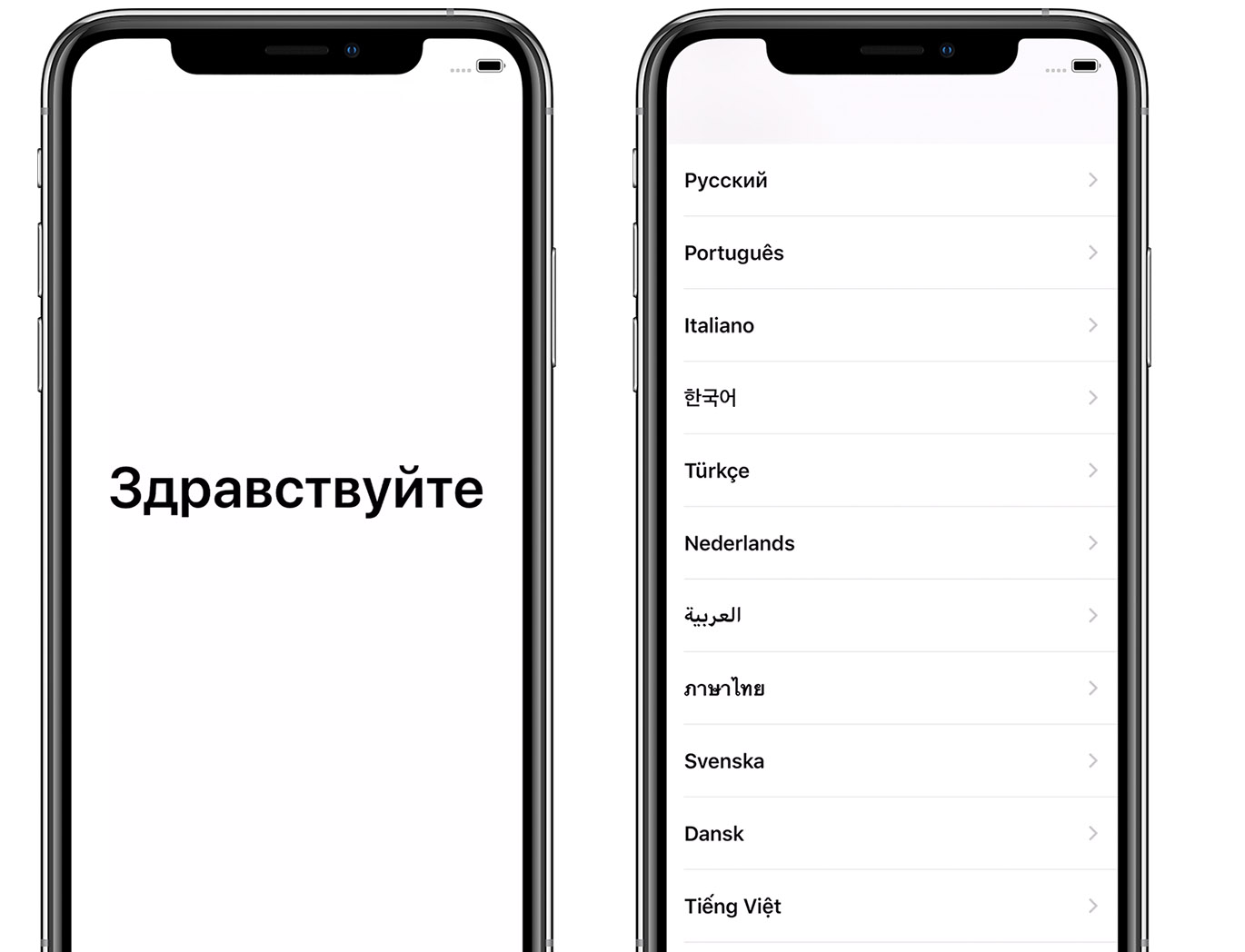
Нажмите и удерживайте боковую кнопку, пока не отобразится логотип Apple. Отобразится приветствие на нескольких языках. Следуйте инструкциям на экране. Для пользователей с нарушениями зрения предусмотрена возможность включить функцию VoiceOver или «Увеличение» прямо на экране приветствия.
Когда появится соответствующий запрос, выберите язык. Затем выберите страну или регион. От этого выбора зависит, как на устройстве будут отображаться сведения (дата, время, контакты и многое другое). На этом этапе можно нажать синюю кнопку универсального доступа, чтобы настроить соответствующие параметры, которые помогут вам в настройке и использовании нового устройства.
Настройка с использованием функции «Быстрое начало» на другом устройстве ОС iOS 11 или более поздних версий
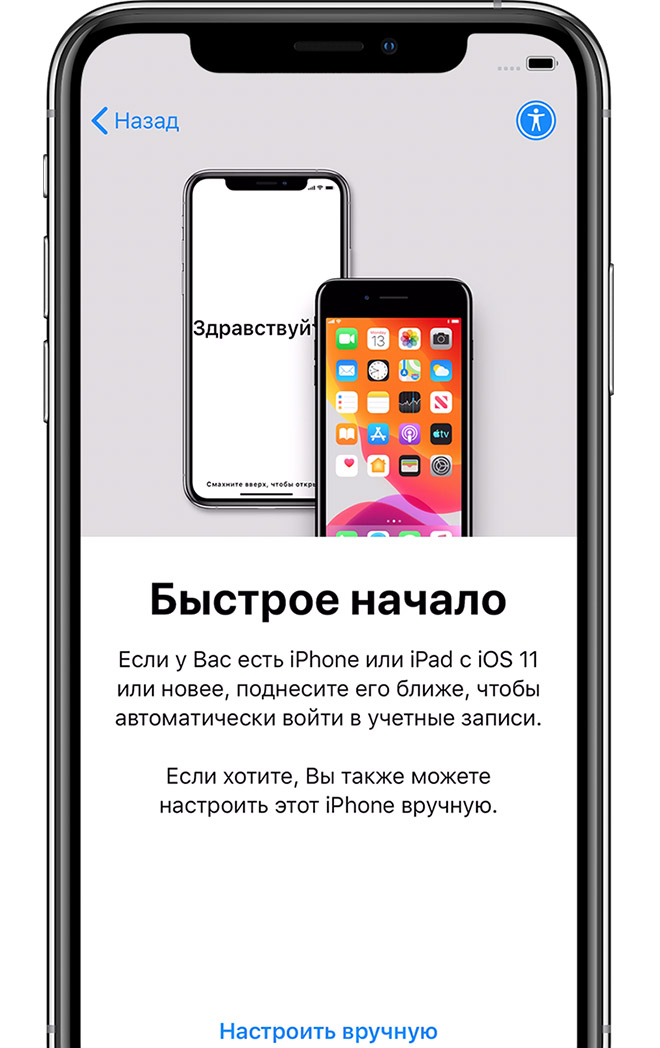
Новое устройство можно настроить автоматически при помощи функции «Быстрое начало» на другом устройстве ОС iOS 11 или более поздних версий. Разместите два устройства рядом друг с другом, а затем следуйте инструкциям в этой статье.
Если у вас нет другого устройства с iOS 11 или более поздней версии, чтобы продолжить, нажмите «Настроить вручную».
Активация устройства
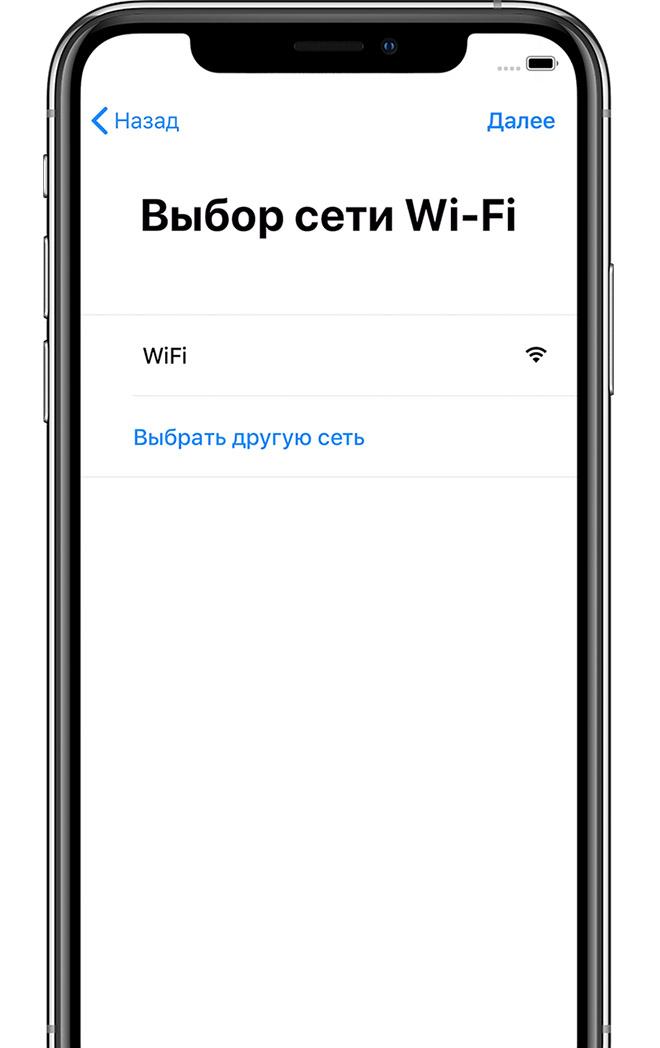
Для активации и продолжения настройки устройства необходимо подключиться к сети Wi-Fi, сотовой сети или к iTunes.
Нажмите название нужной сети Wi-Fi или выберите другой вариант. При настройке iPhone или iPad (Wi-Fi + Cellular) может потребоваться сначала вставить SIM-карту.
Настройка Face ID или Touch ID и создание пароля
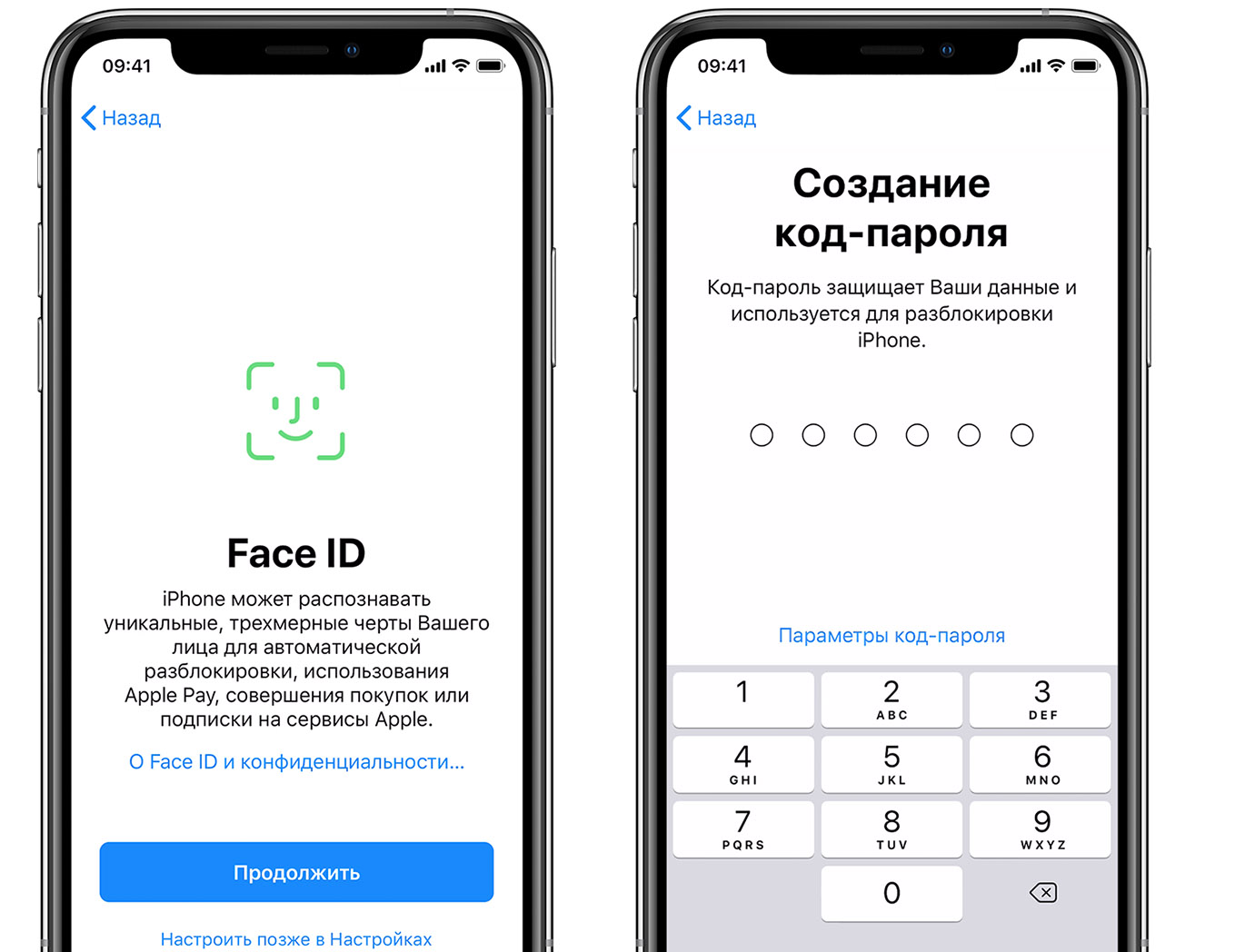
На некоторых устройствах можно настроить функцию Face ID или Touch ID. С помощью этих функций можно использовать распознавание лица или отпечатка пальца, чтобы разблокировать устройство и совершать покупки. Нажмите «Дальше» и следуйте инструкциям на экране или нажмите «Настроить позже в Настройках».
Затем задайте шестизначный пароль, чтобы защитить данные. Пароль необходим для использования таких функций, как Face ID, Touch ID и Apple Pay. Если вы хотите установить четырехзначный пароль, пользовательский пароль или не хотите использовать пароль, нажмите «Параметры пароля».
Восстановление или перенос информации и данных
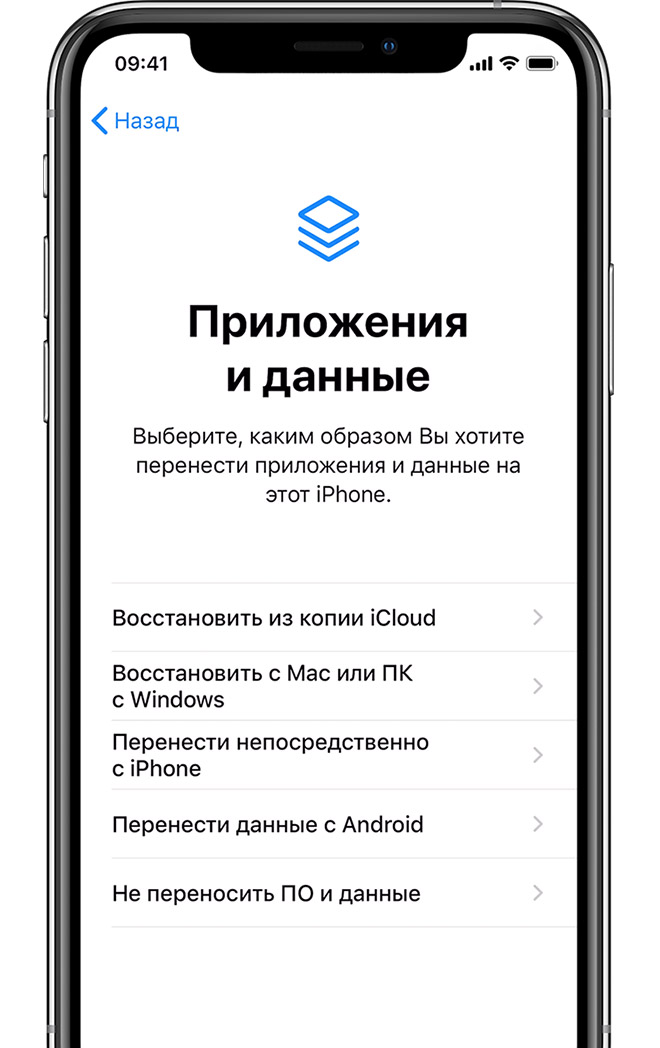
Если у вас есть резервная копия iCloud или iTunes либо устройство Android, можно выполнить восстановление или перенос данных с прежнего устройства на новое.
Если у вас нет резервной копии или другого устройства, выберите «Не переносить ПО и данные».
Выполните вход с помощью идентификатора Apple ID
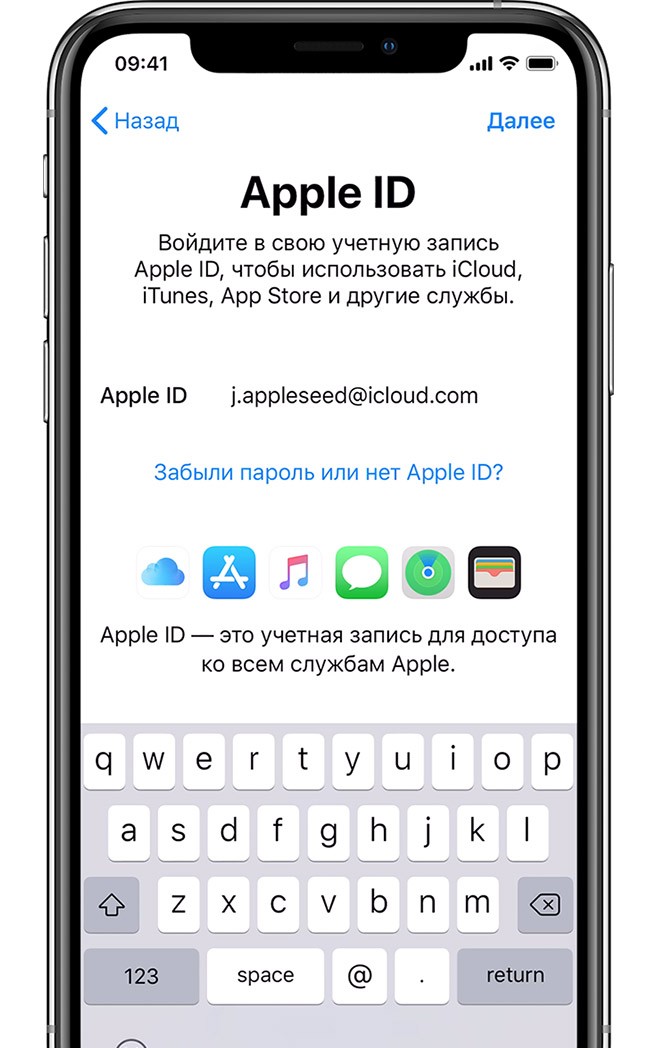
Введите свои идентификатор Apple ID и пароль или нажмите «Забыли пароль или нет Apple ID?» На этом этапе можно восстановить идентификатор Apple ID или пароль, создать Apple ID или настроить его позже. Если у вас несколько идентификаторов Apple ID, нажмите «Использовать разные Apple ID для iCloud и iTunes?»
При входе с использованием идентификатором Apple ID возможен запрос кода проверки с предыдущего устройства.
Включение автоматических обновлений и настройка других функций
Далее вы можете решить, делиться ли сведениями с разработчиками приложений и разрешить ли iOS автоматически устанавливать обновления.
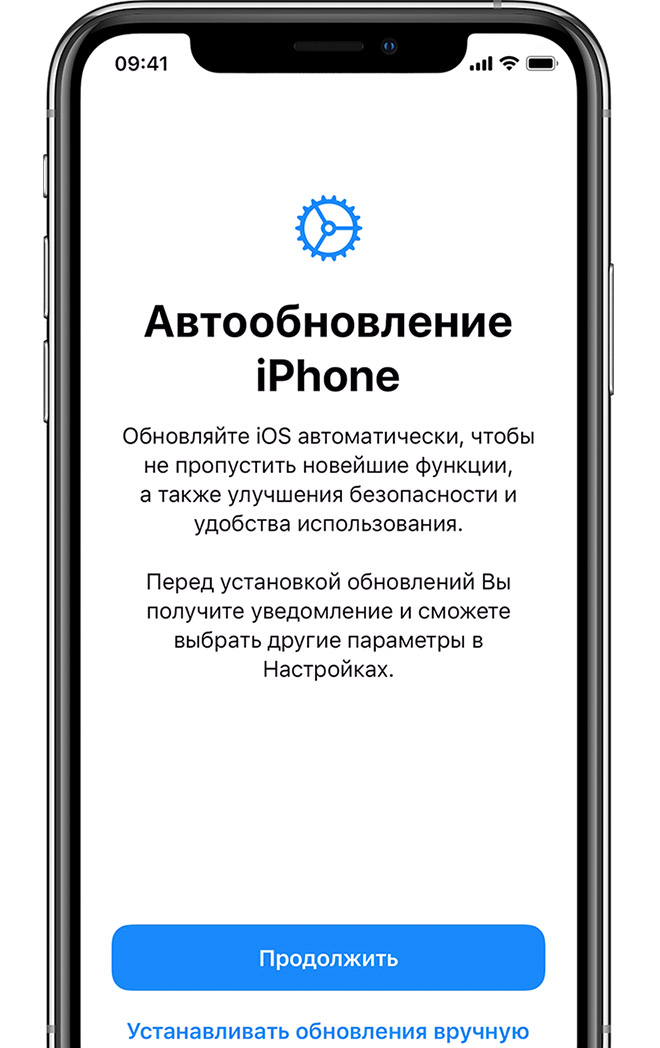
Настройка Siri и других служб
Далее появится запрос на настройку или включение различных служб и функций, например Siri. На некоторых устройствах появится запрос проговорить несколько фраз, чтобы функция Siri запомнила ваш голос.
Если вы вошли в систему с использованием идентификатора Apple ID, выполните инструкции по настройке Apple Pay и функции «Связка ключей iCloud».
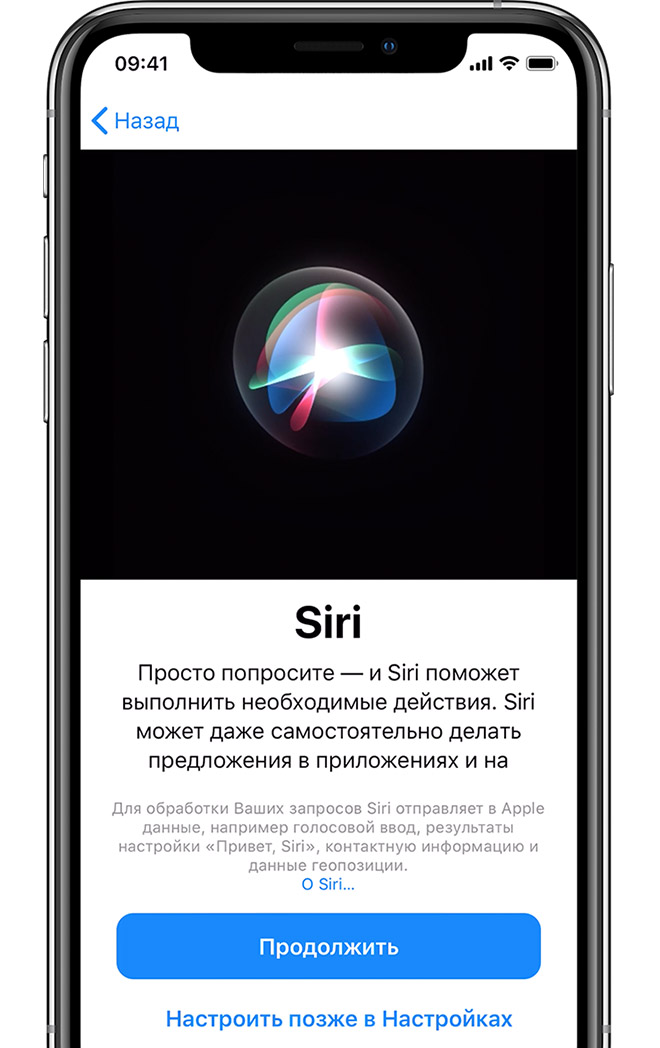
Настройка функции «Экранное время» и другие параметры дисплея
С помощью функции Экранное время можно отслеживать, сколько времени вы и ваши дети используете устройство. Кроме того, с помощью этой функции можно установить ограничения на использование приложений в течение дня. Настроив «Экранное время», можно включить функцию True Tone, если она поддерживается, и менять размер значков и текста на экране «Домой» с помощью функции «Увеличение».
Если у вас iPhone X или более поздняя модель, узнайте подробнее о навигации с помощью жестов. Если у вас iPhone 7, iPhone 7 Plus, iPhone 8 и iPhone 8 Plus, вы можете настроить нажатие кнопки «Домой».
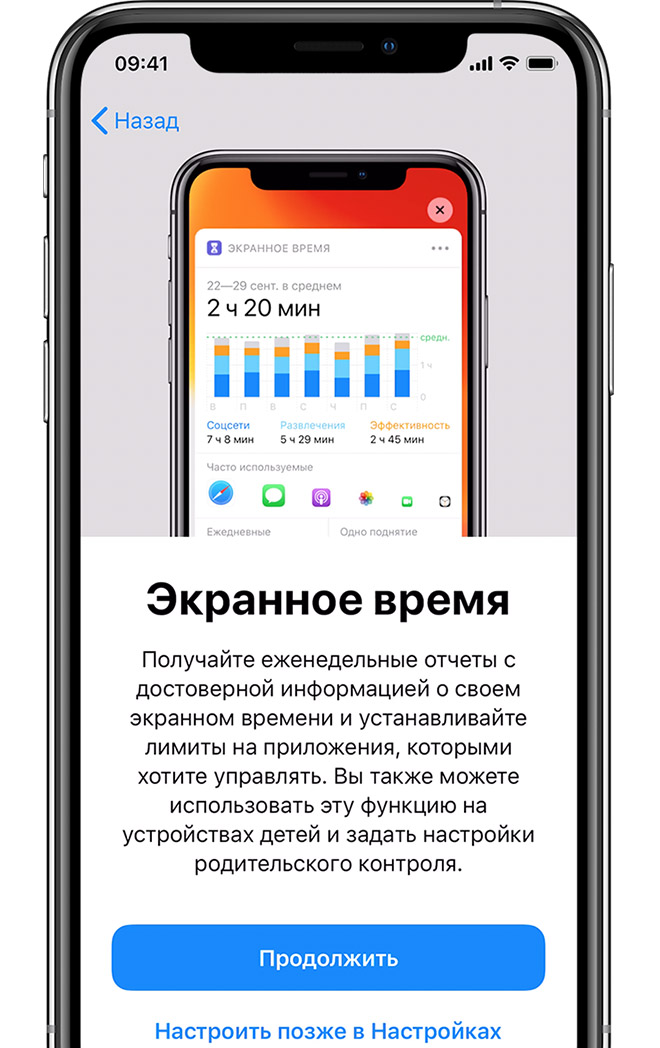
Завершение
Нажмите «Начать работу», чтобы приступить к использованию устройства. Сохраните копию своих данных, выполнив резервное копирование, и почитайте о других функциях в руководстве пользователя iPhone, iPad или iPod touch.
Как активировать iPhone с помощью iTunes
Активация через iTunes, то есть с помощью компьютера с установленной на него данной программой, выполняется пользователем в том случае, если устройство нет возможности подключить к сети Wi-Fi или использовать сотовую связь для доступа в интернет. Ниже мы подробнее рассмотрим процедуру активации яблочного устройства с помощью популярного медиакомбайна iTunes.
Как активировать Айфон через Айтюнс?
1. Вставьте сим-карту в свой смартфон, а затем включите его. Если у вас используется iPod или iPad сразу выполните запуск устройства. Если у вас iPhone, то без сим-карты активировать гаджет не получится, поэтому обязательно учтите данный момент.
2. Проведите пальцем для продолжения. Вам потребуется установить язык и страну.
3. Вам будет предложено подключиться к Wi-Fi сети или использовать сотовую сеть для активации устройства. В данном случае нам ни то, ни то не подходит, поэтому мы сразу запускаем на компьютере iTunes и подключаем устройство к компьютеру с помощью USB-кабеля (очень важно, чтобы кабель был оригинальным).
4. Когда iTunes определит устройство, в верхней левой области окна щелкните по его миниатюрной иконке, чтобы перейти к меню управления.
5. Следом на экране может развиваться два варианта сценария. Если устройство привязано к своей учетной записи Apple ID, то для его активации потребуется ввести адрес электронной почты и пароль от привязанного к смартфону идентификатора. Если же вы настраиваете новый iPhone, то данного сообщения не может быть, а значит, сразу переходите к следующему шагу.
6. iTunes спросит, что необходимо сделать с iPhone`ом: настроить как новый или восстановить из резервной копии. Если у вас на компьютере или в iCloud уже имеется подходящая резервная копия, выберите ее и щелкните по кнопке «Продолжить», чтобы iTunes перешел к активации устройства и восстановлению информации.
7. На экране iTunes будет отражен ход выполнения процесса активации и восстановления из резервной копии. Дождитесь окончания данной процедуры и ни в коем случаен не Отключайте устройство от компьютера.
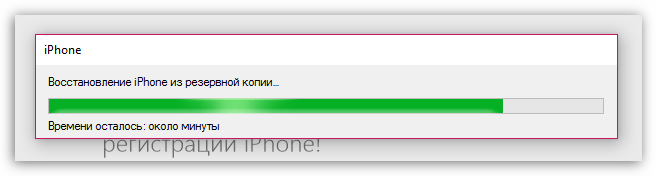
8. Как только активация и восстановление из резервной копии будут завершены, iPhone уйдет в перезагрузку, а после перезапуска устройство будет готово к заключительной настойке, которая включает в себя настройку геолокации, включение Touch ID, настройка цифрового пароля и так далее.
В целом на этом этапе активацию iPhone через iTunes можно считать завершенной, а значит спокойно отключайте свое устройство от компьютера и приступайте к использованию.
Как настроить iPhone 5, 6, 7, 8
время чтения: 8 минут
Новое устройство необходимо настроить перед использованием. В магазинах Apple вам предложат за дополнительную плату помочь с первоначальной настройкой, но не спешите расставаться с деньгами. Процедура несложная и вам по силам сделать ее самостоятельно. В статье мы расскажем о том, как настроить айфон 6, как перенести свои данные и как установить нужные приложения. Первоначальные шаги одинаковы для всех смартфонов Apple, поэтому нет разницы между тем, как настроить айфон se и тем, как настроить айфон 8 после покупки.

Если у вас еще не было iPhone до этого
Если для вас это первый смартфон компании Apple, то начать нужно с создания аккаунта Apple ID. Эта учетная запись позволит зарегистрироваться в многочисленных приложениях и сервисах Apple. Перед тем, как настроить новый айфон 6 с нуля, вставьте SIM-карту и включите телефон. После приветствия, мастер настройки попросит выбрать страну проживания и язык, а затем предложит подключиться к доступным Wi-Fi сетям. После этого выберите пункт «Настроить как новый iPhone» и приступайте к созданию Apple ID.

Создание Apple ID
Нажмите на текст «Нет Apple ID или забыли его?» и следуйте инструкциям на экране. В качестве идентификатора будет использована указанная вами электронная почта. Здесь же можно создать новый адрес в iCloud и указать его при регистрации. Потребуется придумать пароль, указать дату рождения, а также выбрать три контрольных вопроса для восстановления пароля. На указанную почту высылается письмо с шестизначным кодом, который надо ввести для окончательной активации учетной записи.

Как перенести письма, контакты и календари на свой iPhone 6 (для новичков)
Проще всего синхронизацию выполнить пользователям с учетными записями популярных систем: Gmail (Google-аккаунт), Yahoo, Microsoft Exchange и Outlook, а также ряда других. Достаточно в iPhone зайти в настройки почты («Настройки » – «Почта, адреса, календари») и выбрать соответствующую службу. После заполнения реквизитов для доступа к аккаунту пользователь настраивает доступные элементы для переноса. Например, для Gmail доступна синхронизация сообщений почты, контактов, заметок и календарей.

Если у вас кнопочная «звонилка», то рекомендуем сохранить контакты из телефонной книги устройства на SIM-карту. После ее установки на новый смартфон, зайдите в настройки («Почта, адреса, календари») и импортируйте контакты с симки на iPhone. Также контакты можно экспортировать в файл формата vCard на компьютер, а затем импортировать список в сервис iCloud. После синхронизации смартфона с iCloud старые контакты появятся в айфоне.
Современные почтовые системы сохраняют все письма и сообщения на сервере, поэтому чтобы получить доступ к почте, достаточно прописать настройки главного сервера в почтовом клиенте iPhone. Для ряда систем (Gmail, Microsoft Exchange, Hotmail и прочих) почтовый клиент Apple автоматически подтянет их настройки после ввода логина и пароля. Если используемая почта отсутствует, то зайдите на сайт провайдера услуги и перенесите указанные там настройки в соответствующие поля конфигурации программы «Mail».

Как перенести музыку, фильмы и фото на свой новый iPhone
Чтобы не расставаться с любимой музыкой и иметь доступ к фотографиям и видео на новом айфоне, перенесите контент с помощью iTunes. Перепишите файлы на компьютер и добавьте их в медиатеку сервиса. После подключения айфона к ПК, вам будет доступна опция записи музыки и фильмов на устройство.

Как перенести на новый iPhone любимые приложения со старого устройства
Напрямую скопировать программы нельзя, ведь iPhone работает под управлением iOS. Надо найти аналогичные приложения в магазине App Store и установить на устройство. Популярные приложения имеют версии для обоих операционок, так что проблем с этим не будет. Более того, ряд программ синхронизируются с вашим аккаунтом в облаке, так что при переходе на iOS вы ничего не потеряете — вся информация (например, о фитнес-активности) обновится при первом запуске приложения.

Настройте iMessage и FaceTime
iMessage — это интернет-мессенджер Apple. Позволяет общаться владельцам гаджетов компании без установки сторонних программ. Для активации сервиса в настройках айфона зайдите в пункт «Сообщения», включите iMessage и введите свой Apple ID.
FaceTime — это бесплатная программа для аудио- и видеозвонков между устройствами Apple через интернет. Для совершения звонков требуется завести учетную запись. Для этого зайдите в настройки телефона, выберите пункт FaceTime и укажите Apple ID для создания аккаунта в приложении. После этого вам будут доступна интернет-телефония с теми контактами из вашей телефонной книги, у которых FaceTime активирован на устройстве.

Как разобраться с основами iOS 8?
После того, как у вас получилось настроить айфон 5 s (ну, или любую другую модель), приступайте к изучению его возможностей. Знакомство лучше начать с изучения программы «Советы», которая присутствует на каждом новом устройстве «из коробки» (на иконке приложения изображена желтая лампочка). Программа ответит на большинство вопросов, которые возникают у новичков.

Если у вас уже был iPhone
Гораздо проще настроить смартфон, если вы заменили старую модель iPhone на более современную. При переходе с айфонов, начиная с четвертой модели, все действия по переносу информации упростились. Для примера, расскажем о том, как настроить айфон 6s при первом включении.
Создание резервной копии со старого устройства
В первую очередь создайте резервную копию данных со старого устройства. Вся сохраненная при этом информация будет перенесена и установлена на новом устройстве. Сделать это можно локально с помощью iTunes, либо с использованием «облака» iCloud.

Как сделать бэкап (резервную копию) iPhone при помощи iTunes
Подключите старый телефон к компьютеру и откройте программу iTunes. На закладке «Обзор» в блоке «Резервные копии» выберите пункт «Этот компьютер» в качестве места, куда будет сохранен файл бэкапа. Для старта нажмите кнопку «Создать копию сейчас». По завершению процесса резервная копия сохранится на жесткий диск.

Как сделать бэкап iPhone при помощи iCloud
Резервная копия в iCloud делается автоматически один раз в день (если у телефона есть доступ к Wi-Fi и свободное место в облаке). Это не полная копия iPhone, а только часть информации: системные настройки, учетные записи, фото и документы. Также копируются конфигурации и данные приложений HomeKit и «Здоровье». Если кроме этой информации вам больше ничего не нужно, то просто проверьте дату последней синхронизации в настройках iCloud в пункте «Резервное копирование». Если она вас не устраивает, то из того же окна обновите резервную копию.

Как настроить ваш новый iPhone 6 / 6 Plus (первоначальная настройка)
После того, как резервное копирование со старого устройства завершилось, переходите к настройке нового телефона. Установите симку и включите айфон. В мастере настройки дойдите до экрана «Настройка iPhone». В списке нас интересуют пункты «Восстановить из копии iCloud» и «Восстановить из копии iTunes». В зависимости от того, в каком сервисе вы делали бэкап, выберите нужный пункт.

Как восстановить настройки на новом iPhone из iTunes
Для восстановления из копии, сохраненной на ПК, подключите телефон к компьютеру и на той же вкладке, где вы создавали бэкап, нажмите на кнопку «Восстановить из копии». Не отключайте айфон от компьютера сразу после восстановления и перезагрузки гаджета. Это была первая часть восстановления — установка системных настроек и перенос программ. Далее iTunes продолжит копирование остальной информации: музыки, фотографий и прочего.

Как восстановить настройки на новом iPhone из iCloud
С помощью сервиса iCloud восстановить данные еще проще. Выбрав соответствующий пункт на экране смартфона, впишите Apple ID с паролем учетной записи и в списке доступных файлов нажмите на копию, с которой надо восстановиться. После копирования информации смартфон перезагрузится.