Sorry, you have been blocked
This website is using a security service to protect itself from online attacks. The action you just performed triggered the security solution. There are several actions that could trigger this block including submitting a certain word or phrase, a SQL command or malformed data.
What can I do to resolve this?
You can email the site owner to let them know you were blocked. Please include what you were doing when this page came up and the Cloudflare Ray ID found at the bottom of this page.
Cloudflare Ray ID: 803bbe4e1a13625b • Your IP: Click to reveal 178.175.133.149 • Performance & security by Cloudflare
Как использовать Siri на iPhone 13 / 13 Mini / 13 Pro Max
Siri — это цифровой помощник iOS, который позволяет вам управлять своим iPhone с помощью голоса. Это похоже на Амазонки Alexa которые вы можете использовать для выполнения любых операций на вашем устройстве. Например, вы можете использовать его для работы в Интернете, поиска музыки, ответа на телефонный звонок и многого другого. В этом посте мы покажем вам, как сделать следующее с помощью Siri.
• Изменить голос Сири
• Задавайте вопросы Сири
• Сообщите Siri, кто вы
• Используйте встроенные ярлыки в приложении.
• Читать входящие сообщения

Как активировать Siri на iPhone 13/13 Pro/13 Pro Max/13 Mini
Шаг 1: Перейдите на Настройки приложения
Шаг 2: Теперь прокрутите и выберите Сири & Поиск
Шаг 3: Затем выберите Нажмите боковую кнопку для переключателя Siri.
Шаг 4: Выберите Включить Siri , чтобы подтвердить действие.
Шаг 5: Убедитесь, что выбрали Разрешить переключатель Siri при блокировке чтобы включить или отключить Siri на экране блокировки.
Это все. Теперь вы можете о чем-то спросить Siri, удерживая Боковая кнопка пока вы не увидите Значок Siri в нижней части экрана.
Как изменить звук Siri на iPhone 13 / 13 Pro / 13 Pro Max / 13 Mini
Шаг 1: Настройки приложения.
Шаг 2: Прокрутите и выберите Siri и поиск.
Шаг 3: Выберите Siri Voice.
Примечание: Доступные типы голоса различаются в зависимости от страны и региона. Чтобы изменить язык, выберите экран Siri & Search, выберите Язык.
Что можно сказать Siri на iPhone 13 / 13 Pro / 13 Pro Max / 13 Mini
- Вы можете попросить Siri позвонить, проложить маршрут, найти контакт, запланировать напоминания и встречи, выполнить поиск в Интернете, идентифицировать любую песню и многое другое. Вы даже можете задавать Siri забавные вопросы, например: «Что ты можешь для меня сделать?» и вы увидите пример того, что Siri может сделать для вас на вашем устройстве.
- Siri также может переводить для вас. Таким образом, вы можете сказать введите фразу на другом языке, например на китайском или итальянском, и Siri переведет ее на нужный язык.
- Затем вы увидите звуковой шар, перемещающийся в нижней части экрана, что указывает на то, что Siri слушает и обрабатывает ваш запрос. После этого вы увидите диалог с Siri, выберите Значок Siri поговорить с ним снова.
Как заставить Siri узнать вас на iPhone 13 / 13 Pro / 13 Pro Max / 13 Mini
Вам нужно будет заставить Siri хорошо знать и понимать вас, чтобы персонализировать ваше взаимодействие с Siri. Для этого на экране поиска Siri выберите Моя информация и перейдите к и выберите свой Контакты. Теперь вы можете использовать свою информацию, чтобы задавать такие вопросы, как «Как мне добраться до дома?» или «Какие хорошие рестораны есть рядом со мной.
Как использовать встроенную поддержку приложений Siri на iPhone 13 / 13 Pro / 13 Pro Max / 13 Mini
Хорошая вещь в Siri заключается в том, что она показывает вам предложения быстрого доступа на экране блокировки и в приложениях в зависимости от того, как вы их используете. Допустим, вы используете одно и то же приложение каждое утро, проснувшись, Siri соберет эту информацию и начнет каждое утро предлагать это приложение на экране блокировки для быстрого доступа.
Теперь, чтобы включить или отключить предложения Siri на экране блокировки или предложения в приложении, перейдите на экран Siri & Search, а затем прокрутите и выберите нужный приложение затем выберите нужный переключатель чтобы включить или выключить предложение Siri.
Как прочитать входящее сообщение на Siri iPhone 13 / 13 Pro / 13 Pro Max / 13 Mini
Если вы не можете подключиться к своему iPhone, вы можете заставить Siri прочитать входящее сообщение на вашем устройстве через AirPods. Следуйте инструкциям ниже, чтобы сделать это.
Шаг 1: Из настроек вашего устройства.
Шаг 2: Выберите Уведомления.
Шаг 3: Выберите Анонсируйте сообщения с Siri.
Шаг 4: Наконец, выберите Анонсировать сообщения с переключателем Siri.
Примечание: Эта функция поддерживается только на AirPods 2 или Powerbeats Pro, и только когда они подключены к вашему iPhone, прежде чем вы сможете их использовать. Вы даже можете отвечать на сообщения, разговаривая с Siri.
Шаг 5: Чтобы разрешить Siri отправлять сообщения, не читая их вам, выберите Переключатель отправки ответов без подтверждения.
Как печатать вместо того, чтобы говорить с Siri на iPhone 13 / 13 Pro / 13 Pro Max / 13 Mini
Шаг 1: Перейдите на Настройки > Универсальный доступ > Siri.
Шаг 2: Включите «Тип для Siri».
Шаг 3: Теперь вы можете сделать запрос, вызвать Siri, а затем использовать клавиатуру и текстовое поле, чтобы задать Siri вопрос или попросить Siri выполнить задачу для вас.
Об iPhone 13 Pro Max
iPhone 13 Pro Max — новейшее устройство iPhone с приятным дизайном корпуса. Телефон имеет экран размером 6.7 дюйма с мини-светодиодным ЖК-дисплеем Liquid Retina XDR и разрешением 1284 x 2778 пикселей. Дисплей оснащен устойчивым к царапинам керамическим стеклом, постоянно включенным дисплеем и широкой цветовой гаммой. Что касается камеры, то он поддерживает те же тройные задние камеры на 12 Мп с фронтальной камерой на 12 Мп и СЛ 3Д. В телефоне несъемный аккумулятор на 4352 мАч с поддержкой как быстрой, так и беспроводной зарядки. iPhone 13 поставляется с некоторыми дополнительными функциями на крышке, которые произведут впечатление на многих людей.
опубликовано Опубликовано: Январь 23, 2022 — Последнее обновление: 24 января 2022
Как включить / настроить Siri в APPLE IPhone 13 Pro?
Как включи Siri к ЯБЛОКО iPhone 13 Pro? Как использовать Siri в APPLE iPhone 13 Pro? Как включить Siri в APPLE iPhone 13 Pro? Как включить Siri в APPLE iPhone 13 Pro? Как добавлять Siri в APPLE iPhone 13 Pro? Как настроить Siri в APPLE iPhone 13 Pro? Как Настроить Siri в APPLE iPhone 13 Pro? Как управлять iOS голосом в APPLE iPhone 13 Pro? Как включить голосовое управление в APPLE iPhone 13 Pro? Как Включите Siri с помощью «Привет, Siri» в APPLE iPhone 13 Pro? Как включить Siri кнопкой домой в APPLE iPhone 13 Pro? Как отключить голосовой запрос Hey Siri в APPLE iPhone 13 Pro? Как отключить включение Siri кнопкой домой ЯБЛОКО iPhone 13 Pro? Как включить голосового помощника в APPLE iPhone 13 Pro? Как изменить Голос Siri в APPLE iPhone 13 Pro? Как изменить Язык Siri в APPLE iPhone 13 Pro? Как Разрешить Siri на заблокированном телефоне в APPLE iPhone 13 Pro?
Siri Помощник использует голосовые запросы и пользовательский интерфейс на естественном языке, чтобы отвечать на вопросы, давать рекомендации и выполнять действия, делегируя запросы набору интернет-служб. Это очень полезный инструмент, который делает нашу жизнь проще и удобнее, его стоит оставить на вашем устройстве Apple. Сегодня мы собираемся объяснить вам, как включить Siri, вы можете активировать ее кнопкой «Домой» или просто позвонив «Привет, Siri». Следуйте вашим инструкциям и настройте siri за несколько простых шагов!
- На первом этапе откройте Настройки.
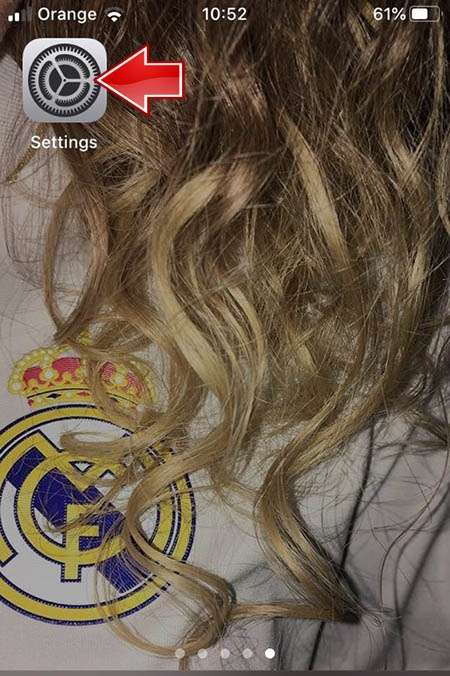
- Во-вторых, перейти на Siri и поиск.
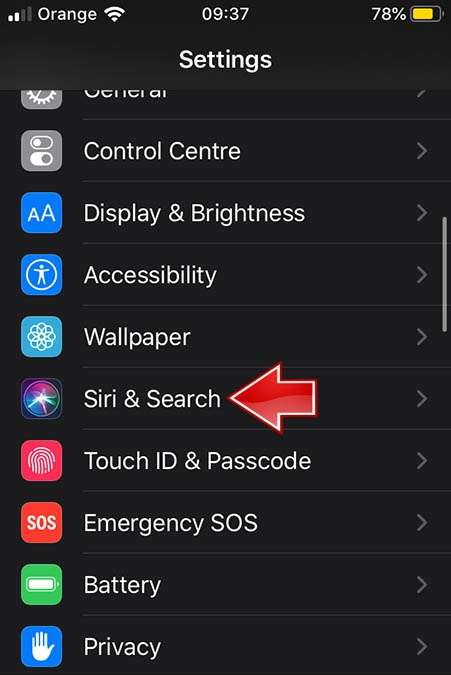
- Теперь у вас есть возможность включи Siri и выберите метод активировать ее.
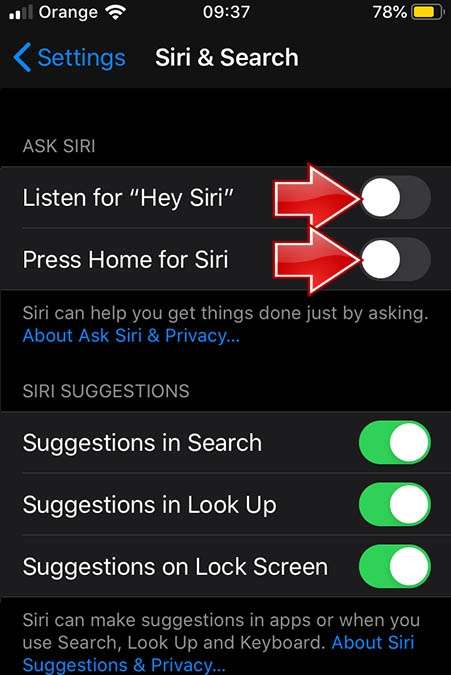
- Выберите способ активации или оба варианта и подтвердите, нажав включить в окне уведомления.
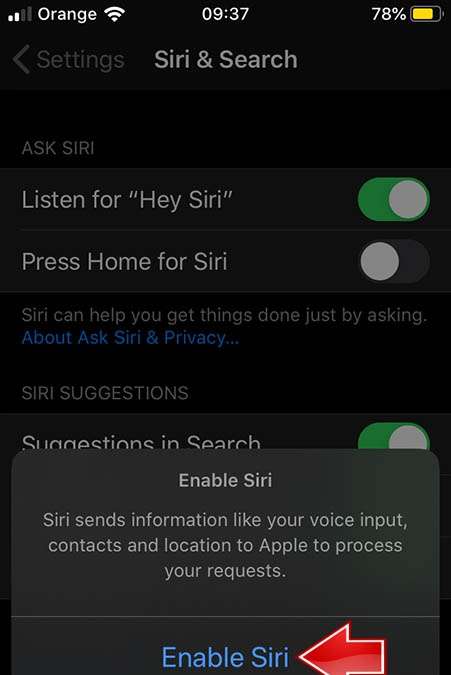
- Там вы также можете настроить некоторые параметры в соответствии с вашими потребностями, например: Язык,голосовая обратная связь,Голос Siri или включить ее на заблокированном устройстве.
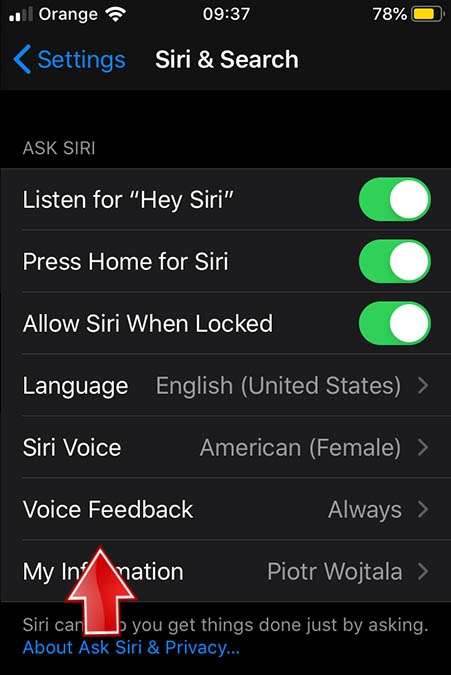
- Потрясающая работа!
Как включить и настроить 3D Touch в APPLE IPhone 13 Pro?
Как активировать 3D Touch в ЯБЛОКО iPhone 13 Pro? Как включить 3D Touch в APPLE iPhone 13 Pro? Как использовать 3D Touch в APPLE iPhone 13 Pro? Как активировать 3D Touch в APPLE iPhone 13 Pro? Как включи 3D Touch в APPLE iPhone 13 Pro? Как использовать 3D Touch в APPLE iPhone 13 Pro? Как питание на 3D Touch в APPLE iPhone 13 Pro? Как настроить 3D Touch в APPLE iPhone 13 Pro?
- Apple iPhone 6S
- Apple iPhone 6S Plus
- Apple iPhone 7
- Apple iPhone 7 Plus
- Apple iPhone 8
- Apple iPhone 8 Plus
- Apple iPhone X
- Apple iPhone XS
- Apple iPhone XS MaИкс
яблоко включили новую сенсорную технологию экрана — 3D Touch, предлагая различные интерактивные уровни для обычных мобильных дисплеев. Технология распознает силу нашего прикосновения, чтобы предложить более точное конкретное действие. Одна из лучших особенностей 3D Touch, если вы можете привыкнуть к ней, — это более быстрый доступ к различным действиям приложения с главного экрана. Давайте следовать нашему короткому руководству и наслаждаться мобильным телефоном с 3DTouch!
- В первую очередь войдем Настройки.
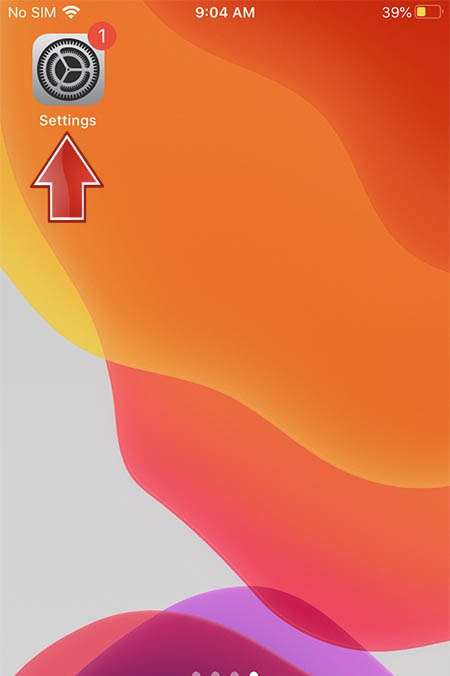
- Затем перейдите к Доступность.
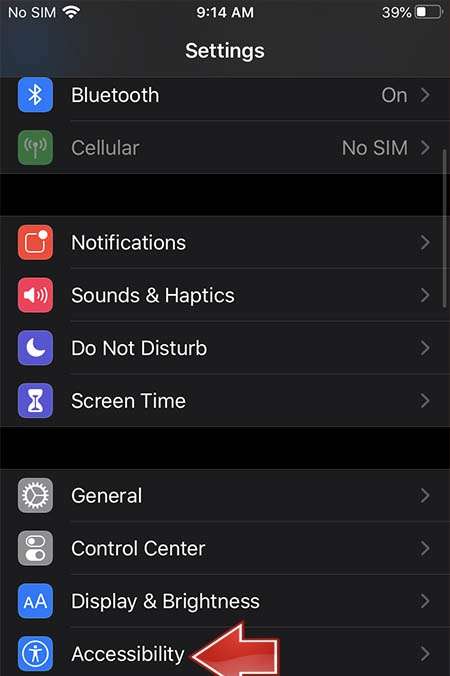
- В-третьих, выберите Touch —> 3D и тактильное прикосновение.
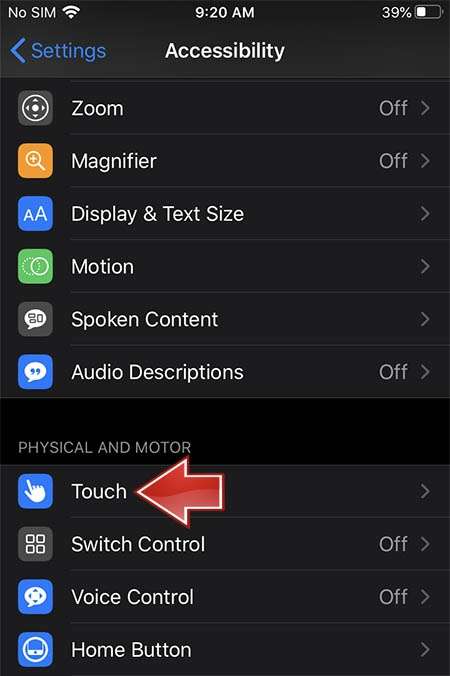
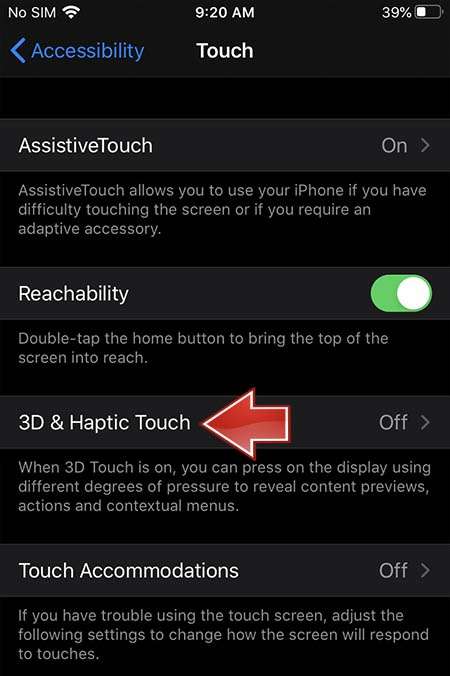
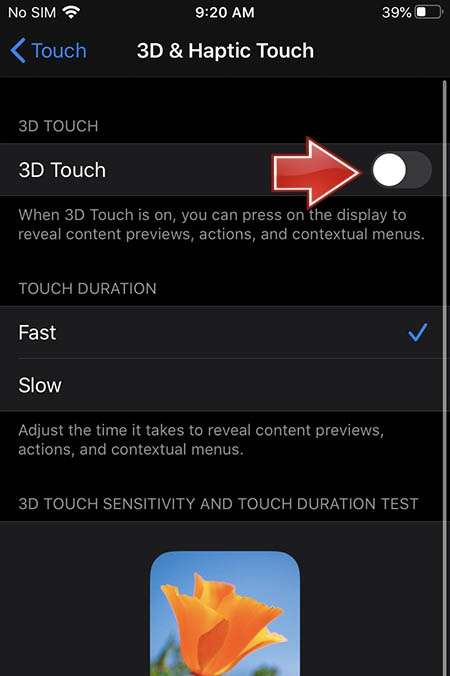
- Там ты можешь включить 3D Touch, просто проведите рядом с ним маленьким переключателем.
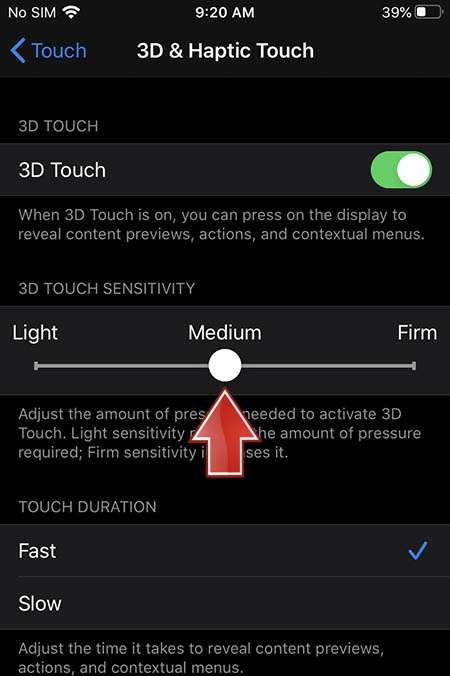
- Если вы включили 3D Touch успешно вы можете изменить его чувствительность сейчас, Светочувствительность снижает необходимое давление.
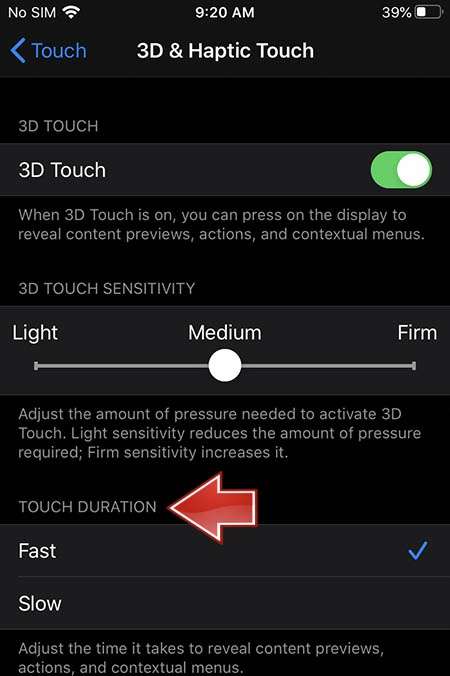
- Вы можете изменить Продолжительность касания а также отрегулируйте время, необходимое для предварительного просмотра содержимого и т. д.
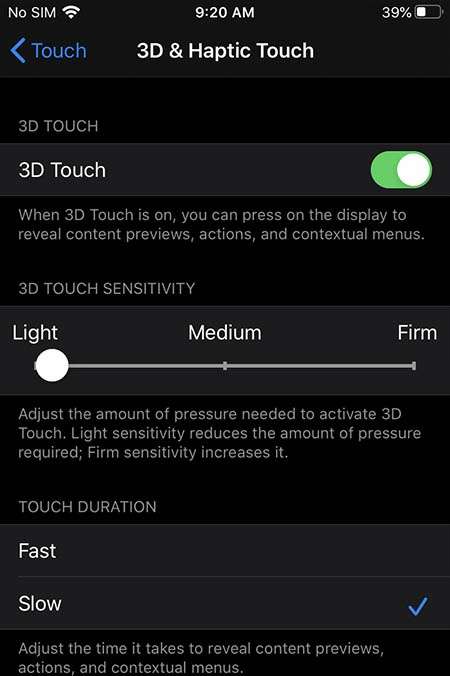
- Это сделано! Теперь 3D Touch должен быть активным и правильно работать, просто попробуйте и наслаждайтесь!
Как включить и настроить 3D Touch в APPLE IPhone 13 Pro?
Как активировать 3D Touch в ЯБЛОКО iPhone 13 Pro? Как включить 3D Touch в APPLE iPhone 13 Pro? Как использовать 3D Touch в APPLE iPhone 13 Pro? Как активировать 3D Touch в APPLE iPhone 13 Pro? Как включи 3D Touch в APPLE iPhone 13 Pro? Как использовать 3D Touch в APPLE iPhone 13 Pro? Как питание на 3D Touch в APPLE iPhone 13 Pro? Как настроить 3D Touch в APPLE iPhone 13 Pro?
- Apple iPhone 6S
- Apple iPhone 6S Plus
- Apple iPhone 7
- Apple iPhone 7 Plus
- Apple iPhone 8
- Apple iPhone 8 Plus
- Apple iPhone X
- Apple iPhone XS
- Apple iPhone XS MaИкс
яблоко включили новую сенсорную технологию экрана — 3D Touch, предлагая различные интерактивные уровни для обычных мобильных дисплеев. Технология распознает силу нашего прикосновения, чтобы предложить более точное конкретное действие. Одна из лучших особенностей 3D Touch, если вы можете привыкнуть к ней, — это более быстрый доступ к различным действиям приложения с главного экрана. Давайте следовать нашему короткому руководству и наслаждаться мобильным телефоном с 3DTouch!
- В первую очередь войдем Настройки.
- Затем перейдите к Доступность.
- В-третьих, выберите Touch —> 3D и тактильное прикосновение.
- Там ты можешь включить 3D Touch, просто проведите рядом с ним маленьким переключателем.
- Если вы включили 3D Touch успешно вы можете изменить его чувствительность сейчас, Светочувствительность снижает необходимое давление.
- Вы можете изменить Продолжительность касания а также отрегулируйте время, необходимое для предварительного просмотра содержимого и т. д.
- Это сделано! Теперь 3D Touch должен быть активным и правильно работать, просто попробуйте и наслаждайтесь!
Как активировать детский режим на IPhone и IPad?
Дети могут быть довольно неуклюжими с технологиями, особенно младшие. По ошибке они могут получить доступ ко всем настройкам и параметрам на вашем iOS устройство, возможно удаление или изменение всех видов данных. У вас есть фотографии или видео, которые вы бы хотели сохранить навсегда? Лучше иметь резервную копию, если вы оставите устройство без присмотра с ребенком, иначе вы можете вернуться и обнаружить, что все оно удалено! Вот почему все больше и больше iDevices а также Android телефоны имеют Детский режим Это позволяет родителям ограничивать доступ своих детей к телефону или запрещать им по ошибке выключать игру / мультфильм, проигрываемый по телефону.

На iPhone , iPad и другие яблоко устройств этот режим называется Управляемый доступ . Он позволяет ограничить вашего ребенка одним приложением и даже контролировать, к каким функциям можно получить доступ в самом приложении. Если ваш ребенок немного моложе, ему легко ткнуть в экран и получить доступ к рекламе, видимой во время игры, или выключить YouTube видео с любимым мультфильмом. Не говоря уже о любимой Домашняя кнопка , которую можно увидеть на некоторых старых устройствах, дети очень любят нажимать на нее, поэтому, если вы не выключите ее, ни одна игра или мультфильм не будут оставаться в игре надолго!
Прежде всего — помните, Управляемый доступ — это блокировка, предназначенная для одного приложения, поэтому вам может потребоваться изменить некоторые настройки для другого программного обеспечения, в зависимости от того, игра это ли, мультфильм или музыкальный проигрыватель.
- Начните с открытия Настройки меню.
- Теперь перейдите к Общее и выберите Доступность .
- Прокрутите вниз и найдите Обучение вариант, выберите Управляемый доступ оттуда.
- Включите Общий доступ вариант и выберите свой пароль или используйте Touch ID / Face ID замок. Запомните этот пароль, он нужен для отключения управляемого доступа!
- Затем запустите приложение, которое хотите заблокировать, чтобы ваш ребенок мог использовать только его.
- Теперь быстро нажмите кнопку Домашняя кнопка три раза. Если на вашем устройстве нет Главная вместо этого нажмите кнопку боковая кнопка три раза.
- Это откроется Управляемый доступ и пусть вы сами выбираете для этого правила.
- Вы можете отключить Аппаратные кнопки , Touch экран или установите Лимит времени .
- Аппаратные кнопки позволяет включать / выключать физические кнопки, например Сон / Пробуждение кнопка Объем , Клавиатура и тому подобное.
- Touch позволяет выключить весь экран — просто выберите опцию ВЫКЛ. Вы также можете выбрать ВКЛ, чтобы пролистывать области, которые нужно отключить. Таким образом, ребенок может играть в игру, но, например, можно отключить часть игры с рекламой, чтобы ребенок не нажал на нее по ошибке.
- Лимит времени просто позволяет выбрать, как долго можно использовать приложение, прежде чем телефон будет заблокирован.
- После этого просто нажмите кнопку Начало кнопка.
После этого ваше устройство будет заблокировано в приложении. Нажатие на Главная Кнопка или смахивание вверх не покидает приложение, поэтому ваш ребенок не может сделать что-либо по ошибке. Вы увидите сообщение в верхней части экрана, Управляемый доступ включен. нажмите Главная кнопка или боковая кнопка три раза ввести пароль и выйти Управляемый доступ .
Как заблокировать рекламу в Safari в APPLE IPhone 13 Pro?
Как заблокировать рекламу в APPLE iPhone 13 Pro? Как установить adblock на ЯБЛОКО iPhone 13 Pro? Как установить Adguard на APPLE iPhone 13 Pro? Как заблокировать рекламу на ЯБЛОКО iPhone 13 Pro? Как установить сафари adblock в APPLE iPhone 13 Pro? Как блокировать рекламу на сафари в APPLE iPhone 13 Pro? Как удалить рекламу на iOS в APPLE iPhone 13 Pro? Как выполнить блокировку рекламы в APPLE iPhone 13 Pro? Как заблокировать рекламный контент в APPLE iPhone 13 Pro? Как отключить рекламу в APPLE iPhone 13 Pro? Как активный рекламный блок в APPLE iPhone 13 Pro?
Реклама стал неотъемлемой частью почти каждого веб-сайта. Нас со всех сторон засыпают рекламой, которая может усложнить нашу жизнь. Сегодня мы покажем вам, как можно ограничить количество всплывающих окон на браузер iOS по умолчанию. Следуйте нашим инструкциям и узнайте, как избавиться от рекламы раз и навсегда, выполнив несколько простых шагов. Помните, что наш метод работает только в сафари, поэтому ваши приложения или другие браузеры не будут защищены от рекламы. Чтобы включить блокировку рекламы, вам нужно будет получить одно небольшое приложение из Магазин приложений. Доступно несколько вариантов, например Adblock Plus , AdGuard и т. д. В качестве учебника мы рекомендуем AdGuard. У большинства блокировщиков рекламы будет такой же метод активации, поэтому не беспокойтесь, если вы предпочитаете другое программное обеспечение.
Как использовать Siri на iPhone 13

Готовы ли вы максимально использовать виртуального помощника в вашем кармане? Вот как использовать Siri на iPhone 13.
Такие устройства, как Amazon Echo или Apple HomePod, станут идеальным компаньоном для умного дома, но только если вы находитесь рядом с ними.
Программы для Windows, мобильные приложения, игры — ВСЁ БЕСПЛАТНО, в нашем закрытом телеграмм канале — Подписывайтесь:)
Было бы неплохо иметь возможность использовать его, где бы вы ни находились? Если вы являетесь пользователем iPhone, у вас есть собственный голосовой помощник, встроенный в ваш смартфон.
У Siri множество функций, и она может сделать гораздо больше, чем вы думаете. Если вы еще не используете Siri, самое время начать. Вот как использовать Siri на iPhone 13.
Как настроить Siri на iPhone 13
Есть несколько различных способов использования Siri на iPhone 13. Чтобы использовать их, вам необходимо убедиться, что на вашем iPhone установлены правильные настройки.
Чтобы настроить Siri на iPhone 13:
- Запустить Настройки приложение.
- Прокрутите вниз и коснитесь Сири и поиск.

- Если вы хотите активировать Siri своим голосом, убедитесь, что Слушайте «Привет, Siri» включен.

- Чтобы активировать Siri боковой кнопкой, убедитесь, что Нажмите боковую кнопку для Siri включен.
- Если вы хотите использовать Siri, когда ваш iPhone заблокирован, убедитесь, что Разрешить Siri при блокировке включен. Вам потребуется ввести код доступа, чтобы включить эту настройку.

Как использовать Siri с помощью боковой кнопки на iPhone 13
Если вы включили этот параметр, вы можете активировать Siri с помощью кнопки на правой стороне вашего iPhone 13. Это та же кнопка, которую вы используете для блокировки своего iPhone.
Чтобы использовать Siri с помощью боковой кнопки на iPhone 13:

- Нажмите и удерживайте боковую кнопку.
- Вы увидите, как Siri появится внизу экрана.
- Задайте Сири вопрос или дайте ей команду. В разделе ниже приведены примеры того, что вы можете спросить у Siri.
- Чтобы задать другой вопрос, коснитесь Сири икона.
Как использовать Siri с голосом на iPhone 13
Если вы включили Слушайте «Привет, Siri» вы можете активировать Siri, даже не касаясь своего iPhone.
Чтобы использовать Siri с помощью голоса:
- Сказать «Привет, Сири» затем вопрос, который вы хотите задать.
- Чтобы задать другой вопрос, скажите «Привет, Сири» еще раз или коснитесь Сири значок на вашем iPhone.
- Если вы хотите, чтобы ваш iPhone не прослушивал «Привет, Siri», переверните его экраном вниз или выключите Слушайте «Привет, Siri» в настройках.
Как печатать Siri на iPhone 13
Если вы предпочитаете использовать Siri, не говоря вслух, можно изменить настройки, чтобы вы могли вводить свои запросы, а не произносить их вслух. Вам нужно будет сделать это через настройки специальных возможностей.
Чтобы набрать Siri на iPhone 13:
- Открой Настройки приложение.
- Прокрутите вниз и коснитесь Доступность.

- Кран Сири.

- Включать Тип для Siri.

- Нажмите и удерживайте боковую кнопку, появится текстовое поле.

- Введите запрос или команду.

- Нажать на Тип для Siri чтобы задать другой вопрос.
Веселые и полезные команды Siri, которые стоит попробовать
Siri становится все более полезной с каждой версией iOS. Вот некоторые из забавных или полезных вещей, которые вы можете спросить у нее:
- «Позвони Алану»
- «Отправить WhatsApp Стиву и сказать…»
- «Прочитай мое последнее письмо»
- «Напомни мне запереть дверь, когда я уйду»
- «Проложить маршрут до дома»
- «Установи таймер на пять минут»
- «Включите свет в гостиной»
- «Покажи мне счет в бейсболе»
- «Включи «Белое Рождество» Бинга Кросби»
- «Сделай селфи»
- «Увеличь яркость»
- “Утопление”
Дайте нам знать в разделе комментариев, если у вас есть другие команды, которые вы бы порекомендовали!
Получите больше от Siri с помощью ярлыков Siri
Знание того, как использовать Siri на iPhone 13, — это только начало. После того, как вы освоите основные команды, вы можете начать создавать свои собственные.
Ярлыки Siri позволяют создавать определенные задачи или наборы действий, которые можно активировать с помощью голоса. Вы можете настроить ярлыки Siri для управления Spotify, использовать ярлыки Siri для фотографии или управлять Apple Music с помощью ярлыков Siri.
Программы для Windows, мобильные приложения, игры — ВСЁ БЕСПЛАТНО, в нашем закрытом телеграмм канале — Подписывайтесь:)