Как разом отключить все будильники на iPhone
 В закладки
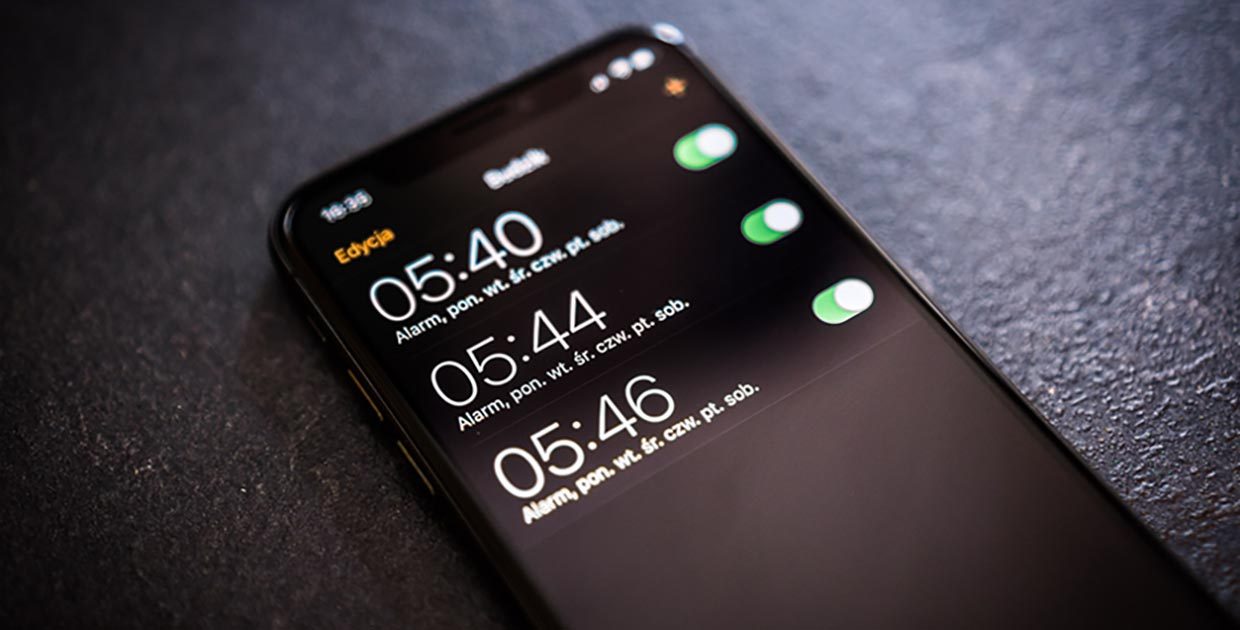
Очень часто бывает необходимо быстро отключить все будильники на смартфоне. Активные пользователи часто не ограничиваются одним или двумя настроенными сигналами, а предпочитают держать несколько активных записей и переключать их при необходимости.
? Спасибо re:Store за полезную информацию. ?
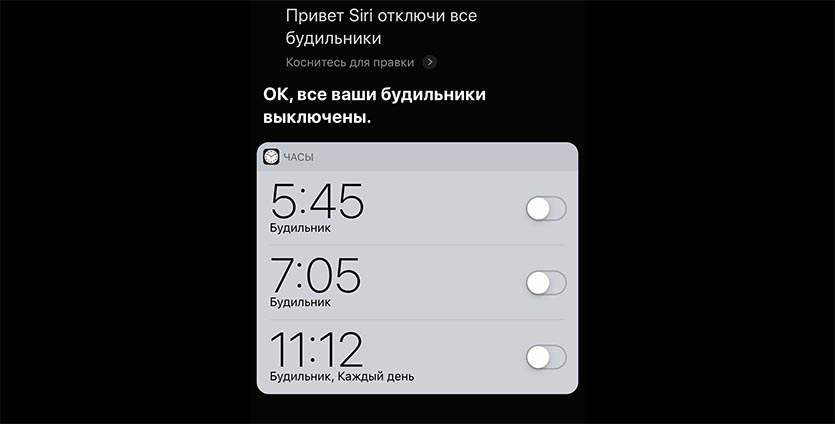
Отключить будильники одним действием можно при помощи голосового ассистента Siri.
Просто произносим фразу: “Привет, Siri, отключи все будильники”, и все настроенные сигналы будут деактивированы.
Есть способ отключать и даже включать все настроенные будильники и без голосового ассистента. Для этого потребуется приложение Быстрые команды.
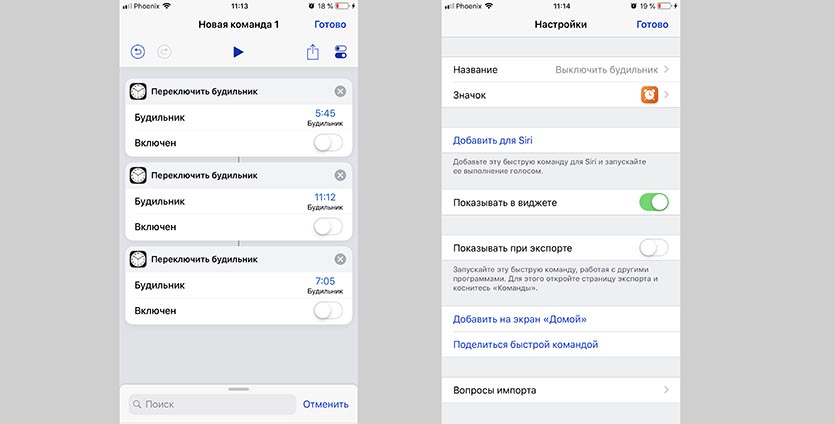
1. Создаем новую команду.
2. В меню действий находим Переключить будильник.
3. Выбираем один из установленных будильников.
4. Деактивируем переключатель.
5. Повторяем действие для всех созданных будильников.
6. В настройках команды задаем название, выбираем иконку и включаем отображение кнопки в виджете.
Теперь получаем кнопку на экране виджетов для быстрого отключения всех настроенных будильников. Можно создать аналогичную кнопку для включения всех установленных будильников обратно.
Фишка будет работать со всеми уже заданными сигналами, даже если изменить их время срабатывания. При добавлении нового будильника, его потребуется добавить в команду.
В закладки
Как отключить или удалить сразу все будильники на iPhone

Многие пользователи привыкли просыпаться по целой серии будильников на iPhone. Но зачастую бывает так, что человек просыпается быстро, а после только регулярно отвлекается на дополнительные будильники. Не все знают, но на iPhone существуют простые способы, позволяющие отключить или же удалить все имеющиеся будильники.

Как отключить или удалить сразу все будильники на iPhone
В приложении «Часы» нет специальной кнопки, которая бы отвечала за отключение всех будильников. Пользователи довольно часто просят о ней у Apple, но у разработчиков компании не доходят руки.
К счастью, за работу со всеми будильниками сразу отвечает голосовой помощник Siri. Для отключения всех будильников разом достаточно запросить команду «Siri, отключи все будильники». Отключение произойдет моментально.

Аналогичным образом команда «Siri, удали все будильники» позволяет очистить список будильников. Крайне удобная опция, которая дает возможность расправиться со ставшими ненужными будильниками за секунду. Отметим, что в случае с удалением Siri попросит от вас дополнительное подтверждение действия. На всякий случай.
Топ-10 простых способов отключить будильник на iPhone
В мире смартфонов обычно пользователи устанавливают на свои устройства любимые приложения. Когда вы привыкаете проверять свой телефон в определенное время каждый день, вы, скорее всего, не забудете это сделать. Однако когда вы продолжаете получать уведомления о таких вещах, как приложение «Будильник» или другие напоминания, вы, вероятно, захотите отключить их снова. Давайте рассмотрим некоторые из лучших способов, как легко отключить будильник на iPhone.
Отключение приложений имеет множество преимуществ, включая возможность экономить заряд батареи, предотвращать ненужное использование данных и не давать вашему устройству перегружаться слишком большим количеством функций. Приведенные ниже советы помогут вам понять, как отключить будильник на iPhone как можно быстрее, чтобы вы могли снова вернуться к обычному распорядку дня!
Способ №1 — Выключите будильник с помощью кнопки сна/пробуждения
Чтобы выключить будильник, не проверяя iPhone, нажмите кнопку Sleep/Wake на боковой стороне устройства.
Это выключит будильник, даже если вы не держите телефон в руках. Вы также можете удерживать кнопку нажатой, чтобы перевести устройство в спящий режим. Если у вас установлен будильник и вы хотите отключить его, не используя телефон, вы можете сделать это, удерживая кнопку Sleep/Wake в течение нескольких секунд.
Способ №2 — Используйте Touch ID для отключения будильника на iPhone
Если вы хотите еще быстрее выключить будильник на iPhone, воспользуйтесь функцией Touch ID. Когда вы заводите будильник, быстро положите палец на кнопку Home, чтобы выключить его. Вы должны сделать это, когда услышите звук будильника, даже если вы не находитесь в телефоне. Вы услышите звук, свидетельствующий о том, что будильник был выключен.
Избегайте отключения будильника нажатием кнопки Home, когда в этом нет необходимости, например, когда вы читаете статью, проверяете календарь или принимаете телефонный звонок. Это может привести к тому, что телефон не распознает ваш отпечаток пальца.
Отключите будильник, перейдя в приложение «Утренние часы».
Чтобы отключить будильник утром, откройте приложение Morning Clock, коснитесь вкладки Alarm и проведите пальцем влево, чтобы отключить будильник. Приложение Morning Clock позволяет проверять будильники в любое время суток, включая выходные дни. Приложение также позволяет устанавливать повторяющиеся будильники, изменять громкость будильника и таймер отбоя.
Это удобная функция, которой нет в других приложениях для будильников. С помощью этого приложения можно также просматривать прогноз погоды и устанавливать события календаря.
Выключите будильник, перейдя в приложение «Будильник».
Если вы используете стандартное приложение «Будильник» на iPhone, вы можете выключить будильник, проведя пальцем влево или коснувшись значка X на экране. Это приложение позволяет установить до 12 различных будильников, выбрать звуки для каждого будильника и установить таймер для каждого будильника.
Вы также можете использовать это приложение для:
- просмотра календаря
- настройки повторяющихся событий в календаре
- просмотра прогноза погоды на день.
Отключение повторяющихся будильников с помощью Календаря
Если у вас есть повторяющиеся будильники, самый простой способ отключить их — открыть приложение Календарь и выбрать день в календаре. Вы также можете выбрать несколько дней, чтобы отключить все будильники сразу. Когда вы выберете будильник в календаре, вы увидите красную кнопку со словом «Конец». Нажмите эту кнопку, чтобы отключить будильник.
Вы также можете перейти в меню настроек, выбрать «Будильник» и нажать «Завершить все». Это позволит вам отключить все будильники сразу.
Заключение
Отключение будильника на iPhone поможет вам сэкономить заряд батареи, предотвратить отправку некоторыми приложениями слишком большого количества уведомлений и снизить вероятность зависания устройства из-за одновременной работы слишком большого количества функций. Приведенные выше советы помогут вам понять, как отключить будильник на iPhone как можно быстрее, чтобы вы могли вернуться к своей обычной рутине!
Нажать кнопку «snooze», что приведет к повторному срабатыванию будильника через 9 минут. Другой способ — нажать и удерживать кнопку «snooze», что приведет к полному отключению будильника.
Зайти в приложение «Часы» и выбрать вкладку «Будильник». Здесь вы можете нажать на будильник, который хотите изменить, а затем выбрать новый звук из списка вариантов.
Зайти в приложение «Настройки» и выбрать опцию «Звуки». Оттуда вы можете прокрутить вниз до раздела «Будильник» и выбрать опцию «Вибрация».
Как в iPhone разом отключить все будильники?
Практически каждый владелец iPhone пользуется стандартным приложением «Будильник» – чаще всего по утрам в будние дни, чтобы проснуться на работу или учебу. Причем редко, когда всё ограничивается одним будильником; многие предпочитают активировать сразу несколько сигналов на устройстве.
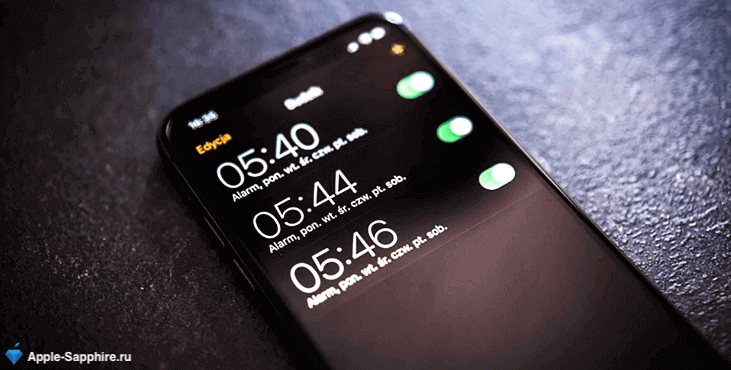
Иногда у пользователей iPhone может возникнуть необходимость отключения сразу всех будильников на смартфоне. Сделать это довольно просто – расскажем как!
Как отключить сразу все будильники на iPhone?
1. C помощью голосового помощника Siri
Это наиболее быстрый и простой способ.Требуется лишь произнести фразу «Привет, Siri. Отключи все будильники». После озвучивания команды все активные сигналы будут отключены.
2. С помощью приложения «Команды»
- Открываем приложение «Команды», после чего нажимаем «Создать команду»;
- В строку поиска вводим «Переключить будильник», далее выбираем найденную команду;
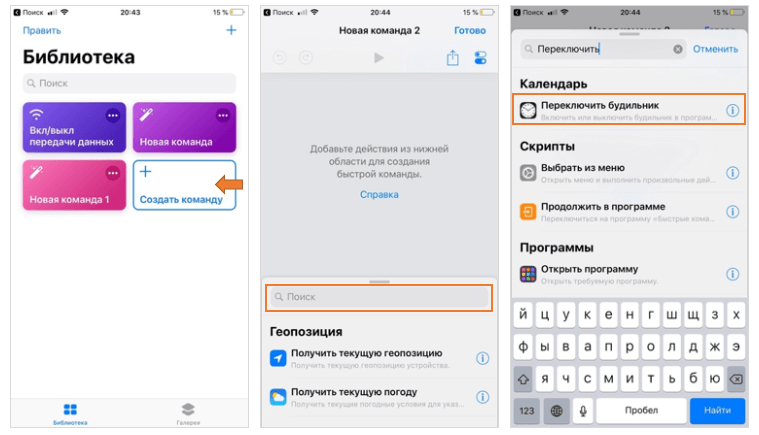
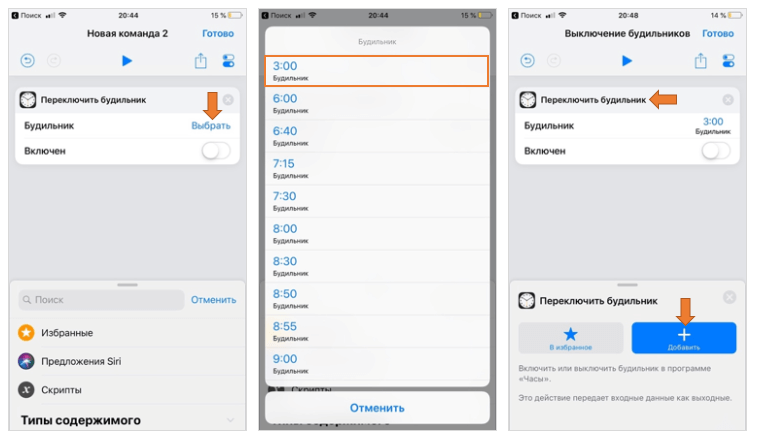
- Нажимаем на вкладку «Будильник» и выбираем первый сигнал из списка; для него дезактивируем переключатель;
- Повторяем описанное выше действие для всех будильников из списка. Для этого нажимаем на название команды «Переключить будильник», далее в открывшемся меню нажимаем кнопку «Добавить».
- После добавления всех необходимых сигналов переходим в настройки (значок в правом верхнем углу), где указываем название команды, а также задаем иконку и активируем отображение переключателя в виджете.
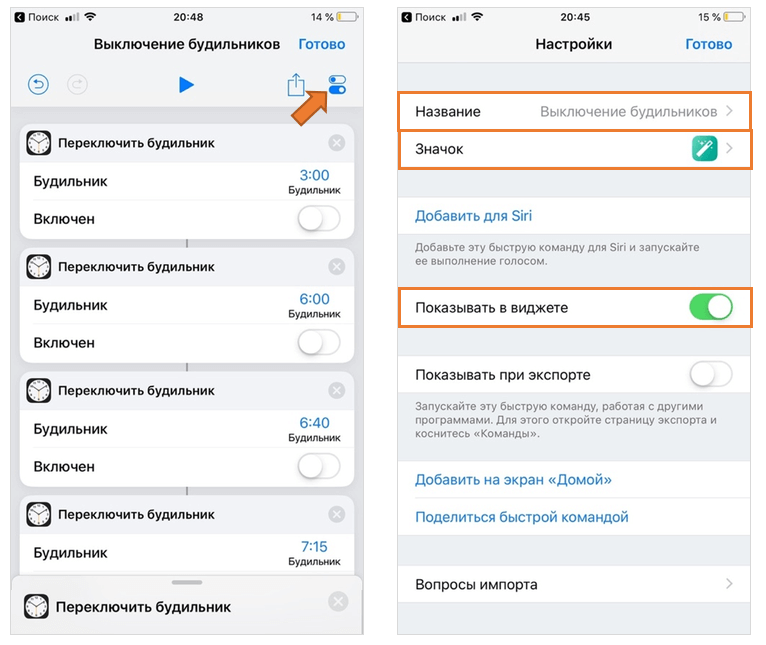
Готово! Итак, на экране виджетов появится специальная кнопка для быстрого выключения всех сигналов будильника.
При необходимости можно аналогичным образом настроить кнопку для подключения всех требуемых будильников обратно.
Обращаем внимание, что данное включение/отключение будет работать для всех заданных в команде сигналов, даже в случае изменения времени их срабатывания. Если Вы добавили новый будильник, его также потребуется добавить в команду.