Режим разработчика Android

Режим разработчика на Android планшетах и телефонах добавляет набор специальных функций в настройки устройства, предназначенные для разработчиков, но иногда востребованные обычными пользователями устройств (например, для включения отладки по USB и последующего восстановления данных, установки кастомного рекавери, записи экрана с помощью команд adb shell и других целей).
В этой инструкции — о том, как включить режим разработчика на Android начиная с версий 4.0 и заканчивая последними 6.0 и 7.1, а также о том, как отключить режим разработчика и убрать пункт «Для разработчиков» из меню настроек андроид-устройства.
Примечание: далее используется стандартная структура меню Android, как на телефонах Moto, Nexus, Pixel, практически те же самые пункты и на Samsung, LG, HTC, Sony Xperia. Бывает, что на некоторых устройствах (в частности, MEIZU, Xiaomi, ZTE) нужные пункты меню называются чуть иначе или находятся внутри дополнительных разделов. Если вы не увидели приведенный в руководстве пункт сразу, посмотрите внутри «Дополнительно» и подобных разделов меню.
Как включить режим разработчика Android
Включение режима разработчика на телефонах и планшетах с Android 6, 7 и более ранних версий происходит одинаково.
Необходимые шаги для того, чтобы в меню появился пункт «Для разработчиков»
- Зайдите в настройки и внизу списка откройте пункт «О телефоне» или «О планшете».
- В конце списка с данными о вашем устройстве найдите пункт «Номер сброки» (для некоторых телефонов, например, MEIZU — «Версия MIUI»).

- Начните многократно нажимать по этому пункту. Во время этого (но не с первых нажатий) будут появляться уведомления о том, что вы на верном пути к тому чтобы включить режим разработчика (разные уведомления на разных версиях андроида).
- В конце процесса вы увидите сообщение «Вы стали разработчиком!» — это означает, что режим разработчика Android был успешно включен.

Теперь, чтобы зайти в параметры режима разработчика вы можете открыть «Настройки» — «Для разработчиков» или «Настройки» — «Дополнительно» — «Для разработчиков» (на Meizu, ZTE и некоторых других). Может потребоваться дополнительно перевести переключатель режима разработчика в положение «Вкл».
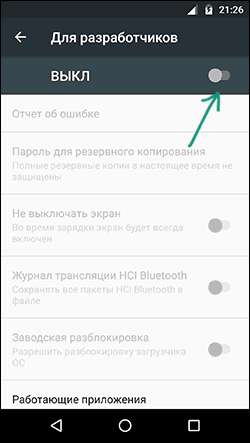
Теоретически, на каких-то моделях устройств с сильно модифицированной операционной системой, способ может не сработать, однако мне пока такого видеть не доводилось (успешно срабатывало и при измененных интерфейсах настроек на некоторых китайских телефонах).
Как отключить режим разработчика Android и убрать пункт меню «Для разработчиков»
Вопрос о том, как отключить режим разработчика Android и сделать так, чтобы в «Настройки» не отображался соответствующий пункт меню, задается чаще чем вопрос о его включении.
Стандартные настройки Android 6 и 7 в пункте «Для разработчиков» имеют переключатель ВКЛ-ВЫКЛ для режима разработчика, однако при выключении режима разработчика таким образом, сам пункт не исчезает из настроек.
Чтобы убрать его, выполните следующие действия:

- Зайдите в настройки — приложения и включите отображение всех приложений (на Samsung это может выглядеть как несколько вкладок).
- Найдите приложение «Настройки» (Settings) в списке и нажмите по нему.
- Откройте пункт «Хранилище».
- Нажмите «Стереть данные».
- При этом вы увидите предупреждение о том, что все данные, включая аккаунты будут удалены, но на самом деле все будет в порядке и ваша учетная запись Google и другие никуда не денутся.
- После того, как данные приложения «Настройки» были удалены, пункт «Для разработчиков» исчезнет из меню Android.
На некоторых моделях телефонов и планшетов пункт «Стереть данные» для приложения «Настройки» недоступен. В этом случае удалить режим разработчика из меню получится только сбросив телефон на заводские настройки с потерей данных.
Если решитесь на этот вариант, то сохраните все важные данные вне Android устройства (или синхронизируйте их с Google), а затем зайдите в «Настройки» — «Восстановление, сброс» — «Сброс настроек», внимательно прочтите предупреждение о том, что именно представляет собой сброс и подтвердите начало восстановления заводских настроек, если согласны.
Как отключить режим разработчика на Android?

С помощью нашего сайта пользователи уже знают, как включить режим разработчика на своем смартфоне Андроид. Допустим, вы решили отключить этот режим и перед вами сразу же встает вопрос, как это сделать. Почему возникает вопрос?
А вот почему — сам режим если и отключается, то в меню настроек остается соответствующий пункт. Можете проверить сами: откройте режим «Для разработчиков».


Возвратитесь обратно и увидите все ровно то же самое.

Для полного отключения режима разработчика и удаления его из меню нужно поступать по-другому. В меню с настройками найдите «Приложения».

В этом разделе найдите приложение «Настройки» и нажмите на него.


Нажмите «Сброс» или «Очистить данные».

Подтвердите действие, нажав ОК.

Видеоинструкция
Скорее всего, перед вами будет открыт рабочий стол. Зайдите в «Настройки».
Как выйти из режима разработчика на Андроид
Операционная система Android выделяется на фоне своего основного конкурента iOS большим набором различных функций, которые доступны для использования без установки дополнительного софта (персонализация внешнего оформления, системные параметры, специализированный режим для разработчика).
Открытость операционной системы позволяет использовать смартфон в качестве основного инструмента тестирования приложений, различных режимов. Также разработчики дали больше возможностей для отладки неполадок системы. Однако, обычному пользователю такие параметры не требуются. Поэтому многие владельцы Android-устройств рассматривают способы отключения режима разработчика.
Что такое режим разработчика в Android и зачем он нужен
Эта опция была введена разработчиками для управления системными процессами, которые по умолчанию не доступны для пользователя. После ее включения возможно изменение, добавление и даже удаление некоторых компонентов.
Подобная возможность есть на всех устройствах под управлением Android. Поэтому она доступна для запуска не только на смартфоне, но и планшете.
Как уже было отмечено, при обычном использовании гаджета они не нужны. При этом случайное снятие блокировки экрана может привести к непоправимым изменениям. Поэтому функция отключена. Но, есть ряд случаев, когда она также будет полезная обычному пользователю:
- указание фейкового геоположения для работы различных приложений;
- изменение системных параметров;
- полное изменение операционной системы;
- изучение отчетов;
- тестирование собственных приложений.
Также есть и некоторые другие функции, которые используются в определенных случаях.
Есть масса инструкций по улучшению работы мобильного устройства. Однако, использовать его следует только при наблюдении проблем с производительностью. Обладатели мощных смартфонов и планшетов не должны вносить критические изменения через режим разработчиков, так как это может привести к снижению стабильности работы операционной системы.
Что можно изменить в режиме для разработчика на Андроид
Способы применения во многом зависят от поставленных задач. Изначально возможность включения дополнительного раздела была добавлена для тестирования новых приложений. Но затем были добавлены новые функции для управления основными элементами системы. К примеру, при необходимости можно указать новый формат кодека для воспроизведения аудиодорожек.
Использовать расширенный режим можно для регулирования качества графики в играх. Так некоторые модели смартфонов поддерживают функцию «Включить 4х MSAA». Это позволяет повысить производительность графического модуля, что актуально при установке современных игр с 3D-окружением.
Отметим, что использование подобной функции неблагоприятно сказывается на скорости разрядки аккумулятора, работе других приложений. Возросшая нагрузка на графический процессор требует оптимизации всех процессов.
Еще одна полезная функция – установка лимита фоновых процессов. Она требуется в случае, если устройство имеет относительно невысокую производительность. За счет снижения приложений, работающих в фоновом режиме, также увеличивается срок службы аккумулятора от одного заряда.
В некоторых случаях требуются более точные настройки работы беспроводных модулей. К примеру, активируется быстрый переход на мобильную сеть при плохой связи с Wi-Fi или запрет на совершение подобного действия.
В соответствующем разделе есть расширенные отчеты, которые могут использоваться для изучения возникающих ошибок. Также проводится отладка работы отдельных приложений.
Как отключить режим разработчика Андроид временно
Временное отключение предусматривает перевод соответствующего тумблера в неактивное положение. Инструкция:
- открываются настройки;
- выбирается раздел «Для разработчиков»;

- выключается тумблер напротив соответствующего пункта.

Активация при необходимости осуществляется по этой же инструкции.
Стоит учитывать, что раздел в настройках после использования подобной инструкции будет доступен для открытия. Это доставляет ряд проблем, к примеру, когда устройство передается в руки ребенку. Но есть способ, который позволяет скрыть этот раздел.
Полное удаление режима разработчика
Для полного удаления нужно переходить в рассматриваемый режим по другому пути. Инструкция:
- в настройках открывается раздел «Приложения»;

- в списке выбирается утилита «Настройки»;

- потребуется пункт «Память», после открытия нажимается «Сброс».

После подтверждения действия должен открыться рабочий стол. После перехода в настройки рассматриваемого пункта не будет. 
Полное удаление заключается лишь в скрытии соответствующего раздела. Сделать его доступным можно в любое время. Полностью убрать раздел разработчиков нельзя, так как он считается важной частью операционной системы Android.
Как включить режим разработчика
Процесс включения во многом зависит от версии операционной системы. При OS до 7.1:

- открывается раздел настроек;
- потребуется пункт «О телефоне» или «О планшете»;
- внизу списка информации должна быть строка «Номер сборки»;
- делается 7 кликов по этой строчке.

После перевода устройства в соответствующий режим появится небольшой диалоговое сообщение.
В случае использования смартфона или планшета с операционной системой Android версии 7.1 и выше инструкция будет отличаться. Она выглядит следующим образом:
- открываются настройки и раздел «Система»;
- в списке находим строчку «О телефоне» и делаем 7 тапов по этой строчке.
После этого в меню настроек появится соответствующий раздел. Он используется для изменения параметров, просмотра отчетов и выполнения других действий.
Использовать подобную возможность следует только при возникновении необходимости в ней. Пользователь должен отдавать себе отчет в выполняемых действиях. Критические изменения могут привести к нестабильной работе устройства. При этом наблюдаются случаи, когда сброс параметров до заводских не приводит к восстановлению работы, наблюдаются проблемы с обновлением и работой определенных приложений.
Как настроить Режим разработчика на Андроид
Рассматриваемый режим не требует указания дополнительных параметров. После активации он добавляет новые возможности. Они становятся доступными при открытии соответствующего раздела.
Отключение режима разработчика на Андроиде — два способа
Отключение режима разработчика может показаться сложнее за его включение, но на практике все очень просто. Рассмотрим, как отключить режим разработчика на Андроиде.
Как выключить режим разработчика в системе Андроид

Не знаете, как отключить эту функцию? Включили ее некоторое время назад, чтобы активировать отладку USB, ускорить анимацию или использовать другие инструменты, но теперь хотели бы отключить эту закладку.
Предлагаем два способа отключить функцию из системных инструментов на Андроиде. Первый способ предназначен для пользователей, которые используют оригинальные версии операционной системы. Второй может оказаться полезным для пользователей, на устройствах которых установлены модифицированные прошивки CyanogenMod или LineageOS.
Способ 1: Выключение режима разработчика на оригинальном Андроиде
Этот способ должен работать на многих устройствах, как с официальными, стоковыми версиями Андроид, так и тех, на которых установлены кастомные прошивки. Режим можно выключить через сброс данных. Не беспокойтесь – никакие данные не будут удалены, все останется так, как есть.
Для этого зайдите в «Настройки» – «Приложения» (или «Диспетчер приложений» в зависимости от модели телефона и версии системы). Проверьте, что на телефоне включена опция «показать все приложения» (вверху экрана найдете поле, которое позволяет выбрать все программы или те, что были установлены вручную).

Найдите в этом списке приложение«Настройки». Выберите его, чтобы перейти в свойства, а затем откройте вкладку Память. Здесь сможете увидеть, сколько памяти занимает эта программа. Нажмите кнопку «Стереть данные», чтобы удалить установки.

На старых версиях Андроида может не быть вкладки Память в свойствах. В этом случае сразу после входа в сведения нажмите на кнопки «Стереть данные» и «Очистить кэш».
После чистки данных будут сброшены все его установки, а после будете перенаправлены на главный экран телефона. Когда снова зайдете в Настройки, то соответствующего пункта уже не будет в списке.
Способ 2: Выключение режима разработчика в CyanogenMod / LineageOS
Если в телефоне установлена модифицированная версия системы CyanogenMod или LineageOS, то отключить режим будет намного проще. Здесь можно воспользоваться переключателем, который отвечает за ее отображение.
Откройте Настройки, а затем перейдите в параметры разработчика. В самом верху расположен ползунок «Параметры разработчика», который позволяет включать или отключить эту опцию. Чтобы отключить переместите ползунок в соответствующее положение, а затем выйдите из настроек на главный экран и перезапустите телефон. После перезагрузки пункт исчезнет из списка.