Как управлять подписками в Google Play
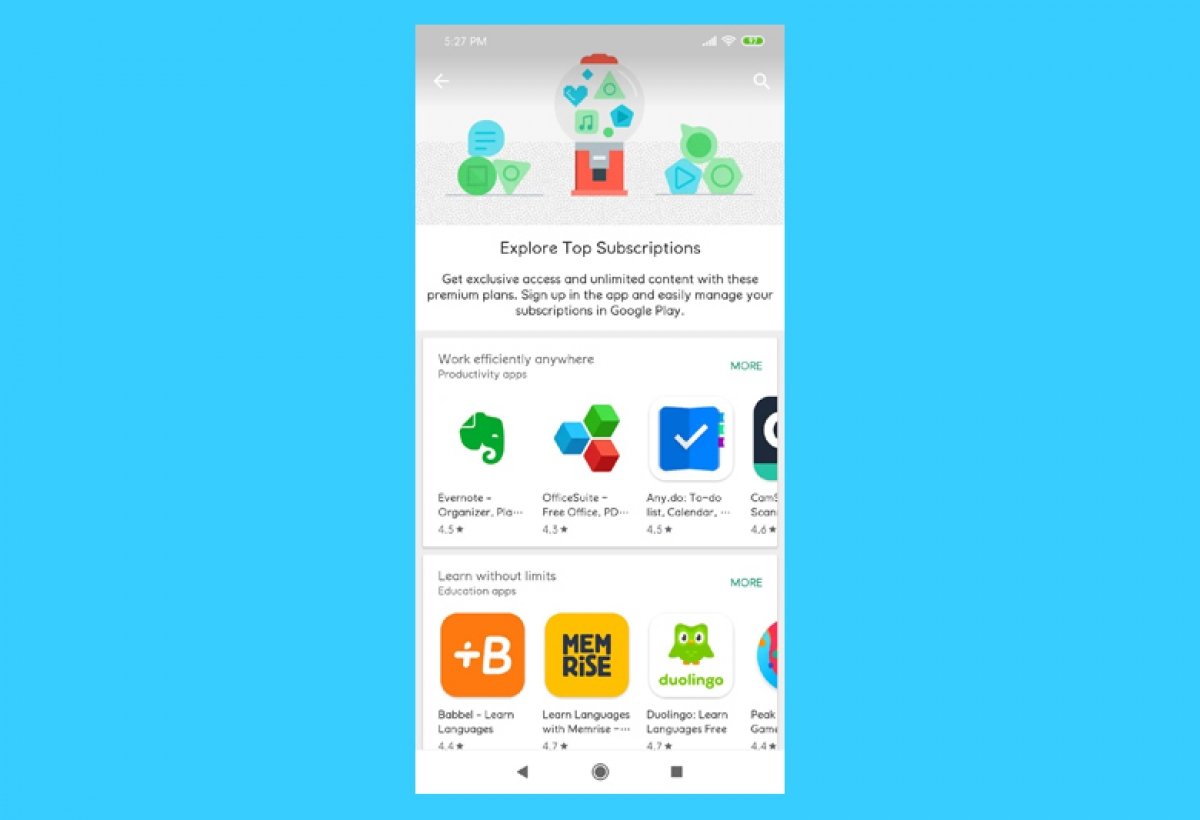
Подписки в Google Play позволяют периодически оплачивать использование определенных сервисов или приложений, таких как Google Drive или Evernote. Найдите приложение Google Play в меню приложений вашего Android или в ярлыках и откройте его. Нажмите на значок меню с тремя полосами в верхнем левом углу.
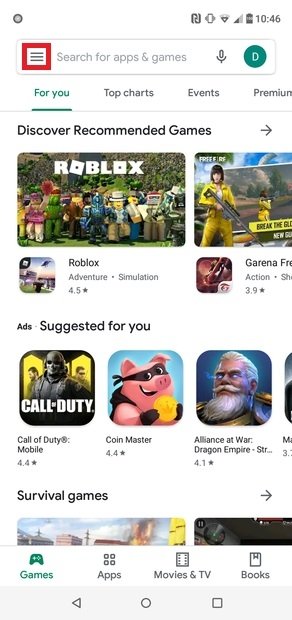
Зайдите в меню Google Play
Найдите Подписки в появившемся меню и слегка нажмите на эту опцию.
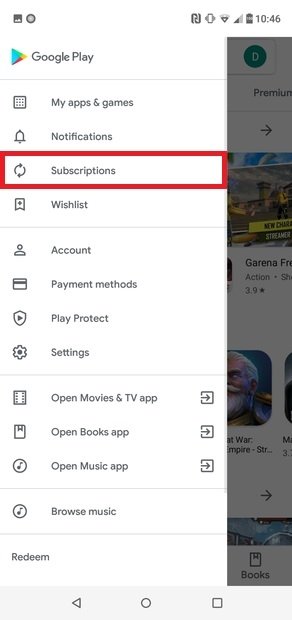
Откройте Подписки
На следующем экране вы увидите все свои подписки. Коснитесь каждой подписки, чтобы управлять ею так, как вы хотите.
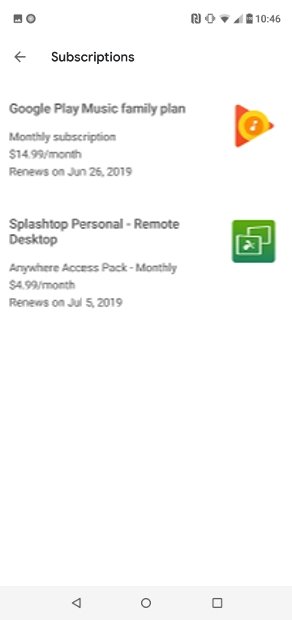
Список действующих подписок
Чтобы отменить подписку, вам просто нужно нажать Отменить подписку. Вы сможете получить доступ к контенту до конца оплаченного периода, но на после этой даты она закончится.
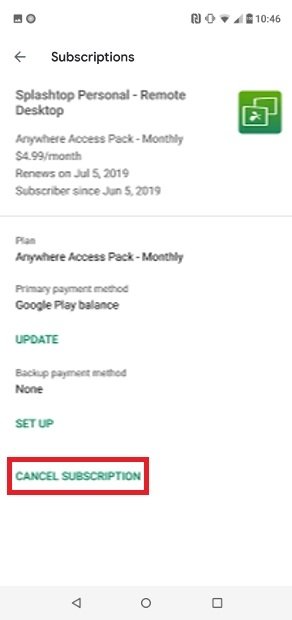
Возможность отменить подписку
Нажмите на подписку, которую хотите остановить, выберите Управление, а затем Остановить. Выберите время, на которое вы хотите приостановить подписку, и нажмите для подтверждения. Если вы хотите возобновить подписку, нажмите на нее еще раз в этом меню, выберите Управление, а затем Возобновить.
Если вы хотите восстановить активную подписку, коснитесь соответствующей подписки, а затем Восстановить. Чтобы продолжить подписку с истекшим сроком действия, вы должны подписаться снова, выполнив поиск приложения в Google Play, выбрав способ оплаты и нажав кнопку, чтобы подписаться. В этом меню у вас также есть возможность изменить подписки, их частоту, проверить периоды продления и даже изменить связанный метод оплаты. Конечно, возможность изменить подписку может не появиться, так как некоторые приложения не позволяют изменять частоту оплаты.
Как отменить подписку на сервисы и приложения в Google Play: пошаговая инструкция
Немало приложений сегодня распространяются именно по подписке. Это касается и сервисов, которые можно регулярно оплачивать через аккаунт Google. Такой сценарий удобен, однако иногда он может быть связан с опасностью для вашего кошелька, особенно, если вы забыли вовремя отменить какую-то подписку, или ненароком установили приложение, которое самостоятельно оформило подписку на нежелательный сервис.
За собственными подписками нужно следить, ведь часто случается так, что они регулярно снимают деньги с вашей банковской карты, а вы можете не обращать на это внимания, даже когда перестали пользоваться сервисами. Время от времени подписки нужно проверять, нет ли среди них сервиса, которым вы вообще не пользуетесь.
Проблемные приложения, которые воруют ваши деньги
Google Play наполнен не только полезными приложениями и играми. Среди них немало откровенно вредоносных программ, которые могут нанести немало вреда. Специалисты по кибербезопасности часто публикуют перечни утилит, которые воруют пользовательские данные или сразу деньги, подписывая их на ненужные сервисы.
Обычно такие программы прячутся за яркими постерами, которые вводят пользователя в заблуждение и не позволяют заподозрить мошенничество. Нередко это программы для редактирования изображений, скины для клавиатуры или редакторы музыки или видео. Недавно специалисты McAfee обнаружили 8 вредных android-приложений, которые опасны для пользователей.
Лучше такое приложение сразу удалить. Это наиболее действенный способ защитить себя от его активности. Однако не исключено, что он мог оформить вам ненужную платную подписку, поэтому для начала стоит проверить это.
Как проверить и отменить подписки в Google Play
Для начала стоит проверить собственную банковскую карточку. Это можно сделать с помощью банковского приложения, или заказать выписку по счету в банке. Внимательно ознакомьтесь с транзакциями на предмет неизвестных списаний, а затем посмотрите список активных подписок в Google Play:
- Запустите Google Play и нажмите на иконку своего профиля;
- В открывшемся окне выберите раздел «Платежи и подписки»;
- Здесь выберите «Подписки» и проверьте, нет ли среди них неизвестных, или тех, которые вы больше не хотите использовать;
- Если есть, просто нажмите напротив него на кнопку «Отмена».
Как отменить подписку в Google Play / Фото 24 канал
Стоит отметить, что разработчики мошеннических приложений обычно тщательно продумывают способы кражи денег, как правило, они не используют встроенный в Google Play инструмент проведения платежей, чтобы их в случае чего можно было отозвать. Поэтому нужно внимательно следить за тем, что вы устанавливаете на свой смартфон.
Как отменить подписку на приложение и не потерять деньги: гайд от разработчиков
Скачал приложение, оформил бесплатную пробную версию, не смог отменить подписку — и потерял деньги. Результат — разочарованный пользователь и плюс один негативный отзыв. Решить эту проблему может четкая и понятная коммуникация о подписках со стороны создателей приложений.
Как отменить подписку пользователю, что делать, если не удается, и как разработчику правильно говорить об этом, рассказывает Алена Шарай, Head of Customer Support в EdTech-компании Headway.
Скачал приложение, оформил бесплатную пробную версию, не смог отменить подписку — и потерял деньги. Результат — разочарованный пользователь и плюс один негативный отзыв. Решить эту проблему может четкая и понятная коммуникация о подписках со стороны создателей приложений.
Как отменить подписку пользователю, что делать, если не удается, и как разработчику правильно говорить об этом, рассказывает Алена Шарай, Head of Customer Support в EdTech-компании Headway.
Инструкция поможет пользователям обезопасить себя от незапланированных трат на подписку и мошенников, а разработчикам приложений — от негативных комментариев и испорченной репутации.
Почему не получается отменить подписку на приложение
Многие думают, что после оформления trial — бесплатной пробной подписки — отменить ее можно в самом приложении. А если это сделать не удалось — значит попался на мошенников. Но это далеко не всегда так.
Вид мошенничества, когда пользователь оформил подписку без возможности ее отменить, называют скамом. Сегодня он встречается крайне редко и только среди приложений, скачанных через веб-сайты.
Если вы оформили подписку через Apple Store или Google Play, можно спать спокойно. О вашей безопасности позаботились сторы. Они не публикуют программы, которые не соответствуют правилам, в том числе условий подписки.
Почему же не получается отменить подписку на приложение? На это есть две главные причины:
- Разработчики недостаточно четко доносят информацию о том, как и когда это нужно сделать.
- Люди не понимают, как устроена система платной подписки на разных платформах — Apple Store, Google Play, веб-сайт.
Обе проблемы можно решить, и дальше поговорим об этом в деталях.
Как самостоятельно отменить платную подписку на разных платформах
Если вы скачали приложение через Apple Store или Play Store, отменить подписку можно только в сторе, поскольку оплаты менеджатся на его стороне.
Здесь можно найти детальную инструкцию по отмене подписки на App Store, а здесь — на Google Play.


Если вы купили приложение через веб-сайт, отписаться можно в личном кабинете. Есть несколько вариантов входа в кабинет:
- Через е-мейл, который вы получили после начала подписки. Например, в Headway мы всегда отправляем пользователям письмо со ссылкой на личный кабинет.
- Если письмо потерялось в спаме или вы его удалили, зайти в личный кабинет можно через веб-сайт.
Некоторые разработчики даже дают возможность отменить подписку в настройках внутри приложения. Например, мы в Headway добавили кнопку отписки прямо в приложении для наших юзеров из веба.
Если эти способы не сработали, можно попробовать такие действия:
- Проверить отзывы о приложении в сторе. Разработчик может давать инструкции другим пользователям.
- Написать в поддержку, обязательно указав данные своего аккаунта (чаще всего, е-мейл).
Отменил подписку на trial, а деньги все равно списались. Это скам?
Необязательно. App Store и Google Play замораживают деньги пользователя за сутки до окончания trial-версии. Поэтому, если вы не успели отменить подписку до этого момента, стор спишет деньги. Это не очевидно для многих юзеров, именно поэтому они часто уверены, что их обманули.
Можно ли вернуть деньги в таком случае? Конечно. Для этого нужно написать в поддержку App Store или Google Play. Запрос на возврат денег надо отправить не больше чем через 48 часов после покупки. Также важно указать правильную причину запроса. Если вы напишете, что просто забыли отменить подписку, в возврате денег, скорее всего, откажут. Но если укажете, что подписку случайно купил его ребенок или же причина в нечеткой коммуникации разработчика приложения — можно рассчитывать на возврат.

Как распознать мошенничество и манипуляции
Есть несколько тревожных звоночков:
- Нечеткие формулировки. Если условия подписки и отписки непонятны, лучше не соглашаться на них. Кстати, оформляя бесплатную trial-версию приложения, мы автоматически принимаем все условия, даже если нас не попросили поставить галочку о согласии.
- Слишком выгодные условия. Когда нам предлагают за $1 то, что в другом месте стоит $99, это сразу должно насторожить. Но при этом подписка на приложение в веб-версии может, и стоит немного дешевле, чем в Apple Store или Google Store. Это логично, поскольку сторы получают комиссию с каждой покупки.
Но кроме мошенничества, есть риск попасться на манипуляции. Например, когда подписку на приложение предлагают «всего за 99 центов в день», а вместо этого снимают $360 за раз. И хоть сейчас в индустрии мобильных приложений отходят от таких техник, они все еще встречаются. Поэтому важно оставаться начеку и внимательно читать условия подписок. Как это сделать?
Есть три основных канала:
- е-мейл. После покупки trial через Apple Store, Google Play или веб-сайт, вы получаете письмо с информацией о том, на что они подписались, сколько длится бесплатный пробный период, когда и сколько денег с вас снимут.
- Push-оповещение. Apple дает возможность отправлять пользователям напоминание об окончании trial-периода. Включать эту функцию или нет, решает разработчик. Но на всякий случай, лучше не отключать уведомления от приложения, чтобы получить push.
Пользователи не всегда открывают е-мейлы, а те, кто запретил показ оповещений от приложения, не получают push.
- Terms and conditions. Последний и всегда эффективный способ избежать скама и манипуляций — внимательно читать этот раздел перед покупкой. Не обязательно изучать документ полностью, достаточно прочитать пункт Subscription. Там все на чистоту, без размытых формулировок.
Хорошая новость в том, что сегодня разработчики приложений все больше отходят от манипуляций и движутся в сторону полной прозрачности. Потому что это — залог хорошей репутации и лояльности пользователей.
Как управлять подпиской в Google Play – отмена или изменение настроек
Подписки в Google Play подвергаются автоматическому продлению, если из них вы откажетесь или не удалите используемые способ оплаты.
Отмена подписки в Google Play
Помните, удаление приложения не отменяет подписку!
- Зайдите на play.google.com.
- Убедитесь, что вы используете правильный аккаунт Google.
- Слева нажмите Мои подписки.
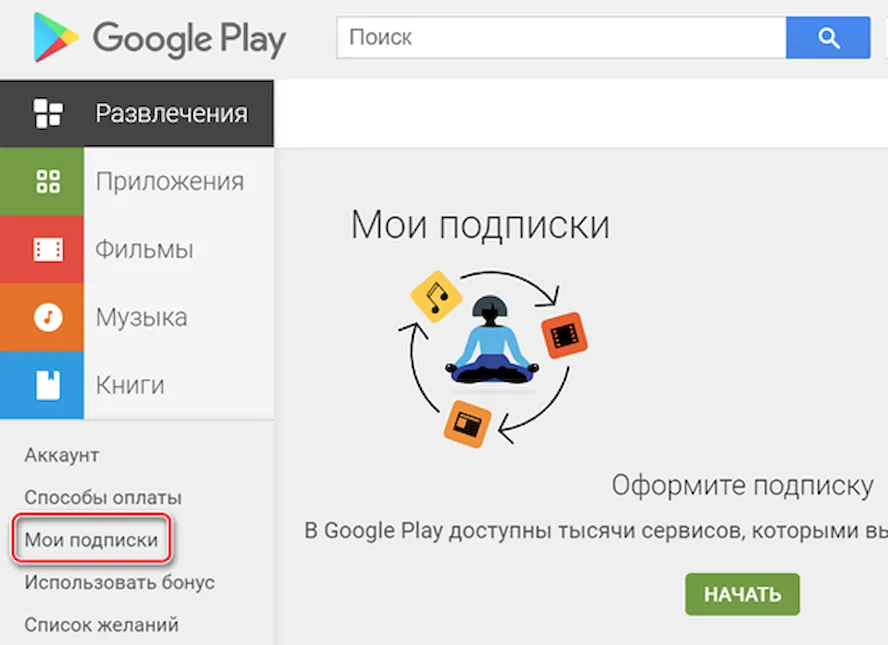
Если у вас есть подписка, связанная с приложением, в случае его удаления из Google Play подписка аннулируется. В такой ситуации вы не имеете право на возврат средств за предыдущие подписки.
Что произойдет после отмены подписки
Если вы отмените подписку, вы по-прежнему можете использовать услуги в оплаченный период.
Например, если 1 января вы приобретете годовую подписку за 300 рублей и отменить её с 1 июля:
- Подписка будет действительна до 31 декабря.
- Но, следующий период оплачиваться не будет.
Повторное включение или отключение подписки
Если подписка была отменена, но по-прежнему активна:
- Зайдите на play.google.com.
- Убедитесь, что вы используете правильный аккаунт Google.
- Слева нажмите «Мои подписки».
- Выберите подписку, которую вы хотите восстановить.
- Нажмите Восстановить .
Примечание: некоторые подписки таким образом не восстановить.
Если подписка была Вами отменена, а её оставшееся время истекло, настройте подписку снова.
Управление подписками на устройстве с Android
Отмена подписки
Удаление приложения не отменяет подписку.
- На телефоне или планшете Android откройте Магазин Google Play.
- Убедитесь, что вы используете правильный аккаунт Google.
- Выберите Меню → Подписки.
- Выберите подписку, которую хотите отменить.
- Нажмите Отменить подписку.
- Следуйте инструкциям на экране.
Если у вас есть подписка, связанная с приложением, то в случае удаления приложения из Google Play, продление подписки аннулируется. В такой ситуации вы не имеете право на возврат средств за предыдущие подписки.
Что произойдет после отмены подписки
Если вы отмените подписку, вы по-прежнему можете использовать приложение в оплаченный период.
Например, если 1 января вы приобретете годовую подписку за 300 рублей и отменить её с 1 июля:
- Подписка будет действительна до 31 декабря.
- Но, наследующий период продлеваться не будет.
Повторное включение или отключение подписки
Если подписка была отменена, но по-прежнему активна:
- На телефоне или планшете Android откройте Магазин Google Play.
- Убедитесь, что вы используете правильный аккаунт Google.
- Выберите Меню → Подписки.
- Выберите подписку, которую вы хотите восстановить.
- Нажмите Восстановить.
- Следуйте инструкциям на экране.
Примечание: некоторые подписки восстановить не удастся.
Если подписка была отменена, и срок истёк:
Если подписка была Вами отменена, а её оставшееся время истекло, настройте её снова.
Возврат средств за подписки
Информация о возврате средств за подписки вы найдете в статье о возврате в Google Play.
Приостановка подписки
Некоторые приложения позволяют приостановить подписку. Если вы решите это сделать, то подписка будет приостановлена, после окончания текущего расчетного периода.
- Зайдите на play.google.com.
- Убедитесь, что вы используете правильный аккаунт Google.
- Слева нажмите Мои подписки.
- Выберите подписку, которую вы хотите приостановить.
- Нажмите Управление → Приостановить платежи.
- Выберите период, на который должны быть отложены платежи.
- Нажмите Подтвердить .
Возобновление приостановленной подписки
В любой момент вы можете возобновить подписку.
- Зайдите на play.google.com.
- Убедитесь, что вы используете правильный аккаунт Google.
- Слева нажмите Мои подписки.
- Выберите подписку, которую вы хотите возобновить.
- Нажмите Управление → Возобновить. Подписка будет немедленно включена.
Изменение параметров подписки
Проверка параметров подписки и даты продления
- Зайдите на play.google.com.
- Убедитесь, что вы используете правильный аккаунт Google.
- Слева нажмите Мои подписки.
Изменение формы оплаты за подписку
При продлении подписки используется тот же способ оплаты, что и для покупки. Продление осуществляется за за 24 часа до начала каждого периода подписки.
Для переключения на другую форму оплаты:
- Зайдите на play.google.com.
- Убедитесь, что вы используете правильный аккаунт Google.
- Слева нажмите Мои подписки.
- Найдите подписку, для которой вы хотите изменить способ оплаты.
- Нажмите Управление.
- Рядом со способом оплаты нажмите Обновить.
Изменение частоты подписки
Частоту подписки можно изменить только на телефоне.
- На телефоне или планшете Android откройте Магазин Google Play.
- Убедитесь, что вы используете правильный аккаунт Google.
- Выберите Меню → Подписки.
- В случае активной подписки нажмите Управление.
- Следуйте инструкциям, чтобы обновить способ оплаты.
Если вы не видите опцию «Изменить подписку», это означает, что в случае данного приложения эта функция недоступна.