Как отключить экономию трафика Android

На телефонах Android последних версий присутствует встроенная функция «Экономия трафика», предназначенная для экономии передачи данных в мобильной сети путём ограничения фоновой активности некоторых приложений. Это может быть полезным, но не всегда: например, при включенной экономии трафика вы можете не получать некоторые важные уведомления от приложений и другую информацию.
В этой инструкции подробно о том, как отключить экономию трафика на смартфонах с чистой ОС Android и на Samsung Galaxy, где необходимые действия слегка отличаются, а также видео, где весь процесс показан наглядно. Схожая тема: Как отключить режим экономии данных iPhone.
Отключение экономии мобильного трафика на смартфоне с чистой системой Android
Дальнейшие шаги продемонстрированы на телефоне с Android 10, но будут работать и в версиях начиная с 7 и заканчивая 11. На некоторых марках телефонов действия могут слегка отличаться, но логика остаётся той же.
Существует две возможности для отключения экономии трафика, первый — в настройках:
- Зайдите в Настройки — Сеть и Интернет.

- Перейдите в пункт «Экономия трафика».

- Отключите экономию трафика вверху экрана.

Также рекомендую обратить внимание на следующие два важных момента:
- Там же в параметрах экономии трафика вы можете задать приложения, на которых экономия не будет распространяться в разделе «Неограниченный мобильный Интернет».
- Если вы отключите экономию трафика, но включите «Режим энергосбережения», это также может привести к тому, что приложения не будут синхронизировать информацию (или будут делать это заметно реже).
Второй вариант отключения экономии мобильного Интернета — область уведомлений, по умолчанию там отсутствует кнопка для быстрого включения и отключения режима экономии трафика, но достаточно нажать по кнопке настройки кнопок и перетащить кнопку «Экономия трафика» в список доступных в области уведомлений элементов управления.

В дальнейшем вы сможете быстро включать и отключать функцию простым нажатием по этой кнопке.
Как отключить экономию трафика на Samsung
На смартфонах Samsung отключение режима экономии трафика не сильно, но отличается:
- Зайдите в Настройки — Подключения.

- Откройте пункт «Использование данных».

- Нажмите «Экономия трафика».

- Выключите режим экономии трафика.

При желании на экране из 4-го шага вы можете указать приложения, которые смогут использовать мобильный Интернет без ограничений даже при включённой экономии.
Аналогично предыдущему случаю помните, что на передачу данных по мобильной сети могут влиять:
- Режим экономии заряда аккумулятора
- Различные приложения для оптимизации Android
Видео инструкция
Экономия данных в Яндекс Браузере и Google Chrome
Функции экономии данных (мобильного трафика) присутствуют также и в браузерах на Android, далее — пара примеров, как выглядит эта настройка:
- В Google Chrome необходимо открыть меню и в разделе настроек «Дополнительные» перейти в пункт «Упрощенный режим», отключить при необходимости.

- В Яндекс Браузере открываем меню и переходим в пункт «Настройки». Затем в пункте «Режим Турбо» включаем или отключаем режим сжатия (и, соответственно, экономии) трафика.

По аналогии опция обычно доступна для переключения и в других распространённых браузерах.
Как отключить экономию трафика на телефоне (под Android) или еще одна причина по которой не показываются уведомления, картинки

Знаете ли вы, что уведомления на телефоне могут не показываться из-за того, что фоновая работа ряда приложений ограничена? 👀 Причем, вероятно, вы никак сами вручную блокировать их не будете.
Дело в том, что в настройках Android есть опция по экономии трафика , и иногда она активирована по умолчанию для мобильного Интернета (т.е. пока вы не подключились к Wi-Fi сети — у вас вкл. экономия!). И именно эта опция вводит ограничение на фоновую работу приложений (что прямо отражается на уведомлениях. ).
Собственно, если вы столкнулись с «проблемными» уведомлениями (ко всему прочему) рекомендую проверить выключена ли эта функция. Находится она в сетевых настройках телефона (пару примеров по ее откл. покажу ниже. ). 👇👌
Отключение экономии трафика
Вариант 1 (общий случай)
Для начала обратите внимание на строку уведомлений — обычно, в ней можно увидеть своеобразный значок (📌какие значки могут быть в области уведомлений), сигнализирующий о вкл. экономии трафика (это либо круг, либо треугольник со стрелочками внутри). См. пример ниже. 👇
В ряде случаев, достаточно потянуть на себя панель уведомлений, и выкл. эту опцию одним нажатием.
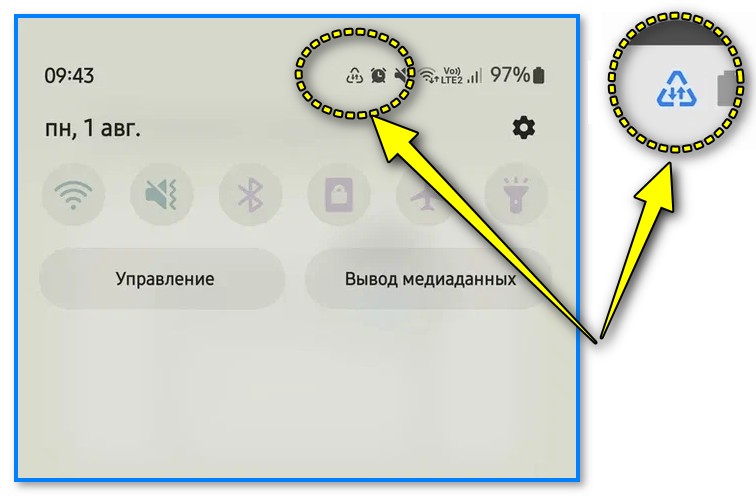
Скриншот. Обратите внимание на строку уведомлений — нет ли там значка по экономии трафика (аппарат от Samsung). Android 12.0
Если в области уведомлений никаких значков нет — откройте настройки Android и перейдите в раздел «Мобильная сеть» 👇(раздел также может называться, как «Сеть и Интернет», «Передача данных» и прочие производные).
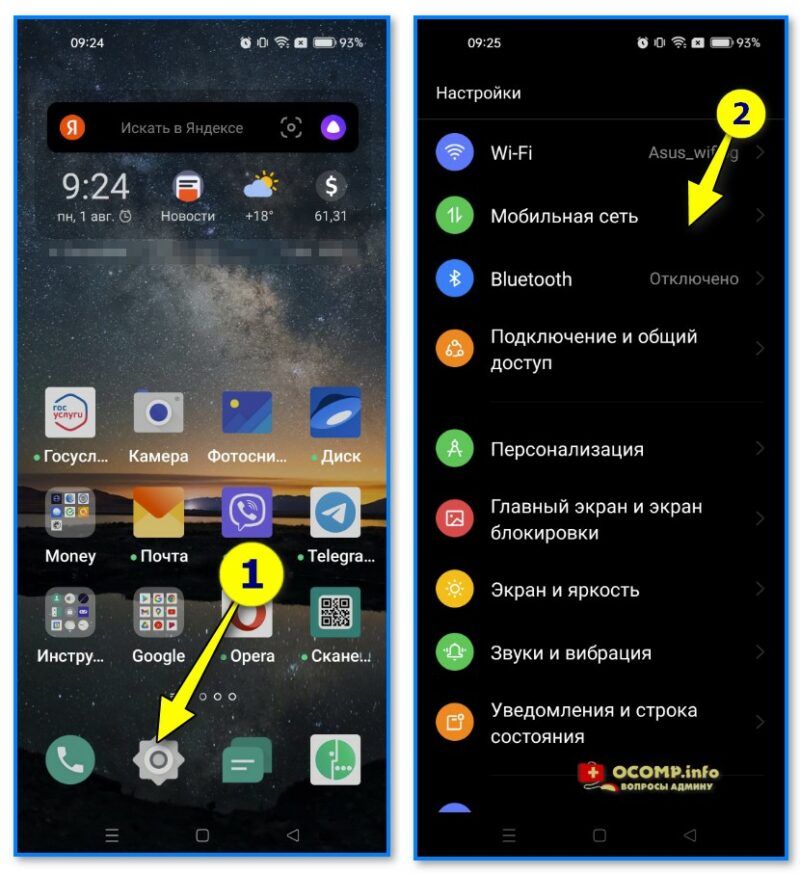
Скриншот. Настройки Android — мобильные данные
Затем откройте вкладку «Трафик. « и отключите экономию (в некоторых случаях, возможно, потребуется перезагрузить аппарат).
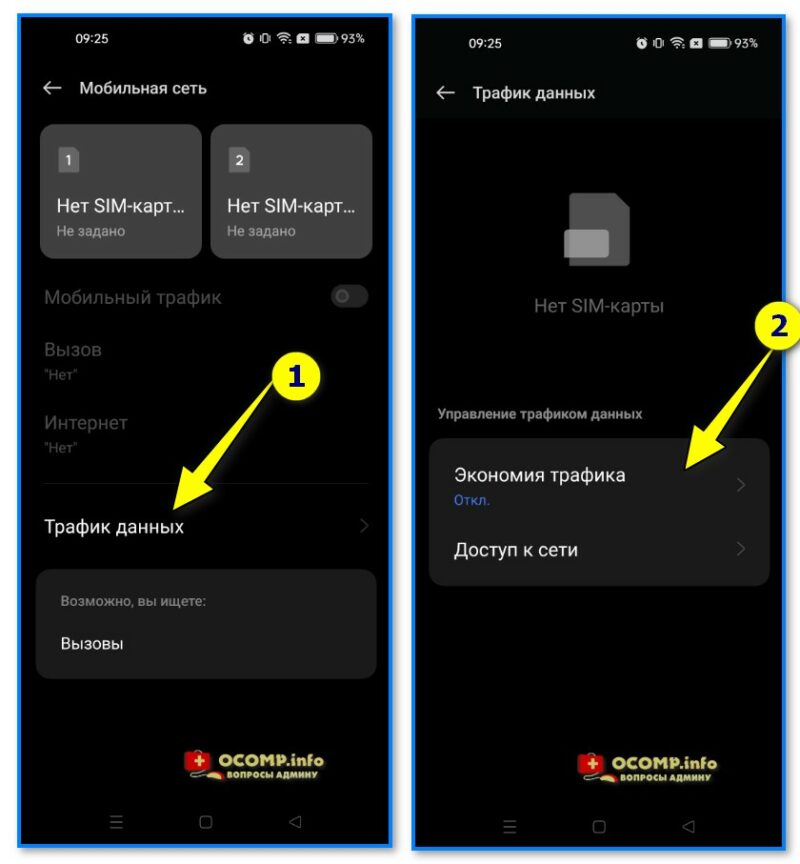
Скриншот. Трафик данных — экономия включена! (Android 12.0)
Еще один пример : нужная вкладка находится в разделе «Настройки / беспроводные сети / передача данных». 👇
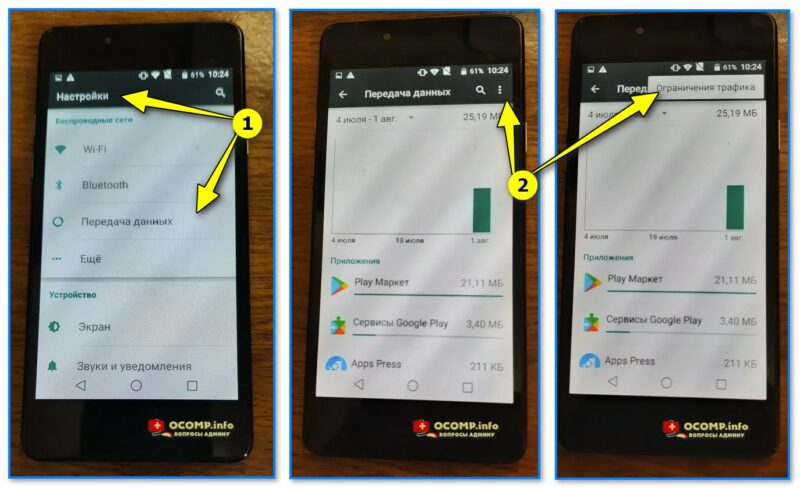
Скриншот. Настройки — передача данных — ограничение трафика (Android 7.0)
Вариант 2 (аппарат от Samsung)
У аппаратов от Samsung настройки экономии трафика неск. отличается.
Для начала нужно открыть настройки Android, затем перейти в раздел «Использование данных» . См. пример ниже. 👇
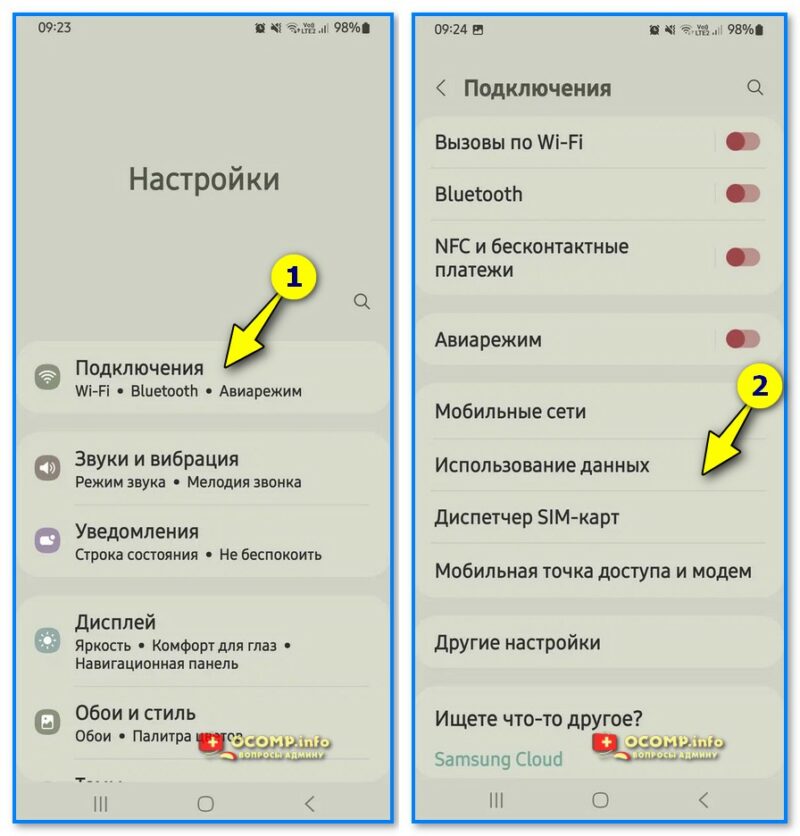
Скриншот. Подключения — использование данных (Samsung, Android 12.0)
Появится список опций — среди них и наша искомая. Проверьте, чтобы переключатель стоял в нужном вам положении (в большинстве случаев — «Откл.»). 👇
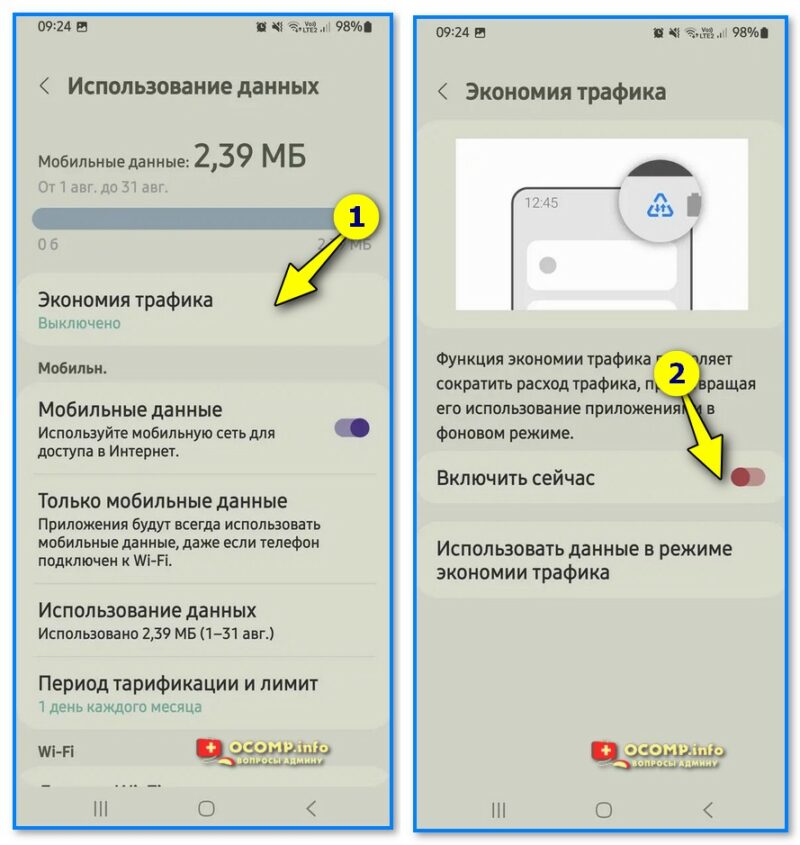
Скриншот. Использование данных экономия трафика — выключено (Samsung, Android 12.0)
Вариант 3 (аппарат от Honor, Huawei, и др.)
Необходимо открыть настройки и перейти в раздел «Беспроводные сети» . Там должна быть вкладка «Статистика трафика» .
(примечание: в некоторых случаях в разделе «Беспроводные сети» может сразу же присутствовать опция экономии трафика!)
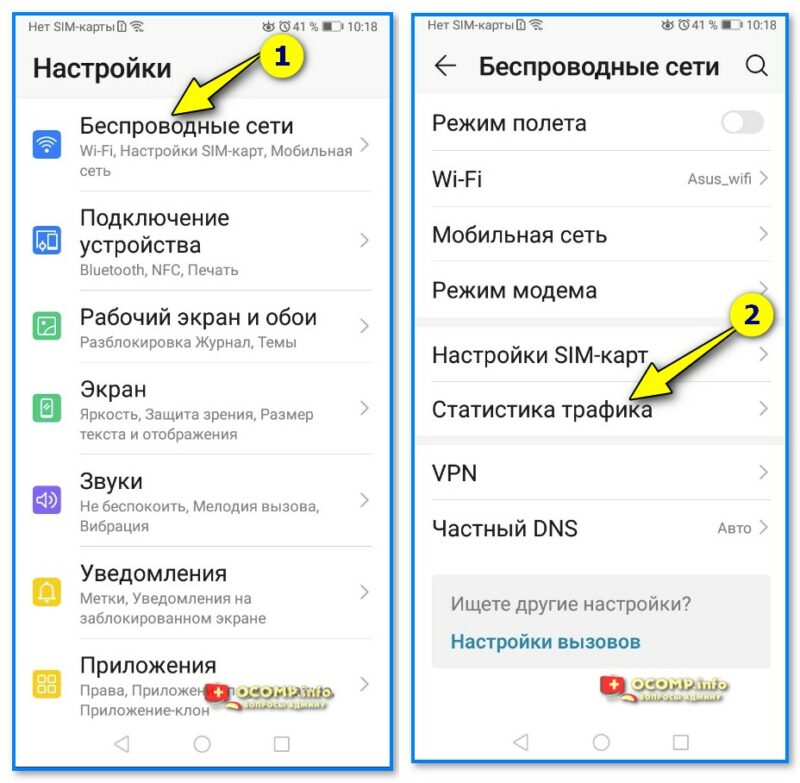
Скриншот. Статистика трафика — Honor
Далее найдите в списке вкладку «Умная экономия трафика» , откройте ее и проверьте статус (тут же можно ее вкл./откл.).
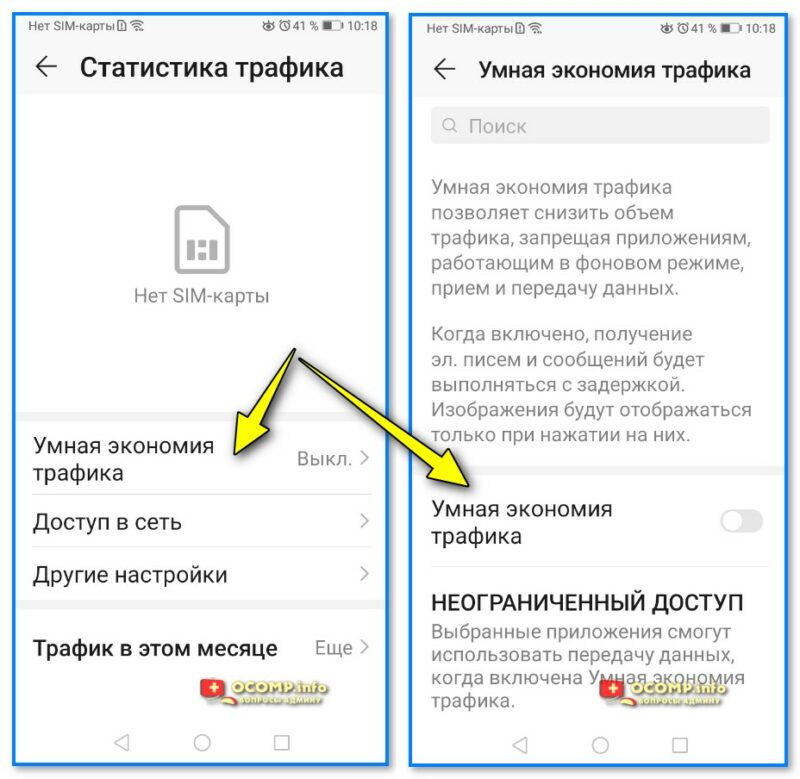
Скриншот. Умная экономия трафика откл. (Honor)
Вариант 4 (Проверьте опции самого приложения. Например, браузер Opera 👀)
Проблема с отобр. уведомлений бывает связана не только с настройками самой системы, но и с конкретным приложением. Например, у некоторых (скажем, браузер Opera) есть свой экономный режим, который направлен на экономию трафика (в том числе за счет блокировки различных окон, элементов сайтов, уведомлений с них и т.д.).
Что тут можно посоветовать? Попробуйте эту «штуку» отключить в настройках приложения (либо воспользоваться его аналогом, и посмотреть, всё ли будет приходить/отображаться. ).
Как отключить экономию трафика в смартфоне: несколько простых способов
Доступный во многих смартфонах режим экономии трафика несет с собой не только массу достоинств, но и часто является одной из главных причин сбоев в работе приложений. Рассказываем о том, как отключить режим экономии трафика в Android или наоборот включить его, когда это нужно.


Скорость мобильного интернета уже давно выросла до вполне комфортного уровня, а стоимость трафика стала относительно небольшой. Но, конечно, это не повод тратить его налево и направо, тем более, что действительно безлимитные тарифы даже в наше время стоят совсем немало, а современные веяния таковы, что уже скоро они могут просто исчезнуть из тарифов операторов. Поэтому многие пользователи начали задумываться о том, как отключить режим экономии трафика.
Для этого в современных смартфонах предусмотрено множество разных вариантов. Это и банальные права доступа отдельным приложениям на выход в интернет, и запрет на их обновление через мобильную сеть, и лимит трафика, который можно установить вручную. Но самая интересная и эффективная функция по сохранению драгоценных мегабайт — экономия трафика. Правда, иногда она лишь вредит, мешая приложениям нормально работать в фоновом режиме. И сегодня мы расскажем, как отключить экономию трафика на телефоне.
Содержание
Отключаем экономию трафика на Андроид
В зависимости от используемой вашим смартфоном оболочки, функция экономии трафика может скрываться в разных местах.
В телефонах realme
- Зайдите в «Настройки» смартфона и выберите пункт «SIM-карты и мобильные данные»
- Кликните на пункт меню «Трафик данных» -> «Экономия трафика»
- Переведите ползунок напротив надписи «Экономия трафика» в положение «Выкл».

Если же вы часто переходите из одного режима в другой, то куда удобнее вывести нужную кнопку в шторку уведомлений. Для этого откройте шторку движением пальца вниз от верхнего края экрана и войдите в ее настройки. Здесь вам нужно будет найти кнопку «Экономия трафика» среди неиспользуемых и перетащить ее в рабочую область активных кнопок.
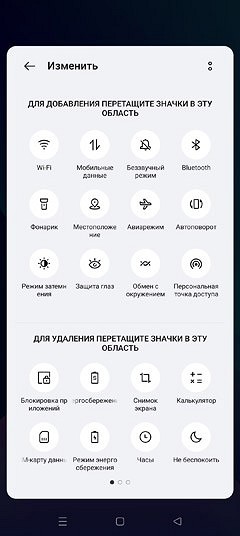
Теперь каждый раз, как вам нужно будет отключить режим экономии трафика или включить его, останется лишь открыть шторку уведомлений и нажать нужную кнопку.
В телефонах Samsung
Для того, чтобы отключить экономию трафика на Самсунге:
- Зайдите в «Настройки» смартфона и выберите там пункт «Подключения».
- Найдите там пункт меню «Использование данных» -> «Экономия трафика».
- Переведите ползунок напротив надписи «Экономия трафика» в положение «Выкл».
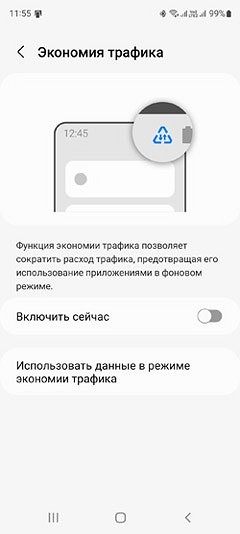
Как вы видите, несмотря на разное расположение нужной нам настройки, все вполне логично. В подавляющем большинстве случаев ответ на вопрос о том, где находится экономия трафика, достаточно прост: ее стоит искать в пункте меню, отвечающем за работу SIM-карт и передачу данных. Впрочем, есть и более простой способ — просто зайдите в настройки смартфона и введите в поле поиска слово «Экономия». Система сама подскажет вам расположение нужного пункта меню.

Кроме того, даже в режиме экономии трафика вы можете указать приложения, которые смогут использовать мобильный интернет без ограничений. И в большинстве случаев такой способ предпочтительнее полного выхода из режима экономии.
Экономия трафика в браузерах
Функция экономии трафика есть не только в самой операционной системе, но в браузерах. Причем в последних принцип ее работы сильно отличается от того, что мы описали. В режиме Турбо (часто так называется экономия трафика в браузерах) веб-страницы сначала загружаются на серверы разработчика браузера. Они сжимают весь мультимедийный контент страницы, после чего передают его в браузер на смартфоне пользователя.
Из-за сильного сжатия вес страницы заметно уменьшается, благодаря чему ее загрузка происходит намного быстрее, ну а помимо снижения времени открытия сайта вы получаете еще и экономию трафика. Минус такого подхода очевиден — качество изображений и видео сильно ухудшится. Зато вы сможете комфортно работать в сети даже при очень медленном доступе в интернет.
Кстати, еще одним интересным итогом работы режима Турбо станет сокрытие вашего реального IP-адреса. Сайт, на который вы заходите, будет видеть IP сервера, а не ваш.
К примеру, для включения или отключения экономии трафика в Chrome, зайдите в настройки браузера и найдите там пункт меню Спец. возможности, после чего поставьте галку напротив пункта «Упрощенный просмотр веб-страниц». Подобным же образом можно отключить режим экономии трафика в Яндекс Браузере.

Экономия трафика в других приложениях
Есть функция экономии трафика и в других популярных приложениях. К примеру, на YouTube она скрывается в настройках приложения. Причем при нажатии на этот пункт в настройках вы сможете выбрать способ экономии трафика. Вы можете просто снизить качество видео или отключить возможность предпросмотра роликов через мобильный интернет, а можете разрешить просмотр видео только через Wi-Fi. Есть здесь и возможность выбора качества каждого ролика, что также позволит сэкономить немного трафика, когда это нужно.
Экономия трафика в Google Картах
Как таковой функции экономии трафика здесь нет. Но вы вполне можете переключиться на использование офлайн-карт, тем самым сэкономив немало мегабайт. Главное при поездке в другой город не забудьте заранее загрузить его карту, иначе все ваши труды могут пойти насмарку.
Экономия трафика в Google Фото
Сервис Google Фото чрезвычайно популярен среди пользователей Android, позволяя автоматически загружать в облако отснятые ими фото и видео. Но, если разрешить работу сервиса без ограничений, он быстро может исчерпать весь доступный вам лимит трафика. Поэтому лучше всего позволить ему синхронизировать данные только через Wi-Fi. На наш взгляд, это отличный способ экономии трафика на Андроид.
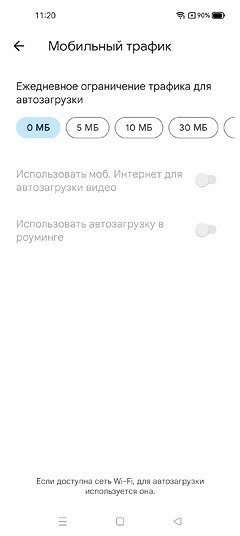
Для этого найдите в настройках сервиса пункт «Автозагрузка и синхронизация» и тапните на «Мобильный трафик». Здесь вы можете как установить лимит трафика, который сервис будет использовать каждый день, так и полностью запретить ему синхронизацию через сеть сотовой связи.
Экономия трафика в музыкальных стриминговых сервисах
Большинство музыкальных стриминговых сервисов позволяют сохранять треки для их прослушивания офлайн. Поэтому для экономики трафика просто закачайте ваши любимые плейлисты через Wi-Fi и слушайте их в дороге, не тратя драгоценный трафик.
Помимо этого многие подобные сервисы дают возможность снижать качество музыки. Это имеет смысл, если большую часть времени вы пользуетесь мобильным интернетом и вдвойне оправданно при прослушивании музыки через не самые дорогие наушники — они все равно не смогут раскрыть весь потенциал треков в высоком качестве, так почему бы не сэкономить немного трафика?
Итоги
Функция экономии трафика есть практически во всех смартфонах под управлением Android и во многих популярных приложениях. Но часто она не просто не нужна, а еще и может привести к некорректной работе приложений. Поэтому сегодня мы рассказали о том, как выключить экономию трафика. Ну и, соответственно, включить ее, если она вам необходима. Благо, как вы убедились, это можно сделать за считанные секунды.
Экономия трафика на телефоне: для чего используется и как отключить

Механизм экономии трафика, как эту опцию активировать
Что такое экономия трафика? Экономия трафика — это специальный режим на телефоне, который поможет снизить расходы интернет-трафика. При активации этого режима отключается автоматическая фоновая загрузка и установка приложений, прекращается передача данных для закрытых приложений и создание резервных копий. Кроме того, снижается качество контента при стриминге видео и музыки.
Главная причина, по которой нужно включать экономию трафика, — запрет активным сервисам и приложениям использовать мобильные данные. Фоновая передача будет доступна для них только по Wi-Fi. Это отличный способ, чтобы экономить гигабайты мобильного интернета. Они позволяют выходить в Сеть, когда нет доступа к Wi-Fi. Так убережете драгоценные гигабайты мобильного трафика от ненужных обновлений, которые включаются в фоновом режиме.
Чтобы включить активацию трафика, на Android нужно выполнить такие действия:
- Войдите в настройки устройства.
- Нажмите «Сеть и Интернет», а затем перейдите в «Экономия трафика».
- Активируйте экономию трафика, переключив ползунок.
Когда экономия трафика включена, в строке состояния будет отображаться специальный значок в виде круга, а в настройках можно увидеть соответствующее уведомление.

Экономия трафика на Android: YouTube/Андроидник
На устройствах iOS действия похожи:
- Откройте настройки.
- Нажмите «Сотовая связь».
- Выберите «Параметры данных».
- Активируйте экономию трафика.
Экономию трафика можно включить и для Wi-Fi:
- В настройках выберите «Wi-Fi».
- Нажмите на значок информации рядом с именем Wi-Fi, к которой подключены.
- Включите «Экономию трафика».
На системе iOS при включенной экономии трафика происходит следующее:
- данные по сети не передаются, если приложение не используется;
- отключено фоновое обновление приложений;
- снижается качество контента при потоковой передаче;
- отключаются автоматические загрузки и обновления;
- приостанавливается обновление служб.
На Android сможете добавить эту функцию на панель быстрых настроек. Для этого дважды проведите сверху вниз по экрану и выберите «Изменить» вверху справа. Перетащите значок экономии трафика с нижней секции в верхнюю при его наличии.
Как отключить экономию трафика
Экономия трафика не всегда полезна. При включенной функции можно пропустить важные сообщения, уведомления и обновления. Чтобы этого не случилось, необходимо ее деактивировать. Как отключить экономию трафика? Такое действие выполняют в настройках устройств. Конкретная вкладка, где отключается экономия, разная для Android и iOS.
Как отключить экономию трафика на Android
Сделайте это там же, где и включили экономию трафика. Для этого выполните такие действия:
- Войдите в настройки устройства.
- Нажмите «Сеть и Интернет», перейдите в «Экономия трафика».
- Деактивируйте экономию трафика, переключив ползунок.
На устройствах Samsung выполните следующее:
- В настройках смартфона откройте раздел «Подключения».
- Выберите «Использование данных».
- Откройте пункт «Экономия трафика».
- Деактивируйте соответствующую настройку, передвинув переключатель.

Отключают экономию трафика: YouTube/Андроидник
Если не хотите полностью отключить эту функцию, можете добавить необходимые приложения и службы в исключения. Для этого выполните такие действия:
- Войдите в настройки устройства.
- Нажмите «Сеть и Интернет», а затем перейдите в «Экономия трафика».
- Выберите «Неограниченный мобильный интернет».
- Из списка выберите нужное приложение или сервис.
Так экономия трафика будет активна на устройстве, но для некоторых приложений или сервисов — нет. Так ограничение передачи данных в фоновом режиме не сможет помешать работе важных приложений и служб.
Как отключить экономию трафика на iOS
Данную функцию можно легко как включить для мобильного интернета и Wi-Fi, так и выключить. Все делается в одном месте. Выполните следующее:
- Откройте настройки.
- Нажмите «Сотовая связь».
- Выберите «Параметры данных».
- Деактивируйте экономию трафика.
Действия для Wi-Fi:
- В настройках выберите «Wi-Fi».
- Нажмите на значок информации рядом с именем Wi-Fi, к которой подключены.
- Выключите «Экономию трафика».
Настройка режима «Экономия трафика» для каждой сети Wi-Fi синхронизируется между всеми устройствами через iCloud.
Экономия трафика — полезная функция, позволяющая экономить мобильный интернет-трафик. Так защитите гигабайты от ненужных обновлений в фоновом режиме. Но не всегда эта функция будет полезна, поэтому нужно знать, как ее включить и выключить.