Как включить режим инкогнито в разных браузерах
В любом современном браузере есть особый «приватный» режим, но мало кто понимает, как он действительно работает.
Исследования показывают: многие люди уверены, что режим инкогнито работает как анонимайзер и полностью скрывает их действия в интернете. И думают, будто его активация скрывает всю активность в сети от технологических компаний, рекламных агентств, провайдеров и властей. Однако это заблуждение, которое подкрепляется «шпионским» дизайном режима, а также размытыми формулировками о приватности.
Функция инкогнито скорее симулирует конфиденциальность, чем реально ее обеспечивает. При этом приватный режим нельзя назвать бесполезным — просто его сценарии ограничены.
Расскажу, как правильно пользоваться инкогнито в браузере, для чего он пригодится, а для чего его лучше не использовать.
О чем вы узнаете
Что такое режим инкогнито
Инкогнито — общее название, которое популяризовал Google Chrome. В других браузерах режим называется по-разному : приватный просмотр в Mozilla Firefox и Opera, частный доступ в Safari, InPrivate в Microsoft Edge. Все они делают примерно одно и то же .
Когда вы пользуетесь браузером, тот сохраняет историю посещенных страниц и поисковых запросов, записывает на компьютер временные файлы. Эти функции работают и во благо — с ними пользоваться интернетом удобнее. Но есть своя цена. Возникают проблемы конфиденциальности: злоумышленники могут получить доступ к истории и паролям, компании на основе активности составляют цифровые портреты.
Впервые решить проблему вызвались в Apple: в 2005 году компания представила режим скрытного серфинга в Safari 2.0. Спустя три года технологию внедрили в Google Chrome, затем — во все остальные браузеры. Сегодня режим инкогнито — стандарт в браузерах и знак со стороны разработчиков, что они заботятся о приватности пользователей.
Как это работает. Включение режима инкогнито запускает новую сессию. Чаще это выглядит как отдельное окно с немного «шпионским» дизайном. Во время сессии браузер словно забывает вас: нет истории поиска, персонализированной рекламы, входа в аккаунты.
В остальном все как обычно: можно искать информацию, заходить в соцсети и другие сервисы, работать, играть. Главное происходит сразу после закрытия окна приватного режима: браузер позаботится, чтобы вашей сессии будто бы не было. Временные файлы, информация о посещенных страницах, поисковые запросы удалятся, а вы вернетесь к прежней работе в браузере.
Как включить режим инкогнито. Войти в приватный режим можно через настройки браузера. Обычно для активации функции достаточно одного-двух кликов. Дальше расскажу подробно о режиме инкогнито в популярных браузерах.
Как включить режим инкогнито в «Яндекс-браузере»
Десктопная версия. Нажать на меню «бургера» в правом верхнем углу → «Режим инкогнито».
Мобильная версия. В меню браузера, нажав три точки в правом нижнем углу, нужно выбрать пункт «Инкогнито вкладка».
Как включить режим инкогнито в Chrome
Десктопная версия. Нужно нажать на три точки в правом верхнем углу → «Новое окно в режиме инкогнито».
Мобильная версия. Нажмите три точки в правом верхнем углу и выберите в меню вариант «Новая вкладка инкогнито».
Как включить режим инкогнито в Opera
Десктопная версия. Нажмите на логотип браузера — красную букву «О» — в левом верхнем углу и выберите «Новое приватное окно».
Мобильная версия. Нажмите иконку с количеством вкладок внизу экрана, затем выберите вверху правый вариант — «Приватный».
Как включить режим инкогнито в Safari
В браузере Safari режим инкогнито обычно называется частным доступом, а окна браузера — частными окнами.
Десктопная версия. В приложении Safari выберите «Файл» → «Новое частное окно».
Мобильная версия. Нажмите кнопку «Вкладки» → нажмите кнопку с указанием количества вкладо → «Частный доступ» → «Готово».
Как включить режим инкогнито в Firefox
Десктопная версия. Нажмите на меню «бургера» в правом верхнем углу и выберите «Новое приватное окно».
Мобильная версия. Нажмите на три точки в правом нижнем углу, выберите в открывшемся окне среднюю иконку — маску — и нажмите справа внизу кнопку «Приватно».
Как включить режим инкогнито в Microsoft Edge и Internet Explorer
Компания Microsoft прекратила поддержку браузера Internet Explorer с 15 июня 2022 года и рекомендует устанавливать вместо него Microsoft Edge.
Десктопная версия. Нажмите три точки в правом верхнем углу и выберите строку «Новое окно InPrivate».
Мобильная версия. Нажмите иконку с количеством вкладок внизу экрана, затем выберите вверху средний вариант — InPrivate.
Как включить режим инкогнито горячими клавишами
На компьютере легче всего запускать приватный режим комбинацией клавиш. Так не нужно каждый раз искать функцию в меню.
Как быстро активировать режим инкогнито в разных браузерах
| Safari | Command + Shift + N |
| «Яндекс-браузер», Chrome, Opera | Ctrl + Shift + N для Windows Command + Shift + N для Mac |
| Firefox | Ctrl + Shift + P для Windows Command + Shift + P для Mac |
| Edge | Ctrl + Shift + N для Windows Command + Shift + P для Mac |
Как отключить режим инкогнито
Способ выхода из режима инкогнито зависит от конкретного браузера. Обычно для этого достаточно закрыть вкладку инкогнито — все, что вы там видели, не будет сохранено в истории браузера.
Для чего пригодится режим инкогнито
При активации функции браузер:
- Не сохраняет историю просмотренных сайтов.
- Не сохраняет логины, пароли и прочую информацию, которую вы вводите на полях заполнения форм.
- Приостанавливает работу расширений — за исключением ситуаций, когда вы их включили самостоятельно.
- Активирует режим «гостя»: в статусе инкогнито вы будете разлогинены на всех сайтах, не будут учитываться куки-файлы .
По сути, когда вы пользуетесь режимом инкогнито, каждый посещенный сайт уверен, что вы никогда не посещали его раньше. Алгоритмы не подстроены под ваши привычки, не учитываются предыдущие действия, запросы и интересы. А сессия в итоге не сохраняется: другие пользователи ваших устройств или браузера не будут знать, что вы открывали в интернете.
Подробнее разберу ситуации, когда режим инкогнито действительно полезен.
Нужно воспользоваться чужим компьютером. Всегда включайте инкогнито, если пользуетесь интернетом на чужом или общественном компьютере. Так вам не придется переживать, увидит ли другой пользователь ваши поисковые запросы. И не понадобится судорожно вспоминать, вышли ли вы из своих аккаунтов.
Не забывайте, что на чужих устройствах лучше вообще не вводить никакую конфиденциальную информацию. Но если очень нужно, то приватный режим отлично подойдет для этих целей. У некоторых браузеров есть еще дополнительный «гостевой» режим. Он тоже удаляет всю информацию по окончании сеанса.
Нужно открыть несколько аккаунтов. В инкогнито браузер «забывает» про ваши аккаунты, поэтому приходится заново авторизовываться в каждом сервисе. Благодаря приватному режиму вы можете открыть сразу несколько аккаунтов почты, соцсетей или веб-приложений на одном компьютере — достаточно запустить отдельное инкогнито-окно для каждого нового профиля.
Хочется скрыться от персонализированной рекламы. Соцсети и поисковые системы запоминают вашу активность, чтобы рекламодатели могли использовать особенности поведения для таргетированной рекламы. Поэтому объявления в сети почти мгновенно подстраиваются под недавние поиски.
При активированном режиме инкогнито браузера реклама тоже адаптируется , но только до момента, пока вы не выключите режим. После все куки-файлы и другие данные удалятся, так что на баннерах не появится товар из приватного поиска.
Хочется купить товары дешевле. Некоторые сайты изучают активность пользователя на предмет его финансовых возможностей. Поэтому алгоритмы могут специально для вас поднимать цены. Система считает, что вы легко позволите себе немного переплатить, ведь среди истории просмотров встречаются дорогие туры на острова или премиальная одежда. Причем неважно, оплачены они или нет.
Избежать лишних затрат можно с помощью инкогнито: сайты не будут ничего знать о вас и не скорректируют цены.
Хочется выйти из «пузыря». Сайты и соцсети адаптируют ленту рекомендаций под ваши интересы, и чем дольше вы пользуетесь аккаунтом, тем более персонализированным будет контент.
Из-за этого со временем вы оказываетесь в «информационном пузыре», когда алгоритмы не предлагают что-то новое, а показывают только то, что гарантированно понравится. Если включить инкогнито, то алгоритмы начнут изучать вас с чистого листа, поэтому вы увидите много нового контента, который в иной ситуации не попал бы в ленту рекомендаций. Это отлично сработает с «Ютубом» и другими сайтами, которыми можно пользоваться без регистрации.
Хочется сэкономить на подписке. Сайты с пейволлом обычно предлагают несколько статей для бесплатного чтения, а затем закрывают доступ. Режим инкогнито обнуляет лимит пробного контента.
Хотя многие современные ресурсы уже научились бороться с приватным режимом, иногда он все равно помогает обойти ограничения.
Что режим инкогнито не скроет
Как я и говорил, возможности приватных режимов довольно ограничены. Хотя название «инкогнито» вызывает ассоциации с полной анонимностью.
Из-за этого в 2020 году компания Google даже столкнулась с судебным иском: пользователи посчитали название функции вводящим в заблуждение и потребовали возмещения ущерба в размере пяти миллиардов долларов. Истцы отмечали, что компания продолжала собирать данные о пользователях, несмотря на включенный приватный режим в Chrome. Дело рассматривают до сих пор: в марте 2023 года Google удалось отменить статус группового иска.
Чтобы использовать технологию по назначению и не столкнуться с проблемами, нужно запомнить, чего инкогнито никогда не скроет. Развею самые популярные заблуждения.
Режим инкогнито не скроет местоположение. Если вы добровольно соглашаетесь дать сервису доступ к геопозиции в приватном режиме, он получит эти данные.
Более того, сервисы уже давно научились определять геопозицию без помощи GPS. Для этого они считывают IP-адрес , вайфай-точки неподалеку и другие данные, чтобы достаточно четко предположить, где вы находитесь. Инкогнито не скрывает IP-адрес , как VPN-сервисы , поэтому геолокацию довольно легко отследить.
Режим инкогнито не может полностью скрыть интересы. Простое правило: как только вы логинитесь на каком-то сайте, преимущество «сайт воспринимает вас как абсолютно нового пользователя» пропадает в ту же секунду.
Сбор данных о вашем поведении и интересах не прекращается, потому что они связаны уже с конкретной учетной записью, а не с браузером. Например, «Ютуб» продолжает адаптироваться под ваши просмотры и в приватном режиме, то же касается других соцсетей. Это не способствует конфиденциальности: какая разница, сохранил ли браузер историю поиска, если ее сохранил тот же «Ютуб».
Режим инкогнито не мешает полностью собирать данные о вас сайтам. Во время приватной сессии сайты все еще получают дополнительные данные: IP-адрес , модель браузера, операционную систему, параметры экрана. Это называют цифровыми «отпечатками пальцев» устройства.
По отдельности такая информация не несет угрозы конфиденциальности. Но если соотнести данные и объединить их в цифровой портрет, то он окажется вполне уникальным. И раскрыть личность пользователя будет не очень сложно.
Режим инкогнито не скрывает сессию от провайдера и системных администраторов. Инкогнито скрывает историю поиска в рамках одного браузера, но это не влияет на глобальный сетевой трафик.
Запросы с вашего компьютера или телефона проходят сложный путь, прежде чем попасть к адресату: кабели, маршрутизаторы и другую инфраструктуру. Все это обслуживает провайдер, а заодно сохраняет ваш трафик. С 2018 года в России провайдеры обязаны хранить аудиозаписи звонков, содержание сообщений и другие данные пользователей, а также предоставлять эти данные следственным органам по их запросу.
Если вы пользуетесь школьной или рабочей сетью, изучить трафик еще легче — это доступно штатным сетевым администраторам.
Режим инкогнито не защищает от вирусов и вредоносных программ. Большинство браузеров имеют встроенные механизмы защиты. Но они далеко не так эффективны, как системные антивирусы, и тем более никак не связаны с приватным режимом.
Да, в режиме инкогнито не сохраняются введенные данные: пароли, номера карт. Но это не защищает, скажем, от кейлогера — программы, которая считывает нажатия клавиш пользователя и передает информацию злоумышленникам.
Что в итоге
С режимом инкогнито можно оставлять меньше цифровых следов. Он скрывает интернет-сессию на уровне браузера: пропадают поисковые запросы, посещенные страницы, кэш и куки-файлы . Но какой бы режим вы ни выбрали, ваш интернет-провайдер или системный администратор сможет изучить данные, ваше местоположение все еще можно будет считать, а компании при большом желании все равно соберут ваш цифровой профиль. Даже главная фишка — сайты в режиме инкогнито вас «забывают» — пропадает сразу после авторизации.
Если требуется обеспечить настоящую анонимность в сети, один режим инкогнито не поможет. Вот что лучше сделать:
- Если включаете режим инкогнито, используйте его одновременно с безопасным VPN-сервисом . Ваш трафик будет идти через прокси-серверы: люди, которые станут его изучать, обнаружат соединение лишь с одним сервером. А настоящие адреса запросов останутся в секрете.
- Пользуйтесь браузерами, которые с помощью прокси-серверов устанавливают анонимное соединение, защищенное от посторонних глаз. А такие браузеры, как Brave, Avast Secure Browser, Epic Privacy Browser и Firefox блокируют рекламные и отслеживающие трекеры, сторонние куки-файлы , сборщики цифровых отпечатков и другое по умолчанию, без приватных режимов.
- Смените поисковую систему на DuckDuckGo или Startpage. Они обещают, что не используют персонализацию, не собирают личные данные, не хранят историю поиска и предлагают быстрый и конфиденциальный продукт. Для легкой замены поискового движка на DuckDuckGo используйте расширения для браузера Privacy Essentials DuckDuckGo. Еще пригодится Privacy Badger — он блокирует инструменты отслеживания.
Мы постим кружочки, красивые карточки и новости о технологиях и поп-культуре в нашем телеграм-канале. Подписывайтесь, там классно: @t_technocult
Как пользоваться режимом инкогнито в Яндекс.Браузере
При использовании интернета мы оставляем огромное количество следов не только в сети, но и в самом компьютере. Ведь все данные о посещаемых ресурсах можно найти в журнале, кэше, файлах куки, истории загрузок. Пожалуй, хоть раз у пользователей появлялось желание поработать в сети так, чтобы не осталось никаких данных в браузере и системе о проведенном времени. Именно для этого и создан режим инкогнито в яндекс браузере. Основное его назначение – скрыть следы пребывания на различных ресурсах перед другими пользователями компьютера.

Что такое режим инкогнито
Какие же возможности предоставляет режим невидимки в яндекс браузере?
- Не будут сохраняться ваши поисковые запросы.
- Информация о посещенных страницах для других пользователей компьютера будет не доступна.
- Все вводимые пароли, логины и прочее также не останутся в браузере.
Как видим, скрытый режим в яндекс браузере может стать очень полезной функцией, особенно для тех, кто любит сидеть на работе в социальных сетях или просматривать другие сайты, которые начальство не рекомендует. Таким образом, застать вас за подобным занятием ни у кого не получится. Вы просто закрываете вкладку в интернет-обозревателе, и на компьютере не остается никаких следов и вам не нужно будет каждый раз перед закрытием браузера чистить кэш. При этом, загруженные на компьютер файлы сохранятся в том месте, которое вы укажите.
Помимо этого, в данном режиме сохраняются закладки и изменения в общих настройках. Несмотря на то, что данные в Яндекс.Браузере не остаются, на том сайте, где вы побывали, ваше посещение будет отмечено. Кроме того, следует помнить, что информацию о посещаемых ресурсах сможет получить администратор сети, если этого захочет.
Как запустить режим инкогнито
Для того чтобы запустить анонимный режим в яндекс браузере, понадобится сделать несколько простых действий. Для начала открываем интернет-обозреватель. Далее заходим в Настройки и переходим по ссылке Дополнительно. Здесь выбираем пункт «Открыть окно в режиме инкогнито». После этого перед вами появится новая вкладка, помеченная изображением человечка в очках.

Вы также можете запустить невидимый режим в яндекс браузере, воспользовавшись для этого горячими клавишами. Для этого одновременно нажимаем кнопки Ctrl, Shift и N, если вы работаете в операционной системе Виндовс. Тем, у кого устройство на Mac OS, вместо Ctrl необходимо нажать ?. А если вы кроме Яндекс.Браузера вы еще пользуетесь Google Сrome, то вы должны знать, что запустит режим инкогнито в Chrome тоже можно.
Работа в режиме инкогнито
Как же работает приватный режим в яндекс браузере? Во-первых, открываемые сайты не будут прослеживаться в журнале. Во-вторых, в списке загрузок вы не увидите скачанные файлы. Хотя они будут сохранены на компьютере. Кроме того, файлы cookie удалятся сразу после того, как вы закроете окно.
Следует отметить, что при переходе в режим инкогнито, все установленные в браузер расширения будут автоматически отключены. Связано это с тем, что интернет-обозреватель не может контролировать то, как они обрабатывают персональные данные. Если вам необходимо для работы какое-либо расширение, то вы сможете запустить его вручную. Кстати, очень удобно помимо режима невидимки открыть и классическое окно Яндекс.Браузера. В таком случае вы спокойно можете переключаться между ними.
Для того чтобы выйти из данного режима, необходимо просто закрыть последнюю вкладку. При необходимости можно воспользоваться одновременным нажатием кнопок Alt и F4. В некоторых случаях режим инкогнито станет незаменимой палочкой-выручалочкой, особенно, если вы собираетесь поработать на чужом компьютере. Как вы убедились, активировать его очень просто, и он позволит сэкономить время, которое вы бы тратили на чистку истории посещений, загрузок и пр.
Режим инкогнито
Режим инкогнито – это особая функция, которая позволяет повысить анонимность в сети. При его активации программа для интернета перестает сохранять историю просмотренных сайтов, загрузки, куки и другую информацию.
Абсолютной защиты данных этот режим не дает, зато позволяет скрыть то, что вы делаете за компьютером. То есть другие люди, которые пользуются этим же компьютером, не смогут узнать, что вы смотрели в интернете.
Как включить инкогнито
Чтобы включить режим инкогнито, нужно в браузере (программе для интернета) активировать данную функцию. Тогда сразу же откроется новая вкладка, которая будет работать в этом режиме. То есть все сайты нужно открывать именно через это окно. Только тогда ничего сохраняться не будет.

По окончании работы окно нужно просто закрыть.
Включение через горячие клавиши
Это самый быстрый способ включения. Нужно просто нажать несколько клавиш на клавиатуре и анонимное окно откроется:
Сначала зажимаете клавишу Ctrl, затем Shift и, не отпуская эти две клавиши, нажимаете N (русскую Т). В программах Mozilla Firefox и Internet Explorer комбинация другая: Ctrl +Shift + P (русская P).
Включение через меню браузера
А это, так сказать, классический способ запуска невидимки – через меню программы для интернета. Делается практически одинаково в любом браузере. Покажу на картинках.
Google Chrome :  → Новое окно в режиме инкогнито

Яндекс Браузер :  → Режим инкогнито

Opera :  → Создать приватное окно

Mozilla Firefox :  → Приватное окно

Internet Explorer :  → Безопасность → Просмотр InPrivate

Какие данные скрывает режим инкогнито
Что скрывает (не сохраняет):
- посещённые страницы
- куки
- поиски
- временные файлы
Для большинства пользователей этого вполне достаточно. Но тем не менее все ваши действия будут видны системному администратору, если вы, например, пользуетесь компьютером на работе. А также они будут доступны провайдеру, то есть компании, которая предоставляет доступ в интернет.
Кроме того, кое-какую информацию будут знать и владельцы сайтов, которые вы посещаете: ваш IP-адрес, операционную систему, браузер.
Как стать еще более анонимным
Существует множество способов для повышения анонимности в сети. Всё зависит от того, какие цели преследует пользователь. С помощью этих средств можно достичь практически полной анонимности, но только при условии, что ваши действия не заинтересуют определенные службы.
Браузер TOR
Программа Tor в отличие от обычных браузеров по умолчанию работает с сетью прокси-серверов. Иными словами, когда вы заходите на сайт с помощью Tor, владелец сайта видит не ваш реальный ip-адрес, а адрес из другой точки земного шара, например, США.

Также интернет-трафик шифруется и передается через систему виртуальных туннелей. Тем не менее данный браузер далеко не панацея и для повышения анонимности рекомендуется комбинировать его с другими способами защиты.
С английского аббревиатура VPN расшифровывается/переводится как «виртуальная частная сеть». Сегодня под этим понятием понимают комплекс технологий, которые позволяют создать поверх интернет-сети другие логические сети.
Допустим, у вас есть подключение к Интернету, а весь трафик идет через провайдера. Используя VPN, трафик сначала в зашифрованном виде будет идти на сервер VPN, а уже оттуда будет происходить переход на конечный сайт. Провайдер не сможет узнать о том, какие сайты вы посещаете, если не получит шифра.
При выборе VPN стоит обращать внимание на следующие вещи:
- Структуру сети. Бывают сложные многоуровневые сети VPN (трафик идет к одному серверу, затем к другому,… и только потом достигает конечной точки).
- Как оформлена компания. Фирмы, которые предоставляют услуги недобропорядочным личностям, изначально стараются оформляться через множество подставных лиц и компаний. В таком случае судебные разбирательства можно затягивать на годы и десятилетия.
- Есть ли логирование.
Бесплатные VPN . Программа Opera имеет встроенный VPN, а на другие браузеры можно установить дополнительные расширения с подобной функцией. Тогда удастся скрыть информацию от своего провайдера и комбинируя его с режимом инкогнито можно получить весьма неплохой результат.
Прокси-серверы
Прокси-серверы обычно представляют собой взломанные ip. С помощью специального софта или стандартными средствами Windows пользователь прописывает у себя определенные данные и выходит в сеть под другим ip-адресом.
Существуют бесплатные сайты с базами прокси-серверов, но такие ip-адреса, как правило, становятся бесплатными уже после того, как попадают во множество черных списков. По этой причине некоторые сайты могут не доверять вашему компьютеру и просить ввода капчи.
Другие способы
Когда ставится задача не просто не «засветиться» самому, а еще и сымитировать действия другого человека, например, выдать себя за гражданина США и что-нибудь купить, тогда в ход могут идти дорогостоящие программы, взломанные компьютеры и другие нехорошие вещи.
Как вы понимаете, это незаконно. И за это можно получить вполне реальный тюремный срок. Так что – даже не думайте 🙂
Включение режима инкогнито в браузере Opera

То, что в большинстве веб-обозревателей называется «инкогнито», в Opera получило название «Приватное окно». Перейти в него можно несколькими способами, и все они подразумевают использование исключительно встроенного инструментария программы. Приятным бонусом является наличие в данном браузере собственного средства повышения пользовательской конфиденциальности и обхода всевозможных блокировок, и о нем мы тоже расскажем далее.
Способ 1: Меню браузера
Наиболее простой вариант открытия приватного окна, подразумевающего активацию режима инкогнито, заключается в обращении к меню браузера Опера. 
Просто нажмите по расположенному в правом верхнем углу логотипу программы и выберите соответствующий пункт из списка доступных действий. 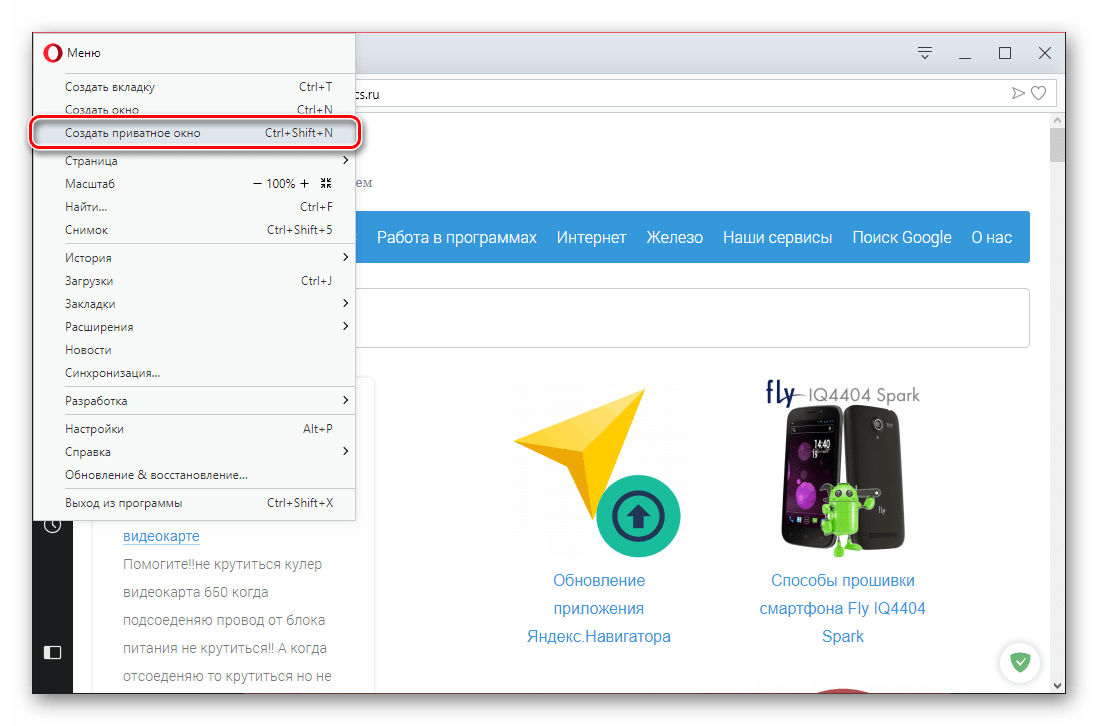
Новая вкладка будет открыта в отдельном окне, после чего вы сразу же сможете приступить к безопасному, анонимному веб-серфингу. 
Способ 2: Контекстное меню
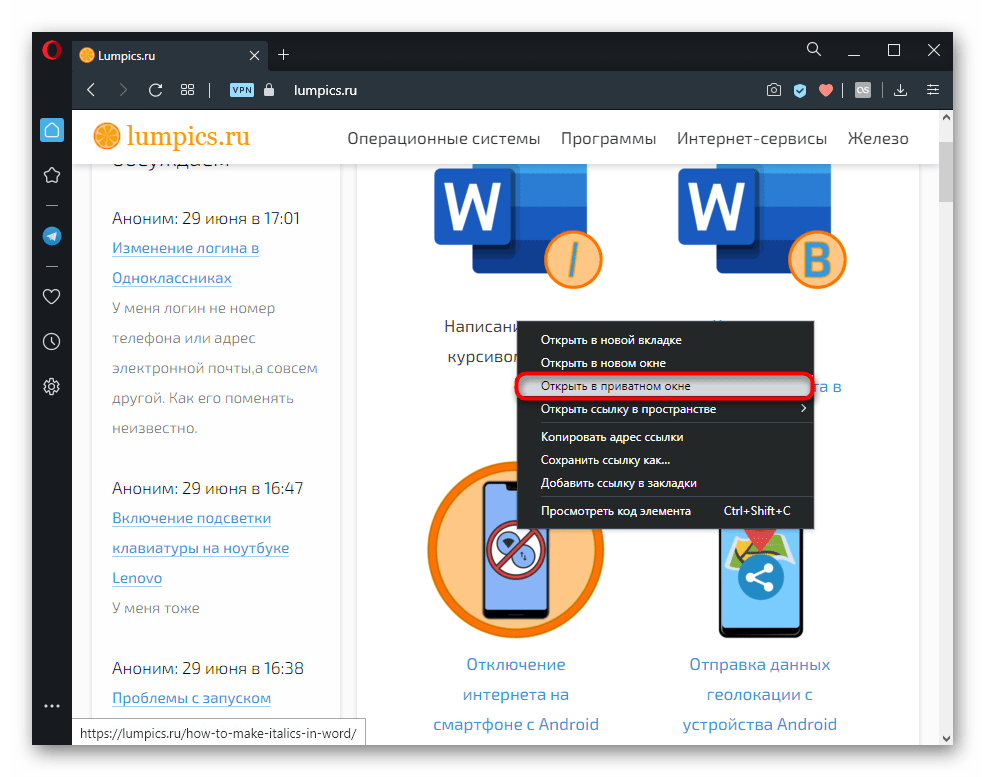
Когда необходимо открыть в инкогнито какую-то ссылку на странице, достаточно просто кликнуть по ней правой кнопкой мыши и выбрать пункт «Открыть в приватном окне». Анонимное окно запустится сразу же с этой ссылкой.
Способ 3: Горячие клавиши
Как вы наверняка заметили, в основном меню Opera напротив некоторых пунктов указаны комбинации клавиш, посредством которых можно быстро выполнить то или иное действие. 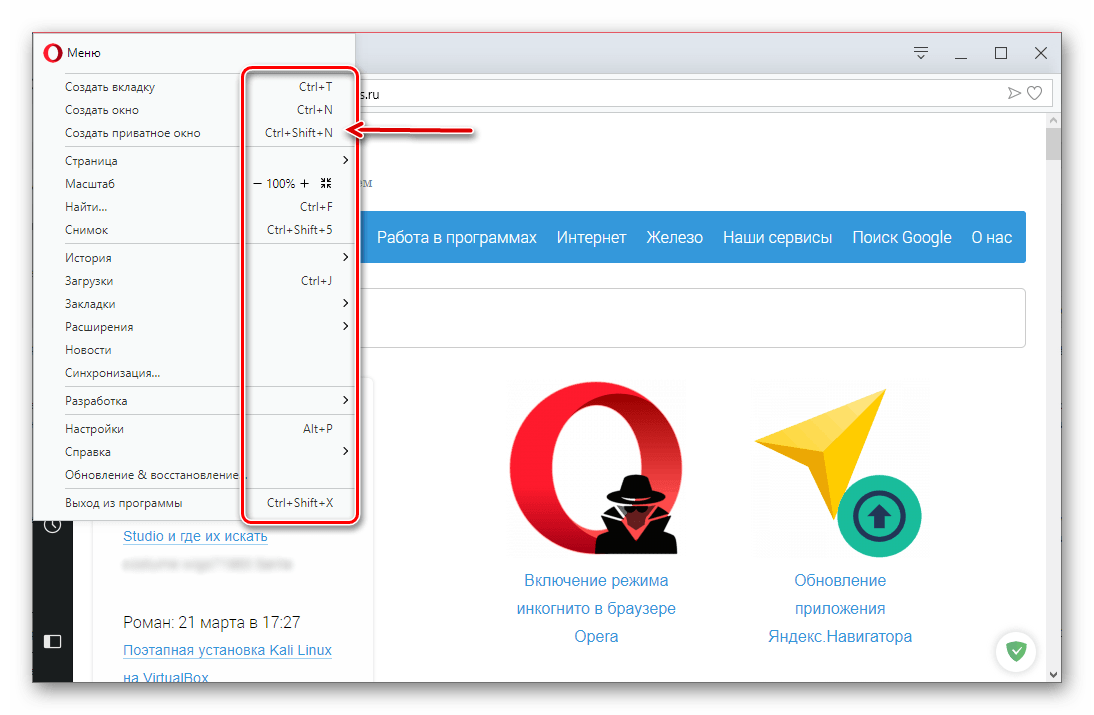
Так, для того чтобы «Создать приватное окно», просто нажмите на клавиатуре «CTRL+SHIFT+N». 
Использование расширений в режиме инкогнито
Никакие установленные дополнения не будут запущены в приватном окне, если не включить работу каждого из них через настройки. Это может быть блокировщик рекламы, переводчик или что-нибудь другое. Чтобы активировать работу в инкогнито, выполните следующее:
- Через меню перейдите в «Расширения».

- Найдите нужное дополнение и поставьте под ним галочку «Разрешить использование в режиме инкогнито».
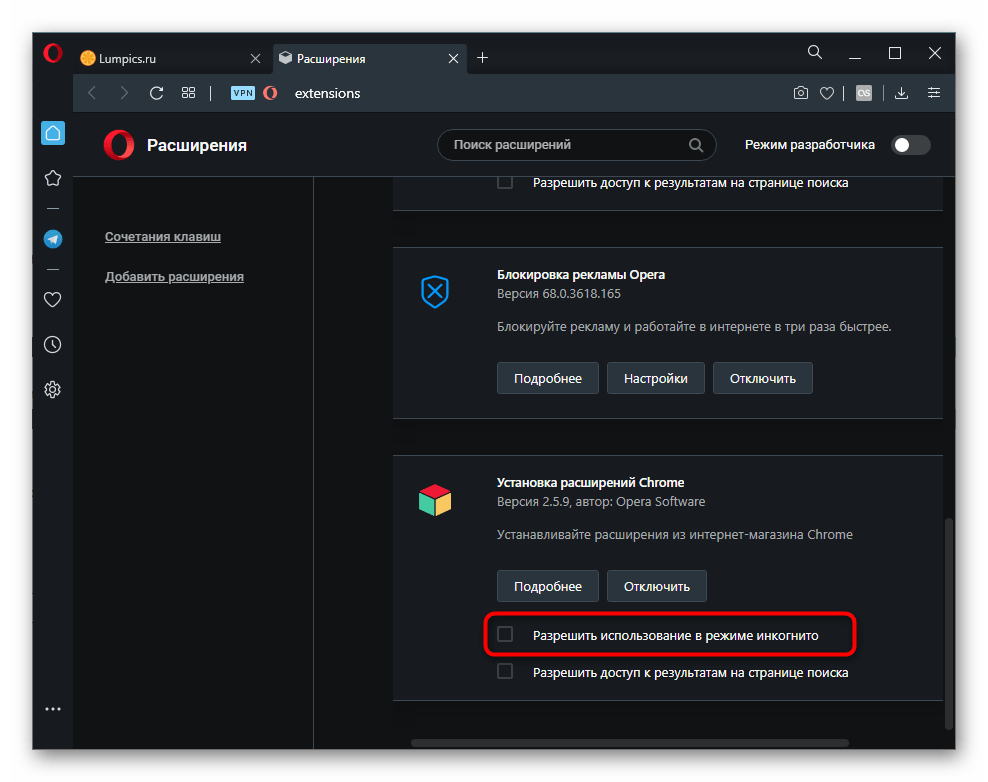
Если приватное окно уже открыто, некоторые вкладки может понадобиться перезагрузить, чтобы включенное дополнение на них заработало.
Дополнительно: Включение встроенного VPN
Помимо стандартного для большинства браузеров режима инкогнито, Opera содержит в своем арсенале еще и встроенный VPN (виртуальная частная сеть). Использование данной функции позволяет существенно повысить пользовательскую конфиденциальность в интернете, так как посещение сайтов будет осуществляться через прокси-сервер. Таким образом программа не только подменит ваш реальный IP-адрес, но и предоставит возможность доступа даже к тем веб-ресурсам, которые не работают на территории конкретной страны (по региональным или иным причинам).
Для активации дополнительной защиты приватном режиме Оперы необходимо выполнить следующие действия:
-
Любым из двух рассмотренных выше способов откройте приватное окно.
- Европа;
- Америка;
- Азия.
Отметим, что помимо встроенных средств создания виртуальной частной сети, для браузера Opera существуют и сторонние, более функциональные и гибкие в настройке решения, представленные в фирменном магазине дополнений. Об одном из них мы ранее уже писали в отдельной статье.