Пропала панель задач в Windows 7: как вернуть
Один из ключевых элементов интерфейса современных операционных систем семейства Windows – это панель задач. Это небольшая область, как правило, внизу экрана, на которой отображаются открытые программы и файлы. Также тут можно найти меню трей, где располагаются часы, календарь и иконки программ.
Иными словами, очень полезный в работе инструмент, облегчающий доступ к файлам и ПО. И поэтому, когда пропадает панель задач Windows 7, многие пользователи теряются и не знают, что делать. К сожалению, такая проблема случается. Но не стоит беспокоиться, ибо все можно вернуть на место. И даже изменить настройки расположения, если вам захочется. А если вы еще не оценили возможности данного инструмента, то самое время приобрести и установить ОС (цена Windows 7 сейчас очень привлекательна).

Почему пропадает панель задач?
Прежде всего, нужно разобраться в том, почему исчезает данная область из интерфейса системы. Это может произойти по следующим причинам:
- изменились настройки расположения и отображения, например, вы выбрали скрывать панель задач;
- было установлено стороннее программное обеспечение, которое меняет внешний вид или функционал области;
- из-за действия вирусов или ошибок в работе ОС был поврежден файл, отвечающий за отображение панели задач.
Мы разобрались в том, почему она исчезает. Теперь нужно понять, что делать если пропала панель задач. Тут возможно несколько вариантов решения проблемы.
Как восстановить панель задач?
Итак, для возвращения данной области с ее инструментарием вы можете воспользоваться одним из нижеприведенных методов.
- Изменить настройки отображения. Откройте «Панель управления» в настройках системы, перейдите в меню «Панель задач и меню Пуск». В новом окне на соответствующей вкладке вы можете гибко контролировать расположение данной области: выбрать место размещения, включить автоматическое скрывание, настроить расположение кнопок на панели и прочее. После нажимаете «Применить» для сохранения изменений.
- Удалить стороннее ПО, изменяющее отображение области. Есть различные программы, которые меняют внешний вид, спецэффекты и другие особенности отображения панели задач. Например, RocketDock. Вы можете отключить или полностью удалить данный софт, чтобы восстановить привычный вид и функционал панели.
- Восстановить предыдущие настройки. Если вы не можете понять, что именно вызвало изменения в отображении области, то можно попробовать воспользоваться функцией «Восстановление системы». Она доступна из настроек управления ОС. Если у вас сохранены точки, например, до установки какого-либо ПО, то через них можно вернуть предыдущее состояние системы. Если пропала нижняя панель, то это может помочь.
Если все это не помогло, то вариант один – повреждены или заблокированы файлы, отвечающие за ее отображение. Тогда как вернуть панель задач Windows 7? Можно попробовать провести полное сканирование ПК на предмет вирусов. Или же воспользоваться диском с ОС, чтобы провести восстановление файлов системы.
Как вызвать панель задач в Windows 7: простые способы и горячие клавиши
Панель задач в операционной системе Windows 7 является одним из наиболее важных элементов пользовательского интерфейса. Это место, где отображаются запущенные программы и приложения, а также позволяет быстро переключаться между ними. В этой статье мы рассмотрим несколько простых способов вызвать панель задач и использовать горячие клавиши для еще большей удобности работы.
Первый и, пожалуй, самый простой способ вызвать панель задач — это щелкнуть левой кнопкой мыши на пустом месте в нижней части экрана. По умолчанию панель задач находится внизу экрана, но вы можете переместить ее в другое место, если это удобнее для вас. Просто щелкните правой кнопкой мыши на панели задач и выберите пункт «Свойства». В открывшемся окне вы сможете выбрать место расположения панели задач.
Еще один способ вызвать панель задач — это использовать горячие клавиши. Нажатие комбинации клавиш «Win» + «T» позволит вам переключаться между кнопками на панели задач. Если вы нажмете «Win» + «B», то активируется кнопка «Показать рабочий стол», которая находится в крайнем левом углу панели задач. Это может быть удобно, если вы хотите быстро спрятать все окна и посмотреть на рабочий стол.
Важно помнить, что панель задач может быть настроена по вашему усмотрению. Вы можете изменить ее размер, добавить или убрать кнопки, установить автоматическое скрытие панели задач, а также настроить многое другое. Используйте эти возможности, чтобы сделать работу с операционной системой Windows 7 еще более удобной и эффективной.
Как вызвать панель задач в Windows 7?
Windows 7 — одна из самых популярных операционных систем, и знание ее горячих клавиш и способов управления является важной задачей для повышения эффективности работы. Одной из важных функций является вызов панели задач, которая позволяет быстро переключаться между открытыми программами и выполнить другие операции.
Существует несколько простых способов вызвать панель задач в Windows 7. Один из самых распространенных способов — это щелчок правой кнопкой мыши на пустой области панели задач. После этого появится контекстное меню, в котором можно выбрать нужную программу или выполнить другие действия.
Еще один способ вызвать панель задач — использовать горячие клавиши. Горячая клавиша для вызова панели задач — это комбинация клавиш Win + T. При нажатии этой комбинации откроется панель задач, и можно быстро переключаться между открытыми программами при помощи стрелок на клавиатуре.
Кроме того, можно воспользоваться клавишей Alt + Tab, чтобы быстро переключаться между открытыми программами. При нажатии этой комбинации откроется окно с миниатюрами открытых программ, и можно выбрать нужную программу для переключения.
Также можно воспользоваться сочетанием клавиш Ctrl + Shift + Esc для вызова диспетчера задач, который позволяет просмотреть запущенные процессы и выполнить другие операции.
В заключение, вызов панели задач в Windows 7 можно осуществить несколькими способами: щелчок правой кнопкой мыши на пустой области панели задач, использование горячих клавиш Win + T или Alt + Tab, а также вызов диспетчера задач при помощи комбинации клавиш Ctrl + Shift + Esc. Знание этих способов позволит эффективно управлять открытыми программами и повысить производительность работы на компьютере.
Простые способы
Существует несколько простых способов вызвать панель задач в Windows 7.
Первый способ — навести курсор мыши в нижнюю часть экрана. При этом панель задач автоматически появится. Это удобное и быстрое решение, особенно если у вас нет клавиатуры под рукой.
Второй способ — использовать горячие клавиши. Нажмите сочетание клавиш «Ctrl» + «Esc» на клавиатуре и панель задач тоже появится на экране. Это удобно, когда вы работаете с клавиатурой и не хотите переключаться на мышь.
Третий способ — использовать Ctrl + Shift + Esc. Это сочетание клавиш открывает диспетчер задач, но также вызывает панель задач в Windows 7. Если вам нужно быстро открыть панель задач и проверить активные процессы, это может быть оправданным вариантом.
Наконец, четвертый способ — щелкнуть правой кнопкой мыши на пустом месте панели задач и выбрать пункт «Панель задач» в контекстном меню. Этот способ позволяет настроить настройки панели задач и быстро получить доступ к ее функциям.
Горячие клавиши
Горячие клавиши — это комбинации клавиш на клавиатуре, которые позволяют выполнять определенные действия без необходимости использования мыши или навигации по панели задач.
В Windows 7 есть несколько горячих клавиш, связанных с панелью задач:
- Ctrl + Esc: вызывает меню Пуск, которое можно использовать для доступа к панели задач.
- Win + T: переключение фокуса на элементы панели задач с помощью комбинации клавиш.
- Win + B: переключение фокуса на системный лоток на панели задач.
- Alt + Tab: быстрое переключение между открытыми окнами и программами, включая элементы панели задач.
Кроме того, можно настроить собственные горячие клавиши для доступа к конкретным программам или командам на панели задач.
Горячие клавиши помогают ускорить работу с компьютером и повысить эффективность использования панели задач в Windows 7.
Сокращенные команды
В Windows 7 есть несколько сокращенных команд, которые позволяют вызвать панель задач с помощью горячих клавиш. Они очень удобны и позволяют быстро переключаться между открытыми приложениями.
- Ctrl + Esc — вызывает меню Пуск, где можно выбрать панель задач;
- Win + T — переключение между элементами панели задач с помощью клавиш со стрелками;
- Win + 1, Win + 2, и т.д. — открывает соответствующую программу, закрепленную на панели задач;
- Alt + Tab — переключение между открытыми приложениями с помощью клавиши Tab;
- Win + B — переключение на первый элемент панели задач и активация его клавишей Enter;
Кроме того, можно воспользоваться комбинацией клавиш Win + стрелка влево или стрелка вправо, чтобы перемещаться между открытыми приложениями и компактно расположенными окнами на панели задач.
Панель задач и ярлыки
Панель задач в Windows 7 представляет собой важный элемент операционной системы, который обеспечивает быстрый доступ к запущенным приложениям и основным функциям. Она располагается в нижней части экрана и содержит кнопку «Пуск», кнопки запущенных приложений, системный трей и ярлыки для быстрого доступа к папкам и программам.
Ярлыки на панели задач представляют собой кнопки, которые позволяют запускать приложения или открывать папки с одним щелчком мыши. Чтобы добавить ярлык на панель задач, нужно найти нужное приложение или папку на компьютере, щелкнуть правой кнопкой мыши на ярлыке и выбрать «Закрепить на панели задач».
Панель задач также позволяет организовать ярлыки в группы для удобного доступа. Для этого нужно перетащить ярлык на панели задач на другой ярлык, чтобы создать группу. Группы помогают разделить приложения по категориям, например, разделить рабочие программы от игр или разные проекты.
Кроме ярлыков, на панели задач можно разместить ярлык «Панель управления», «Сеть» и другие важные функции. Для этого нужно перетащить ярлык с рабочего стола или из меню «Пуск» на панель задач. Это позволяет быстро получить доступ к различным настройкам системы или подключиться к интернету.
Использование ярлыков на панели задач значительно упрощает навигацию по операционной системе и повышает эффективность работы, позволяя быстро запускать нужные приложения и открывать папки с минимальными усилиями.
Персонализация панели задач
Панель задач в операционной системе Windows 7 может быть настроена по вашему вкусу и предпочтениям, чтобы отображать необходимые функции и сделать работу более эффективной. Варианты персонализации панели задач включают изменение размера, добавление или удаление ярлыков, изменение расположения и настройка уведомлений.
Один из способов персонализации панели задач — изменение размера. Вы можете изменить ширину панели задач, чтобы она занимала больше или меньше места на экране. Для этого нужно нажать правой кнопкой мыши на пустом месте панели задач, выбрать пункт «Свойства» и на вкладке «Панель задач» изменить значение в поле «Размер кнопок».
Еще одна возможность персонализации — добавление ярлыков на панель задач. Вы можете закрепить на панели задаче папки, программы или документы, к которым вы часто обращаетесь. Для этого нужно щелкнуть правой кнопкой мыши на ярлык и выбрать пункт «Закрепить в панели задач». Чтобы удалить ярлык с панели задач, нужно сделать то же самое, только выбрать пункт «Открепить от панели задач».
Если вы желаете изменить расположение панели задач на экране, то это также возможно. По умолчанию панель задач находится внизу экрана, но вы можете переместить ее на левую, правую или верхнюю стороны. Для этого нужно сделать правый клик на пустом месте панели задач, выбрать пункт «Свойства» и на вкладке «Панель задач» выбрать соответствующую опцию в выпадающем меню «Расположение панели задач».
Возможность настроить уведомления на панели задач также позволяет персонализировать ее. Вы можете выбрать, какие уведомления от приложений и системы отображать на панели задач, а какие скрыть. Для этого нужно снова нажать правой кнопкой мыши на пустом месте панели задач, выбрать пункт «Свойства» и на вкладке «Панель задач» настроить нужные параметры в разделе «Уведомления».
В целом, персонализация панели задач в Windows 7 предоставляет широкие возможности для адаптации ее под ваши потребности и предпочтения. Используя различные функции и настройки, вы можете сделать работу на компьютере более комфортной и эффективной.
Советы и рекомендации
Как вызвать панель задач в Windows 7? Это важный вопрос для всех пользователей этой операционной системы. Ведь панель задач является одним из основных элементов интерфейса Windows и позволяет быстро переключаться между открытыми приложениями и окнами.
Для вызова панели задач в Windows 7 можно использовать несколько простых способов. Во-первых, можно нажать на иконку «Пуск» в левом нижнем углу экрана. Панель задач автоматически откроется, и на ней будут отображены все открытые приложения.
Еще один способ вызвать панель задач в Windows 7 — использовать горячую клавишу. Для этого нужно нажать комбинацию клавиш «Alt» и «Tab» одновременно. При этом на экране появится окно с миниатюрами всех открытых приложений, и можно быстро переключаться между ними.
Также существует возможность настроить панель задач в Windows 7 в соответствии с собственными предпочтениями и потребностями. Например, можно изменить порядок отображения кнопок приложений, добавить дополнительные панели инструментов или изменить размер панели задач.
В общем, вызов панели задач в Windows 7 — это простая и удобная операция, которая помогает быстро организовать работу с открытыми приложениями. Зная несколько простых способов и настройки панели задач, вы можете значительно повысить эффективность своей работы на компьютере.
Исчезла панель задач и меню пуск как вернуть windows 7
Панель задач windows 7 намного упрощает выполнение различных операций на компьютере или ноутбуке (нетбуке).
Кто к ней привык, а она пропала, сразу расстраивается, ведь там находиться быстрый доступ к выполняемым задачам (программы, документы, игры).
Если исчезла стандартная панель задач, а восстановить не удается, то без нее вполне можно обойтись.
Для этого можно скачать аналогичные заменители с более красивым дизайном (есть бесплатные и на русском языке, например «RocketDock»)
Все же ее лучше вернуть, а нестандартную поместить вверху экрана – будет красиво и удобно.
ВНИМАНИЕ: если у вас проблемы с панелью задач и пуском, то как их решить руководство здесь.
Как вернуть пропавшую панель задач windows 7
В большинстве случае панель задач не пропадает, а просто скрывается. Чтобы ее вернуть, достаточно подвести курсор к самому краю экрана, где она была расположена (внизу, сбоку или верху) и когда она появиться убрать галочку напротив строки «автоматически скрывать панель задач».
Но, поскольку она может не появиться, я опишу способ немного длиннее. Так вот если она пропала и не появляется при наведении курсора к краю экрана, войдите в панель управления.
Там найдите и нажмите «панель задач и меню пуск», а дальше просто снимите галочку как показано ниже на рисунке. Больше не будет пропадать.

Что делать если панель задач пропала и не восстанавливается
Есть несколько вариантов вернуть пропавшую панель, которая не желает восстанавливаться после перезагрузки windows 7 и описанного выше способа.
За нее отвечает «explorer.exe», а обрушить его может вирус или неправильное использование самой системы виндовс 7.
Можно конечно копаться в реестре, только новичкам там делать нечего, намного проще пойти другим путем.
В первую очередь просканировать свою виндовс 7 на наличие вирусов (обязательно), причем не своим антивирусом (установленным), а скачать бесплатную лечащую утилиту «доктор веб».
Только даже если утилита удалит несколько вирусов, самостоятельно панелька может не появиться (при удалении вирусов позволяйте утилите исправлять реестр).
Что делать тогда? Просто верните систему «назад», к тому времени, когда все было как надо – воспользовавшись восстановлением. Вот такие простые действия должны решить вашу проблему. Успехов.
38 комментариев
Спасибо,Была другая проблема но этот способ помог найти ответ.У меня эта панель задач была вверху а мне было не привычно поэтому вы мне помоги.
офигеть совет, если пропала панель и кнопка пуск, войдите в панель управления, нажав пуск….
ахахахах а клава в космос улетела? или на нее кнопку пуск не завезли?
Представляешь, не завезли. Не на всех клавах есть кнопка «Пуск». Или она может не работать. Мне вот пришлось выворачиваться через диспетчер задач (на вкладке «Приложения» жмем кнопку «Новая задача» и в поле «Открыть» вводим control)
Офигеть совет. У меня скрылась панель задач, нажимаю на клаве кнопку пуск и комп на неё не реагирует… От слова совсем.
Пропадает панель задач при открытии браузера и полноэкраном просмотре
При использовании различных интернет-браузеров периодически возникают проблемы с рабочим окном программы и его отображением, которые, в свою очередь, влияют на работу не только во время интернет-серфинга, но и непосредственно, на работу в операционной системе «Виндовс».
Проблемы, при которых пропадает панель задач, возникают в редких случаях, и связаны они, как правило, с системным сбоем интернет-браузера. В свою очередь, самыми распространенными причинами системного сбоя являются обновления, которые по какой-то причине неправильно устанавливаются в браузер, а также дополнительное программное обеспечение, блокирующее панель задач.
В материале данной статьи будет рассмотрены проблемы, вследствие которых пропадает панель задач в Window. Также мы выясним, как исправить возникшую неполадку при помощи стандартных средств операционной системы, а также при помощи настроек самого браузера.
Что такое панель задач в Windows
Панель задач во всех современных версиях операционной системе «Виндовс», имеет вид горизонтальной полосы с наличием кнопки «Пуск», панели быстрого запуска и системного трея. Ее основная роль заключается в просмотре системных оповещений, времени, даты и быстрого включения/выключения необходимых программ. Панель инструментов проектировалась как инструмент для оперативного доступа пользователя к «Проводнику» и активным приложениям.
Пожалуй, назначение и функциональность кнопки «Пуск» известна всем так же, как и аналогичная информация о системном трее. Но о нем следует рассказать поподробнее. Так называемый системный трей — это панель уведомлений, которая, в свою очередь, оповещает пользователя о состоянии компьютера.
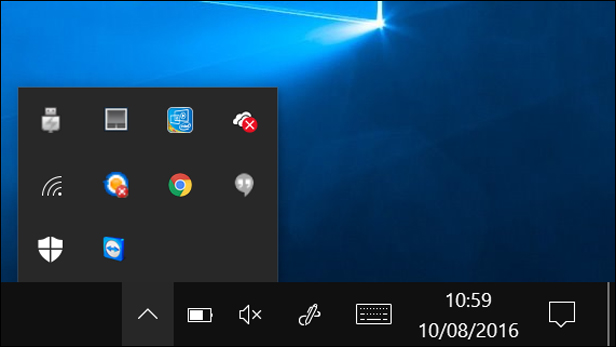
Вот перечень основных сведений, которые предоставляет панель уведомлений пользователю ОС Windows:
- сведения о безопасности ПК;
- сведения о новых обновлениях или их отсутствии;
- отображение уровня заряда ноутбука;
- подключение по Wi-Fi или локальной сети;
- используемый язык;
- регулятор громкости на персональном компьютере;
- текущее время;
- запущенные программы.
Таким образом, если у вас пропадает панель задач в «Виндовс», необходимо быстро решить данную проблему. В противном случае вам будет недоступна не только информация о работе компьютера, но и программы, имеющиеся в данной панели. К слову, до системного трея расположены иконки программ быстрого запуска, которые, в свою очередь, упрощают быстрый вызов приложений и навигацию по необходимым программам.
Почему исчезает панель задач при открытии браузера в Windows 7
После того как мы выяснили, что такое панель задач в ОС «Виндовс», необходимо разобраться в вопросе, по какой причине пропадает панель задач Windows 7. При открытии браузера данная панель сама по себе исчезнуть не может — это первое, что следует знать.
Для того чтобы панель задач пропадала, необходимо либо выполнить для этого соответствующие настройки, либо нажать кнопку F11 при просмотре страниц в браузере. Кнопка F11, в свою очередь, позволяет включить полноэкранный просмотр во время серфинга веб-страниц и именно ее применяют для того чтобы убрать нижнюю панель «Виндовс».
Часто именно в настройках и кроется данная проблема, однако, не всегда. Бывают случаи, когда нижняя панель инструментов операционной системы пропадает по причине системного сбоя в работе запущенных программ. Данная проблема может возникнуть при сбоях в работе «Проводника» или же при сбое в работе соответствующих служб, под управлением которых находится панель задач.
Для решения проблем такого рода необходимо прибегнуть к перезапуску веб-обозревателя (браузера). Если такое действие не помогло, необходимо перезапустить ПК. В случае, если и перезапуск компьютера не помог, следует установить еще один браузер. Например, у вас был установлен Chrome, установите Firefox и затем проверьте, пропадает ли панель задач теперь. В случае, если вышеприведенные действия помогли, то проблема была либо в системном сбое или конфликте программ, либо же непосредственно в самом браузере. Если же предложенные действия вам не помогли, то проследуйте далее по материалу данной статьи.
Как закрепить панель задач в Windows 7
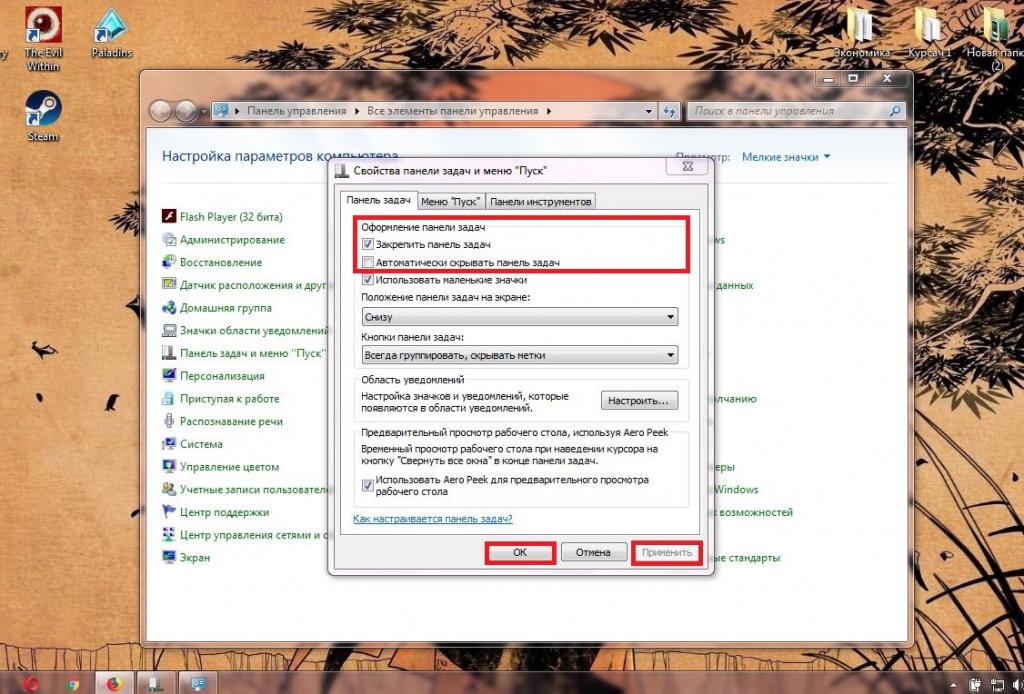
Выше в материале мы выяснили, по каким причинам пропала панель задач Windows, в случае системного сбоя программ или же активированного полноэкранного режима клавишей F11. Если же выше представленные действия вам не помогли, то проблема кроется в настройках нижней панели «Виндовс». Для решения вопроса о причинах, почему пропадает панель задач, следуйте представленному ниже руководству:
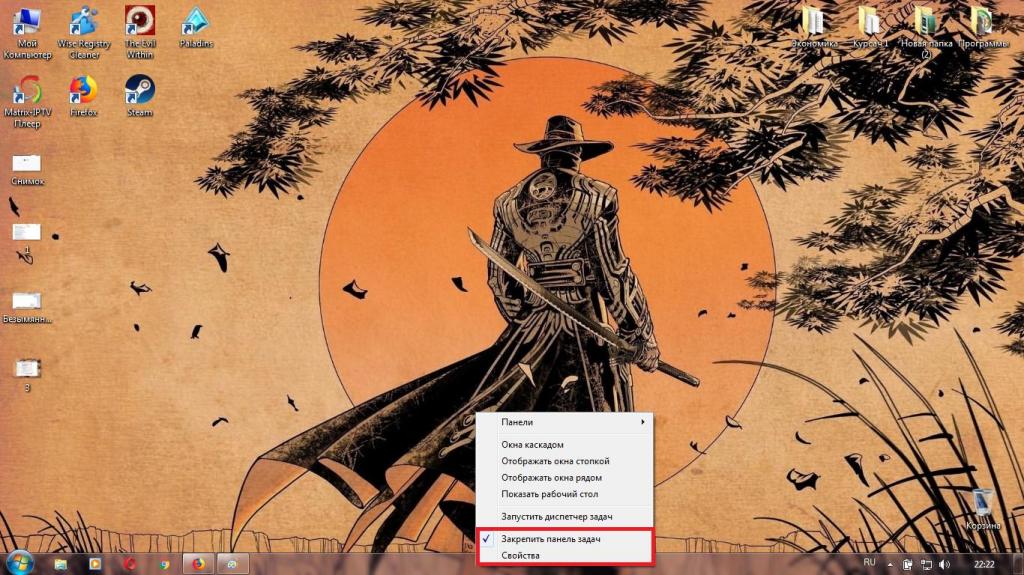
- Выйдете из веб-обозревателя (браузера).
- Нажмите ПКМ (правой кнопкой мыши) по панели задач.
- В контекстного меню нажмите по пункту «Свойства».
- Затем в открывшемся окне найдите и кликните по пункту «Автоматически скрывать панель», тем самым сняв флажок с данной опции.
- Нажмите кнопку «Применить» и затем подтвердите свои действия нажатием кнопки «ОК».
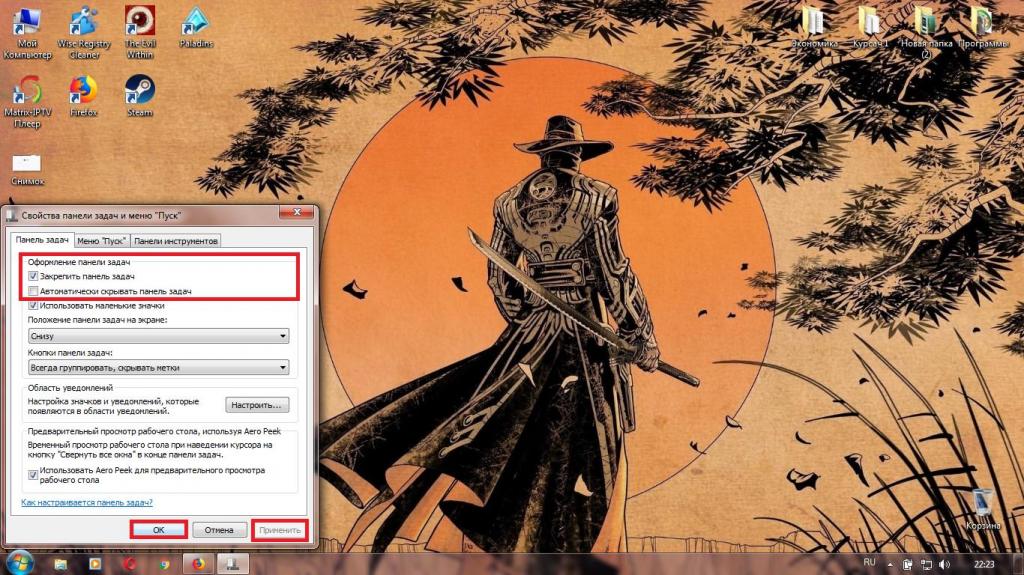
Решить проблему с пропадающей панелью задач в Windows 7 можно представленным выше способом.
По какой причине исчезает панель задач при открытии браузера в Windows 10
Причины, по которым в Windows 10 пропала панель задач, могут заключаться в тех же ситуациях, что и в Windows 7. Как и было отмечено ранее, основной причиной, по какой может исчезнуть данная панель, является сбой в работе проводника или соответствующей службы либо при просмотре какого-либо веб-ресурса была нажата клавиша F11, которая запустила полноэкранный просмотр.
Другая же проблема, по которой вы не обнаруживаете нижнюю панель рабочего стола, заключается в том, что она была скрыта посредством настроек.
Как закрепить панель задач в Windows 10
Панель задач в «Виндовс 10» закрепить можно таким же образом, как и в Windows 7. Для этого используйте нижеприведенную инструкцию:
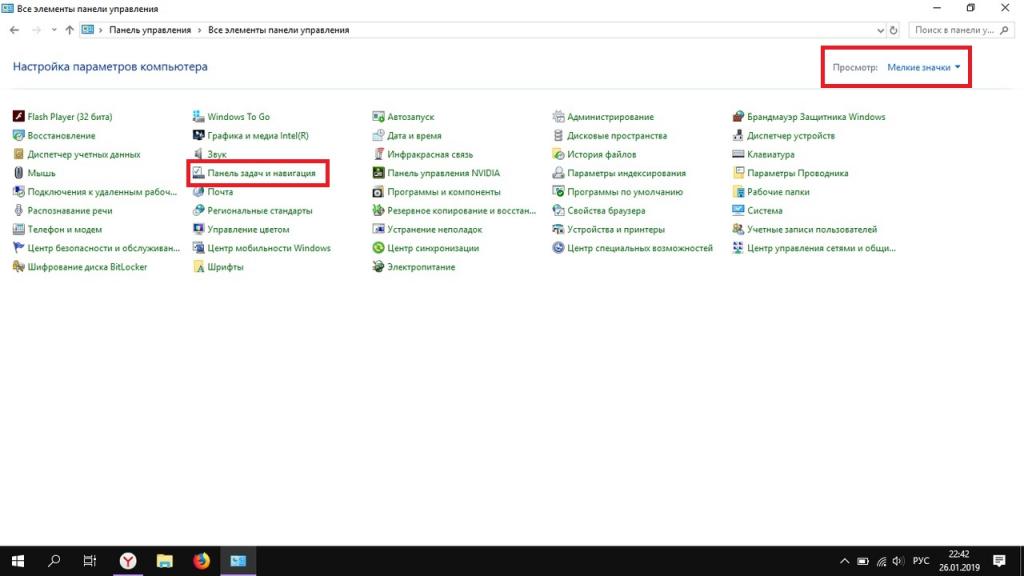
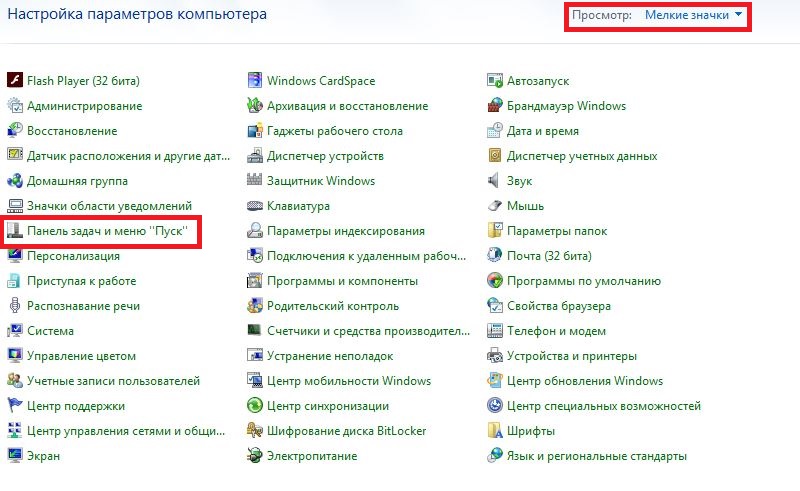
- Откройте «Пуск» нажатием соответствующей кнопки на клавиатуре.
- Перейдите во вкладку «Панель управления».
- Установите значение для отображения окна «Мелкие значки».
- Затем перейдите в «Панель задач и меню навигация».
- В открывшемся перед вами меню установите галочку напротив функции «Закрепить панель задач.
- После чего снимите галочку с функции, расположенной ниже «Автоматически скрывать»
- Кликните ЛКМ (левой кнопкой мыши) по кнопке «Применить» и затем ОК».
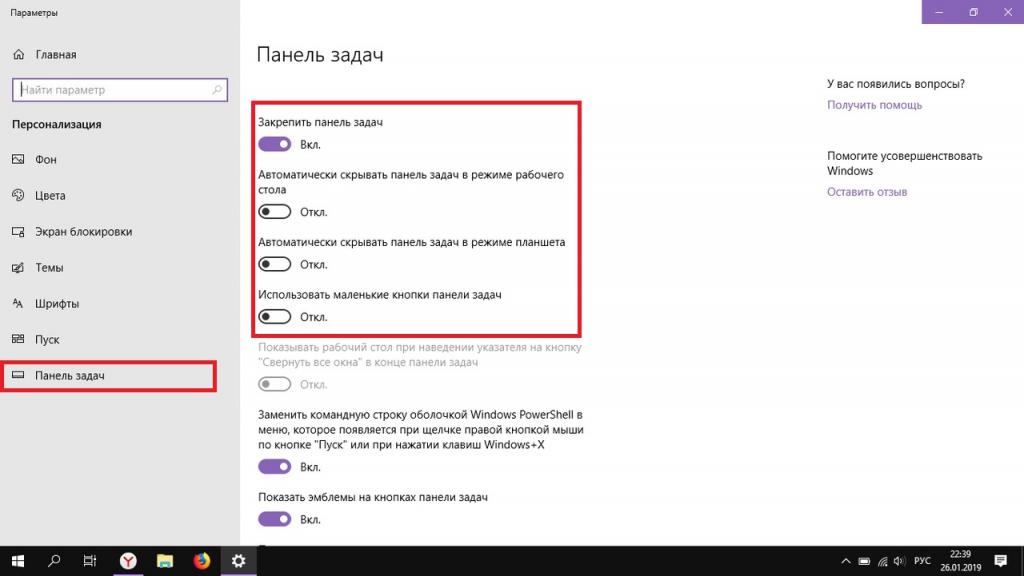
Данный способ незначительно отличается от представленного выше метода для Windows 7. Выполните все предложенные в инструкции действия, и панель задач вернется на свое место. Также не стоит забывать о том, что в случае системного сбоя необходимо перезапустить браузер и затем ПК.
Заключение
В данном материале статьи был подробно рассмотрен вопрос, почему пропадает панель задач в Windows 7 и 10. Также вы смогли узнать о том, что собой представляет панель управления, и для чего она предназначается. В ходе рассмотрения данной темы было представлено нескольких простых решений для включения панели задач.
Исчезла панель задач и меню пуск как вернуть windows 7
ЧТО ДЕЛАТЬ, ЕСЛИ ИСЧЕЗЛИ КНОПКА ПУСК И ПАНЕЛЬ ЗАДАЧ?
Представьте себе ситуацию – вы включаете компьютер, а на экране кроме заставки ничего нет. Нет ни пиктограмм ваших программ, которые вы, в свое время, размести на рабочем столе, нет ни «Панели задач», ни даже кнопки «Пуск». В общем, графический интерфейс, тот, за который многие полюбили операционные системы из семейства Windows, стал вам попросту недоступен. Кто-то скажет, что такого не бывает, но, уверяю вас, существует много способов достигнуть такого эффекта. И, считайте, что вам повезло, если над вами просто пошутил ваш более опытный друг. Но обычно это является следствием воздействия специализированных программ или непосредственного внесения изменений в реестр операционной системы со стороны злоумышленников.
Так что же делать, если у вас исчезли меню «Пуск» и «Панель задач», а рабочий стол стал чист, как душа младенца? В большинстве случаев пользователи компьютеров несут свое пострадавшее железо знакомым «специалистам», а те недолго думая, переустанавливают им операционную систему. Правильно ли они поступают? На мой взгляд, абсолютно неправильно. Во-первых, если это происки злоумышленников, то последние скорее преследуют цель выкачать немного денег с беспечных пользователей компьютеров, которые не уберегли их от доступа сомнительных пользователей или не используют антивирусные программы для защиты ПК. Поэтому обычно злоумышленники полностью не «убивают» операционные системы, чтобы иметь возможность восстановить их после получения соответствующего вознаграждения от пострадавших «клиентов». Во-вторых, обычно переустановка операционной системы ведет к потере части информации, хранящейся на системном диске, а также требует повторной установки драйверов устройств и программ, используемых пользователем. И, в третьих, устранить проблему довольно просто самостоятельно, для этого просто необходимо выполнить ряд мероприятий, о которых сейчас мы поговорим.
Итак, отсутствие доступа к привычному графическому интерфейсу Windows не говорит о том, что у вас исчезла возможность пользоваться клавиатурой и мышью. Для начала вызовите на экран окно команды «Выполнить». Чтобы это сделать, запустите Диспетчер задач одновременным нажатием на клавиатуре соответствующего набора горячих клавиш. В зависимости от вашей операционной системы и ее настройки, это может быть сочетание кнопок «Ctrl+Alt+Delete» или «Ctrl+Shift+Esc» (кнопку «+» нажимать не следует, она говорит об одновременном нажатии соответствующих клавиш). При этом у вас откроется либо меню, в котором необходимо выбрать «Запустить диспетчер задач», либо непосредственно окно служебной программы «Диспетчер задач» (см. Рис.1).

В окне «Диспетчер задач» на панели инструментов программы выберите кнопку «Файл» (см.1 Рис.1), щелкните по ней левой кнопкой мыши, и в появившемся меню (см.2 Рис.1) выберите пункт «Запустить новую задачу». После этого перед вами откроется окно «Создать новую задачу» (см. Рис.2), которое абсолютно идентично окну команды «Выполнить».

Ну что ж, после того, как вы добрались до окна «Создать новую задачу» остальное уже является делом техники. Теперь вы можете запустить командную строку, хотя в этом уже нет необходимости, т.к. и окно команды «Выполнить», и окно «Создать новую задачу», по сути, являются упрощенным видом окна командной строки, и из этого окна вы можете запускать все программы, установленные на вашем компьютере. Как это делать, подробно описано в статье «Различные способы запуска программ». Нас же сейчас в первую очередь интересует запуск программы «Восстановление системы». О том, как работает восстановление системы, подробно описано в статье «Восстановление операционной системы».
Итак, чтобы запустить программу восстановления системы, для операционных систем Windows7 и выше в окне «Создать новую задачу» в строку «Открыть» (см.1 Рис.2) введите команду «rstrui.exe», а для операционных систем Windows ХР и ниже введите команду «C:\Windows\System32\Restore\rstrui.exe». Если вы все сделали правильно, перед вами откроется окно «Восстановление системы» (см. Рис.3).

Далее вам следует действовать так, как описано в статье «Восстановление операционной системы». И вы, наверняка, сможете восстановить свой компьютер до состояния, когда вы имели доступ и к рабочему столу с пиктограммами ваших программ, и к «Панели задач», и к кнопке «Пуск».
Все это хорошо в случае, если вы не переполняли свой системный диск, и у вас была включена функция «Восстановление системы». А что делать, если функция «Восстановление системы» была по какой-то причине отключена, или не сохранилось ни одной точки восстановления? В принципе, и это не страшно. Тут тоже существует несколько вариантов.
Во-первых, вы можете приступить непосредственно к редактированию вашего реестра, запустив из окна «Создать новую задачу» редактор реестра, встроенный в вашу операционную систему (команда «regedit»). И отредактировать параметры ключей «HKEY_LOCAL_MACHINE\SOFTWARE\Microsoft\Windows NT\CurrentVersion\Winlogon» и «HKEY_CURRENT_USER\Software\Microsoft\Windows\CurrentVersion\Policies\Explorer». В какой параметр вам внесли изменения ваши «доброжелатели», сказать сложно (к примеру, добавили параметр типа DWORD NoBrowserOptions со значением 1 в разделе HKCU\Software\Policies\Microsoft\Internet Explorer\Restrictions или еще что-нибудь). Просто сравните параметры своих ключей с ключами аналогичной операционной системы. В конце концов, вы можете импортировать ключи с рабочего компьютера (с аналогичной операционной системой) на свой, предварительно создав точку восстановления, чтобы не добить до конца свой компьютер. В любом случае, для этого вам необходимы базовые знания и умения работы с командной строкой и встроенным редактором реестра. Некоторую полезную информацию о работе с командной строкой и редактором реестра Windows вы сможете посмотреть в статьях «Полезные свойства командной строки в операционных системах Windows», а так же «Удаление следов Avast из реестра».
Во-вторых, возможно, вам поможет, если вы воспользуетесь установочным диском для вашей операционной системы. Для этого запустите компьютер с установочного диска, а на этапе установки выберите функцию «Обновление». В этом случае все ваши поврежденные файлы и измененные ключи реестра будут заменены на рабочие, а все ваши файлы, установленные программы и настройки сохранятся.
Как видите, существует много способов восстановить свой компьютер, избежав переустановки операционной системы. Но лучше всего не доводить операционную систему до состояния, когда вам понадобится применять экстренные меры по ее восстановлению, иначе вы имеете все шансы распрощаться со своими файлами. А чтобы этого не происходило, в обязательном порядке установите на компьютер надежный антивирус, тем более что это можно сделать и бесплатно (см. статью «Антивирус на халяву (обзор современных антивирусных программ)»). Кроме этого, контролируйте периодическое создание вашим компьютером точек восстановления, а также не поленитесь периодически создавать архивы образа системы, как это описано в статье «Восстановление компьютера из архива образа системы».
Как открыть панель задач в Windows 7
Панель задач – один из главнейших элементов интерфейса любой версии Windows. Она служит средством запуска различных меню, перехода между включенными приложениями, отображает время и многое другое. В данной статье мы разберемся, как открыть панель задач в Windows 7.
Настройки по умолчанию
В операционной системе, которая не подвергалась изменениям интерфейса со стороны пользователя, данный элемент находится на нижней грани экрана. Он представляет собой полосу, на которой расположены:
- кнопка меню «Пуск»;
- закрепленные ярлыки быстрого запуска приложений;
- ярлыки запущенных программ;
- значки фоновых приложений;
- дата и время.

При необходимости пользователь может перемещать панель на любую из четырех сторон рабочего стола, растягивать на несколько строк или вовсе скрывать, если она не используется. Также вы можете пользоваться контекстными меню и запускать ряд системных утилит.
Панель автоматически скрывается
Перед тем, как решать проблему радикальными методами (восстанавливать ОС или откатывать до контрольной точки), попробуйте просто навести курсор к нижней грани экрана. Если панель задач не выскочила при приближении курсора, то поводите мышкой по другим сторонам. В тех случаях, когда одним компьютером пользуется несколько людей, вы можете обнаружить измененный интерфейс.

Если интерфейс Windows появился с одной из сторон, то вы можете отключить функцию через свойства. Если этого не произошло, то попробуйте перезагрузить компьютер. Возможно, что сбой рабочего стола связан с временными проблемами или запуском каких-либо приложений.

Чтобы убрать данную настройку, кликните ПКМ по любому свободному месту на панели и через меню зайдите в «Свойства». Здесь зайдите в первую вкладку и изучите представленные параметры:
- Первый пункт позволяет закрепить полоску в текущем положении. Если включить данную опцию, то никто не сможет курсором растягивать или перемещать панель задач. Активируйте функцию, чтобы не перетащить интерфейс случайно.
- Вторая настройка, как раз, отвечает за автоматическое скрытие интерфейса. Если данная опция включена, панель задач будет исчезать, когда в ее области не находится курсор. Это позволяет немного расширить область экрана, поскольку окна любых программ будут растягиваться на весь рабочий стол. Если данную опцию убрать, то панель задач будет на виду постоянно. Нам необходимо выключить ее.
- Третий параметр позволяет переключаться между большими и маленькими иконками.

Ниже также представлены настройки отображения и группировки элементов. Но в данной ситуации они нам не понадобятся. Закройте окно свойств с сохранением изменений и проверьте результат.
Неисправность Windows
Если после выполнения действий из предыдущего пункта панель задач не появилась, то проблема может быть связана со сбоями в системе. Сначала попробуйте перезапустить explorer.exe через «Диспетчер задач». Для этого найдите одноименный процесс в списке и закройте его. После чего во вкладке «Приложения» нажмите на кнопку «Новая задача». В окне «Выполнить» впишите «explorer.exe» и запустите выполнение.
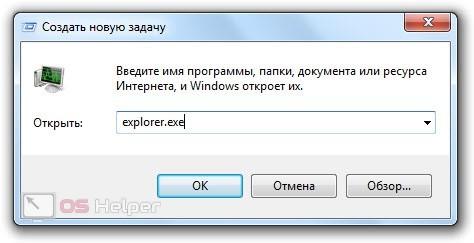
Если проблема заключалась в сбое рабочего стола, то после этих действий интерфейс вернется обратно. Обычно такая неисправность сопровождается полным отсутствием любых элементов на рабочем столе (папок, ярлыков, виджетов и так далее).
Видеоинструкция
Если вы хотите получить больше информации по поводу управления панелью задач в Windows 7, то посмотрите данный видеоролик.
Заключение
Мы разобрались в настройках панели задач в Windows 7. В большинстве случаев ее получается открыть стандартными средствами операционной системы. Если у вас не получилось это сделать, то задавайте свои вопросы в комментариях и описывайте ситуацию. Мы попробуем разобраться в проблеме вместе с вами!