Как отправить большой файл через Яндекс Диск: подробный гайд
Хотите безопасно передать конфиденциальную информацию? Переживаете, что данные могут быть потеряны или сломаны в процессе передачи? Яндекс Диск это идеальное решение для Вас. Быстрое и удобное приложение для обмена файлами, которое гарантирует безопасность Ваших данных.
Большой файл может стать проблемой при отправке данных через электронную почту или СМС. К тому же, не все почтовые сервисы позволяют отправку больших размеров файлов. Яндекс Диск же разработан специально для передачи больших файлов и гарантирует, что все Ваши данные будут в сохранности.
Как загрузить большой файл на Яндекс Диск?
Хранение данных в интернете – это отличное решение для тех, кто хочет забыть о проблемах с перегруженными жесткими дисками. Яндекс Диск – один из самых популярных сервисов для хранения и обмена файлами в России. Но что делать, если нужно загрузить большой файл, который не помещается на обычный диск? Есть несколько способов решить эту проблему.
1. Разбить файл на части. Если размер файла превышает лимит, то его можно разбить на несколько частей и загрузить каждую в отдельности. Создайте архив и разделите его на несколько частей при помощи специальных программ, например, WinRAR или 7-Zip.
2. Использовать специальные сервисы. Существуют множество сервисов для обмена файлами, которые позволяют загружать файлы большого размера и передавать их другим пользователям. Некоторые из них могут быть бесплатными, а некоторые требуют оплаты. Одним из самых популярных является WeTransfer.
3. Загрузить файл через Яндекс Диск. Но как отправить большой файл через Яндекс Диск? Один из вариантов – это использовать приложение Яндекс Диск для компьютера. Оно позволяет автоматически загружать файлы из указанных папок на диск, а также переносить большие файлы и папки на Яндекс Диск. Для этого нужно просто перетащить файлы в папку Яндекс Диск на компьютере. Также можно использовать веб-версию сервиса – загрузить файл через браузер в Яндекс Диск и отправить ссылку на него другим пользователям.
Выбирайте способ загрузки файла, который наиболее подходит для вас и проблема с передачей больших файлов более не будет причинять вам неудобства.
Как загрузить файл больше 1 Гб на Яндекс Диск
Использование специального приложения
Для загрузки файлов размером более 1 Гб на Яндекс Диск, рекомендуется использовать специальное приложение «Яндекс.Диск для ПК» или «Яндекс.Диск для Мак». Эти приложения позволяют загружать файлы размером до 50 Гб, а также синхронизировать данные между ПК и облаком, удобно использовать Яндекс Диск в качестве резервного хранилища.
Использование веб-версии Яндекс Диск
Если вы не можете установить специальное приложение на свой компьютер, можно воспользоваться веб-версией Яндекс Диск. Однако, при этом имейте ввиду, что загружать файлы размером более 1 Гб можно только через специальную «интерактивную загрузку». Ссылка на нее находится справа от поля загрузки. Нажав на нее, можно загрузить файл размером до 2 Гб. Также, в веб-версии Яндекс Диск есть возможность создания папок, переноса и копирования файлов, их удаления и т.д.
Работа с несколькими файлами
Если нужно загрузить несколько файлов размером более 1 Гб, удобнее всего воспользоваться архиватором и заархивировать их в один файл. Таким образом, можно загрузить большой объем данных целиком, избежав проблем с ограничением размера файла.
Пересылка файлов: как отправить файл размером 10 Гб через Яндекс Диск
Использование сервиса Яндекс Диск для отправки большого файла
Чтобы отправить файл размером 10 Гб, необходимо использовать специальный сервис, который сможет обработать и передать такой объем данных. Один из таких сервисов — Яндекс Диск.
Для начала, необходимо зарегистрироваться на сайте Яндекс Диск и авторизоваться. Затем нужно перейти на страницу загрузки и выбрать нужный файл. Файл будет загружен на сервер Яндекс Диск, а затем вы сможете поделиться ссылкой на него с нужным человеком или людьми.
Чтобы это сделать, нужно нажать на файл правой кнопкой мыши и выбрать опцию «Поделиться». Затем необходимо выбрать вариант доступа к файлу — открыть общий доступ или передать ссылку только определенным пользователям. Для общего доступа необходимо создать ссылку и поделиться ею с нужными людьми. Для передачи ссылки только определенным пользователям нужно указать их адреса электронной почты или логины в Яндекс Диск.
Также, на странице загрузки можно указать опции — на пример, установить пароль или ограничить доступ к файлу по времени. Эти опции обеспечат более высокий уровень защиты вашего файла при передаче.
Как отправить большой файл через облако
Отправка большого файла через облако может стать приятным и комфортным действием, если знать, как это сделать. Различные сервисы облачного хранения файлов, такие как Яндекс Диск, позволяют загружать и распространять файлы любого размера и формата. Однако, требуется тщательно следить за безопасностью данных и защитой личной информации, чтобы избежать нежелательных последствий.
Перед отправкой большого файла через облако, требуется проверить наличие достаточного свободного места на диске, указать нужные разрешения доступа, а также убедиться в корректности указания email-адреса получателя. Помимо этого, необходимо выбрать подходящий способ загрузки файла, в зависимости от его размера и ситуации.
В случае, если файл слишком большой для загрузки через обычный интерфейс, лучшим вариантом станет использование специального софта или программы для облака, которые обеспечат максимальную скорость и надежность передачи данных.
- Правила получателя: наличие у получателя нужной программы, достаточно пропускной способности интернет-соединения и знание переданной ссылки для скачивания файла.
- Безопасность: шифрование данных, аутентификация доступа и надежный пароль обеспечивают максимальный уровень конфиденциальности и защищенности передаваемого файла.
Каждый сервис облачного хранения файлов предоставляет свои возможности и способы загрузки данных, поэтому рекомендуется сначала ознакомиться с инструкциями и условиями использования перед тем, как загружать большой файл.
Как получить 20 Гб на Яндекс Диск
1. Зарегистрируйся на Яндекс Диск
Для получения 20 Гб бесплатного пространства на Яндекс Диск, необходимо зарегистрироваться на сервисе.
Заведите аккаунт на Яндексе и перейдите на страницу Яндекс Диска. Если у вас уже есть аккаунт на Яндексе, авторизуйтесь и перейдите на страницу Яндекс Диска.
2. Пройди короткий обучающий курс
После регистрации на Яндекс Диске необходимо пройти короткий обучающий курс, который поможет понять, как пользоваться сервисом.
Обучающий курс поможет разобраться с основными функциями сервиса и покажет, как максимально эффективно использовать доступные вам инструменты.
3. Установи Яндекс Диск на свой компьютер или мобильное устройство
Для максимального удобства вам также необходимо установить клиент Яндекс Диска на свой компьютер или мобильное устройство.
Через клиент вы сможете быстро и удобно загружать файлы на Яндекс Диск, синхронизировать их с другими устройствами и работать с диском в режиме оффлайн.
4. Получайте бесплатно 20 Гб на Яндекс Диск
После прохождения обучающего курса и установки клиента Яндекс Диска на свое устройство, вы получите бесплатно 20 Гб на Яндекс Диске.
Теперь вы можете не беспокоиться о том, что ваше пространство на диске закончится, и хранить любые файлы, которые вам необходимы.
Как можно отправить большие файлы
1. С помощью облачного хранилища
Одним из наиболее удобных способов отправки больших файлов является использование облачных хранилищ, таких как Яндекс Диск или Google Диск. Данные сервисы предоставляют возможность загрузки и отправки файлов по ссылке без ограничений по размеру. Для этого необходимо загрузить файл на облачное хранилище и отправить полученную ссылку.
2. Через файлообменники
Еще одним способом отправки больших файлов является использование файлообменников, таких как Mail.ru Облако, Dropbox, OneDrive и др. Данные сервисы позволяют загрузить файл на свой аккаунт и отправить ссылку на файл. Некоторые из них имеют ограничения по размеру, но в целом вариант приемлемый для отправки файлов любого размера.
3. Через FTP-сервер
FTP-сервер — это программа, которая обеспечивает передачу файлов между компьютерами. Если у вас есть доступ к FTP-серверу, то вы можете использовать его для отправки больших файлов. Но для этого потребуется специальное программное обеспечение, например, FileZilla. С помощью данного программного обеспечения можно загрузить файл на сервер и отправить ссылку на скачивание файла.
4. По электронной почте
Электронная почта является одним из наиболее распространенных способов отправки файлов, но она имеет ограничение по размеру вложения. Если файл слишком большой, то его невозможно отправить через обычную электронную почту. В этом случае можно воспользоваться сервисами для отправки больших файлов по электронной почте, например, WeTransfer, MailBigFile, SendTransfer и другие. Они позволяют загрузить файл на свой сервер и отправить ссылку на скачивание файла.
Как получить 1 ТБ на Яндекс Диске
Выберите тарифный план
Для доступа к 1 ТБ на Яндекс Диске нужно подписаться на платный тарифный план. Есть два плана, которые предоставляют 1 ТБ хранилища: «Про» и «Корпоративный». Первый план подходит для частных пользователей, второй — для бизнеса. Выберите план, который подходит вам по функционалу и стоимости.
Подключите тарифный план
Чтобы подключить платный тарифный план, зайдите в настройки Яндекс Диска и выберите соответствующую опцию. Затем оплатите выбранный план картой или другим удобным способом. После этого вы сможете использовать 1 ТБ на Яндекс Диске.
Настройте синхронизацию
Для удобного использования 1 ТБ на Яндекс Диске настройте синхронизацию с вашим устройством. Это позволит автоматически загружать фотографии, видео и другие файлы в облако и хранить их в безопасности. Для этого установите приложение Яндекс Диск на свое устройство и настройте синхронизацию в меню настроек.
Организуйте файлы
С 1 ТБ на Яндекс Диске вы можете хранить огромное количество файлов различных форматов. Однако, чтобы было удобно работать с большим объемом информации, необходимо организовать файлы по папкам и названиям. Для этого создавайте новые папки, перемещайте файлы и называйте их понятными и логичными названиями.
Пользуйтесь удобствами Яндекс Диска
Яндекс Диск — это не только место для хранения файлов, но и удобный сервис для работы с ними. На Яндекс Диск можно загружать фото и видео из социальных сетей, смотреть документы и фильмы, редактировать фотографии и многое другое. Используйте все возможности сервиса, чтобы упростить свою работу и повысить эффективность.
Сколько гигабайт доступно на Яндекс Диске?
Яндекс Диск предоставляет пользователям бесплатное хранилище в объеме 10 гигабайт. Этого объема достаточно для хранения фотографий, документов и небольших музыкальных файлов.
Если же вам необходимо больше места, вы можете приобрести расширенный тарифный план от Яндекса. В этом случае, вам будет предоставлен доступ до 1000 гигабайт (1 терабайт) хранилища в облаке.
Более того, с Яндекс Диском также доступна возможность увеличения бесплатного объема за счет выполнения простых задач, например, установки на свой компьютер или мобильное устройство приложения Яндекс Браузер.
Продуманность и гибкость тарифных планов Яндекс Диска позволяют пользователям выбрать наиболее удобный и выгодный для них вариант хранения данных в облачном хранилище.
Что делать, если превышен лимит скачивания Яндекс Диск?
Не редко люди сталкиваются с проблемой превышения лимита скачивания на Яндекс Диске. Это означает, что один или несколько файлов были скачаны слишком много раз, и больше нельзя скачать эти файлы до тех пор, пока лимит не будет снят.
Если вы столкнулись с такой проблемой, то первый шаг – проверить статус вашего аккаунта в Яндексе. Возможно, вы просто вышли из аккаунта, или ваш аккаунт был заблокирован из-за нарушений правил сервиса.
Если статус аккаунта в порядке, то проблема может быть связана с тем, что файлы скачивали другие люди через ваши ссылки. В этом случае можно попытаться удалить ссылки на скачивание файлов и пересоздать их, чтобы лимит на скачивание был снят.
Если же проблема не устраняется, то стоит обратиться в службу поддержки Яндекс Диска. Специалисты сервиса могут помочь вам решить проблему и снять лимит на скачивание файлов.
Как отправить файл больше 25 МБ через Яндекс Диск
Яндекс Диск — это удобный сервис для хранения и обмена файлами. Однако, при загрузке файлов на сервер, есть ограничение на размер в 25 МБ. Как же отправить файлы больше этого лимита?
Существуют несколько способов решения этой проблемы:
- Разбить файл на несколько частей — это позволит загрузить файлы по частям и потом склеить их в один файл. Недостатком этого метода является то, что это может занять много времени и не всегда гарантирует корректное склеивание файлов;
- Использовать специальные сервисы для загрузки больших файлов — на сегодняшний день существует множество сервисов, которые позволяют загружать файлы большого размера и отправлять их по ссылке. Одним из таких сервисов является WeTransfer;
- Использовать сторонние программы для отправки через Яндекс Диск — существуют программы, которые позволяют загружать файлы в Яндекс Диск, обходя ограничение в 25 МБ. Одним из таких приложений является Яндекс.Диск для ПК.
Выбор метода зависит от личных предпочтений и возможностей. Но несмотря на ограничение в 25 МБ, всегда есть способы отправить файлы большего размера.
Пересылка файлов более 4 Гб через Яндекс Диск
1. Использование функции интеграции с облачными хранилищами
Если у вас есть аккаунт на Яндекс Диске, то вы можете интегрировать его с другими облачными хранилищами. Например, можно использовать сервис Cloud Mail.ru. Для этого необходимо добавить его в панели управления Диска и затем перетаскивать файлы туда.
2. Разбиение файла на части
Если пересылка не осуществляется от облачного хранилища, то можно разбить файл на несколько частей. Для этого можно воспользоваться специальным программным обеспечением, которое разделит файл на удобные для пересылки части. При получении файлов нужно установить программу и объединить все части в один файл.
3. Использование архиваторов
Большой файл можно упаковать в архив и получить несколько файлов меньшего размера. Для архивации можно использовать программы, такие как WinRAR или 7-Zip. После архивации необходимо загрузить все файлы на Яндекс Диск, а в получении обратной стороне установить программу для распаковки файлов.
4. Использование облака других сервисов
Если Яндекс Диск не является приемлемым вариантом для пересылки файлов, то можно использовать другие облачные хранилища, такие как Dropbox или OneDrive. После загрузки файла на хранилище необходимо отправить ссылку на файл получателю.
В зависимости от своих предпочтений и доступных инструментов можно выбрать наиболее удобный и простой вариант для отправки файлов большого размера через Яндекс Диск.
Как сжать файл для передачи
Если вам нужно передать большой файл через Интернет, сжатие может быть полезным способом уменьшить его размер. Сжатие файла делает его меньше, что уменьшает время передачи и ускоряет процесс загрузки. Вот несколько способов сжатия файла для передачи:
- Использование архивации: вы можете сжать файл, используя программу для архивации, такую как WinZip или 7Zip. Эти программы сжимают файлы и уменьшают их размер в процессе создания архива.
- Использование онлайн-сервисов: существуют множество онлайн-сервисов, которые позволяют сжимать файлы в Интернете. Они могут обработать файлы различных типов, таких как изображения, документы или аудиофайлы.
- Изменение настроек файлов: при отправке электронной почты с файлом, вы можете снизить размер файла, изменяя его настройки. Например, если вы отправляете изображение, вы можете изменить его размер или качество, чтобы уменьшить его размер.
Не забудьте, что сжатие файла может снизить его качество. Поэтому, если важно сохранить высокое качество файла, обязательно проверьте его после сжатия на предмет изменений. Также, если вы передаете файлы, содержащие конфиденциальную информацию, убедитесь, что вы используете надежный и безопасный способ отправки, чтобы защитить свои данные.
Какое облако является самым вместительным
Современные облачные блоки предоставляют разнообразные возможности для передачи и хранения больших файлов. Каждое облачное хранилище имеет свои уникальные преимущества и недостатки. Однако некоторые сервисы выделяются на фоне других.
- Google Drive: максимальный объем хранилища – 15 ГБ;
- Dropbox: за бонусные программы можно получить до 2 ТБ свободного места;
- OneDrive: максимальный объем хранилища в базовой версии — 5 Гб, но при определенных условиях его можно увеличить;
- Яндекс.Диск: бесплатно предоставляет 10 ГБ, но за определенную плату его размер может быть неограничен;
- Amazon Simple Storage Service (Amazon S3): неограниченное хранилище данных при условии оплаты;
Таким образом, выбор облачного хранилища зависит от конкретных нужд каждого пользователя. Но из списка выше, явно выделяется Amazon S3, предоставляющее неограниченный объем хранилища, но при условии оплаты. Однако другие облачные карманы выгодны для использования в бесплатных версиях и могут стать отличной альтернативой, если пользователь является новичком в работе с облачными сервисами.
Как загрузить файл на Яндекс диск и отправить ссылку
Шаг 1: Загрузка файла на Яндекс диск
Для загрузки файла на Яндекс диск необходимо авторизоваться на сайте Яндекса и перейти в раздел «Диск». Далее выбрать папку, в которую нужно загрузить файл, и нажать кнопку «Загрузить данные». Открыется окно, в котором нужно выбрать файл на компьютере и нажать кнопку «Открыть». После того, как файл загрузится на Диск, он будет доступен для скачивания, а также для отправки по ссылке.
Шаг 2: Отправка ссылки на файл
После загрузки файла на Яндекс диск необходимо получить ссылку на него. Для этого нужно открыть папку, в которую был загружен файл, выделить его и нажать на кнопку «Поделиться». В появившемся окне нужно выбрать опцию «Ссылка» и нажать кнопку «Скопировать». Готово! Теперь можно отправить ссылку на файл любым удобным способом: например, в электронном письме, в мессенджере или через социальные сети.
Важно помнить: ссылку на файл можно отправить только тем, кто имеет доступ к нему на Яндекс диске. Если файл был загружен в общую папку, то доступ к нему будет автоматически предоставлен всем пользователям, у которых есть ссылка на эту папку. Если файл загружен в личную папку, то доступ к нему нужно предоставлять отдельно.
Как загрузить файл в Яндекс.Диск размером более 2 ГБ?
Яндекс.Диск — это удобный сервис для хранения и обмена файлами. Однако, есть ограничение на размер загружаемых файлов — не более 2 ГБ. Но, что делать если нужно загрузить файл размером больше?
Вариантов несколько. Первый — разбить файл на части и загрузить по отдельности. Но это не всегда удобно и требует времени на дополнительные манипуляции с файлом. Второй вариант — использовать программу Яндекс.Диск для ПК, которая позволяет загружать файлы размером до 50 ГБ.
Если у вас нет возможности установить программу на компьютер, можно воспользоваться инструментом «Яндекс.Диск для Windows» на сайте disk.yandex.ru. Этот инструмент загружает файлы через браузер, но при этом автоматически собирает их на компьютере в один файл. Таким образом, можно загружать файлы размером до 50 ГБ.
Важно понимать, что при загрузке больших файлов, скорость загрузки может быть несколько медленнее, чем при загрузке файлов обычного размера. Также необходимо убедиться, что у вас достаточно места на Яндекс.Диске для загружаемого файла.
Почему файлы не загружаются на Яндекс Диск?
Часто при загрузке файлов на Яндекс Диск пользователи сталкиваются с проблемами, когда файлы не загружаются. Существует несколько причин, почему это может происходить.
- Проблемы с интернет-соединением. Если ваше соединение с Интернетом нестабильно, передача большого файла может быть прервана. Попробуйте загрузить файл еще раз и убедитесь, что у вас стабильное подключение к Интернету.
- Недостаточно места на Диске. Если у вас закончилось место на Диске, то вы не сможете загрузить новый файл. Освободите место на своем Диске и попробуйте загрузить файл еще раз.
- Проблемы с файлом. Некоторые файлы могут содержать ошибки, которые могут привести к ошибкам при загрузке. Проверьте файл на наличие ошибок и попробуйте загрузить его снова.
- Превышен размер файла. Яндекс Диск имеет ограничение на размер файла, который вы можете загрузить. Если ваш файл превышает это ограничение, попробуйте разбить его на несколько частей и загрузить по отдельности.
Если вы продолжаете сталкиваться с проблемами при загрузке файла на Яндекс Диск, обратитесь в техническую поддержку Диска для получения дополнительной помощи.
Как узнать размер файла на Яндекс Диске
Для того чтобы узнать размер файла на Яндекс Диске, необходимо выполнить несколько действий:
- Зайти на сайт Яндекс Диск
- Авторизоваться в сервисе
- Найти нужный файл или директорию
- Выделить файл и нажать на него правой кнопкой мыши
- Выбрать пункт меню «Свойства»
- В открывшемся окне посмотреть на размер файла или директории
Обратите внимание, что размер файла указывается в байтах. Если файл имеет большой размер, то вам может потребоваться использование калькулятора для перевода размера файла в мегабайты или гигабайты.
| Байт | Мегабайт | Гигабайт |
|---|---|---|
| 1 | 0.000001 | 0.000000001 |
| 1024 | 0.001 | 0.000001 |
| 1048576 | 1 | 0.0009765625 |
| 1073741824 | 1024 | 1 |
Теперь вы знаете, как узнать размер файла на Яндекс Диске и как перевести его в формат мегабайт или гигабайт. Эта информация может оказаться полезной при работе с большими файлами.
Сколько фото можно загрузить в Яндекс Диск
Яндекс Диск — это отличный сервис для хранения и обмена файлами. Один из вопросов, который часто возникает у пользователей — сколько фото можно загрузить в Яндекс Диск.
Ответ на этот вопрос зависит от тарифного плана, который вы выбрали. На бесплатном тарифе вы можете загрузить до 10 Гб данных, что означает приблизительно 2000-3000 фотографий высокого качества.
Если вам нужно загрузить большое количество фото или других файлов, вы можете рассмотреть платные тарифные планы. Например, на тарифе «Старт» вы получаете 100 Гб места на диске, что позволяет загрузить множество фотографий и других файлов.
Также важно помнить, что вы можете использовать Яндекс Диск не только для хранения, но и для обмена файлами. Если вы отправляете ссылку на файл, то его размер не ограничен.
В любом случае, Яндекс Диск предоставляет пользователю достаточно много места, чтобы хранить и обмениваться файлами, включая фотографии.
Как получить 10 Гб на Яндекс Диск
Яндекс Диск предоставляет пользователю возможность получить дополнительные 10 Гб свободного места. Это может пригодиться, если вы храните на Диске много фотографий, видео или других файлов, которые занимают много места.
Чтобы получить дополнительное место на Яндекс Диск, необходимо выполнить несколько простых шагов. Во-первых, необходимо перейти на сайт Яндекс Диск и зарегистрироваться в сервисе. После этого необходимо перейти на страницу настроек аккаунта и найти раздел «Получить еще место».
В этом разделе вы найдете список доступных действий, которые позволяют получить дополнительное место на Яндекс Диск. Например, вы можете установить Яндекс.Браузер, скачать и установить приложение Яндекс.Диск на ваше устройство, подключить аккаунт Яндекс Диск к социальным сетям или привести друзей на сервис.
Кроме того, Яндекс Диск предоставляет возможность получить дополнительное 1 Гб свободного места за каждые 500 Мб загруженных на Диск файлов. Это означает, что вы можете получить дополнительное место, просто загружая на Яндекс Диск ваши файлы.
Итак, если вы хотите получить дополнительное 10 Гб свободного места на Яндекс Диск, проведите несколько минут, выполняя простые действия на сайте сервиса. Это даст вам возможность хранить на Яндекс Диск больше файлов и документов, не переживая о месте на диске.
Какой размер файла можно отправить по почте Яндекс
Яндекс Почта позволяет отправлять файлы любого размера, однако для успешной отправки есть ограничения по размеру вложения. Максимальный размер файла, который можно отправить через Яндекс Почту, зависит от типа аккаунта, который вы используете.
Если вы пользуетесь бесплатной версией Яндекс Почты, то максимальный размер файла для отправки ограничен 25 МБ. Если же вы являетесь пользователем Яндекс.Почты для бизнеса, то можете отправлять файлы размером до 100 МБ.
Для того чтобы отправить файл, превышающий максимальный размер вложения, необходимо воспользоваться альтернативными способами. Например, можно воспользоваться Яндекс Диском для передачи больших файлов. Он позволяет хранить файлы до 50 ГБ и делиться ими с другими пользователями.
- Бесплатная версия Яндекс Почты позволяет отправлять файлы размером до 25 МБ.
- Яндекс Почта для бизнеса позволяет отправлять файлы размером до 100 МБ.
- Для отправки файлов, превышающих максимальный размер вложения, нужно воспользоваться Яндекс Диском.
Что делать если не хватает места на Яндекс Диске
В некоторых случаях может возникнуть проблема нехватки места на Яндекс Диске. Это может произойти, если вы загрузили большое количество файлов или файлы большого размера. Если у вас нет возможности освободить место на Диске, есть несколько вариантов решения этой проблемы.
Удалить ненужные файлы
Первым шагом в решении проблемы нехватки места на Яндекс Диске является удаление ненужных файлов. Перейдите на страницу Диска и тщательно просмотрите все файла, которые находятся в вашем аккаунте. Удалите те, которые вам больше не нужны, чтобы освободить место на Диске.
Приобрести дополнительное место
Если удаление ненужных файлов не помогло получить достаточно места на Яндекс Диске, вы можете приобрести дополнительное место. Опции, предоставляющие дополнительное место, можно выбрать на странице тарифов Яндекс Диска. После покупки дополнительного места вам станет доступно больше места на Диске и вы сможете загружать больше файлов.
Использовать архивацию
Если удаление ненужных файлов и покупка дополнительного места не являются вариантами для вас, попробуйте архивировать файлы перед их загрузкой на Яндекс Диск. Архивация позволяет уменьшить размер файла и освободить место на вашем аккаунте. После загрузки архивированного файла на Яндекс Диск, доступ к нему можно получить посредством извлечения его содержимого из архива.
Воспользовавшись вышеперечисленными способами, вы сможете решить проблему нехватки места на Яндекс Диске и продолжить загружать файлы на свой аккаунт.
Как увеличить доступную память на Яндекс Диске?
1. Подключите Яндекс.Почту
Если у вас еще не подключена Яндекс.Почта, то сделайте это прямо сейчас — благодаря этому вы сможете расширить доступное пространство на Яндекс Диске.
2. Выполните простой задание
Вам нужно выполнить простое задание, которое появится на экране, когда вы попытаетесь загрузить файл, превышающий размер вашей текущей памяти на Яндекс Диске. Например, задание может заключаться в том, чтобы поделиться ссылкой на Яндекс Диск в социальных сетях. После выполнения этого задания ваша доступная память будет увеличена.
3. Приобретите дополнительное место
Если вы часто работаете с большими файлами или делаете резервные копии, то можете приобрести дополнительное место на Яндекс Диске. Единовременная покупка дополнительного места позволит вам расширить доступный объем на несколько гигабайт или даже на несколько десятков гигабайт в зависимости от тарифного плана, который вы выберете. Чтобы купить дополнительное место на Яндекс Диске, перейдите на страницу своего аккаунта и выберите соответствующую опцию в настройках.
4. Используйте Яндекс.Диск в команде
Если у вас есть необходимость работать с большими объемами данных на Яндекс Диске в команде, то вы можете заказать корпоративный аккаунт, благодаря которому вы получите доступ до нескольких терабайт пространства. Кроме того, вы сможете управлять кто из ваших коллег имеет доступ к различным папкам и файлам.
Сколько видео можно загрузить на Яндекс Диск?
Ответ на этот вопрос зависит от нескольких факторов. Один из них — объем доступного места на вашем Яндекс Диске. Если у вас есть бесплатный аккаунт, то ваша общая вместимость составит 10 ГБ. Если же вы приобрели тариф, то емкость будет увеличена соответственно.
Другой фактор — размер самого видеофайла. Яндекс Диск позволяет загружать файлы размером до 50 ГБ. Это означает, что вы сможете загрузить на свой Диск один очень длинный фильм или несколько коротких клипов.
Также, важно учитывать скорость вашего интернет-соединения. Чем выше скорость, тем быстрее произойдет загрузка файлов. Если скорость низкая, то загрузка большого количества видео может занять много времени.
В любом случае, Яндекс Диск предоставляет удобный способ сохранения и организации видеофайлов. Вы можете создавать папки, делиться файлами и даже просматривать видео напрямую из Яндекс Диска.
Как переслать большой файл через Яндекс.Диск – инструкция по применению
Всем привет! И мы разбираем очередное письмо с вопросом – как отправить большой файл через Яндекс.Диск. Тут нужно уточнить очень важный момент – а что значит «большой». У кого-то большой файл это 1 Гигабайт или 4, а для кого-то есть трудность передать файлик в 100 Гб и больше. Вообще слово «большой» измеряется относительного определенной потребности. Поэтому пишите в комментариях, какой именно файл нужно передать именно вам.
Далее я постараюсь как можно полнее разобрать этот вопрос. Если у вас что-то будет не получаться или ваши огромные данные всё же не влезут в те доступные рамки – то пишите в комментарии. Также можете писать свои замечания и дополнения там же.
СОВЕТ! По передаче больших файлов вы также можете посмотреть другие способы – в этой статье.
Передача через сайт
Само хранилище должно находиться по адресу: https://disk.yandex.ru . Переходим сначала туда. У вас уже должен быть зарегистрирован ящик, если его пока нет – создайте. Рассказывать, как это сделать я тут не буду, так как статья не об этом.
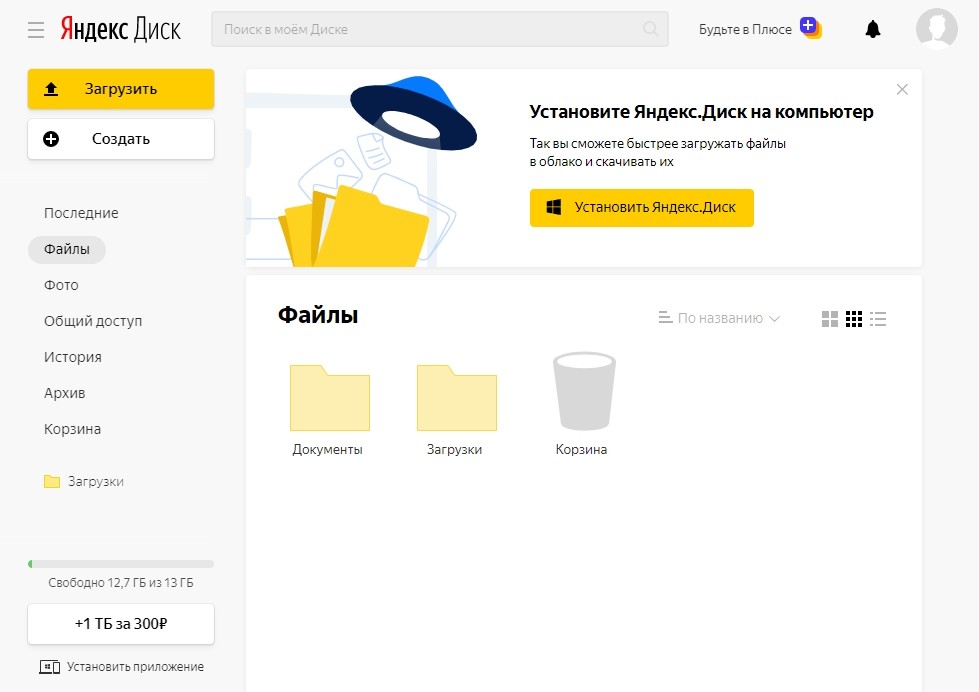
Как только вы попадете внутрь, вы увидите примерно вот такое меню. По умолчанию можно хранить совершенно бесплатно 13 Гигабайт. Этого должно хватить для 99% данных. Размер можно увидеть в левом нижнем углу. Также можно увеличить объем памяти за определенную сумму.

- Для того чтобы закачать данные на сервер нажимаем кнопку «Загрузить».
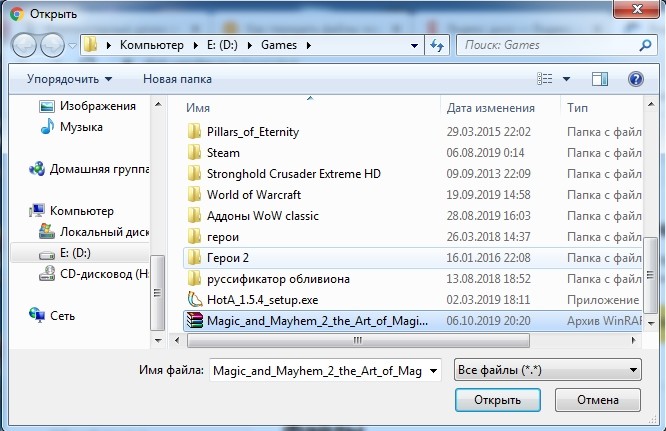
- Далее откроется окошко, нужно выбрать на своем компьютере нужный файл, нажать по нему и дальше выбрать «Открыть». Для того чтобы быстро все протестировать я не стал выбирать сильно большой файл.
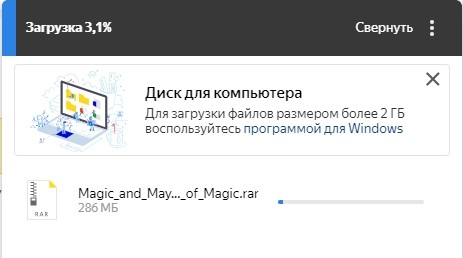
- После этого откроется окошко загрузки. Дождитесь пока пакет будет загружен.
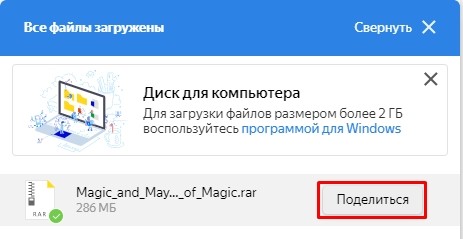
- Как только файл будет загружен, вы можете нажать на кнопку поделиться, чтобы перекинуть второму человеку ссылку.
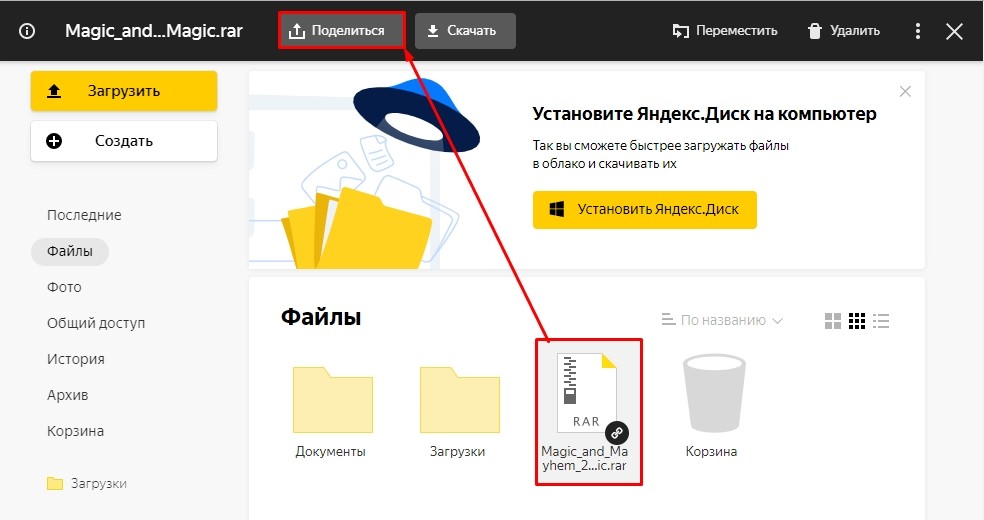
- Если данного окошка нет или вы его закрыли, вы можете просто выбрать этот файл из списка и далее выше нажать на туже кнопку.
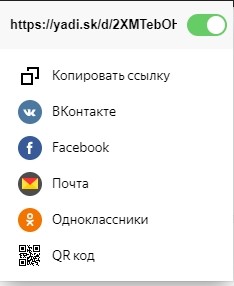
- После этого откроется варианты отправки сообщения:
- Копировать ссылку – самый простой вариант, просто перекидываем данную ссылку любым доступным способом.
- Вконтакте, Facebook, Одноклассники – если вы авторизованы с данного браузера, то вы можете отправить прямую ссылку друзьям.
- Почта – отправка по почте с вашей Яндекс.почты.
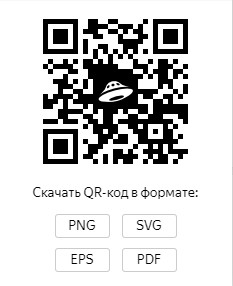
- QR-код – код можно сохранить в разных форматах, а далее его можно распечатать.
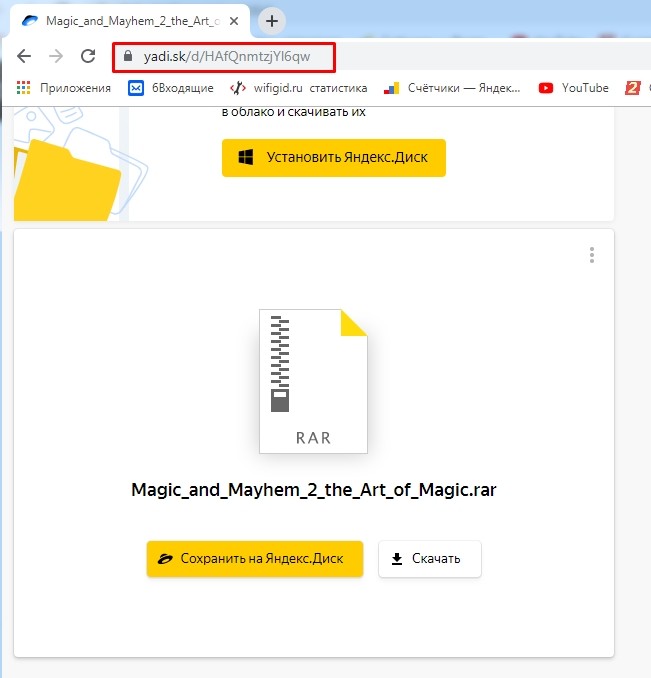
- На втором компьютере достаточно будет открыть ссылку и скачать данные или сохранить их на другой Яндекс.Диск.
Программа
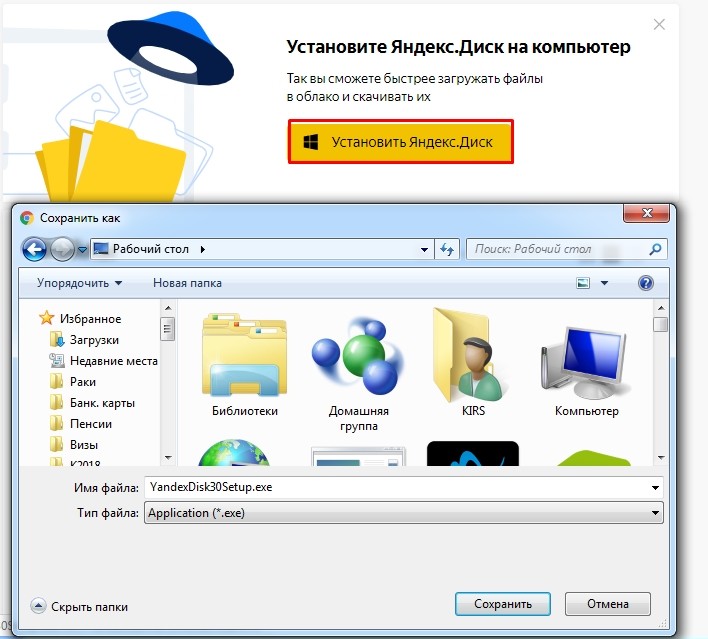
Если вы постоянно будете пользоваться данным хранилищем, то лучше всего установить программу. Нажимаем на главной кнопку для скачки и скачиваем в любое место. После этого запускаем установку.
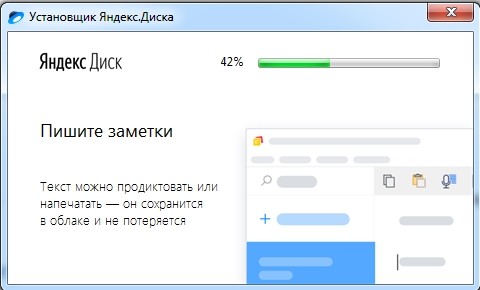
Дождитесь пока приложение полностью установится на компьютер.
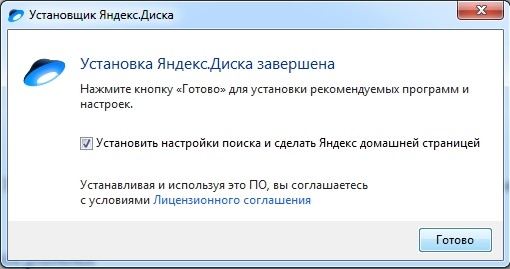
По завершению нажмите «Готово».
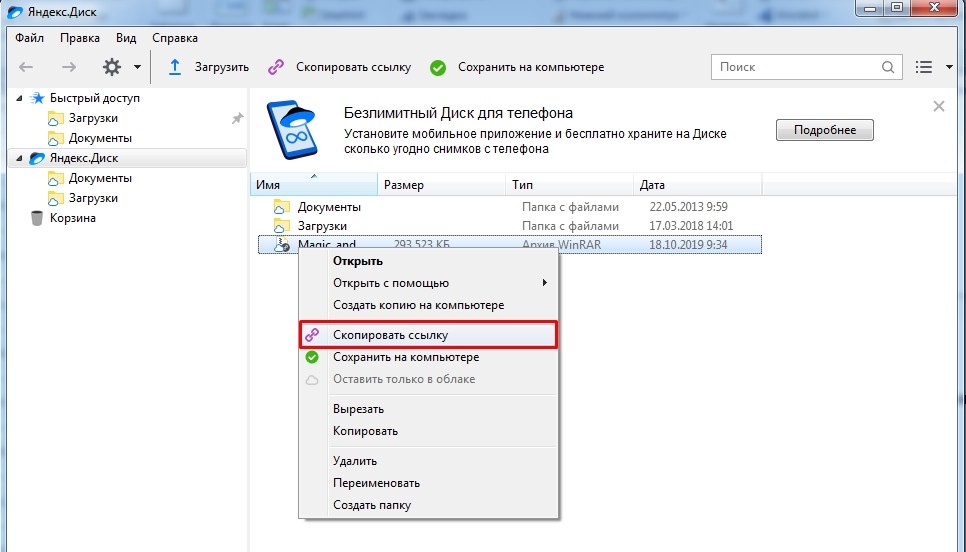
В конце вы увидите все загруженный пакеты данных, чтобы перекинуть файл, нужно нажать правой кнопкой по нужному и выбрать «Скопировать ссылку». Далее ссылкой можно делиться со всеми желающими. Аналогично тут можно закачивать файлы, удалять их, создавать отдельные папки и многое другое.
Теперь вы знаете – как переслать большой файл через Яндекс.диск. Если у вас ещё остались вопросы, то можете писать в комментарии. Также забыл упомянуть, что скорость загрузки и скачивания будет напрямую зависеть от скорости интернета.
Как отправить большое видео через Яндекс Диск
Яндекс Диск — это облачный сервис хранения и обмена файлами, который позволяет пользователям загружать, хранить и делиться файлами, включая большие видеофайлы.
Ниже приведена подробная инструкция о том, как загрузить и отправить большое видео через Яндекс Диск, а также ответы на часто задаваемые вопросы.
Как передать большой файл через Яндекс Диск
Чтобы передать большой файл через Яндекс Диск, нужно выполнить несколько простых шагов:
- Загрузите файл или папку на Диск.
- Перейдите на страницу сервиса.
- Поделитесь файлом или папкой одним из следующих способов:
- Через верхнее меню
- Через иконку «Поделиться» в контекстном меню файла на Диске
- Если нужно, укажите настройки безопасности ссылки.
- Нажмите «Скопировать ссылку».
- Полученную ссылку отправьте в письме или в сообщении.
Как отправить большое видео по почте Яндекс
Отправка больших видео файлов по электронной почте может быть проблематичной из-за ограничений на размер вложений. Однако, используя Яндекс Диск, можно отправить ссылку на файл, что гораздо удобнее и быстрее.
Для отправки большого видео через Яндекс Диск по почте нужно:
- Прикрепите файл, нажав на скрепку в верхнем углу.
- Если файл слишком большой, то он автоматически добавляется в облако и отправляется ссылкой.
Какой максимальный файл можно загрузить на Яндекс Диск
Максимальный размер одного файла для загрузки на Диск — 50 ГБ. Однако, если нужно загрузить файлы размером больше 2 ГБ, рекомендуется использовать программу Яндекс Диск, которая обеспечивает более быструю скорость загрузки.
Можно ли на Яндекс Диск загружать видео
Да, для загрузки видео на Яндекс Диск нужно нажать на желтую кнопку «Загрузить» (1 на рисунке 1).
Полезные советы
- Перед отправкой файла, проверьте его размер. Если он слишком большой, используйте Яндекс Диск для загрузки и отправки ссылки на файл.
- Если вы загружаете файл, содержащий конфиденциальные данные, убедитесь в настройках безопасности ссылки.
- Если вы часто работаете с большими файлами, рекомендуется использовать программу Яндекс Диск, чтобы оптимизировать процесс загрузки.
Выводы
Яндекс Диск — это удобный сервис для хранения и обмена файлами, который предоставляет простые и удобные инструменты для отправки больших файлов, включая видео. Следуя простым инструкциям, вы сможете быстро и легко загрузить и отправить файлы, сохраняя безопасность и уверенность в конфиденциальности ваших данных.
Как перекинуть видео больше 2 Гб
Если вам нужно перекинуть видео, размер которого превышает 2 Гб, то обычные способы отправки не подойдут. В этом случае можно воспользоваться облачными хранилищами. Один из самых популярных — Яндекс Диск. Для его использования необходимо иметь почту на Яндексе. Также можно воспользоваться Google Диск и облачным хранилищем Mail.Ru. Помимо этого существуют другие сервисы, такие как OneDrive, Dropbox, DropMeFiles и другие. Выбрав подходящий сервис, нужно загрузить на него файл и отправить получателю ссылку. Есть также специальные сервисы, которые помогут перенести большой файл между устройствами — например, Send Anywhere или Filemail. В общем, можно выбрать наиболее удобный для себя способ передачи большого файла.
Как отправить большое видео по электронной почте
Одной из проблем при отправке видео по электронной почте является ограничение на размер вложений. Однако, есть несколько способов обойти это ограничение. Первый способ — использование облачного хранилища. Вы можете загрузить видео на свой аккаунт в Dropbox или подобном сервисе и отправить ссылку на скачивание получателю. Второй способ — использование специальных инструментов, например, Dropbox Transfer. Они позволяют отправлять большие файлы, создавая отдельную ссылку на скачивание. Это помогает избежать проблем с почтовым сервером получателя или длительным ожиданием отправки и получения файла. Оба способа позволяют удобно и быстро отправлять большие файлы и доставлять их получателю без проблем.
Куда загрузить файл больше 2 ГБ
Сегодня загрузка больших файлов стала обыденной задачей для многих пользователей интернета. Однако, в стандартных условиях не все облачные хранилища поддерживают файлы размером более 2 ГБ. Для решения данной проблемы существует несколько сервисов, которые помогут перекинуть файлы большого размера. Среди них: Яндекс Диск, Google Диск, Облако Mail.Ru, OneDrive, Dropbox, DropMeFiles, Send Anywhere и Filemail. Для использования этих облачных хранилищ необходимо иметь аккаунт на соответствующих ресурсах. Выбор сервиса зависит от индивидуальных предпочтений пользователя и доступности сервисов в конкретной стране. Благодаря таким сервисам, возможность обмена большими файлами не ограничивается размерами электронной почты или обычных облачных сервисов.
Как отправить большое видео по электронной почте mail ru
Для того чтобы быстро отправить большое видео высокого качества через электронную почту Mail.ru можно воспользоваться облачным хранилищем данного сервиса. Для начала необходимо авторизоваться в своей учетной записи Mail.ru, затем перейти в раздел Облако и нажать на кнопку Загрузить. После этого следует выбрать файл с видеороликом на своем компьютере и дождаться его загрузки в облако. После того, как файл загрузится на сервер, можно отправлять его по электронной почте на нужный адрес, указав ссылку на файл в облаке или просто выбрав его из списка доступных файлов. Таким образом, отправить большое видео через почтовый сервис Mail.ru становится проще и быстрее благодаря использованию облачного хранилища.
Для того чтобы отправить большое видео через Яндекс Диск, необходимо прикрепить файл, нажав на иконку скрепки в верхнем углу экрана. Если файл оказывается слишком объемным, то система автоматически загружает его на облачное хранилище и отправляет получателю лишь ссылку на него. Такой метод передачи данных требует от пользователя минимального усилия, а также обеспечивает быстрый и удобный способ передачи больших файлов через интернет. Большой плюс использования Яндекс Диска в этом случае заключается в его высокой надежности и безопасности, что позволяет уверенно передавать конфиденциальные данные, в том числе, видео-файлы.
Как Загрузить Видео или Фото на Яндекс Диск с Телефона — Автозагрузка с Android или Айфона?
Один из лучших способов передать большой файл с телефона на ноутбук или другой смартфон — загрузить видео или фото на Яндекс Диск и потом передать по почте и скачать по ссылке этот документ на свое устройство через интернет на высокой скорости. И хотя облачные сервисы существуют уже почти десять лет (я в свое время даже делал обзор Cloud.Mail и Я.Диска), к сожаленью очень многие пользователи Android и iPhone продолжают переносить свои фотографии и видеозаписи посредством подключения смартфона к компьютеру или ноутбуку через кабель USB напрямую. Игнорируя такую прекрасную возможность автозагрузки без потери качества на Яндекс Диск. Сегодня постараемся восполнить этот пробел и научиться передавать большие файлы фото или видео с телефона на Android или iOS через интернет по WiFi.
Загрузка файлов на Яндекс Диск с Андроид или Айфона
Для загрузки файлов на Яндекс Диск с телефона можно воспользоваться любым стандартным менеджером или приложением для просмотра фото, видео или текстовых документов. Для примера перекинем их через «Мои документы» и «Галерея», которые присутствуют в базовой версии любой прошивки Android.
Также, разумеется, нужно, чтобы на смартфоне было установлено приложение Яндекс Диск. Есть версия как для Android, так и iOS (iPhone), скачать его можно из официального магазина для вашей модели смартфона

Через Мои файлы
Приложение «Мои файлы» — это стандартный для Андроида менеджер документов. В нем мы можем сортировать все файлы, находящиеся в памяти телефона — перемещать их удалять, переименовывать и так далее.

-
Для выгрузки видео или фото на Яндекс Диск заходим в соответствующий раздел приложения
Из Галереи
Ровно таким же образом можно перекинуть документы из преустановленного по умолчанию приложения «Галерея». Единственное отличие, здесь более удобно сгруппированы различные типы файлов — фото, видео, скриншоты, загрузки и т.д. Поэтому будет проще отыскать тот самый, который нужно загрузить на Яндекс Диск и потом скачать на ноутбук или ПК.
Внимание! В «Галерее» отсутствуют текстовые и другие типы документов — если хотите обменяться ими, то пользуемся «Моими файлами»

Находим нужный документ — возьмем на этот раз фото

Зажимаем его пальцем и выбираем «Поделиться»

Далее — Яндекс Диск

И потом все по известной схеме — папка, название файла, сохраняем

Автозагрузка для сохранения всех фото и видео с телефона на Яндекс Диске
Кроме всего прочего, Яндекс Диск можно использовать для освобождения памяти телефона на Android. Известно, что места на встроенном диске постоянно нехватает. Особенно при сегодняшних характеристиках мобильных камер, которые позволяют снимать фото и видео в очень высоком качестве. А чем выше разрешение картинки, тем больше она занимает места в памяти Android или iOS.
Разработчики для таких случаев предусмотрели возможность автозагрузки всех фотографий и видео записей в облачное хранилище Яндекс Диск. И удаления оригиналов со смартфона для освобождения флеш-накопителя.
Для включения данной функции необходимо иметь активную подписку на Яндекс 360.
Лично я подключил данный сервис на свой аккаунт в Yandex и использую с ним сразу несколько семейных смартфонов. Учитывая возможность автозагрузки и безлимитное хранение файлов сразу со всех устройств, получается очень выгодно.
Для автоматической загрузки фото и видео с телефона на Яндекс Диск необходимо установить приложение и оформить подписку по одному из тарифов.